Os arquivos PDF são amplamente utilizados para compartilhamento de documentos e exibição de dados. Em aplicações web, muitas vezes é necessário exibir arquivos PDF diretamente para os usuários dentro do navegador. Os aplicativos ASP.NET Core oferecem várias opções para alcançar essa funcionalidade, e uma biblioteca popular para trabalhar com arquivos PDF é o IronPDF.
IronPDF é uma poderosa biblioteca .NET que permite aos desenvolvedores criar, editar e manipular PDFs com facilidade. Este artigo irá explorar como usar o IronPDF para exibir arquivos PDF em um aplicativo visualizador de PDF ASP.NET Core . Este documento abordará os passos para configurar os componentes necessários e fornecerá exemplos de lógica para demonstrar a integração do visualizador de PDF do ASP.NET Core .
Preparando o ambiente
Para começar, certifique-se de que possui os seguintes pré-requisitos:
-
Visual Studio: Instale a versão mais recente do Visual Studio ou qualquer outro Ambiente de Desenvolvimento Integrado (IDE) compatível de sua escolha.
-
Biblioteca IronPDF : Obtenha a biblioteca IronPDF no site oficial do IronPDF ou através do gerenciador de pacotes NuGet .
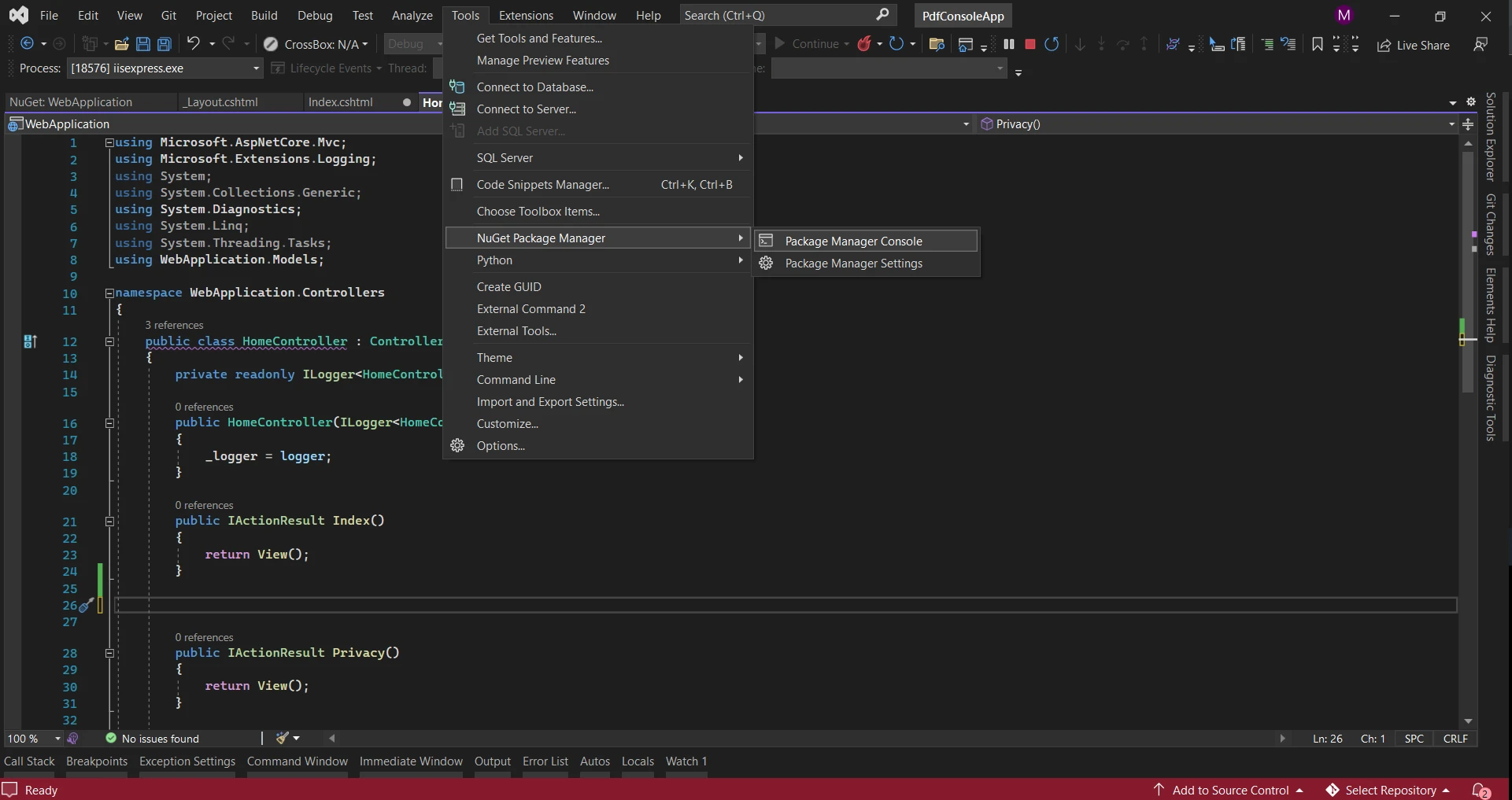 Gerenciador de Pacotes NuGet
-
Aplicação .NET Core : Certifique-se de ter um conhecimento básico das instruções de instalação do ASP.NET Core e de tê-lo instalado em sua máquina de desenvolvimento.
Após configurar o ambiente, vamos aos passos para exibir arquivos PDF usando o IronPDF em uma aplicação ASP.NET Core .
Criando um novo projeto
-
Abra o Visual Studio e crie um novo projeto de aplicativo Web ASP.NET Core .
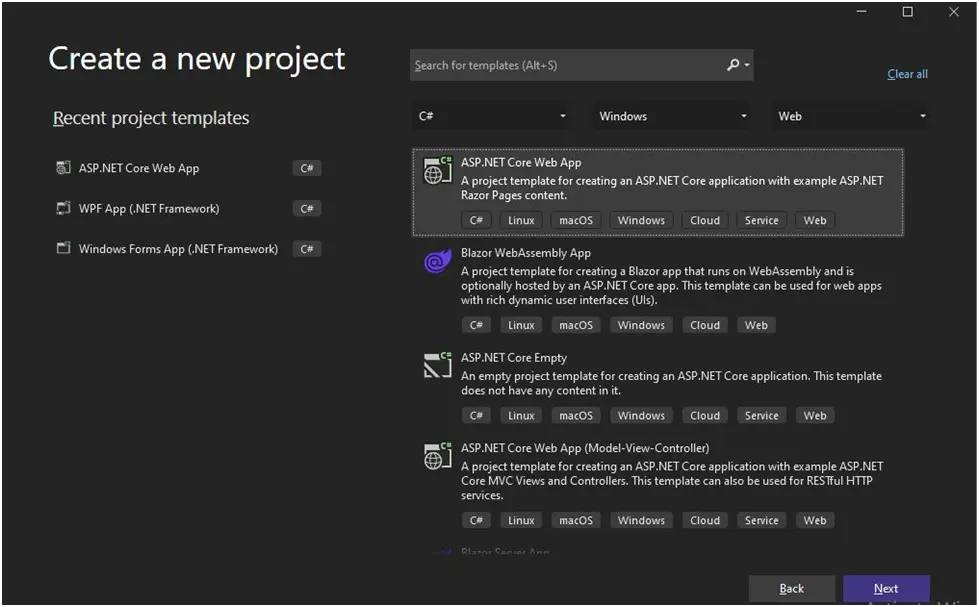 Aplicativo Web
-
Selecione o modelo "Aplicativo Web ASP.NET Core ".
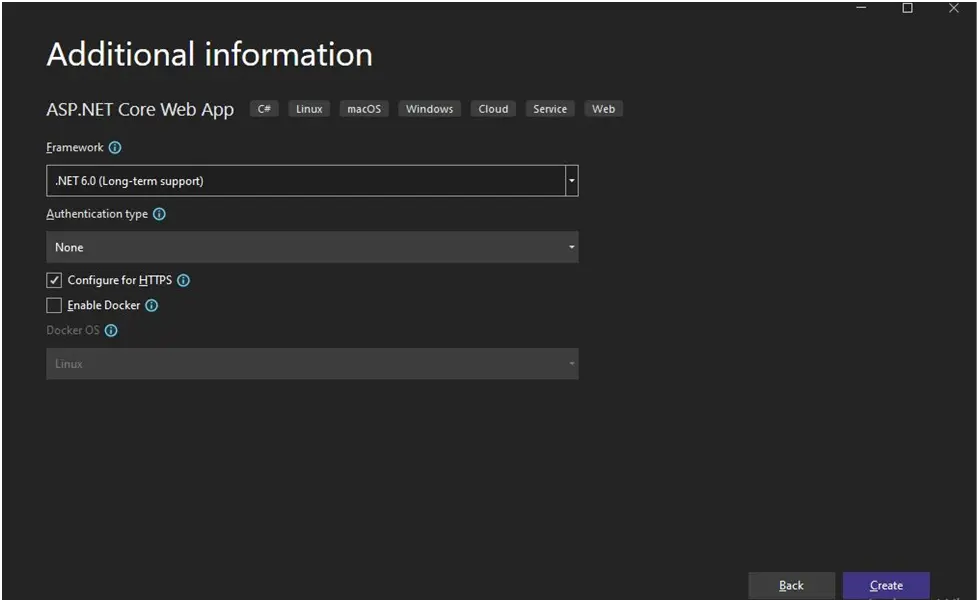 .NET Framework
-
Escolha as configurações de projeto desejadas e clique em "Criar" para gerar o novo projeto.
Adicionando a biblioteca IronPDF
Para usar o IronPDF em seu projeto, você precisa adicionar a referência à biblioteca IronPDF .
-
Clique com o botão direito do mouse no projeto no Solution Explorer e selecione "Gerenciar pacotes NuGet para a solução..."
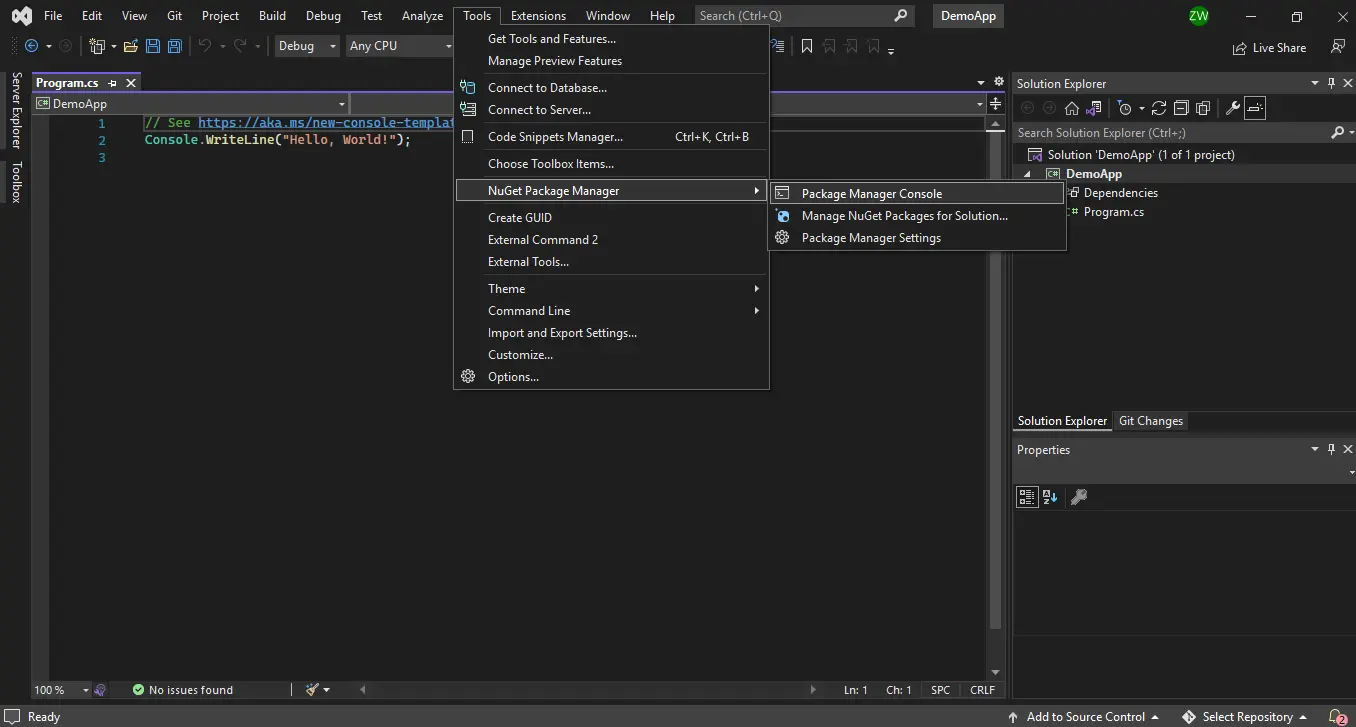 Gerenciador de Pacotes NuGet
-
Procure por "IronPDF" no Gerenciador de Pacotes NuGet e instale a versão mais recente do pacote.
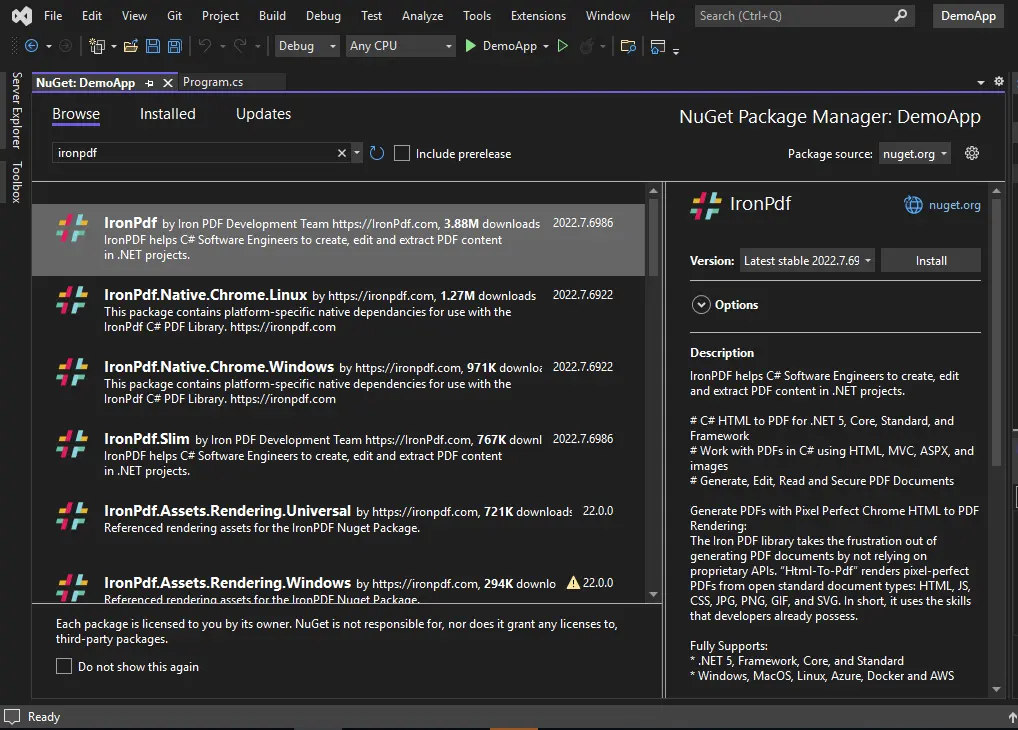 Gerenciador de Pacotes NuGet - Explorador de Soluções
Criar PDF usando uma página web ASP.NET Core
Para criar um PDF a partir de uma página Web ASP.NET Core no lado do servidor, siga estes passos:
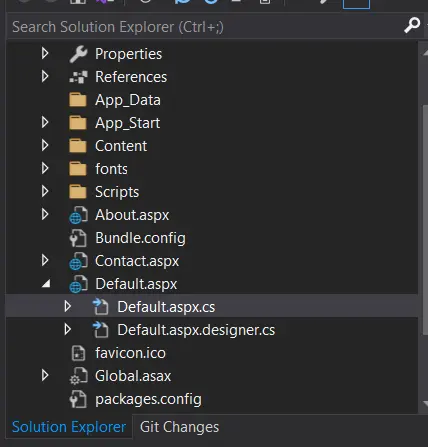 Explorador de Soluções
Passo 1: Adicione o namespace IronPDF
Abra o caminho do arquivo de origem da página web ASP.NET Core que você deseja converter em PDF. No arquivo code-behind (Index.cshtml.cs), adicione o namespace IronPdf no topo:
using IronPdf;
using IronPdf;
Imports IronPdf
Imports IronPdf
Passo 2: Converter página Razor para PDF
Dentro da função OnGet, adicione o seguinte código:
public FileContentResult OnGet()
{
    // Create a new instance of ChromePdfRenderer
    ChromePdfRenderer renderer = new ChromePdfRenderer();

    // Render the current Razor page to a PDF document
    PdfDocument pdf = renderer.RenderRazorToPdf(this);

    // Add HTTP header to display PDF in the browser
    Response.Headers.Add("Content-Disposition", "inline");

    // Return the PDF file to the client
    return File(pdf.BinaryData, "application/pdf");
}
public FileContentResult OnGet()
{
    // Create a new instance of ChromePdfRenderer
    ChromePdfRenderer renderer = new ChromePdfRenderer();

    // Render the current Razor page to a PDF document
    PdfDocument pdf = renderer.RenderRazorToPdf(this);

    // Add HTTP header to display PDF in the browser
    Response.Headers.Add("Content-Disposition", "inline");

    // Return the PDF file to the client
    return File(pdf.BinaryData, "application/pdf");
}
Public Function OnGet() As FileContentResult
' Create a new instance of ChromePdfRenderer
Dim renderer As New ChromePdfRenderer()
' Render the current Razor page to a PDF document
Dim pdf As PdfDocument = renderer.RenderRazorToPdf(Me)
' Add HTTP header to display PDF in the browser
Response.Headers.Add("Content-Disposition", "inline")
' Return the PDF file to the client
Return File(pdf.BinaryData, "application/pdf")
End Function
Public Function OnGet() As FileContentResult
    ' Create a new instance of ChromePdfRenderer
    Dim renderer As New ChromePdfRenderer()

    ' Render the current Razor page to a PDF document
    Dim pdf As PdfDocument = renderer.RenderRazorToPdf(Me)

    ' Add HTTP header to display PDF in the browser
    Response.Headers.Add("Content-Disposition", "inline")

    ' Return the PDF file to the client
    Return File(pdf.BinaryData, "application/pdf")
End Function
Com apenas uma linha de código, a Página Razor será convertida em um documento PDF usando o método RenderRazorToPdf.
Para isso, é necessário instalar o NuGet Razor .
Etapa 3: Exibir ou baixar o PDF
Por padrão, o código exibirá o documento PDF no navegador. Se preferir baixar o PDF, modifique o código da seguinte forma:
return File(pdf.BinaryData, "application/pdf", "razorPageToPDF.pdf");
return File(pdf.BinaryData, "application/pdf", "razorPageToPDF.pdf");
Return File(pdf.BinaryData, "application/pdf", "razorPageToPDF.pdf")
Return File(pdf.BinaryData, "application/pdf", "razorPageToPDF.pdf")
Este código fará o download do arquivo PDF da página web ASP.NET para a sua pasta local "Downloads".
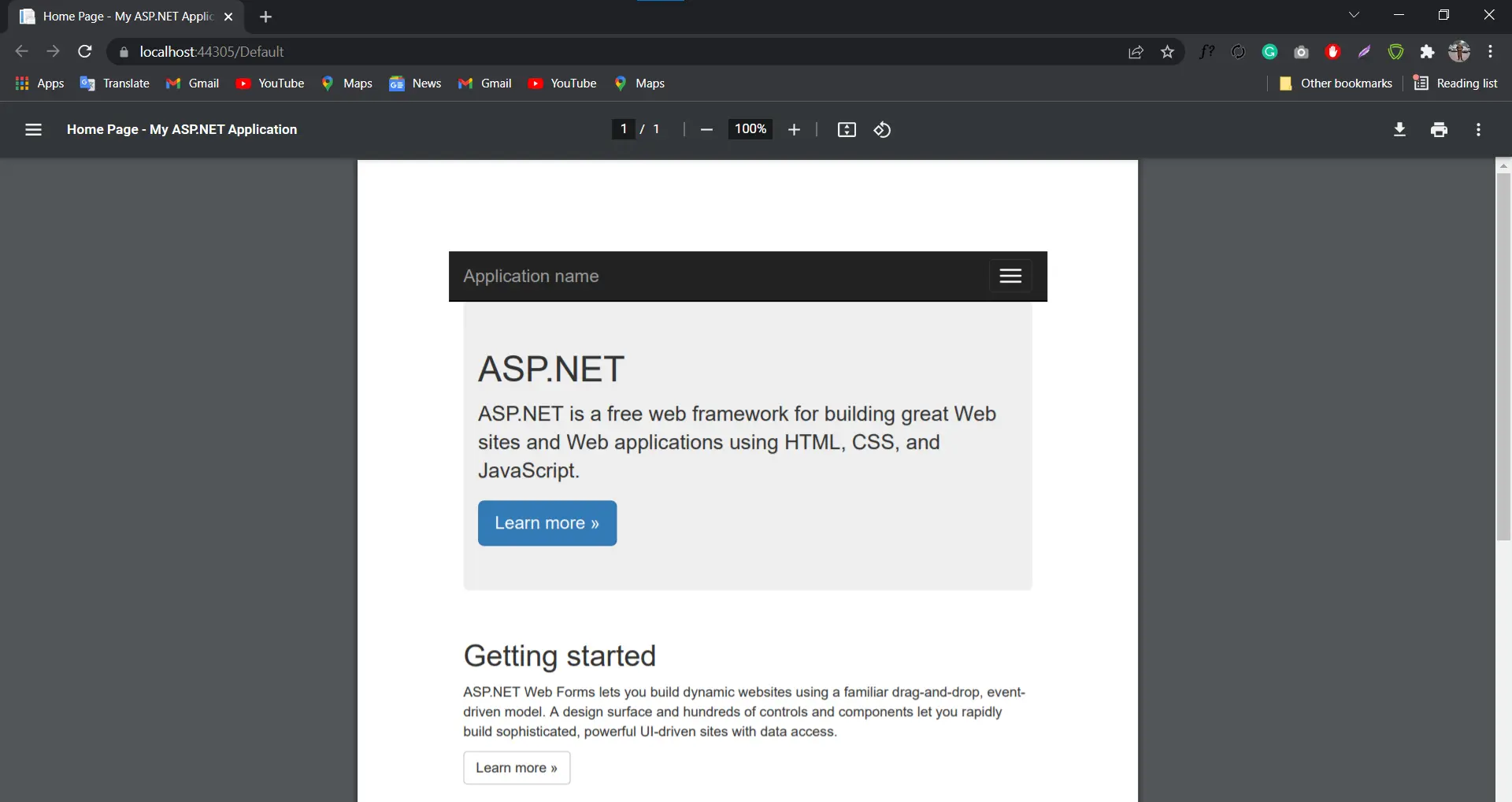 Razor página em PDF
Carregar e exibir um arquivo PDF no ASP.NET Core
A seguir, esta seção explorará diferentes abordagens para gerar arquivos PDF usando o IronPDF e exibi-los em um aplicativo ASP.NET Core .
Gerar PDF a partir de URL
O IronPDF simplifica o processo de criação de um documento PDF, gerando um arquivo HTML a partir de uma URL (serviços HTTP) e convertendo-o em PDF. O código a seguir demonstra como gerar um arquivo PDF a partir de uma URL:
// Render a PDF from a URL
using var pdf = new IronPdf.ChromePdfRenderer().RenderUrlAsPdf("https://www.google.co.in/");

// Read the File as Byte Array
byte[] bytes = pdf.BinaryData;

// Convert File to Base64 string and send to Client
string base64 = Convert.ToBase64String(bytes, 0, bytes.Length);
return Content(base64);
// Render a PDF from a URL
using var pdf = new IronPdf.ChromePdfRenderer().RenderUrlAsPdf("https://www.google.co.in/");

// Read the File as Byte Array
byte[] bytes = pdf.BinaryData;

// Convert File to Base64 string and send to Client
string base64 = Convert.ToBase64String(bytes, 0, bytes.Length);
return Content(base64);
' Render a PDF from a URL
Dim pdf = (New IronPdf.ChromePdfRenderer()).RenderUrlAsPdf("https://www.google.co.in/")
' Read the File as Byte Array
Dim bytes() As Byte = pdf.BinaryData
' Convert File to Base64 string and send to Client
Dim base64 As String = Convert.ToBase64String(bytes, 0, bytes.Length)
Return Content(base64)
' Render a PDF from a URL
Dim pdf = (New IronPdf.ChromePdfRenderer()).RenderUrlAsPdf("https://www.google.co.in/")

' Read the File as Byte Array
Dim bytes() As Byte = pdf.BinaryData

' Convert File to Base64 string and send to Client
Dim base64 As String = Convert.ToBase64String(bytes, 0, bytes.Length)
Return Content(base64)
No código acima, a ChromePdfRenderer classe do IronPDF é usada para renderizar o conteúdo HTML da URL especificada e convertê-lo em um documento PDF. O documento PDF é então convertido para um array de bytes e enviado para o cliente como uma string base64.
Gerar PDF a partir de uma string HTML
O IronPDF oferece uma abordagem eficiente para transformar strings HTML em documentos PDF. O trecho de código abaixo demonstra como gerar um arquivo PDF a partir de uma string:
// Render a PDF from an HTML string
using var pdf = new IronPdf.ChromePdfRenderer().RenderHtmlAsPdf("<h1>Hello world!!</h1>");
// Render a PDF from an HTML string
using var pdf = new IronPdf.ChromePdfRenderer().RenderHtmlAsPdf("<h1>Hello world!!</h1>");
' Render a PDF from an HTML string
Dim pdf = (New IronPdf.ChromePdfRenderer()).RenderHtmlAsPdf("<h1>Hello world!!</h1>")
' Render a PDF from an HTML string
Dim pdf = (New IronPdf.ChromePdfRenderer()).RenderHtmlAsPdf("<h1>Hello world!!</h1>")
No exemplo acima, o método RenderHtmlAsPdf é usado para renderizar a string HTML e convertê-la em um documento PDF. O PDF resultante pode ser processado ou salvo posteriormente, conforme as necessidades da aplicação.
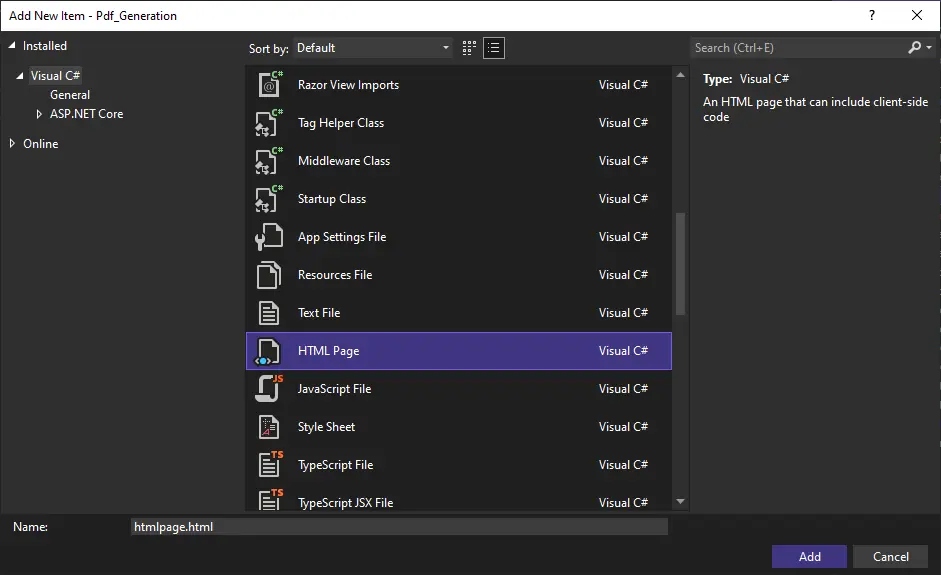
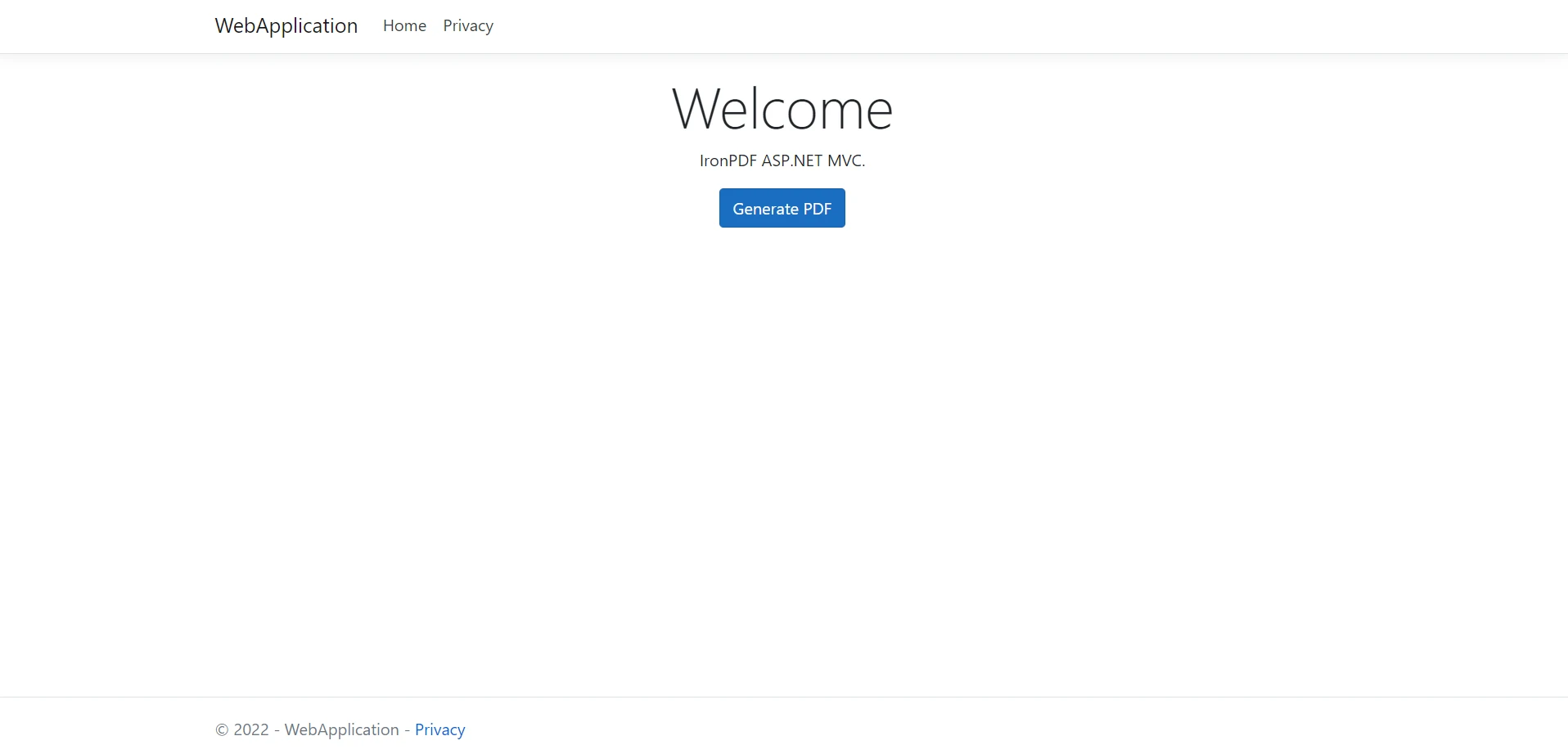 Saída do aplicativo web
Gerar PDF a partir de arquivos HTML
O IronPDF também suporta a transformação de arquivos HTML ou CSS em documentos PDF . O código a seguir demonstra como gerar um arquivo PDF a partir de um arquivo HTML:
// Render a PDF from an HTML file
using var pdf = new IronPdf.ChromePdfRenderer().RenderHtmlFileAsPdf("demo.html");

// Read the file as Byte Array
byte[] bytes = pdf.BinaryData;

// Convert File to Base64 string and send to Client
string base64 = Convert.ToBase64String(bytes, 0, bytes.Length);
return Content(base64);
// Render a PDF from an HTML file
using var pdf = new IronPdf.ChromePdfRenderer().RenderHtmlFileAsPdf("demo.html");

// Read the file as Byte Array
byte[] bytes = pdf.BinaryData;

// Convert File to Base64 string and send to Client
string base64 = Convert.ToBase64String(bytes, 0, bytes.Length);
return Content(base64);
' Render a PDF from an HTML file
Dim pdf = (New IronPdf.ChromePdfRenderer()).RenderHtmlFileAsPdf("demo.html")
' Read the file as Byte Array
Dim bytes() As Byte = pdf.BinaryData
' Convert File to Base64 string and send to Client
Dim base64 As String = Convert.ToBase64String(bytes, 0, bytes.Length)
Return Content(base64)
' Render a PDF from an HTML file
Dim pdf = (New IronPdf.ChromePdfRenderer()).RenderHtmlFileAsPdf("demo.html")

' Read the file as Byte Array
Dim bytes() As Byte = pdf.BinaryData

' Convert File to Base64 string and send to Client
Dim base64 As String = Convert.ToBase64String(bytes, 0, bytes.Length)
Return Content(base64)
No trecho de código acima, o método RenderHtmlFileAsPdf é usado para renderizar o conteúdo HTML do nome de arquivo especificado e convertê-lo em um documento PDF. O PDF resultante é convertido em uma matriz de bytes e enviado ao cliente como uma string base64.
Você pode converter facilmente formulários web ASP.NET para o formato PDF usando apenas uma linha de código em vez de HTML. Coloque este código no método Page_Load do arquivo code-behind da página para exibi-lo na página.
Import the IronPdf Namespace
Use a palavra-chave using para importar o namespace IronPdf no seu arquivo code-behind.
using IronPdf;
using System;
using System.Web.UI;
using IronPdf;
using System;
using System.Web.UI;
Imports IronPdf
Imports System
Imports System.Web.UI
Imports IronPdf
Imports System
Imports System.Web.UI
No arquivo code-behind da página que você deseja converter para PDF (por exemplo, Default.aspx.cs), adicione o seguinte código:
namespace WebApplication7
{
    public partial class _Default : Page
    {
        protected void Page_Load(object sender, EventArgs e)
        {
            // Convert the ASPX page to a PDF displayed in the browser
            AspxToPdf.RenderThisPageAsPdf(AspxToPdf.FileBehavior.InBrowser);
        }
    }
}
namespace WebApplication7
{
    public partial class _Default : Page
    {
        protected void Page_Load(object sender, EventArgs e)
        {
            // Convert the ASPX page to a PDF displayed in the browser
            AspxToPdf.RenderThisPageAsPdf(AspxToPdf.FileBehavior.InBrowser);
        }
    }
}
Namespace WebApplication7
Partial Public Class _Default
Inherits Page
Protected Sub Page_Load(ByVal sender As Object, ByVal e As EventArgs)
' Convert the ASPX page to a PDF displayed in the browser
AspxToPdf.RenderThisPageAsPdf(AspxToPdf.FileBehavior.InBrowser)
End Sub
End Class
End Namespace
Namespace WebApplication7
	Partial Public Class _Default
		Inherits Page

		Protected Sub Page_Load(ByVal sender As Object, ByVal e As EventArgs)
			' Convert the ASPX page to a PDF displayed in the browser
			AspxToPdf.RenderThisPageAsPdf(AspxToPdf.FileBehavior.InBrowser)
		End Sub
	End Class
End Namespace
O método RenderThisPageAsPdf da classe AspxToPdf converterá o formulário web em um documento PDF a partir da API web.
Aplicar modelos HTML
Para desenvolvedores de intranets e websites, gerar PDFs com modelos é frequentemente um requisito comum. O IronPDF simplifica esse processo, permitindo que você gere um modelo HTML e o preencha com dados.
Aqui está um exemplo de como gerar vários PDFs personalizados usando modelos HTML e o IronPDF:
// Define an HTML template with placeholders
string HtmlTemplate = "<p>[[NAME]]</p>";
string[] Names = { "John", "James", "Jenny" };
foreach (var name in Names)
{
    // Replace placeholder in template with actual data
    string HtmlInstance = HtmlTemplate.Replace("[[NAME]]", name);

    // Render HTML to PDF
    using (var Pdf = Renderer.RenderHtmlAsPdf(HtmlInstance))
    {
        // Save the PDF with the name as filename
        Pdf.SaveAs(name + ".pdf");
    }
}
// Define an HTML template with placeholders
string HtmlTemplate = "<p>[[NAME]]</p>";
string[] Names = { "John", "James", "Jenny" };
foreach (var name in Names)
{
    // Replace placeholder in template with actual data
    string HtmlInstance = HtmlTemplate.Replace("[[NAME]]", name);

    // Render HTML to PDF
    using (var Pdf = Renderer.RenderHtmlAsPdf(HtmlInstance))
    {
        // Save the PDF with the name as filename
        Pdf.SaveAs(name + ".pdf");
    }
}
' Define an HTML template with placeholders
Dim HtmlTemplate As String = "<p>[[NAME]]</p>"
Dim Names() As String = {"John", "James", "Jenny"}
For Each name As String In Names
' Replace placeholder in template with actual data
Dim HtmlInstance As String = HtmlTemplate.Replace("[[NAME]]", name)
' Render HTML to PDF
Using Pdf = Renderer.RenderHtmlAsPdf(HtmlInstance)
' Save the PDF with the name as filename
Pdf.SaveAs(name & ".pdf")
End Using
Next
' Define an HTML template with placeholders
Dim HtmlTemplate As String = "<p>[[NAME]]</p>"
Dim Names() As String = {"John", "James", "Jenny"}
For Each name As String In Names
    ' Replace placeholder in template with actual data
    Dim HtmlInstance As String = HtmlTemplate.Replace("[[NAME]]", name)

    ' Render HTML to PDF
    Using Pdf = Renderer.RenderHtmlAsPdf(HtmlInstance)
        ' Save the PDF with the name as filename
        Pdf.SaveAs(name & ".pdf")
    End Using
Next
Roteamento ASP MVC. Baixe a versão em PDF desta página.
Se você estiver usando ASP.NET MVC, pode facilmente direcionar os usuários para um arquivo PDF. Aqui está um exemplo de como o código-fonte deve ser escrito:
using IronPdf;
using System;
using System.Web.Mvc;

namespace WebApplication8.Controllers
{
    public class HomeController : Controller
    {
        public IActionResult Index()
        {
            // Create a new instance of ChromePdfRenderer
            ChromePdfRenderer renderer = new ChromePdfRenderer();

            // Render the URL as a PDF
            using (var PDF = renderer.RenderUrlAsPdf(new Uri("https://en.wikipedia.org")))
            {
                // Return the PDF file with a specified filename
                return File(PDF.BinaryData, "application/pdf", "Wiki.Pdf");
            }
        }
        // Other action methods...
    }
}
using IronPdf;
using System;
using System.Web.Mvc;

namespace WebApplication8.Controllers
{
    public class HomeController : Controller
    {
        public IActionResult Index()
        {
            // Create a new instance of ChromePdfRenderer
            ChromePdfRenderer renderer = new ChromePdfRenderer();

            // Render the URL as a PDF
            using (var PDF = renderer.RenderUrlAsPdf(new Uri("https://en.wikipedia.org")))
            {
                // Return the PDF file with a specified filename
                return File(PDF.BinaryData, "application/pdf", "Wiki.Pdf");
            }
        }
        // Other action methods...
    }
}
Imports IronPdf
Imports System
Imports System.Web.Mvc
Namespace WebApplication8.Controllers
Public Class HomeController
Inherits Controller
Public Function Index() As ActionResult
' Create a new instance of ChromePdfRenderer
Dim renderer As New ChromePdfRenderer()
' Render the URL as a PDF
Using PDF = renderer.RenderUrlAsPdf(New Uri("https://en.wikipedia.org"))
' Return the PDF file with a specified filename
Return File(PDF.BinaryData, "application/pdf", "Wiki.Pdf")
End Using
End Function
' Other action methods...
End Class
End Namespace
Imports IronPdf
Imports System
Imports System.Web.Mvc

Namespace WebApplication8.Controllers
    Public Class HomeController
        Inherits Controller

        Public Function Index() As ActionResult
            ' Create a new instance of ChromePdfRenderer
            Dim renderer As New ChromePdfRenderer()

            ' Render the URL as a PDF
            Using PDF = renderer.RenderUrlAsPdf(New Uri("https://en.wikipedia.org"))
                ' Return the PDF file with a specified filename
                Return File(PDF.BinaryData, "application/pdf", "Wiki.Pdf")
            End Using
        End Function

        ' Other action methods...
    End Class
End Namespace
Adicionar uma página de rosto a um documento PDF
Para adicionar uma capa ou contracapa a um documento PDF existente, você pode usar a funcionalidade de mesclagem do IronPDF. Eis um exemplo:
using (var PDF = Renderer.RenderUrlAsPdf("https://www.nuget.org/packages/IronPdf/"))
{
    // Merge the cover page with the main PDF
    using (var Merged = PdfDocument.Merge(new PdfDocument("CoverPage.pdf"), PDF))
    {
        // Save the combined PDF
        Merged.SaveAs("Combined.Pdf");
    }
}
using (var PDF = Renderer.RenderUrlAsPdf("https://www.nuget.org/packages/IronPdf/"))
{
    // Merge the cover page with the main PDF
    using (var Merged = PdfDocument.Merge(new PdfDocument("CoverPage.pdf"), PDF))
    {
        // Save the combined PDF
        Merged.SaveAs("Combined.Pdf");
    }
}
Using PDF = Renderer.RenderUrlAsPdf("https://www.nuget.org/packages/IronPdf/")
' Merge the cover page with the main PDF
Using Merged = PdfDocument.Merge(New PdfDocument("CoverPage.pdf"), PDF)
' Save the combined PDF
Merged.SaveAs("Combined.Pdf")
End Using
End Using
Using PDF = Renderer.RenderUrlAsPdf("https://www.nuget.org/packages/IronPdf/")
	' Merge the cover page with the main PDF
	Using Merged = PdfDocument.Merge(New PdfDocument("CoverPage.pdf"), PDF)
		' Save the combined PDF
		Merged.SaveAs("Combined.Pdf")
	End Using
End Using
Adicione uma marca d'água ao seu documento.
Você também pode adicionar uma marca d'água a documentos PDF usando código C#. Eis um exemplo:
using IronPdf;

// Create a new instance of ChromePdfRenderer
ChromePdfRenderer renderer = new ChromePdfRenderer();

// Render the URL as a PDF
using (var pdf = renderer.RenderUrlAsPdf("https://www.nuget.org/packages/IronPdf"))
{
    // Add watermark text to all pages
    pdf.WatermarkAllPages("<h2 style='color:red'>SAMPLE</h2>", PdfDocument.WaterMarkLocation.MiddleCenter, 50, -45);

    // Save the watermarked PDF
    pdf.SaveAs(@"C:\PathToWatermarked.pdf");
}
using IronPdf;

// Create a new instance of ChromePdfRenderer
ChromePdfRenderer renderer = new ChromePdfRenderer();

// Render the URL as a PDF
using (var pdf = renderer.RenderUrlAsPdf("https://www.nuget.org/packages/IronPdf"))
{
    // Add watermark text to all pages
    pdf.WatermarkAllPages("<h2 style='color:red'>SAMPLE</h2>", PdfDocument.WaterMarkLocation.MiddleCenter, 50, -45);

    // Save the watermarked PDF
    pdf.SaveAs(@"C:\PathToWatermarked.pdf");
}
Imports IronPdf
' Create a new instance of ChromePdfRenderer
Dim renderer As New ChromePdfRenderer()
' Render the URL as a PDF
Using pdf = renderer.RenderUrlAsPdf("https://www.nuget.org/packages/IronPdf")
' Add watermark text to all pages
pdf.WatermarkAllPages("<h2 style='color:red'>SAMPLE</h2>", PdfDocument.WaterMarkLocation.MiddleCenter, 50, -45)
' Save the watermarked PDF
pdf.SaveAs("C:\PathToWatermarked.pdf")
End Using
Imports IronPdf

' Create a new instance of ChromePdfRenderer
Dim renderer As New ChromePdfRenderer()

' Render the URL as a PDF
Using pdf = renderer.RenderUrlAsPdf("https://www.nuget.org/packages/IronPdf")
    ' Add watermark text to all pages
    pdf.WatermarkAllPages("<h2 style='color:red'>SAMPLE</h2>", PdfDocument.WaterMarkLocation.MiddleCenter, 50, -45)

    ' Save the watermarked PDF
    pdf.SaveAs("C:\PathToWatermarked.pdf")
End Using
Você pode criptografar e proteger um documento PDF com uma senha usando o IronPDF. Eis um exemplo:
using IronPdf;

// Create a new instance of ChromePdfRenderer
ChromePdfRenderer renderer = new ChromePdfRenderer();

// Render HTML to PDF
using (var pdfDocument = renderer.RenderHtmlAsPdf("<h1>Hello World<h1>"))
{
    // Set a password to protect the PDF
    pdfDocument.Password = "strong!@#pass&^%word";

    // Save the secured PDF
    pdfDocument.SaveAs("secured.pdf");
}
using IronPdf;

// Create a new instance of ChromePdfRenderer
ChromePdfRenderer renderer = new ChromePdfRenderer();

// Render HTML to PDF
using (var pdfDocument = renderer.RenderHtmlAsPdf("<h1>Hello World<h1>"))
{
    // Set a password to protect the PDF
    pdfDocument.Password = "strong!@#pass&^%word";

    // Save the secured PDF
    pdfDocument.SaveAs("secured.pdf");
}
Imports IronPdf
' Create a new instance of ChromePdfRenderer
Dim renderer As New ChromePdfRenderer()
' Render HTML to PDF
Using pdfDocument = renderer.RenderHtmlAsPdf("<h1>Hello World<h1>")
' Set a password to protect the PDF
pdfDocument.Password = "strong!@#pass&^%word"
' Save the secured PDF
pdfDocument.SaveAs("secured.pdf")
End Using
Imports IronPdf

' Create a new instance of ChromePdfRenderer
Dim renderer As New ChromePdfRenderer()

' Render HTML to PDF
Using pdfDocument = renderer.RenderHtmlAsPdf("<h1>Hello World<h1>")
    ' Set a password to protect the PDF
    pdfDocument.Password = "strong!@#pass&^%word"

    ' Save the secured PDF
    pdfDocument.SaveAs("secured.pdf")
End Using
Além das funcionalidades acima, o IronPDF oferece outros recursos, como extração de imagens e texto com OCR de PDFs, renderização de gráficos em PDF , adição de códigos de barras a PDFs , aprimoramento da segurança de documentos com senhas e técnicas de marca d'água para PDFs , manipulação e personalização de formulários em PDF e muito mais. Ao usar o IronPDF, você pode simplificar o processo de criação de PDFs e melhorar a apresentação geral de seus documentos.
Conclusão
O IronPDF é uma ferramenta excepcional projetada especificamente para desenvolvedores .NET , oferecendo uma ampla gama de funcionalidades para lidar facilmente com a manipulação de PDFs em seus projetos .NET . Com o IronPDF, os desenvolvedores podem aprimorar seu fluxo de trabalho e otimizar seus processos de trabalho. Esta poderosa ferramenta oferece inúmeras funcionalidades que permitem a formatação perfeita de arquivos PDF, exclusão e adição de páginas, e muito mais. Permite aos desenvolvedores gerenciar e personalizar documentos PDF de forma eficiente, de acordo com suas necessidades específicas.
O IronPDF não só se destaca em funcionalidade, como também oferece a vantagem adicional de ser gratuito para fins de desenvolvimento. Isso significa que os desenvolvedores podem aproveitar seus recursos sem incorrer em custos durante a fase de desenvolvimento de seus projetos. Ao utilizar o IronPDF, os desenvolvedores podem aumentar sua produtividade e alcançar resultados notáveis em suas tarefas relacionadas a PDFs, entregando, em última análise, soluções eficientes e de alta qualidade em seus projetos .NET .
Existem muitas outras bibliotecas úteis, como o IronPDF para trabalhar com documentos PDF, o IronXL para trabalhar com documentos Excel e o IronOCR para trabalhar com OCR. Atualmente, você pode obter todas as cinco bibliotecas pelo preço de apenas duas, comprando o pacote completo Iron Suite. Visite nossa página de Informações sobre Licenciamento do Iron Software para mais detalhes.













