Pliki PDF są powszechnie używane do udostępniania dokumentów i wyświetlania danych. W aplikacjach internetowych często konieczne jest wyświetlanie plików PDF użytkownikom bezpośrednio w przeglądarce. Aplikacje ASP.NET Core oferują różne opcje realizacji tej funkcjonalności, a jedną z popularnych bibliotek do pracy z plikami PDF jest IronPDF.
IronPDF to potężna biblioteka .NET, która pozwala programistom z łatwością tworzyć, edytować i przetwarzać pliki PDF. W tym artykułe omówimy, jak używać IronPDF do wyświetlania plików PDF w aplikacji do przeglądania plików PDF w ASP.NET Core. Obejmie on kroki niezbędne do skonfigurowania wymaganych komponentów oraz przedstawi przykładową logikę ilustrującą integrację przeglądarki plików PDF z ASP.NET Core.
Konfiguracja środowiska
Aby rozpocząć, upewnij się, że spełniasz następujące wymagania wstępne:
- Visual Studio: Zainstaluj najnowszą wersję Visual Studio lub dowolne inne kompatybilne zintegrowane środowisko programistyczne (IDE) według własnego wyboru.
- Biblioteka IronPDF: Pobierz bibliotekę IronPDF z oficjalnej strony IronPDF lub za pośrednictwem menedżera pakietów NuGet.
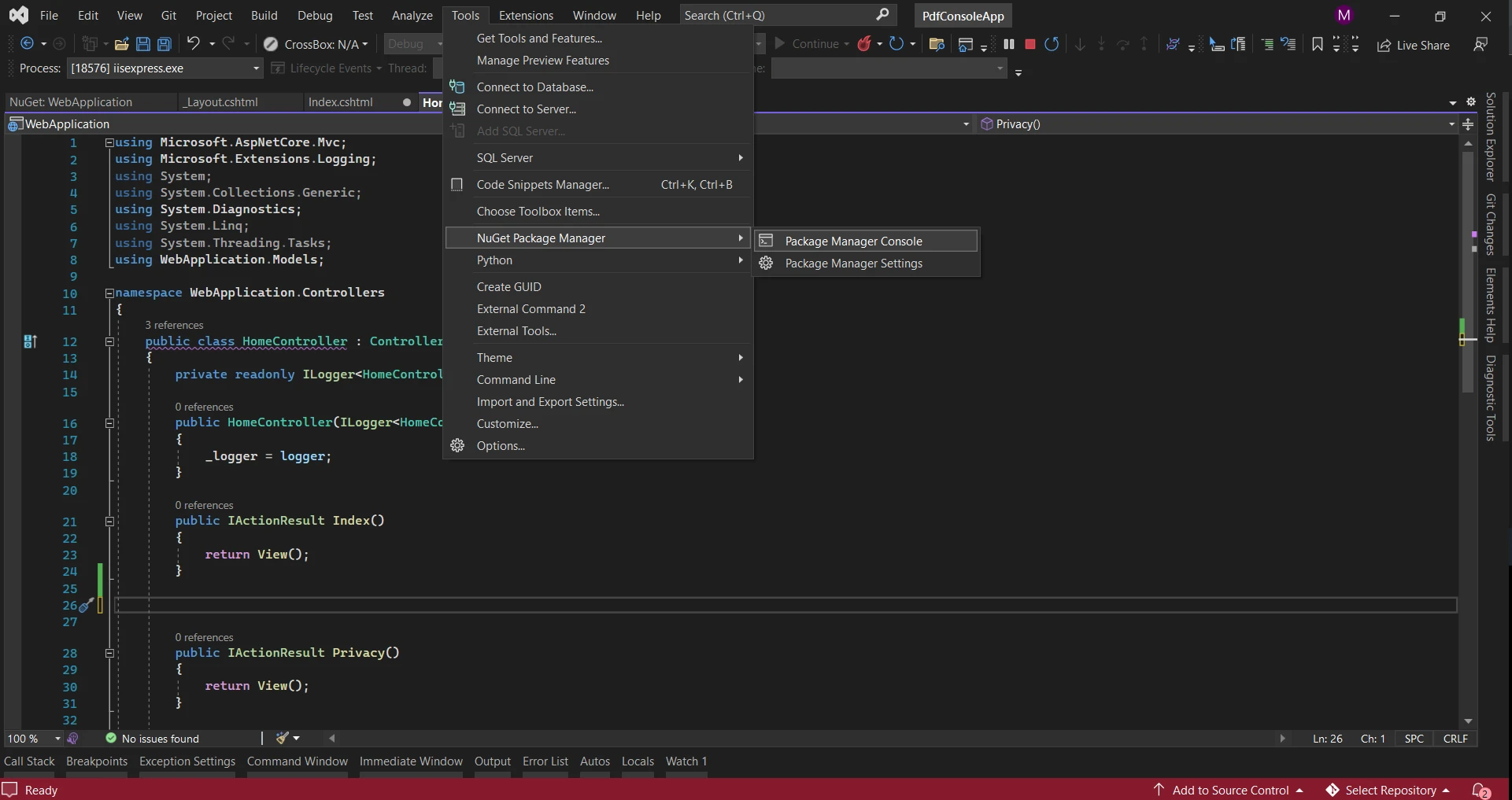 Menedżer pakietów NuGet
- Aplikacja .NET Core: Upewnij się, że masz podstawową wiedzę na temat instrukcji konfiguracji ASP.NET Core i zainstaluj go na swoim komputerze programistycznym.
Po skonfigurowaniu środowiska przejdźmy do kroków wyświetlania plików PDF przy użyciu IronPDF w aplikacji ASP.NET Core.
Tworzenie nowego projektu
- Otwórz Visual Studio i utwórz nowy projekt aplikacji internetowej ASP.NET Core.
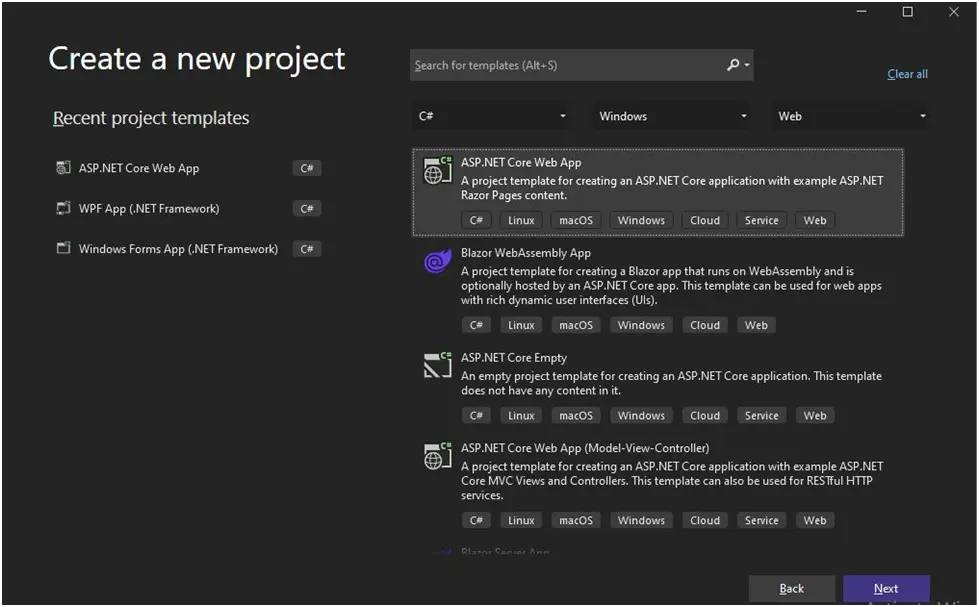 Aplikacja internetowa
- Wybierz szablon "ASP.NET Core Web App".
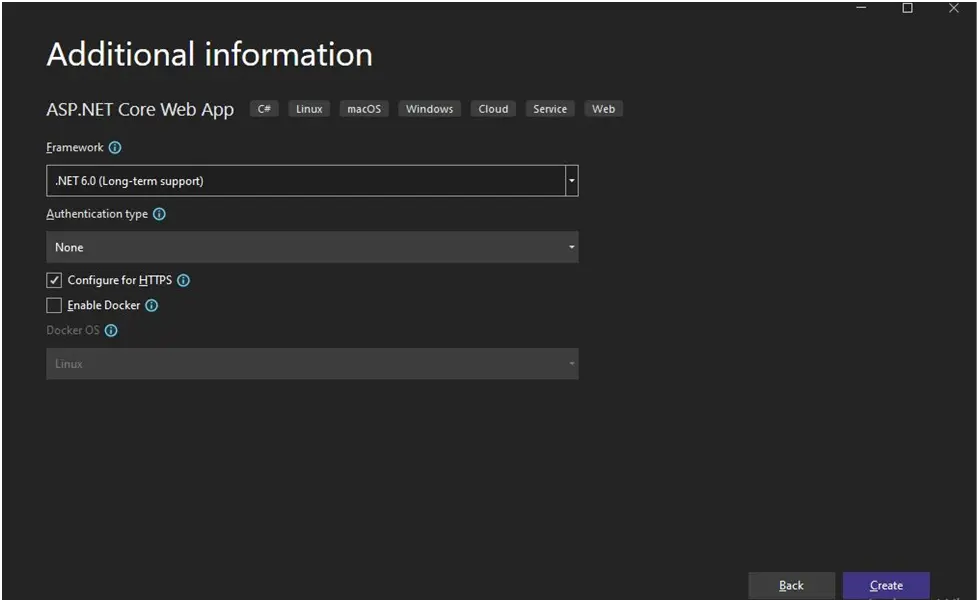 .NET Framework
- Wybierz żądane ustawienia projektu i kliknij "Utwórz", aby wygenerować nowy projekt.
Dodawanie biblioteki IronPDF
Aby użyć IronPDF w swoim projekcie, musisz dodać odwołanie do biblioteki IronPDF.
- Kliknij prawym przyciskiem myszy projekt w Eksploratorze rozwiązań i wybierz opcję "Zarządzaj pakietami NuGet dla rozwiązania...".
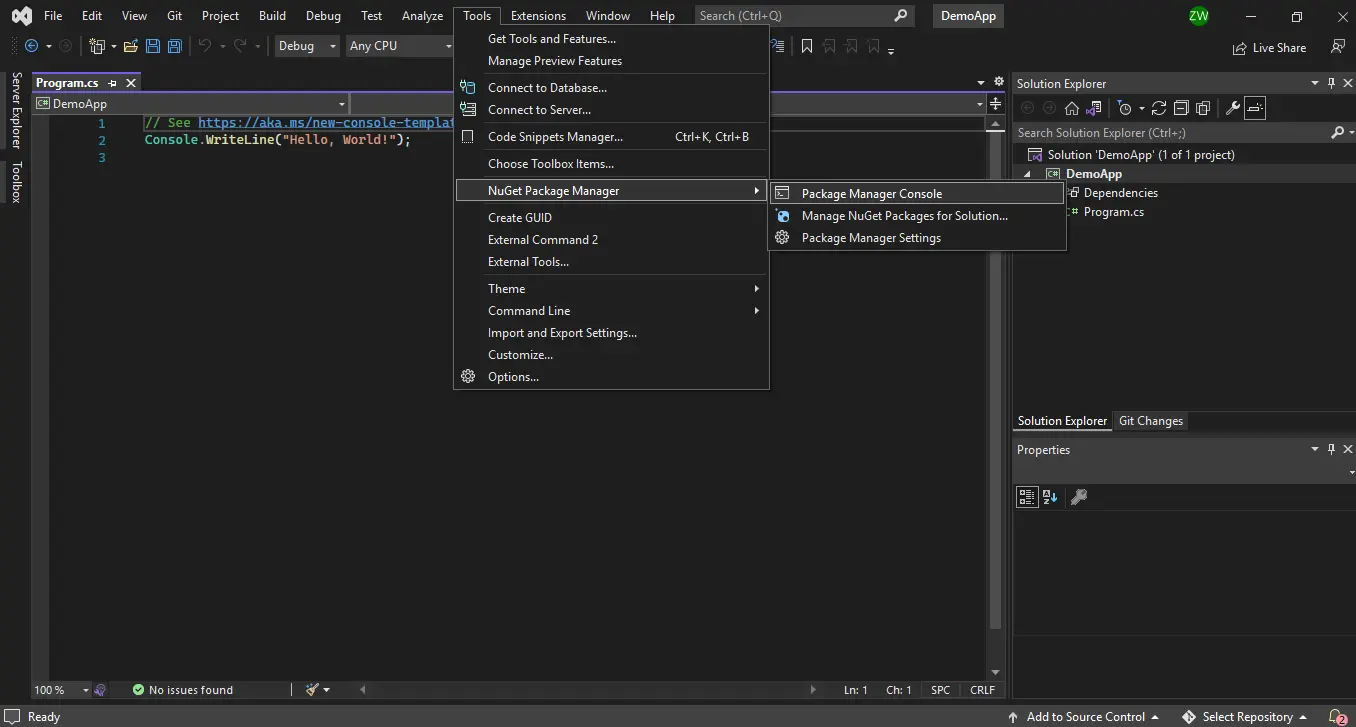 Menedżer pakietów NuGet
- Wyszukaj "IronPDF" w menedżerze pakietów NuGet i zainstaluj najnowszą wersję pakietu.
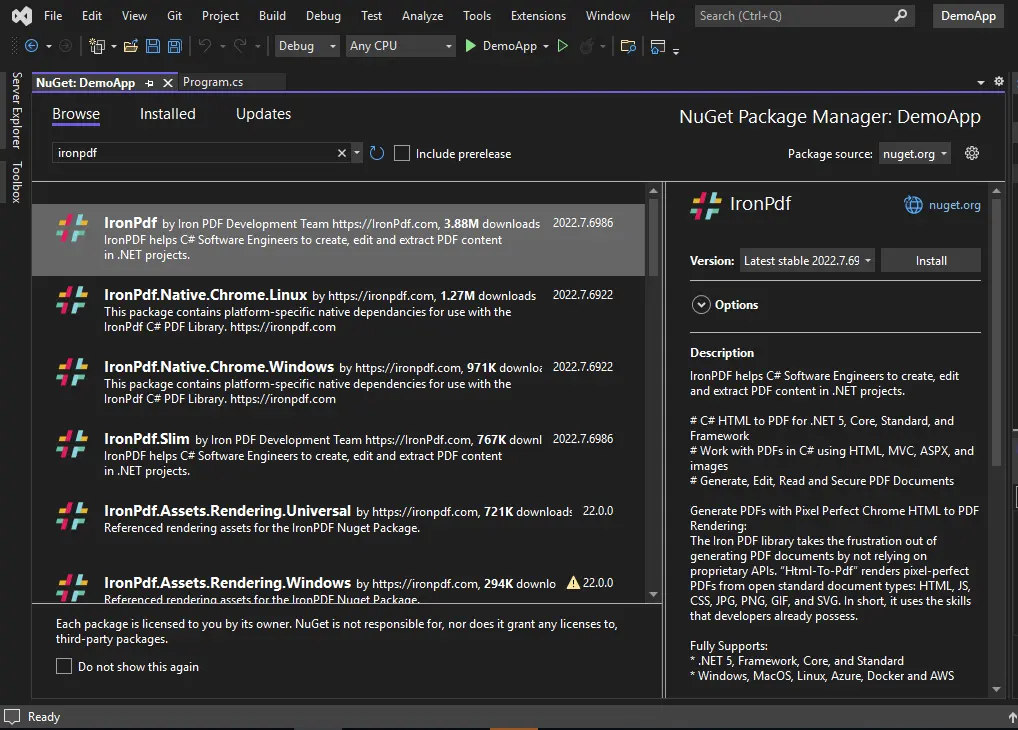 Menedżer pakietów NuGet — Eksplorator rozwiązań
Tworzenie pliku PDF za pomocą strony internetowej ASP.NET Core
Aby utworzyć plik PDF ze strony internetowej ASP.NET Core po stronie serwera, wykonaj następujące czynności:
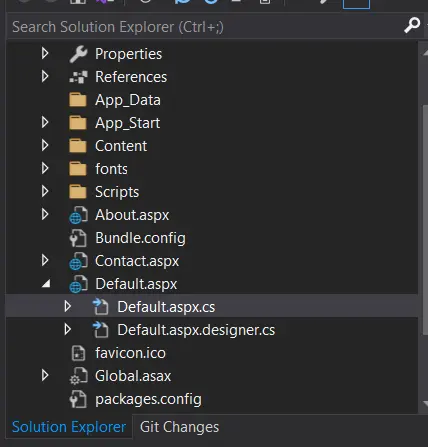 Eksplorator rozwiązań
Krok 1 Dodaj przestrzeń nazw IronPDF
Otwórz ścieżkę do pliku źródłowego strony internetowej ASP.NET Core, którą chcesz przekonwertować do formatu PDF. W pliku code-behind (Index.cshtml.cs), dodaj przestrzen nazw IronPdf na górze:
using IronPdf;
using IronPdf;
Imports IronPdf
Imports IronPdf
W funkcji OnGet dodaj ponizszy kod:
public FileContentResult OnGet()
{
    // Create a new instance of ChromePdfRenderer
    ChromePdfRenderer renderer = new ChromePdfRenderer();

    // Render the current Razor page to a PDF document
    PdfDocument pdf = renderer.RenderRazorToPdf(this);

    // Add HTTP header to display PDF in the browser
    Response.Headers.Add("Content-Disposition", "inline");

    // Return the PDF file to the client
    return File(pdf.BinaryData, "application/pdf");
}
public FileContentResult OnGet()
{
    // Create a new instance of ChromePdfRenderer
    ChromePdfRenderer renderer = new ChromePdfRenderer();

    // Render the current Razor page to a PDF document
    PdfDocument pdf = renderer.RenderRazorToPdf(this);

    // Add HTTP header to display PDF in the browser
    Response.Headers.Add("Content-Disposition", "inline");

    // Return the PDF file to the client
    return File(pdf.BinaryData, "application/pdf");
}
Public Function OnGet() As FileContentResult
' Create a new instance of ChromePdfRenderer
Dim renderer As New ChromePdfRenderer()
' Render the current Razor page to a PDF document
Dim pdf As PdfDocument = renderer.RenderRazorToPdf(Me)
' Add HTTP header to display PDF in the browser
Response.Headers.Add("Content-Disposition", "inline")
' Return the PDF file to the client
Return File(pdf.BinaryData, "application/pdf")
End Function
Public Function OnGet() As FileContentResult
    ' Create a new instance of ChromePdfRenderer
    Dim renderer As New ChromePdfRenderer()

    ' Render the current Razor page to a PDF document
    Dim pdf As PdfDocument = renderer.RenderRazorToPdf(Me)

    ' Add HTTP header to display PDF in the browser
    Response.Headers.Add("Content-Disposition", "inline")

    ' Return the PDF file to the client
    Return File(pdf.BinaryData, "application/pdf")
End Function
Za pomocą tylko jednej linii kodu, strona Razor zostanie przeksztalcona w dokument PDF używając metody RenderRazorToPdf.
Aby to osiągnąć, należy zainstalować pakiet NuGet IronPdf.Extensions.Razor.
Krok 3 Wyświetl lub pobierz plik PDF
Domyślnie kod wyświetli dokument PDF w przeglądarce. Jeśli chcesz pobrać plik PDF, zmodyfikuj kod w następujący sposób:
return File(pdf.BinaryData, "application/pdf", "razorPageToPDF.pdf");
return File(pdf.BinaryData, "application/pdf", "razorPageToPDF.pdf");
Return File(pdf.BinaryData, "application/pdf", "razorPageToPDF.pdf")
Return File(pdf.BinaryData, "application/pdf", "razorPageToPDF.pdf")
Ten kod pobierze plik PDF strony internetowej ASP.NET do lokalnego folderu "Pobrane".
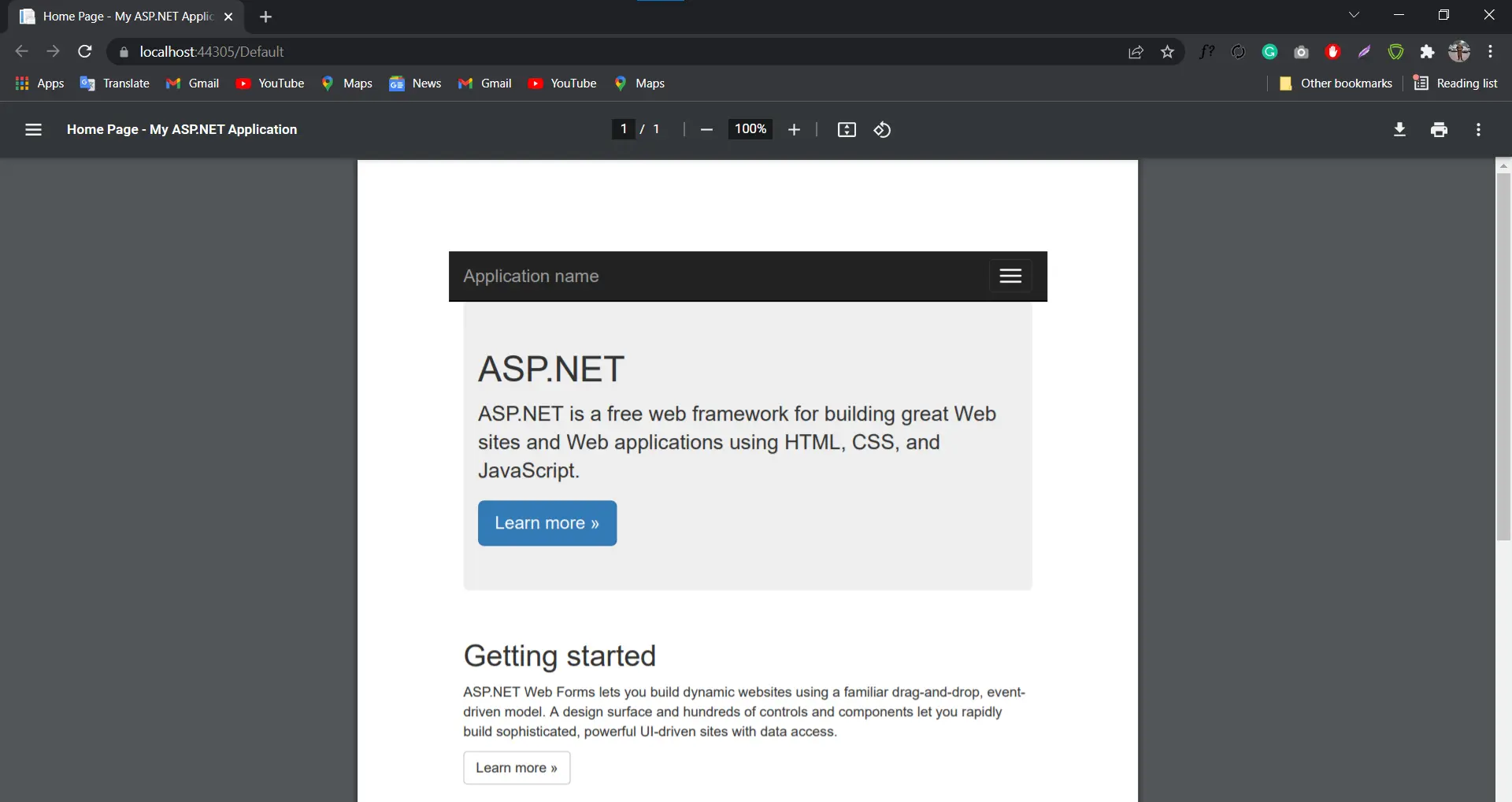 Razor Page do PDF
Wczytywanie i wyświetlanie pliku PDF w ASP.NET Core
W dalszej części tego rozdziału omówimy różne podejścia do generowania plików PDF przy użyciu IronPDF i wyświetlania ich w aplikacji ASP.NET Core.
Generuj plik PDF z adresu URL
IronPDF upraszcza proces tworzenia dokumentów PDF poprzez generowanie pliku HTML na podstawie adresu URL (usługi HTTP) i konwersję go do formatu PDF. Poniższy kod pokazuje, jak wygenerować plik PDF z adresu URL:
// Render a PDF from a URL
using var pdf = new IronPdf.ChromePdfRenderer().RenderUrlAsPdf("https://www.google.co.in/");

// Read the File as Byte Array
byte[] bytes = pdf.BinaryData;

// Convert File to Base64 string and send to Client
string base64 = Convert.ToBase64String(bytes, 0, bytes.Length);
return Content(base64);
// Render a PDF from a URL
using var pdf = new IronPdf.ChromePdfRenderer().RenderUrlAsPdf("https://www.google.co.in/");

// Read the File as Byte Array
byte[] bytes = pdf.BinaryData;

// Convert File to Base64 string and send to Client
string base64 = Convert.ToBase64String(bytes, 0, bytes.Length);
return Content(base64);
' Render a PDF from a URL
Dim pdf = (New IronPdf.ChromePdfRenderer()).RenderUrlAsPdf("https://www.google.co.in/")
' Read the File as Byte Array
Dim bytes() As Byte = pdf.BinaryData
' Convert File to Base64 string and send to Client
Dim base64 As String = Convert.ToBase64String(bytes, 0, bytes.Length)
Return Content(base64)
' Render a PDF from a URL
Dim pdf = (New IronPdf.ChromePdfRenderer()).RenderUrlAsPdf("https://www.google.co.in/")

' Read the File as Byte Array
Dim bytes() As Byte = pdf.BinaryData

' Convert File to Base64 string and send to Client
Dim base64 As String = Convert.ToBase64String(bytes, 0, bytes.Length)
Return Content(base64)
W powyższym kodzie, klasa ChromePdfRenderer z IronPDF jest używana do renderowania zawartosci HTML z okreslonego URL i przeksztalcania jej w dokument PDF. Następnie dokument PDF jest przeksztalcany na tablice bajtów i przesyłany do klienta jako ciąg base64.
Generowanie pliku PDF z ciągu znaków HTML
IronPDF oferuje wydajne podejście do przekształcania ciągów HTML w dokumenty PDF. Poniższy fragment kodu pokazuje, jak wygenerować plik PDF na podstawie ciągu znaków:
// Render a PDF from an HTML string
using var pdf = new IronPdf.ChromePdfRenderer().RenderHtmlAsPdf("<h1>Hello world!!</h1>");
// Render a PDF from an HTML string
using var pdf = new IronPdf.ChromePdfRenderer().RenderHtmlAsPdf("<h1>Hello world!!</h1>");
' Render a PDF from an HTML string
Dim pdf = (New IronPdf.ChromePdfRenderer()).RenderHtmlAsPdf("<h1>Hello world!!</h1>")
' Render a PDF from an HTML string
Dim pdf = (New IronPdf.ChromePdfRenderer()).RenderHtmlAsPdf("<h1>Hello world!!</h1>")
W powyższym przykładzie, metoda RenderHtmlAsPdf jest używana do renderowania ciągu HTML i przeksztalcania go w dokument PDF. Powstały plik PDF można dalej przetwarzać lub zapisać zgodnie z wymaganiami aplikacji.
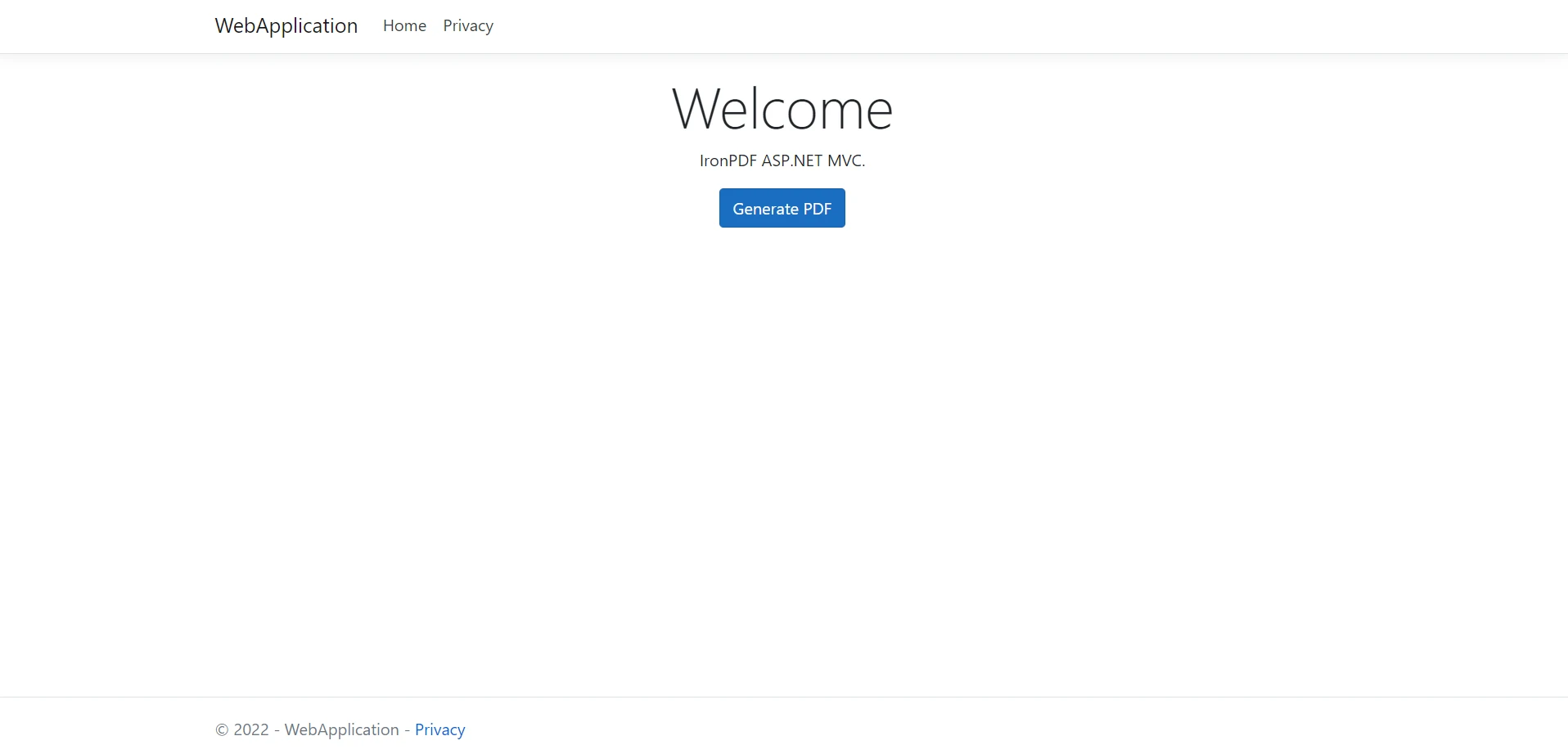 Wynik aplikacji internetowej
Generowanie plików PDF z plików HTML
IronPDF obsługuje również przekształcanie plików HTML lub CSS w dokumenty PDF. Poniższy kod pokazuje, jak wygenerować plik PDF z pliku HTML:
// Render a PDF from an HTML file
using var pdf = new IronPdf.ChromePdfRenderer().RenderHtmlFileAsPdf("demo.html");

// Read the file as Byte Array
byte[] bytes = pdf.BinaryData;

// Convert File to Base64 string and send to Client
string base64 = Convert.ToBase64String(bytes, 0, bytes.Length);
return Content(base64);
// Render a PDF from an HTML file
using var pdf = new IronPdf.ChromePdfRenderer().RenderHtmlFileAsPdf("demo.html");

// Read the file as Byte Array
byte[] bytes = pdf.BinaryData;

// Convert File to Base64 string and send to Client
string base64 = Convert.ToBase64String(bytes, 0, bytes.Length);
return Content(base64);
' Render a PDF from an HTML file
Dim pdf = (New IronPdf.ChromePdfRenderer()).RenderHtmlFileAsPdf("demo.html")
' Read the file as Byte Array
Dim bytes() As Byte = pdf.BinaryData
' Convert File to Base64 string and send to Client
Dim base64 As String = Convert.ToBase64String(bytes, 0, bytes.Length)
Return Content(base64)
' Render a PDF from an HTML file
Dim pdf = (New IronPdf.ChromePdfRenderer()).RenderHtmlFileAsPdf("demo.html")

' Read the file as Byte Array
Dim bytes() As Byte = pdf.BinaryData

' Convert File to Base64 string and send to Client
Dim base64 As String = Convert.ToBase64String(bytes, 0, bytes.Length)
Return Content(base64)
W powyższym fragmencie kodu, metoda RenderHtmlFileAsPdf jest używana do renderowania zawartości HTML z zadanego pliku i przeksztalcania jej w dokument PDF. Powstały plik PDF jest konwertowany na tablicę bajtów i wysyłany do klienta jako ciąg znaków w formacie base64.
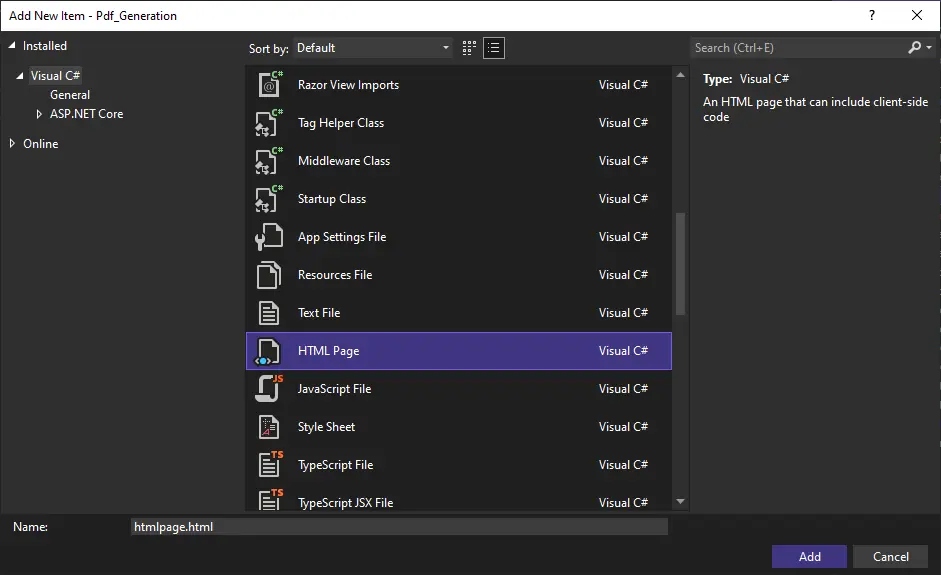
Możesz łatwo konwertować formularze internetowe ASP.NET do formatu PDF za pomocą zaledwie jednej linii kodu zamiast HTML. Umieść ten kod w metodzie Page_Load pliku code-behind strony, aby wyświetlić go na stronie.
Importuj przestrzeń nazw IronPdf
Użyj słowa kluczowego using, aby zaimportować przestrzeń nazw IronPdf w swoim pliku code-behind.
using IronPdf;
using System;
using System.Web.UI;
using IronPdf;
using System;
using System.Web.UI;
Imports IronPdf
Imports System
Imports System.Web.UI
Imports IronPdf
Imports System
Imports System.Web.UI
W pliku code-behind strony, którą chcesz skonwertować na PDF (np. Default.aspx.cs), dodaj poniższy kod:
namespace WebApplication7
{
    public partial class _Default : Page
    {
        protected void Page_Load(object sender, EventArgs e)
        {
            // Convert the ASPX page to a PDF displayed in the browser
            AspxToPdf.RenderThisPageAsPdf(AspxToPdf.FileBehavior.InBrowser);
        }
    }
}
namespace WebApplication7
{
    public partial class _Default : Page
    {
        protected void Page_Load(object sender, EventArgs e)
        {
            // Convert the ASPX page to a PDF displayed in the browser
            AspxToPdf.RenderThisPageAsPdf(AspxToPdf.FileBehavior.InBrowser);
        }
    }
}
Namespace WebApplication7
Partial Public Class _Default
Inherits Page
Protected Sub Page_Load(ByVal sender As Object, ByVal e As EventArgs)
' Convert the ASPX page to a PDF displayed in the browser
AspxToPdf.RenderThisPageAsPdf(AspxToPdf.FileBehavior.InBrowser)
End Sub
End Class
End Namespace
Namespace WebApplication7
	Partial Public Class _Default
		Inherits Page

		Protected Sub Page_Load(ByVal sender As Object, ByVal e As EventArgs)
			' Convert the ASPX page to a PDF displayed in the browser
			AspxToPdf.RenderThisPageAsPdf(AspxToPdf.FileBehavior.InBrowser)
		End Sub
	End Class
End Namespace
Metoda RenderThisPageAsPdf klasy AspxToPdf przeksztalci formularz webowy w dokument PDF z web API.
Zastosuj szablony HTML
Dla twórców intranetów i stron internetowych generowanie plików PDF za pomocą szablonów jest często powszechnym wymaganiem. IronPDF upraszcza ten proces, umożliwiając wygenerowanie szablonu HTML i wypełnienie go danymi.
Oto przykład generowania wielu spersonalizowanych plików PDF przy użyciu szablonów HTML i IronPDF:
// Define an HTML template with placeholders
string HtmlTemplate = "<p>[[NAME]]</p>";
string[] Names = { "John", "James", "Jenny" };
foreach (var name in Names)
{
    // Replace placeholder in template with actual data
    string HtmlInstance = HtmlTemplate.Replace("[[NAME]]", name);

    // Render HTML to PDF
    using (var Pdf = Renderer.RenderHtmlAsPdf(HtmlInstance))
    {
        // Save the PDF with the name as filename
        Pdf.SaveAs(name + ".pdf");
    }
}
// Define an HTML template with placeholders
string HtmlTemplate = "<p>[[NAME]]</p>";
string[] Names = { "John", "James", "Jenny" };
foreach (var name in Names)
{
    // Replace placeholder in template with actual data
    string HtmlInstance = HtmlTemplate.Replace("[[NAME]]", name);

    // Render HTML to PDF
    using (var Pdf = Renderer.RenderHtmlAsPdf(HtmlInstance))
    {
        // Save the PDF with the name as filename
        Pdf.SaveAs(name + ".pdf");
    }
}
' Define an HTML template with placeholders
Dim HtmlTemplate As String = "<p>[[NAME]]</p>"
Dim Names() As String = {"John", "James", "Jenny"}
For Each name As String In Names
' Replace placeholder in template with actual data
Dim HtmlInstance As String = HtmlTemplate.Replace("[[NAME]]", name)
' Render HTML to PDF
Using Pdf = Renderer.RenderHtmlAsPdf(HtmlInstance)
' Save the PDF with the name as filename
Pdf.SaveAs(name & ".pdf")
End Using
Next
' Define an HTML template with placeholders
Dim HtmlTemplate As String = "<p>[[NAME]]</p>"
Dim Names() As String = {"John", "James", "Jenny"}
For Each name As String In Names
    ' Replace placeholder in template with actual data
    Dim HtmlInstance As String = HtmlTemplate.Replace("[[NAME]]", name)

    ' Render HTML to PDF
    Using Pdf = Renderer.RenderHtmlAsPdf(HtmlInstance)
        ' Save the PDF with the name as filename
        Pdf.SaveAs(name & ".pdf")
    End Using
Next
Routing ASP MVC Pobierz wersję PDF tej strony
Jeśli korzystasz z ASP.NET MVC, możesz łatwo przekierować użytkowników do pliku PDF. Oto przykład tego, jak powinien wyglądać kod źródłowy:
using IronPdf;
using System;
using System.Web.Mvc;

namespace WebApplication8.Controllers
{
    public class HomeController : Controller
    {
        public IActionResult Index()
        {
            // Create a new instance of ChromePdfRenderer
            ChromePdfRenderer renderer = new ChromePdfRenderer();

            // Render the URL as a PDF
            using (var PDF = renderer.RenderUrlAsPdf(new Uri("https://en.wikipedia.org")))
            {
                // Return the PDF file with a specified filename
                return File(PDF.BinaryData, "application/pdf", "Wiki.Pdf");
            }
        }
        // Other action methods...
    }
}
using IronPdf;
using System;
using System.Web.Mvc;

namespace WebApplication8.Controllers
{
    public class HomeController : Controller
    {
        public IActionResult Index()
        {
            // Create a new instance of ChromePdfRenderer
            ChromePdfRenderer renderer = new ChromePdfRenderer();

            // Render the URL as a PDF
            using (var PDF = renderer.RenderUrlAsPdf(new Uri("https://en.wikipedia.org")))
            {
                // Return the PDF file with a specified filename
                return File(PDF.BinaryData, "application/pdf", "Wiki.Pdf");
            }
        }
        // Other action methods...
    }
}
Imports IronPdf
Imports System
Imports System.Web.Mvc
Namespace WebApplication8.Controllers
Public Class HomeController
Inherits Controller
Public Function Index() As ActionResult
' Create a new instance of ChromePdfRenderer
Dim renderer As New ChromePdfRenderer()
' Render the URL as a PDF
Using PDF = renderer.RenderUrlAsPdf(New Uri("https://en.wikipedia.org"))
' Return the PDF file with a specified filename
Return File(PDF.BinaryData, "application/pdf", "Wiki.Pdf")
End Using
End Function
' Other action methods...
End Class
End Namespace
Imports IronPdf
Imports System
Imports System.Web.Mvc

Namespace WebApplication8.Controllers
    Public Class HomeController
        Inherits Controller

        Public Function Index() As ActionResult
            ' Create a new instance of ChromePdfRenderer
            Dim renderer As New ChromePdfRenderer()

            ' Render the URL as a PDF
            Using PDF = renderer.RenderUrlAsPdf(New Uri("https://en.wikipedia.org"))
                ' Return the PDF file with a specified filename
                Return File(PDF.BinaryData, "application/pdf", "Wiki.Pdf")
            End Using
        End Function

        ' Other action methods...
    End Class
End Namespace
Dodaj stronę tytułową do dokumentu PDF
Aby dodać stronę tytułową lub tylną stronę do istniejącego dokumentu PDF, można skorzystać z funkcji scałania IronPDF. Oto przykład:
using (var PDF = Renderer.RenderUrlAsPdf("https://www.nuget.org/packages/IronPdf/"))
{
    // Merge the cover page with the main PDF
    using (var Merged = PdfDocument.Merge(new PdfDocument("CoverPage.pdf"), PDF))
    {
        // Save the combined PDF
        Merged.SaveAs("Combined.Pdf");
    }
}
using (var PDF = Renderer.RenderUrlAsPdf("https://www.nuget.org/packages/IronPdf/"))
{
    // Merge the cover page with the main PDF
    using (var Merged = PdfDocument.Merge(new PdfDocument("CoverPage.pdf"), PDF))
    {
        // Save the combined PDF
        Merged.SaveAs("Combined.Pdf");
    }
}
Using PDF = Renderer.RenderUrlAsPdf("https://www.nuget.org/packages/IronPdf/")
' Merge the cover page with the main PDF
Using Merged = PdfDocument.Merge(New PdfDocument("CoverPage.pdf"), PDF)
' Save the combined PDF
Merged.SaveAs("Combined.Pdf")
End Using
End Using
Using PDF = Renderer.RenderUrlAsPdf("https://www.nuget.org/packages/IronPdf/")
	' Merge the cover page with the main PDF
	Using Merged = PdfDocument.Merge(New PdfDocument("CoverPage.pdf"), PDF)
		' Save the combined PDF
		Merged.SaveAs("Combined.Pdf")
	End Using
End Using
Dodaj znak wodny do dokumentu
Można również dodać znak wodny do dokumentów PDF za pomocą kodu C#. Oto przykład:
using IronPdf;

// Create a new instance of ChromePdfRenderer
ChromePdfRenderer renderer = new ChromePdfRenderer();

// Render the URL as a PDF
using (var pdf = renderer.RenderUrlAsPdf("https://www.nuget.org/packages/IronPdf"))
{
    // Add watermark text to all pages
    pdf.WatermarkAllPages("<h2 style='color:red'>SAMPLE</h2>", PdfDocument.WaterMarkLocation.MiddleCenter, 50, -45);

    // Save the watermarked PDF
    pdf.SaveAs(@"C:\PathToWatermarked.pdf");
}
using IronPdf;

// Create a new instance of ChromePdfRenderer
ChromePdfRenderer renderer = new ChromePdfRenderer();

// Render the URL as a PDF
using (var pdf = renderer.RenderUrlAsPdf("https://www.nuget.org/packages/IronPdf"))
{
    // Add watermark text to all pages
    pdf.WatermarkAllPages("<h2 style='color:red'>SAMPLE</h2>", PdfDocument.WaterMarkLocation.MiddleCenter, 50, -45);

    // Save the watermarked PDF
    pdf.SaveAs(@"C:\PathToWatermarked.pdf");
}
Imports IronPdf
' Create a new instance of ChromePdfRenderer
Dim renderer As New ChromePdfRenderer()
' Render the URL as a PDF
Using pdf = renderer.RenderUrlAsPdf("https://www.nuget.org/packages/IronPdf")
' Add watermark text to all pages
pdf.WatermarkAllPages("<h2 style='color:red'>SAMPLE</h2>", PdfDocument.WaterMarkLocation.MiddleCenter, 50, -45)
' Save the watermarked PDF
pdf.SaveAs("C:\PathToWatermarked.pdf")
End Using
Imports IronPdf

' Create a new instance of ChromePdfRenderer
Dim renderer As New ChromePdfRenderer()

' Render the URL as a PDF
Using pdf = renderer.RenderUrlAsPdf("https://www.nuget.org/packages/IronPdf")
    ' Add watermark text to all pages
    pdf.WatermarkAllPages("<h2 style='color:red'>SAMPLE</h2>", PdfDocument.WaterMarkLocation.MiddleCenter, 50, -45)

    ' Save the watermarked PDF
    pdf.SaveAs("C:\PathToWatermarked.pdf")
End Using
Zabezpiecz swój plik PDF hasłem
Za pomocą IronPDF można zaszyfrować i zabezpieczyć dokument PDF hasłem. Oto przykład:
using IronPdf;

// Create a new instance of ChromePdfRenderer
ChromePdfRenderer renderer = new ChromePdfRenderer();

// Render HTML to PDF
using (var pdfDocument = renderer.RenderHtmlAsPdf("<h1>Hello World<h1>"))
{
    // Set a password to protect the PDF
    pdfDocument.Password = "strong!@#pass&^%word";

    // Save the secured PDF
    pdfDocument.SaveAs("secured.pdf");
}
using IronPdf;

// Create a new instance of ChromePdfRenderer
ChromePdfRenderer renderer = new ChromePdfRenderer();

// Render HTML to PDF
using (var pdfDocument = renderer.RenderHtmlAsPdf("<h1>Hello World<h1>"))
{
    // Set a password to protect the PDF
    pdfDocument.Password = "strong!@#pass&^%word";

    // Save the secured PDF
    pdfDocument.SaveAs("secured.pdf");
}
Imports IronPdf
' Create a new instance of ChromePdfRenderer
Dim renderer As New ChromePdfRenderer()
' Render HTML to PDF
Using pdfDocument = renderer.RenderHtmlAsPdf("<h1>Hello World<h1>")
' Set a password to protect the PDF
pdfDocument.Password = "strong!@#pass&^%word"
' Save the secured PDF
pdfDocument.SaveAs("secured.pdf")
End Using
Imports IronPdf

' Create a new instance of ChromePdfRenderer
Dim renderer As New ChromePdfRenderer()

' Render HTML to PDF
Using pdfDocument = renderer.RenderHtmlAsPdf("<h1>Hello World<h1>")
    ' Set a password to protect the PDF
    pdfDocument.Password = "strong!@#pass&^%word"

    ' Save the secured PDF
    pdfDocument.SaveAs("secured.pdf")
End Using
Oprócz powyższych funkcji IronPDF oferuje inne możliwości, takie jak wyodrębnianie obrazów i tekstu z plików PDF za pomocą OCR, renderowanie wykresów do plików PDF, dodawanie BARCODE'ów do plików PDF, zwiększanie bezpieczeństwa dokumentów za pomocą haseł i technik znakowania wodnego dla plików PDF, a nawet obsługa i dostosowywanie formularzy PDF i wiele więcej. Korzystając z IronPDF, możesz uprościć proces tworzenia plików PDF i poprawić ogólną prezentację swoich dokumentów.
Wnioski
IronPDF to wyjątkowe narzędzie zaprojektowane specjalnie dla programistów .NET, oferujące szeroki zakres funkcji umożliwiających łatwą obsługę plików PDF w ramach projektów .NET. Dzięki IronPDF programiści mogą usprawnić swój przepływ pracy i zoptymalizować procesy robocze. To potężne narzędzie oferuje liczne funkcje, które umożliwiają płynne formatowanie plików PDF, usuwanie stron, dodawanie stron i wiele więcej. Umożliwia to programistom efektywne zarządzanie dokumentami PDF i dostosowywanie ich do konkretnych wymagań.
IronPDF nie tylko wyróżnia się funkcjonalnością, ale oferuje również dodatkową korzyść w postaci bezpłatnego dostępu do celów programistycznych. Oznacza to, że programiści mogą wykorzystać jego możliwości bez ponoszenia żadnych kosztów na etapie tworzenia swoich projektów. Korzystając z IronPDF, programiści mogą zwiększyć swoją produktywność i osiągnąć znakomite wyniki w zadaniach związanych z plikami PDF, co ostatecznie pozwala im dostarczać wysokiej jakości i wydajne rozwiązania w ramach projektów .NET.
Istnieje wiele innych przydatnych bibliotek, takich jak IronPDF do pracy z dokumentami PDF, IronXL do pracy z dokumentami Excel oraz IronOCR do pracy z OCR. Obecnie można nabyć wszystkie pięć bibliotek w cenie zaledwie dwóch, kupując kompletny pakiet Iron Suite. Więcej szczegółów można znaleźć w sekcji Informacje o licencjonowaniu oprogramowania Iron Software.























