using IronPdf;

// Disable local disk access or cross-origin requests
Installation.EnableWebSecurity = true;

// Instantiate Renderer
var renderer = new ChromePdfRenderer();

// Create a PDF from a HTML string using C#
var pdf = renderer.RenderHtmlAsPdf("<h1>Hello World</h1>");

// Export to a file or Stream
pdf.SaveAs("output.pdf");

// Advanced Example with HTML Assets
// Load external html assets: Images, CSS and JavaScript.
// An optional BasePath 'C:\site\assets\' is set as the file location to load assets from
var myAdvancedPdf = renderer.RenderHtmlAsPdf("<img src='icons/iron.png'>", @"C:\site\assets\");
myAdvancedPdf.SaveAs("html-with-assets.pdf");
using IronPdf;// Disable local disk access or cross-origin requestsInstallation.EnableWebSecurity = true;// Instantiate Renderervar renderer = new ChromePdfRenderer();// Create a PDF from a HTML string using C#var pdf = renderer.RenderHtmlAsPdf("<h1>Hello World</h1>");// Export to a file or Streampdf.SaveAs("output.pdf");// Advanced Example with HTML Assets// Load external html assets: Images, CSS and JavaScript.// An optional BasePath 'C:\site\assets\' is set as the file location to load assets fromvar myAdvancedPdf = renderer.RenderHtmlAsPdf("<img src='icons/iron.png'>", @"C:\site\assets\");myAdvancedPdf.SaveAs("html-with-assets.pdf");
PDF dosyalarından gömülü metni .NET MAUI uygulamalarında IronPDF kullanarak nasıl çıkaracağınızı ve görüntüleyeceğinizi öğrenin. Bu güçlü C# kütüphanesi, sadece birkaç satır kod ile PDF içeriğini okuyarak platformlar arası uygulamalarda sunmanızı sağlar.
.NET Multi-platform App UI (MAUI), çok platformlu uygulama geliştirmeyi basitleştirir. Bu `Xamarin.Forms` evrimi ile Android, iOS, macOS ve Windows için tek bir projeden uygulamalar oluşturabilirsiniz. PDF dosyaları, yazı tiplerini, resimleri ve düzeni korumasıyla bilinir, bu teknoloji kullanılarak yaygın olarak yönetilir.
[IronPDF kütüphanesi](https://ironpdf.com/docs/), güçlü PDF işleme yetenekleri sunar. IronPDF ile gömülü metinle zahmetsizce çalışabilir, [PDF dosyaları oluşturma](https://ironpdf.com/how-to/create-new-pdfs/) ve [PDF dosyalarını düzenleme](https://ironpdf.com/tutorials/csharp-edit-pdf-complete-tutorial/) sürecini basitleştirebilir ve varsayılan ayarlarla tutarlı bir biçimde görüntülemeyi sürdürebilirsiniz.
## Gömülü PDF Metni ve Yazı Tipi Gömme Nedir?
PDF gömülü metin, PDF dosyasına gömülü metin varlıklarını ifade eder. Bu, Adobe `InDesign` dahil olmak üzere PDF görüntüleyici uygulamaları arasında tutarlılık ve doğru görüntülemeyi sağlar. PDF belgesi içerisine [yazı tiplerini yerleştirerek](https://ironpdf.com/how-to/manage-fonts/), doğru yazı tipleri, kullanılan görüntüleme uygulaması veya belirli yazı tipinin görüntüleyici cihazda yüklü olup olmadığına bakılmaksızın korunur.
Yazı tiplerini gömmek dosya boyutunu artırabilir, ancak orijinal belgenin görünümünü korumak için önemlidir. Adobe PDF ayarları, genellikle yazı tiplerinin gömülüp gömülmeyeceğini belirler. [PDF sıkıştırma teknikleri](https://ironpdf.com/how-to/pdf-compression/), yazı tiplerini yerleştirirken dosya boyutunu azaltmaya yardımcı olabilir.
PDF'lerde üç tür gömülü yazı tipi vardır:
1. **Gömülü yazı tipleri:** Tüm yazı tipi belgeye gömülmüştür.
2. **Alt küme gömülü yazı tipleri:** Orijinal belgede kullanılan yazı tiplerinin yalnızca bir alt kümesi gömülüdür.
3. **Gömülü yazı tipi yok:** Belgeye herhangi bir yazı tipi gömülmemiş.
Adobe Acrobat'ta, belge özelliklerini kontrol ederek yazı tipi gömülmesini doğrulayabilirsiniz. Varsayılan olarak, yazı tipleri PDF'lere gömülür. Ancak, bu ayarlar Adobe Acrobat Pro veya [IronPDF'nin yazı tipi yönetim özellikleri](https://ironpdf.com/troubleshooting/fonts/) gibi araçlar kullanılarak değiştirilebilir.
Düzleştirilmiş bir PDF, tüm gömülü yazı tiplerini içerir, böylece kendi başına yeterli hale gelir ve tüm sistemlerde tutarlı bir görünüm sağlar. IronPDF, tutarlı bir render sağlamak için [PDF belgelerini düzleştirmeyi](https://ironpdf.com/how-to/pdf-image-flatten-csharp/) destekler.
## IronPDF C# Nedir?
[IronPDF Belgeleri](https://ironpdf.com/docs/), .NET uygulamalarında PDF dosyaları oluşturmanıza, okumanıza ve düzenlemenize olanak tanıyan güçlü bir C# PDF kütüphanesidir. [IronPDF ile HTML'den PDF dosyaları oluşturabilirsiniz](https://ironpdf.com/tutorials/html-to-pdf/).
Önemli bir özellik, PDF dosyalarındaki gömülü metinle çalışma imkanıdır. PDF'lere font yerleştirmek, belgelerin orijinal görünümünü korur; orijinal fontlar olmasa bile başka sistemlerde görüntülense dahi. IronPDF kullanarak gömülü metni .NET MAUI'de nasıl görüntüleyeceğimizi keşfedelim.
IronPDF, PDF içeriğiyle programlı olarak çalışmak için kapsamlı [metin çıkarma yetenekleri](https://ironpdf.com/how-to/extract-text-and-images/) sunar. PDF'leri [C# ile ayrıştırmanız](https://ironpdf.com/how-to/csharp-parse-pdf/) veya [PDF içeriğini diğer formatlara dönüştürmeniz](https://ironpdf.com/features/convert/) gerekiyorsa, IronPDF gerekli araçları sağlar.
1. **.NET MAUI:** Microsoft'un, Android, iOS, macOS ve Windows için tek bir ortak kod tabanıyla uygulamalar oluşturmanıza olanak tanıyan birleşik UI aracıdır. .NET MAUI'yi Microsoft web sitesinden indirebilirsiniz.
2. **Visual Studio 2022 (veya daha sonraki sürüm):** .NET programlama için güçlü ve kullanıcı dostu bir Entegre Geliştirme Ortamı (IDE). Visual Studio'yu Microsoft web sitesinden indirebilirsiniz. Visual Studio 2022'de .NET MAUI iş yüklerinin yüklü olduğundan emin olun.
3. **IronPDF kütüphanesi:** Bu, .NET için bir PDF işleme kütüphanesidir ve PDF dosyaları ile etkileşimde bulunmak için kullanılacaktır. IronPDF, Microsoft geliştirme platformu için bir paket yöneticisi olan NuGet ile kurulabilir.
4. **Bir Adobe PDF dosyası:** Bu öğretici için bir PDF dosyasına ihtiyacımız olacak.
Başlamadan önce, bu gereksinimlere sahip olduğunuzdan emin olun:
1. **.NET MAUI**: Microsoft'un platformlar arası uygulamalar oluşturmak için birleşik UI araç seti. Microsoft'un web sitesinden indirin.
2. **Visual Studio 2022 (veya daha güncel)**: .NET MAUI iş yükleri yüklü bir şekilde .NET programlama için güçlü bir IDE.
3. **IronPDF kütüphanesi**: NuGet paket yöneticisi ile yükleyin. [IronPDF NuGet paketleri](https://ironpdf.com/get-started/advanced-installation-nuget/) hakkında bilgi edinin.
4. **Bir PDF dosyası**: Test amacıyla herhangi bir PDF dosyası.
Platforma özgü kurulum için:
- Windows: [IronPDF Windows kurulum kılavuzu](https://ironpdf.com/get-started/windows/)
- macOS: [macOS kurulum kılavuzu](https://ironpdf.com/get-started/macos/)
- Linux: [Linux kurulum talimatları](https://ironpdf.com/get-started/linux/)
## Bir .NET MAUI Uygulamasını Nasıl Oluştururum?
Yeni bir .NET MAUI Uygulaması oluşturmak için aşağıdaki adımları izleyin:
**Visual Studio 2022'yi Başlatın:** Başlattıktan sonra **Dosya** > **Yeni** > **Proje** menüsüne gidin. Proje şablon penceresinde **.NET MAUI App** seçeneğini seçin ve ardından **Next**'e tıklayın.
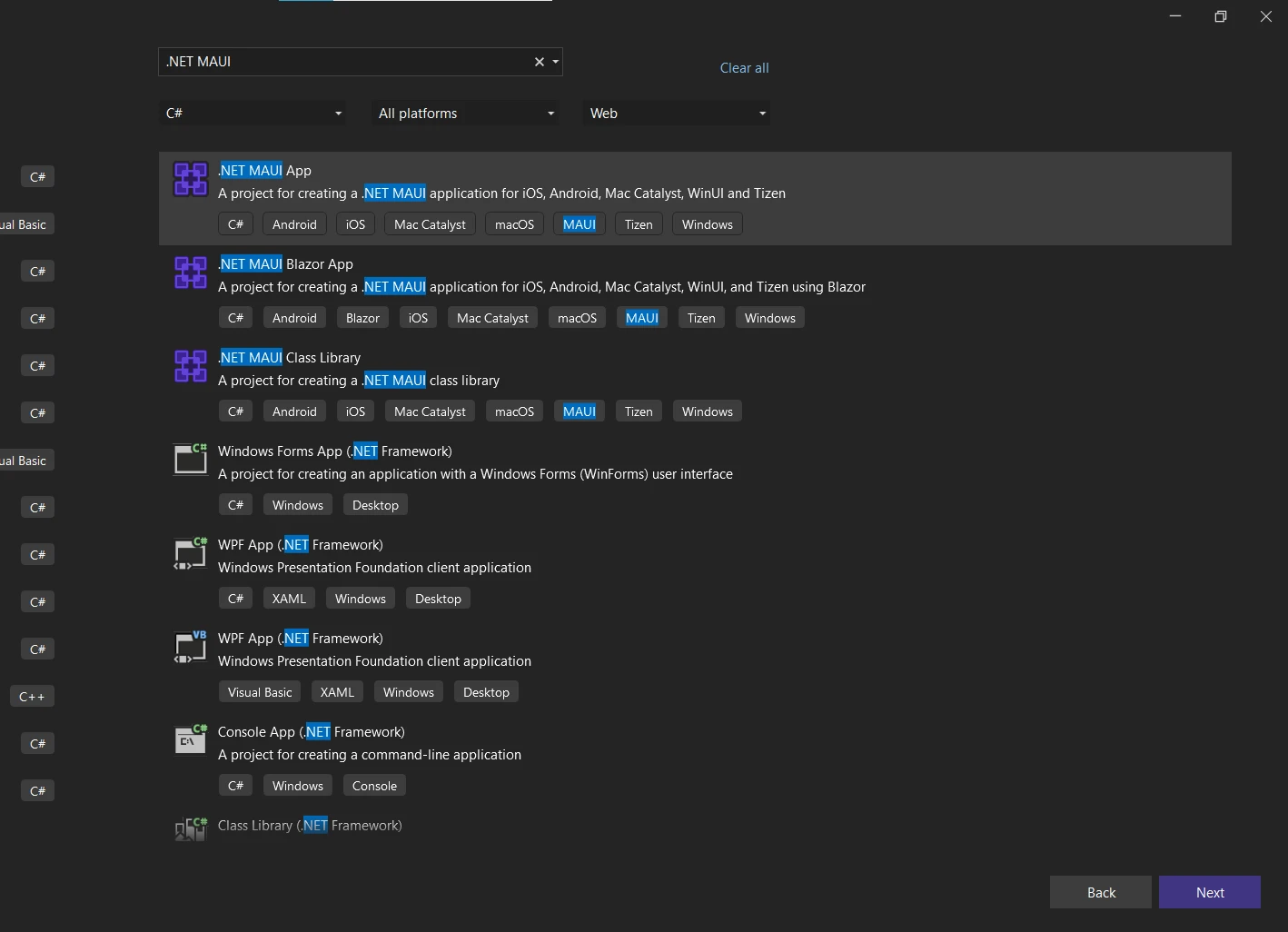
**Şekil 1: Yeni bir .NET MAUI uygulaması oluşturmanın ilk adımını gösteren, vurgulanmış .NET MAUI şablonları ile Visual Studio Yeni Proje iletişim kutusu.**
**Projenize isim verin:** Bir sonraki pencerede, projenize bir isim vermeniz gerekecek. Adını **IronPDF_Read_and_View** koyalım. Projenizi kaydetmek için bir konum seçin ve ardından **İleri**'ye tıklayın.
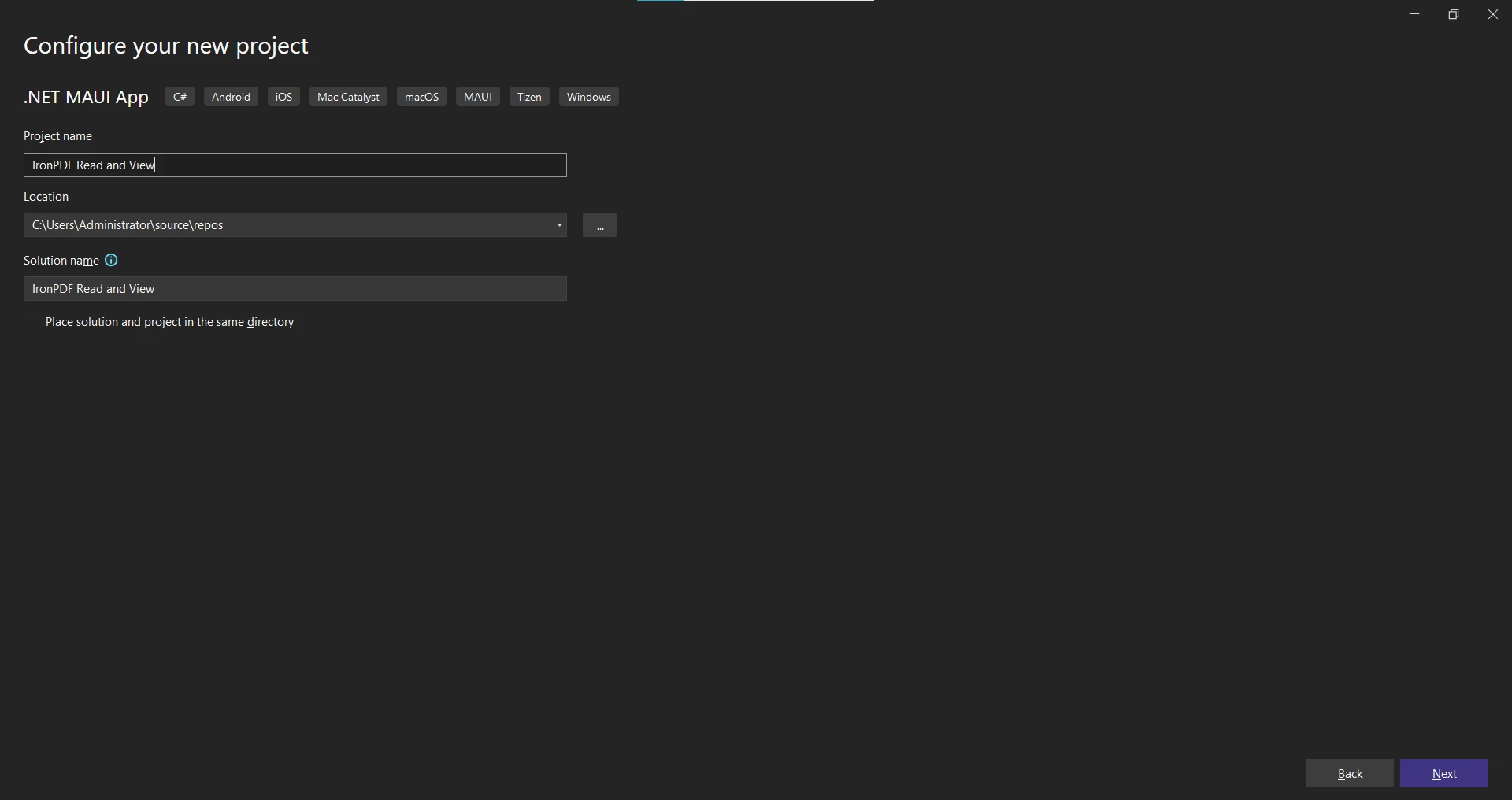
**Şekil 2: Projeyi Konfigüre Et - Çapraz platform PDF görüntüleme yetenekleri için IronPDF entegrasyonu ile yeni bir .NET MAUI uygulamasını kurma.**
**Çerçeveyi Seçin:** Aşağı açılır listeden .NET Framework'ü seçin. Sorunsuz bir işlem için en son .NET Framework'ü seçin ve "**Oluştur**" düğmesine tıklayın.
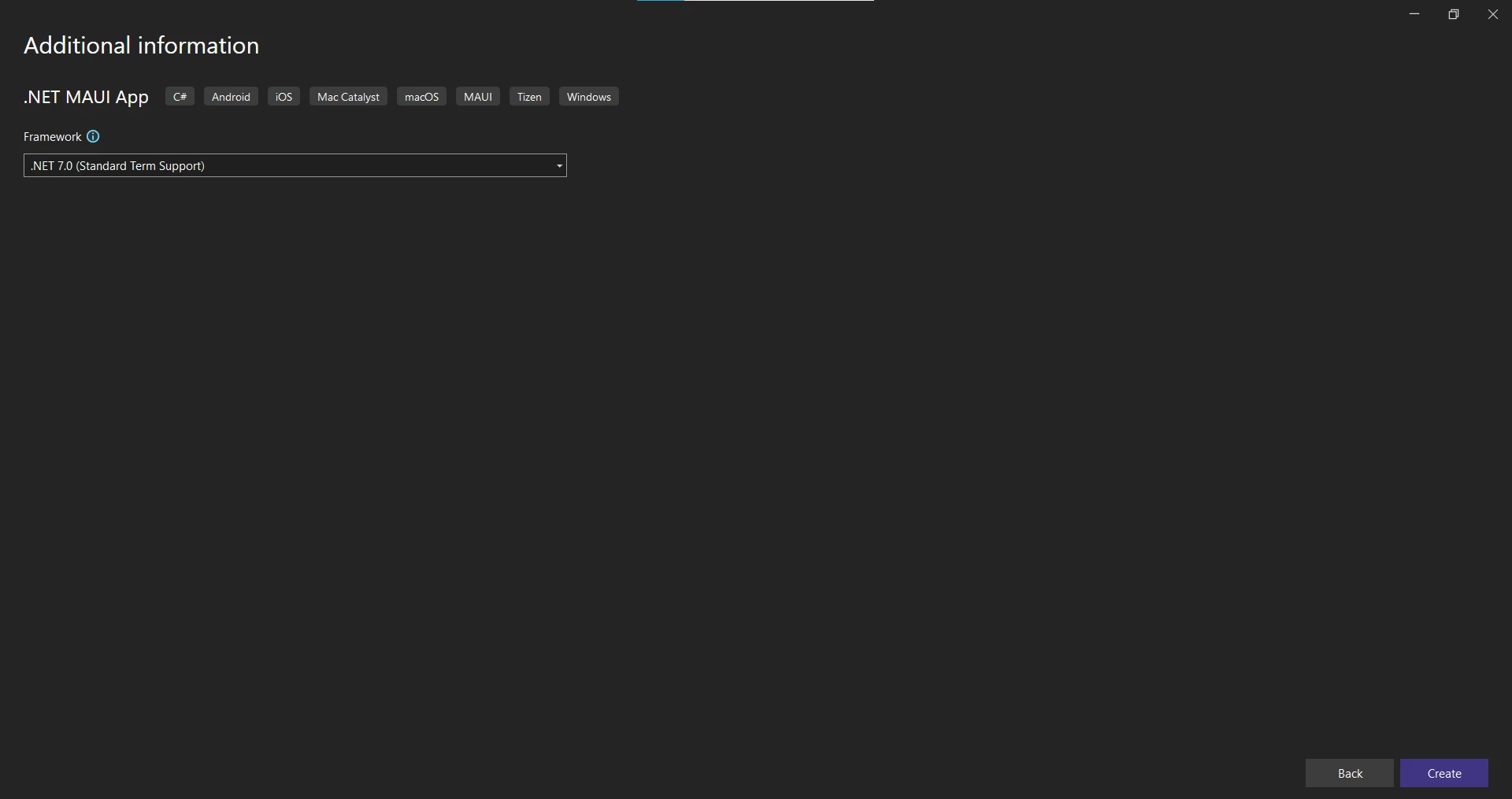
**Şekil 3: Yeni bir .NET MAUI uygulaması için .NET framework sürümünü ve hedef platformları seçme**
## IronPDF Nasıl Kurulur?
.NET MAUI Uygulamasını oluşturduktan sonra, IronPDF kütüphanesini yükleyin:
1. **NuGet Paket Yöneticisi'ni Açın:** **Araçlar** > **NuGet Paket Yöneticisi** > **Çözüm için NuGet Paketlerini Yönet** yolunu izleyin.
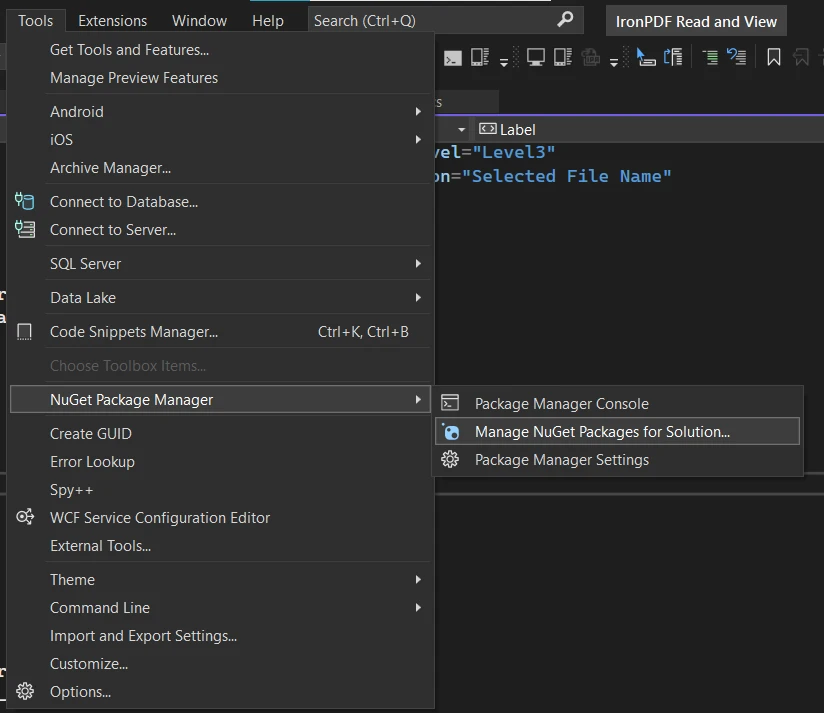
**Şekil 4: Visual Studio'da NuGet Paket Yöneticisine erişmek için Araçlar > NuGet Paket Yöneticisi > Çözüm için NuGet Paketlerini Yönet üzerinden gidin**
2. **IronPDF Ara:** Açılan pencerede, **Gözat** tıklayın ve arama kutusuna **IronPDF** yazın.
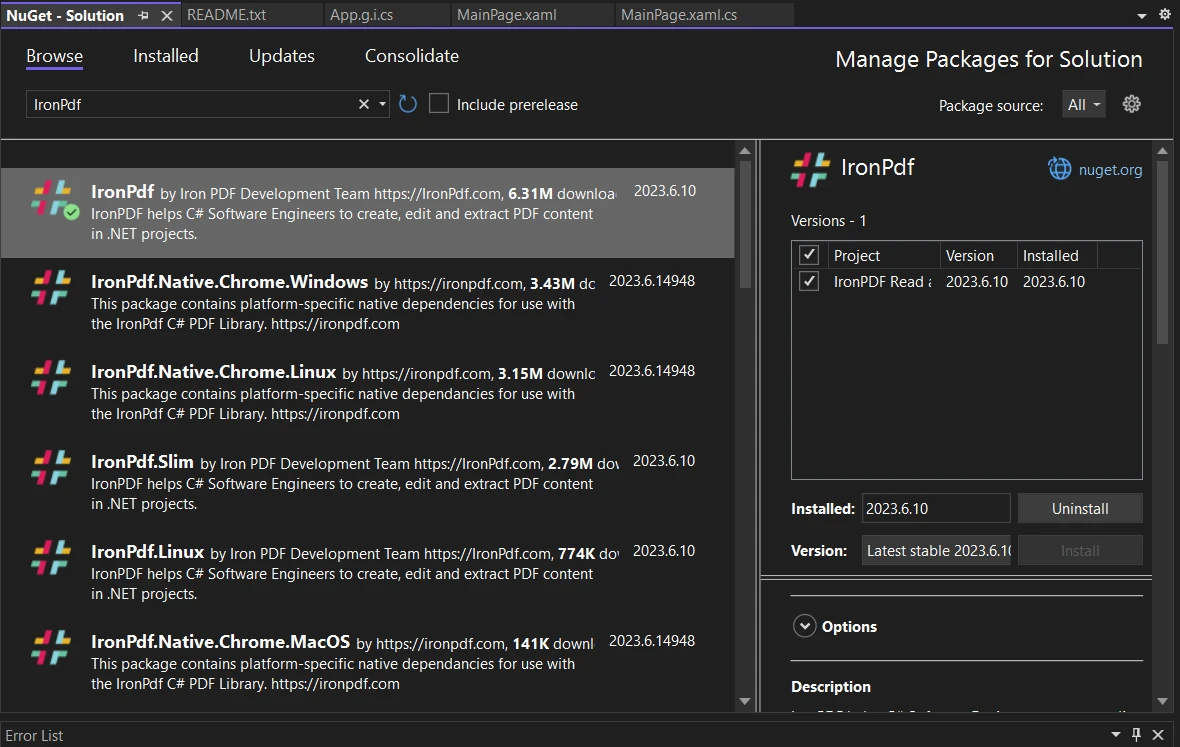
**Şekil 5: IronPDF arama sonuçlarını gösteren NuGet Paket Yöneticisi UI. Ana IronPDF paketi (2023.6.10 sürümü) seçildi ve kurulum için hazır, 6.31M indirme gösteriliyor.**
3. **IronPDF'yi Yükleyin:** IronPDF'yi arama sonuçlarında gördüğünüzde, üzerine tıklayın. Sağ paneldeki proje için onay kutusunun işaretli olduğundan emin olun ve ardından **Yükle**'ye tıklayın.
Kurulum sırasında çıkan istemleri kabul edin.
Package Manager Konsolu kullanarak da yükleyebilirsiniz:
```shell
:ProductInstall
```
Gelişmiş kurulum seçenekleri için, [Docker kurulumu](https://ironpdf.com/get-started/ironpdf-docker/) ve [Azure dağıtımı](https://ironpdf.com/get-started/azure/) dahil, [IronPDF kurulum genel bakışına](https://ironpdf.com/get-started/installation-overview/) bakın.
## Kullanıcı Arayüzü Nasıl Oluşturulur?
Uygulamamız için arayüzü oluşturalım. **`MainPage`.xaml** dosyasında PDF'leri açmak için bir buton ve dosya adını ve içeriğini göstermek için etiketler bulunacak.
**MainPage.xaml dosyasını açın:** Bu dosya ana sayfanın düzenini içerir. Bu dosyayı, Çözüm Gezgini'ndeki Sayfalar klasörü altında bulabilirsiniz.
**Yerleşim Tanımla:** Kullanıcının sayfa içeriğini ekran tamamen sığmadığında kaydırmasına olanak tanıyan bir `<ScrollView>` kontrolü kullanacağız. ScrollView içinde, kontrolerimizi dikey olarak yığmak için bir `<StackLayout>` kullanacağız. StackLayout içinde, üç `<Frame>` kontrolümüz var. Her Frame, sayfamızın farklı bir bölümünü tutmak için kullanılır, düzenli ve organize bir görünüm sağlar.
**Kontrolleri Ekle:** İlk Çerçevede bir Etiket ve bir Buton tutan bir `<VerticalStackLayout>` bulunuyor. Etiket uygulama adını gösterir ve Buton, kullanıcının bir PDF dosyasını açmasına olanak tanır. Clicked özelliği, daha sonra kod tarafı dosyasında tanımlanacak `OpenAndReadFile` metoduna atanmıştır.
```xml
<VerticalStackLayout
    Spacing="25"
    Padding="30,0"
    VerticalOptions="Center">
    <Label
        Text="IronPDF MAUI Application"
        SemanticProperties.HeadingLevel="Level1"
        SemanticProperties.Description="IronPDF MAUI Application"
        FontSize="30"
        HorizontalOptions="Center"
        FontAttributes="Bold"

    />
    <Button
        x:Name="openFileBtn"
        Text="Open PDF File"
        SemanticProperties.Hint="Open PDF File"
        Clicked="OpenAndReadFile"
        HorizontalOptions="Center" />
</VerticalStackLayout>
```
İkinci Çerçevede iki Etiket ile `<HorizontalStackLayout>` kullanılır: biri sabit metin için, diğeri ise seçilen dosyayı göstermek için `fileName` olarak adlandırılır.
```xml
<HorizontalStackLayout
Spacing="25"
Padding="30,0"
VerticalOptions="Center">
<Label
Text="Selected File Name: "
SemanticProperties.HeadingLevel="Level2"
SemanticProperties.Description="Selected File Name"
FontSize="18"
HorizontalOptions="Center"
FontAttributes="Bold"
/>
<Label
x:Name="fileName"
Text=""
SemanticProperties.HeadingLevel="Level3"
SemanticProperties.Description="Selected File Name"
FontSize="18"
HorizontalOptions="Center"
/>
</HorizontalStackLayout>
```
Üçüncü Çerçeve, biri "PDF İçeriği" için ve diğeri PDF metnini göstermek için `content` olarak adlandırılan iki Etiket ile `<VerticalStackLayout>` içerir.
```xml
<VerticalStackLayout>
<Label
Text="PDF Content"
SemanticProperties.HeadingLevel="Level2"
FontSize="25"
FontAttributes="Bold"
HorizontalOptions="Center"
/>
<Label
x:Name="content"
FontSize="18"
HorizontalTextAlignment="Start"
/>
</VerticalStackLayout>
```
Tamamlanan `MainPage.xaml` şu şekilde görünmelidir:
```xml
<?xml version="1.0" encoding="utf-8" ?>
<ContentPage
xmlns="___PROTECTED_URL_46___"
xmlns:x="___PROTECTED_URL_47___"
x:Class="IronPDF_Read_and_View.MainPage">
<ScrollView>
<StackLayout>
<Frame>
<VerticalStackLayout
    Spacing="25"
    Padding="30,0"
    VerticalOptions="Center">
    <Label
        Text="IronPDF MAUI Application"
        SemanticProperties.HeadingLevel="Level1"
        SemanticProperties.Description="IronPDF MAUI Application"
        FontSize="30"
        HorizontalOptions="Center"
        FontAttributes="Bold"

    />
    <Button
        x:Name="openFileBtn"
        Text="Open PDF File"
        SemanticProperties.Hint="Open PDF File"
        Clicked="OpenAndReadFile"
        HorizontalOptions="Center" />
</VerticalStackLayout>
</Frame>
<Frame>
<HorizontalStackLayout
    Spacing="25"
    Padding="30,0"
    VerticalOptions="Center">
    <Label
        Text="Selected File Name: "
        SemanticProperties.HeadingLevel="Level2"
        SemanticProperties.Description="Selected File Name"
        FontSize="18"
        HorizontalOptions="Center"
        FontAttributes="Bold"
    />
    <Label
        x:Name="fileName"
        Text=""
        SemanticProperties.HeadingLevel="Level3"
        SemanticProperties.Description="Selected File Name"
        FontSize="18"
        HorizontalOptions="Center"
     />
</HorizontalStackLayout>
</Frame>
<Frame>
<VerticalStackLayout>
    <Label
        Text="PDF Content"
        SemanticProperties.HeadingLevel="Level2"
        FontSize="25"
        FontAttributes="Bold"
        HorizontalOptions="Center"
    />
    <Label
        x:Name="content"
        FontSize="18"
        HorizontalTextAlignment="Start"
    />
</VerticalStackLayout>
</Frame>
</StackLayout>
</ScrollView>
</ContentPage>
```
Kullanıcılar "PDF Dosyası Aç" tıkladığında `OpenAndReadFile` metodunu tetikler. `fileName` ve `content` etiketleri sırasıyla seçilen dosya adını ve PDF içeriğini gösterecektir.
Karmaşık kullanıcı arayüzü düzenleri için, IronPDF [XAML'yi doğrudan MAUI uygulamalarında PDF'ye dönüştürmeyi](https://ironpdf.com/how-to/xaml-to-pdf-maui/) destekler.
## `xaml.cs`'da Kodun Arkasında Ne Var?
**MainPage.xaml.cs dosyasını açın:** Bu dosyayı Solution Explorer'da Pages klasörünün altında bulun. Buraya metodumuzu ekleyeceğiz.
**filePath alanını ekleyin:** MainPage sınıfının üst kısmında, `filePath` adında bir `string` alanı tanımlayın. Bu alanı seçilen dosyanın yolunu saklamak için kullanacağız.
```csharp
string filePath = string.Empty;
```
**Bileşenleri Başlatın:** MainPage yapıcısında, `InitializeComponent` metodunu çağırın. Bu yöntem, sayfayı ve kontrollerini başlatmak için otomatik olarak çağrılır.
```csharp
public MainPage()
{
    InitializeComponent();
}
```
**`OpenAndReadFile` metodunu uygulayın:** Bu yöntem, içinde `await` anahtar kelimesini kullanacağımız için `async` olarak işaretlenmiştir. `FilePicker.PickAsync` yöntemi dosya seçici açmak için kullanılır. Kullanıcı bir dosya seçtiğinde, dosya adı `fileName` etiketinde ve dosya yolu `filePath` alanında saklanır. IronPDF kütüphanesi, PDF belgesini açmak ve içindeki tüm metni çıkarmak için kullanılır. Çıkarılan metin daha sonra içerik etiketine atanır.
```csharp
private async void OpenAndReadFile(object sender, EventArgs e)
{
FileResult result = await FilePicker.PickAsync();
fileName.Text = result.FileName;
filePath = result.FullPath;
IronPdf.License.LicenseKey = "Your-License-Key";
// Read PDF File
var document = PdfDocument.FromFile(filePath);
var pdfContent = document.ExtractAllText();
content.Text = pdfContent;
}
```
**"Your-License-Key"** ifadesini gerçek IronPDF lisans anahtarınızla değiştirin. [IronPDF'de lisans anahtarları kullanmayı öğrenin](https://ironpdf.com/get-started/license-keys/).
İşte tam kod:
```csharp
using IronPdf;
public partial class MainPage : ContentPage
{
string filePath = string.Empty;
public MainPage()
{
    InitializeComponent();
}
private async void OpenAndReadFile(object sender, EventArgs e)
{
FileResult result = await FilePicker.PickAsync();
fileName.Text = result.FileName;
filePath = result.FullPath;
IronPdf.License.LicenseKey = "Your-License-Key";
// Read PDF File
var document = PdfDocument.FromFile(filePath);
var pdfContent = document.ExtractAllText();
content.Text = pdfContent;
}
}
```
IronPDF, metin çıkarımının ötesinde ek özellikler sunar. Metin arama ve değiştirme işlemlerini [yapabilir](https://ironpdf.com/how-to/find-replace-text/), [görüntüleri çıkarabilir](https://ironpdf.com/examples/reading-pdf-text/), [PDF formları](https://ironpdf.com/how-to/create-forms/) ile çalışabilir ve [açıklamalar ekleyebilirsiniz](https://ironpdf.com/how-to/annotations/). Programatik olarak gerçekleştirilir.
## Uygulamayı Nasıl Çalıştırırım?
**Uygulamayı Başlatın:** Uygulamayı çalıştırmak için klavyenizde **F5** tuşuna basabilir veya Visual Studio'nun üst kısmındaki araç çubuğunda bulunan yeşil 'Hata Ayıklamayı Başlat' düğmesine tıklayabilirsiniz. 'Başlatma Hata Ayıklama' düğmesinin yanındaki açılır menüde doğru hedef cihaz veya emülatörün seçildiğinden emin olun.
**Uygulamayı Kullanın:** Uygulama başlatıldığında, "IronPDF MAUI Uygulaması" başlıklı bir ekran ve "PDF Dosyasını Aç" etiketli bir düğme göreceksiniz.
**Uygulamayı Kullanın**: "IronPDF MAUI Uygulaması" ve "PDF Dosyasını Aç" düğmesi olan bir ekran göreceksiniz.
**Bir PDF Dosyası Açın:** "PDF Dosyasını Aç" düğmesine tıklayın. Bu, cihazınız veya emülatörünüzden bir PDF dosyasına göz atıp seçmenizi sağlayacak bir dosya seçici açacaktır.
**Bir PDF Dosyası Açma**: Dosya seçiciyi açmak ve cihazınızdan bir PDF dosyası seçmek için "PDF Dosyasını Aç" düğmesine tıklayın.
**İçeriği Görüntüle:** Bir PDF dosyası seçtikten sonra, dosya adı "Seçili Dosya Adı:" bölümünde görüntülenecek ve seçilen PDF dosyasının içeriği "PDF İçeriği" bölümünde görüntülenecektir.
**İçeriği Görüntüle**: Bir PDF seçtikten sonra, dosya adı "Seçilen Dosya Adı:" altında ve alınan metin "PDF İçeriği" altında görüntülenir.
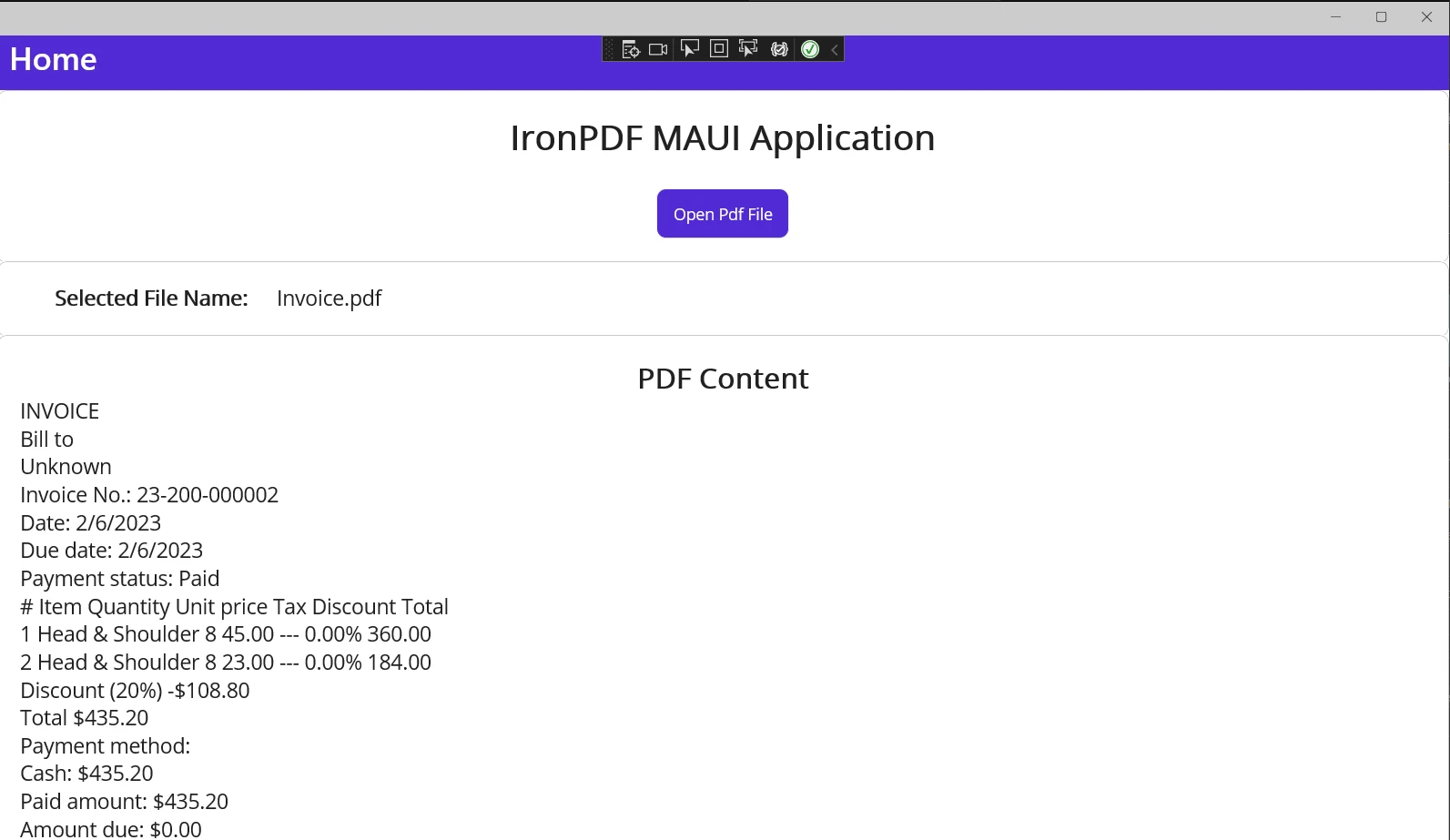
**IronPDF MAUI uygulaması, seçilen bir faturanın PDF dosyasından metin içeriğini başarıyla çıkarır ve gösterir, bu da kütüphanenin bir .NET MAUI masaüstü uygulamasındaki metin çıkarma yeteneklerini sergilemektedir.**
Büyük PDF dosyalarının işlenmesi birkaç saniye sürebilir. Çıkarılan metin formatı orijinal PDF düzeniyle tam olarak eşleşmeyebilir, çünkü [ExtractAllText metodu](https://ironpdf.com/object-reference/api/IronPdf.PdfDocument.html#IronPdf_PdfDocument_ExtractAllText) gömülü metin içeriğini çıkarır. Daha fazla kontrol için, [sayfaya özel çıkarma yöntemlerini](https://ironpdf.com/how-to/csharp-parse-pdf/) kullanın veya [PDF DOM nesneleri](https://ironpdf.com/how-to/access-pdf-dom-object/) ile çalışın.
## Ne Öğrendik?
Bu öğretici, IronPDF kullanarak PDF metin içeriğini çıkarmak ve görüntülemek için bir .NET MAUI uygulaması oluşturmayı gösterdi. Bu, .NET MAUI ve IronPDF'in PDF işleme konusundaki gücünü ve çok yönlülüğünü göstermektedir.
Metin ayıklamanın ötesinde, IronPDF PDF formları ile [etkileşim](https://ironpdf.com/how-to/edit-forms/), PDF dosyalarını [bölme](https://ironpdf.com/how-to/merge-or-split-pdfs/), sayfaları [görüntülere dönüştürme](https://ironpdf.com/how-to/rasterize-pdf-to-images/), HTML giriş formları ile [kimlik doğrulama](https://ironpdf.com/how-to/custom-logging/), [başlıklar ve altbilgiler](https://ironpdf.com/examples/adding-headers-and-footers-advanced/) özelleştirme ve piksel mükemmelliğinde PDF'ler için CSS desteğini sunar. [MAUI'de PDF görüntülemeyi](https://ironpdf.com/how-to/pdf-viewing/) keşfedebilir, [UTF-8 ve uluslararası dillerle](https://ironpdf.com/how-to/utf-8/) çalışabilir ve verilerden [PDF raporları oluşturabilirsiniz](https://ironpdf.com/how-to/csharp-pdf-reports/).
IronPDF, yeteneklerini test etmek için [ücretsiz bir deneme](trial-license) sunan ticari bir üründür. Üretim kullanımı için faydalı bulursanız, lisanslar `$liteLicense` dan başlar. Bu güçlü PDF işleme kütüphanesi hakkında daha fazla bilgi almak için kapsamlı [IronPDF özellikler genel bakışını](https://ironpdf.com/features/) inceleyin.
PDF dosyalarından gömülü metni .NET MAUI uygulamalarında IronPDF kullanarak nasıl çıkaracağınızı ve görüntüleyeceğinizi öğrenin. Bu güçlü C# kütüphanesi, sadece birkaç satır kod ile PDF içeriğini okuyarak platformlar arası uygulamalarda sunmanızı sağlar.
.NET Multi-platform App UI (MAUI), çok platformlu uygulama geliştirmeyi basitleştirir. Bu Xamarin.Forms evrimi ile Android, iOS, macOS ve Windows için tek bir projeden uygulamalar oluşturabilirsiniz. PDF dosyaları, yazı tiplerini, resimleri ve düzeni korumasıyla bilinir, bu teknoloji kullanılarak yaygın olarak yönetilir.
PDF gömülü metin, PDF dosyasına gömülü metin varlıklarını ifade eder. Bu, Adobe InDesign dahil olmak üzere PDF görüntüleyici uygulamaları arasında tutarlılık ve doğru görüntülemeyi sağlar. PDF belgesi içerisine yazı tiplerini yerleştirerek, doğru yazı tipleri, kullanılan görüntüleme uygulaması veya belirli yazı tipinin görüntüleyici cihazda yüklü olup olmadığına bakılmaksızın korunur.
Yazı tiplerini gömmek dosya boyutunu artırabilir, ancak orijinal belgenin görünümünü korumak için önemlidir. Adobe PDF ayarları, genellikle yazı tiplerinin gömülüp gömülmeyeceğini belirler. PDF sıkıştırma teknikleri, yazı tiplerini yerleştirirken dosya boyutunu azaltmaya yardımcı olabilir.
PDF'lerde üç tür gömülü yazı tipi vardır:
Gömülü yazı tipleri: Tüm yazı tipi belgeye gömülmüştür.
Alt küme gömülü yazı tipleri: Orijinal belgede kullanılan yazı tiplerinin yalnızca bir alt kümesi gömülüdür.
Gömülü yazı tipi yok: Belgeye herhangi bir yazı tipi gömülmemiş.
Adobe Acrobat'ta, belge özelliklerini kontrol ederek yazı tipi gömülmesini doğrulayabilirsiniz. Varsayılan olarak, yazı tipleri PDF'lere gömülür. Ancak, bu ayarlar Adobe Acrobat Pro veya IronPDF'nin yazı tipi yönetim özellikleri gibi araçlar kullanılarak değiştirilebilir.
Düzleştirilmiş bir PDF, tüm gömülü yazı tiplerini içerir, böylece kendi başına yeterli hale gelir ve tüm sistemlerde tutarlı bir görünüm sağlar. IronPDF, tutarlı bir render sağlamak için PDF belgelerini düzleştirmeyi destekler.
Önemli bir özellik, PDF dosyalarındaki gömülü metinle çalışma imkanıdır. PDF'lere font yerleştirmek, belgelerin orijinal görünümünü korur; orijinal fontlar olmasa bile başka sistemlerde görüntülense dahi. IronPDF kullanarak gömülü metni .NET MAUI'de nasıl görüntüleyeceğimizi keşfedelim.
.NET MAUI: Microsoft'un, Android, iOS, macOS ve Windows için tek bir ortak kod tabanıyla uygulamalar oluşturmanıza olanak tanıyan birleşik UI aracıdır. .NET MAUI'yi Microsoft web sitesinden indirebilirsiniz.
Visual Studio 2022 (veya daha sonraki sürüm): .NET programlama için güçlü ve kullanıcı dostu bir Entegre Geliştirme Ortamı (IDE). Visual Studio'yu Microsoft web sitesinden indirebilirsiniz. Visual Studio 2022'de .NET MAUI iş yüklerinin yüklü olduğundan emin olun.
IronPDF kütüphanesi: Bu, .NET için bir PDF işleme kütüphanesidir ve PDF dosyaları ile etkileşimde bulunmak için kullanılacaktır. IronPDF, Microsoft geliştirme platformu için bir paket yöneticisi olan NuGet ile kurulabilir.
Bir Adobe PDF dosyası: Bu öğretici için bir PDF dosyasına ihtiyacımız olacak.
Başlamadan önce, bu gereksinimlere sahip olduğunuzdan emin olun:
.NET MAUI: Microsoft'un platformlar arası uygulamalar oluşturmak için birleşik UI araç seti. Microsoft'un web sitesinden indirin.
Visual Studio 2022 (veya daha güncel): .NET MAUI iş yükleri yüklü bir şekilde .NET programlama için güçlü bir IDE.
IronPDF kütüphanesi: NuGet paket yöneticisi ile yükleyin. IronPDF NuGet paketleri hakkında bilgi edinin.
Bir PDF dosyası: Test amacıyla herhangi bir PDF dosyası.
Yeni bir .NET MAUI Uygulaması oluşturmak için aşağıdaki adımları izleyin:
Visual Studio 2022'yi Başlatın: Başlattıktan sonra Dosya > Yeni > Proje menüsüne gidin. Proje şablon penceresinde .NET MAUI App seçeneğini seçin ve ardından Next'e tıklayın.
Şekil 1: Yeni bir .NET MAUI uygulaması oluşturmanın ilk adımını gösteren, vurgulanmış .NET MAUI şablonları ile Visual Studio Yeni Proje iletişim kutusu.
Projenize isim verin: Bir sonraki pencerede, projenize bir isim vermeniz gerekecek. Adını IronPDF_Read_and_View koyalım. Projenizi kaydetmek için bir konum seçin ve ardından İleri'ye tıklayın.
Şekil 2: Projeyi Konfigüre Et - Çapraz platform PDF görüntüleme yetenekleri için IronPDF entegrasyonu ile yeni bir .NET MAUI uygulamasını kurma.
Çerçeveyi Seçin: Aşağı açılır listeden .NET Framework'ü seçin. Sorunsuz bir işlem için en son .NET Framework'ü seçin ve "Oluştur" düğmesine tıklayın.
Şekil 3: Yeni bir .NET MAUI uygulaması için .NET framework sürümünü ve hedef platformları seçme
IronPDF Nasıl Kurulur?
.NET MAUI Uygulamasını oluşturduktan sonra, IronPDF kütüphanesini yükleyin:
NuGet Paket Yöneticisi'ni Açın:Araçlar > NuGet Paket Yöneticisi > Çözüm için NuGet Paketlerini Yönet yolunu izleyin.
Şekil 4: Visual Studio'da NuGet Paket Yöneticisine erişmek için Araçlar > NuGet Paket Yöneticisi > Çözüm için NuGet Paketlerini Yönet üzerinden gidin
IronPDF Ara: Açılan pencerede, Gözat tıklayın ve arama kutusuna IronPDF yazın.
Şekil 5: IronPDF arama sonuçlarını gösteren NuGet Paket Yöneticisi UI. Ana IronPDF paketi (2023.6.10 sürümü) seçildi ve kurulum için hazır, 6.31M indirme gösteriliyor.
IronPDF'yi Yükleyin: IronPDF'yi arama sonuçlarında gördüğünüzde, üzerine tıklayın. Sağ paneldeki proje için onay kutusunun işaretli olduğundan emin olun ve ardından Yükle'ye tıklayın.
Kurulum sırasında çıkan istemleri kabul edin.
Package Manager Konsolu kullanarak da yükleyebilirsiniz:
Uygulamamız için arayüzü oluşturalım. MainPage.xaml dosyasında PDF'leri açmak için bir buton ve dosya adını ve içeriğini göstermek için etiketler bulunacak.
MainPage.xaml dosyasını açın: Bu dosya ana sayfanın düzenini içerir. Bu dosyayı, Çözüm Gezgini'ndeki Sayfalar klasörü altında bulabilirsiniz.
Yerleşim Tanımla: Kullanıcının sayfa içeriğini ekran tamamen sığmadığında kaydırmasına olanak tanıyan bir <ScrollView> kontrolü kullanacağız. ScrollView içinde, kontrolerimizi dikey olarak yığmak için bir <StackLayout> kullanacağız. StackLayout içinde, üç <Frame> kontrolümüz var. Her Frame, sayfamızın farklı bir bölümünü tutmak için kullanılır, düzenli ve organize bir görünüm sağlar.
Kontrolleri Ekle: İlk Çerçevede bir Etiket ve bir Buton tutan bir <VerticalStackLayout> bulunuyor. Etiket uygulama adını gösterir ve Buton, kullanıcının bir PDF dosyasını açmasına olanak tanır. Clicked özelliği, daha sonra kod tarafı dosyasında tanımlanacak OpenAndReadFile metoduna atanmıştır.
İkinci Çerçevede iki Etiket ile <HorizontalStackLayout> kullanılır: biri sabit metin için, diğeri ise seçilen dosyayı göstermek için fileName olarak adlandırılır.
Kullanıcılar "PDF Dosyası Aç" tıkladığında OpenAndReadFile metodunu tetikler. fileName ve content etiketleri sırasıyla seçilen dosya adını ve PDF içeriğini gösterecektir.
MainPage.xaml.cs dosyasını açın: Bu dosyayı Solution Explorer'da Pages klasörünün altında bulun. Buraya metodumuzu ekleyeceğiz.
filePath alanını ekleyin: MainPage sınıfının üst kısmında, filePath adında bir string alanı tanımlayın. Bu alanı seçilen dosyanın yolunu saklamak için kullanacağız.
string filePath = string.Empty;
string filePath = string.Empty;
Dim filePath AsString = String.Empty
Dim filePath As String = String.Empty
Bileşenleri Başlatın: MainPage yapıcısında, InitializeComponent metodunu çağırın. Bu yöntem, sayfayı ve kontrollerini başlatmak için otomatik olarak çağrılır.
publicMainPage(){InitializeComponent();}
public MainPage()
{
InitializeComponent();
}
Public Sub New()InitializeComponent()End Sub
Public Sub New()
    InitializeComponent()
End Sub
OpenAndReadFile metodunu uygulayın: Bu yöntem, içinde await anahtar kelimesini kullanacağımız için async olarak işaretlenmiştir. FilePicker.PickAsync yöntemi dosya seçici açmak için kullanılır. Kullanıcı bir dosya seçtiğinde, dosya adı fileName etiketinde ve dosya yolu filePath alanında saklanır. IronPDF kütüphanesi, PDF belgesini açmak ve içindeki tüm metni çıkarmak için kullanılır. Çıkarılan metin daha sonra içerik etiketine atanır.
private async voidOpenAndReadFile(object sender, EventArgs e){ FileResult result = awaitFilePicker.PickAsync(); fileName.Text = result.FileName; filePath = result.FullPath;IronPdf.License.LicenseKey = "Your-License-Key"; // Read PDF File var document = PdfDocument.FromFile(filePath); var pdfContent = document.ExtractAllText(); content.Text = pdfContent;}
private async void OpenAndReadFile(object sender, EventArgs e)
{
FileResult result = await FilePicker.PickAsync();
fileName.Text = result.FileName;
filePath = result.FullPath;
IronPdf.License.LicenseKey = "Your-License-Key";
// Read PDF File
var document = PdfDocument.FromFile(filePath);
var pdfContent = document.ExtractAllText();
content.Text = pdfContent;
}
PrivateAsync Sub OpenAndReadFile(ByVal sender AsObject, ByVal e AsEventArgs) Dim result AsFileResult = AwaitFilePicker.PickAsync() fileName.Text = result.FileName filePath = result.FullPathIronPdf.License.LicenseKey = "Your-License-Key" ' Read PDF File Dim document = PdfDocument.FromFile(filePath) Dim pdfContent = document.ExtractAllText() content.Text = pdfContentEnd Sub
Private Async Sub OpenAndReadFile(ByVal sender As Object, ByVal e As EventArgs)
Dim result As FileResult = Await FilePicker.PickAsync()
fileName.Text = result.FileName
filePath = result.FullPath
IronPdf.License.LicenseKey = "Your-License-Key"
' Read PDF File
Dim document = PdfDocument.FromFile(filePath)
Dim pdfContent = document.ExtractAllText()
content.Text = pdfContent
End Sub
using IronPdf;public partial class MainPage : ContentPage{ string filePath = string.Empty; publicMainPage() {InitializeComponent(); } private async voidOpenAndReadFile(object sender, EventArgs e) { FileResult result = awaitFilePicker.PickAsync(); fileName.Text = result.FileName; filePath = result.FullPath;IronPdf.License.LicenseKey = "Your-License-Key"; // Read PDF File var document = PdfDocument.FromFile(filePath); var pdfContent = document.ExtractAllText(); content.Text = pdfContent; }}
using IronPdf;
public partial class MainPage : ContentPage
{
string filePath = string.Empty;
public MainPage()
{
InitializeComponent();
}
private async void OpenAndReadFile(object sender, EventArgs e)
{
FileResult result = await FilePicker.PickAsync();
fileName.Text = result.FileName;
filePath = result.FullPath;
IronPdf.License.LicenseKey = "Your-License-Key";
// Read PDF File
var document = PdfDocument.FromFile(filePath);
var pdfContent = document.ExtractAllText();
content.Text = pdfContent;
}
}
ImportsIronPdfPartialPublic Class MainPageInheritsContentPage Private filePath AsString = String.Empty Public Sub New()InitializeComponent() End Sub PrivateAsync Sub OpenAndReadFile(ByVal sender AsObject, ByVal e AsEventArgs) Dim result AsFileResult = AwaitFilePicker.PickAsync() fileName.Text = result.FileName filePath = result.FullPathIronPdf.License.LicenseKey = "Your-License-Key" ' Read PDF File Dim document = PdfDocument.FromFile(filePath) Dim pdfContent = document.ExtractAllText() content.Text = pdfContent End SubEnd Class
Imports IronPdf
Partial Public Class MainPage
Inherits ContentPage
Private filePath As String = String.Empty
Public Sub New()
    InitializeComponent()
End Sub
Private Async Sub OpenAndReadFile(ByVal sender As Object, ByVal e As EventArgs)
	Dim result As FileResult = Await FilePicker.PickAsync()
	fileName.Text = result.FileName
	filePath = result.FullPath

	IronPdf.License.LicenseKey = "Your-License-Key"

	' Read PDF File
	Dim document = PdfDocument.FromFile(filePath)
	Dim pdfContent = document.ExtractAllText()
	content.Text = pdfContent
End Sub
End Class
Uygulamayı Başlatın: Uygulamayı çalıştırmak için klavyenizde F5 tuşuna basabilir veya Visual Studio'nun üst kısmındaki araç çubuğunda bulunan yeşil 'Hata Ayıklamayı Başlat' düğmesine tıklayabilirsiniz. 'Başlatma Hata Ayıklama' düğmesinin yanındaki açılır menüde doğru hedef cihaz veya emülatörün seçildiğinden emin olun.
Uygulamayı Kullanın: Uygulama başlatıldığında, "IronPDF MAUI Uygulaması" başlıklı bir ekran ve "PDF Dosyasını Aç" etiketli bir düğme göreceksiniz.
Uygulamayı Kullanın: "IronPDF MAUI Uygulaması" ve "PDF Dosyasını Aç" düğmesi olan bir ekran göreceksiniz.
Bir PDF Dosyası Açın: "PDF Dosyasını Aç" düğmesine tıklayın. Bu, cihazınız veya emülatörünüzden bir PDF dosyasına göz atıp seçmenizi sağlayacak bir dosya seçici açacaktır.
Bir PDF Dosyası Açma: Dosya seçiciyi açmak ve cihazınızdan bir PDF dosyası seçmek için "PDF Dosyasını Aç" düğmesine tıklayın.
İçeriği Görüntüle: Bir PDF dosyası seçtikten sonra, dosya adı "Seçili Dosya Adı:" bölümünde görüntülenecek ve seçilen PDF dosyasının içeriği "PDF İçeriği" bölümünde görüntülenecektir.
İçeriği Görüntüle: Bir PDF seçtikten sonra, dosya adı "Seçilen Dosya Adı:" altında ve alınan metin "PDF İçeriği" altında görüntülenir.
IronPDF MAUI uygulaması, seçilen bir faturanın PDF dosyasından metin içeriğini başarıyla çıkarır ve gösterir, bu da kütüphanenin bir .NET MAUI masaüstü uygulamasındaki metin çıkarma yeteneklerini sergilemektedir.
Büyük PDF dosyalarının işlenmesi birkaç saniye sürebilir. Çıkarılan metin formatı orijinal PDF düzeniyle tam olarak eşleşmeyebilir, çünkü ExtractAllText metodu gömülü metin içeriğini çıkarır. Daha fazla kontrol için, sayfaya özel çıkarma yöntemlerini kullanın veya PDF DOM nesneleri ile çalışın.
Ne Öğrendik?
Bu öğretici, IronPDF kullanarak PDF metin içeriğini çıkarmak ve görüntülemek için bir .NET MAUI uygulaması oluşturmayı gösterdi. Bu, .NET MAUI ve IronPDF'in PDF işleme konusundaki gücünü ve çok yönlülüğünü göstermektedir.
IronPDF, yeteneklerini test etmek için ücretsiz bir deneme sunan ticari bir üründür. Üretim kullanımı için faydalı bulursanız, lisanslar $999 dan başlar. Bu güçlü PDF işleme kütüphanesi hakkında daha fazla bilgi almak için kapsamlı IronPDF özellikler genel bakışını inceleyin.
Curtis Chau, Bilgisayar Bilimleri alanında Lisans Derecesine (Carleton Üniversitesi) sahip ve Node.js, TypeScript, JavaScript ve React konularında uzmanlaşmış ön uç geliştirmeyle ilgileniyor. Sezgisel ve estetik açıdan hoş kullanıcı arayüzleri oluşturma tutkunu, Curtis modern çerçevelerle çalışmayı ve iyi yapılandırılmış, görsel olarak çekici kılavuzlar oluşturmayı seviyor.





 Şekil 1: Yeni bir .NET MAUI uygulaması oluşturmanın ilk adımını gösteren, vurgulanmış .NET MAUI şablonları ile Visual Studio Yeni Proje iletişim kutusu.
 Şekil 2: Projeyi Konfigüre Et - Çapraz platform PDF görüntüleme yetenekleri için IronPDF entegrasyonu ile yeni bir .NET MAUI uygulamasını kurma.
 Şekil 3: Yeni bir .NET MAUI uygulaması için .NET framework sürümünü ve hedef platformları seçme
 Şekil 4: Visual Studio'da NuGet Paket Yöneticisine erişmek için Araçlar > NuGet Paket Yöneticisi > Çözüm için NuGet Paketlerini Yönet üzerinden gidin
 Şekil 5: IronPDF arama sonuçlarını gösteren NuGet Paket Yöneticisi UI. Ana IronPDF paketi (2023.6.10 sürümü) seçildi ve kurulum için hazır, 6.31M indirme gösteriliyor.
 IronPDF MAUI uygulaması, seçilen bir faturanın PDF dosyasından metin içeriğini başarıyla çıkarır ve gösterir, bu da kütüphanenin bir .NET MAUI masaüstü uygulamasındaki metin çıkarma yeteneklerini sergilemektedir.

















