




更新日 2026年9月4日
月次口座明細書をPDF文書として生成する
IronPDF C# PDFライブラリを使用することで、開発者は外部サービスに依存することなく、.NETプロジェクト内でHTMLを信頼性の高いPDFファイルに変換することができます。
詳しく読む

IronPDFを使用して、 .NET MAUIアプリケーションで PDF ファイルから埋め込みテキストを抽出して表示する方法を学びます。 この強力な C# ライブラリを使用すると、わずか数行のコードで PDF コンテンツを読み取り、クロスプラットフォーム アプリで表示できます。
.NET Multi-platform App UI (MAUI)は、マルチプラットフォームアプリ開発を簡素化します。 このXamarin.Formsの進化により、単一プロジェクトからAndroid、iOS、macOS、Windows向けのアプリを作成することができます。 フォント、画像、レイアウトの保存で知られるPDFファイルは、一般的にこの技術を使用して管理されています。
IronPDFライブラリは強力な PDF 処理機能を提供します。 IronPDF を活用すると、埋め込まれたテキストを簡単に操作でき、デフォルト設定で一貫したレンダリングを維持しながらPDF ファイルの生成と操作のプロセスを簡素化できます。
PDFに埋め込まれたテキストとは、PDFファイル内に埋め込まれたテキストエンティティを指します。これはAdobe InDesignを含むPDFビューアアプリケーション間での一貫性と正確なレンダリングを確保します。 PDF ドキュメント内にフォントを埋め込むと、ビューア アプリケーションや、ビューアのデバイスに特定のフォントがインストールされているかどうかに関係なく、正しいフォントが保持されます。
フォントを埋め込むとファイル サイズが大きくなる可能性がありますが、元のドキュメントの外観を維持するためには重要です。 多くの場合、Adobe PDF 設定によってフォントが埋め込まれるかどうかが決まります。 PDF 圧縮技術は、フォントを埋め込むときにファイル サイズを削減するのに役立ちます。
PDF に埋め込まれるフォントには 3 種類あります。
1.**埋め込みフォント:**フォント全体がドキュメントに埋め込まれます。 2.**サブセット埋め込みフォント:**元の文書で使用されているフォントのサブセットのみが埋め込まれます。 3.**埋め込みフォントなし:**ドキュメントにフォントが埋め込まれていません。
Adobe Acrobat では、ドキュメントのプロパティを確認することでフォントの埋め込みを確認できます。 デフォルトでは、フォントは PDF に埋め込まれます。 ただし、これらの設定は、Adobe Acrobat Pro またはIronPDF のフォント管理機能などのツールを使用して変更できます。
"フラット化された PDF"にはすべての埋め込みフォントが含まれており、自己完結型となり、すべてのシステムで一貫した外観が保証されます。 IronPDF は、一貫したレンダリングを保証するためにPDF ドキュメントのフラット化をサポートしています。
IronPDF Documentation は、 .NETアプリケーションで PDF ファイルを生成、読み取り、編集できる強力な C# PDF ライブラリです。 IronPDFを使用すると、HTML から PDF ファイルを生成できます。
重要な機能は、PDF ファイルに埋め込まれたテキストを操作することです。 PDF にフォントを埋め込むと、元のフォントがないシステムで表示した場合でも、ドキュメントの元の外観が保持されます。 .NET MAUIでIronPDFを使用して埋め込みテキストを表示する方法を見てみましょう。
IronPDF は、PDF コンテンツをプログラムで操作するための広範なテキスト抽出機能を提供します。 C# で PDF を解析する必要がある場合でも、 PDF コンテンツを他の形式に変換する必要がある場合でも、 IronPDF は必要なツールを提供します。
始める前に、次の要件を満たしていることを確認してください。
プラットフォーム固有の設定の場合:
.NET MAUIアプリを作成するためのステップは以下の通りです:
Visual Studio 2022 を起動します。起動後、 [ファイル] > [新規] > [プロジェクト]に移動します。 プロジェクトテンプレートウィンドウで.NET MAUIアプリを選択し、次に次へをクリックします。
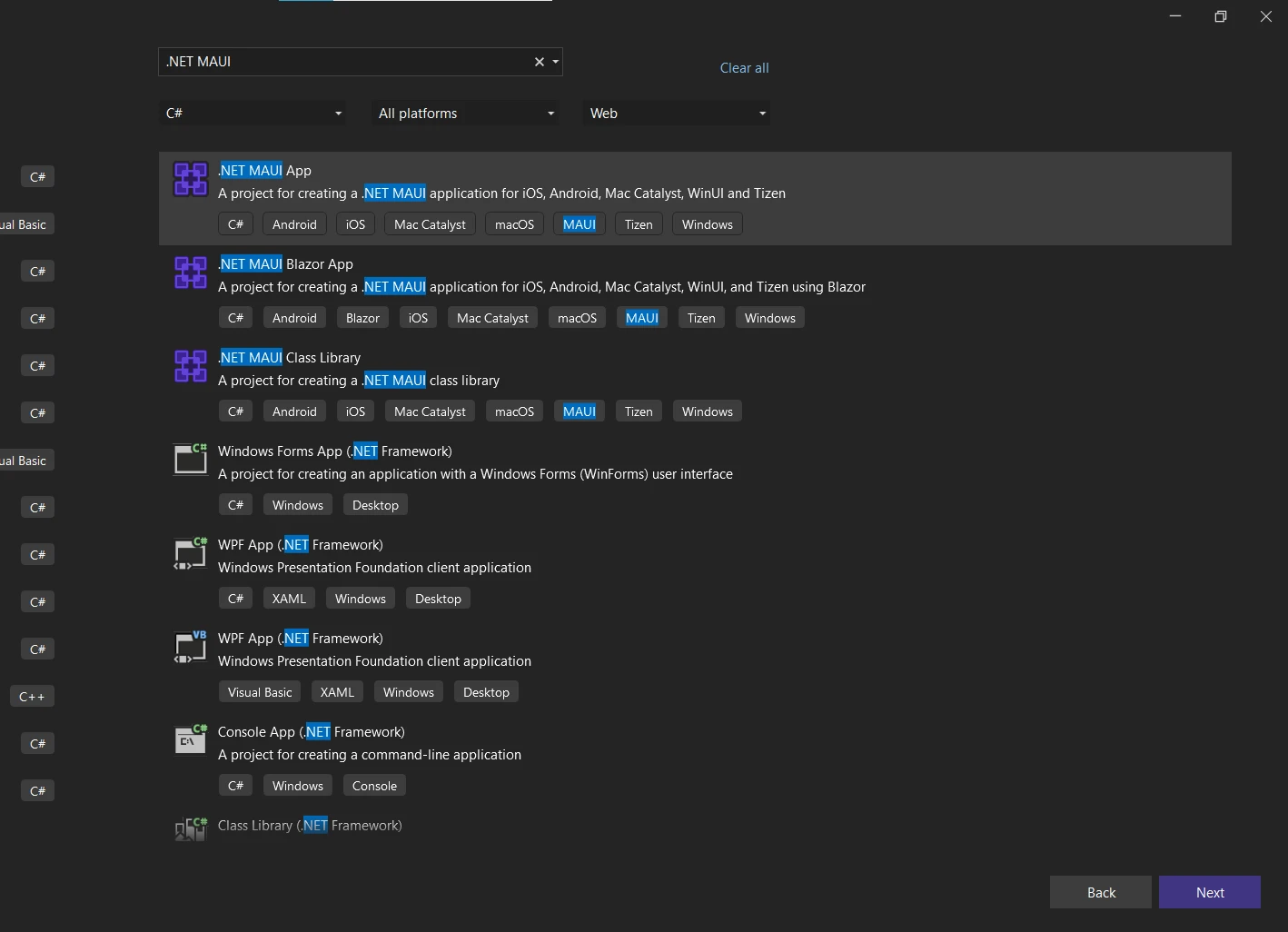 図 1: .NET MAUIテンプレートが強調表示された Visual Studio の [新しいプロジェクト] ダイアログ。新しい.NET MAUIアプリケーションを作成する最初の手順を示しています。
プロジェクトに名前を付ける:次のウィンドウで、プロジェクトに名前を付ける必要があります。 それをIronPDF_Read_and_Viewと名付けましょう。 プロジェクトを保存する場所を選択し、次に次へをクリックします。
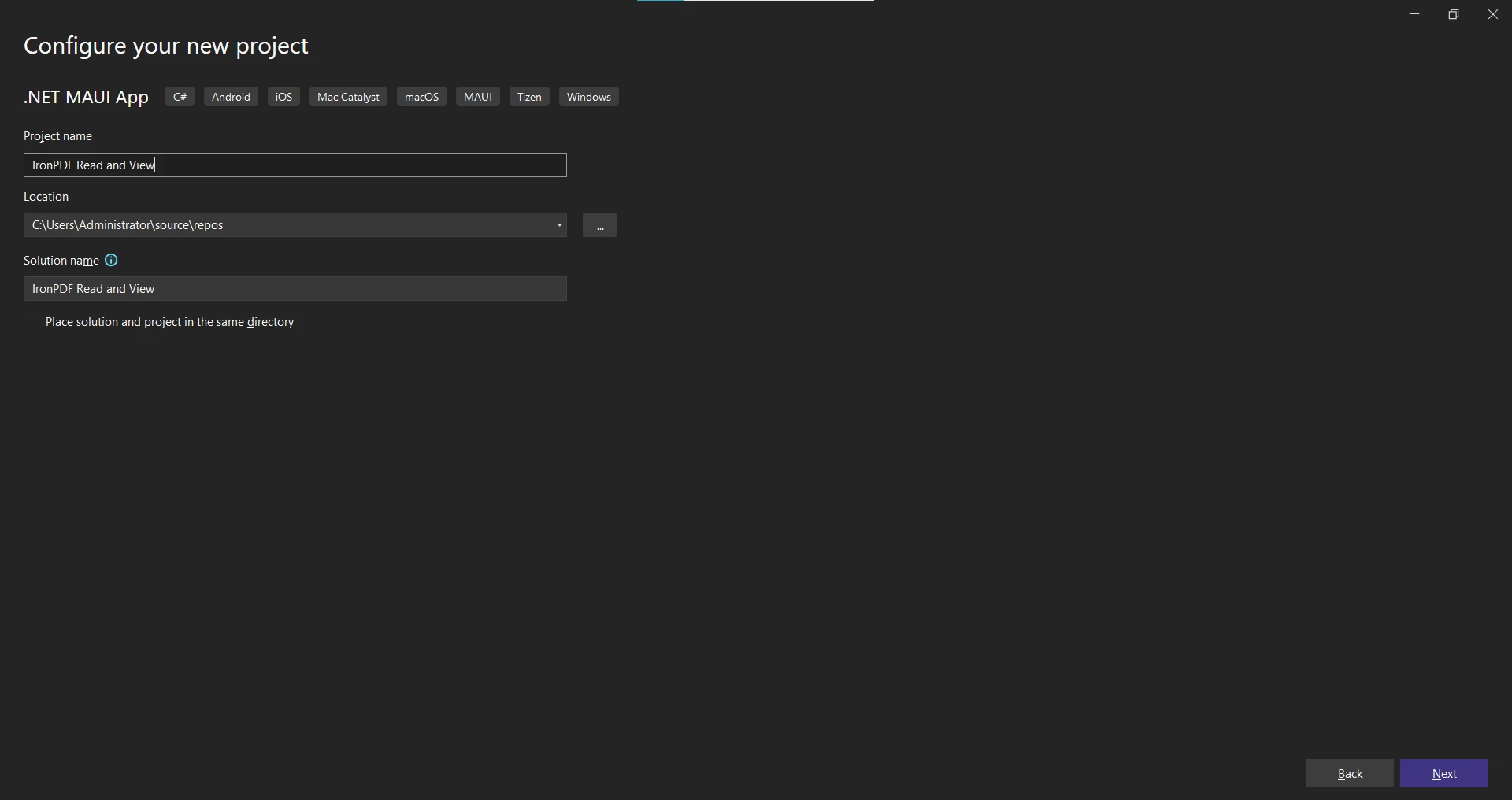 図 2: プロジェクトの構成 - クロスプラットフォームの PDF 表示機能のためにIronPDF統合を備えた新しい.NET MAUIアプリケーションをセットアップします。
**フレームワークの選択:**ドロップダウンリストから.NET Frameworkを選択します。スムーズな処理のために最新 for .NET Frameworkを選択し、"作成"ボタンをクリックします。
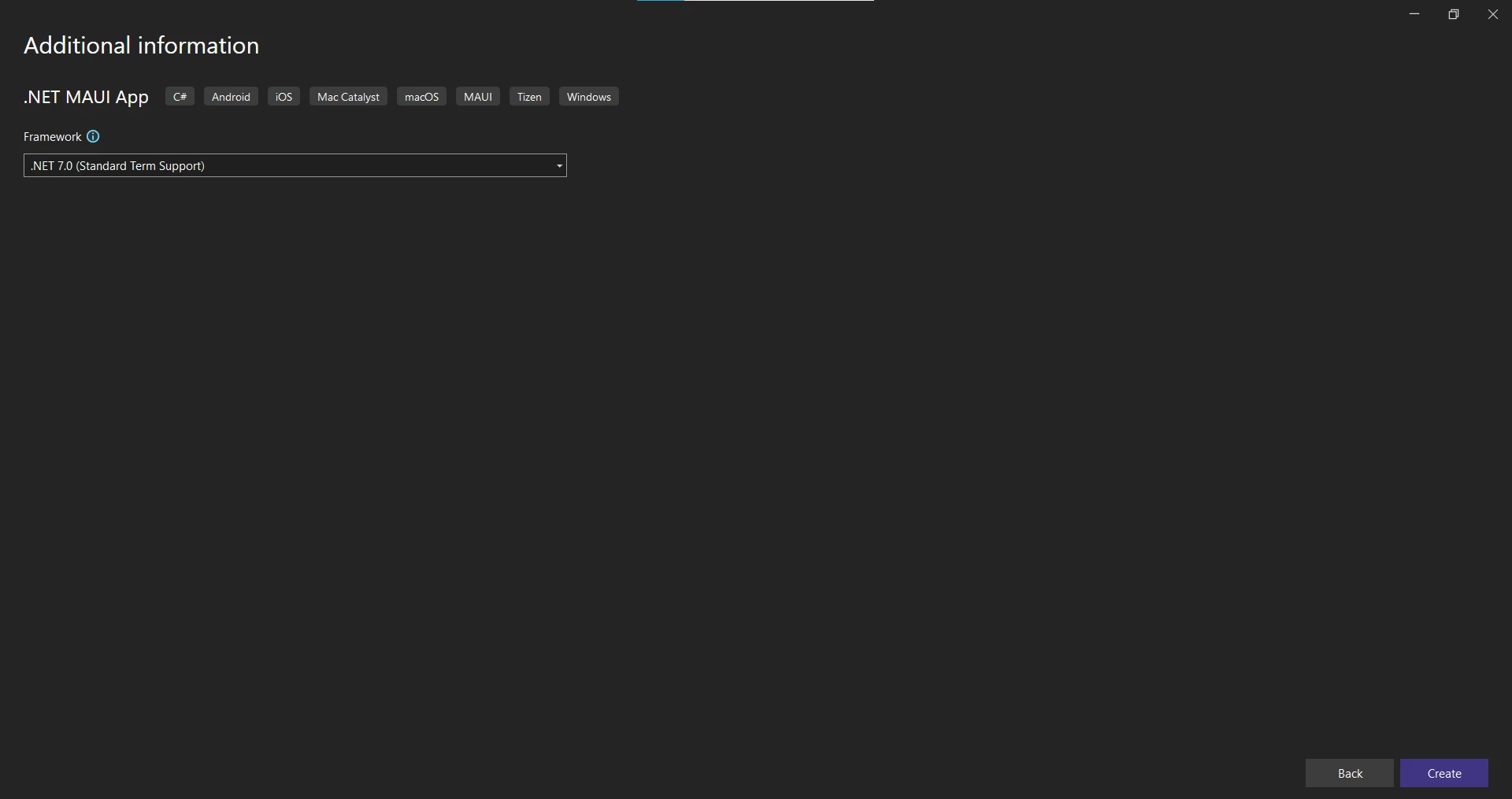 図3: 新しい.NET MAUIアプリケーション for .NET Frameworkバージョンとターゲットプラットフォームの選択
.NET MAUIアプリを作成したら、 IronPDFライブラリをインストールします。
NuGetパッケージ マネージャーを開きます。 [ツール] > [NuGetパッケージ マネージャー] > **[ソリューションのNuGetパッケージの管理]**に移動します。
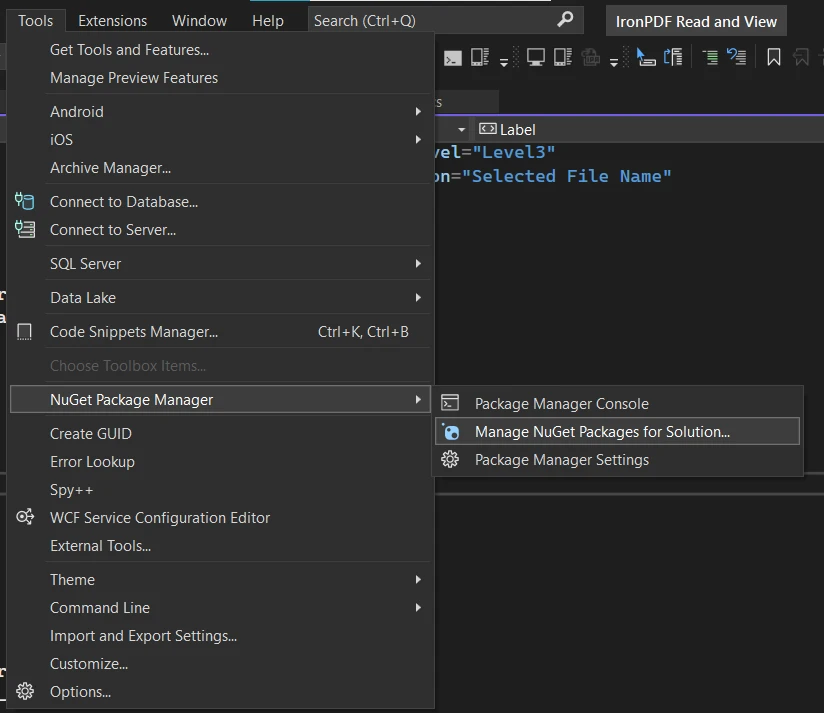 図4: Visual Studioで[ツール] > [NuGetパッケージ マネージャー] > [ソリューションのNuGetパッケージの管理]に移動して、 NuGetパッケージ マネージャーにアクセスします。
IronPDFを検索: 開いたウィンドウでBrowseをクリックし、検索ボックスにIronPDFと入力します。
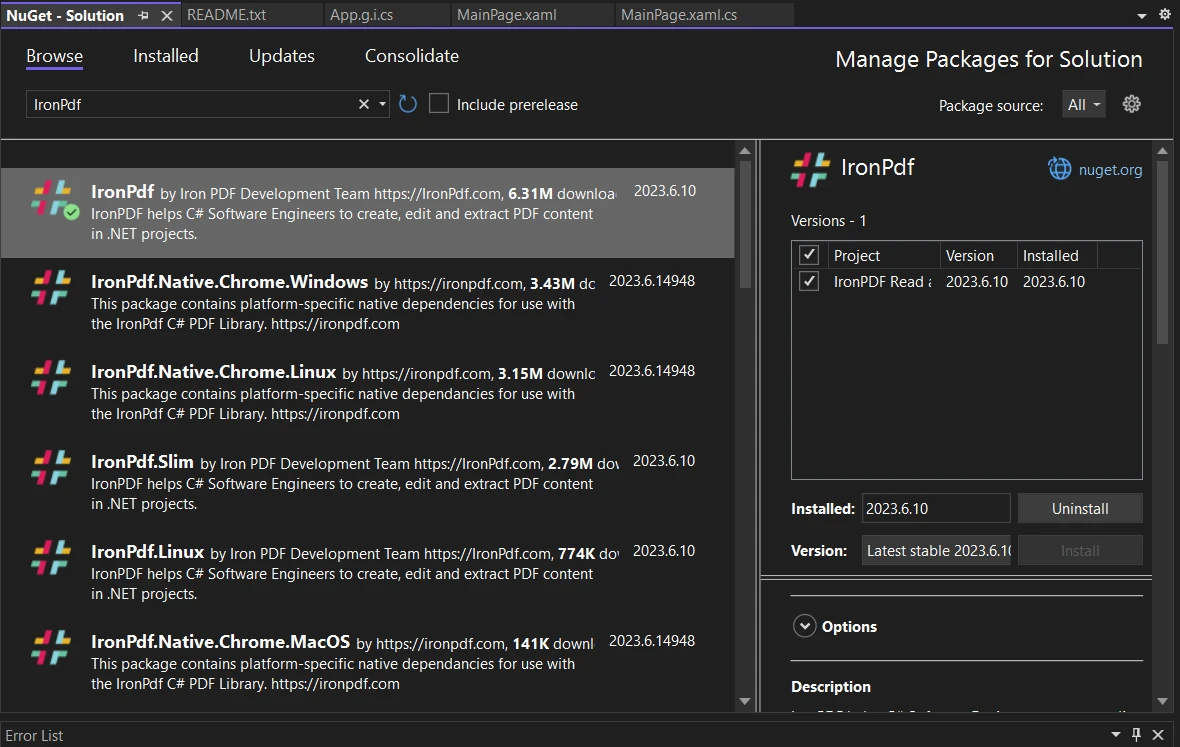 **図 5: IronPDF の検索結果を表示するNuGetパッケージ マネージャー UI。 メインのIronPDFパッケージ(バージョン2023.6.10)が選択されており、6.31Mのダウンロードが表示されています。
**IronPDFをインストールします。**検索結果にIronPDF が表示されたら、それをクリックします。 右側のパネルでプロジェクトのチェックボックスがオンになっていることを確認し、インストールをクリックします。
インストール中に表示されるすべてのプロンプトを受け入れます。
パッケージ マネージャー コンソールを使用してインストールすることもできます。
Docker セットアップやAzure デプロイなどの高度なインストール オプションについては、 IronPDFインストールの概要を参照してください。
アプリケーションの UI を構築しましょう。 MainPage.xamlファイルには、PDFを開くためのボタンとファイル名と内容を表示するためのラベルが含まれています。
**MainPage.xaml ファイルを開きます。**このファイルにはメイン ページのレイアウトが含まれています。 このファイルはソリューションエクスプローラ内のPagesフォルダ内にあります。
レイアウトの定義: <ScrollView>コントロールを使用し、ページ全体が画面に収まらない場合にユーザーが内容をスクロールできるようにします。 ScrollView内には、コントロールを縦に積むための<StackLayout>を使用します。 StackLayout内に三つの<Frame>コントロールがあります。 各フレームはページの異なるセクションを保持するために使用されており、整然とした外観を提供しています。
コントロールの追加: 最初のFrameには、LabelとButtonを保持する<VerticalStackLayout>があります。 Labelはアプリケーション名を表示し、ButtonによりユーザーはPDFファイルを開くことができます。Clicked属性にメソッドOpenAndReadFileが割り当てられており、後でコードビハインドファイルで定義されます。
<VerticalStackLayout
    Spacing="25"
    Padding="30,0"
    VerticalOptions="Center">
    <Label
        Text="IronPDF MAUI Application"
        SemanticProperties.HeadingLevel="Level1"
        SemanticProperties.Description="IronPDF MAUI Application"
        FontSize="30"
        HorizontalOptions="Center"
        FontAttributes="Bold"

    />
    <Button
        x:Name="openFileBtn"
        Text="Open PDF File"
        SemanticProperties.Hint="Open PDF File"
        Clicked="OpenAndReadFile"
        HorizontalOptions="Center" />
</VerticalStackLayout>二つ目のFrameは、静的テキスト用のLabelと選択されたファイルを表示するための<HorizontalStackLayout>を使用します。
<HorizontalStackLayout
Spacing="25"
Padding="30,0"
VerticalOptions="Center">
<Label
Text="Selected File Name: "
SemanticProperties.HeadingLevel="Level2"
SemanticProperties.Description="Selected File Name"
FontSize="18"
HorizontalOptions="Center"
FontAttributes="Bold"
/>
<Label
x:Name="fileName"
Text=""
SemanticProperties.HeadingLevel="Level3"
SemanticProperties.Description="Selected File Name"
FontSize="18"
HorizontalOptions="Center"
/>
</HorizontalStackLayout>三つ目のFrameには、"PDF Content"用のLabelと、PDFテキストを表示するための<VerticalStackLayout>があります。
<VerticalStackLayout>
<Label
Text="PDF Content"
SemanticProperties.HeadingLevel="Level2"
FontSize="25"
FontAttributes="Bold"
HorizontalOptions="Center"
/>
<Label
x:Name="content"
FontSize="18"
HorizontalTextAlignment="Start"
/>
</VerticalStackLayout>完全なMainPage.xamlは以下のようになります。
<?xml version="1.0" encoding="utf-8" ?>
<ContentPage
xmlns="___PROTECTED_URL_46___"
xmlns:x="___PROTECTED_URL_47___"
x:Class="IronPDF_Read_and_View.MainPage">
<ScrollView>
<StackLayout>
<Frame>
<VerticalStackLayout
    Spacing="25"
    Padding="30,0"
    VerticalOptions="Center">
    <Label
        Text="IronPDF MAUI Application"
        SemanticProperties.HeadingLevel="Level1"
        SemanticProperties.Description="IronPDF MAUI Application"
        FontSize="30"
        HorizontalOptions="Center"
        FontAttributes="Bold"

    />
    <Button
        x:Name="openFileBtn"
        Text="Open PDF File"
        SemanticProperties.Hint="Open PDF File"
        Clicked="OpenAndReadFile"
        HorizontalOptions="Center" />
</VerticalStackLayout>
</Frame>
<Frame>
<HorizontalStackLayout
    Spacing="25"
    Padding="30,0"
    VerticalOptions="Center">
    <Label
        Text="Selected File Name: "
        SemanticProperties.HeadingLevel="Level2"
        SemanticProperties.Description="Selected File Name"
        FontSize="18"
        HorizontalOptions="Center"
        FontAttributes="Bold"
    />
    <Label
        x:Name="fileName"
        Text=""
        SemanticProperties.HeadingLevel="Level3"
        SemanticProperties.Description="Selected File Name"
        FontSize="18"
        HorizontalOptions="Center"
     />
</HorizontalStackLayout>
</Frame>
<Frame>
<VerticalStackLayout>
    <Label
        Text="PDF Content"
        SemanticProperties.HeadingLevel="Level2"
        FontSize="25"
        FontAttributes="Bold"
        HorizontalOptions="Center"
    />
    <Label
        x:Name="content"
        FontSize="18"
        HorizontalTextAlignment="Start"
    />
</VerticalStackLayout>
</Frame>
</StackLayout>
</ScrollView>
</ContentPage>ユーザーが"Open PDF File"をクリックすると、OpenAndReadFileメソッドがトリガーされます。 contentラベルは、それぞれ選択されたファイル名とPDF内容を表示します。
複雑な UI レイアウトの場合、 IronPDF はMAUI アプリケーションで XAML を PDF に直接変換することをサポートしています。
xaml.csには何が含まれますか?**MainPage.xaml.cs を開きます。**このファイルはソリューション エクスプローラーの Pages フォルダーにあります。 ここでメソッドを追加します。
filePathフィールドの追加: MainPageクラスのトップで、stringフィールドを宣言します。 このフィールドを使用して、選択されたファイルのパスを保存します。
string filePath = string.Empty;Dim filePath As String = String.Emptyコンポーネントの初期化: MainPageコンストラクタで、InitializeComponentメソッドを呼び出します。 このメソッドは、ページとそのコントロールを初期化するために自動的に呼び出されます。
public MainPage()
{
    InitializeComponent();
}Public Sub New()
InitializeComponent()
End SubOpenAndReadFileメソッドを実装します: このメソッドはawaitキーワードを使用します。 FilePicker.PickAsyncメソッドはファイルピッカーを開くために使用されます。 ユーザーがファイルを選択すると、ファイル名はfilePathフィールドに格納されます。 IronPDFライブラリを使用して、PDFドキュメントを開き、すべてのテキストを抽出します。 抽出されたテキストは、その後コンテンツラベルに割り当てられます。
private async void OpenAndReadFile(object sender, EventArgs e)
{
FileResult result = await FilePicker.PickAsync();
fileName.Text = result.FileName;
filePath = result.FullPath;
IronPdf.License.LicenseKey = "Your-License-Key";
// Read PDF File
var document = PdfDocument.FromFile(filePath);
var pdfContent = document.ExtractAllText();
content.Text = pdfContent;
}Private Async Sub OpenAndReadFile(ByVal sender As Object, ByVal e As EventArgs)
Dim result As FileResult = Await FilePicker.PickAsync()
fileName.Text = result.FileName
filePath = result.FullPath
IronPdf.License.LicenseKey = "Your-License-Key"
' Read PDF File
Dim document = PdfDocument.FromFile(filePath)
Dim pdfContent = document.ExtractAllText()
content.Text = pdfContent
End Sub"Your-License-Key"を実際のIronPDFライセンス キーに置き換えます。 IronPDFでのライセンス キーの使用について説明します。
完全なコードは次のとおりです。
using IronPdf;
public partial class MainPage : ContentPage
{
string filePath = string.Empty;
public MainPage()
{
    InitializeComponent();
}
private async void OpenAndReadFile(object sender, EventArgs e)
{
FileResult result = await FilePicker.PickAsync();
fileName.Text = result.FileName;
filePath = result.FullPath;
IronPdf.License.LicenseKey = "Your-License-Key";
// Read PDF File
var document = PdfDocument.FromFile(filePath);
var pdfContent = document.ExtractAllText();
content.Text = pdfContent;
}
}Imports IronPdf
Partial Public Class MainPage
Inherits ContentPage
Private filePath As String = String.Empty
Public Sub New()
    InitializeComponent()
End Sub
Private Async Sub OpenAndReadFile(ByVal sender As Object, ByVal e As EventArgs)
	Dim result As FileResult = Await FilePicker.PickAsync()
	fileName.Text = result.FileName
	filePath = result.FullPath

	IronPdf.License.LicenseKey = "Your-License-Key"

	' Read PDF File
	Dim document = PdfDocument.FromFile(filePath)
	Dim pdfContent = document.ExtractAllText()
	content.Text = pdfContent
End Sub
End ClassIronPDF は、テキスト抽出以外の追加機能も提供します。 テキストの検索と置換、画像の抽出、 PDF フォームの操作、プログラムによる注釈の追加を行うことができます。
アプリケーションを起動します。アプリケーションを実行するには、キーボードのF5 キーを押すか、Visual Studio の上部にあるツールバーの緑色の [デバッグの開始] ボタンをクリックします。 'デバッグの開始'ボタンの横のドロップダウンメニューに正しいターゲットデバイスまたはエミュレーターが選択されていることを確認してください。
**アプリケーションの使用:**アプリケーションが起動すると、"IronPDF MAUI アプリケーション"というタイトルの画面と、"PDF ファイルを開く"というボタンが表示されます。
アプリケーションを使用する: "IronPDF MAUI アプリケーション"と"PDF ファイルを開く"ボタンのある画面が表示されます。
PDF ファイルを開く: "PDF ファイルを開く"ボタンをクリックします。 これでファイルピッカーが開き、デバイスまたはエミュレーターからPDFファイルをブラウズして選択できるようになります。
PDF ファイルを開く: "PDF ファイルを開く"をクリックしてファイル ピッカーを開き、デバイスから PDF を選択します。
コンテンツの表示: PDF ファイルを選択すると、"選択したファイル名:"の下にファイル名が表示され、"PDF コンテンツ"の下に選択した PDF ファイルの内容が表示されます。
コンテンツの表示: PDF を選択すると、"選択したファイル名:"の下にファイル名が表示され、"PDF コンテンツ"の下に抽出されたテキストが表示されます。
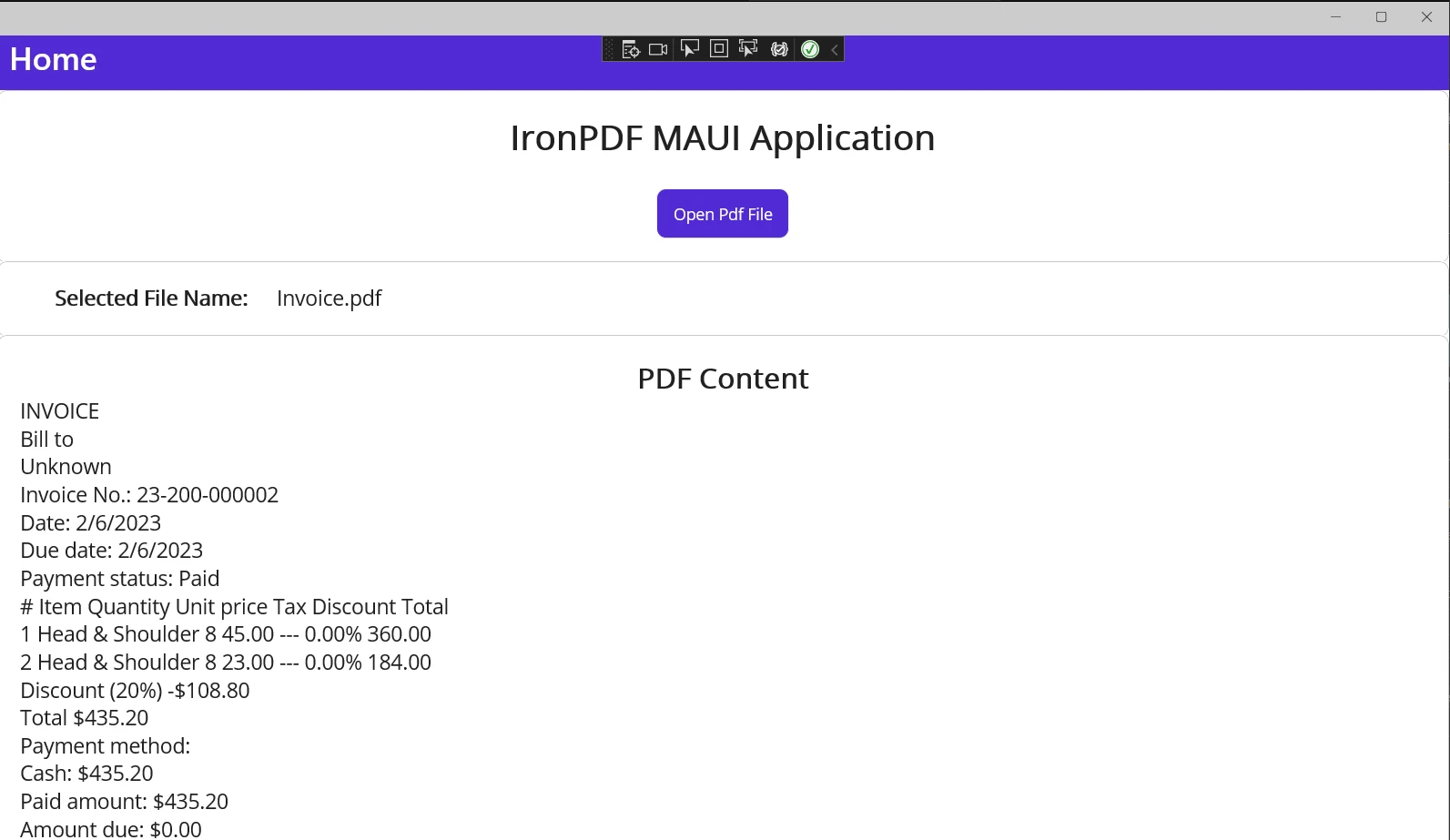 IronPDF MAUI アプリケーションは、選択した請求書 PDF ファイルからテキスト コンテンツを正常に抽出して表示し、 .NET MAUIデスクトップ アプリケーションでのライブラリのテキスト抽出機能を実証します。
大きな PDF の処理には数秒かかる場合があることに注意してください。 ExtractAllText メソッドは埋め込まれたテキスト コンテンツを抽出するため、抽出されたテキスト形式は元の PDF レイアウトと完全に一致しない場合があります。 さらに細かく制御するには、ページ固有の抽出方法を使用するか、 PDF DOM オブジェクトを操作します。
このチュートリアルでは、 IronPDFを使用して PDF テキスト コンテンツを抽出し表示する.NET MAUIアプリケーションを構築する方法を説明しました。 これは、PDF 処理における.NET MAUIとIronPDFの強力さと汎用性を示しています。
テキスト抽出以外にも、 IronPDF はPDF フォームの操作、 PDF の分割、ページの画像へのラスタライズ、 HTML ログイン フォームによる認証、ヘッダーとフッターのカスタマイズ、ピクセルパーフェクトな PDF 用の CSS のサポートをサポートします。 MAUI で PDF の表示を探索したり、 UTF-8 や国際言語を操作したり、データからPDF レポートを生成したりできます。
IronPDFは、その機能をテストするための無料トライアルを提供する商用製品です。 プロダクション用途に役立つと感じた場合、ライセンスは$999から開始します。 この強力な PDF 処理ライブラリの詳細については、包括的なIronPDF機能の概要をご覧ください。

Curtis Chauは、カールトン大学でコンピュータサイエンスの学士号を取得し、Node.js、TypeScript、JavaScript、およびReactに精通したフロントエンド開発を専門としています。直感的で美しいユーザーインターフェースを作成することに情熱を持ち、Curtisは現代のフレームワークを用いた開発や、構造の良い視覚的に魅力的なマニュアルの作成を楽しんでいます。

IronPDF はIRONSUITEの一部です
オフィス文書向けの.NET API製品10個

PDFがHTMLのように見える必要があるとき、迅速に。














