using IronPdf;

// Disable local disk access or cross-origin requests
Installation.EnableWebSecurity = true;

// Instantiate Renderer
var renderer = new ChromePdfRenderer();

// Create a PDF from a HTML string using C#
var pdf = renderer.RenderHtmlAsPdf("<h1>Hello World</h1>");

// Export to a file or Stream
pdf.SaveAs("output.pdf");

// Advanced Example with HTML Assets
// Load external html assets: Images, CSS and JavaScript.
// An optional BasePath 'C:\site\assets\' is set as the file location to load assets from
var myAdvancedPdf = renderer.RenderHtmlAsPdf("<img src='icons/iron.png'>", @"C:\site\assets\");
myAdvancedPdf.SaveAs("html-with-assets.pdf");
using IronPdf;// Disable local disk access or cross-origin requestsInstallation.EnableWebSecurity = true;// Instantiate Renderervar renderer = new ChromePdfRenderer();// Create a PDF from a HTML string using C#var pdf = renderer.RenderHtmlAsPdf("<h1>Hello World</h1>");// Export to a file or Streampdf.SaveAs("output.pdf");// Advanced Example with HTML Assets// Load external html assets: Images, CSS and JavaScript.// An optional BasePath 'C:\site\assets\' is set as the file location to load assets fromvar myAdvancedPdf = renderer.RenderHtmlAsPdf("<img src='icons/iron.png'>", @"C:\site\assets\");myAdvancedPdf.SaveAs("html-with-assets.pdf");
# C# ile PDF Dönüşümü (Geliştirici Eğitimi)
IronPDF, C# uygulamalarında belgeleri PDF'ye sadece birkaç kod satırı ile dönüştürmenizi sağlar. Windows, Linux ve macOS platformlarında HTML'den PDF'ye ve resimden PDF'ye dönüşümleri sorunsuz bir şekilde gerçekleştirir.
Bu makale size [IronPDF](https://ironpdf.com/)'nin, [.NET ve .NET Core için PDF kütüphanesi](https://ironpdf.com/docs/) kullanılarak PDF dönüşümünün nasıl çalıştığını gösterir. [Windows](https://ironpdf.com/get-started/windows/), [Linux](https://ironpdf.com/get-started/linux/) veya [macOS](https://ironpdf.com/get-started/macos/) üzerinde çalışıyor olun, IronPDF tüm PDF ihtiyaçlarınız için çapraz platform desteği sağlar. Kütüphane, hızlı başlamanızı sağlamak için kapsamlı [dokümantasyon](https://ironpdf.com/docs/) ve [eğitimler](https://ironpdf.com/tutorials/html-to-pdf/) sunar.
## IronPDF Nedir?
1. **PDF Oluşturma:** Çeşitli kaynaklardan, HTML, resimler, metin ve mevcut dosyalar dahil, [C# ile PDF belgelerini programlı olarak oluşturun](/blog/using-ironpdf/csharp-create-pdf-file-programmatically/).
2. **HTML'den PDF'ye Dönüşüm:** Web sayfaları veya HTML şablonları dahil HTML içeriğini [yüksek kaliteli PDF'lere dönüştürün](/examples/file-to-pdf/), stil ve formatlama üzerinde tam kontrol ile.
3. [**Resimden PDF'ye Dönüşüm**](/how-to/image-to-pdf/): JPEG, PNG veya BMP gibi resim dosyalarını PDF belgelerine dönüştürün, bu da resimlerin PDF raporlarına ve belgelere kolay entegrasyonunu sağlar.
4. **PDF Manipülasyonu:** PDFs'lerden [metin çıkarımı](/blog/using-ironpdf/csharp-convert-pdf-to-text-tutorial/), [PDF'leri birleştirme ve bölme](/how-to/merge-or-split-pdfs/), döndürme, içerik ve açıklamalar ekleme, değiştirme veya kaldırma dahil kapsamlı düzenleme.
5. **PDF Formları:** [PDF formlarını](/examples/form-data/) oluşturun, doldurun ve veri çıkarın, bu da etkileşimli formlar ve veri toplama gerektiren uygulamalar için uygundur.
İster sıfırdan PDF oluşturmak ihtiyacınızda olsun, ister HTML sayfalarını, resimleri veya mevcut belgeleri PDF formatına dönüştürmek ya da mevcut PDF'leri [manipüle etmek](https://ironpdf.com/tutorials/csharp-edit-pdf-complete-tutorial/), IronPDF bu görevleri başarmak için basit API'lar sunar. Kütüphane, HTML dönüşümlerinizin tam olarak olması gerektiği gibi görünmesini sağlamak için bir [Chrome görüntüleyici motoru](https://ironpdf.com/how-to/ironpdf-2021-chrome-rendering-engine-eap/) kullanır. Yetkinliklerin tam bir listesini için [IronPDF Özellikler Genel Bakış](https://ironpdf.com/features/) web sitesini inceleyin.
1. **PDF Oluşturma**: HTML, resimler, metin ve dosyalardan programlı olarak [PDF'ler oluşturun](/blog/using-ironpdf/csharp-create-pdf-file-programmatically/). Özel [boyutlar](https://ironpdf.com/how-to/custom-paper-size/), [yönlendirme](https://ironpdf.com/how-to/page-orientation-rotation/) ve [kenar boşluklarını](https://ironpdf.com/how-to/custom-margins/) destekler. [Uluslararası diller](https://ironpdf.com/how-to/utf-8/) için de destek sağlar.
2. **HTML'den PDF'ye Dönüşüm**: Tam stil desteği ile [HTML'yi PDF'ye dönüştürün](/examples/file-to-pdf/). [CSS medya](https://ironpdf.com/how-to/html-to-pdf-responsive-css/), [JavaScript](https://ironpdf.com/how-to/javascript-to-pdf/) ve [web fontlarını](https://ironpdf.com/how-to/webfonts-webicons/) destekler. [WebGL](https://ironpdf.com/how-to/render-webgl/) ve [duyarlı tasarımlarla](https://ironpdf.com/examples/viewport/) çalışır.
3. [**Resimden PDF'ye Dönüşüm**](/how-to/image-to-pdf/): JPEG, PNG veya BMP dosyalarını PDF'ye dönüştürün. [TIFF dönüşümü](https://ironpdf.com/examples/multi-frame-tiff-to-pdf/) ve [SVG grafiklerini](https://ironpdf.com/how-to/SVGs/) destekler. [Resimleri DataURI'ler ile gömmenizi](https://ironpdf.com/how-to/datauris/) sağlar.
4. **PDF Manipülasyonu**: PDFs'leri [metin çıkarma](/blog/using-ironpdf/csharp-convert-pdf-to-text-tutorial/), [birleştirme/bölme](/how-to/merge-or-split-pdfs/) ve [açıklamalar](https://ironpdf.com/how-to/annotations/) ile düzenleyin. Ayrıca [metni gizleme](https://ironpdf.com/how-to/redact-text/), [damga ekleme](https://ironpdf.com/how-to/stamp-text-image/), ve [meta verileri yönetme](https://ironpdf.com/how-to/metadata/) imkanını sağlayın.
5. **PDF Formları**: [PDF formları oluşturun](/examples/form-data/) ve doldurun. [Oluşturma](https://ironpdf.com/how-to/create-forms/) ve [düzenleme formlarını](https://ironpdf.com/how-to/edit-forms/) destekler. [PDF'leri statik içeriğe düzleştirin](https://ironpdf.com/how-to/pdf-image-flatten-csharp/).
## Yeni Bir Visual Studio Projesi Nasıl Oluşturulur?
Koda dalmadan önce, yeni bir C# Konsol Uygulaması projesi oluşturalım. .NET geliştirmesine yeniyseniz, ek kurulum ipuçları için [hızlı başlangıç rehberi](https://ironpdf.com/get-started/quickstart/) faydalı olabilir. [F# geliştiricileri](https://ironpdf.com/get-started/fsharp-pdf-library-html-to-pdf/) de işlevsel programlama yaklaşımları ile IronPDF kullanabilir.
1. Visual Studio'yu açın ve **File > New > Project** seçeneğine tıklayarak yeni bir proje oluşturun.
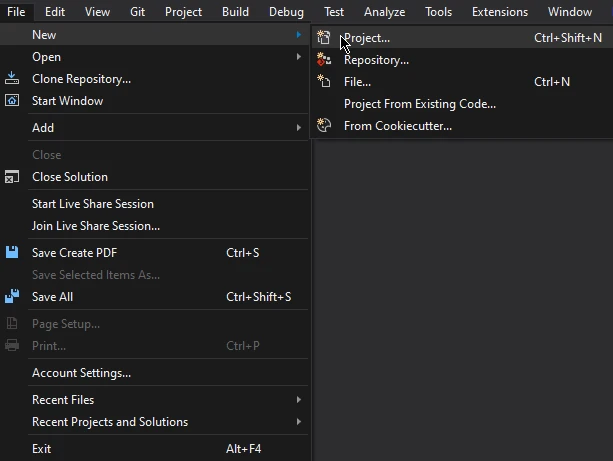
**Visual Studio'daki Dosya menüsü, yeni projeler oluşturmaktan sürüm kontrol sistemlerinden depoları klonlamaya kadar temel proje yönetimi fonksiyonlarına hızlı erişim sağlar.**
2. Yeni bir pencere açılır. Konsol Uygulaması şablonunu seçin ve alttaki **İleri** butonuna tıklayın. Bu şablon, [Blazor uygulamaları](https://ironpdf.com/how-to/blazor-tutorial/) veya [ASP.NET MVC](https://ironpdf.com/how-to/cshtml-to-pdf-mvc-core/) gibi kapsamlı proje türlerine geçmeden önce PDF temel bilgilerini öğrenmek için mükemmeldir.
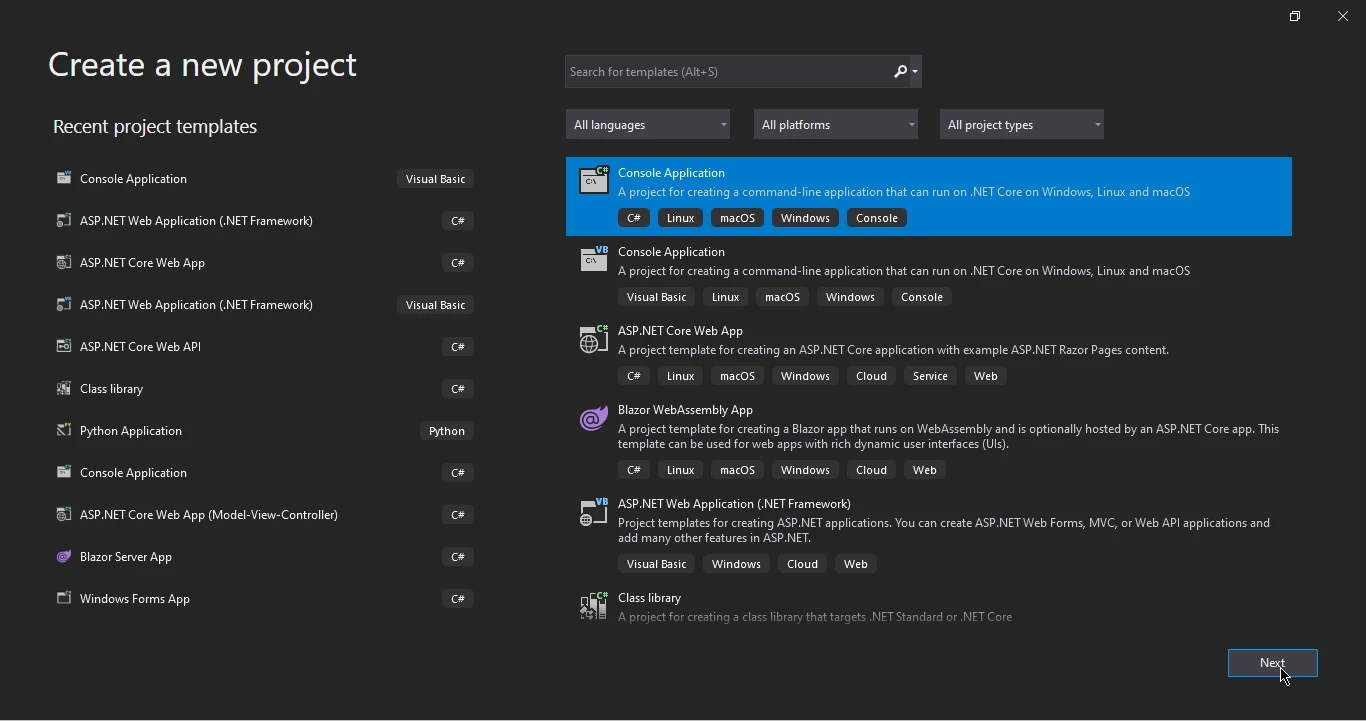
**Konsol Uygulama şablonu, .NET Core kullanarak çapraz platform komut satırı uygulamaları oluşturmak için bir başlangıç noktası sağlar.**
3. Sonraki pencerede projenize isim verin ve bir konum seçin, ardından **İleri** butonuna tıklayın. [kod örnekleri](https://ironpdf.com/examples/using-html-to-create-a-pdf/) ve [örnek dosyalara](https://ironpdf.com/demos/) kolay erişim için projeleri özel bir klasörde organize etmeyi düşünün.
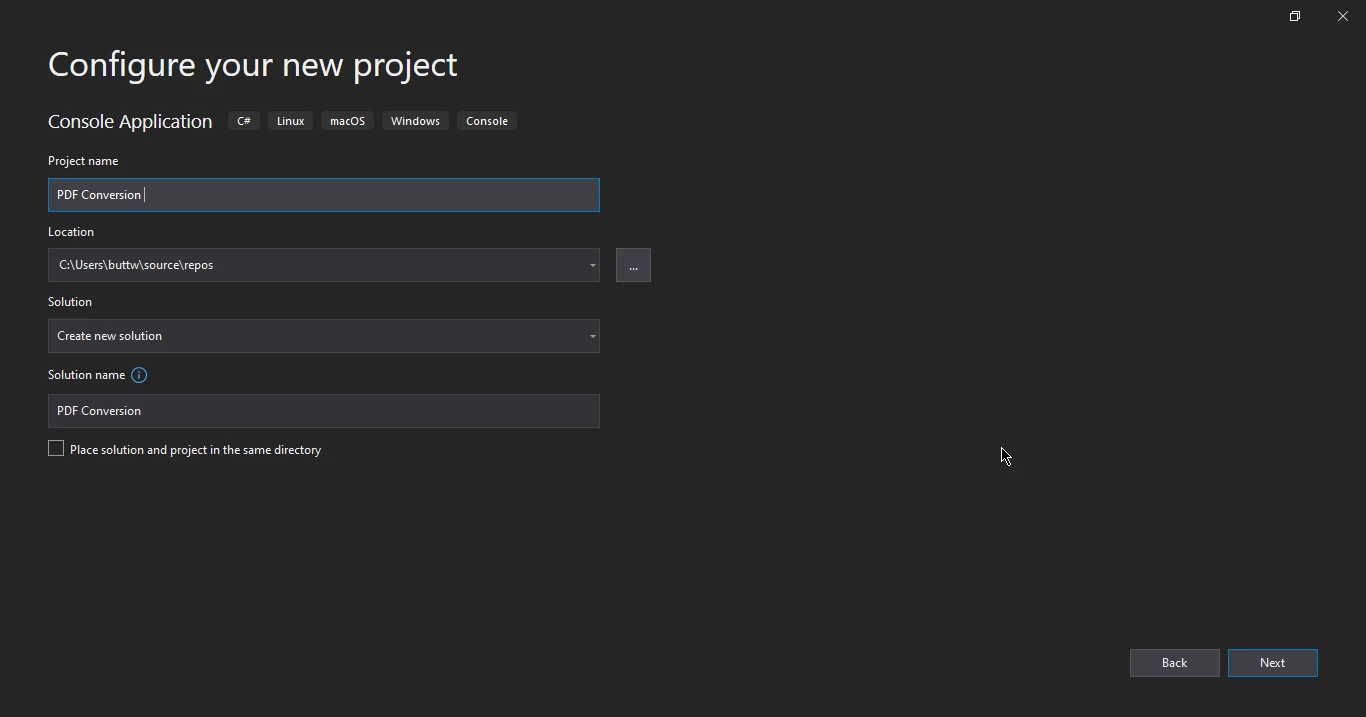
**Adım 2: PDF dönüşüm uygulaması için uygun isimlendirme ve konum ayarlarıyla yeni Konsol Uygulaması projesini yapılandırma.**
4. Hedef çerçeve seçin ve **Oluştur** butonuna tıklayın. Modern uygulamalar için en iyi performans ve destek için [.NET 6 veya daha yeni sürümleri](https://ironpdf.com/how-to/windows/) kullanın. Son sürümler [iyileştirilmiş performans](https://ironpdf.com/tutorials/pdf-assets-and-performance-csharp/) ve [async yetenekleri](https://ironpdf.com/how-to/async/) sunar.
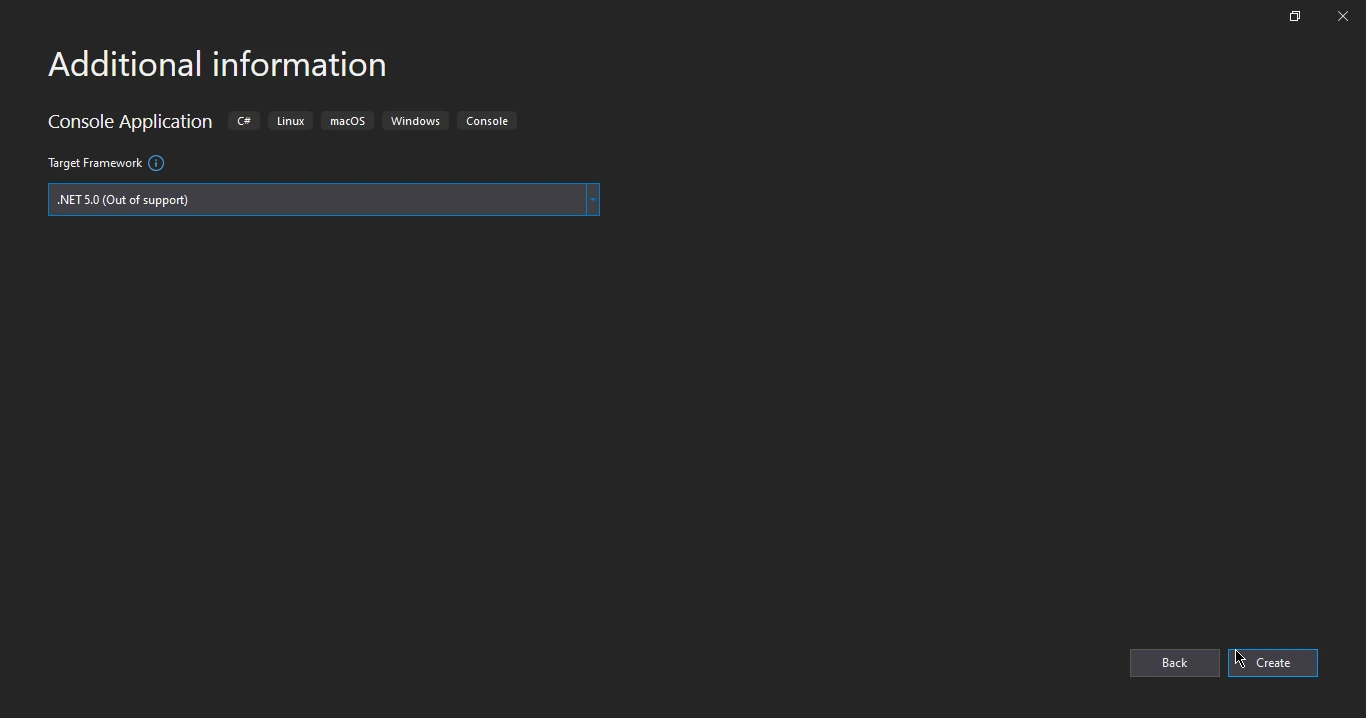
**Visual Studio'da yeni bir Konsol Uygulaması oluşturmanın son adımı, burada hedef çerçeveyi seçersiniz. .NET 5.0'in 'Destek Dışı' olarak işaretlendiğini unutmayın - mevcut projeler için .NET 6.0 veya .NET 8.0 kullanmayı düşünebilirsiniz.**
Projeniz hazır. IronPDF'yi yükleyelim.
## IronPDF Nasıl Kurulur?
IronPDF birkaç yükleme yöntemi sunar. Burada NuGet Paket Yöneticisi'ni kullanacağız. Özellikle [ileri seviye yükleme yöntemlerini](https://ironpdf.com/get-started/advanced-installation-nuget/) keşfedebilirsiniz, [Windows Installer](https://ironpdf.com/get-started/ironpdf-installer/) seçenekleri ve [Linux yapılandırmaları](https://ironpdf.com/troubleshooting/ironpdf-linux/) dahil.
1. Visual Studio'da, Araçlar menüsünü açın ve NuGet Paket Yöneticisi üzerine gelin.
2. Çözümler için NuGet Paketlerini Yönet'e tıklayın.
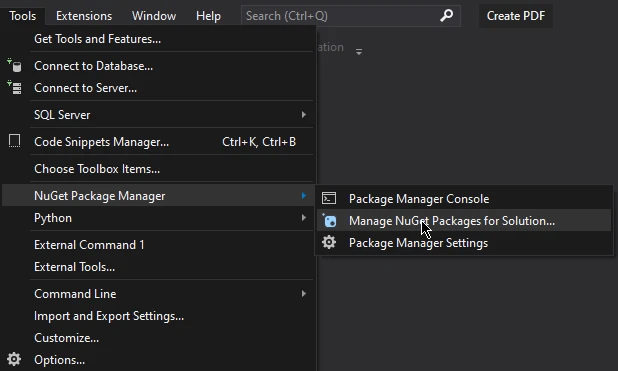
**Visual Studio'daki Araçlar menüsü, .NET projelerindeki dış kütüphaneleri ve bağımlılıkları yönetmek için temel olan NuGet Paket Yöneticisi özelliklerine erişim sağlar**
3. Yeni bir pencere açılır. Gözat sekmesine tıklayın ve "IronPDF" arayın.
4. IronPDF'yi seçin ve Yükle'ye tıklayın. Daha küçük dağıtımlar için, [IronPdf.Slim](https://ironpdf.com/troubleshooting/ironpdf-slim/) seçeneğini düşünün.
5. Paket Yöneticisi Konsolu aracılığıyla da yükleyebilirsiniz:
```shell
:ProductInstall
```
Veya doğrudan [IronPDF NuGet sayfasından](https://www.nuget.org/packages/IronPdf) indirebilirsiniz. Kapsayıcılar için, [Docker dağıtım rehberi](https://ironpdf.com/get-started/ironpdf-docker/)ni inceleyin veya IronPDF'yi [uzaktan kapsayıcı](https://ironpdf.com/get-started/ironpdfengine-docker/) olarak çalıştırın.
## IronPDF Kullanarak Dosyaları PDF'ye Nasıl Dönüştürürüm?
Farklı belge formatlarını PDF'ye dönüştürmeyi keşfedelim. IronPDF, [çıktıyı özelleştirmek için geniş kapsamlı render seçenekleri](https://ironpdf.com/how-to/rendering-options/) sunar, [özel kayıt](https://ironpdf.com/how-to/custom-logging/) ve [performans izleme](https://ironpdf.com/troubleshooting/ironpdf-performance-assistance/) dahil.
1. HTML Dosyalarını PDF Belgelerine Dönüştürün
2. Görüntüleri PDF Belgelerine Dönüştürün
### HTML Dosyalarını PDF'ye Nasıl Dönüştürürüm?
IronPDF ile HTML'yi PDF'ye dönüştürmek son derece basittir. Kütüphane, [başlık ve alt bilgi](https://ironpdf.com/how-to/headers-and-footers/), [sayfa kırılmaları](https://ironpdf.com/how-to/html-to-pdf-page-breaks/) ve [özel CSS](https://ironpdf.com/how-to/html-to-pdf-responsive-css/) gibi gelişmiş özellikleri destekler. [Bootstrap düzenlerini](https://ironpdf.com/troubleshooting/bootstrap-flex-css/) yönetebilir ve [çerez yönetimini](https://ironpdf.com/how-to/cookies/) kimlik doğrulanmış içerik için uygulayabilirsiniz.
Bir HTML dosyasını PDF'ye dönüştürmenin yolu burada:
```csharp
using IronPdf;

// Create an instance of the ChromePdfRenderer class.
var renderer = new ChromePdfRenderer();

// Optional: Configure rendering options for better output
renderer.RenderingOptions.MarginTop = 25;
renderer.RenderingOptions.MarginBottom = 25;
renderer.RenderingOptions.PaperSize = IronPdf.Rendering.PdfPaperSize.A4;

// Enable JavaScript execution for dynamic content
renderer.RenderingOptions.EnableJavaScript = true;

// Set print CSS media type for proper formatting
renderer.RenderingOptions.CssMediaType = IronPdf.Rendering.PdfCssMediaType.Print;

// Add custom headers for authenticated content
renderer.RenderingOptions.CustomCssUrl = "___PROTECTED_URL_142___";

// Configure viewport for responsive design
renderer.RenderingOptions.ViewPortWidth = 1024;

// Render the HTML file as a PDF document.
var pdf = renderer.RenderHtmlFileAsPdf("invoice.html");

// Optional: Add metadata
pdf.MetaData.Author = "Your Company";
pdf.MetaData.Keywords = "invoice, pdf, conversion";
pdf.MetaData.CreationDate = System.DateTime.Now;

// Save the PDF document as an output file.
pdf.SaveAs("output.pdf");

// Alternative: Save with compression
pdf.CompressImages(80);
pdf.SaveAs("compressed-output.pdf");
```
Bu kod, bir HTML dosyasını ("`invoice.html`") bir PDF belgesine dönüştürür. `ChromePdfRenderer` yaratarak, web sayfanızın görünümünü koruyan doğru bir dönüşüm sağlamak için Chromium motorunu kullanıyorsunuz. Rendere seçenekleri, [özel kenar boşlukları](https://ironpdf.com/how-to/custom-margins/) ve kağıt boyutunu ayarlamanıza olanak tanır. Elde edilen PDF, basit bir `SaveAs` çağrısıyla "`output.pdf`" olarak kaydedilir. Bu düzenlenmiş işlem, C#'da PDF'ler oluşturmak için HTML'den PDF'ye dönüştürmeyi basit hale getirir.
Karmaşık senaryolar için [URL'leri PDF'ye dönüştüre](https://ironpdf.com/how-to/url-to-pdf/) keşfedin, [HTML dizgileri](https://ironpdf.com/how-to/html-string-to-pdf/) ile çalışın veya ASP.NET MVC uygulamalarında [CSHTML dosyalarını dönüştürün](https://ironpdf.com/how-to/cshtml-to-pdf-mvc-core/). [JavaScript grafiklerini render](https://ironpdf.com/examples/js-charts-to-pdf/) edebilir ve [Angular uygulamalarını](https://ironpdf.com/examples/angular-to-pdf/) işleyebilirsiniz.
#### HTML'den PDF'ye Çıkış Nasıl Görünür?
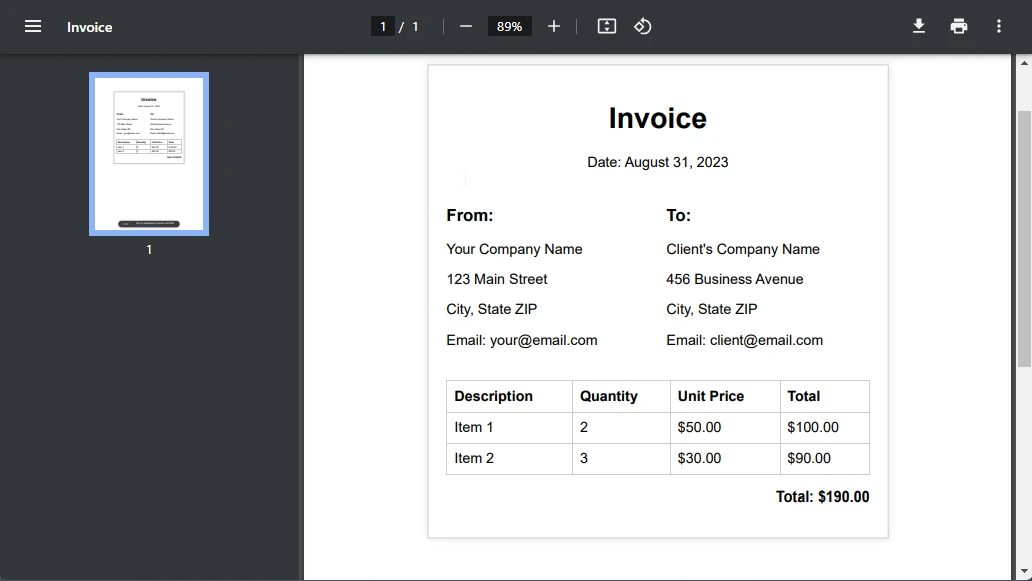
**Gönderici/alıcı detayları, madde madde hizmetler ve fiyat hesaplamaları dahil olmak üzere standart fatura öğelerini gösteren bir PDF okuyucusunda görüntülenen temel bir fatura şablonu örneği**
Gelişmiş PDF oluşturma için [sayfa numaraları](https://ironpdf.com/how-to/page-numbers/) eklemeyi, [içindekiler tablosu](https://ironpdf.com/how-to/table-of-contents/) veya [özel filigranları](https://ironpdf.com/how-to/custom-watermark/) düşünün. [Hattalama ile](https://ironpdf.com/how-to/linearize-pdf/) daha hızlı web görüntüleme için çıktıyı optimize edebilirsiniz.
### Görselleri PDF'ye Nasıl Dönüştürürüm?
Görselleri PDF belgelerine dönüştürelim. Minimum kodla, JPEG, PNG, BMP ve [SVG dosyalarını](https://ironpdf.com/how-to/SVGs/) dönüştürebilirsiniz. Kütüphane ayrıca mevcut PDF'lere [çizgi ve dikdörtgenler çizme](https://ironpdf.com/how-to/draw-line-and-rectangle/) veya [metin ve bit eşlemleri ekleme](https://ironpdf.com/how-to/draw-text-and-bitmap/) gibi gelişmiş özellikleri destekler.
#### Hangi Görsel Formatlarını Dönüştürebilirim?
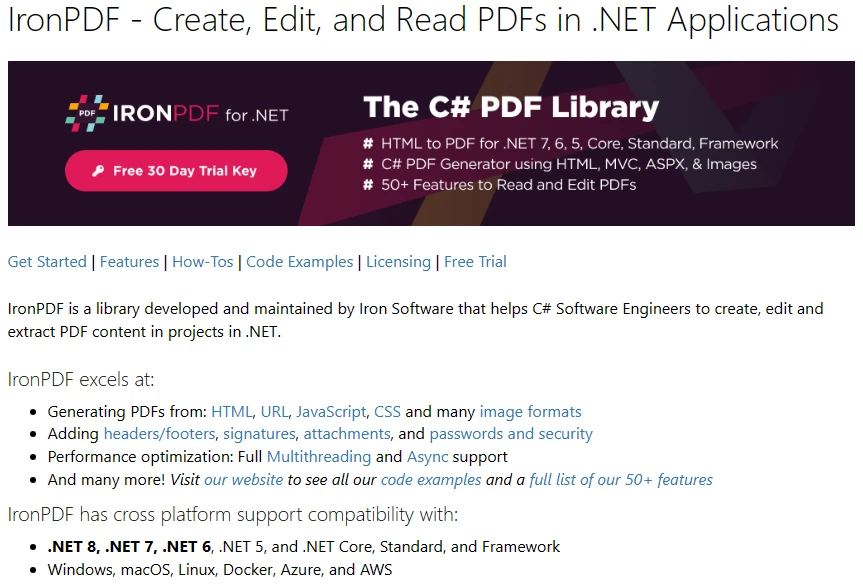
**IronPDF, HTML'den PDF'ye dönüşümü, çapraz platform uyumluluğu ve .NET uygulamalarında PDF manipülasyonu için 50'den fazla özelliği destekleyen kapsamlı bir C# PDF kütüphanesi sunar.**
```csharp
using IronPdf;
using System.IO;
using System.Linq;
// Enumerate all PNG files from the specified directory.
var imageFiles = Directory.EnumerateFiles("assets").Where(f => f.EndsWith(".png"));
// Create an instance of ImageToPdfConverter
var imageToPdf = new ImageToPdfConverter();
// Optional: Set rendering options for better control
imageToPdf.ImageBehavior = ImageBehavior.CropPage;
imageToPdf.PaperSize = IronPdf.Imaging.PdfPaperSize.A4;
// Set margins for professional appearance
imageToPdf.PaperMargins = new IronPdf.Imaging.PdfPaperMargins(25);
// Control image quality and compression
imageToPdf.ImageQuality = 90; // 0-100 quality scale
// Convert the images to a PDF document.
ImageToPdfConverter.ImageToPdf(imageFiles).SaveAs("composite.pdf");
// Alternative: Convert a single image with custom settings
var singleImagePdf = imageToPdf.ImageToPdf("assets/logo.png");
singleImagePdf.SaveAs("single-image.pdf");
// Advanced: Add metadata to image PDF
singleImagePdf.MetaData.Title = "Company Logo";
singleImagePdf.MetaData.Subject = "Brand Assets";
singleImagePdf.MetaData.CreationDate = DateTime.Now;
singleImagePdf.SaveAs("logo-with-metadata.pdf");
```
Bu kod iki yaklaşımı gösterir: birden fazla PNG dosyasının toplu dönüşümü ve tek bir görüntü dönüşümü. Bu, varlıklar klasöründeki tüm PNG dosyalarını bulur ve `ImageToPdfConverter.ImageToPdf` kullanarak bunları PDF'ye dönüştürür. `ImageBehavior` özelliği, sayfadaki görüntü konumlandırmasını kontrol eder. Son olarak, PDF, `SaveAs` kullanılarak kaydedilir.
Gelişmiş görüntü işleme için [Azure Blob Storage](https://ironpdf.com/how-to/images-azure-blob-storage/)dan gömülü görüntüler keşfedin veya [Base64 kodlu görüntülerle çalışın](https://ironpdf.com/how-to/datauris/). Ters dönüşüm için PDF'leri [görüntülere rasterize edebilirsiniz](https://ironpdf.com/how-to/rasterize-pdf-to-images/).
#### İmage'den PDF'ye Çıkış Nasıl Görünür?
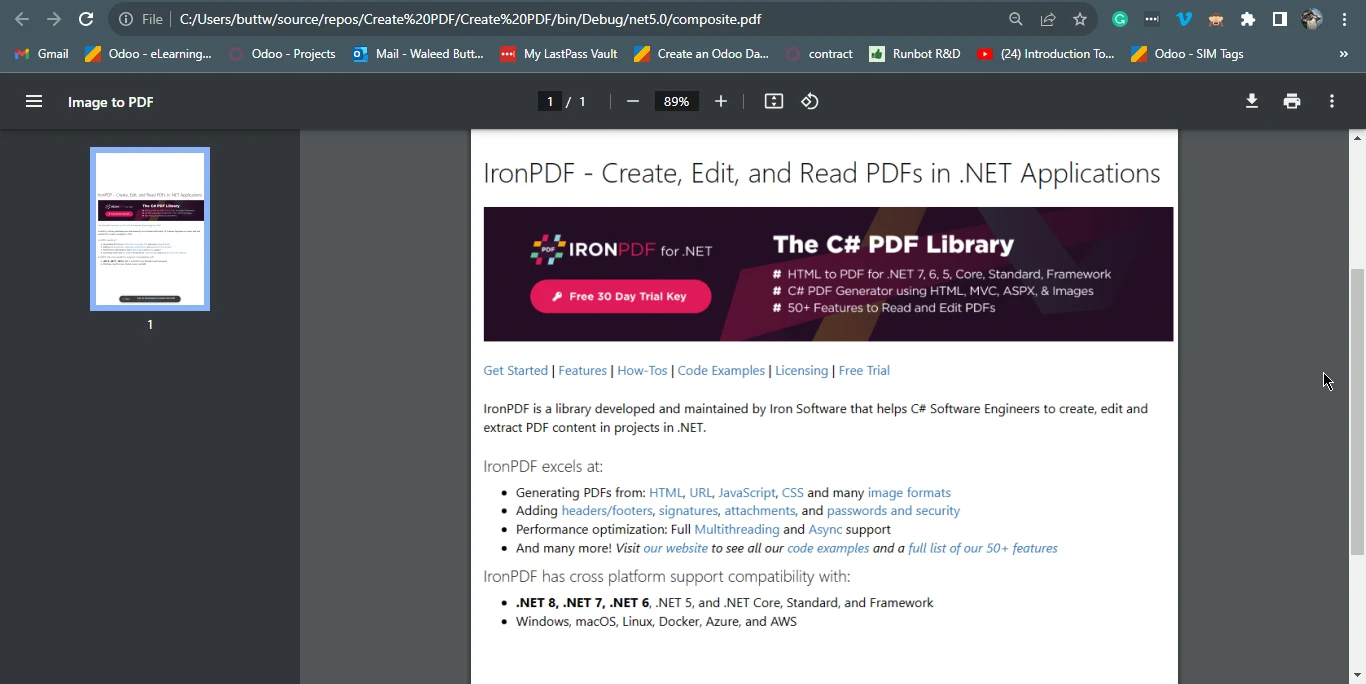
**IronPDF kütüphanesi anasayfası, HTML'den PDF'ye dönüşüm, .NET çerçeveleri için çapraz platform desteği ve önde gelen 'Ücretsiz 30 Günlük Deneme' butonunu içeren anahtar özellikleri gösterir**
## Gelişmiş PDF Dönüşüm Özellikleri Nelerdir?
Temel HTML ve görüntü dönüştürmenin ötesinde, IronPDF kapsamlı PDF çalışmaları için birçok gelişmiş özellik sunar. Kütüphane, yüksek performanslı senaryolar için [async işlemler](https://ironpdf.com/examples/async/) ve [paralel işlem](https://ironpdf.com/examples/parallel/) desteği sağlar.
### Hangi Belge Türlerini PDF'ye Dönüştürebilirim?
IronPDF çeşitli formatlardan dönüşümü destekler:
- [Mail Merge](https://ironpdf.com/how-to/docx-to-pdf/) yetenekleriyle [DOCX'ten PDF'e](https://ironpdf.com/examples/docx-to-pdf/)
- Zengin metin formatı dosyaları için [RTF'ten PDF'e](https://ironpdf.com/how-to/rtf-to-pdf/)
- [XSLT dönüşümleri](https://ironpdf.com/how-to/xml-to-pdf/) kullanarak [XML'den PDF'e](https://ironpdf.com/how-to/xml-to-pdf/)
- Dokümantasyon için [Markdown'dan PDF'e](https://ironpdf.com/how-to/md-to-pdf/)
- MAUI uygulamalarında [XAML'den PDF'e](https://ironpdf.com/how-to/xaml-to-pdf-maui/)
- Birden fazla kaynağı içeren [HTML ZIP dosyaları](https://ironpdf.com/how-to/html-zip-file-to-pdf/)
### Oluşturulan PDF'lerimi Nasıl Geliştirebilirim?
Belgeleri PDF'ye dönüştürdükten sonra, bunları şu şekillerde geliştirin:
- [HSM entegrasyonu](https://ironpdf.com/how-to/signing/) dahil güvenlik için [Dijital imzalar](https://ironpdf.com/how-to/signing/)
- Markalaşma ve [arka planlar](https://ironpdf.com/how-to/background-foreground/) için [Filigranlar](https://ironpdf.com/how-to/custom-watermark/)
- Koruma için [Şifreleme ve parolalar](https://ironpdf.com/how-to/pdf-permissions-passwords/)
- Dosya boyutunu azaltmak için [Sıkıştırma](https://ironpdf.com/how-to/pdf-compression/)
- Arşivleme amacıyla [PDF/A uyumluluğu](https://ironpdf.com/how-to/pdfa/)
- Erişilebilirlik için [PDF/UA formatı](https://ironpdf.com/how-to/pdfua/)
- Gezinti için [Yer imleri](https://ironpdf.com/how-to/bookmarks/)
- Zarar verici içeriği kaldırmak için [Temizleme](https://ironpdf.com/how-to/sanitize-pdf/)
### PDF Dönüşüm Performansını Nasıl Optimize Edebilirim?
Uygulamalarınızda daha iyi performans için:
- Bloklanmayan işlemler için [async yöntemlerini](https://ironpdf.com/how-to/async/) kullanın
- Toplu dönüşümler için [paralel işlemeyi uygulayın](https://ironpdf.com/examples/parallel/)
- JavaScript sayfaları için [render gecikmeleri](https://ironpdf.com/how-to/waitfor/) yapılandırın
- Uygun [render ayarlarıyla](https://ironpdf.com/how-to/rendering-options/) optimize edin
- Dosya boyutunu azaltmak için [özel kağıt boyutlarını](https://ironpdf.com/how-to/custom-paper-size/) kullanın
- Daha küçük dosyalar için [gri tonlama dönüşümünü](https://ironpdf.com/how-to/color-grayscale/) etkinleştirin
- [Bulut ortamları için bellek akışlarını](https://ironpdf.com/how-to/pdf-memory-stream/) uygulayın
- Artımlı kaydetme için [revizyon geçmişini](https://ironpdf.com/how-to/revision-history/) kullanın
### Platforma Özgü Hususlar Nelerdir?
IronPDF, kapsamlı platform desteği sağlar:
- Mobil uygulamalar için [Android kurulumu](https://ironpdf.com/get-started/android/)
- Web sunucuları için [IIS yapılandırması](https://ironpdf.com/troubleshooting/ironpdf-and-iis/)
- [Azure App Service](https://ironpdf.com/how-to/azure/) optimizasyonu
- [AWS Lambda işlevleri](https://ironpdf.com/troubleshooting/aws-lambda-amazon-linux-2/)
- [Yerel ve Uzaktaki Motor](https://ironpdf.com/get-started/ironpdfengine/) seçenekleri
## Ana Çıkarımlar Nedir?
Bu makalede belge yönetimi ve paylaşımı için C#'da PDF dönüşümüne değinildi. C# ve IronPDF ile uygulamalarınıza PDF işlevselliğini kolayca entegre edebilirsiniz. PDF'ler oluşturma, HTML, resimler ve mevcut belgeleri dönüştürmenin ötesinde, IronPDF kapsamlı yetenekler sunar. Kod örnekleri, hem HTML belgelerini hem de görüntüleri PDF'lere dönüştürmenin ne kadar kolay olduğunu gösterdi.
IronPDF'nin gücü, kapsamlı özelliklerinde yatar:
- **Çapraz platform desteği** [Windows](https://ironpdf.com/get-started/windows/), [Linux](https://ironpdf.com/get-started/linux/), [macOS](https://ironpdf.com/get-started/macos/) ve [bulut](https://ironpdf.com/get-started/azure/)
- **Birden fazla dönüşüm formatı** HTML, resimler, DOCX, RTF ve daha fazlası dahil
- **Gelişmiş özellikler** dijital imzalar, şifreleme, formlar ve açıklamalar gibi
- **Performans optimizasyonu** async işlemler ve paralel işlem yoluyla
- **Piksel mükemmel render** Chrome render motorunu kullanarak
- **Kapsamlı dokümantasyon** [API referansı](https://ironpdf.com/object-reference/api/) ve [sorun giderme rehberleri](https://ironpdf.com/troubleshooting/quick-ironpdf-troubleshooting/) ile
Görüldüğü gibi, IronPDF karmaşık PDF görevlerini basitleştiriyor ve .NET uygulamalarında belge işleme geliştiren geliştiriciler için değerli hale getiriyor. İster [web uygulamaları](https://ironpdf.com/how-to/aspx-to-pdf/) ister [masaüstü yazılımları](https://ironpdf.com/how-to/windows/) veya [bulut hizmetleri](https://ironpdf.com/get-started/aws/) oluşturuyor olun, IronPDF profesyonel PDF oluşturma araçlarını sağlar. Kütüphanenin [özellik seti](https://ironpdf.com/features/) [oluşturma](https://ironpdf.com/features/create/), [düzenleme](https://ironpdf.com/features/edit/), [dönüştürme](https://ironpdf.com/features/convert/) ve [PDF belgelerini güvence altına alma](https://ironpdf.com/features/secure/) içerir.
PDF dönüşüm kütüphanesini indirmek için, [IronPDF için NuGet paketi](https://www.nuget.org/packages/IronPdf)ni ziyaret edin. Ayrıca, [IronPDF ile HTML'den PDF'ye dönüşüm eğitimi](/docs/)ne göz atın. Uygulamalı öğrenme için, [kod örneklerimiz](https://ironpdf.com/examples/using-html-to-create-a-pdf/) ve [kapsamlı eğitimlerimize](https://ironpdf.com/tutorials/) göz atın. IronPDF geliştiricileri, ihtiyaçlarına uygun çeşitli lisanslardan seçim yapabilir. A [ücretsiz deneme](https://ironpdf.com/demos/) mevcuttur. Tam fiyatlandırma ve lisanslama bilgileri için [IronPDF Lisanslama Bilgileri](https://ironpdf.com/licensing/) sayfasını ziyaret edin. En son güncellemeler ve iyileştirmeler için [değişiklik günlüğünü](https://ironpdf.com/product-updates/changelog/) kontrol edin.
IronPDF, C# uygulamalarında belgeleri PDF'ye sadece birkaç kod satırı ile dönüştürmenizi sağlar. Windows, Linux ve macOS platformlarında HTML'den PDF'ye ve resimden PDF'ye dönüşümleri sorunsuz bir şekilde gerçekleştirir.
HTML'den PDF'ye Dönüşüm: Web sayfaları veya HTML şablonları dahil HTML içeriğini yüksek kaliteli PDF'lere dönüştürün, stil ve formatlama üzerinde tam kontrol ile.
Resimden PDF'ye Dönüşüm: JPEG, PNG veya BMP gibi resim dosyalarını PDF belgelerine dönüştürün, bu da resimlerin PDF raporlarına ve belgelere kolay entegrasyonunu sağlar.
PDF Formları:PDF formlarını oluşturun, doldurun ve veri çıkarın, bu da etkileşimli formlar ve veri toplama gerektiren uygulamalar için uygundur.
İster sıfırdan PDF oluşturmak ihtiyacınızda olsun, ister HTML sayfalarını, resimleri veya mevcut belgeleri PDF formatına dönüştürmek ya da mevcut PDF'leri manipüle etmek, IronPDF bu görevleri başarmak için basit API'lar sunar. Kütüphane, HTML dönüşümlerinizin tam olarak olması gerektiği gibi görünmesini sağlamak için bir Chrome görüntüleyici motoru kullanır. Yetkinliklerin tam bir listesini için IronPDF Özellikler Genel Bakış web sitesini inceleyin.
Koda dalmadan önce, yeni bir C# Konsol Uygulaması projesi oluşturalım. .NET geliştirmesine yeniyseniz, ek kurulum ipuçları için hızlı başlangıç rehberi faydalı olabilir. F# geliştiricileri de işlevsel programlama yaklaşımları ile IronPDF kullanabilir.
Visual Studio'yu açın ve File > New > Project seçeneğine tıklayarak yeni bir proje oluşturun.
Visual Studio'daki Dosya menüsü, yeni projeler oluşturmaktan sürüm kontrol sistemlerinden depoları klonlamaya kadar temel proje yönetimi fonksiyonlarına hızlı erişim sağlar.
Yeni bir pencere açılır. Konsol Uygulaması şablonunu seçin ve alttaki İleri butonuna tıklayın. Bu şablon, Blazor uygulamaları veya ASP.NET MVC gibi kapsamlı proje türlerine geçmeden önce PDF temel bilgilerini öğrenmek için mükemmeldir.
Konsol Uygulama şablonu, .NET Core kullanarak çapraz platform komut satırı uygulamaları oluşturmak için bir başlangıç noktası sağlar.
Sonraki pencerede projenize isim verin ve bir konum seçin, ardından İleri butonuna tıklayın. kod örnekleri ve örnek dosyalara kolay erişim için projeleri özel bir klasörde organize etmeyi düşünün.
Adım 2: PDF dönüşüm uygulaması için uygun isimlendirme ve konum ayarlarıyla yeni Konsol Uygulaması projesini yapılandırma.
Visual Studio'da yeni bir Konsol Uygulaması oluşturmanın son adımı, burada hedef çerçeveyi seçersiniz. .NET 5.0'in 'Destek Dışı' olarak işaretlendiğini unutmayın - mevcut projeler için .NET 6.0 veya .NET 8.0 kullanmayı düşünebilirsiniz.
Visual Studio'da, Araçlar menüsünü açın ve NuGet Paket Yöneticisi üzerine gelin.
Çözümler için NuGet Paketlerini Yönet'e tıklayın.
Visual Studio'daki Araçlar menüsü, .NET projelerindeki dış kütüphaneleri ve bağımlılıkları yönetmek için temel olan NuGet Paket Yöneticisi özelliklerine erişim sağlar
Yeni bir pencere açılır. Gözat sekmesine tıklayın ve "IronPDF" arayın.
IronPDF'yi seçin ve Yükle'ye tıklayın. Daha küçük dağıtımlar için, IronPdf.Slim seçeneğini düşünün.
Paket Yöneticisi Konsolu aracılığıyla da yükleyebilirsiniz:
Bir HTML dosyasını PDF'ye dönüştürmenin yolu burada:
using IronPdf;// Create an instance of the ChromePdfRenderer class.var renderer = new ChromePdfRenderer();// Optional: Configure rendering options for better outputrenderer.RenderingOptions.MarginTop = 25;renderer.RenderingOptions.MarginBottom = 25;renderer.RenderingOptions.PaperSize = IronPdf.Rendering.PdfPaperSize.A4;// Enable JavaScript execution for dynamic contentrenderer.RenderingOptions.EnableJavaScript = true;// Set print CSS media type for proper formattingrenderer.RenderingOptions.CssMediaType = IronPdf.Rendering.PdfCssMediaType.Print;// Add custom headers for authenticated contentrenderer.RenderingOptions.CustomCssUrl = "___PROTECTED_URL_142___";// Configure viewport for responsive designrenderer.RenderingOptions.ViewPortWidth = 1024;// Render the HTML file as a PDF document.var pdf = renderer.RenderHtmlFileAsPdf("invoice.html");// Optional: Add metadatapdf.MetaData.Author = "Your Company";pdf.MetaData.Keywords = "invoice, pdf, conversion";pdf.MetaData.CreationDate = System.DateTime.Now;// Save the PDF document as an output file.pdf.SaveAs("output.pdf");// Alternative: Save with compressionpdf.CompressImages(80);pdf.SaveAs("compressed-output.pdf");
using IronPdf;

// Create an instance of the ChromePdfRenderer class.
var renderer = new ChromePdfRenderer();

// Optional: Configure rendering options for better output
renderer.RenderingOptions.MarginTop = 25;
renderer.RenderingOptions.MarginBottom = 25;
renderer.RenderingOptions.PaperSize = IronPdf.Rendering.PdfPaperSize.A4;

// Enable JavaScript execution for dynamic content
renderer.RenderingOptions.EnableJavaScript = true;

// Set print CSS media type for proper formatting
renderer.RenderingOptions.CssMediaType = IronPdf.Rendering.PdfCssMediaType.Print;

// Add custom headers for authenticated content
renderer.RenderingOptions.CustomCssUrl = "___PROTECTED_URL_142___";

// Configure viewport for responsive design
renderer.RenderingOptions.ViewPortWidth = 1024;

// Render the HTML file as a PDF document.
var pdf = renderer.RenderHtmlFileAsPdf("invoice.html");

// Optional: Add metadata
pdf.MetaData.Author = "Your Company";
pdf.MetaData.Keywords = "invoice, pdf, conversion";
pdf.MetaData.CreationDate = System.DateTime.Now;

// Save the PDF document as an output file.
pdf.SaveAs("output.pdf");

// Alternative: Save with compression
pdf.CompressImages(80);
pdf.SaveAs("compressed-output.pdf");
ImportsIronPdf' Create an instance of the ChromePdfRenderer class.Dim renderer As New ChromePdfRenderer()' Optional: Configure rendering options for better outputrenderer.RenderingOptions.MarginTop = 25renderer.RenderingOptions.MarginBottom = 25renderer.RenderingOptions.PaperSize = IronPdf.Rendering.PdfPaperSize.A4' Enable JavaScript execution for dynamic contentrenderer.RenderingOptions.EnableJavaScript = True' Set print CSS media type for proper formattingrenderer.RenderingOptions.CssMediaType = IronPdf.Rendering.PdfCssMediaType.Print' Add custom headers for authenticated contentrenderer.RenderingOptions.CustomCssUrl = "___PROTECTED_URL_142___"' Configure viewport for responsive designrenderer.RenderingOptions.ViewPortWidth = 1024' Render the HTML file as a PDF document.Dim pdf = renderer.RenderHtmlFileAsPdf("invoice.html")' Optional: Add metadatapdf.MetaData.Author = "Your Company"pdf.MetaData.Keywords = "invoice, pdf, conversion"pdf.MetaData.CreationDate = System.DateTime.Now' Save the PDF document as an output file.pdf.SaveAs("output.pdf")' Alternative: Save with compressionpdf.CompressImages(80)pdf.SaveAs("compressed-output.pdf")
Imports IronPdf

' Create an instance of the ChromePdfRenderer class.
Dim renderer As New ChromePdfRenderer()

' Optional: Configure rendering options for better output
renderer.RenderingOptions.MarginTop = 25
renderer.RenderingOptions.MarginBottom = 25
renderer.RenderingOptions.PaperSize = IronPdf.Rendering.PdfPaperSize.A4

' Enable JavaScript execution for dynamic content
renderer.RenderingOptions.EnableJavaScript = True

' Set print CSS media type for proper formatting
renderer.RenderingOptions.CssMediaType = IronPdf.Rendering.PdfCssMediaType.Print

' Add custom headers for authenticated content
renderer.RenderingOptions.CustomCssUrl = "___PROTECTED_URL_142___"

' Configure viewport for responsive design
renderer.RenderingOptions.ViewPortWidth = 1024

' Render the HTML file as a PDF document.
Dim pdf = renderer.RenderHtmlFileAsPdf("invoice.html")

' Optional: Add metadata
pdf.MetaData.Author = "Your Company"
pdf.MetaData.Keywords = "invoice, pdf, conversion"
pdf.MetaData.CreationDate = System.DateTime.Now

' Save the PDF document as an output file.
pdf.SaveAs("output.pdf")

' Alternative: Save with compression
pdf.CompressImages(80)
pdf.SaveAs("compressed-output.pdf")
Bu kod, bir HTML dosyasını ("invoice.html") bir PDF belgesine dönüştürür. ChromePdfRenderer yaratarak, web sayfanızın görünümünü koruyan doğru bir dönüşüm sağlamak için Chromium motorunu kullanıyorsunuz. Rendere seçenekleri, özel kenar boşlukları ve kağıt boyutunu ayarlamanıza olanak tanır. Elde edilen PDF, basit bir SaveAs çağrısıyla "output.pdf" olarak kaydedilir. Bu düzenlenmiş işlem, C#'da PDF'ler oluşturmak için HTML'den PDF'ye dönüştürmeyi basit hale getirir.
Gönderici/alıcı detayları, madde madde hizmetler ve fiyat hesaplamaları dahil olmak üzere standart fatura öğelerini gösteren bir PDF okuyucusunda görüntülenen temel bir fatura şablonu örneği
IronPDF, HTML'den PDF'ye dönüşümü, çapraz platform uyumluluğu ve .NET uygulamalarında PDF manipülasyonu için 50'den fazla özelliği destekleyen kapsamlı bir C# PDF kütüphanesi sunar.
using IronPdf;using System.IO;using System.Linq;// Enumerate all PNG files from the specified directory.var imageFiles = Directory.EnumerateFiles("assets").Where(f => f.EndsWith(".png"));// Create an instance of ImageToPdfConvertervar imageToPdf = new ImageToPdfConverter();// Optional: Set rendering options for better controlimageToPdf.ImageBehavior = ImageBehavior.CropPage;imageToPdf.PaperSize = IronPdf.Imaging.PdfPaperSize.A4;// Set margins for professional appearanceimageToPdf.PaperMargins = new IronPdf.Imaging.PdfPaperMargins(25);// Control image quality and compressionimageToPdf.ImageQuality = 90; // 0-100 quality scale// Convert the images to a PDF document.ImageToPdfConverter.ImageToPdf(imageFiles).SaveAs("composite.pdf");// Alternative: Convert a single image with custom settingsvar singleImagePdf = imageToPdf.ImageToPdf("assets/logo.png");singleImagePdf.SaveAs("single-image.pdf");// Advanced: Add metadata to image PDFsingleImagePdf.MetaData.Title = "Company Logo";singleImagePdf.MetaData.Subject = "Brand Assets";singleImagePdf.MetaData.CreationDate = DateTime.Now;singleImagePdf.SaveAs("logo-with-metadata.pdf");
using IronPdf;
using System.IO;
using System.Linq;

// Enumerate all PNG files from the specified directory.
var imageFiles = Directory.EnumerateFiles("assets").Where(f => f.EndsWith(".png"));

// Create an instance of ImageToPdfConverter
var imageToPdf = new ImageToPdfConverter();

// Optional: Set rendering options for better control
imageToPdf.ImageBehavior = ImageBehavior.CropPage;
imageToPdf.PaperSize = IronPdf.Imaging.PdfPaperSize.A4;

// Set margins for professional appearance
imageToPdf.PaperMargins = new IronPdf.Imaging.PdfPaperMargins(25);

// Control image quality and compression
imageToPdf.ImageQuality = 90; // 0-100 quality scale

// Convert the images to a PDF document.
ImageToPdfConverter.ImageToPdf(imageFiles).SaveAs("composite.pdf");

// Alternative: Convert a single image with custom settings
var singleImagePdf = imageToPdf.ImageToPdf("assets/logo.png");
singleImagePdf.SaveAs("single-image.pdf");

// Advanced: Add metadata to image PDF
singleImagePdf.MetaData.Title = "Company Logo";
singleImagePdf.MetaData.Subject = "Brand Assets";
singleImagePdf.MetaData.CreationDate = DateTime.Now;
singleImagePdf.SaveAs("logo-with-metadata.pdf");
ImportsIronPdfImportsSystem.IOImportsSystem.Linq' Enumerate all PNG files from the specified directory.Dim imageFiles = Directory.EnumerateFiles("assets").Where(Function(f) f.EndsWith(".png"))' Create an instance of ImageToPdfConverterDim imageToPdf = New ImageToPdfConverter()' Optional: Set rendering options for better controlimageToPdf.ImageBehavior = ImageBehavior.CropPageimageToPdf.PaperSize = IronPdf.Imaging.PdfPaperSize.A4' Set margins for professional appearanceimageToPdf.PaperMargins = New IronPdf.Imaging.PdfPaperMargins(25)' Control image quality and compressionimageToPdf.ImageQuality = 90 ' 0-100 quality scale' Convert the images to a PDF document.ImageToPdfConverter.ImageToPdf(imageFiles).SaveAs("composite.pdf")' Alternative: Convert a single image with custom settingsDim singleImagePdf = imageToPdf.ImageToPdf("assets/logo.png")singleImagePdf.SaveAs("single-image.pdf")' Advanced: Add metadata to image PDFsingleImagePdf.MetaData.Title = "Company Logo"singleImagePdf.MetaData.Subject = "Brand Assets"singleImagePdf.MetaData.CreationDate = DateTime.NowsingleImagePdf.SaveAs("logo-with-metadata.pdf")
Imports IronPdf
Imports System.IO
Imports System.Linq

' Enumerate all PNG files from the specified directory.
Dim imageFiles = Directory.EnumerateFiles("assets").Where(Function(f) f.EndsWith(".png"))

' Create an instance of ImageToPdfConverter
Dim imageToPdf = New ImageToPdfConverter()

' Optional: Set rendering options for better control
imageToPdf.ImageBehavior = ImageBehavior.CropPage
imageToPdf.PaperSize = IronPdf.Imaging.PdfPaperSize.A4

' Set margins for professional appearance
imageToPdf.PaperMargins = New IronPdf.Imaging.PdfPaperMargins(25)

' Control image quality and compression
imageToPdf.ImageQuality = 90 ' 0-100 quality scale

' Convert the images to a PDF document.
ImageToPdfConverter.ImageToPdf(imageFiles).SaveAs("composite.pdf")

' Alternative: Convert a single image with custom settings
Dim singleImagePdf = imageToPdf.ImageToPdf("assets/logo.png")
singleImagePdf.SaveAs("single-image.pdf")

' Advanced: Add metadata to image PDF
singleImagePdf.MetaData.Title = "Company Logo"
singleImagePdf.MetaData.Subject = "Brand Assets"
singleImagePdf.MetaData.CreationDate = DateTime.Now
singleImagePdf.SaveAs("logo-with-metadata.pdf")
Bu kod iki yaklaşımı gösterir: birden fazla PNG dosyasının toplu dönüşümü ve tek bir görüntü dönüşümü. Bu, varlıklar klasöründeki tüm PNG dosyalarını bulur ve ImageToPdfConverter.ImageToPdf kullanarak bunları PDF'ye dönüştürür. ImageBehavior özelliği, sayfadaki görüntü konumlandırmasını kontrol eder. Son olarak, PDF, SaveAs kullanılarak kaydedilir.
IronPDF kütüphanesi anasayfası, HTML'den PDF'ye dönüşüm, .NET çerçeveleri için çapraz platform desteği ve önde gelen 'Ücretsiz 30 Günlük Deneme' butonunu içeren anahtar özellikleri gösterir
Gelişmiş PDF Dönüşüm Özellikleri Nelerdir?
Temel HTML ve görüntü dönüştürmenin ötesinde, IronPDF kapsamlı PDF çalışmaları için birçok gelişmiş özellik sunar. Kütüphane, yüksek performanslı senaryolar için async işlemler ve paralel işlem desteği sağlar.
Bu makalede belge yönetimi ve paylaşımı için C#'da PDF dönüşümüne değinildi. C# ve IronPDF ile uygulamalarınıza PDF işlevselliğini kolayca entegre edebilirsiniz. PDF'ler oluşturma, HTML, resimler ve mevcut belgeleri dönüştürmenin ötesinde, IronPDF kapsamlı yetenekler sunar. Kod örnekleri, hem HTML belgelerini hem de görüntüleri PDF'lere dönüştürmenin ne kadar kolay olduğunu gösterdi.
Curtis Chau, Bilgisayar Bilimleri alanında Lisans Derecesine (Carleton Üniversitesi) sahip ve Node.js, TypeScript, JavaScript ve React konularında uzmanlaşmış ön uç geliştirmeyle ilgileniyor. Sezgisel ve estetik açıdan hoş kullanıcı arayüzleri oluşturma tutkunu, Curtis modern çerçevelerle çalışmayı ve iyi yapılandırılmış, görsel olarak çekici kılavuzlar oluşturmayı seviyor.





 Visual Studio'daki Dosya menüsü, yeni projeler oluşturmaktan sürüm kontrol sistemlerinden depoları klonlamaya kadar temel proje yönetimi fonksiyonlarına hızlı erişim sağlar.
 Konsol Uygulama şablonu, .NET Core kullanarak çapraz platform komut satırı uygulamaları oluşturmak için bir başlangıç noktası sağlar.
 Adım 2: PDF dönüşüm uygulaması için uygun isimlendirme ve konum ayarlarıyla yeni Konsol Uygulaması projesini yapılandırma.
 Visual Studio'da yeni bir Konsol Uygulaması oluşturmanın son adımı, burada hedef çerçeveyi seçersiniz. .NET 5.0'in 'Destek Dışı' olarak işaretlendiğini unutmayın - mevcut projeler için .NET 6.0 veya .NET 8.0 kullanmayı düşünebilirsiniz.
 Visual Studio'daki Araçlar menüsü, .NET projelerindeki dış kütüphaneleri ve bağımlılıkları yönetmek için temel olan NuGet Paket Yöneticisi özelliklerine erişim sağlar
 Gönderici/alıcı detayları, madde madde hizmetler ve fiyat hesaplamaları dahil olmak üzere standart fatura öğelerini gösteren bir PDF okuyucusunda görüntülenen temel bir fatura şablonu örneği
 IronPDF, HTML'den PDF'ye dönüşümü, çapraz platform uyumluluğu ve .NET uygulamalarında PDF manipülasyonu için 50'den fazla özelliği destekleyen kapsamlı bir C# PDF kütüphanesi sunar.
 IronPDF kütüphanesi anasayfası, HTML'den PDF'ye dönüşüm, .NET çerçeveleri için çapraz platform desteği ve önde gelen 'Ücretsiz 30 Günlük Deneme' butonunu içeren anahtar özellikleri gösterir

















