using IronPdf;

// Disable local disk access or cross-origin requests
Installation.EnableWebSecurity = true;

// Instantiate Renderer
var renderer = new ChromePdfRenderer();

// Create a PDF from a HTML string using C#
var pdf = renderer.RenderHtmlAsPdf("<h1>Hello World</h1>");

// Export to a file or Stream
pdf.SaveAs("output.pdf");

// Advanced Example with HTML Assets
// Load external html assets: Images, CSS and JavaScript.
// An optional BasePath 'C:\site\assets\' is set as the file location to load assets from
var myAdvancedPdf = renderer.RenderHtmlAsPdf("<img src='icons/iron.png'>", @"C:\site\assets\");
myAdvancedPdf.SaveAs("html-with-assets.pdf");
using IronPdf;// Disable local disk access or cross-origin requestsInstallation.EnableWebSecurity = true;// Instantiate Renderervar renderer = new ChromePdfRenderer();// Create a PDF from a HTML string using C#var pdf = renderer.RenderHtmlAsPdf("<h1>Hello World</h1>");// Export to a file or Streampdf.SaveAs("output.pdf");// Advanced Example with HTML Assets// Load external html assets: Images, CSS and JavaScript.// An optional BasePath 'C:\site\assets\' is set as the file location to load assets fromvar myAdvancedPdf = renderer.RenderHtmlAsPdf("<img src='icons/iron.png'>", @"C:\site\assets\");myAdvancedPdf.SaveAs("html-with-assets.pdf");
PM >Install-Package IronPdf
Install-Package IronPdf
USANDO O IRONPDF
Como exibir um PDF a partir de um array de bytes no Blazor
Utilize o método ExtractAllText do IronPDF para recuperar o conteúdo.
Analise ou manipule o texto extraído conforme necessário.
Imprima o texto extraído no Console para leitura.
IronPDF
IronPDF , uma biblioteca robusta de leitura de PDF para C#, permite que os desenvolvedores trabalhem com documentos PDF sem esforço. Com seus amplos recursos e funcionalidades, o IronPDF simplifica o manuseio de documentos PDF, permitindo que os usuários leiam, extraiam e manipulem o conteúdo de PDFs com facilidade. Seja para automatizar processos de documentos, extrair dados e imagens para análise ou criar PDFs do zero, o IronPDF oferece um conjunto abrangente de ferramentas para agilizar essas tarefas.
Este artigo explora o mundo do processamento eficiente de PDFs em C# usando o IronPDF , demonstrando sua versatilidade e valor como uma ferramenta essencial para desenvolvedores em sua jornada de desenvolvimento de software.
Criando um novo projeto do Visual Studio
Antes de mergulharmos na parte de codificação, vamos começar configurando um novo projeto de Aplicativo de Console C# no Visual Studio . Este projeto servirá como um espaço de trabalho dedicado tanto ao desenvolvimento quanto a exemplos práticos.
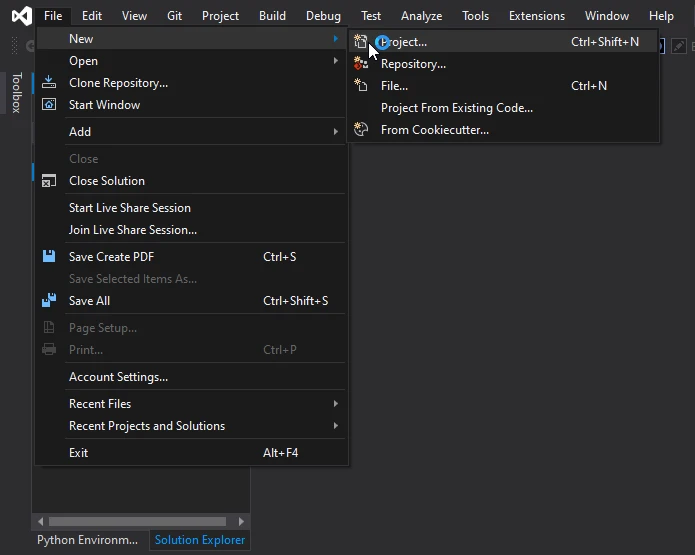
Para iniciar esse processo, abra o Visual Studio e crie um novo projeto navegando até o menu "Arquivo", selecionando "Novo" e, em seguida, "Projeto".
Acesse a caixa de diálogo Criar Projeto no Visual Studio.
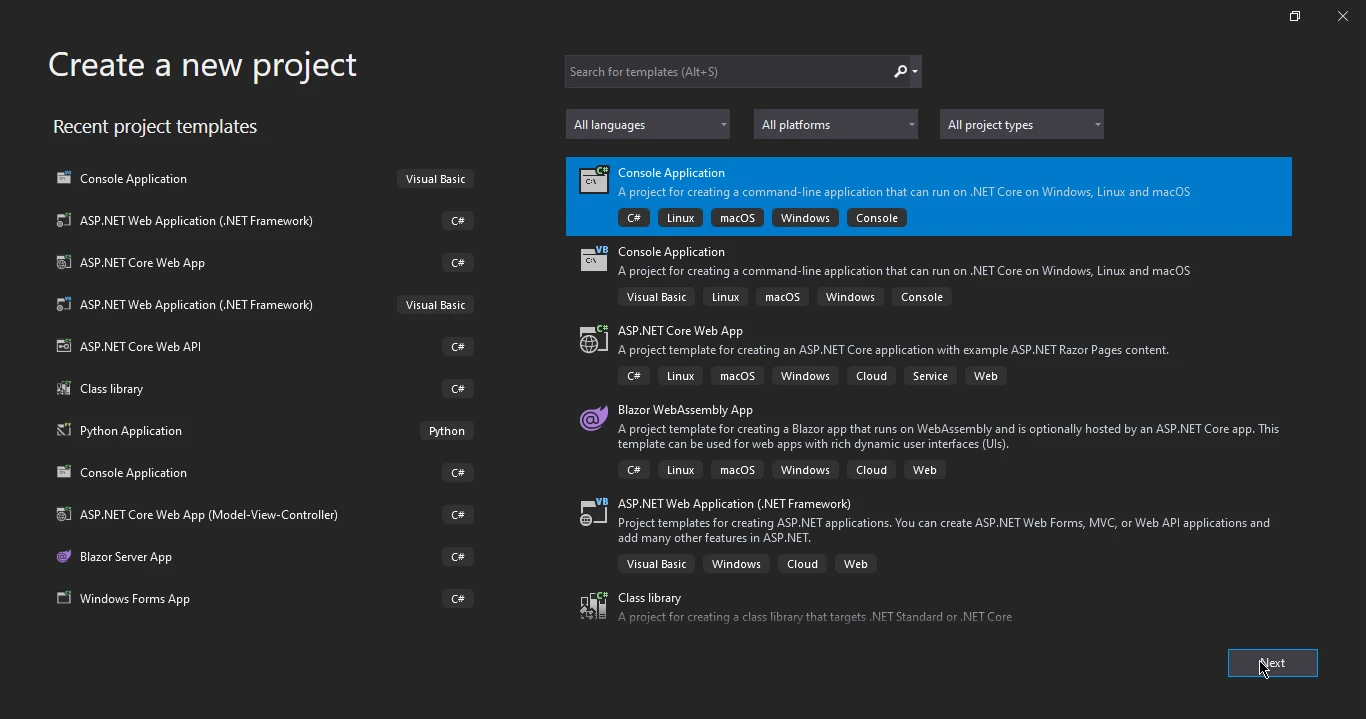
Essa ação fará com que uma nova janela seja exibida, oferecendo a você a oportunidade de especificar os modelos de projeto. Para maior simplicidade, opte pelo modelo "Aplicativo de Console" e prossiga clicando no botão Avançar , convenientemente posicionado no canto inferior esquerdo da janela.
Crie um novo projeto no Visual Studio.
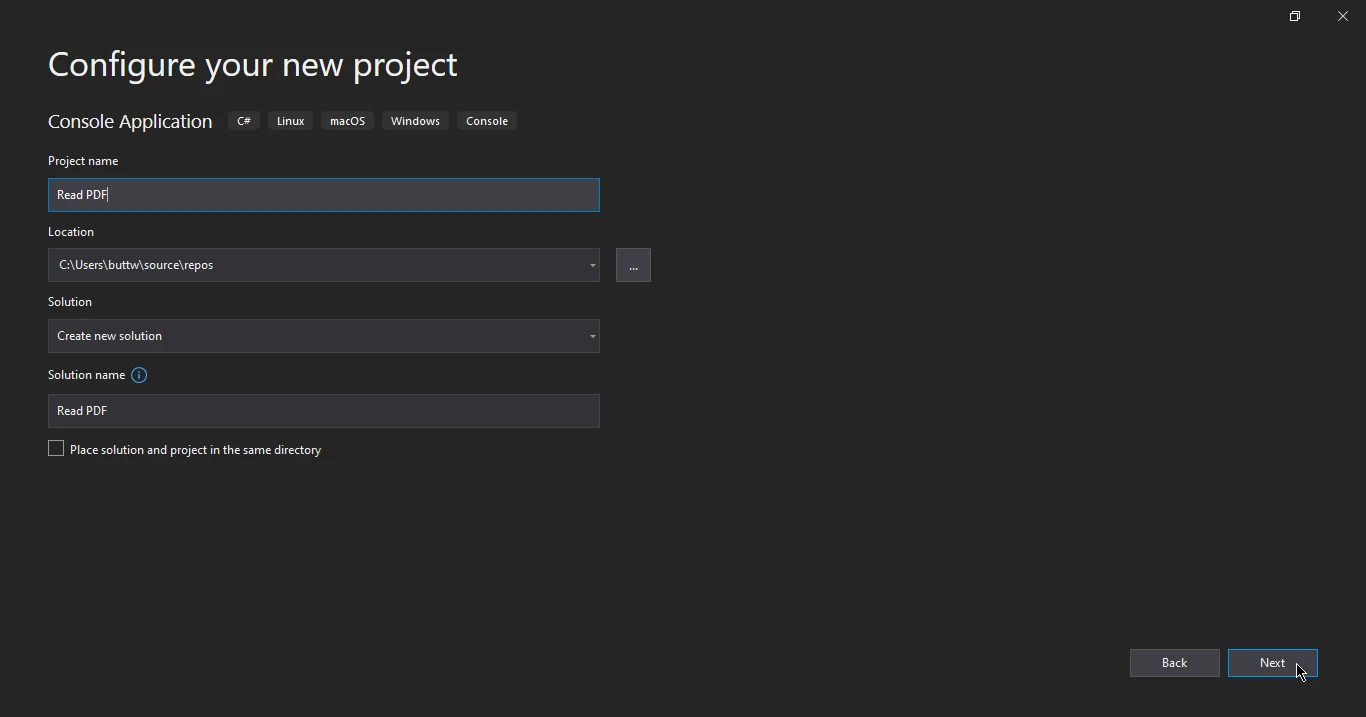
Na janela seguinte, você será solicitado a designar um nome para o seu projeto e especificar o local desejado para o mesmo. Após inserir esses dados, clique no botão Avançar para continuar.
Configure o projeto
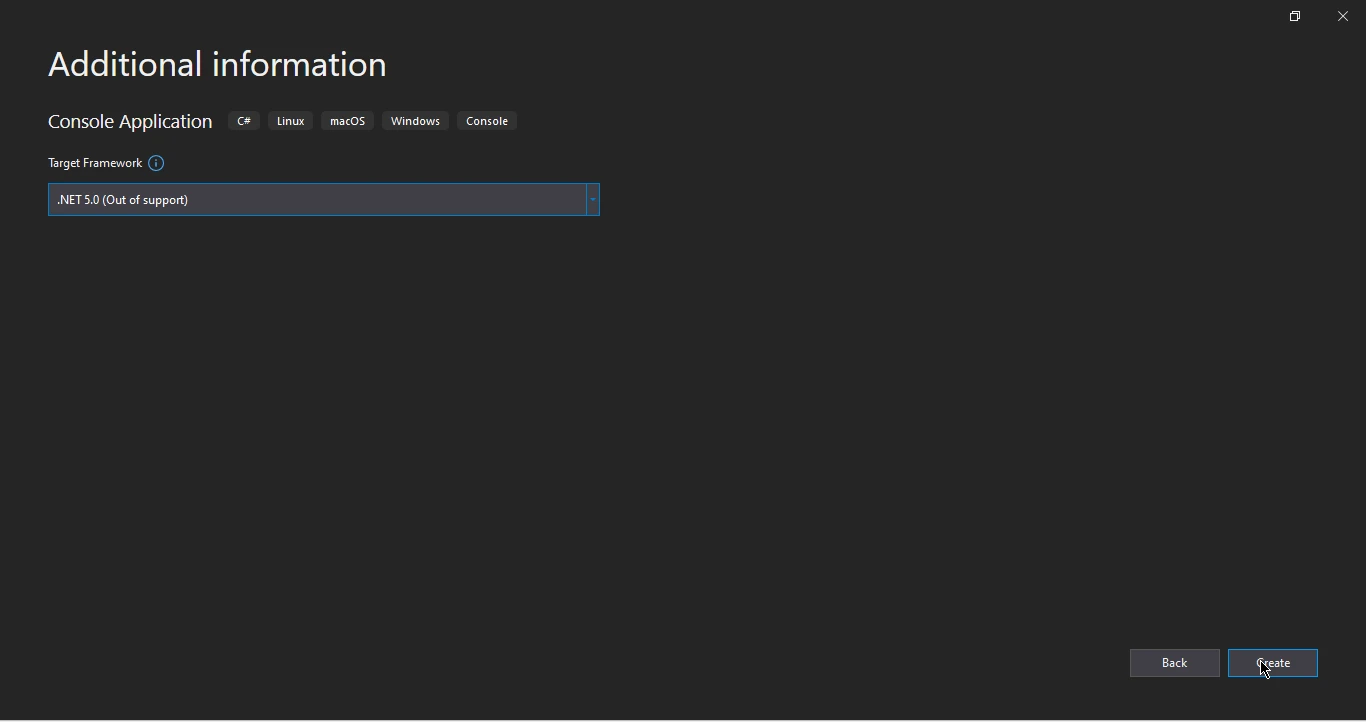
Nesta etapa, selecione a estrutura de destino desejada e conclua o processo de criação do projeto clicando no botão Criar .
Seleção do .NET Framework
Com o seu projeto agora firmemente estabelecido, o próximo passo crítico envolve a instalação do IronPDF .
Instalando o IronPDF
O IronPDF oferece diversas opções para baixar e instalar a biblioteca de PDFs. Para os fins deste guia, o foco será na instalação do IronPDF usando o gerenciador de pacotes NuGet , um método eficiente e amplamente adotado.
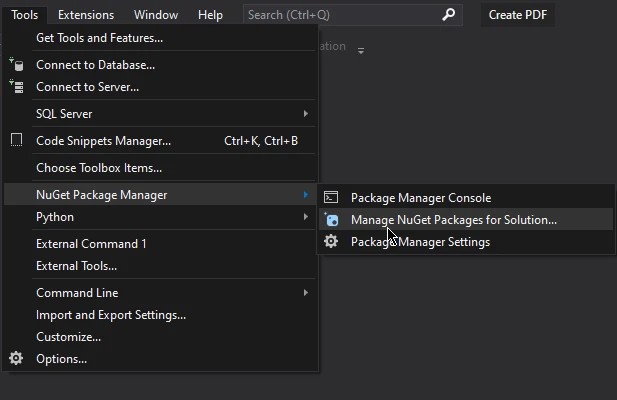
No Visual Studio, navegue até o menu "Ferramentas" e passe o cursor suavemente sobre a opção "Gerenciador de Pacotes NuGet ".
No menu expandido, selecione "Gerenciador de Pacotes NuGet para Soluções".
Acesse o Gerenciador de Pacotes NuGet.
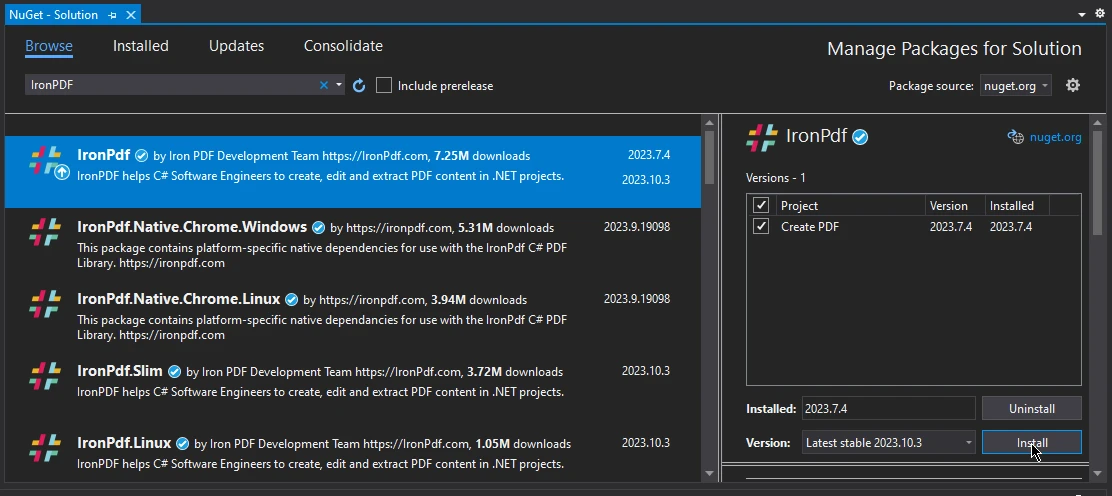
Ao selecionar esta opção, uma nova janela será aberta. Nessa janela refinada, navegue até o menu "Procurar" e digite "IronPDF" na barra de pesquisa.
Em seguida, a tela exibirá os pacotes IronPDF disponíveis. Para prosseguir, selecione o pacote mais recente da lista e confirme a sua escolha clicando na opção "Instalar".
Procure e instale o pacote IronPDF na interface do Gerenciador de Pacotes NuGet.
Para aqueles que preferem uma abordagem mais focada na linha de comando, o Console do Gerenciador de Pacotes NuGet oferece uma alternativa elegante. Basta abrir este console, inserir o seguinte comando e pressionar "Enter":
PM > Install-Package IronPdf
Install-Package IronPdf
Você também tem a opção de adquirir o pacote diretamente pelo link do site NuGet .
Leia arquivos PDF usando o IronPDF.
Esta seção mostrará como você pode abrir e ler arquivos PDF completos usando a linguagem de programação C# com a ajuda do IronPDF.
using IronPdf;using System;class Program{ static voidMain() { // Set the license key for IronPDF if availableIronPdf.License.LicenseKey = "Your_License_Key_Here"; // Load the PDF document from a specified file path var pdf = PdfDocument.FromFile("document_scaled_compressed.pdf"); // Extract all text from the loaded PDF string text = pdf.ExtractAllText(); // Output the extracted text to the consoleConsole.WriteLine(text); }}
using IronPdf;
using System;

class Program
{
    static void Main()
    {
        // Set the license key for IronPDF if available
        IronPdf.License.LicenseKey = "Your_License_Key_Here";

        // Load the PDF document from a specified file path
        var pdf = PdfDocument.FromFile("document_scaled_compressed.pdf");

        // Extract all text from the loaded PDF
        string text = pdf.ExtractAllText();

        // Output the extracted text to the console
        Console.WriteLine(text);
    }
}
ImportsIronPdfImportsSystemFriend Class ProgramShared Sub Main() ' Set the license key for IronPDF if availableIronPdf.License.LicenseKey = "Your_License_Key_Here" ' Load the PDF document from a specified file path Dim pdf = PdfDocument.FromFile("document_scaled_compressed.pdf") ' Extract all text from the loaded PDF Dim text AsString = pdf.ExtractAllText() ' Output the extracted text to the consoleConsole.WriteLine(text) End SubEnd Class
Imports IronPdf
Imports System

Friend Class Program
	Shared Sub Main()
		' Set the license key for IronPDF if available
		IronPdf.License.LicenseKey = "Your_License_Key_Here"

		' Load the PDF document from a specified file path
		Dim pdf = PdfDocument.FromFile("document_scaled_compressed.pdf")

		' Extract all text from the loaded PDF
		Dim text As String = pdf.ExtractAllText()

		' Output the extracted text to the console
		Console.WriteLine(text)
	End Sub
End Class
1. Importando as bibliotecas necessárias
Para começar, você precisa importar os namespaces necessários. No exemplo de código acima, o namespace IronPdf é importado, que contém as funções essenciais para trabalhar com PDFs. Além disso, o namespace System também é importado para operações gerais em nível de sistema.
using IronPdf;using System;
using IronPdf;
using System;
ImportsIronPdfImportsSystem
Imports IronPdf
Imports System
2. Definindo a chave de licença do IronPDF
O IronPDF requer uma chave de licença válida para ser usado em um ambiente de produção. No exemplo de código, há uma linha onde a chave de licença deve ser definida. No entanto, no seu código fornecido, a chave de licença está vazia "". Ao usar o IronPDF em um ambiente de produção, certifique-se de substituir a string vazia por uma chave de licença válida.
A próxima etapa é carregar e analisar o arquivo PDF. No código fornecido, o método PdfDocument.FromFile é usado para carregar um PDF pelo nome do arquivo "document_scaled_compressed.pdf" e atribuí-lo à variável pdf. Este arquivo PDF será usado para extração de texto.
var pdf = PdfDocument.FromFile("document_scaled_compressed.pdf");
var pdf = PdfDocument.FromFile("document_scaled_compressed.pdf");
Dim pdf = PdfDocument.FromFile("document_scaled_compressed.pdf")
Dim pdf = PdfDocument.FromFile("document_scaled_compressed.pdf")
4. Extraindo texto de um documento PDF
O IronPDF oferece uma maneira simples de extrair texto de um documento PDF carregado. O método ExtractAllText pode extrair todo o conteúdo de texto de cada página do PDF e armazená-lo em uma variável string chamada text, que funciona como uma conversão de PDF para texto.
string text = pdf.ExtractAllText();
string text = pdf.ExtractAllText();
Dim text AsString = pdf.ExtractAllText()
Dim text As String = pdf.ExtractAllText()
5. Exibição do texto extraído
A etapa final consiste em exibir o texto extraído. No código, Console.WriteLine irá imprimir e escrever o texto extraído no console. Este é um método útil para depurar ou apresentar o texto ao usuário.
Console.WriteLine(text);
Console.WriteLine(text);
Console.WriteLine(text)
Console.WriteLine(text)
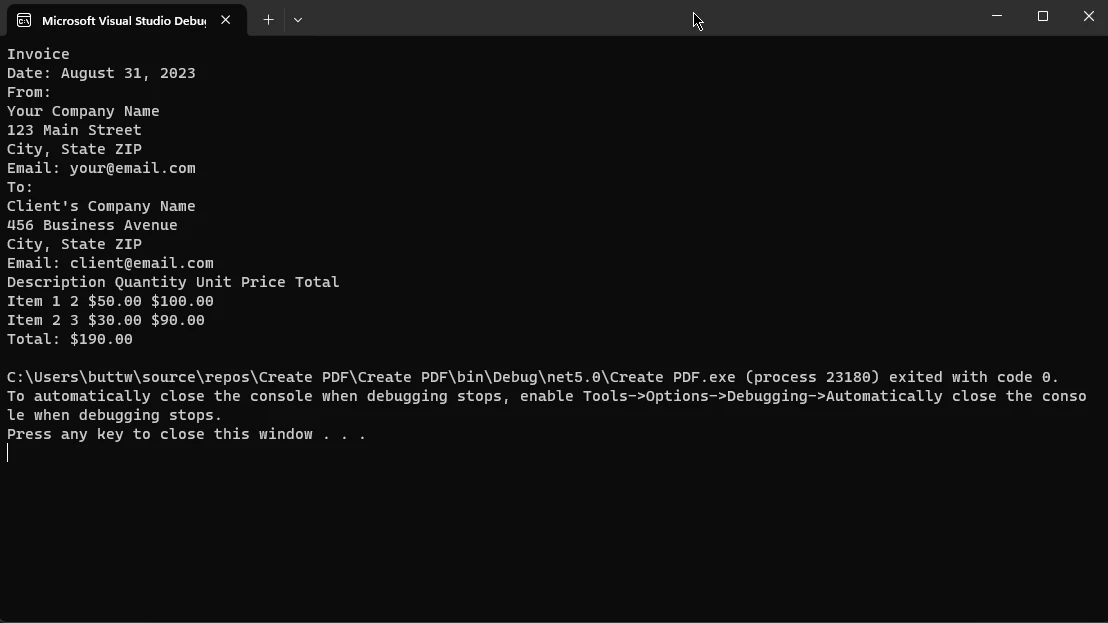
SAÍDA Texto extraído do arquivo PDF
O texto extraído do arquivo PDF
Conclusão
Este artigo orientou os desenvolvedores no processo de trabalho eficaz com arquivos PDF em C# usando a biblioteca IronPDF . Começou por ilustrar a configuração de um projeto dedicado no Visual Studio e prosseguiu com a instalação simples do IronPDF através do NuGet Package Manager. Em seguida, o artigo forneceu uma explicação passo a passo de como importar as bibliotecas necessárias, definir a chave de licença do IronPDF , carregar um arquivo PDF, extrair o conteúdo do texto e exibir o texto extraído de todas as páginas. Você também pode salvar o texto extraído em um arquivo TXT usando C#.
Com sua abordagem intuitiva e recursos abrangentes, o IronPDF se torna uma ferramenta indispensável para automatizar processos de documentos, extração de dados e criação de PDFs a partir de HTML, URLs e imagens, sendo um recurso valioso para aprimorar projetos de desenvolvimento de software que envolvam manipulação de arquivos PDF em C#.
O artigo completo sobre como ler arquivos PDF usando o IronPDF pode ser encontrado na seguinte página de instruções . O exemplo de código do leitor de PDF em C# também está disponível. Para mais exemplos de código usando IronPDF, visite esta página de exemplos . O IronPDF também oferece extensa documentação para responder às perguntas de todos os desenvolvedores e fornecer suporte prático completo. O IronPDF oferece uma licença de avaliação gratuita para que os usuários possam explorar todas as suas funcionalidades antes de decidirem adquirir uma licença perpétua .
Curtis Chau é bacharel em Ciência da Computação (Universidade Carleton) e se especializa em desenvolvimento front-end, com experiência em Node.js, TypeScript, JavaScript e React. Apaixonado por criar interfaces de usuário intuitivas e esteticamente agradáveis, Curtis gosta de trabalhar com frameworks modernos e criar manuais bem estruturados e visualmente atraentes.





 Acesse a caixa de diálogo Criar Projeto no Visual Studio.
 Crie um novo projeto no Visual Studio.
 Configure o projeto
 Seleção do .NET Framework
 Acesse o Gerenciador de Pacotes NuGet.
 Procure e instale o pacote IronPDF na interface do Gerenciador de Pacotes NuGet.
 O texto extraído do arquivo PDF







