using IronPdf;

// Disable local disk access or cross-origin requests
Installation.EnableWebSecurity = true;

// Instantiate Renderer
var renderer = new ChromePdfRenderer();

// Create a PDF from a HTML string using C#
var pdf = renderer.RenderHtmlAsPdf("<h1>Hello World</h1>");

// Export to a file or Stream
pdf.SaveAs("output.pdf");

// Advanced Example with HTML Assets
// Load external html assets: Images, CSS and JavaScript.
// An optional BasePath 'C:\site\assets\' is set as the file location to load assets from
var myAdvancedPdf = renderer.RenderHtmlAsPdf("<img src='icons/iron.png'>", @"C:\site\assets\");
myAdvancedPdf.SaveAs("html-with-assets.pdf");
using IronPdf;// Disable local disk access or cross-origin requestsInstallation.EnableWebSecurity = true;// Instantiate Renderervar renderer = new ChromePdfRenderer();// Create a PDF from a HTML string using C#var pdf = renderer.RenderHtmlAsPdf("<h1>Hello World</h1>");// Export to a file or Streampdf.SaveAs("output.pdf");// Advanced Example with HTML Assets// Load external html assets: Images, CSS and JavaScript.// An optional BasePath 'C:\site\assets\' is set as the file location to load assets fromvar myAdvancedPdf = renderer.RenderHtmlAsPdf("<img src='icons/iron.png'>", @"C:\site\assets\");myAdvancedPdf.SaveAs("html-with-assets.pdf");
PM >Install-Package IronPdf
Install-Package IronPdf
IRONPDF NUTZEN
Wie man PDF aus einem Byte-Array in Blazor anzeigt
Dieser Artikel wird [IronPDF](/) for .NET, eine C# PDF-Bibliothek, verwenden, um PDF-Dateien zu lesen.
## Wie man PDF-Dateien mit IronPDF liest
1. Laden Sie Visual Studio herunter, falls noch nicht geschehen. Richten Sie die Umgebung ein und installieren Sie die IronPDF-Bibliothek.
2. Verwenden Sie die [`PdfDocument.FromFile`](/object-reference/api/IronPdf.PdfDocument.html#IronPdf_PdfDocument_FromFile_System_String_System_String_System_String_System_Boolean_) Methode, um die gewünschte PDF-Datei zu öffnen und zu laden.
3. Nutzen Sie die `ExtractAllText` Methode von IronPDF, um den Inhalt abzurufen.
4. Analysieren oder manipulieren Sie den extrahierten Text nach Bedarf.
5. Drucken Sie den extrahierten Text in der Konsole aus, um ihn zu lesen.
## IronPDF
[IronPDF](/), eine robuste PDF-Reader-Bibliothek für C#, ermöglicht es Entwicklern, mühelos mit PDF-Dokumenten zu arbeiten. Mit seinen umfangreichen Funktionen und Fähigkeiten vereinfacht IronPDF die Handhabung von PDF-Dokumenten, sodass Benutzer PDF-Inhalte mühelos lesen, extrahieren und bearbeiten können. Egal, ob Sie Dokumentenprozesse automatisieren, Daten und Bilder zur Analyse extrahieren oder PDFs von Grund auf neu erstellen, IronPDF bietet ein umfassendes Set von Tools, um diese Aufgaben zu optimieren.
Dieser Artikel erforscht die Welt der effizienten PDF-Verarbeitung in C# mit [IronPDF](https://ironpdf.com/), und zeigt seine Vielseitigkeit und seinen Wert als ein unverzichtbares Werkzeug für Entwickler in ihrem Software-Entwicklungsweg auf.
## Erstellen eines neuen Visual Studio-Projekts
Bevor wir uns dem Codieren widmen, beginnen wir damit, ein neues C# Konsole-Anwendungsprojekt in [Visual Studio](https://visualstudio.microsoft.com/) einzurichten. Dieses Projekt dient als dedizierter Arbeitsbereich für sowohl Entwicklung als auch praktische Beispiele.
1. Um diesen Prozess zu starten, öffnen Sie Visual Studio und erstellen Sie ein neues Projekt, indem Sie im Menü "Datei" auf "Neu" und dann auf "Projekt" klicken.
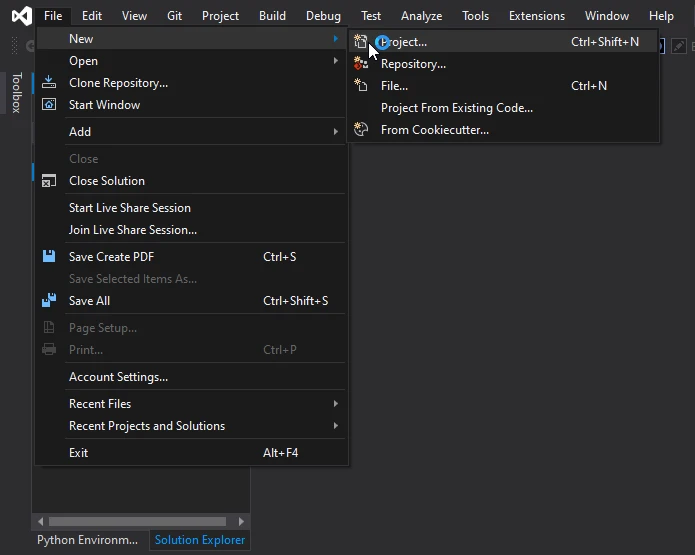
**Navigieren Sie zum Projekterstellungsdialog in Visual Studio**
2. Diese Aktion öffnet ein neues Fenster, in dem Sie die Möglichkeit haben, die Projekttemplates anzugeben. Aus Vereinfachungsgründen wählen Sie das "Konsolenanwendung"-Template aus und fahren Sie fort, indem Sie auf die **Weiter**-Schaltfläche klicken, die sich aufmerksam am unteren linken Rand des Fensters befindet.
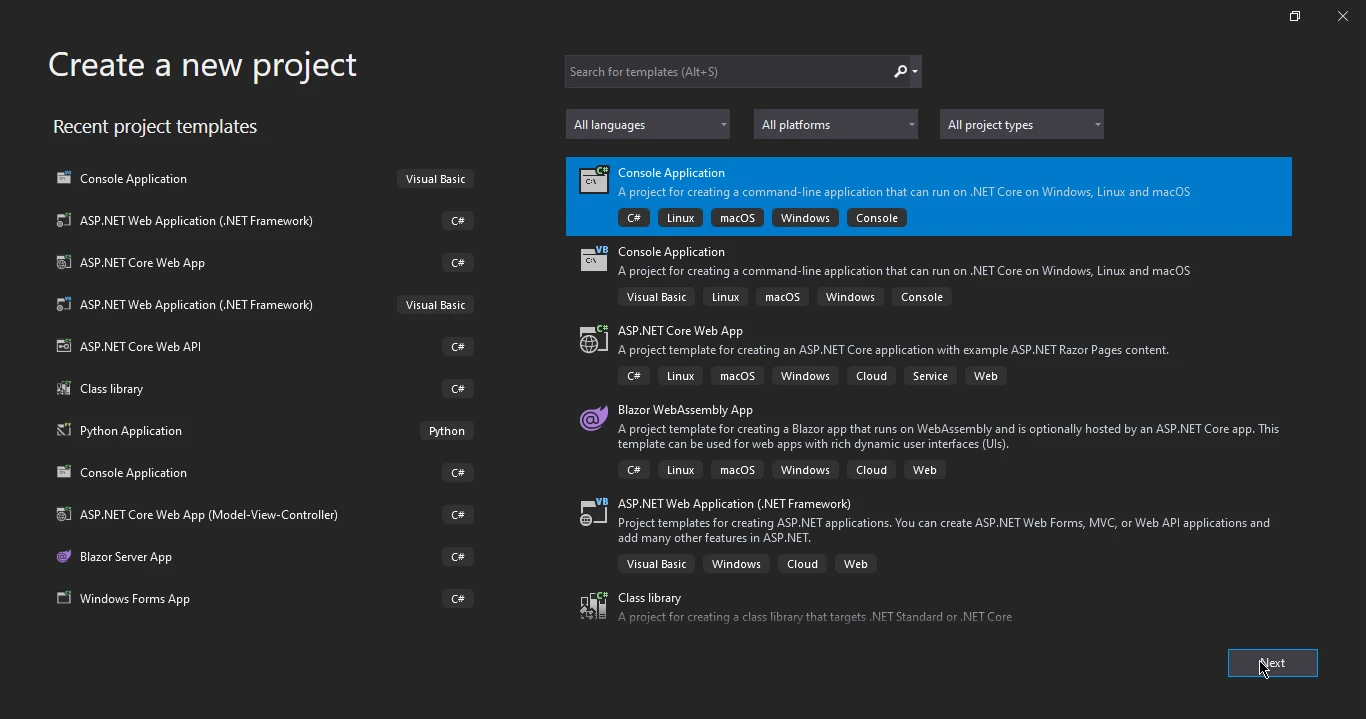
**Erstellen Sie ein neues Projekt in Visual Studio**
3. Im folgenden Fenster werden Sie aufgefordert, einen Namen für Ihr Projekt anzugeben und den gewünschten Projektstandort anzugeben. Sobald diese Details festgelegt sind, klicken Sie auf die **Weiter**-Schaltfläche, um fortzufahren.
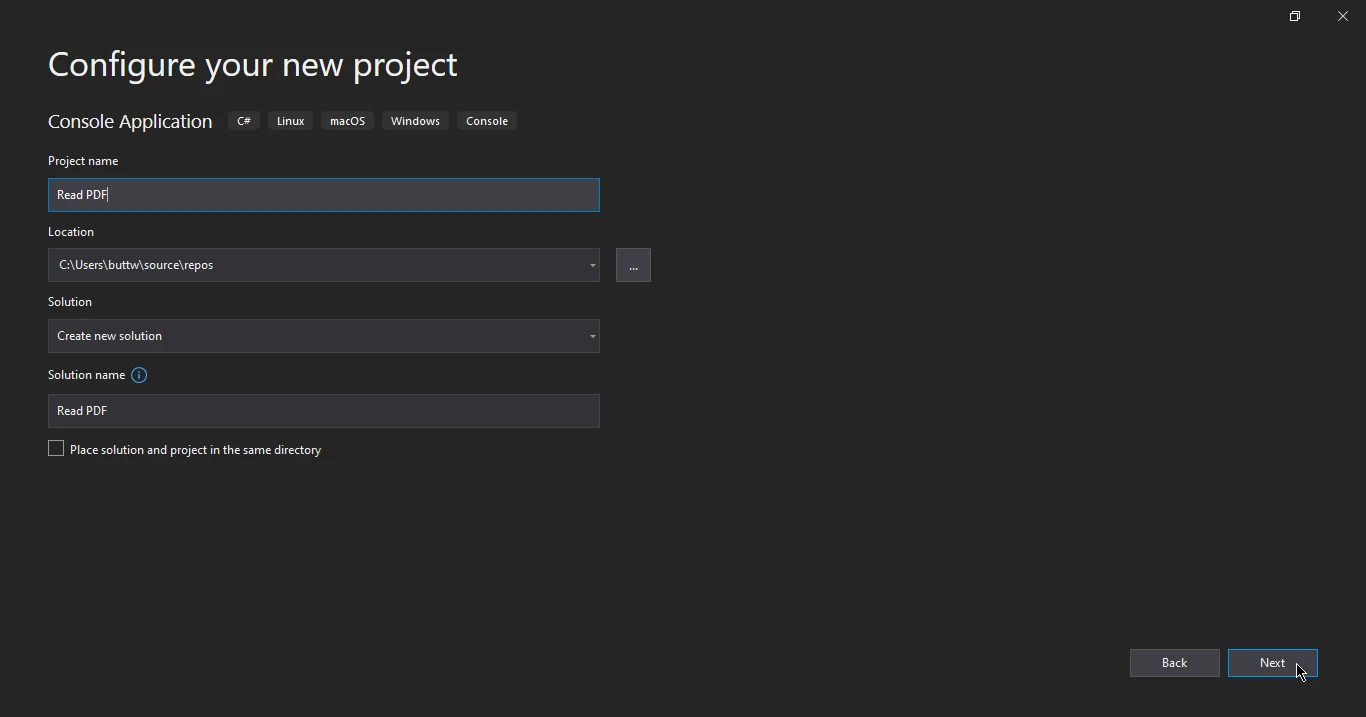
**Konfigurieren Sie das Projekt**
4. In diesem Schritt wählen Sie Ihr bevorzugtes Ziel-Framework aus und schließen den Projekt-Erstellungsprozess ab, indem Sie auf die **Erstellen**-Schaltfläche klicken.
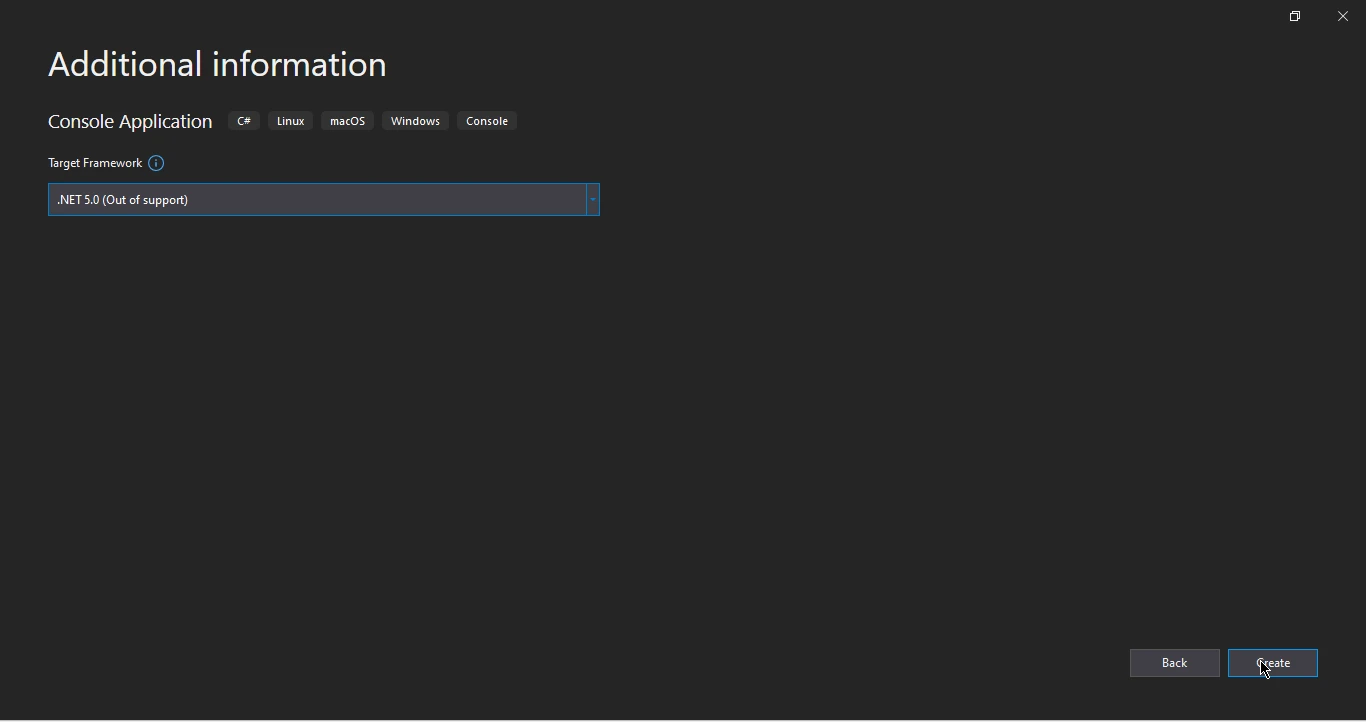
**.NET Framework-Auswahl**
Mit Ihrem Projekt jetzt fest etabliert, besteht der nächste entscheidende Schritt in der Installation von [**IronPDF**](/).
## Installation von IronPDF
[IronPDF](/) bietet zahlreiche Optionen zum Herunterladen und Installieren der PDF-Bibliothek. Für den Zweck dieses Leitfadens liegt der Schwerpunkt auf der Installation von IronPDF mit dem NuGet Package Manager, einem effizienten und weithin angenommenen Verfahren.
1. Navigieren Sie innerhalb von Visual Studio zum Tools-Menü und bewegen Sie elegant Ihren Cursor über die Option "NuGet-Paket-Manager".
2. Wählen Sie aus dem erweiterten Menü "NuGet-Paket-Manager für Lösungen" aus.
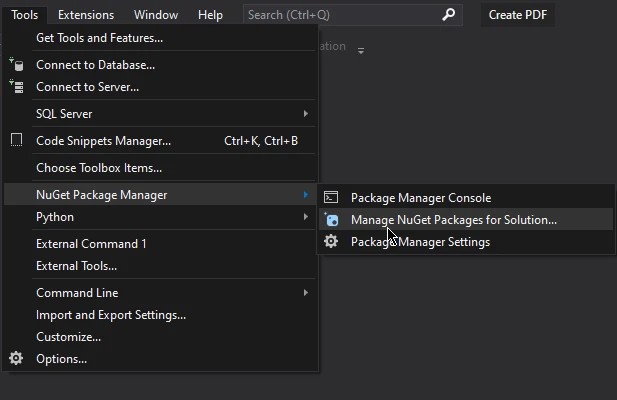
**Zu NuGet Package Manager navigieren**
3. Bei Auswahl dieser Option öffnet sich ein neues Fenster. Navigieren Sie innerhalb dieses verfeinerten Fensters zum "Durchsuchen"-Menü und geben Sie "IronPDF" in die Suchleiste ein.
4. Der Bildschirm zeigt dann die verfügbaren IronPDF-Pakete an. Um fortzufahren, wählen Sie das neueste Paket aus der Liste aus und führen diesen Schritt durch einen Klick auf die "Installieren"-Option aus.
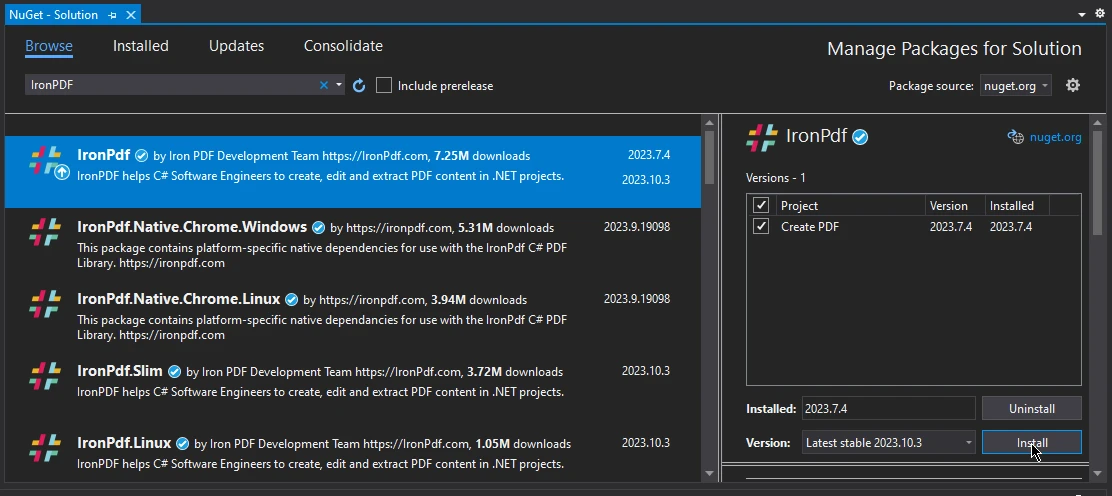
**Suchen und Installieren des IronPDF-Pakets in der NuGet-Paketmanager-UI**
Für diejenigen, die einen mehr konsolenbasierten Ansatz bevorzugen, bietet die NuGet-Paket-Manager-Konsole einen eleganten Weg. Öffnen Sie einfach diese Konsole, geben Sie den folgenden Befehl ein und drücken Sie "Enter":
```shell
:ProductInstall
```
Sie haben auch die Möglichkeit, das Paket direkt über den [NuGet-Website](https://www.nuget.org/packages/IronPdf/) Link zu beziehen.
## Read PDF files Using IronPDF
In diesem Abschnitt wird gezeigt, wie Sie komplette PDF-Dateien mit der Programmiersprache C# mit Hilfe von IronPDF öffnen und lesen können.
```csharp
using IronPdf;
using System;

class Program
{
    static void Main()
    {
        // Set the license key for IronPDF if available
        IronPdf.License.LicenseKey = "Your_License_Key_Here";

        // Load the PDF document from a specified file path
        var pdf = PdfDocument.FromFile("document_scaled_compressed.pdf");

        // Extract all text from the loaded PDF
        string text = pdf.ExtractAllText();

        // Output the extracted text to the console
        Console.WriteLine(text);
    }
}
```
#### 1. Import der notwendigen Bibliotheken
Um zu beginnen, müssen Sie die erforderlichen Namensräume importieren. Im obigen Codebeispiel wird der `IronPdf` Namespace importiert, der die wesentlichen Funktionen zum Arbeiten mit PDFs enthält. Zusätzlich wird der `System` Namespace für allgemeine Systemoperationen importiert.
```csharp
using IronPdf;
using System;
```
#### 2. Festlegung des IronPDF-Lizenzschlüssels
[IronPDF](/) benötigt einen gültigen Lizenzschlüssel, um in einer Produktionsumgebung verwendet zu werden. In dem Codebeispiel gibt es eine Zeile, in der der Lizenzschlüssel festgelegt werden sollte. Jedoch ist in Ihrem bereitgestellten Code der Lizenzschlüssel leer `""`. Stellen Sie sicher, dass Sie den leeren String durch einen gültigen Lizenzschlüssel von IronPDF ersetzen, wenn Sie es in einer Produktionsumgebung verwenden.
```csharp
IronPdf.License.LicenseKey = "Your_License_Key_Here";
```
#### 3. Laden eines PDF-Dokuments
Der nächste Schritt ist das Laden und Parsen der PDF-Datei. Im bereitgestellten Code wird die `PdfDocument.FromFile` Methode verwendet, um eine PDF-Datei mit dem Dateinamen "document_scaled_compressed.pdf" zu laden und sie der **pdf**-Variable zuzuweisen. Diese PDF-Datei wird zur Textextraktion verwendet.
```csharp
var pdf = PdfDocument.FromFile("document_scaled_compressed.pdf");
```
#### 4. Extrahieren von Text aus dem PDF-Dokument
IronPDF bietet eine unkomplizierte Möglichkeit, Text aus dem geladenen PDF-Dokument zu extrahieren. Die [`ExtractAllText`](/object-reference/api/IronPdf.PdfDocument.html#IronPdf_PdfDocument_ExtractAllText) Methode kann den gesamten Textinhalt von jeder Seite des PDFs extrahieren und in einer **string**-Variable namens **text** speichern, was wie eine Konvertierung von PDF in Text funktioniert.
```csharp
string text = pdf.ExtractAllText();
```
#### 5. Anzeige des extrahierten Textes
Der letzte Schritt ist, den extrahierten Text anzuzeigen. Im Code wird **Console.WriteLine** den extrahierten Text in der Konsole ausdrucken und schreiben. Dies ist eine nützliche Methode zum Debuggen oder Präsentieren des Textes für den Benutzer.
```csharp
Console.WriteLine(text);
```
## AUSGABE Text extrahiert aus PDF-Datei
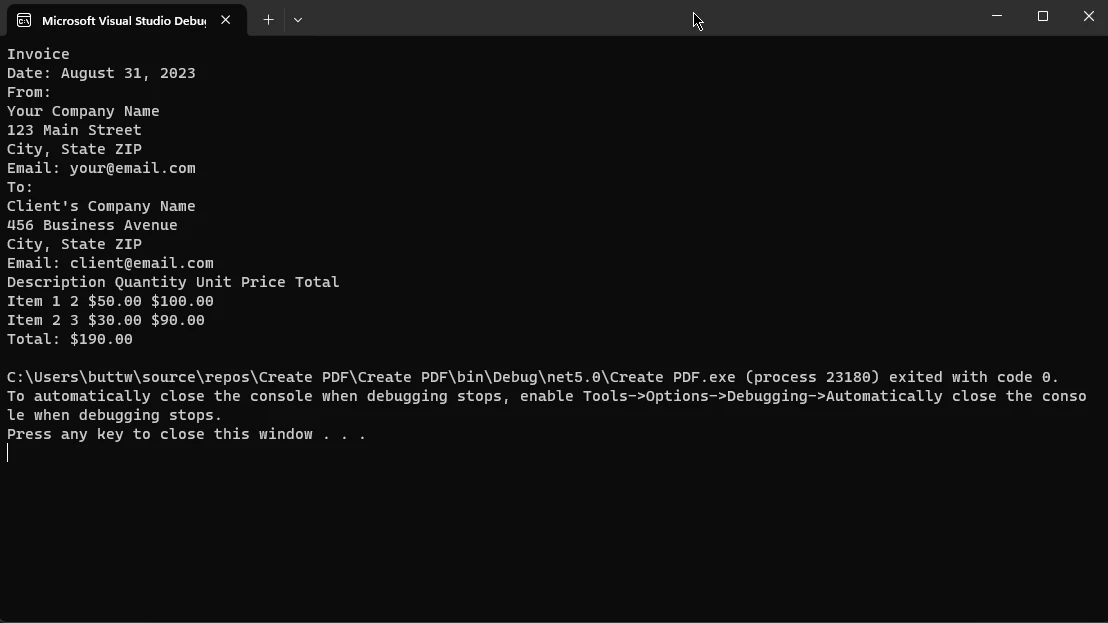
**Der extrahierte Text aus der PDF-Datei**
## Abschluss
Dieser Artikel hat Entwickler durch den Prozess des effektiven Arbeitens mit PDF-Dateien in C# mit der [IronPDF](https://ironpdf.com/)-Bibliothek geführt. Es begann mit der Darstellung der Einrichtung eines dedizierten Visual Studio-Projekts und setzte sich mit der unkomplizierten Installation von IronPDF über den NuGet-Paket-Manager fort. Der Artikel lieferte dann eine schrittweise Erklärung, wie man die notwendigen Bibliotheken importiert, den IronPDF-Lizenzschlüssel festlegt, eine PDF-Datei lädt, Textinhalte extrahiert und den extrahierten Text von allen Seiten anzeigt. Sie können den extrahierten Text auch mit C# in einer TXT-Datei speichern.
Mit seinem benutzerfreundlichen Ansatz und seinen umfassenden Funktionen dient [IronPDF](/) als unverzichtbares Werkzeug zur Automatisierung von Dokumentprozessen, Datenerfassung und PDF-Erstellung aus HTML, URLs und Bildern und macht es zu einem unschätzbaren Gewinn für die Verbesserung von Softwareentwicklungsprojekten, die die Handhabung von PDF-Dateien in C# beinhalten.
Der vollständige Artikel zum Lesen von PDF-Dateien mit [IronPDF](/) ist auf der folgenden [How-to-Seite](/how-to/extract-text-and-images/) zu finden. Das Codebeispiel auf dem [C# PDF-Leser](/examples/reading-pdf-text/) ist ebenfalls verfügbar. Für weitere Codebeispiele mit IronPDF besuchen Sie bitte diese [Beispielseite](/examples/using-html-to-create-a-pdf/). IronPDF bietet auch umfangreiche Dokumentationen, um alle Fragen der Entwickler zu beantworten und umfassenden praktischen Support zu bieten. IronPDF bietet eine kostenlose [Testlizenz](trial-license) an, sodass die Benutzer seine volle Funktionalität erkunden können, bevor sie sich für den Kauf einer [dauerhaften Lizenz](/licensing/) entscheiden.
Dieser Artikel wird IronPDF for .NET, eine C# PDF-Bibliothek, verwenden, um PDF-Dateien zu lesen.
Wie man PDF-Dateien mit IronPDF liest
Laden Sie Visual Studio herunter, falls noch nicht geschehen. Richten Sie die Umgebung ein und installieren Sie die IronPDF-Bibliothek.
Verwenden Sie die PdfDocument.FromFile Methode, um die gewünschte PDF-Datei zu öffnen und zu laden.
Nutzen Sie die ExtractAllText Methode von IronPDF, um den Inhalt abzurufen.
Analysieren oder manipulieren Sie den extrahierten Text nach Bedarf.
Drucken Sie den extrahierten Text in der Konsole aus, um ihn zu lesen.
IronPDF
IronPDF, eine robuste PDF-Reader-Bibliothek für C#, ermöglicht es Entwicklern, mühelos mit PDF-Dokumenten zu arbeiten. Mit seinen umfangreichen Funktionen und Fähigkeiten vereinfacht IronPDF die Handhabung von PDF-Dokumenten, sodass Benutzer PDF-Inhalte mühelos lesen, extrahieren und bearbeiten können. Egal, ob Sie Dokumentenprozesse automatisieren, Daten und Bilder zur Analyse extrahieren oder PDFs von Grund auf neu erstellen, IronPDF bietet ein umfassendes Set von Tools, um diese Aufgaben zu optimieren.
Dieser Artikel erforscht die Welt der effizienten PDF-Verarbeitung in C# mit IronPDF, und zeigt seine Vielseitigkeit und seinen Wert als ein unverzichtbares Werkzeug für Entwickler in ihrem Software-Entwicklungsweg auf.
Erstellen eines neuen Visual Studio-Projekts
Bevor wir uns dem Codieren widmen, beginnen wir damit, ein neues C# Konsole-Anwendungsprojekt in Visual Studio einzurichten. Dieses Projekt dient als dedizierter Arbeitsbereich für sowohl Entwicklung als auch praktische Beispiele.
Um diesen Prozess zu starten, öffnen Sie Visual Studio und erstellen Sie ein neues Projekt, indem Sie im Menü "Datei" auf "Neu" und dann auf "Projekt" klicken.
Navigieren Sie zum Projekterstellungsdialog in Visual Studio
Diese Aktion öffnet ein neues Fenster, in dem Sie die Möglichkeit haben, die Projekttemplates anzugeben. Aus Vereinfachungsgründen wählen Sie das "Konsolenanwendung"-Template aus und fahren Sie fort, indem Sie auf die Weiter-Schaltfläche klicken, die sich aufmerksam am unteren linken Rand des Fensters befindet.
Erstellen Sie ein neues Projekt in Visual Studio
Im folgenden Fenster werden Sie aufgefordert, einen Namen für Ihr Projekt anzugeben und den gewünschten Projektstandort anzugeben. Sobald diese Details festgelegt sind, klicken Sie auf die Weiter-Schaltfläche, um fortzufahren.
Konfigurieren Sie das Projekt
In diesem Schritt wählen Sie Ihr bevorzugtes Ziel-Framework aus und schließen den Projekt-Erstellungsprozess ab, indem Sie auf die Erstellen-Schaltfläche klicken.
.NET Framework-Auswahl
Mit Ihrem Projekt jetzt fest etabliert, besteht der nächste entscheidende Schritt in der Installation von IronPDF.
Installation von IronPDF
IronPDF bietet zahlreiche Optionen zum Herunterladen und Installieren der PDF-Bibliothek. Für den Zweck dieses Leitfadens liegt der Schwerpunkt auf der Installation von IronPDF mit dem NuGet Package Manager, einem effizienten und weithin angenommenen Verfahren.
Navigieren Sie innerhalb von Visual Studio zum Tools-Menü und bewegen Sie elegant Ihren Cursor über die Option "NuGet-Paket-Manager".
Wählen Sie aus dem erweiterten Menü "NuGet-Paket-Manager für Lösungen" aus.
Zu NuGet Package Manager navigieren
Bei Auswahl dieser Option öffnet sich ein neues Fenster. Navigieren Sie innerhalb dieses verfeinerten Fensters zum "Durchsuchen"-Menü und geben Sie "IronPDF" in die Suchleiste ein.
Der Bildschirm zeigt dann die verfügbaren IronPDF-Pakete an. Um fortzufahren, wählen Sie das neueste Paket aus der Liste aus und führen diesen Schritt durch einen Klick auf die "Installieren"-Option aus.
Suchen und Installieren des IronPDF-Pakets in der NuGet-Paketmanager-UI
Für diejenigen, die einen mehr konsolenbasierten Ansatz bevorzugen, bietet die NuGet-Paket-Manager-Konsole einen eleganten Weg. Öffnen Sie einfach diese Konsole, geben Sie den folgenden Befehl ein und drücken Sie "Enter":
PM > Install-Package IronPdf
Install-Package IronPdf
Sie haben auch die Möglichkeit, das Paket direkt über den NuGet-Website Link zu beziehen.
Read PDF files Using IronPDF
In diesem Abschnitt wird gezeigt, wie Sie komplette PDF-Dateien mit der Programmiersprache C# mit Hilfe von IronPDF öffnen und lesen können.
using IronPdf;using System;class Program{ static voidMain() { // Set the license key for IronPDF if availableIronPdf.License.LicenseKey = "Your_License_Key_Here"; // Load the PDF document from a specified file path var pdf = PdfDocument.FromFile("document_scaled_compressed.pdf"); // Extract all text from the loaded PDF string text = pdf.ExtractAllText(); // Output the extracted text to the consoleConsole.WriteLine(text); }}
using IronPdf;
using System;

class Program
{
    static void Main()
    {
        // Set the license key for IronPDF if available
        IronPdf.License.LicenseKey = "Your_License_Key_Here";

        // Load the PDF document from a specified file path
        var pdf = PdfDocument.FromFile("document_scaled_compressed.pdf");

        // Extract all text from the loaded PDF
        string text = pdf.ExtractAllText();

        // Output the extracted text to the console
        Console.WriteLine(text);
    }
}
ImportsIronPdfImportsSystemFriend Class ProgramShared Sub Main() ' Set the license key for IronPDF if availableIronPdf.License.LicenseKey = "Your_License_Key_Here" ' Load the PDF document from a specified file path Dim pdf = PdfDocument.FromFile("document_scaled_compressed.pdf") ' Extract all text from the loaded PDF Dim text AsString = pdf.ExtractAllText() ' Output the extracted text to the consoleConsole.WriteLine(text) End SubEnd Class
Imports IronPdf
Imports System

Friend Class Program
	Shared Sub Main()
		' Set the license key for IronPDF if available
		IronPdf.License.LicenseKey = "Your_License_Key_Here"

		' Load the PDF document from a specified file path
		Dim pdf = PdfDocument.FromFile("document_scaled_compressed.pdf")

		' Extract all text from the loaded PDF
		Dim text As String = pdf.ExtractAllText()

		' Output the extracted text to the console
		Console.WriteLine(text)
	End Sub
End Class
1. Import der notwendigen Bibliotheken
Um zu beginnen, müssen Sie die erforderlichen Namensräume importieren. Im obigen Codebeispiel wird der IronPdf Namespace importiert, der die wesentlichen Funktionen zum Arbeiten mit PDFs enthält. Zusätzlich wird der System Namespace für allgemeine Systemoperationen importiert.
using IronPdf;using System;
using IronPdf;
using System;
ImportsIronPdfImportsSystem
Imports IronPdf
Imports System
2. Festlegung des IronPDF-Lizenzschlüssels
IronPDF benötigt einen gültigen Lizenzschlüssel, um in einer Produktionsumgebung verwendet zu werden. In dem Codebeispiel gibt es eine Zeile, in der der Lizenzschlüssel festgelegt werden sollte. Jedoch ist in Ihrem bereitgestellten Code der Lizenzschlüssel leer "". Stellen Sie sicher, dass Sie den leeren String durch einen gültigen Lizenzschlüssel von IronPDF ersetzen, wenn Sie es in einer Produktionsumgebung verwenden.
Der nächste Schritt ist das Laden und Parsen der PDF-Datei. Im bereitgestellten Code wird die PdfDocument.FromFile Methode verwendet, um eine PDF-Datei mit dem Dateinamen "document_scaled_compressed.pdf" zu laden und sie der pdf-Variable zuzuweisen. Diese PDF-Datei wird zur Textextraktion verwendet.
var pdf = PdfDocument.FromFile("document_scaled_compressed.pdf");
var pdf = PdfDocument.FromFile("document_scaled_compressed.pdf");
Dim pdf = PdfDocument.FromFile("document_scaled_compressed.pdf")
Dim pdf = PdfDocument.FromFile("document_scaled_compressed.pdf")
4. Extrahieren von Text aus dem PDF-Dokument
IronPDF bietet eine unkomplizierte Möglichkeit, Text aus dem geladenen PDF-Dokument zu extrahieren. Die ExtractAllText Methode kann den gesamten Textinhalt von jeder Seite des PDFs extrahieren und in einer string-Variable namens text speichern, was wie eine Konvertierung von PDF in Text funktioniert.
string text = pdf.ExtractAllText();
string text = pdf.ExtractAllText();
Dim text AsString = pdf.ExtractAllText()
Dim text As String = pdf.ExtractAllText()
5. Anzeige des extrahierten Textes
Der letzte Schritt ist, den extrahierten Text anzuzeigen. Im Code wird Console.WriteLine den extrahierten Text in der Konsole ausdrucken und schreiben. Dies ist eine nützliche Methode zum Debuggen oder Präsentieren des Textes für den Benutzer.
Console.WriteLine(text);
Console.WriteLine(text);
Console.WriteLine(text)
Console.WriteLine(text)
AUSGABE Text extrahiert aus PDF-Datei
Der extrahierte Text aus der PDF-Datei
Abschluss
Dieser Artikel hat Entwickler durch den Prozess des effektiven Arbeitens mit PDF-Dateien in C# mit der IronPDF-Bibliothek geführt. Es begann mit der Darstellung der Einrichtung eines dedizierten Visual Studio-Projekts und setzte sich mit der unkomplizierten Installation von IronPDF über den NuGet-Paket-Manager fort. Der Artikel lieferte dann eine schrittweise Erklärung, wie man die notwendigen Bibliotheken importiert, den IronPDF-Lizenzschlüssel festlegt, eine PDF-Datei lädt, Textinhalte extrahiert und den extrahierten Text von allen Seiten anzeigt. Sie können den extrahierten Text auch mit C# in einer TXT-Datei speichern.
Mit seinem benutzerfreundlichen Ansatz und seinen umfassenden Funktionen dient IronPDF als unverzichtbares Werkzeug zur Automatisierung von Dokumentprozessen, Datenerfassung und PDF-Erstellung aus HTML, URLs und Bildern und macht es zu einem unschätzbaren Gewinn für die Verbesserung von Softwareentwicklungsprojekten, die die Handhabung von PDF-Dateien in C# beinhalten.
Der vollständige Artikel zum Lesen von PDF-Dateien mit IronPDF ist auf der folgenden How-to-Seite zu finden. Das Codebeispiel auf dem C# PDF-Leser ist ebenfalls verfügbar. Für weitere Codebeispiele mit IronPDF besuchen Sie bitte diese Beispielseite. IronPDF bietet auch umfangreiche Dokumentationen, um alle Fragen der Entwickler zu beantworten und umfassenden praktischen Support zu bieten. IronPDF bietet eine kostenlose Testlizenz an, sodass die Benutzer seine volle Funktionalität erkunden können, bevor sie sich für den Kauf einer dauerhaften Lizenz entscheiden.
Curtis Chau hat einen Bachelor-Abschluss in Informatik von der Carleton University und ist spezialisiert auf Frontend-Entwicklung mit Expertise in Node.js, TypeScript, JavaScript und React. Leidenschaftlich widmet er sich der Erstellung intuitiver und ästhetisch ansprechender Benutzerschnittstellen und arbeitet gerne mit modernen Frameworks sowie der Erstellung gut strukturierter, optisch ansprechender Handbücher.





 Navigieren Sie zum Projekterstellungsdialog in Visual Studio
 Erstellen Sie ein neues Projekt in Visual Studio
 Konfigurieren Sie das Projekt
 .NET Framework-Auswahl
 Zu NuGet Package Manager navigieren
 Suchen und Installieren des IronPDF-Pakets in der NuGet-Paketmanager-UI
 Der extrahierte Text aus der PDF-Datei

















