PDF'e metin ve resim damgalamak, mevcut PDF belgesine ek içerik eklemeyi içerir. Bu içerik, genellikle bir "damga" olarak adlandırılır ve metin, resim veya bir kombinasyon olabilir. Kullanıcılar genellikle damgalar kullanarak PDF'lere bilgi, etiket, filigran veya açıklama ekler.
- TextStamper: TextStamper, PDF'lere açıklayıcı metin eklemek için çözümünüzdür. Mevcut bir belgeyi geliştiriyor, aynı sayfaya metin yerleştiriyor veya diğer PDF belgelerinden detaylar ekliyorsanız, bu damga çözümleriniz için dosya açıklamaları ve bilgilerle özelleştirilmiş şekilde ayarlama sağlar.
- ImageStamper: ImageStamper, PDF'lerde resim yerleştirmek için tercih edilen araçtır. Dosya açıklaması için bir logo, mevcut bir belge için bir çizim veya aynı sayfa veya başka PDF belgeleri için görsel bir öğe olsun, bu damga resimlerin sorunsuz şekilde entegrasyonunu sağlar.
- HtmlStamper: HtmlStamper özelleştirmeyi bir adım ileriye taşır ve HTML içeriğini PDF'lerinize damgalamanıza olanak tanır. Bu, etkileşimli içerik, açıklamalar ve dosya özellikleri gibi dinamik öğeler oluşturmayı içerir ve geleneksel PDF özelleştirmenin ötesinde esneklik sağlar.
- BarcodeStamper ile Çubuk Kod Damgala: BarcodeStamper, PDF'lerinize çubuk kodlar ekleme sürecini kolaylaştırır. İmzalı bir belgede izleme amacı için, geçici bir dosyada veya bir dosya eklentisinde olsun, bu damga PDF'lerinize çubuk kodların verimli entegrasyonunu sağlar.
- BarcodeStamper ile QR Kodları Damgala: BarcodeStamper, PDF'lerinizde QR kodların yerleştirilmesinde de uzmanlaşmıştır. Etkileşimli içerik veya dosya ekleri oluşturmak için mükemmeldir, bu damga, aynı sayfa veya diğer PDF belgelerinde QR kodlarını yerleştirmenizi sağlar ve ek bilgiye kolay erişim sağlar.
Bu özel damga sınıfları, temel metinden karmaşık HTML tasarımlarına ve dinamik çubuk kodlara kadar çeşitli unsurlarla PDF belgelerini kullanıcıların kolayca zenginleştirmesine olanak tanır. Bu makale, üç ana damganın işlevselliğini inceleyecektir: TextStamper ile Metin Ekleme, ImageStamper ile Resim Yerleştirme ve HtmlStamper ile HTML Entegre Etme. HTMLStamper özellikle güçlüdür çünkü tüm HTML özelliklerinden yararlanabilir, CSS stillendirme ile birlikte damgalama işlemine ekstra bir çok yönlülük katman ekler.
PDF'lerde Metin ve Resimleri Damgalama
- C# kütüphanesini indirin ve metin ve resimleri damgala.
- İstenen damga sınıfını oluşturun ve yapılandırın.
- Damgayı PDF'ye uygulamak için 'ApplyStamp' yöntemini kullanın.
- 'ApplyMultipleStamps' yöntemiyle birden fazla damgayı uygulayın.
- Damgaların uygulanacağı belirli sayfaları belirtin.
PDF'lerde Metin Damgalarını Yapılandırma ve Uygulama
İlk olarak, PDF'lerde metin damgalamayı desteklemek için TextStamper sınıfından bir nesne oluşturun. Bu sınıfın nesnesi, metin damgasının nasıl sunulacağını belirlemek için tüm yapılandırmaları içerir. Metin damgası nesnesini 'ApplyStamp' yöntemine geçirin. Text özelliği, PDF'de görüntülenecek içeriği tanımlar.
Buna ek olarak, yazı tipi ailesi, yazı stili ve damganın konumunu belirtmek de mümkündür. Bu özelleştirme, etkileşimli unsurlara, dosya açıklamalarına ve aynı veya diğer PDF'lerdeki mevcut içeriğe kadar uzanır. Sonra PDF'yi gerçek dosya adıyla dışa aktarın.
Yapılandırmalar tamamlandığında, tüm ayarları kapsayarak çıktıyı PDF dosyasını atanan dosya adıyla dışa aktararak belgelerinize profesyonel bir dokunuş sağlar.
using IronPdf;
using IronPdf.Editing;

// Initialize the PDF renderer
ChromePdfRenderer renderer = new ChromePdfRenderer();

// Create a PDF document from HTML content
PdfDocument pdf = renderer.RenderHtmlAsPdf("<h1>Example HTML Document!</h1>");

// Create a TextStamper object and configure its properties
TextStamper textStamper = new TextStamper()
{
    Text = "Text Stamper!",
    FontFamily = "Bungee Spice",
    UseGoogleFont = true,
    FontSize = 30,
    IsBold = true,
    IsItalic = true,
    VerticalAlignment = VerticalAlignment.Top,
};

// Apply the text stamp to the PDF document
pdf.ApplyStamp(textStamper);

// Save the modified PDF document
pdf.SaveAs("stampText.pdf");
using IronPdf;
using IronPdf.Editing;

// Initialize the PDF renderer
ChromePdfRenderer renderer = new ChromePdfRenderer();

// Create a PDF document from HTML content
PdfDocument pdf = renderer.RenderHtmlAsPdf("<h1>Example HTML Document!</h1>");

// Create a TextStamper object and configure its properties
TextStamper textStamper = new TextStamper()
{
    Text = "Text Stamper!",
    FontFamily = "Bungee Spice",
    UseGoogleFont = true,
    FontSize = 30,
    IsBold = true,
    IsItalic = true,
    VerticalAlignment = VerticalAlignment.Top,
};

// Apply the text stamp to the PDF document
pdf.ApplyStamp(textStamper);

// Save the modified PDF document
pdf.SaveAs("stampText.pdf");
Imports IronPdf
Imports IronPdf.Editing
' Initialize the PDF renderer
Private renderer As New ChromePdfRenderer()
' Create a PDF document from HTML content
Private pdf As PdfDocument = renderer.RenderHtmlAsPdf("<h1>Example HTML Document!</h1>")
' Create a TextStamper object and configure its properties
Private textStamper As New TextStamper() With {
.Text = "Text Stamper!",
.FontFamily = "Bungee Spice",
.UseGoogleFont = True,
.FontSize = 30,
.IsBold = True,
.IsItalic = True,
.VerticalAlignment = VerticalAlignment.Top
}
' Apply the text stamp to the PDF document
pdf.ApplyStamp(textStamper)
' Save the modified PDF document
pdf.SaveAs("stampText.pdf")
Imports IronPdf
Imports IronPdf.Editing

' Initialize the PDF renderer
Private renderer As New ChromePdfRenderer()

' Create a PDF document from HTML content
Private pdf As PdfDocument = renderer.RenderHtmlAsPdf("<h1>Example HTML Document!</h1>")

' Create a TextStamper object and configure its properties
Private textStamper As New TextStamper() With {
	.Text = "Text Stamper!",
	.FontFamily = "Bungee Spice",
	.UseGoogleFont = True,
	.FontSize = 30,
	.IsBold = True,
	.IsItalic = True,
	.VerticalAlignment = VerticalAlignment.Top
}

' Apply the text stamp to the PDF document
pdf.ApplyStamp(textStamper)

' Save the modified PDF document
pdf.SaveAs("stampText.pdf")
PDF'lerde Resim Damgalarını Yapılandırma ve Uygulama
Metin damgasına benzer şekilde, ImageStamper sınıfından bir nesne oluşturun ve ardından resmi belgeye uygulamak için ImageStamper Uygula Yöntemi'ni kullanın. Bu yöntemin ikinci parametresi ayrıca bir sayfa indeksi de kabul eder ve damganın tek veya birden fazla sayfaya uygulanmasını sağlar. Bu belirli örnek, sistemin resmi özellikle PDF'nin ilk sayfasına damga olarak uygulamasını talimat verir.
Tüm sayfa indeksleri sıfır tabanlı bir indekslemeye tabidir.
using IronPdf;
using IronPdf.Editing;

// Initialize the PDF renderer
ChromePdfRenderer renderer = new ChromePdfRenderer();

// Create a PDF document from HTML content
PdfDocument pdf = renderer.RenderHtmlAsPdf("<h1>Example HTML Document!</h1>");

// Create an ImageStamper object with the image URL
ImageStamper imageStamper = new ImageStamper(new Uri("https://ironpdf.com/img/svgs/iron-pdf-logo.svg"))
{
    VerticalAlignment = VerticalAlignment.Top,
};

// Apply the image stamp to the first page of the PDF document
pdf.ApplyStamp(imageStamper, 0);

// Save the modified PDF document
pdf.SaveAs("stampImage.pdf");
using IronPdf;
using IronPdf.Editing;

// Initialize the PDF renderer
ChromePdfRenderer renderer = new ChromePdfRenderer();

// Create a PDF document from HTML content
PdfDocument pdf = renderer.RenderHtmlAsPdf("<h1>Example HTML Document!</h1>");

// Create an ImageStamper object with the image URL
ImageStamper imageStamper = new ImageStamper(new Uri("https://ironpdf.com/img/svgs/iron-pdf-logo.svg"))
{
    VerticalAlignment = VerticalAlignment.Top,
};

// Apply the image stamp to the first page of the PDF document
pdf.ApplyStamp(imageStamper, 0);

// Save the modified PDF document
pdf.SaveAs("stampImage.pdf");
Imports IronPdf
Imports IronPdf.Editing
' Initialize the PDF renderer
Private renderer As New ChromePdfRenderer()
' Create a PDF document from HTML content
Private pdf As PdfDocument = renderer.RenderHtmlAsPdf("<h1>Example HTML Document!</h1>")
' Create an ImageStamper object with the image URL
Private imageStamper As New ImageStamper(New Uri("https://ironpdf.com/img/svgs/iron-pdf-logo.svg")) With {.VerticalAlignment = VerticalAlignment.Top}
' Apply the image stamp to the first page of the PDF document
pdf.ApplyStamp(imageStamper, 0)
' Save the modified PDF document
pdf.SaveAs("stampImage.pdf")
Imports IronPdf
Imports IronPdf.Editing

' Initialize the PDF renderer
Private renderer As New ChromePdfRenderer()

' Create a PDF document from HTML content
Private pdf As PdfDocument = renderer.RenderHtmlAsPdf("<h1>Example HTML Document!</h1>")

' Create an ImageStamper object with the image URL
Private imageStamper As New ImageStamper(New Uri("https://ironpdf.com/img/svgs/iron-pdf-logo.svg")) With {.VerticalAlignment = VerticalAlignment.Top}

' Apply the image stamp to the first page of the PDF document
pdf.ApplyStamp(imageStamper, 0)

' Save the modified PDF document
pdf.SaveAs("stampImage.pdf")
Birden Çok Damga Uygulama
Bir belgeye birden fazla damga eklemek için, IronPDF'te bir damga dizisi geçirerek Birden Çok Damga Uygulama yöntemini kullanın. Metin, resim veya etiket gibi çeşitli unsurlar eklemenizi tek bir hareketle sağlar. Bu örnekte, farklı metin ve hizalamalarla iki metin mühürleyici oluşturuldu, pdf.ApplyMultipleStamps her iki mührü de PDF'e uygular ve son belge multipleStamps.pdf olarak kaydedilir. Bu yöntem, çeşitli damgaların eklenme sürecini düzenler, PDF'nizi birden çok unsurla zenginleştirmenin uygun yolunu sağlar, aynı sayfada, başka bir PDF'de veya hatta boş bir sayfada.
using IronPdf;
using IronPdf.Editing;

// Initialize the PDF renderer
ChromePdfRenderer renderer = new ChromePdfRenderer();

// Create a PDF document from HTML content
PdfDocument pdf = renderer.RenderHtmlAsPdf("<h1>Example HTML Document!</h1>");

// Create two TextStamper objects with different configurations
TextStamper stamper1 = new TextStamper()
{
    Text = "Text stamp 1",
    VerticalAlignment = VerticalAlignment.Top,
    HorizontalAlignment = HorizontalAlignment.Left,
};

TextStamper stamper2 = new TextStamper()
{
    Text = "Text stamp 2",
    VerticalAlignment = VerticalAlignment.Top,
    HorizontalAlignment = HorizontalAlignment.Right,
};

// Add the stampers to an array
Stamper[] stampersToApply = { stamper1, stamper2 };

// Apply multiple stamps to the PDF document
pdf.ApplyMultipleStamps(stampersToApply);

// Save the modified PDF document
pdf.SaveAs("multipleStamps.pdf");
using IronPdf;
using IronPdf.Editing;

// Initialize the PDF renderer
ChromePdfRenderer renderer = new ChromePdfRenderer();

// Create a PDF document from HTML content
PdfDocument pdf = renderer.RenderHtmlAsPdf("<h1>Example HTML Document!</h1>");

// Create two TextStamper objects with different configurations
TextStamper stamper1 = new TextStamper()
{
    Text = "Text stamp 1",
    VerticalAlignment = VerticalAlignment.Top,
    HorizontalAlignment = HorizontalAlignment.Left,
};

TextStamper stamper2 = new TextStamper()
{
    Text = "Text stamp 2",
    VerticalAlignment = VerticalAlignment.Top,
    HorizontalAlignment = HorizontalAlignment.Right,
};

// Add the stampers to an array
Stamper[] stampersToApply = { stamper1, stamper2 };

// Apply multiple stamps to the PDF document
pdf.ApplyMultipleStamps(stampersToApply);

// Save the modified PDF document
pdf.SaveAs("multipleStamps.pdf");
Imports IronPdf
Imports IronPdf.Editing
' Initialize the PDF renderer
Private renderer As New ChromePdfRenderer()
' Create a PDF document from HTML content
Private pdf As PdfDocument = renderer.RenderHtmlAsPdf("<h1>Example HTML Document!</h1>")
' Create two TextStamper objects with different configurations
Private stamper1 As New TextStamper() With {
.Text = "Text stamp 1",
.VerticalAlignment = VerticalAlignment.Top,
.HorizontalAlignment = HorizontalAlignment.Left
}
Private stamper2 As New TextStamper() With {
.Text = "Text stamp 2",
.VerticalAlignment = VerticalAlignment.Top,
.HorizontalAlignment = HorizontalAlignment.Right
}
' Add the stampers to an array
Private stampersToApply() As Stamper = { stamper1, stamper2 }
' Apply multiple stamps to the PDF document
pdf.ApplyMultipleStamps(stampersToApply)
' Save the modified PDF document
pdf.SaveAs("multipleStamps.pdf")
Imports IronPdf
Imports IronPdf.Editing

' Initialize the PDF renderer
Private renderer As New ChromePdfRenderer()

' Create a PDF document from HTML content
Private pdf As PdfDocument = renderer.RenderHtmlAsPdf("<h1>Example HTML Document!</h1>")

' Create two TextStamper objects with different configurations
Private stamper1 As New TextStamper() With {
	.Text = "Text stamp 1",
	.VerticalAlignment = VerticalAlignment.Top,
	.HorizontalAlignment = HorizontalAlignment.Left
}

Private stamper2 As New TextStamper() With {
	.Text = "Text stamp 2",
	.VerticalAlignment = VerticalAlignment.Top,
	.HorizontalAlignment = HorizontalAlignment.Right
}

' Add the stampers to an array
Private stampersToApply() As Stamper = { stamper1, stamper2 }

' Apply multiple stamps to the PDF document
pdf.ApplyMultipleStamps(stampersToApply)

' Save the modified PDF document
pdf.SaveAs("multipleStamps.pdf")
PDF Belgesinde Damga Yerini Belirleme
Damganın yerleşimini belirlemek için üç yatay sütun ve üç dikey sıralı 3x3 bir ızgara kullanın. Yatay hizalama için: sol, orta ve sağ ve dikey hizalama için: üst, orta ve alt seçeneği vardır. Her pozisyon için ek kesinlik sağlamak amacıyla yatay ve dikey ofsetleri ayarlayabilirsiniz. Bu konseptin görsel bir temsili için lütfen aşağıdaki resmi inceleyin.
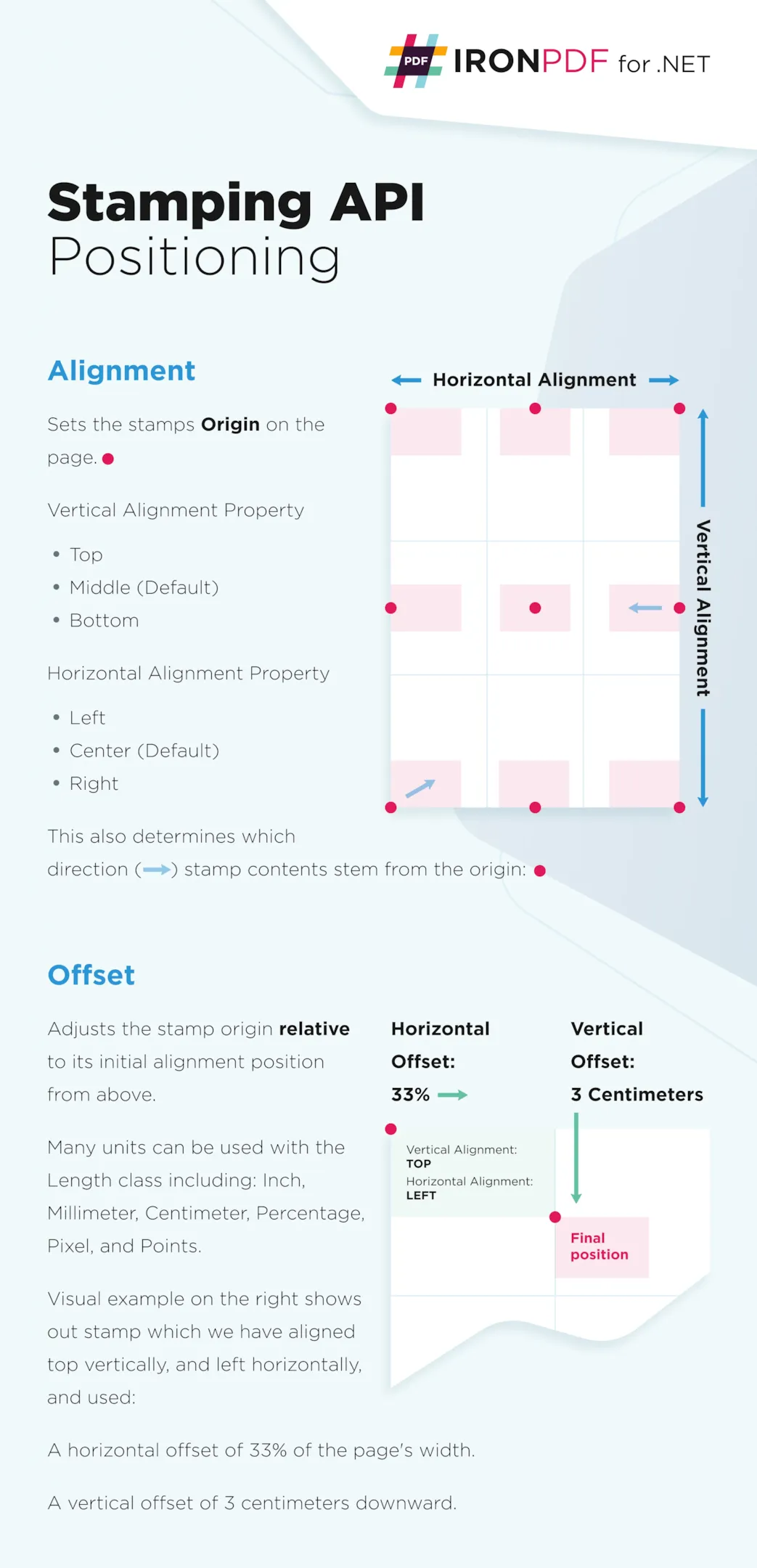 PDF damgası konumlandırma
- YatayHizalama: Damganın sayfaya göre yatay hizalamasıdır.
- DikeyHizalama: Damganın sayfaya göre dikey hizalamasıdır.
- YatayOfset: Yatay ofset. Varsayılan değeri 0'dır ve varsayılan birimi IronPdf.Editing.MeasurementUnit.Percentage'dır. Pozitif değerler sağa, negatif değerler sola kaydırma belirtir.
- DikeyOfset: Dikey ofset. Varsayılan değeri 0'dır ve varsayılan birimi IronPdf.Editing.MeasurementUnit.Percentage'dır. Pozitif değerler aşağı doğru, negatif değerler yukarı doğru kaydırma belirtir.
HorizontalOffset ve VerticalOffset özelliklerini belirtmek için, ayrıntılı ölçüm için Belirtilmiş Uzunluk Sınıfını örnekleyin. Length için varsayılan ölçüm birimi yüzde'dir, ancak inç, milimetre, santimetre, piksel ve puan gibi ölçüm birimleri de kullanılabilir.
using IronPdf.Editing;

// Create an ImageStamper object with an image URL
ImageStamper imageStamper = new ImageStamper(new Uri("https://ironpdf.com/img/svgs/iron-pdf-logo.svg"))
{
    HorizontalAlignment = HorizontalAlignment.Center,
    VerticalAlignment = VerticalAlignment.Top,

    // Specify offsets for precise positioning
    HorizontalOffset = new Length(10), // 10% offset to the right
    VerticalOffset = new Length(10), // 10% offset downward
};
using IronPdf.Editing;

// Create an ImageStamper object with an image URL
ImageStamper imageStamper = new ImageStamper(new Uri("https://ironpdf.com/img/svgs/iron-pdf-logo.svg"))
{
    HorizontalAlignment = HorizontalAlignment.Center,
    VerticalAlignment = VerticalAlignment.Top,

    // Specify offsets for precise positioning
    HorizontalOffset = new Length(10), // 10% offset to the right
    VerticalOffset = new Length(10), // 10% offset downward
};
Imports IronPdf.Editing
' Create an ImageStamper object with an image URL
Dim imageStamper As New ImageStamper(New Uri("https://ironpdf.com/img/svgs/iron-pdf-logo.svg")) With {
.HorizontalAlignment = HorizontalAlignment.Center,
.VerticalAlignment = VerticalAlignment.Top,
' Specify offsets for precise positioning
.HorizontalOffset = New Length(10), ' 10% offset to the right
.VerticalOffset = New Length(10) ' 10% offset downward
}
Imports IronPdf.Editing

' Create an ImageStamper object with an image URL
Dim imageStamper As New ImageStamper(New Uri("https://ironpdf.com/img/svgs/iron-pdf-logo.svg")) With {
    .HorizontalAlignment = HorizontalAlignment.Center,
    .VerticalAlignment = VerticalAlignment.Top,

    ' Specify offsets for precise positioning
    .HorizontalOffset = New Length(10), ' 10% offset to the right
    .VerticalOffset = New Length(10) ' 10% offset downward
}
PDF'de HTML Damgalarını Yapılandırma ve Uygulama
Metin ve resimleri damgalamak için kullanılabilecek başka bir damga sınıfı daha vardır. HTML Entegrasyonu İçin HtmlStamper Sınıfı, CSS stilizasyonuyla HTML tasarımlarını oluşturabilir ve PDF belgesine damga olarak koyabilir. InnerHtmlBaseUrl özelliği, CSS ve resim dosyaları gibi HTML dizi varlıkları için temel URL'yi belirtmek için kullanılır.
HtmlStamper sınıfı PDF'e uygulanır. Bu damga nesnesi bir görüntü ve metin içerir ve bunları PDF'nize damgalanacak HTML parçasında tanımlayabilirsiniz. JavaScript, CSS ve resim dosyalarına yapılan tüm dış referanslar, içteki Html özelliğine göre göreli olacaktır. Bu kod, HTML içeriğinde belirtilen özel dosya özelliklerine göre PDF'yi özelleştirmenize olanak tanır. Son olarak, modifiye edilmiş PDF, 'stampHtml.pdf' adıyla kaydedilir.
using IronPdf;
using IronPdf.Editing;

// Initialize the PDF renderer
ChromePdfRenderer renderer = new ChromePdfRenderer();

// Create a PDF document from HTML content
PdfDocument pdf = renderer.RenderHtmlAsPdf("<h1>Example HTML Document!</h1>");

// Create an HtmlStamper object and configure its properties
HtmlStamper htmlStamper = new HtmlStamper()
{
    Html = @"<img src='https://ironpdf.com/img/svgs/iron-pdf-logo.svg'>
    <h1>Iron Software</h1>",
    VerticalAlignment = VerticalAlignment.Top,
};

// Apply the HTML stamp to the PDF document
pdf.ApplyStamp(htmlStamper);

// Save the modified PDF document
pdf.SaveAs("stampHtml.pdf");
using IronPdf;
using IronPdf.Editing;

// Initialize the PDF renderer
ChromePdfRenderer renderer = new ChromePdfRenderer();

// Create a PDF document from HTML content
PdfDocument pdf = renderer.RenderHtmlAsPdf("<h1>Example HTML Document!</h1>");

// Create an HtmlStamper object and configure its properties
HtmlStamper htmlStamper = new HtmlStamper()
{
    Html = @"<img src='https://ironpdf.com/img/svgs/iron-pdf-logo.svg'>
    <h1>Iron Software</h1>",
    VerticalAlignment = VerticalAlignment.Top,
};

// Apply the HTML stamp to the PDF document
pdf.ApplyStamp(htmlStamper);

// Save the modified PDF document
pdf.SaveAs("stampHtml.pdf");
Imports IronPdf
Imports IronPdf.Editing
' Initialize the PDF renderer
Private renderer As New ChromePdfRenderer()
' Create a PDF document from HTML content
Private pdf As PdfDocument = renderer.RenderHtmlAsPdf("<h1>Example HTML Document!</h1>")
' Create an HtmlStamper object and configure its properties
Private htmlStamper As New HtmlStamper() With {
.Html = "<img src='https://ironpdf.com/img/svgs/iron-pdf-logo.svg'>
<h1>Iron Software</h1>",
.VerticalAlignment = VerticalAlignment.Top
}
' Apply the HTML stamp to the PDF document
pdf.ApplyStamp(htmlStamper)
' Save the modified PDF document
pdf.SaveAs("stampHtml.pdf")
Imports IronPdf
Imports IronPdf.Editing

' Initialize the PDF renderer
Private renderer As New ChromePdfRenderer()

' Create a PDF document from HTML content
Private pdf As PdfDocument = renderer.RenderHtmlAsPdf("<h1>Example HTML Document!</h1>")

' Create an HtmlStamper object and configure its properties
Private htmlStamper As New HtmlStamper() With {
	.Html = "<img src='https://ironpdf.com/img/svgs/iron-pdf-logo.svg'>
    <h1>Iron Software</h1>",
	.VerticalAlignment = VerticalAlignment.Top
}

' Apply the HTML stamp to the PDF document
pdf.ApplyStamp(htmlStamper)

' Save the modified PDF document
pdf.SaveAs("stampHtml.pdf")
HTML Damga Seçenekleri
Yukarıda bahsedilen ve açıklanan seçeneklere ek olarak, damga sınıflarına daha fazla seçenek de mevcuttur.
- Opaklık: Damganın yarı saydam olmasına izin verir. 0 tamamen görünmezdir ve 100 tamamen opaktır.
- Dönme Açısı: Damganın 0'dan 360 dereceye kadar saat yönünde döndürülmesini sağlar.
- Maksimum Genişlik: Çıkış damgasının maksimum genişliği.
- Maksimum Yükseklik: Çıkış damgasının maksimum yüksekliği.
- Minimum Genişlik: Çıkış damgasının minimum genişliği.
- Minimum Yükseklik: Çıkış damgasının minimum yüksekliği.
- Hyperlink: Bu Damganın damgalı unsurlarının tıklama bağlantısı olacak şekilde. Not: A bağlantı(a) etiketleri tarafından oluşturulan HTML bağlantıları, nihai çıktıda damgayı korumaz.
- Ölçek: Damgalara daha büyük veya daha küçük hale getirmek için yüzde ölçeği uygular. Varsayılan 100'dür (Yüzde) ve hiçbir etkisi olmaz.
- **İçeriğin Arkasında Damga mı: ** İçeriğin arkasında Damgayı uygulamak için doğruya ayarlayın. Eğer içerik yarı saydam ise, Damga görünmez olabilir.
- Bekle: Çeşitli olayları veya belirli bir süre beklemek için kullanışlı bir sarmalayıcı.
- Zaman Aşımı: Render zaman aşımı saniye cinsindendir. Varsayılan değer 60'tır.
IronPDF'in damga seçenekleri, kullanıcıların PDF'leri şeffaflık, hassas dönüş ve kontrol edilen boyutlar ile geliştirmesine olanak tanıyan gelişmiş özelleştirme sağlar. Hyperlink ve Ölçek gibi özellikler, dosya özelliklerine uyum sağlayarak tüm etkileşimli unsurların dahil edilmesini kolaylaştırır ve sadece içeriği vurgular. İçeriğin Arkasında Damga seçeneği damgaların stratejik olarak yerleştirilmesini sağlar, aynı nesnenin bir parçası olduklarından emin olur, alanlar değil. Aynı zamanda, Bekle özelliği rending olaylarını verimli bir şekilde yönetir, IronPDF'i orijinal sayfa çevirme dahil PDF özelleştirme için çok yönlü bir araç haline getirir.
Sonuç
Sonuç olarak, IronPDF 'in Damga İşlevselliği, PDF belgelerini geliştirmek için çok yönlü ve kullanıcı dostu bir çözüm sağlar. Basit metin etiketleri eklemek, resimler eklemek veya HTML ve CSS'in gücünü HTMLStamper ile kullanmak, IronPDF çeşitli özelleştirme ihtiyaçlarına hitap eder.
Kullanıcı teknik uzmanlık arasındaki çeşitliliği erişilebilir kılan metin ve resim damgalarının uygulanmasını sergileyen kullanım kolaylığı ve pratik örnekler, opaklık, dönme ve ölçek dahil damga seçenekleri, kullanıcıların PDF'lerini zahmetsizce özelleştirmesi için kapsamlı bir araç setine katkıda bulunur. IronPDF'in damga özelliği, kullanıcıların PDF belgelerini kolaylıkla yükseltmelerine olanak tanıyan güvenilir ve verimli bir araç olarak öne çıkmaktadır.
Özünde, IronPDF ile PDF Geliştirmelerini Ustalaştırma, hem temel hem de ileri düzey ihtiyaçları rahatlıkla yükseltir, Gömülü Metin ve Resimleri Çıkartma, PDF Formlarını Kolaylıkla Yönetme, PDF Dosyalarının Verimli Birleşimini veya Bölümünü ve Özelleştirilmiş Üst Bilgi ve Alt Bilgilerle PDF'leri Biçimlendirme programlı olarak. Sorular veya özellik talepleri için, IronPDF Destek Ekibi yardım etmeye hazırdır.























