using IronPdf;

// Disable local disk access or cross-origin requests
Installation.EnableWebSecurity = true;

// Instantiate Renderer
var renderer = new ChromePdfRenderer();

// Create a PDF from a HTML string using C#
var pdf = renderer.RenderHtmlAsPdf("<h1>Hello World</h1>");

// Export to a file or Stream
pdf.SaveAs("output.pdf");

// Advanced Example with HTML Assets
// Load external html assets: Images, CSS and JavaScript.
// An optional BasePath 'C:\site\assets\' is set as the file location to load assets from
var myAdvancedPdf = renderer.RenderHtmlAsPdf("<img src='icons/iron.png'>", @"C:\site\assets\");
myAdvancedPdf.SaveAs("html-with-assets.pdf");
using IronPdf;// Disable local disk access or cross-origin requestsInstallation.EnableWebSecurity = true;// Instantiate Renderervar renderer = new ChromePdfRenderer();// Create a PDF from a HTML string using C#var pdf = renderer.RenderHtmlAsPdf("<h1>Hello World</h1>");// Export to a file or Streampdf.SaveAs("output.pdf");// Advanced Example with HTML Assets// Load external html assets: Images, CSS and JavaScript.// An optional BasePath 'C:\site\assets\' is set as the file location to load assets fromvar myAdvancedPdf = renderer.RenderHtmlAsPdf("<img src='icons/iron.png'>", @"C:\site\assets\");myAdvancedPdf.SaveAs("html-with-assets.pdf");
W naszym szybko zmieniającym się świecie papierowe dokumenty są szybko zastępowane dokumentami elektronicznymi. Czy to podpisywanie umowy, akceptacja faktury, czy składanie formularza rządowego, dokumentacja cyfrowa stała się standardem. Jednakże, to udogodnienie niesie ze sobą nowe wyzwanie: zapewnienie autentyczności i integralności dokumentów cyfrowych.
Podpisy elektroniczne oferują rozwiązanie. Więcej niż tylko bazgroły na ekranie dotykowym, podpisy cyfrowe używają technik kryptograficznych do weryfikacji tożsamości podpisującego i zabezpieczają, że treść dokumentu pozostaje niezmieniona. Dla programistów C#, integracja tego poziomu zabezpieczeń z przepływami pracy PDF jest teraz łatwiejsza niż kiedykolwiek, zwłaszcza z narzędziami takimi jak [**IronPDF**](https://ironpdf.com) i [**iText**](https://itextpdf.com/products/itextsharp). W tym artykule poprowadzimy Cię przez proces [podpisywania cyfrowego plików PDF](https://ironpdf.com/how-to/signing/), porównamy biblioteki, przedstawimy najlepsze praktyki, i pomożemy Ci wybrać odpowiednie rozwiązanie do Twojego następnego projektu.
## Zrozumienie podpisów cyfrowych
Podpis cyfrowy to technika kryptograficzna używana do weryfikacji autentyczności i integralności cyfrowej wiadomości lub dokumentu. W odróżnieniu od zwykłego podpisu obrazkowego lub wpisanego nazwiska, podpis cyfrowy używa klucza prywatnego do zaszyfrowania haszu dokumentu. Ten zaszyfrowany hasz może być następnie zweryfikowany przez każdego przy użyciu klucza publicznego podpisującego.
Dlaczego jest to ważne? Ponieważ zapewnia dwie rzeczy:
1. **Autentyfikacja** – Podpis weryfikuje dokumenty PDF, które pochodzą od wspomnianego nadawcy.
2. **Integralność** – Dokument nie został zmieniony od momentu podpisania. Nawet najmniejsza zmiana unieważnia podpis.
Podpisy cyfrowe są prawnie wiążące w wielu jurysdykcjach i są istotne w branżach takich jak finanse, ochrona zdrowia, prawo i sektor publiczny.
## Dlaczego używać podpisów cyfrowych w dokumentach PDF?
PDF to standardowy format do dystrybucji profesjonalnych dokumentów, od umów prawnych po raporty oficjalne. Dodawanie podpisów cyfrowych do dokumentów PDF pełni kilka kluczowych funkcji:
- **Legalność i zgodność:** Podpisy cyfrowe są zgodne z przepisami takimi jak eIDAS (Europa), ESIGN (USA) i inne, dzięki czemu są prawnie uznawane.
- **Bezpieczeństwo:** Podpisane dokumenty nie mogą być zmieniane bez naruszenia podpisu, co chroni przed manipulacją lub oszustwem.
- **Efektywność:** Nie ma potrzeby drukować, podpisywać ani skanować. Oszczędzaj czas i upraszczaj przepływy pracy dzięki bezpiecznym zatwierdzeniom cyfrowym.
- **Zaufanie:** Klienci i partnerzy mogą z pewnością weryfikować pochodzenie i integralność dokumentów.
Krótko mówiąc, podpisy cyfrowe wnoszą **zaufanie i efektywność** do Twoich przepływów pracy z dokumentami.
## Porównanie iText i IronPDF
Przy wdrażaniu podpisów cyfrowych w C#, często wyróżniają się dwie biblioteki: **iText** i **IronPDF**. Obie są zaawansowanymi narzędziami, ale są przeznaczone dla różnych typów programistów i wymagań projektowych. Zbadajmy, jak się one porównują w rzeczywistych zastosowaniach.
### iText: Moc złożoności
[**iText**](https://itextpdf.com/products/itextsharp) to dobrze znana nazwa w świecie manipulacji PDF. Jest częścią szerszego ekosystemu iText, oferującego rozbudowane wsparcie dla niskopoziomowych operacji na PDF, w tym kryptograficznego podpisywania cyfrowego.
Programiści potrzebujący **precyzyjnej kontroli** nad wyglądem podpisu, algorytmami haszującymi, łańcuchami certyfikatów i niestandardowymi przepływami walidacyjnymi znajdą iText jako bardzo zdolny. Jest wysoce rozszerzalny i zaprojektowany z myślą o skomplikowanych potrzebach przedsiębiorstw.
Jednakże, ta elastyczność ma swoją cenę. Krzywa uczenia się jest stroma. Proste zadania, takie jak dodanie widocznego podpisu, często wymagają wielu klas, strumieni i kroków konfiguracji. Dla nowych użytkowników może to być przytłaczające.
Dodatkowo, iText jest licencjonowany na AGPL, co **wymaga, aby twoje oprogramowanie było open-source**, chyba że zakupisz licencję komercyjną - to przeszkoda dla wielu projektów zamkniętych lub zastrzeżonych.
### IronPDF: Prostota spotyka profesjonalizm
[**IronPDF**](https://ironpdf.com), w przeciwieństwie do tego, stosuje nowoczesne podejście zorientowane na programistów. Jego API jest zaprojektowane do obsługi powszechnych zadań PDF - takich jak podpisy cyfrowe, generowanie, scalanie i edytowanie - przy minimalnej konfiguracji, co czyni ją potężną biblioteką PDF dla projektów frameworku .NET.
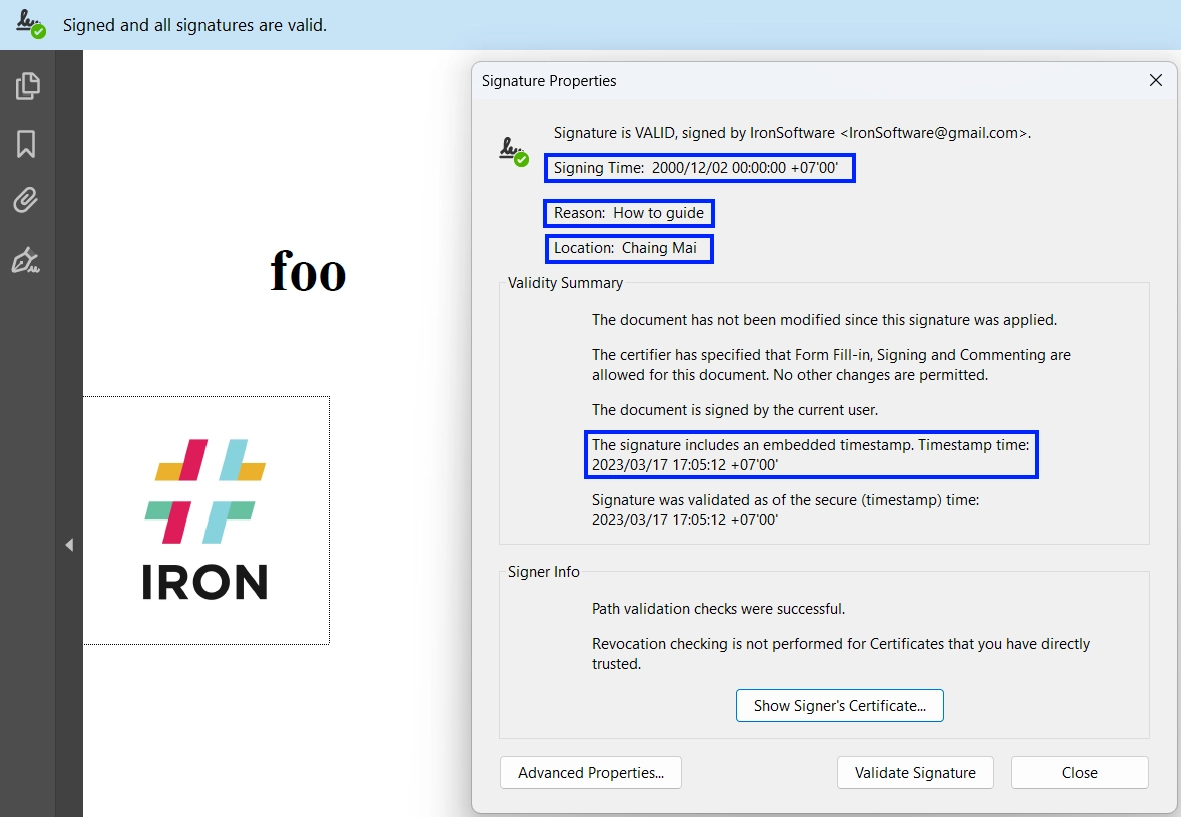
Na przykład, podpisanie PDF w IronPDF nie wymaga bezpośredniej pracy ze strumieniami czy ustawieniami kryptograficznymi. Po prostu ładujesz PDF, wywołujesz `SignPdf()` i przekazujesz certyfikat. Obsługuje on nawet dodatkowe metadane, takie jak lokalizacja podpisu, powód i dane kontaktowe - wszystko to w jednym wywołaniu metody.
Kolejną kluczową zaletą jest licencjonowanie. IronPDF oferuje **przyjazną dla biznesu licencję** bez ograniczeń AGPL, co jest idealne dla profesjonalnych i korporacyjnych aplikacji. I chociaż jest to produkt płatny, hojna darmowa wersja próbna umożliwia łatwą ocenę przed podjęciem decyzji.
### Podsumowanie obok siebie
| **Funkcja** |**iText**|**IronPDF**|
|-----------------------------|-------------------------------------------------|------------------------------------------------|
| **Łatwość użycia** | Stroma krzywa uczenia się | Przyjazne dla początkujących, minimalny kod |
| **Licencja** | AGPL (lub płatna licencja komercyjna) | Licencja komercyjna bez wymogu open-source |
| **Dostosowanie podpisu** | Wysoce dostosowywalne z kontrolą kryptograficzną | Uproszczone API z opcjonalnymi polami metadanych |
| **Dokumentacja** | Szczegółowy, ale złożony | Jasne przykłady z dokumentacją skupioną na programistach |
| **Najlepsze dla** | Aplikacje korporacyjne z głębokim dostosowaniem | Zespoły potrzebujące szybkiej implementacji i wsparcia |
## Początki pracy z iText i IronPDF
Zanim zanurzysz się w implementacje podpisów cyfrowych, ważne jest, aby zrozumieć, jak rozpocząć pracę z każdą z bibliotek. Niezależnie od tego, czy budujesz rozwiązanie dla korporacji, czy szybkie narzędzie wewnętrzne, odpowiednie ustawienie może zrobić ogromną różnicę.
### Konfiguracja iText
**iText** to wersja .NET potężnej biblioteki PDF opartej na Javie iText. Aby rozpocząć, musisz go zainstalować przez NuGet i dodać odpowiednie przestrzenie nazw w swoim projekcie.
#### Instalacja
Możesz z łatwością zainstalować bibliotekę iText w swoim projekcie za pośrednictwem konsoli Menedżera Pakietów NuGet. Wystarczy uruchomić następujące polecenie:
```shell
:InstallCmd Install-Package iTextSharp
```
Ta łatwa instalacja zapewnia szybką implementację tej biblioteki w Twoim projekcie C#.
#### Podstawowa konfiguracja
Po zainstalowaniu, możesz zacząć używać przestrzeni nazw iText w swoim projekcie:
```csharp
using iTextSharp.text.pdf;
using iTextSharp.text.pdf.security;
```
Zauważ, że iText jest modułowy. Jeśli planujesz używać zaawansowanych funkcji kryptograficznych lub znakowania czasem, prawdopodobnie będziesz potrzebować dodatkowych pakietów jak BouncyCastle.Cryptography. Może być zainstalowany podobnie jak iText, wystarczy uruchomić linię:
```shell
:InstallCmd Install-Package BouncyCastle.Cryptography
```
**Rzeczy, na które należy uważać**
- **Licensing:** Licencja AGPL wymaga, aby każde oprogramowanie korzystające z iText było open-source, chyba że zakupisz licencję komercyjną.
- **Zależności:** Operacje kryptograficzne często wymagają **BouncyCastle** do obsługi certyfikatów.
- **Krzywa nauki:** Nawet podstawowe podpisanie wymaga zrozumienia `PdfSigner`, `IExternalSignature` i różnych dostawców kryptograficznych.
Jeśli czujesz się komfortowo w konfigurowaniu tych elementów konstrukcyjnych i potrzebujesz pełnej kontroli nad procesem podpisywania (np. ustawienie wyglądu, poziomu walidacji lub serwerów znacznikowania czasowego), iText to solidny wybór.
### Konfiguracja IronPDF
**IronPDF** to komercyjna biblioteka PDF stworzona z myślą o efektywności programistów. Została zaprojektowana dla programistów .NET, którzy chcą generować, edytować i podpisywać PDFy z minimalnym wysiłkiem. IronPDF oferuje znacznie płynniejszą ścieżkę wdrożenia, zwłaszcza dla tych, którzy cenią czyste API i szybkie rezultaty.
#### Instalacja
Zainstaluj najnowszy pakiet IronPDF przez NuGet:
```shell
:ProductInstall
```
Lub użyj interfejsu CLI platformy .NET:
```shell
:ProductInstall
```
#### Podstawowa konfiguracja
Zacznij od importu głównej przestrzeni nazw IronPDF:
```csharp
using IronPdf;
```
I to wszystko - jesteś gotowy, by wczytać plik PDF i zacząć dodawać podpisy cyfrowe.
IronPDF zarządza wszystkim wewnętrznie: ładowaniem certyfikatów, pozycjonowaniem podpisów wizualnych, metadanymi i finalnym eksportem. Nie musisz ręcznie zarządzać strumieniami PDF ani algorytmami kryptograficznymi, co jest ogromną zaletą przy szybkim rozwoju.
**Kluczowe zalety dla początkujących**
- **Wszystko w jednym:** Brak dodatkowych zależności lub bibliotek kryptograficznych.
- **Brak problemów z AGPL:** IronPDF oferuje licencję wieczystą i hojny okres testowy.
- **Wizualne renderowanie:** IronPDF renderuje PDF dokładnie tak, jak wyglądałby po wydrukowaniu, co czyni go idealnym dla umów i oficjalnych dokumentów.
## Krok po kroku: Dodawanie podpisu cyfrowego
### 1. Przygotuj swój certyfikat
Potrzebujesz pliku certyfikatu cyfrowego **.pfx** i **hasła**. Są one używane do generowania podpisu cyfrowego. Możesz uzyskać certyfikat od zaufanego Urzędu Certyfikacji (CA) lub wygenerować go do użytku wewnętrznego przy użyciu takich narzędzi jak OpenSSL.
### 2. Podpisywanie PDF za pomocą iText i BouncyCastle
**Dołącz niezbędne przestrzenie nazw**
Najpierw musimy upewnić się, że mamy odpowiednie oświadczenia using na początku kodu, aby uzyskać dostęp do różnych klas i metod wymaganych do cyfrowego podpisywania PDF przy użyciu iText.
```csharp
using System;
using System.IO;
using System.Linq;
using iTextSharp.text.pdf;
using iTextSharp.text.pdf.security;
using Org.BouncyCastle.Crypto;
using Org.BouncyCastle.Pkcs;
```
**Zdefiniuj ścieżkę wejściową PDF i wczytaj ją do PdfReader**
Następnie określamy ścieżkę do istniejącego PDF i ładujemy ją do PdfReader. Przypiszemy również kilka zmiennych typu string, które będą używane później w kodzie.
```csharp
// Path to the unsigned PDF you want to sign
string filename = "example.pdf";
// Load the existing PDF into a reader
PdfReader pdfReader = new PdfReader(filename);
string reason = "Digital Signature Reason";
string location = "Digital Signature Location";
```
**Zdefiniuj ścieżkę certyfikatu i hasło**
Następnie wskazujemy na plik certyfikatu .pfx i podajemy hasło do jego zabezpieczenia.
```csharp
// Path to your .pfx certificate file (must contain private key)
string pfxFilePath = "certificate-file.pfx";
// Password for the certificate (make sure to protect this securely!)
string pfxPassword = "Password";
```
**Wczytaj certyfikat .PFX przy użyciu Pkcs12Store**
Używamy BouncyCastle do załadowania certyfikatu i klucza prywatnego do bezpiecznego magazynu.
```csharp
// Initialize a new PKCS#12 key store (used for handling the PFX certificate)
Pkcs12StoreBuilder pkcs12StoreBuilder = new Pkcs12StoreBuilder();
Pkcs12Store pfxKeyStore = pkcs12StoreBuilder.Build();
// Load the certificate and private key from the PFX file
using (FileStream pfxStream = new FileStream(pfxFilePath, FileMode.Open, FileAccess.Read))
{
// Load into the key store using the provided password
pfxKeyStore.Load(pfxStream, pfxPassword.ToCharArray());
}
```
**Przygotuj PdfStamper do dodania podpisu**
PdfStamper pozwala nam zastosować podpis cyfrowy, jednocześnie zachowując oryginalną treść.
```csharp
// Create a PdfStamper that enables signing and appends the signature to the document
PdfStamper pdfStamper = PdfStamper.CreateSignature(
pdfReader,
new FileStream("MyPDF_Signed.pdf", FileMode.Create), // Output path
'\0', // PDF version (unchanged)
null, // Temp file path (optional)
true // Append mode (preserves original content)
);
```
**Dostosuj wygląd podpisu**
Teraz definiujemy, jak i gdzie podpis będzie się wizualnie pojawiał w dokumencie.
```csharp
// Access the signature appearance settings
PdfSignatureAppearance signatureAppearance = pdfStamper.SignatureAppearance;
// Add optional metadata (shows up in PDF signature details)
signatureAppearance.Reason = reason;
signatureAppearance.Location = location;
// Position the visible signature on the page (x, y, width, height in points)
float x = 360;
float y = 130;
signatureAppearance.Acro6Layers = false; // Use compact signature appearance
signatureAppearance.Layer4Text = PdfSignatureAppearance.QuestionMark; // Custom label text
signatureAppearance.SetVisibleSignature(
new iTextSharp.text.Rectangle(x, y, x + 150, y + 50), // Rectangle position
1, // Page number
"signature" // Field name
);
```
**Wyciągnij klucz prywatny i podpisz PDF**
Odzyskujemy alias (nazwę) wpisu certyfikatu, które zawiera klucz prywatny. Jeśli istnieje alias, przystępujemy do generowania i osadzenia podpisu cyfrowego przy użyciu SHA-256.
```csharp
// Find the first alias in the PFX that has a private key entry
string alias = pfxKeyStore.Aliases.Cast<string>().FirstOrDefault(
entryAlias => pfxKeyStore.IsKeyEntry(entryAlias)
);
// Ensure a valid alias (certificate) was found
if (alias != null)
{
// Retrieve the private key for signing
ICipherParameters privateKey = pfxKeyStore.GetKey(alias).Key;
// Create a signer using SHA-256 and the private key
IExternalSignature pks = new PrivateKeySignature(privateKey, DigestAlgorithms.SHA256);
// Perform the digital signing operation using CMS format
MakeSignature.SignDetached(
signatureAppearance, // Signature appearance
pks, // External signature handler
new Org.BouncyCastle.X509.X509Certificate[] {
pfxKeyStore.GetCertificate(alias).Certificate
}, // Certificate chain (basic single-cert example)
null, null, null, // Optional CRL, OCSP, TSA
0, // Estimated size for the signature (0 = auto)
CryptoStandard.CMS // Signature standard (CMS vs CAdES)
);
}
else
{
Console.WriteLine("Private key not found in the PFX certificate.");
}
```
**Finalizuj dokument**
Na koniec zamykamy stemper, aby ukończyć proces podpisywania i zapisujemy podpisany PDF na dysku.
```csharp
// Close the stamper to save and finalize the signed PDF
pdfStamper.Close();
```
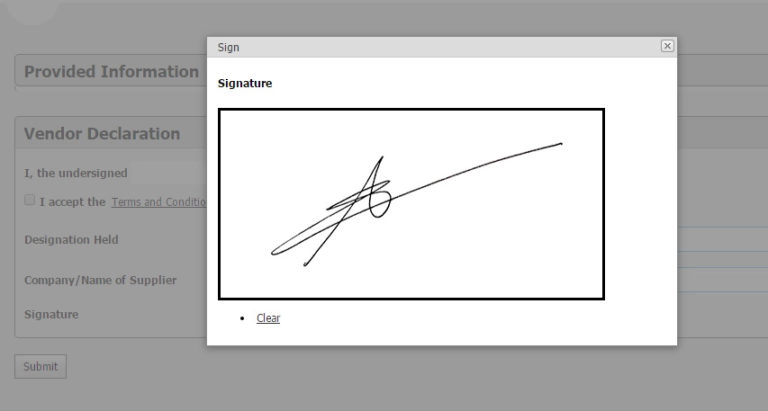
#### Wynik
#### Bootstrap - Formularz konfiguracji bezpieczeństwa
Profesjonalne zabezpieczenie PDF wymaga intuicyjnych interfejsów konfiguracji. Ten przykład Bootstrap 5 demonstruje zdolność IronPDF do renderowania wieloetapowych formularzy konfiguracji zabezpieczeń z walidacją stanów i śledzeniem postępów.
```csharp
using IronPdf;
var renderer = new ChromePdfRenderer();
string securityConfigForm = @"
<!DOCTYPE html>
<html>
<head>
<meta charset='utf-8'>
<link href='https://cdn.jsdelivr.net/npm/bootstrap@5.3.0/dist/css/bootstrap.min.css' rel='stylesheet'>
<style>
.step-indicator { display: flex; justify-content: space-between; margin-bottom: 30px; }
.step { flex: 1; text-align: center; position: relative; }
.step-number { width: 40px; height: 40px; border-radius: 50%; background: #e9ecef;
display: inline-flex; align-items: center; justify-content: center; font-weight: 700; }
.step.completed .step-number { background: #198754; color: white; }
.step.active .step-number { background: #0d6efd; color: white; }
@media print { .form-section { page-break-inside: avoid; } }
</style>
</head>
<body class='bg-light'>
<div class='container py-4'>
<div class='row justify-content-center'>
<div class='col-lg-8'>
<h2 class='text-center mb-4'>PDF Security Configuration</h2>
<div class='step-indicator mb-4'>
<div class='step completed'>
<div class='step-number'>✓</div>
<div class='small mt-2'>Certificate</div>
</div>
<div class='step completed'>
<div class='step-number'>✓</div>
<div class='small mt-2'>Signature</div>
</div>
<div class='step active'>
<div class='step-number'>3</div>
<div class='small mt-2'>Encryption</div>
</div>
<div class='step'>
<div class='step-number'>4</div>
<div class='small mt-2'>Finalize</div>
</div>
</div>
<div class='card shadow-sm form-section'>
<div class='card-header bg-primary text-white'>
<h5 class='mb-0'>Step 3: Encryption & Permissions</h5>
</div>
<div class='card-body'>
<div class='mb-3'>
<label class='form-label'><strong>Encryption Level</strong></label>
<select class='form-select'>
<option>AES 128-bit</option>
<option selected>AES 256-bit (Recommended)</option>
<option>RC4 128-bit (Legacy)</option>
</select>
<small class='text-muted'>AES-256 provides enterprise-grade security</small>
</div>
<div class='mb-3'>
<label class='form-label'><strong>Document Permissions</strong></label>
<div class='form-check form-switch'>
<input class='form-check-input' type='checkbox' id='allowPrint' checked>
<label class='form-check-label' for='allowPrint'>Allow Printing</label>
</div>
<div class='form-check form-switch'>
<input class='form-check-input' type='checkbox' id='allowCopy'>
<label class='form-check-label' for='allowCopy'>Allow Content Copying</label>
</div>
<div class='form-check form-switch'>
<input class='form-check-input' type='checkbox' id='allowModify'>
<label class='form-check-label' for='allowModify'>Allow Document Modification</label>
</div>
<div class='form-check form-switch'>
<input class='form-check-input' type='checkbox' id='allowAnnotate' checked>
<label class='form-check-label' for='allowAnnotate'>Allow Annotations</label>
</div>
</div>
<div class='mb-3'>
<label class='form-label'><strong>Password Protection</strong></label>
<input type='password' class='form-control mb-2' placeholder='Owner Password' value='••••••••'>
<input type='password' class='form-control' placeholder='User Password (Optional)'>
<small class='text-muted'>Owner password controls document permissions</small>
</div>
<div class='alert alert-success'>
<strong>✓ Configuration Valid</strong><br>
<small>Security settings meet compliance requirements</small>
</div>
</div>
<div class='card-footer'>
<div class='d-flex justify-content-between'>
<button class='btn btn-outline-secondary'>← Previous</button>
<button class='btn btn-primary'>Continue →</button>
</div>
</div>
</div>
<div class='card mt-3 shadow-sm'>
<div class='card-body'>
<h6 class='text-primary'>Security Comparison</h6>
<div class='row g-2'>
<div class='col-6'>
<div class='text-center p-2 bg-success text-white rounded'>
<strong>IronPDF</strong><br>
<small>AES-256 Native</small>
</div>
</div>
<div class='col-6'>
<div class='text-center p-2 bg-warning text-dark rounded'>
<strong>iTextSharp</strong><br>
<small>Complex Setup</small>
</div>
</div>
</div>
</div>
</div>
</div>
</div>
</div>
</body>
</html>";
var pdf = renderer.RenderHtmlAsPdf(securityConfigForm);
pdf.SaveAs("security-configuration.pdf");
```
**Wyjście:** Profesjonalny formularz konfiguracji zabezpieczeń PDF z wskaźnikami kroków Bootstrap 5, kontrolkami formularza, przełącznikami i alertami walidacji. IronPDF renderuje wszystkie style formularza, klasy użytkowe i interaktywne elementy z doskonałymi do wiernością, pokazując doskonałe zdolności renderowania formularzy w porównaniu do podejścia programowego iText.
Więcej szczegółów na temat wsparcia dla formularzy Bootstrap znajdziesz w [Przewodniku dla CSS Flexbox w Bootstrap](/troubleshooting/bootstrap-flex-css/).
### 3. Cyfrowe podpisywanie PDF w C# przy użyciu IronPDF
**Dołącz niezbędne przestrzenie nazw**
Zaczynamy od importu niezbędnych przestrzeni nazw do pracy z podpisami PDF, obsługą certyfikatów i pozycjonowaniem obrazów.
```csharp
using IronPdf;
using IronPdf.Signing;
using IronSoftware.Drawing;
using System.Security.Cryptography.X509Certificates;
```
**Wczytaj PDF, który chcesz podpisać**
Ładujemy istniejący plik PDF z dysku przy użyciu prostego API PdfDocument IronPDF. Można również utworzyć nowy dokument PDF do tego zadania.
```csharp
var pdf = PdfDocument.FromFile("example.pdf");
```
**Wczytaj certyfikat PFX używany do podpisu**
Ładujemy certyfikat .pfx zawierający klucz prywatny. Flaga Eksportowalny jest wymagana, aby można było uzyskać dostęp do klucza podpisu.
```csharp
X509Certificate2 cert = new X509Certificate2(
"IronSoftware.pfx",
"Password",
X509KeyStorageFlags.Exportable
);
```
**Stwórz nowy PdfSignature korzystając z certyfikatu**
Tworzymy nowy obiekt PdfSignature z załadowanego certyfikatu.
```csharp
var sig = new PdfSignature(cert);
```
**Zastosuj podpis i zapisz wynik**
Cyfrowo podpisujemy PDF i zapisujemy podpisany dokument PDF jako nowy plik.
```csharp
pdf.Sign(sig);
pdf.SaveAs("signed.pdf");
```
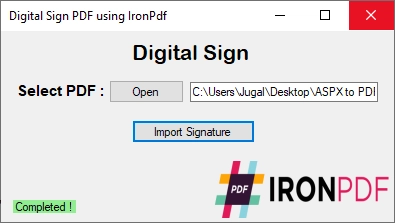
**Wynik**
### 4. Wyjaśnienie kodu
- **IronPDF** utrzymuje proces podpisywania prosty i czytelny. Ładujesz PDF, dostarczasz certyfikat i wywołujesz `SignPdf()`. Opcjonalne metadane (kontakt, lokalizacja, powód) dodają profesjonalizmu.
- **iText** zapewnia większą kontrolę, ale wymaga szczegółowej konfiguracji przy użyciu algorytmów haszujących, strumieni i łańcuchów certyfikatów.
**Podsumowanie:** Dzięki zaledwie kilku linijkom kodu, IronPDF sprawia, że stosowanie podpisów cyfrowych przy użyciu standardowych certyfikatów .pfx jest niezwykle proste - brak potrzeby posiadania wiedzy o kryptografii na niskim poziomie. Ułatwia to wdrożenie w porównaniu do bardziej rozwlekłego kodu wymaganego przez biblioteki takie jak iText do obsługi tego samego zadania.
### 5. Przykłady zastosowań ze świata rzeczywistego
- **Zespoły prawne:** Automatyczne podpisywanie umów generowanych z szablonów.
- **Finanse:** Cyfrowe podpisywanie faktur i raportów w celu zapobieżenia manipulacji.
- **Portale rządowe:** Podpisywanie formularzy przed ich złożeniem w celu spełnienia standardów regulacyjnych.
## Najlepsze praktyki dla podpisów cyfrowych
Aby w pełni wykorzystać implementację podpisów cyfrowych:
- **Używaj silnych certyfikatów:** Wybieraj klucze RSA 2048-bitowe lub silniejsze.
- **Bezpiecznie przechowuj klucze prywatne:** Przechowuj certyfikaty bezpiecznie, najlepiej w module zabezpieczeń sprzętowych (HSM).
- **Znak czasu dla podpisów:** Dodaj zaufane znaczki czasu, aby zapewnić, że podpis pozostanie ważny nawet po wygaśnięciu certyfikatu.
- **Weryfikuj podpisy:** Włącz weryfikację w swojej aplikacji, aby wykrywać manipulacje lub wygasłe certyfikaty.
- **Automatyzuj:** Zaplanuj operacje podpisywania w swojej linii wdrożeniowej, aby zapewnić stałą integralność dokumentów.
## Wnioski
Dodawanie podpisów cyfrowych do dokumentów PDF nie jest już luksusem - to konieczność w dzisiejszym cyfrowo świadomym środowisku. Niezależnie od tego, czy chronisz umowy, faktury, raporty, czy dokumenty prawne, posiadanie podpisu wykrywalnego na manipulacje w oparciu o zaufany certyfikat zapewnia, że Twoje pliki zachowują swoją autentyczność i integralność.
W tym artykule zbadaliśmy dwa potężne podejścia do podpisywania PDF w C#:
- [**iText**](https://itextpdf.com/products/itextsharp), który daje niskopoziomową kontrolę kryptograficzną i elastyczność, ale wymaga więcej wymaganego kodu i znajomości BouncyCastle.
- [**IronPDF**](https://ironpdf.com), który oferuje nowoczesne, wysokopoziomowe API, które sprawia, że proces aplikowania bezpiecznych podpisów jest płynny i przyjazny dla programisty.
Oba narzędzia obsługują bezpieczne certyfikaty .pfx, ale IronPDF wyraźnie upraszcza proces pracy - jest to idealne rozwiązanie dla programistów .NET, którzy chcą poświęcać mniej czasu na obsługę elementów kryptograficznych, a więcej na dostarczanie wartości biznesowej.
### Kolejne kroki
Jeśli jeszcze tego nie zrobiłeś, rozważ pobranie [**bezpłatnej**](trial-license) wersji [**próbnej IronPDF**](trial-license) i spróbuj podpisać własne pliki PDF za pomocą zaledwie kilku wierszy kodu. Już sam wzrost wydajności jest wart zmiany, zwłaszcza podczas pracy nad projektami, w których liczy się czas.
[[i:(iText jest zarejestrowanym znakiem towarowym jego właściciela. Ta strona nie jest powiązana, wspierana ani sponsorowana przez iText. Wszystkie nazwy produktów, logo i marki są własnością ich odpowiednich właścicieli. Porównania mają charakter wyłącznie informacyjny i odzwierciedlają informacje dostępne publicznie w momencie pisania.)]]
W naszym szybko zmieniającym się świecie papierowe dokumenty są szybko zastępowane dokumentami elektronicznymi. Czy to podpisywanie umowy, akceptacja faktury, czy składanie formularza rządowego, dokumentacja cyfrowa stała się standardem. Jednakże, to udogodnienie niesie ze sobą nowe wyzwanie: zapewnienie autentyczności i integralności dokumentów cyfrowych.
Podpisy elektroniczne oferują rozwiązanie. Więcej niż tylko bazgroły na ekranie dotykowym, podpisy cyfrowe używają technik kryptograficznych do weryfikacji tożsamości podpisującego i zabezpieczają, że treść dokumentu pozostaje niezmieniona. Dla programistów C#, integracja tego poziomu zabezpieczeń z przepływami pracy PDF jest teraz łatwiejsza niż kiedykolwiek, zwłaszcza z narzędziami takimi jak IronPDF i iText. W tym artykule poprowadzimy Cię przez proces podpisywania cyfrowego plików PDF, porównamy biblioteki, przedstawimy najlepsze praktyki, i pomożemy Ci wybrać odpowiednie rozwiązanie do Twojego następnego projektu.
Zrozumienie podpisów cyfrowych
Podpis cyfrowy to technika kryptograficzna używana do weryfikacji autentyczności i integralności cyfrowej wiadomości lub dokumentu. W odróżnieniu od zwykłego podpisu obrazkowego lub wpisanego nazwiska, podpis cyfrowy używa klucza prywatnego do zaszyfrowania haszu dokumentu. Ten zaszyfrowany hasz może być następnie zweryfikowany przez każdego przy użyciu klucza publicznego podpisującego.
Dlaczego jest to ważne? Ponieważ zapewnia dwie rzeczy:
Autentyfikacja – Podpis weryfikuje dokumenty PDF, które pochodzą od wspomnianego nadawcy.
Integralność – Dokument nie został zmieniony od momentu podpisania. Nawet najmniejsza zmiana unieważnia podpis.
Podpisy cyfrowe są prawnie wiążące w wielu jurysdykcjach i są istotne w branżach takich jak finanse, ochrona zdrowia, prawo i sektor publiczny.
Dlaczego używać podpisów cyfrowych w dokumentach PDF?
PDF to standardowy format do dystrybucji profesjonalnych dokumentów, od umów prawnych po raporty oficjalne. Dodawanie podpisów cyfrowych do dokumentów PDF pełni kilka kluczowych funkcji:
Legalność i zgodność: Podpisy cyfrowe są zgodne z przepisami takimi jak eIDAS (Europa), ESIGN (USA) i inne, dzięki czemu są prawnie uznawane.
Bezpieczeństwo: Podpisane dokumenty nie mogą być zmieniane bez naruszenia podpisu, co chroni przed manipulacją lub oszustwem.
Efektywność: Nie ma potrzeby drukować, podpisywać ani skanować. Oszczędzaj czas i upraszczaj przepływy pracy dzięki bezpiecznym zatwierdzeniom cyfrowym.
Zaufanie: Klienci i partnerzy mogą z pewnością weryfikować pochodzenie i integralność dokumentów.
Krótko mówiąc, podpisy cyfrowe wnoszą zaufanie i efektywność do Twoich przepływów pracy z dokumentami.
Porównanie iText i IronPDF
Przy wdrażaniu podpisów cyfrowych w C#, często wyróżniają się dwie biblioteki: iText i IronPDF. Obie są zaawansowanymi narzędziami, ale są przeznaczone dla różnych typów programistów i wymagań projektowych. Zbadajmy, jak się one porównują w rzeczywistych zastosowaniach.
iText: Moc złożoności
iText to dobrze znana nazwa w świecie manipulacji PDF. Jest częścią szerszego ekosystemu iText, oferującego rozbudowane wsparcie dla niskopoziomowych operacji na PDF, w tym kryptograficznego podpisywania cyfrowego.
Programiści potrzebujący precyzyjnej kontroli nad wyglądem podpisu, algorytmami haszującymi, łańcuchami certyfikatów i niestandardowymi przepływami walidacyjnymi znajdą iText jako bardzo zdolny. Jest wysoce rozszerzalny i zaprojektowany z myślą o skomplikowanych potrzebach przedsiębiorstw.
Jednakże, ta elastyczność ma swoją cenę. Krzywa uczenia się jest stroma. Proste zadania, takie jak dodanie widocznego podpisu, często wymagają wielu klas, strumieni i kroków konfiguracji. Dla nowych użytkowników może to być przytłaczające.
Dodatkowo, iText jest licencjonowany na AGPL, co wymaga, aby twoje oprogramowanie było open-source, chyba że zakupisz licencję komercyjną - to przeszkoda dla wielu projektów zamkniętych lub zastrzeżonych.
IronPDF: Prostota spotyka profesjonalizm
IronPDF, w przeciwieństwie do tego, stosuje nowoczesne podejście zorientowane na programistów. Jego API jest zaprojektowane do obsługi powszechnych zadań PDF - takich jak podpisy cyfrowe, generowanie, scalanie i edytowanie - przy minimalnej konfiguracji, co czyni ją potężną biblioteką PDF dla projektów frameworku .NET.
Na przykład, podpisanie PDF w IronPDF nie wymaga bezpośredniej pracy ze strumieniami czy ustawieniami kryptograficznymi. Po prostu ładujesz PDF, wywołujesz SignPdf() i przekazujesz certyfikat. Obsługuje on nawet dodatkowe metadane, takie jak lokalizacja podpisu, powód i dane kontaktowe - wszystko to w jednym wywołaniu metody.
Kolejną kluczową zaletą jest licencjonowanie. IronPDF oferuje przyjazną dla biznesu licencję bez ograniczeń AGPL, co jest idealne dla profesjonalnych i korporacyjnych aplikacji. I chociaż jest to produkt płatny, hojna darmowa wersja próbna umożliwia łatwą ocenę przed podjęciem decyzji.
Podsumowanie obok siebie
Funkcja
iText
IronPDF
Łatwość użycia
Stroma krzywa uczenia się
Przyjazne dla początkujących, minimalny kod
Licencja
AGPL (lub płatna licencja komercyjna)
Licencja komercyjna bez wymogu open-source
Dostosowanie podpisu
Wysoce dostosowywalne z kontrolą kryptograficzną
Uproszczone API z opcjonalnymi polami metadanych
Dokumentacja
Szczegółowy, ale złożony
Jasne przykłady z dokumentacją skupioną na programistach
Najlepsze dla
Aplikacje korporacyjne z głębokim dostosowaniem
Zespoły potrzebujące szybkiej implementacji i wsparcia
Początki pracy z iText i IronPDF
Zanim zanurzysz się w implementacje podpisów cyfrowych, ważne jest, aby zrozumieć, jak rozpocząć pracę z każdą z bibliotek. Niezależnie od tego, czy budujesz rozwiązanie dla korporacji, czy szybkie narzędzie wewnętrzne, odpowiednie ustawienie może zrobić ogromną różnicę.
Konfiguracja iText
iText to wersja .NET potężnej biblioteki PDF opartej na Javie iText. Aby rozpocząć, musisz go zainstalować przez NuGet i dodać odpowiednie przestrzenie nazw w swoim projekcie.
Instalacja
Możesz z łatwością zainstalować bibliotekę iText w swoim projekcie za pośrednictwem konsoli Menedżera Pakietów NuGet. Wystarczy uruchomić następujące polecenie:
PM > Install-Package iTextSharp
Install-Package iTextSharp
Ta łatwa instalacja zapewnia szybką implementację tej biblioteki w Twoim projekcie C#.
Podstawowa konfiguracja
Po zainstalowaniu, możesz zacząć używać przestrzeni nazw iText w swoim projekcie:
using iTextSharp.text.pdf;using iTextSharp.text.pdf.security;
using iTextSharp.text.pdf;
using iTextSharp.text.pdf.security;
Zauważ, że iText jest modułowy. Jeśli planujesz używać zaawansowanych funkcji kryptograficznych lub znakowania czasem, prawdopodobnie będziesz potrzebować dodatkowych pakietów jak BouncyCastle.Cryptography. Może być zainstalowany podobnie jak iText, wystarczy uruchomić linię:
PM > Install-Package BouncyCastle.Cryptography
Install-Package BouncyCastle.Cryptography
Rzeczy, na które należy uważać
Licensing: Licencja AGPL wymaga, aby każde oprogramowanie korzystające z iText było open-source, chyba że zakupisz licencję komercyjną.
Zależności: Operacje kryptograficzne często wymagają BouncyCastle do obsługi certyfikatów.
Krzywa nauki: Nawet podstawowe podpisanie wymaga zrozumienia PdfSigner, IExternalSignature i różnych dostawców kryptograficznych.
Jeśli czujesz się komfortowo w konfigurowaniu tych elementów konstrukcyjnych i potrzebujesz pełnej kontroli nad procesem podpisywania (np. ustawienie wyglądu, poziomu walidacji lub serwerów znacznikowania czasowego), iText to solidny wybór.
Konfiguracja IronPDF
IronPDF to komercyjna biblioteka PDF stworzona z myślą o efektywności programistów. Została zaprojektowana dla programistów .NET, którzy chcą generować, edytować i podpisywać PDFy z minimalnym wysiłkiem. IronPDF oferuje znacznie płynniejszą ścieżkę wdrożenia, zwłaszcza dla tych, którzy cenią czyste API i szybkie rezultaty.
Instalacja
Zainstaluj najnowszy pakiet IronPDF przez NuGet:
PM > Install-Package IronPdf
Install-Package IronPdf
Lub użyj interfejsu CLI platformy .NET:
PM > Install-Package IronPdf
Install-Package IronPdf
Podstawowa konfiguracja
Zacznij od importu głównej przestrzeni nazw IronPDF:
using IronPdf;
using IronPdf;
ImportsIronPdf
Imports IronPdf
I to wszystko - jesteś gotowy, by wczytać plik PDF i zacząć dodawać podpisy cyfrowe.
IronPDF zarządza wszystkim wewnętrznie: ładowaniem certyfikatów, pozycjonowaniem podpisów wizualnych, metadanymi i finalnym eksportem. Nie musisz ręcznie zarządzać strumieniami PDF ani algorytmami kryptograficznymi, co jest ogromną zaletą przy szybkim rozwoju.
Kluczowe zalety dla początkujących
Wszystko w jednym: Brak dodatkowych zależności lub bibliotek kryptograficznych.
Brak problemów z AGPL: IronPDF oferuje licencję wieczystą i hojny okres testowy.
Wizualne renderowanie: IronPDF renderuje PDF dokładnie tak, jak wyglądałby po wydrukowaniu, co czyni go idealnym dla umów i oficjalnych dokumentów.
Krok po kroku: Dodawanie podpisu cyfrowego
1. Przygotuj swój certyfikat
Potrzebujesz pliku certyfikatu cyfrowego .pfx i hasła. Są one używane do generowania podpisu cyfrowego. Możesz uzyskać certyfikat od zaufanego Urzędu Certyfikacji (CA) lub wygenerować go do użytku wewnętrznego przy użyciu takich narzędzi jak OpenSSL.
2. Podpisywanie PDF za pomocą iText i BouncyCastle
Dołącz niezbędne przestrzenie nazw
Najpierw musimy upewnić się, że mamy odpowiednie oświadczenia using na początku kodu, aby uzyskać dostęp do różnych klas i metod wymaganych do cyfrowego podpisywania PDF przy użyciu iText.
using System;using System.IO;using System.Linq;using iTextSharp.text.pdf;using iTextSharp.text.pdf.security;using Org.BouncyCastle.Crypto;using Org.BouncyCastle.Pkcs;
using System;
using System.IO;
using System.Linq;
using iTextSharp.text.pdf;
using iTextSharp.text.pdf.security;
using Org.BouncyCastle.Crypto;
using Org.BouncyCastle.Pkcs;
Zdefiniuj ścieżkę wejściową PDF i wczytaj ją do PdfReader
Następnie określamy ścieżkę do istniejącego PDF i ładujemy ją do PdfReader. Przypiszemy również kilka zmiennych typu string, które będą używane później w kodzie.
// Path to the unsigned PDF you want to signstring filename = "example.pdf";// Load the existing PDF into a readerPdfReader pdfReader = new PdfReader(filename);string reason = "Digital Signature Reason";string location = "Digital Signature Location";
// Path to the unsigned PDF you want to sign
string filename = "example.pdf";

// Load the existing PDF into a reader
PdfReader pdfReader = new PdfReader(filename);

string reason = "Digital Signature Reason";
string location = "Digital Signature Location";
' Path to the unsigned PDF you want to signDim filename AsString = "example.pdf"' Load the existing PDF into a readerDim pdfReader As New PdfReader(filename)Dim reason AsString = "Digital Signature Reason"Dim location AsString = "Digital Signature Location"
' Path to the unsigned PDF you want to sign
Dim filename As String = "example.pdf"

' Load the existing PDF into a reader
Dim pdfReader As New PdfReader(filename)

Dim reason As String = "Digital Signature Reason"
Dim location As String = "Digital Signature Location"
Zdefiniuj ścieżkę certyfikatu i hasło
Następnie wskazujemy na plik certyfikatu .pfx i podajemy hasło do jego zabezpieczenia.
// Path to your .pfx certificate file (must contain private key)string pfxFilePath = "certificate-file.pfx";// Password for the certificate (make sure to protect this securely!)string pfxPassword = "Password";
// Path to your .pfx certificate file (must contain private key)
string pfxFilePath = "certificate-file.pfx";

// Password for the certificate (make sure to protect this securely!)
string pfxPassword = "Password";
' Path to your .pfx certificate file (must contain private key)Dim pfxFilePath AsString = "certificate-file.pfx"' Password for the certificate (make sure to protect this securely!)Dim pfxPassword AsString = "Password"
' Path to your .pfx certificate file (must contain private key)
Dim pfxFilePath As String = "certificate-file.pfx"

' Password for the certificate (make sure to protect this securely!)
Dim pfxPassword As String = "Password"
Wczytaj certyfikat .PFX przy użyciu Pkcs12Store
Używamy BouncyCastle do załadowania certyfikatu i klucza prywatnego do bezpiecznego magazynu.
// Initialize a new PKCS#12 key store (used for handling the PFX certificate)Pkcs12StoreBuilder pkcs12StoreBuilder = new Pkcs12StoreBuilder();Pkcs12Store pfxKeyStore = pkcs12StoreBuilder.Build();// Load the certificate and private key from the PFX fileusing (FileStream pfxStream = new FileStream(pfxFilePath, FileMode.Open, FileAccess.Read)){ // Load into the key store using the provided password pfxKeyStore.Load(pfxStream, pfxPassword.ToCharArray());}
// Initialize a new PKCS#12 key store (used for handling the PFX certificate)
Pkcs12StoreBuilder pkcs12StoreBuilder = new Pkcs12StoreBuilder();
Pkcs12Store pfxKeyStore = pkcs12StoreBuilder.Build();

// Load the certificate and private key from the PFX file
using (FileStream pfxStream = new FileStream(pfxFilePath, FileMode.Open, FileAccess.Read))
{
    // Load into the key store using the provided password
    pfxKeyStore.Load(pfxStream, pfxPassword.ToCharArray());
}
' Initialize a new PKCS#12 key store (used for handling the PFX certificate)Dim pkcs12StoreBuilder As New Pkcs12StoreBuilder()Dim pfxKeyStore AsPkcs12Store = pkcs12StoreBuilder.Build()' Load the certificate and private key from the PFX fileUsing pfxStream As New FileStream(pfxFilePath, FileMode.Open, FileAccess.Read) ' Load into the key store using the provided password pfxKeyStore.Load(pfxStream, pfxPassword.ToCharArray())EndUsing
' Initialize a new PKCS#12 key store (used for handling the PFX certificate)
Dim pkcs12StoreBuilder As New Pkcs12StoreBuilder()
Dim pfxKeyStore As Pkcs12Store = pkcs12StoreBuilder.Build()

' Load the certificate and private key from the PFX file
Using pfxStream As New FileStream(pfxFilePath, FileMode.Open, FileAccess.Read)
	' Load into the key store using the provided password
	pfxKeyStore.Load(pfxStream, pfxPassword.ToCharArray())
End Using
Przygotuj PdfStamper do dodania podpisu
PdfStamper pozwala nam zastosować podpis cyfrowy, jednocześnie zachowując oryginalną treść.
// Create a PdfStamper that enables signing and appends the signature to the documentPdfStamper pdfStamper = PdfStamper.CreateSignature( pdfReader, new FileStream("MyPDF_Signed.pdf", FileMode.Create), // Output path '\0', // PDF version (unchanged) null, // Temp file path (optional) true // Append mode (preserves original content));
// Create a PdfStamper that enables signing and appends the signature to the document
PdfStamper pdfStamper = PdfStamper.CreateSignature(
    pdfReader,
    new FileStream("MyPDF_Signed.pdf", FileMode.Create), // Output path
    '\0',                                                // PDF version (unchanged)
    null,                                                // Temp file path (optional)
    true                                                 // Append mode (preserves original content)
);
ImportsMicrosoft.VisualBasic' Create a PdfStamper that enables signing and appends the signature to the documentDim pdfStamper AsPdfStamper = PdfStamper.CreateSignature(pdfReader, New FileStream("MyPDF_Signed.pdf", FileMode.Create), ControlChars.NullChar, Nothing, True)
Imports Microsoft.VisualBasic

' Create a PdfStamper that enables signing and appends the signature to the document
Dim pdfStamper As PdfStamper = PdfStamper.CreateSignature(pdfReader, New FileStream("MyPDF_Signed.pdf", FileMode.Create), ControlChars.NullChar, Nothing, True)
Dostosuj wygląd podpisu
Teraz definiujemy, jak i gdzie podpis będzie się wizualnie pojawiał w dokumencie.
// Access the signature appearance settingsPdfSignatureAppearance signatureAppearance = pdfStamper.SignatureAppearance;// Add optional metadata (shows up in PDF signature details)signatureAppearance.Reason = reason;signatureAppearance.Location = location;// Position the visible signature on the page (x, y, width, height in points)float x = 360;float y = 130;signatureAppearance.Acro6Layers = false; // Use compact signature appearancesignatureAppearance.Layer4Text = PdfSignatureAppearance.QuestionMark; // Custom label textsignatureAppearance.SetVisibleSignature( new iTextSharp.text.Rectangle(x, y, x + 150, y + 50), // Rectangle position 1, // Page number "signature" // Field name);
// Access the signature appearance settings
PdfSignatureAppearance signatureAppearance = pdfStamper.SignatureAppearance;

// Add optional metadata (shows up in PDF signature details)
signatureAppearance.Reason = reason;
signatureAppearance.Location = location;

// Position the visible signature on the page (x, y, width, height in points)
float x = 360;
float y = 130;
signatureAppearance.Acro6Layers = false;              // Use compact signature appearance
signatureAppearance.Layer4Text = PdfSignatureAppearance.QuestionMark; // Custom label text
signatureAppearance.SetVisibleSignature(
    new iTextSharp.text.Rectangle(x, y, x + 150, y + 50), // Rectangle position
    1,                                                    // Page number
    "signature"                                           // Field name
);
' Access the signature appearance settingsDim signatureAppearance AsPdfSignatureAppearance = pdfStamper.SignatureAppearance' Add optional metadata (shows up in PDF signature details)signatureAppearance.Reason = reasonsignatureAppearance.Location = location' Position the visible signature on the page (x, y, width, height in points)Dim x AsSingle = 360Dim y AsSingle = 130signatureAppearance.Acro6Layers = False ' Use compact signature appearancesignatureAppearance.Layer4Text = PdfSignatureAppearance.QuestionMark' Custom label textsignatureAppearance.SetVisibleSignature(New iTextSharp.text.Rectangle(x, y, x + 150, y + 50), 1, "signature")
' Access the signature appearance settings
Dim signatureAppearance As PdfSignatureAppearance = pdfStamper.SignatureAppearance

' Add optional metadata (shows up in PDF signature details)
signatureAppearance.Reason = reason
signatureAppearance.Location = location

' Position the visible signature on the page (x, y, width, height in points)
Dim x As Single = 360
Dim y As Single = 130
signatureAppearance.Acro6Layers = False ' Use compact signature appearance
signatureAppearance.Layer4Text = PdfSignatureAppearance.QuestionMark ' Custom label text
signatureAppearance.SetVisibleSignature(New iTextSharp.text.Rectangle(x, y, x + 150, y + 50), 1, "signature")
Wyciągnij klucz prywatny i podpisz PDF
Odzyskujemy alias (nazwę) wpisu certyfikatu, które zawiera klucz prywatny. Jeśli istnieje alias, przystępujemy do generowania i osadzenia podpisu cyfrowego przy użyciu SHA-256.
// Find the first alias in the PFX that has a private key entrystring alias = pfxKeyStore.Aliases.Cast<string>().FirstOrDefault( entryAlias => pfxKeyStore.IsKeyEntry(entryAlias));// Ensure a valid alias (certificate) was foundif (alias != null){ // Retrieve the private key for signing ICipherParameters privateKey = pfxKeyStore.GetKey(alias).Key; // Create a signer using SHA-256 and the private key IExternalSignature pks = new PrivateKeySignature(privateKey, DigestAlgorithms.SHA256); // Perform the digital signing operation using CMS formatMakeSignature.SignDetached( signatureAppearance, // Signature appearance pks, // External signature handler new Org.BouncyCastle.X509.X509Certificate[] { pfxKeyStore.GetCertificate(alias).Certificate }, // Certificate chain (basic single-cert example) null, null, null, // Optional CRL, OCSP, TSA 0, // Estimated size for the signature (0 = auto)CryptoStandard.CMS// Signature standard (CMS vs CAdES) );}else{Console.WriteLine("Private key not found in the PFX certificate.");}
// Find the first alias in the PFX that has a private key entry
string alias = pfxKeyStore.Aliases.Cast<string>().FirstOrDefault(
    entryAlias => pfxKeyStore.IsKeyEntry(entryAlias)
);

// Ensure a valid alias (certificate) was found
if (alias != null)
{
    // Retrieve the private key for signing
    ICipherParameters privateKey = pfxKeyStore.GetKey(alias).Key;

    // Create a signer using SHA-256 and the private key
    IExternalSignature pks = new PrivateKeySignature(privateKey, DigestAlgorithms.SHA256);

    // Perform the digital signing operation using CMS format
    MakeSignature.SignDetached(
        signatureAppearance,     // Signature appearance
        pks,                     // External signature handler
        new Org.BouncyCastle.X509.X509Certificate[] {
            pfxKeyStore.GetCertificate(alias).Certificate
        },                       // Certificate chain (basic single-cert example)
        null, null, null,        // Optional CRL, OCSP, TSA
        0,                       // Estimated size for the signature (0 = auto)
        CryptoStandard.CMS       // Signature standard (CMS vs CAdES)
    );
}
else
{
    Console.WriteLine("Private key not found in the PFX certificate.");
}
' Find the first alias in the PFX that has a private key entryDim [alias] AsString = pfxKeyStore.Aliases.Cast(OfString)().FirstOrDefault(Function(entryAlias) pfxKeyStore.IsKeyEntry(entryAlias))' Ensure a valid alias (certificate) was foundIf [alias] IsNot Nothing Then ' Retrieve the private key for signing Dim privateKey AsICipherParameters = pfxKeyStore.GetKey([alias]).Key ' Create a signer using SHA-256 and the private key Dim pks AsIExternalSignature = New PrivateKeySignature(privateKey, DigestAlgorithms.SHA256) ' Perform the digital signing operation using CMS formatMakeSignature.SignDetached(signatureAppearance, pks, New Org.BouncyCastle.X509.X509Certificate() { pfxKeyStore.GetCertificate([alias]).Certificate }, Nothing, Nothing, Nothing, 0, CryptoStandard.CMS)ElseConsole.WriteLine("Private key not found in the PFX certificate.")End If
' Find the first alias in the PFX that has a private key entry
Dim [alias] As String = pfxKeyStore.Aliases.Cast(Of String)().FirstOrDefault(Function(entryAlias) pfxKeyStore.IsKeyEntry(entryAlias))

' Ensure a valid alias (certificate) was found
If [alias] IsNot Nothing Then
	' Retrieve the private key for signing
	Dim privateKey As ICipherParameters = pfxKeyStore.GetKey([alias]).Key

	' Create a signer using SHA-256 and the private key
	Dim pks As IExternalSignature = New PrivateKeySignature(privateKey, DigestAlgorithms.SHA256)

	' Perform the digital signing operation using CMS format
	MakeSignature.SignDetached(signatureAppearance, pks, New Org.BouncyCastle.X509.X509Certificate() { pfxKeyStore.GetCertificate([alias]).Certificate }, Nothing, Nothing, Nothing, 0, CryptoStandard.CMS)
Else
	Console.WriteLine("Private key not found in the PFX certificate.")
End If
Finalizuj dokument
Na koniec zamykamy stemper, aby ukończyć proces podpisywania i zapisujemy podpisany PDF na dysku.
// Close the stamper to save and finalize the signed PDFpdfStamper.Close();
// Close the stamper to save and finalize the signed PDF
pdfStamper.Close();
' Close the stamper to save and finalize the signed PDFpdfStamper.Close()
' Close the stamper to save and finalize the signed PDF
pdfStamper.Close()
Wynik
Bootstrap - Formularz konfiguracji bezpieczeństwa
Profesjonalne zabezpieczenie PDF wymaga intuicyjnych interfejsów konfiguracji. Ten przykład Bootstrap 5 demonstruje zdolność IronPDF do renderowania wieloetapowych formularzy konfiguracji zabezpieczeń z walidacją stanów i śledzeniem postępów.
Wyjście: Profesjonalny formularz konfiguracji zabezpieczeń PDF z wskaźnikami kroków Bootstrap 5, kontrolkami formularza, przełącznikami i alertami walidacji. IronPDF renderuje wszystkie style formularza, klasy użytkowe i interaktywne elementy z doskonałymi do wiernością, pokazując doskonałe zdolności renderowania formularzy w porównaniu do podejścia programowego iText.
Ładujemy istniejący plik PDF z dysku przy użyciu prostego API PdfDocument IronPDF. Można również utworzyć nowy dokument PDF do tego zadania.
var pdf = PdfDocument.FromFile("example.pdf");
var pdf = PdfDocument.FromFile("example.pdf");
Dim pdf = PdfDocument.FromFile("example.pdf")
Dim pdf = PdfDocument.FromFile("example.pdf")
Wczytaj certyfikat PFX używany do podpisu
Ładujemy certyfikat .pfx zawierający klucz prywatny. Flaga Eksportowalny jest wymagana, aby można było uzyskać dostęp do klucza podpisu.
X509Certificate2 cert = new X509Certificate2( "IronSoftware.pfx", "Password",X509KeyStorageFlags.Exportable);
X509Certificate2 cert = new X509Certificate2(
    "IronSoftware.pfx",
    "Password",
    X509KeyStorageFlags.Exportable
);
Dim cert As New X509Certificate2("IronSoftware.pfx", "Password", X509KeyStorageFlags.Exportable)
Dim cert As New X509Certificate2("IronSoftware.pfx", "Password", X509KeyStorageFlags.Exportable)
Stwórz nowy PdfSignature korzystając z certyfikatu
Tworzymy nowy obiekt PdfSignature z załadowanego certyfikatu.
var sig = new PdfSignature(cert);
var sig = new PdfSignature(cert);
Dim sig = New PdfSignature(cert)
Dim sig = New PdfSignature(cert)
Zastosuj podpis i zapisz wynik
Cyfrowo podpisujemy PDF i zapisujemy podpisany dokument PDF jako nowy plik.
pdf.Sign(sig);pdf.SaveAs("signed.pdf");
pdf.Sign(sig);
pdf.SaveAs("signed.pdf");
pdf.Sign(sig)pdf.SaveAs("signed.pdf")
pdf.Sign(sig)
pdf.SaveAs("signed.pdf")
Wynik
4. Wyjaśnienie kodu
IronPDF utrzymuje proces podpisywania prosty i czytelny. Ładujesz PDF, dostarczasz certyfikat i wywołujesz SignPdf(). Opcjonalne metadane (kontakt, lokalizacja, powód) dodają profesjonalizmu.
iText zapewnia większą kontrolę, ale wymaga szczegółowej konfiguracji przy użyciu algorytmów haszujących, strumieni i łańcuchów certyfikatów.
Podsumowanie: Dzięki zaledwie kilku linijkom kodu, IronPDF sprawia, że stosowanie podpisów cyfrowych przy użyciu standardowych certyfikatów .pfx jest niezwykle proste - brak potrzeby posiadania wiedzy o kryptografii na niskim poziomie. Ułatwia to wdrożenie w porównaniu do bardziej rozwlekłego kodu wymaganego przez biblioteki takie jak iText do obsługi tego samego zadania.
5. Przykłady zastosowań ze świata rzeczywistego
Zespoły prawne: Automatyczne podpisywanie umów generowanych z szablonów.
Finanse: Cyfrowe podpisywanie faktur i raportów w celu zapobieżenia manipulacji.
Portale rządowe: Podpisywanie formularzy przed ich złożeniem w celu spełnienia standardów regulacyjnych.
Najlepsze praktyki dla podpisów cyfrowych
Aby w pełni wykorzystać implementację podpisów cyfrowych:
Używaj silnych certyfikatów: Wybieraj klucze RSA 2048-bitowe lub silniejsze.
Bezpiecznie przechowuj klucze prywatne: Przechowuj certyfikaty bezpiecznie, najlepiej w module zabezpieczeń sprzętowych (HSM).
Znak czasu dla podpisów: Dodaj zaufane znaczki czasu, aby zapewnić, że podpis pozostanie ważny nawet po wygaśnięciu certyfikatu.
Weryfikuj podpisy: Włącz weryfikację w swojej aplikacji, aby wykrywać manipulacje lub wygasłe certyfikaty.
Automatyzuj: Zaplanuj operacje podpisywania w swojej linii wdrożeniowej, aby zapewnić stałą integralność dokumentów.
Wnioski
Dodawanie podpisów cyfrowych do dokumentów PDF nie jest już luksusem - to konieczność w dzisiejszym cyfrowo świadomym środowisku. Niezależnie od tego, czy chronisz umowy, faktury, raporty, czy dokumenty prawne, posiadanie podpisu wykrywalnego na manipulacje w oparciu o zaufany certyfikat zapewnia, że Twoje pliki zachowują swoją autentyczność i integralność.
W tym artykule zbadaliśmy dwa potężne podejścia do podpisywania PDF w C#:
iText, który daje niskopoziomową kontrolę kryptograficzną i elastyczność, ale wymaga więcej wymaganego kodu i znajomości BouncyCastle.
IronPDF, który oferuje nowoczesne, wysokopoziomowe API, które sprawia, że proces aplikowania bezpiecznych podpisów jest płynny i przyjazny dla programisty.
Oba narzędzia obsługują bezpieczne certyfikaty .pfx, ale IronPDF wyraźnie upraszcza proces pracy - jest to idealne rozwiązanie dla programistów .NET, którzy chcą poświęcać mniej czasu na obsługę elementów kryptograficznych, a więcej na dostarczanie wartości biznesowej.
Kolejne kroki
Jeśli jeszcze tego nie zrobiłeś, rozważ pobranie bezpłatnej wersji próbnej IronPDF i spróbuj podpisać własne pliki PDF za pomocą zaledwie kilku wierszy kodu. Już sam wzrost wydajności jest wart zmiany, zwłaszcza podczas pracy nad projektami, w których liczy się czas.
Zwróć uwagę: iText jest zarejestrowanym znakiem towarowym jego właściciela. Ta strona nie jest powiązana, wspierana ani sponsorowana przez iText. Wszystkie nazwy produktów, logo i marki są własnością ich odpowiednich właścicieli. Porównania mają charakter wyłącznie informacyjny i odzwierciedlają informacje dostępne publicznie w momencie pisania.
Curtis Chau posiada tytuł licencjata z informatyki (Uniwersytet Carleton) i specjalizuje się w front-endowym rozwoju, z ekspertką w Node.js, TypeScript, JavaScript i React. Pasjonuje się tworzeniem intuicyjnych i estetycznie przyjemnych interfejsów użytkownika, Curtis cieszy się pracą z nowoczesnymi frameworkami i tworzeniem dobrze zorganizowanych, atrakcyjnych wizualnie podręczników.


















