using IronPdf;

// Disable local disk access or cross-origin requests
Installation.EnableWebSecurity = true;

// Instantiate Renderer
var renderer = new ChromePdfRenderer();

// Create a PDF from a HTML string using C#
var pdf = renderer.RenderHtmlAsPdf("<h1>Hello World</h1>");

// Export to a file or Stream
pdf.SaveAs("output.pdf");

// Advanced Example with HTML Assets
// Load external html assets: Images, CSS and JavaScript.
// An optional BasePath 'C:\site\assets\' is set as the file location to load assets from
var myAdvancedPdf = renderer.RenderHtmlAsPdf("<img src='icons/iron.png'>", @"C:\site\assets\");
myAdvancedPdf.SaveAs("html-with-assets.pdf");
using IronPdf;// Disable local disk access or cross-origin requestsInstallation.EnableWebSecurity = true;// Instantiate Renderervar renderer = new ChromePdfRenderer();// Create a PDF from a HTML string using C#var pdf = renderer.RenderHtmlAsPdf("<h1>Hello World</h1>");// Export to a file or Streampdf.SaveAs("output.pdf");// Advanced Example with HTML Assets// Load external html assets: Images, CSS and JavaScript.// An optional BasePath 'C:\site\assets\' is set as the file location to load assets fromvar myAdvancedPdf = renderer.RenderHtmlAsPdf("<img src='icons/iron.png'>", @"C:\site\assets\");myAdvancedPdf.SaveAs("html-with-assets.pdf");
PM >Install-Package IronPdf
Install-Package IronPdf
OUTILS PDF
Comment enregistrer un PDF sous forme de fichier image
Dans un monde en constante évolution, les documents papier sont rapidement remplacés par des documents électroniques. Qu'il s'agisse de signer un contrat, d'approuver une facture ou de soumettre un formulaire administratif, la documentation numérique est devenue la norme. Toutefois, cette commodité engendre un nouveau défi : garantir l'authenticité et l'intégrité des documents numériques.
Les signatures électroniques offrent une solution. Bien plus qu'un simple gribouillage sur un écran tactile, les signatures numériques utilisent des techniques cryptographiques pour vérifier l'identité du signataire et garantir que le contenu d'un document reste inchangé. Pour les développeurs C#, intégrer ce niveau de sécurité dans les flux de travaux PDF est maintenant plus accessible que jamais, surtout avec des outils comme [**IronPDF**](https://ironpdf.com) et [**iText**](https://itextpdf.com/products/itextsharp). Dans cet article, nous vous guiderons tout au long du processus de [signature numérique des PDF](https://ironpdf.com/how-to/signing/) , comparerons les bibliothèques, vous fournirons les meilleures pratiques et vous aiderons à choisir la solution adaptée à votre prochain projet.
## Comprendre les signatures numériques
Une signature numérique est une technique cryptographique utilisée pour valider l'authenticité et l'intégrité d'un message ou document numérique. Contrairement à une simple signature basée sur une image ou un nom tapé, une signature numérique utilise une clé privée pour chiffrer un hachage du document. Ce hachage chiffré peut alors être vérifié par quiconque utilisant la clé publique du signataire.
Pourquoi est-ce important ? Parce que cela garantit deux choses :
1. **Authentification** – La signature vérifie les documents PDF provenant de l'expéditeur indiqué.
2. **Intégrité** – Le document n'a pas été altéré depuis sa signature. Même un petit changement invalide la signature.
Les signatures numériques ont une valeur juridique dans de nombreuses juridictions et sont essentielles dans des secteurs comme la finance, la santé, le droit et le gouvernement.
## Pourquoi utiliser des signatures numériques dans les PDFs ?
Les PDFs sont le format standard pour la distribution de documents professionnels, des contrats juridiques aux rapports officiels. Ajouter des signatures numériques aux PDFs a plusieurs objectifs critiques :
- **Légalité et conformité :** Les signatures numériques sont conformes aux réglementations telles que eIDAS (Europe), ESIGN (États-Unis) et autres, ce qui leur confère une reconnaissance légale.
- **Sécurité :** Les documents signés ne peuvent être modifiés sans invalider la signature, ce qui les protège contre la falsification ou la fraude.
- **Efficacité :** Plus besoin d'imprimer, de signer et de numériser. Gagnez du temps et simplifiez vos flux de travail grâce aux approbations numériques sécurisées.
- **Confiance :** Les clients et les partenaires peuvent vérifier en toute confiance l'origine et l'intégrité des documents.
En bref, les signatures numériques apportent **confiance et efficacité** à vos flux de travail documentaires.
## Comparaison entre iText et IronPDF
Lorsque vous implémentez des signatures numériques en C#, deux bibliothèques se démarquent souvent : **iText** et **IronPDF**. Les deux sont des outils performants, mais ils s'adressent à différents types de développeurs et exigences de projet. Décomposons comment ils se comparent dans une utilisation réelle.
### iText : Puissance avec complexité
[**iText**](https://itextpdf.com/products/itextsharp) est un nom bien connu dans le monde de la manipulation de PDF. Il fait partie de l'écosystème iText plus large, offrant un support étendu pour les opérations PDF de bas niveau, y compris la signature numérique cryptographique.
Les développeurs qui ont besoin de **contrôle granulaire** sur l'apparence de la signature, les algorithmes de hachage, les chaînes de certificats, et les flux de validation personnalisés trouveront iText très capable. Il est hautement extensible et conçu pour les besoins complexes des entreprises.
Cependant, cette flexibilité a un coût. La courbe d'apprentissage est abrupte. Des tâches simples, telles que l'ajout d'une signature visible, nécessitent souvent plusieurs classes, flux, et étapes de configuration. Pour les nouveaux utilisateurs, cela peut être écrasant.
De plus, iText est sous licence AGPL, ce qui **exige que votre application soit open-source** à moins que vous n'achetiez une licence commerciale - un point bloquant pour de nombreux projets propriétaires ou à source fermée.
### IronPDF : Simplicité et Professionnalisme
[**IronPDF**](https://ironpdf.com), en revanche, adopte une approche moderne, orientée vers les développeurs. Son API est conçue pour gérer les tâches PDF courantes - comme les signatures numériques, la génération, la fusion et l'édition - avec une configuration minimale, en faisant une puissante bibliothèque PDF pour les projets du Framework .NET.
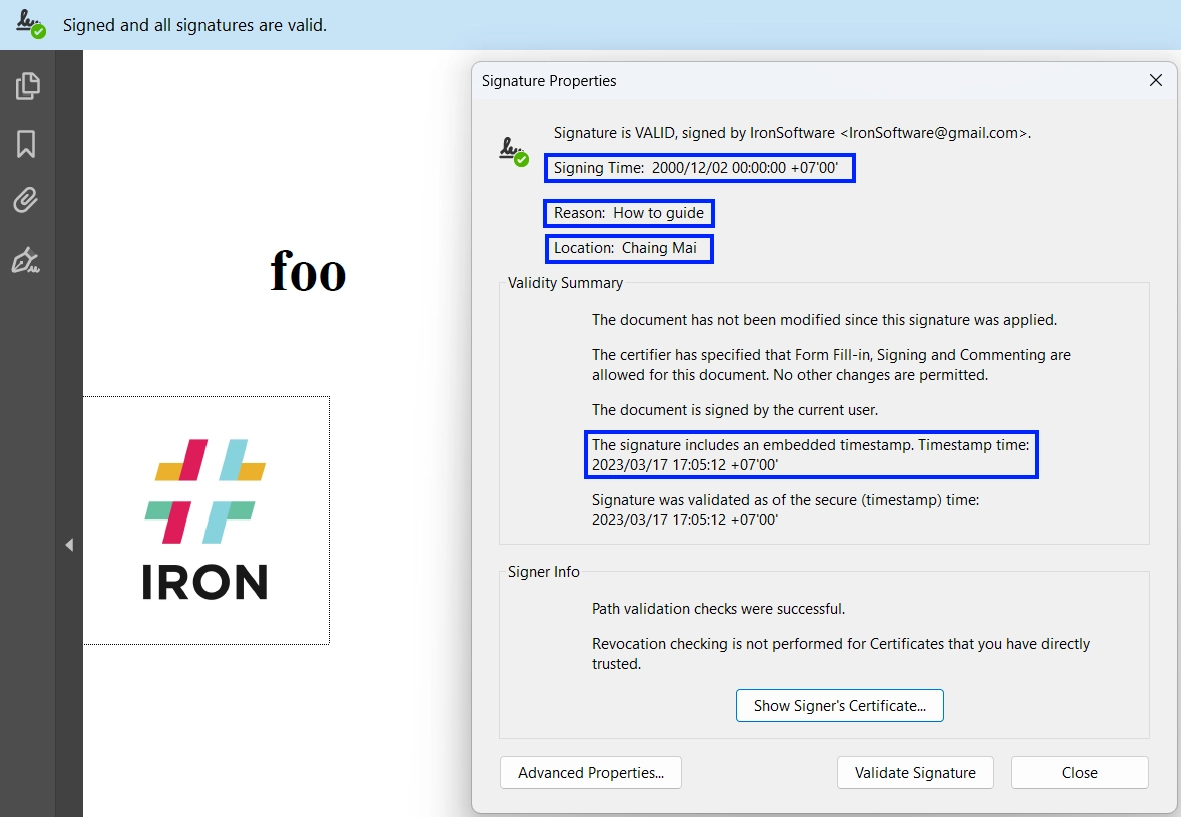
Par exemple, signer un PDF dans IronPDF ne nécessite pas de travailler directement avec des flux ou des paramètres cryptographiques. Vous chargez simplement le PDF, appelez `SignPdf()`, et transmettez votre certificat. Il prend même en charge des métadonnées supplémentaires telles que la localisation du signataire, la raison et les informations de contact, le tout en un seul appel de méthode.
Un autre avantage clé est la licence. IronPDF propose une **licence conviviale pour les entreprises** sans restrictions AGPL, idéale pour les applications professionnelles et de qualité entreprise. Et bien qu'il s'agisse d'un produit payant, une généreuse version d'essai gratuite permet de l'évaluer facilement avant de s'engager.
### Résumé Comparatif
| **Caractéristique** |**iText**|**IronPDF**|
|-----------------------------|-------------------------------------------------|------------------------------------------------|
| **Facilité d'utilisation** | Courbe d'apprentissage abrupte | Code minimal et adapté aux débutants |
| **Licence** | AGPL (ou licence commerciale payante) | Licence commerciale sans obligation open-source |
| **Personnalisation de la signature** | Hautement personnalisable avec contrôle cryptographique | API simplifiée avec champs de métadonnées optionnels |
| **Documentation** | Détaillée, mais dense | Des exemples clairs et une documentation destinée aux développeurs |
| **Idéal pour** | Applications d'entreprise avec personnalisation approfondie | Équipes ayant besoin d'une mise en œuvre et d'une assistance rapides|
## Commencer avec iText et IronPDF
Avant de se lancer dans les implémentations de signatures numériques, il est crucial de comprendre comment se mettre en route avec chaque bibliothèque. Que vous construisiez une solution de qualité entreprise ou un outil interne rapide, la bonne configuration peut faire toute la différence.
### Configuration d'iText
**iText** est le port .NET de la puissante bibliothèque Java iText PDF. Pour commencer, vous devrez l'installer via NuGet et référencer les bons espaces de noms dans votre projet.
#### Installation
Vous pouvez installer la bibliothèque iText dans votre projet facilement via la console du gestionnaire de packages NuGet. Il vous suffit d'exécuter la commande suivante :
```shell
:InstallCmd Install-Package iTextSharp
```
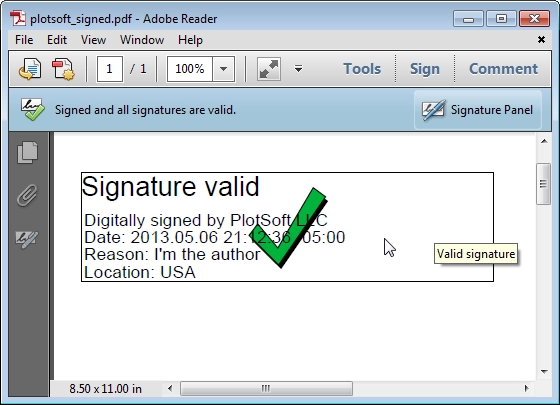
Cette installation facile assure une mise en œuvre rapide de cette bibliothèque dans votre projet C#.
#### Configuration de base
Une fois installé, vous pouvez commencer à utiliser les espaces de noms iText dans votre projet :
```csharp
using iTextSharp.text.pdf;
using iTextSharp.text.pdf.security;
```
Gardez à l'esprit que iText est modulaire. Si vous prévoyez d'utiliser des fonctionnalités cryptographiques avancées ou des marquages temporels, vous aurez probablement besoin de paquets supplémentaires comme BouncyCastle.Cryptography. Cela peut être installé de la même manière qu'iText, il suffit d'exécuter la ligne :
```shell
:InstallCmd Install-Package BouncyCastle.Cryptography
```
**Points à surveiller**
- **Licences :** La licence AGPL nécessite que tout logiciel utilisant iText soit open-source à moins que vous n'achetiez une licence commerciale.
- **Dépendances :** Les opérations cryptographiques nécessitent souvent **BouncyCastle** pour la gestion des certificats.
- **Courbe d'apprentissage :** Même la signature de base implique la compréhension de `PdfSigner`, `IExternalSignature`, et divers fournisseurs cryptographiques.
Si vous êtes à l'aise avec la configuration de ces blocs de construction et avez besoin d'un contrôle total sur le processus de signature (par exemple, régler l'apparence, le niveau de validation, ou les serveurs d'horodatage), iText est un choix solide.
### Installation de IronPDF
**IronPDF** est une bibliothèque PDF commerciale conçue avec la productivité des développeurs à l'esprit. Elle est conçue pour les développeurs .NET qui veulent générer, éditer et signer des PDF avec un minimum de difficultés. IronPDF offre une expérience d'intégration beaucoup plus fluide, en particulier pour ceux qui apprécient les API propres et des résultats rapides.
#### Installation
Installez le dernier paquet IronPDF via NuGet :
```shell
:ProductInstall
```
Ou utilisez le .NET CLI :
```shell
:ProductInstall
```
#### Configuration de base
Commencez par importer l'espace de noms principal de IronPDF :
```csharp
using IronPdf;
```
C'est tout - vous êtes prêt à charger un PDF et à commencer à ajouter des signatures numériques.
IronPDF gère tout en interne : chargement des certificats, positionnement de la signature visible, métadonnées, et exportation finale. Vous n'avez pas à gérer les flux PDF ni les algorithmes cryptographiques manuellement, ce qui est un avantage énorme pour le développement rapide.
**Avantages clés pour les débutants**
- **Tout-en-un :** aucune dépendance supplémentaire ni bibliothèque de cryptographie n'est nécessaire.
- **Aucun souci avec l'AGPL :** IronPDF offre une licence perpétuelle et un essai gratuit généreux.
- **Rendu visuel :** IronPDF affiche les PDF exactement comme ils apparaîtraient à l'impression, ce qui le rend idéal pour les contrats et les documents officiels.
## Étape par étape : Ajouter une signature numérique
### 1. Préparez votre certificat
Vous aurez besoin d'un fichier de certificat numérique **.pfx** et d'un **mot de passe**. Ceux-ci sont utilisés pour générer la signature numérique. Vous pouvez obtenir un certificat d'une autorité de certification (CA) de confiance ou en générer un pour un usage interne en utilisant des outils comme OpenSSL.
### 2. Signature PDF avec iText et BouncyCastle
**Inclure les espaces de nom nécessaires**
Tout d'abord, nous devons nous assurer que nous avons les instructions d'utilisation correctes en haut du code afin d'accéder aux différentes classes et méthodes requises pour signer un PDF numériquement avec iText.
```csharp
using System;
using System.IO;
using System.Linq;
using iTextSharp.text.pdf;
using iTextSharp.text.pdf.security;
using Org.BouncyCastle.Crypto;
using Org.BouncyCastle.Pkcs;
```
**Définir le PDF d'entrée et le charger dans PdfReader**
Nous spécifions ensuite le chemin du PDF existant et le chargeons dans un PdfReader. Nous assignerons également des variables de chaîne qui seront utilisées plus tard dans le code.
```csharp
// Path to the unsigned PDF you want to sign
string filename = "example.pdf";
// Load the existing PDF into a reader
PdfReader pdfReader = new PdfReader(filename);
string reason = "Digital Signature Reason";
string location = "Digital Signature Location";
```
**Définir le chemin du certificat et le mot de passe**
Ensuite, nous pointons vers le fichier de certificat .pfx et fournissons le mot de passe utilisé pour le protéger.
```csharp
// Path to your .pfx certificate file (must contain private key)
string pfxFilePath = "certificate-file.pfx";
// Password for the certificate (make sure to protect this securely!)
string pfxPassword = "Password";
```
**Charger le certificat .PFX en utilisant Pkcs12Store**
Nous utilisons BouncyCastle pour charger le certificat et la clé privée dans un magasin sécurisé.
```csharp
// Initialize a new PKCS#12 key store (used for handling the PFX certificate)
Pkcs12StoreBuilder pkcs12StoreBuilder = new Pkcs12StoreBuilder();
Pkcs12Store pfxKeyStore = pkcs12StoreBuilder.Build();
// Load the certificate and private key from the PFX file
using (FileStream pfxStream = new FileStream(pfxFilePath, FileMode.Open, FileAccess.Read))
{
// Load into the key store using the provided password
pfxKeyStore.Load(pfxStream, pfxPassword.ToCharArray());
}
```
**Préparer PdfStamper pour ajouter une signature**
Un PdfStamper nous permet d'appliquer une signature numérique tout en préservant le contenu original.
```csharp
// Create a PdfStamper that enables signing and appends the signature to the document
PdfStamper pdfStamper = PdfStamper.CreateSignature(
pdfReader,
new FileStream("MyPDF_Signed.pdf", FileMode.Create), // Output path
'\0', // PDF version (unchanged)
null, // Temp file path (optional)
true // Append mode (preserves original content)
);
```
**Personnaliser l'apparence de la signature**
Nous définissons maintenant comment et où la signature apparaîtra visuellement dans le document.
```csharp
// Access the signature appearance settings
PdfSignatureAppearance signatureAppearance = pdfStamper.SignatureAppearance;
// Add optional metadata (shows up in PDF signature details)
signatureAppearance.Reason = reason;
signatureAppearance.Location = location;
// Position the visible signature on the page (x, y, width, height in points)
float x = 360;
float y = 130;
signatureAppearance.Acro6Layers = false; // Use compact signature appearance
signatureAppearance.Layer4Text = PdfSignatureAppearance.QuestionMark; // Custom label text
signatureAppearance.SetVisibleSignature(
new iTextSharp.text.Rectangle(x, y, x + 150, y + 50), // Rectangle position
1, // Page number
"signature" // Field name
);
```
**Extraire la clé privée et signer le PDF**
Nous récupérons l'alias (nom) de l'entrée du certificat qui contient la clé privée. Si l'alias existe, nous procédons à la génération et à l'intégration de la signature numérique en utilisant SHA-256.
```csharp
// Find the first alias in the PFX that has a private key entry
string alias = pfxKeyStore.Aliases.Cast<string>().FirstOrDefault(
entryAlias => pfxKeyStore.IsKeyEntry(entryAlias)
);
// Ensure a valid alias (certificate) was found
if (alias != null)
{
// Retrieve the private key for signing
ICipherParameters privateKey = pfxKeyStore.GetKey(alias).Key;
// Create a signer using SHA-256 and the private key
IExternalSignature pks = new PrivateKeySignature(privateKey, DigestAlgorithms.SHA256);
// Perform the digital signing operation using CMS format
MakeSignature.SignDetached(
signatureAppearance, // Signature appearance
pks, // External signature handler
new Org.BouncyCastle.X509.X509Certificate[] {
pfxKeyStore.GetCertificate(alias).Certificate
}, // Certificate chain (basic single-cert example)
null, null, null, // Optional CRL, OCSP, TSA
0, // Estimated size for the signature (0 = auto)
CryptoStandard.CMS // Signature standard (CMS vs CAdES)
);
}
else
{
Console.WriteLine("Private key not found in the PFX certificate.");
}
```
**Finaliser le document**
Enfin, nous fermons le stamper pour compléter le processus de signature et écrivons le document PDF signé sur le disque.
```csharp
// Close the stamper to save and finalize the signed PDF
pdfStamper.Close();
```
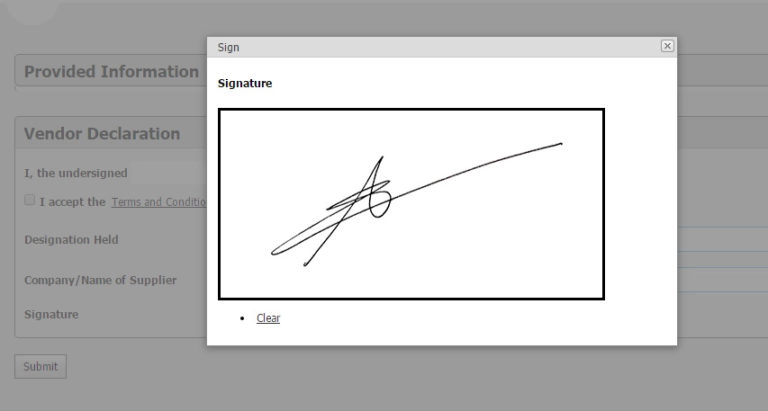
#### Sortie
#### Formulaire de Configuration de Sécurité Bootstrap
La sécurité professionnelle des PDF nécessite des interfaces de configuration intuitives. Cet exemple Bootstrap 5 démontre la capacité d'IronPDF à rendre des formulaires de configuration de sécurité à plusieurs étapes avec des états de validation et suivi de progression.
```csharp
using IronPdf;
var renderer = new ChromePdfRenderer();
string securityConfigForm = @"
<!DOCTYPE html>
<html>
<head>
<meta charset='utf-8'>
<link href='https://cdn.jsdelivr.net/npm/bootstrap@5.3.0/dist/css/bootstrap.min.css' rel='stylesheet'>
<style>
.step-indicator { display: flex; justify-content: space-between; margin-bottom: 30px; }
.step { flex: 1; text-align: center; position: relative; }
.step-number { width: 40px; height: 40px; border-radius: 50%; background: #e9ecef;
display: inline-flex; align-items: center; justify-content: center; font-weight: 700; }
.step.completed .step-number { background: #198754; color: white; }
.step.active .step-number { background: #0d6efd; color: white; }
@media print { .form-section { page-break-inside: avoid; } }
</style>
</head>
<body class='bg-light'>
<div class='container py-4'>
<div class='row justify-content-center'>
<div class='col-lg-8'>
<h2 class='text-center mb-4'>PDF Security Configuration</h2>
<div class='step-indicator mb-4'>
<div class='step completed'>
<div class='step-number'>✓</div>
<div class='small mt-2'>Certificate</div>
</div>
<div class='step completed'>
<div class='step-number'>✓</div>
<div class='small mt-2'>Signature</div>
</div>
<div class='step active'>
<div class='step-number'>3</div>
<div class='small mt-2'>Encryption</div>
</div>
<div class='step'>
<div class='step-number'>4</div>
<div class='small mt-2'>Finalize</div>
</div>
</div>
<div class='card shadow-sm form-section'>
<div class='card-header bg-primary text-white'>
<h5 class='mb-0'>Step 3: Encryption & Permissions</h5>
</div>
<div class='card-body'>
<div class='mb-3'>
<label class='form-label'><strong>Encryption Level</strong></label>
<select class='form-select'>
<option>AES 128-bit</option>
<option selected>AES 256-bit (Recommended)</option>
<option>RC4 128-bit (Legacy)</option>
</select>
<small class='text-muted'>AES-256 provides enterprise-grade security</small>
</div>
<div class='mb-3'>
<label class='form-label'><strong>Document Permissions</strong></label>
<div class='form-check form-switch'>
<input class='form-check-input' type='checkbox' id='allowPrint' checked>
<label class='form-check-label' for='allowPrint'>Allow Printing</label>
</div>
<div class='form-check form-switch'>
<input class='form-check-input' type='checkbox' id='allowCopy'>
<label class='form-check-label' for='allowCopy'>Allow Content Copying</label>
</div>
<div class='form-check form-switch'>
<input class='form-check-input' type='checkbox' id='allowModify'>
<label class='form-check-label' for='allowModify'>Allow Document Modification</label>
</div>
<div class='form-check form-switch'>
<input class='form-check-input' type='checkbox' id='allowAnnotate' checked>
<label class='form-check-label' for='allowAnnotate'>Allow Annotations</label>
</div>
</div>
<div class='mb-3'>
<label class='form-label'><strong>Password Protection</strong></label>
<input type='password' class='form-control mb-2' placeholder='Owner Password' value='••••••••'>
<input type='password' class='form-control' placeholder='User Password (Optional)'>
<small class='text-muted'>Owner password controls document permissions</small>
</div>
<div class='alert alert-success'>
<strong>✓ Configuration Valid</strong><br>
<small>Security settings meet compliance requirements</small>
</div>
</div>
<div class='card-footer'>
<div class='d-flex justify-content-between'>
<button class='btn btn-outline-secondary'>← Previous</button>
<button class='btn btn-primary'>Continue →</button>
</div>
</div>
</div>
<div class='card mt-3 shadow-sm'>
<div class='card-body'>
<h6 class='text-primary'>Security Comparison</h6>
<div class='row g-2'>
<div class='col-6'>
<div class='text-center p-2 bg-success text-white rounded'>
<strong>IronPDF</strong><br>
<small>AES-256 Native</small>
</div>
</div>
<div class='col-6'>
<div class='text-center p-2 bg-warning text-dark rounded'>
<strong>iTextSharp</strong><br>
<small>Complex Setup</small>
</div>
</div>
</div>
</div>
</div>
</div>
</div>
</div>
</body>
</html>";
var pdf = renderer.RenderHtmlAsPdf(securityConfigForm);
pdf.SaveAs("security-configuration.pdf");
```
**Résultat :** Un formulaire de configuration de sécurité Professional au format PDF avec indicateurs d'étape Bootstrap 5, contrôles de formulaire, commutateurs et alertes de validation. IronPDF rend tous les styles de formulaire, les classes utilitaires, et les éléments interactifs avec une parfaite fidélité, démontrant des capacités de rendu de formulaire supérieures par rapport à l'approche programmatique d'iText.
Pour plus de détails sur le support des formulaires Bootstrap, consultez le [Guide CSS Bootstrap & Flexbox](/troubleshooting/bootstrap-flex-css/).
### 3. Signer numériquement des PDF en C# en utilisant IronPDF
**Inclure les espaces de nom nécessaires**
Nous commençons par importer les espaces de noms nécessaires pour travailler avec la signature PDF, la gestion des certificats, et le positionnement des images.
```csharp
using IronPdf;
using IronPdf.Signing;
using IronSoftware.Drawing;
using System.Security.Cryptography.X509Certificates;
```
**Charger le PDF que vous souhaitez signer**
Nous chargeons un fichier PDF existant depuis le disque en utilisant l'API simple de PdfDocument d'IronPDF. Vous pouvez également créer un nouveau document PDF pour cette tâche.
```csharp
var pdf = PdfDocument.FromFile("example.pdf");
```
**Charger le certificat PFX utilisé pour la signature**
Nous chargeons le certificat .pfx contenant la clé privée. L'indicateur Exportable est requis afin que la clé de signature puisse être accessible.
```csharp
X509Certificate2 cert = new X509Certificate2(
"IronSoftware.pfx",
"Password",
X509KeyStorageFlags.Exportable
);
```
**Créer une nouvelle PdfSignature en utilisant le certificat**
Nous créons un nouvel objet PdfSignature à partir du certificat chargé.
```csharp
var sig = new PdfSignature(cert);
```
**Appliquer la signature et sauvegarder le résultat**
Nous signons numériquement le PDF et sauvegardons le document PDF signé en tant que nouveau fichier.
```csharp
pdf.Sign(sig);
pdf.SaveAs("signed.pdf");
```
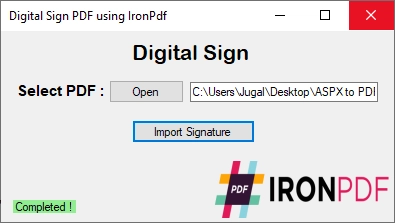
**Sortie**
### 4. Explication du Code
- **IronPDF** rend le processus de signature simple et lisible. Vous chargez un PDF, fournissez un certificat, et appelez `SignPdf()`. Des métadonnées optionnelles (contact, localisation, raison) ajoutent du professionnalisme.
- **iText** offre plus de contrôle mais nécessite une configuration détaillée avec des algorithmes de hachage, des flux, et des chaînes de certificats.
**Résumé :** Avec seulement quelques lignes de code, IronPDF facilite incroyablement l'application de signatures numériques en utilisant des certificats .pfx standards - pas besoin de cryptographie de bas niveau. Cela rend la mise en œuvre plus facile par rapport au code plus long requis par des bibliothèques telles qu'iText pour gérer la même tâche.
### 5. Cas d'utilisation réels
- **Équipes juridiques :** Signature automatique des contrats dès leur génération à partir de modèles.
- **Finance :** Signez numériquement les factures et les rapports pour éviter toute falsification.
- **Portails gouvernementaux :** Signez les formulaires avant de les soumettre afin de respecter les normes réglementaires.
## Meilleures pratiques pour les signatures numériques
Pour tirer le meilleur parti de votre implémentation de signatures numériques :
- **Utilisez des certificats forts :** choisissez des clés RSA 2048 bits ou plus robustes.
- **Protégez vos clés privées :** stockez les certificats en toute sécurité, idéalement dans un module de sécurité matériel (HSM).
- **Horodatez vos signatures :** ajoutez un horodatage fiable pour garantir la validité de la signature même après l'expiration du certificat.
- **Vérifiez les signatures :** intégrez une validation dans votre application afin de détecter toute falsification ou tout certificat expiré.
- **Automatisation :** planifiez les opérations de signature dans votre pipeline de déploiement pour une intégrité documentaire constante.
## Conclusion
Ajouter des signatures numériques aux documents PDF n'est plus un luxe, c'est une nécessité dans le paysage numérique axé sur la sécurité d'aujourd'hui. Que vous protégiez des contrats, des factures, des rapports ou des documents juridiques, avoir une signature qui prévient les altérations soutenue par un certificat de confiance garantit que vos fichiers conservent leur authenticité et leur intégrité.
Dans cet article, nous avons exploré deux approches puissantes pour signer des PDFs en C# :
- [**iText**](https://itextpdf.com/products/itextsharp), qui vous donne un contrôle cryptographique de bas niveau et de la flexibilité mais nécessite plus de code et de familiarité avec BouncyCastle.
- [**IronPDF**](https://ironpdf.com) , qui offre une API moderne et de haut niveau qui simplifie et facilite le processus d'application de signatures sécurisées pour les développeurs.
Les deux outils supportent des certificats sécurisés .pfx, mais IronPDF simplifie clairement le flux de travail - idéal pour les développeurs .NET qui veulent passer moins de temps à gérer les primitives cryptographiques et plus de temps à livrer de la valeur commerciale.
### Prochaines étapes
Si ce n'est pas déjà fait, envisagez de télécharger une [**version d'essai gratuite d'IronPDF**](trial-license) et essayez de signer vos propres PDFs en quelques lignes de code. Les gains de productivité à eux seuls valent le changement, surtout en travaillant sur des projets sensibles au temps.
[[i:(iText est une marque déposée de son propriétaire respectif. Ce site n'est pas affilié, approuvé par ou sponsorisé par iText. Tous les noms de produits, logos et marques sont la propriété de leurs propriétaires respectifs. Les comparaisons sont à titre informatif uniquement et reflètent les informations publiquement disponibles au moment de l'écriture.)]]
Dans un monde en constante évolution, les documents papier sont rapidement remplacés par des documents électroniques. Qu'il s'agisse de signer un contrat, d'approuver une facture ou de soumettre un formulaire administratif, la documentation numérique est devenue la norme. Toutefois, cette commodité engendre un nouveau défi : garantir l'authenticité et l'intégrité des documents numériques.
Les signatures électroniques offrent une solution. Bien plus qu'un simple gribouillage sur un écran tactile, les signatures numériques utilisent des techniques cryptographiques pour vérifier l'identité du signataire et garantir que le contenu d'un document reste inchangé. Pour les développeurs C#, intégrer ce niveau de sécurité dans les flux de travaux PDF est maintenant plus accessible que jamais, surtout avec des outils comme IronPDF et iText. Dans cet article, nous vous guiderons tout au long du processus de signature numérique des PDF , comparerons les bibliothèques, vous fournirons les meilleures pratiques et vous aiderons à choisir la solution adaptée à votre prochain projet.
Comprendre les signatures numériques
Une signature numérique est une technique cryptographique utilisée pour valider l'authenticité et l'intégrité d'un message ou document numérique. Contrairement à une simple signature basée sur une image ou un nom tapé, une signature numérique utilise une clé privée pour chiffrer un hachage du document. Ce hachage chiffré peut alors être vérifié par quiconque utilisant la clé publique du signataire.
Pourquoi est-ce important ? Parce que cela garantit deux choses :
Authentification – La signature vérifie les documents PDF provenant de l'expéditeur indiqué.
Intégrité – Le document n'a pas été altéré depuis sa signature. Même un petit changement invalide la signature.
Les signatures numériques ont une valeur juridique dans de nombreuses juridictions et sont essentielles dans des secteurs comme la finance, la santé, le droit et le gouvernement.
Pourquoi utiliser des signatures numériques dans les PDFs ?
Les PDFs sont le format standard pour la distribution de documents professionnels, des contrats juridiques aux rapports officiels. Ajouter des signatures numériques aux PDFs a plusieurs objectifs critiques :
Légalité et conformité : Les signatures numériques sont conformes aux réglementations telles que eIDAS (Europe), ESIGN (États-Unis) et autres, ce qui leur confère une reconnaissance légale.
Sécurité : Les documents signés ne peuvent être modifiés sans invalider la signature, ce qui les protège contre la falsification ou la fraude.
Efficacité : Plus besoin d'imprimer, de signer et de numériser. Gagnez du temps et simplifiez vos flux de travail grâce aux approbations numériques sécurisées.
Confiance : Les clients et les partenaires peuvent vérifier en toute confiance l'origine et l'intégrité des documents.
En bref, les signatures numériques apportent confiance et efficacité à vos flux de travail documentaires.
Comparaison entre iText et IronPDF
Lorsque vous implémentez des signatures numériques en C#, deux bibliothèques se démarquent souvent : iText et IronPDF. Les deux sont des outils performants, mais ils s'adressent à différents types de développeurs et exigences de projet. Décomposons comment ils se comparent dans une utilisation réelle.
iText : Puissance avec complexité
iText est un nom bien connu dans le monde de la manipulation de PDF. Il fait partie de l'écosystème iText plus large, offrant un support étendu pour les opérations PDF de bas niveau, y compris la signature numérique cryptographique.
Les développeurs qui ont besoin de contrôle granulaire sur l'apparence de la signature, les algorithmes de hachage, les chaînes de certificats, et les flux de validation personnalisés trouveront iText très capable. Il est hautement extensible et conçu pour les besoins complexes des entreprises.
Cependant, cette flexibilité a un coût. La courbe d'apprentissage est abrupte. Des tâches simples, telles que l'ajout d'une signature visible, nécessitent souvent plusieurs classes, flux, et étapes de configuration. Pour les nouveaux utilisateurs, cela peut être écrasant.
De plus, iText est sous licence AGPL, ce qui exige que votre application soit open-source à moins que vous n'achetiez une licence commerciale - un point bloquant pour de nombreux projets propriétaires ou à source fermée.
IronPDF : Simplicité et Professionnalisme
IronPDF, en revanche, adopte une approche moderne, orientée vers les développeurs. Son API est conçue pour gérer les tâches PDF courantes - comme les signatures numériques, la génération, la fusion et l'édition - avec une configuration minimale, en faisant une puissante bibliothèque PDF pour les projets du Framework .NET.
Par exemple, signer un PDF dans IronPDF ne nécessite pas de travailler directement avec des flux ou des paramètres cryptographiques. Vous chargez simplement le PDF, appelez SignPdf(), et transmettez votre certificat. Il prend même en charge des métadonnées supplémentaires telles que la localisation du signataire, la raison et les informations de contact, le tout en un seul appel de méthode.
Un autre avantage clé est la licence. IronPDF propose une licence conviviale pour les entreprises sans restrictions AGPL, idéale pour les applications professionnelles et de qualité entreprise. Et bien qu'il s'agisse d'un produit payant, une généreuse version d'essai gratuite permet de l'évaluer facilement avant de s'engager.
Résumé Comparatif
Caractéristique
iText
IronPDF
Facilité d'utilisation
Courbe d'apprentissage abrupte
Code minimal et adapté aux débutants
Licence
AGPL (ou licence commerciale payante)
Licence commerciale sans obligation open-source
Personnalisation de la signature
Hautement personnalisable avec contrôle cryptographique
API simplifiée avec champs de métadonnées optionnels
Documentation
Détaillée, mais dense
Des exemples clairs et une documentation destinée aux développeurs
Idéal pour
Applications d'entreprise avec personnalisation approfondie
Équipes ayant besoin d'une mise en œuvre et d'une assistance rapides
Commencer avec iText et IronPDF
Avant de se lancer dans les implémentations de signatures numériques, il est crucial de comprendre comment se mettre en route avec chaque bibliothèque. Que vous construisiez une solution de qualité entreprise ou un outil interne rapide, la bonne configuration peut faire toute la différence.
Configuration d'iText
iText est le port .NET de la puissante bibliothèque Java iText PDF. Pour commencer, vous devrez l'installer via NuGet et référencer les bons espaces de noms dans votre projet.
Installation
Vous pouvez installer la bibliothèque iText dans votre projet facilement via la console du gestionnaire de packages NuGet. Il vous suffit d'exécuter la commande suivante :
PM > Install-Package iTextSharp
Install-Package iTextSharp
Cette installation facile assure une mise en œuvre rapide de cette bibliothèque dans votre projet C#.
Configuration de base
Une fois installé, vous pouvez commencer à utiliser les espaces de noms iText dans votre projet :
using iTextSharp.text.pdf;using iTextSharp.text.pdf.security;
using iTextSharp.text.pdf;
using iTextSharp.text.pdf.security;
Gardez à l'esprit que iText est modulaire. Si vous prévoyez d'utiliser des fonctionnalités cryptographiques avancées ou des marquages temporels, vous aurez probablement besoin de paquets supplémentaires comme BouncyCastle.Cryptography. Cela peut être installé de la même manière qu'iText, il suffit d'exécuter la ligne :
PM > Install-Package BouncyCastle.Cryptography
Install-Package BouncyCastle.Cryptography
Points à surveiller
Licences : La licence AGPL nécessite que tout logiciel utilisant iText soit open-source à moins que vous n'achetiez une licence commerciale.
Dépendances : Les opérations cryptographiques nécessitent souvent BouncyCastle pour la gestion des certificats.
Courbe d'apprentissage : Même la signature de base implique la compréhension de PdfSigner, IExternalSignature, et divers fournisseurs cryptographiques.
Si vous êtes à l'aise avec la configuration de ces blocs de construction et avez besoin d'un contrôle total sur le processus de signature (par exemple, régler l'apparence, le niveau de validation, ou les serveurs d'horodatage), iText est un choix solide.
Installation de IronPDF
IronPDF est une bibliothèque PDF commerciale conçue avec la productivité des développeurs à l'esprit. Elle est conçue pour les développeurs .NET qui veulent générer, éditer et signer des PDF avec un minimum de difficultés. IronPDF offre une expérience d'intégration beaucoup plus fluide, en particulier pour ceux qui apprécient les API propres et des résultats rapides.
Installation
Installez le dernier paquet IronPDF via NuGet :
PM > Install-Package IronPdf
Install-Package IronPdf
Ou utilisez le .NET CLI :
PM > Install-Package IronPdf
Install-Package IronPdf
Configuration de base
Commencez par importer l'espace de noms principal de IronPDF :
using IronPdf;
using IronPdf;
ImportsIronPdf
Imports IronPdf
C'est tout - vous êtes prêt à charger un PDF et à commencer à ajouter des signatures numériques.
IronPDF gère tout en interne : chargement des certificats, positionnement de la signature visible, métadonnées, et exportation finale. Vous n'avez pas à gérer les flux PDF ni les algorithmes cryptographiques manuellement, ce qui est un avantage énorme pour le développement rapide.
Avantages clés pour les débutants
Tout-en-un : aucune dépendance supplémentaire ni bibliothèque de cryptographie n'est nécessaire.
Aucun souci avec l'AGPL : IronPDF offre une licence perpétuelle et un essai gratuit généreux.
Rendu visuel : IronPDF affiche les PDF exactement comme ils apparaîtraient à l'impression, ce qui le rend idéal pour les contrats et les documents officiels.
Étape par étape : Ajouter une signature numérique
1. Préparez votre certificat
Vous aurez besoin d'un fichier de certificat numérique .pfx et d'un mot de passe. Ceux-ci sont utilisés pour générer la signature numérique. Vous pouvez obtenir un certificat d'une autorité de certification (CA) de confiance ou en générer un pour un usage interne en utilisant des outils comme OpenSSL.
2. Signature PDF avec iText et BouncyCastle
Inclure les espaces de nom nécessaires
Tout d'abord, nous devons nous assurer que nous avons les instructions d'utilisation correctes en haut du code afin d'accéder aux différentes classes et méthodes requises pour signer un PDF numériquement avec iText.
using System;using System.IO;using System.Linq;using iTextSharp.text.pdf;using iTextSharp.text.pdf.security;using Org.BouncyCastle.Crypto;using Org.BouncyCastle.Pkcs;
using System;
using System.IO;
using System.Linq;
using iTextSharp.text.pdf;
using iTextSharp.text.pdf.security;
using Org.BouncyCastle.Crypto;
using Org.BouncyCastle.Pkcs;
Définir le PDF d'entrée et le charger dans PdfReader
Nous spécifions ensuite le chemin du PDF existant et le chargeons dans un PdfReader. Nous assignerons également des variables de chaîne qui seront utilisées plus tard dans le code.
// Path to the unsigned PDF you want to signstring filename = "example.pdf";// Load the existing PDF into a readerPdfReader pdfReader = new PdfReader(filename);string reason = "Digital Signature Reason";string location = "Digital Signature Location";
// Path to the unsigned PDF you want to sign
string filename = "example.pdf";

// Load the existing PDF into a reader
PdfReader pdfReader = new PdfReader(filename);

string reason = "Digital Signature Reason";
string location = "Digital Signature Location";
' Path to the unsigned PDF you want to signDim filename AsString = "example.pdf"' Load the existing PDF into a readerDim pdfReader As New PdfReader(filename)Dim reason AsString = "Digital Signature Reason"Dim location AsString = "Digital Signature Location"
' Path to the unsigned PDF you want to sign
Dim filename As String = "example.pdf"

' Load the existing PDF into a reader
Dim pdfReader As New PdfReader(filename)

Dim reason As String = "Digital Signature Reason"
Dim location As String = "Digital Signature Location"
Définir le chemin du certificat et le mot de passe
Ensuite, nous pointons vers le fichier de certificat .pfx et fournissons le mot de passe utilisé pour le protéger.
// Path to your .pfx certificate file (must contain private key)string pfxFilePath = "certificate-file.pfx";// Password for the certificate (make sure to protect this securely!)string pfxPassword = "Password";
// Path to your .pfx certificate file (must contain private key)
string pfxFilePath = "certificate-file.pfx";

// Password for the certificate (make sure to protect this securely!)
string pfxPassword = "Password";
' Path to your .pfx certificate file (must contain private key)Dim pfxFilePath AsString = "certificate-file.pfx"' Password for the certificate (make sure to protect this securely!)Dim pfxPassword AsString = "Password"
' Path to your .pfx certificate file (must contain private key)
Dim pfxFilePath As String = "certificate-file.pfx"

' Password for the certificate (make sure to protect this securely!)
Dim pfxPassword As String = "Password"
Charger le certificat .PFX en utilisant Pkcs12Store
Nous utilisons BouncyCastle pour charger le certificat et la clé privée dans un magasin sécurisé.
// Initialize a new PKCS#12 key store (used for handling the PFX certificate)Pkcs12StoreBuilder pkcs12StoreBuilder = new Pkcs12StoreBuilder();Pkcs12Store pfxKeyStore = pkcs12StoreBuilder.Build();// Load the certificate and private key from the PFX fileusing (FileStream pfxStream = new FileStream(pfxFilePath, FileMode.Open, FileAccess.Read)){ // Load into the key store using the provided password pfxKeyStore.Load(pfxStream, pfxPassword.ToCharArray());}
// Initialize a new PKCS#12 key store (used for handling the PFX certificate)
Pkcs12StoreBuilder pkcs12StoreBuilder = new Pkcs12StoreBuilder();
Pkcs12Store pfxKeyStore = pkcs12StoreBuilder.Build();

// Load the certificate and private key from the PFX file
using (FileStream pfxStream = new FileStream(pfxFilePath, FileMode.Open, FileAccess.Read))
{
    // Load into the key store using the provided password
    pfxKeyStore.Load(pfxStream, pfxPassword.ToCharArray());
}
' Initialize a new PKCS#12 key store (used for handling the PFX certificate)Dim pkcs12StoreBuilder As New Pkcs12StoreBuilder()Dim pfxKeyStore AsPkcs12Store = pkcs12StoreBuilder.Build()' Load the certificate and private key from the PFX fileUsing pfxStream As New FileStream(pfxFilePath, FileMode.Open, FileAccess.Read) ' Load into the key store using the provided password pfxKeyStore.Load(pfxStream, pfxPassword.ToCharArray())EndUsing
' Initialize a new PKCS#12 key store (used for handling the PFX certificate)
Dim pkcs12StoreBuilder As New Pkcs12StoreBuilder()
Dim pfxKeyStore As Pkcs12Store = pkcs12StoreBuilder.Build()

' Load the certificate and private key from the PFX file
Using pfxStream As New FileStream(pfxFilePath, FileMode.Open, FileAccess.Read)
	' Load into the key store using the provided password
	pfxKeyStore.Load(pfxStream, pfxPassword.ToCharArray())
End Using
Préparer PdfStamper pour ajouter une signature
Un PdfStamper nous permet d'appliquer une signature numérique tout en préservant le contenu original.
// Create a PdfStamper that enables signing and appends the signature to the documentPdfStamper pdfStamper = PdfStamper.CreateSignature( pdfReader, new FileStream("MyPDF_Signed.pdf", FileMode.Create), // Output path '\0', // PDF version (unchanged) null, // Temp file path (optional) true // Append mode (preserves original content));
// Create a PdfStamper that enables signing and appends the signature to the document
PdfStamper pdfStamper = PdfStamper.CreateSignature(
    pdfReader,
    new FileStream("MyPDF_Signed.pdf", FileMode.Create), // Output path
    '\0',                                                // PDF version (unchanged)
    null,                                                // Temp file path (optional)
    true                                                 // Append mode (preserves original content)
);
ImportsMicrosoft.VisualBasic' Create a PdfStamper that enables signing and appends the signature to the documentDim pdfStamper AsPdfStamper = PdfStamper.CreateSignature(pdfReader, New FileStream("MyPDF_Signed.pdf", FileMode.Create), ControlChars.NullChar, Nothing, True)
Imports Microsoft.VisualBasic

' Create a PdfStamper that enables signing and appends the signature to the document
Dim pdfStamper As PdfStamper = PdfStamper.CreateSignature(pdfReader, New FileStream("MyPDF_Signed.pdf", FileMode.Create), ControlChars.NullChar, Nothing, True)
Personnaliser l'apparence de la signature
Nous définissons maintenant comment et où la signature apparaîtra visuellement dans le document.
// Access the signature appearance settingsPdfSignatureAppearance signatureAppearance = pdfStamper.SignatureAppearance;// Add optional metadata (shows up in PDF signature details)signatureAppearance.Reason = reason;signatureAppearance.Location = location;// Position the visible signature on the page (x, y, width, height in points)float x = 360;float y = 130;signatureAppearance.Acro6Layers = false; // Use compact signature appearancesignatureAppearance.Layer4Text = PdfSignatureAppearance.QuestionMark; // Custom label textsignatureAppearance.SetVisibleSignature( new iTextSharp.text.Rectangle(x, y, x + 150, y + 50), // Rectangle position 1, // Page number "signature" // Field name);
// Access the signature appearance settings
PdfSignatureAppearance signatureAppearance = pdfStamper.SignatureAppearance;

// Add optional metadata (shows up in PDF signature details)
signatureAppearance.Reason = reason;
signatureAppearance.Location = location;

// Position the visible signature on the page (x, y, width, height in points)
float x = 360;
float y = 130;
signatureAppearance.Acro6Layers = false;              // Use compact signature appearance
signatureAppearance.Layer4Text = PdfSignatureAppearance.QuestionMark; // Custom label text
signatureAppearance.SetVisibleSignature(
    new iTextSharp.text.Rectangle(x, y, x + 150, y + 50), // Rectangle position
    1,                                                    // Page number
    "signature"                                           // Field name
);
' Access the signature appearance settingsDim signatureAppearance AsPdfSignatureAppearance = pdfStamper.SignatureAppearance' Add optional metadata (shows up in PDF signature details)signatureAppearance.Reason = reasonsignatureAppearance.Location = location' Position the visible signature on the page (x, y, width, height in points)Dim x AsSingle = 360Dim y AsSingle = 130signatureAppearance.Acro6Layers = False ' Use compact signature appearancesignatureAppearance.Layer4Text = PdfSignatureAppearance.QuestionMark' Custom label textsignatureAppearance.SetVisibleSignature(New iTextSharp.text.Rectangle(x, y, x + 150, y + 50), 1, "signature")
' Access the signature appearance settings
Dim signatureAppearance As PdfSignatureAppearance = pdfStamper.SignatureAppearance

' Add optional metadata (shows up in PDF signature details)
signatureAppearance.Reason = reason
signatureAppearance.Location = location

' Position the visible signature on the page (x, y, width, height in points)
Dim x As Single = 360
Dim y As Single = 130
signatureAppearance.Acro6Layers = False ' Use compact signature appearance
signatureAppearance.Layer4Text = PdfSignatureAppearance.QuestionMark ' Custom label text
signatureAppearance.SetVisibleSignature(New iTextSharp.text.Rectangle(x, y, x + 150, y + 50), 1, "signature")
Extraire la clé privée et signer le PDF
Nous récupérons l'alias (nom) de l'entrée du certificat qui contient la clé privée. Si l'alias existe, nous procédons à la génération et à l'intégration de la signature numérique en utilisant SHA-256.
// Find the first alias in the PFX that has a private key entrystring alias = pfxKeyStore.Aliases.Cast<string>().FirstOrDefault( entryAlias => pfxKeyStore.IsKeyEntry(entryAlias));// Ensure a valid alias (certificate) was foundif (alias != null){ // Retrieve the private key for signing ICipherParameters privateKey = pfxKeyStore.GetKey(alias).Key; // Create a signer using SHA-256 and the private key IExternalSignature pks = new PrivateKeySignature(privateKey, DigestAlgorithms.SHA256); // Perform the digital signing operation using CMS formatMakeSignature.SignDetached( signatureAppearance, // Signature appearance pks, // External signature handler new Org.BouncyCastle.X509.X509Certificate[] { pfxKeyStore.GetCertificate(alias).Certificate }, // Certificate chain (basic single-cert example) null, null, null, // Optional CRL, OCSP, TSA 0, // Estimated size for the signature (0 = auto)CryptoStandard.CMS// Signature standard (CMS vs CAdES) );}else{Console.WriteLine("Private key not found in the PFX certificate.");}
// Find the first alias in the PFX that has a private key entry
string alias = pfxKeyStore.Aliases.Cast<string>().FirstOrDefault(
    entryAlias => pfxKeyStore.IsKeyEntry(entryAlias)
);

// Ensure a valid alias (certificate) was found
if (alias != null)
{
    // Retrieve the private key for signing
    ICipherParameters privateKey = pfxKeyStore.GetKey(alias).Key;

    // Create a signer using SHA-256 and the private key
    IExternalSignature pks = new PrivateKeySignature(privateKey, DigestAlgorithms.SHA256);

    // Perform the digital signing operation using CMS format
    MakeSignature.SignDetached(
        signatureAppearance,     // Signature appearance
        pks,                     // External signature handler
        new Org.BouncyCastle.X509.X509Certificate[] {
            pfxKeyStore.GetCertificate(alias).Certificate
        },                       // Certificate chain (basic single-cert example)
        null, null, null,        // Optional CRL, OCSP, TSA
        0,                       // Estimated size for the signature (0 = auto)
        CryptoStandard.CMS       // Signature standard (CMS vs CAdES)
    );
}
else
{
    Console.WriteLine("Private key not found in the PFX certificate.");
}
' Find the first alias in the PFX that has a private key entryDim [alias] AsString = pfxKeyStore.Aliases.Cast(OfString)().FirstOrDefault(Function(entryAlias) pfxKeyStore.IsKeyEntry(entryAlias))' Ensure a valid alias (certificate) was foundIf [alias] IsNot Nothing Then ' Retrieve the private key for signing Dim privateKey AsICipherParameters = pfxKeyStore.GetKey([alias]).Key ' Create a signer using SHA-256 and the private key Dim pks AsIExternalSignature = New PrivateKeySignature(privateKey, DigestAlgorithms.SHA256) ' Perform the digital signing operation using CMS formatMakeSignature.SignDetached(signatureAppearance, pks, New Org.BouncyCastle.X509.X509Certificate() { pfxKeyStore.GetCertificate([alias]).Certificate }, Nothing, Nothing, Nothing, 0, CryptoStandard.CMS)ElseConsole.WriteLine("Private key not found in the PFX certificate.")End If
' Find the first alias in the PFX that has a private key entry
Dim [alias] As String = pfxKeyStore.Aliases.Cast(Of String)().FirstOrDefault(Function(entryAlias) pfxKeyStore.IsKeyEntry(entryAlias))

' Ensure a valid alias (certificate) was found
If [alias] IsNot Nothing Then
	' Retrieve the private key for signing
	Dim privateKey As ICipherParameters = pfxKeyStore.GetKey([alias]).Key

	' Create a signer using SHA-256 and the private key
	Dim pks As IExternalSignature = New PrivateKeySignature(privateKey, DigestAlgorithms.SHA256)

	' Perform the digital signing operation using CMS format
	MakeSignature.SignDetached(signatureAppearance, pks, New Org.BouncyCastle.X509.X509Certificate() { pfxKeyStore.GetCertificate([alias]).Certificate }, Nothing, Nothing, Nothing, 0, CryptoStandard.CMS)
Else
	Console.WriteLine("Private key not found in the PFX certificate.")
End If
Finaliser le document
Enfin, nous fermons le stamper pour compléter le processus de signature et écrivons le document PDF signé sur le disque.
// Close the stamper to save and finalize the signed PDFpdfStamper.Close();
// Close the stamper to save and finalize the signed PDF
pdfStamper.Close();
' Close the stamper to save and finalize the signed PDFpdfStamper.Close()
' Close the stamper to save and finalize the signed PDF
pdfStamper.Close()
Sortie
Formulaire de Configuration de Sécurité Bootstrap
La sécurité professionnelle des PDF nécessite des interfaces de configuration intuitives. Cet exemple Bootstrap 5 démontre la capacité d'IronPDF à rendre des formulaires de configuration de sécurité à plusieurs étapes avec des états de validation et suivi de progression.
Résultat : Un formulaire de configuration de sécurité Professional au format PDF avec indicateurs d'étape Bootstrap 5, contrôles de formulaire, commutateurs et alertes de validation. IronPDF rend tous les styles de formulaire, les classes utilitaires, et les éléments interactifs avec une parfaite fidélité, démontrant des capacités de rendu de formulaire supérieures par rapport à l'approche programmatique d'iText.
3. Signer numériquement des PDF en C# en utilisant IronPDF
Inclure les espaces de nom nécessaires
Nous commençons par importer les espaces de noms nécessaires pour travailler avec la signature PDF, la gestion des certificats, et le positionnement des images.
using IronPdf;using IronPdf.Signing;using IronSoftware.Drawing;using System.Security.Cryptography.X509Certificates;
using IronPdf;
using IronPdf.Signing;
using IronSoftware.Drawing;
using System.Security.Cryptography.X509Certificates;
Nous chargeons un fichier PDF existant depuis le disque en utilisant l'API simple de PdfDocument d'IronPDF. Vous pouvez également créer un nouveau document PDF pour cette tâche.
var pdf = PdfDocument.FromFile("example.pdf");
var pdf = PdfDocument.FromFile("example.pdf");
Dim pdf = PdfDocument.FromFile("example.pdf")
Dim pdf = PdfDocument.FromFile("example.pdf")
Charger le certificat PFX utilisé pour la signature
Nous chargeons le certificat .pfx contenant la clé privée. L'indicateur Exportable est requis afin que la clé de signature puisse être accessible.
X509Certificate2 cert = new X509Certificate2( "IronSoftware.pfx", "Password",X509KeyStorageFlags.Exportable);
X509Certificate2 cert = new X509Certificate2(
    "IronSoftware.pfx",
    "Password",
    X509KeyStorageFlags.Exportable
);
Dim cert As New X509Certificate2("IronSoftware.pfx", "Password", X509KeyStorageFlags.Exportable)
Dim cert As New X509Certificate2("IronSoftware.pfx", "Password", X509KeyStorageFlags.Exportable)
Créer une nouvelle PdfSignature en utilisant le certificat
Nous créons un nouvel objet PdfSignature à partir du certificat chargé.
var sig = new PdfSignature(cert);
var sig = new PdfSignature(cert);
Dim sig = New PdfSignature(cert)
Dim sig = New PdfSignature(cert)
Appliquer la signature et sauvegarder le résultat
Nous signons numériquement le PDF et sauvegardons le document PDF signé en tant que nouveau fichier.
pdf.Sign(sig);pdf.SaveAs("signed.pdf");
pdf.Sign(sig);
pdf.SaveAs("signed.pdf");
pdf.Sign(sig)pdf.SaveAs("signed.pdf")
pdf.Sign(sig)
pdf.SaveAs("signed.pdf")
Sortie
4. Explication du Code
IronPDF rend le processus de signature simple et lisible. Vous chargez un PDF, fournissez un certificat, et appelez SignPdf(). Des métadonnées optionnelles (contact, localisation, raison) ajoutent du professionnalisme.
iText offre plus de contrôle mais nécessite une configuration détaillée avec des algorithmes de hachage, des flux, et des chaînes de certificats.
Résumé : Avec seulement quelques lignes de code, IronPDF facilite incroyablement l'application de signatures numériques en utilisant des certificats .pfx standards - pas besoin de cryptographie de bas niveau. Cela rend la mise en œuvre plus facile par rapport au code plus long requis par des bibliothèques telles qu'iText pour gérer la même tâche.
5. Cas d'utilisation réels
Équipes juridiques : Signature automatique des contrats dès leur génération à partir de modèles.
Finance : Signez numériquement les factures et les rapports pour éviter toute falsification.
Portails gouvernementaux : Signez les formulaires avant de les soumettre afin de respecter les normes réglementaires.
Meilleures pratiques pour les signatures numériques
Pour tirer le meilleur parti de votre implémentation de signatures numériques :
Utilisez des certificats forts : choisissez des clés RSA 2048 bits ou plus robustes.
Protégez vos clés privées : stockez les certificats en toute sécurité, idéalement dans un module de sécurité matériel (HSM).
Horodatez vos signatures : ajoutez un horodatage fiable pour garantir la validité de la signature même après l'expiration du certificat.
Vérifiez les signatures : intégrez une validation dans votre application afin de détecter toute falsification ou tout certificat expiré.
Automatisation : planifiez les opérations de signature dans votre pipeline de déploiement pour une intégrité documentaire constante.
Conclusion
Ajouter des signatures numériques aux documents PDF n'est plus un luxe, c'est une nécessité dans le paysage numérique axé sur la sécurité d'aujourd'hui. Que vous protégiez des contrats, des factures, des rapports ou des documents juridiques, avoir une signature qui prévient les altérations soutenue par un certificat de confiance garantit que vos fichiers conservent leur authenticité et leur intégrité.
Dans cet article, nous avons exploré deux approches puissantes pour signer des PDFs en C# :
iText, qui vous donne un contrôle cryptographique de bas niveau et de la flexibilité mais nécessite plus de code et de familiarité avec BouncyCastle.
IronPDF , qui offre une API moderne et de haut niveau qui simplifie et facilite le processus d'application de signatures sécurisées pour les développeurs.
Les deux outils supportent des certificats sécurisés .pfx, mais IronPDF simplifie clairement le flux de travail - idéal pour les développeurs .NET qui veulent passer moins de temps à gérer les primitives cryptographiques et plus de temps à livrer de la valeur commerciale.
Prochaines étapes
Si ce n'est pas déjà fait, envisagez de télécharger une version d'essai gratuite d'IronPDF et essayez de signer vos propres PDFs en quelques lignes de code. Les gains de productivité à eux seuls valent le changement, surtout en travaillant sur des projets sensibles au temps.
Veuillez noter: iText est une marque déposée de son propriétaire respectif. Ce site n'est pas affilié, approuvé par ou sponsorisé par iText. Tous les noms de produits, logos et marques sont la propriété de leurs propriétaires respectifs. Les comparaisons sont à titre informatif uniquement et reflètent les informations publiquement disponibles au moment de l'écriture.
Curtis Chau détient un baccalauréat en informatique (Université de Carleton) et se spécialise dans le développement front-end avec expertise en Node.js, TypeScript, JavaScript et React. Passionné par la création d'interfaces utilisateur intuitives et esthétiquement plaisantes, Curtis aime travailler avec des frameworks modernes et créer des manuels bien structurés et visuellement attrayants.




























