using IronPdf;

// Disable local disk access or cross-origin requests
Installation.EnableWebSecurity = true;

// Instantiate Renderer
var renderer = new ChromePdfRenderer();

// Create a PDF from a HTML string using C#
var pdf = renderer.RenderHtmlAsPdf("<h1>Hello World</h1>");

// Export to a file or Stream
pdf.SaveAs("output.pdf");

// Advanced Example with HTML Assets
// Load external html assets: Images, CSS and JavaScript.
// An optional BasePath 'C:\site\assets\' is set as the file location to load assets from
var myAdvancedPdf = renderer.RenderHtmlAsPdf("<img src='icons/iron.png'>", @"C:\site\assets\");
myAdvancedPdf.SaveAs("html-with-assets.pdf");
using IronPdf;// Disable local disk access or cross-origin requestsInstallation.EnableWebSecurity = true;// Instantiate Renderervar renderer = new ChromePdfRenderer();// Create a PDF from a HTML string using C#var pdf = renderer.RenderHtmlAsPdf("<h1>Hello World</h1>");// Export to a file or Streampdf.SaveAs("output.pdf");// Advanced Example with HTML Assets// Load external html assets: Images, CSS and JavaScript.// An optional BasePath 'C:\site\assets\' is set as the file location to load assets fromvar myAdvancedPdf = renderer.RenderHtmlAsPdf("<img src='icons/iron.png'>", @"C:\site\assets\");myAdvancedPdf.SaveAs("html-with-assets.pdf");
PM >Install-Package IronPdf
Install-Package IronPdf
PDF ARAÇLARI
PDF'yi Görüntü Dosyası Olarak Kaydetme Nasıl Yapılır
Hızla değişen dünyamızda, fiziksel evraklar hızla elektronik belgelerle değiştiriliyor. Bir sözleşme imzalama, bir fatura onaylama veya bir devlet formu gönderme, dijital belgeler standart hale gelmiştir. Ancak, bu kolaylık yeni bir zorluk getiriyor: Dijital belgelerin güvenliğini ve bütünlüğünü sağlamak.
Elektronik imzalar bir çözüm sunuyor. Sadece bir dokunmatik ekrana karalama değil; dijital imzalar, imza sahibinin kimliğini doğrulamak ve belgenin içeriğinin değişmediğinden emin olmak için kriptografik teknikler kullanır. C# geliştiricileri için, PDF iş akışlarına bu düzeyde güvenlik entegrasyonu, özellikle IronPDF ve iText gibi araçlarla artık her zamankinden daha erişilebilir. Bu makalede, PDF'leri dijital olarak imzalama sürecinde sizi yönlendireceğiz, kütüphaneleri karşılaştıracağız, en iyi uygulamaları sağlayacağız ve projeniz için doğru çözümü seçmenize yardımcı olacağız.
Dijital İmzaları Anlamak
Dijital imza, dijital bir mesaj veya belgenin kimliğini ve bütünlüğünü doğrulamak için kullanılan bir kriptografik tekniktir. Basit bir görüntü tabanlı imza veya yazılı isimden farklı olarak, dijital bir imza, belgenin bir özetini şifrelemek için özel bir anahtar kullanır. Bu şifrelenmiş özet, imza sahibinin genel anahtarını kullanan herkes tarafından doğrulanabilir.
Bu neden önemlidir? Çünkü iki şeyi garanti eder:
Kimlik Doğrulama – İmza, belirtilen göndericiden geldiği PDF belgelerini doğrular.
Bütünlük – Belge, imzalandığından bu yana değiştirilmemiştir. Küçük bir değişiklik bile imzayı geçersiz kılar.
Dijital imzalar birçok yargı bölgesinde yasal olarak bağlayıcıdır ve finans, sağlık, hukuk ve devlet gibi sektörlerde çok önemlidir.
PDF'lerde Neden Dijital İmza Kullanmalı?
PDF'ler, yasal sözleşmelerden resmi raporlara kadar profesyonel belgelerin dağıtımı için standart biçimdir. PDF'lere dijital imza eklemek, birkaç kritik amaca hizmet eder:
Yasallık ve Uyum: Dijital imzalar, eIDAS (Avrupa), ESIGN (ABD) ve diğer düzenlemelerle uyumlu olup yasal olarak tanınır.
Güvenlik: İmzalı belgeler imza kırılmadan değiştirilemez, sahtecilik veya bozulmaya karşı koruma sağlar.
Verimlilik: Yazdırma, imzalama ve tarama gerektirmez. Güvenli dijital onaylarla zaman kazanın ve iş akışlarını basitleştirin.
Güven: Müşteriler ve ortaklar, belgelerin kökenini ve bütünlüğünü güvenle doğrulayabilir.
Kısacası, dijital imzalar belge iş akışlarınıza güven ve verimlilik getirir.
iText ve IronPDF Karşılaştırması
C#'da dijital imzalar uygularken, iki kütüphane genellikle öne çıkar: iText ve IronPDF. Her ikisi de yetenekli araçlardır, ancak farklı türdeki geliştiricilere ve proje gereksinimlerine hitap ederler. Gerçek dünya kullanımlarında nasıl karşılaştırıldıklarına bakalım.
iText: Karmaşıklıkla Gelen Güç
iText, PDF manipülasyonu dünyasında tanınmış bir addır. Daha geniş iText ekosisteminin bir parçası olup, düşük düzey PDF işlemleri için kapsamlı destek sunar, kriptografik dijital imzalama dahil.
İmza görünümü, hash algoritmaları, sertifika zincirleri ve özel doğrulama iş akışları üzerinde ince ayar kontrolü gereken geliştiriciler için iText çok yeteneklidir. Yüksek ölçüde genişletilebilir ve karmaşık kurumsal ihtiyaçlar göz önünde bulundurularak tasarlanmıştır.
Ancak, bu esneklik bir maliyete gelir. Öğrenme eğrisi dik. Basit görevler, örneğin görünür bir imza eklemek, genellikle birçok sınıf, akış ve yapılandırma adımı gerektirir. Yeni kullanıcılar için bu bunaltıcı olabilir.
Buna ek olarak, iText AGPL altında lisanslanmıştır, bu da uygulamanızın açık kaynak olmasını veya ticari bir lisans satın alınmasını gerektirir - birçok kapalı kaynak veya özel proje için bu bir sorun olabilir.
IronPDF: Basitlik Profesyonellikle Buluşuyor
IronPDF, aksine, modern ve geliştirici odaklı bir yaklaşım benimser. API'si, dijital imzalar, oluşturma, birleştirme ve düzenleme gibi yaygın PDF görevlerini minimum kurulum gereksinimi ile yönetmek üzere tasarlanmıştır ve bu da onu .NET çerçeve projeleri için güçlü bir PDF kütüphanesi haline getirir.
Örneğin, IronPDF'de bir PDF'yi imzalamak, doğrudan akışlarla veya kriptografik ayarlarla çalışmayı gerektirmez. Sadece PDF'yi yükleyin, SignPdf() çağırın ve sertifikanızı gönderin. İmzalayanın yeri, nedeni ve iletişim bilgileri gibi ek meta verileri bile destekler - hepsi tek bir yöntem çağrısı ile.
Diğer bir önemli avantaj ise lisanslamadır. IronPDF, AGPL kısıtlamaları olmayan bir ticaret dostu lisans sunar, bu da onu profesyonel ve kurumsal ölçekli uygulamalar için ideal kılar. Ve ücretli bir ürün olmasına rağmen, cömert bir ücretsiz deneme, taahhütte bulunmadan önce değerlendirmeyi kolaylaştırır.
Yan Yana Özet
Özellik
iText
IronPDF
Kullanım Kolaylığı
Dik öğrenme eğrisi
Başlangıç dostu, minimal kod
Lisans
AGPL (veya ücretli ticari lisans)
Açık kaynak zorunluluğu olmadan ticari lisans
İmza Özelleştirme
Kriptografi kontrolü ile yüksek derecede özelleştirilebilir
Opsiyonel meta veri alanları ile basitleştirilmiş API
Dokümantasyon
Detaylı, ancak yoğun
Geliştirici odaklı dokümanlarla açık örnekler
En Uygun
Derin özelleştirmeye sahip kurumsal uygulamalar
Hızlı uygulama ve desteğe ihtiyaç duyan ekipler
iText ve IronPDF ile Başlangıç
Dijital imza uygulamalarına dalmadan önce, her kütüphane ile nasıl başlayacağınızı anlamak çok önemlidir. İster kurumsal ölçekli bir çözüm, ister hızlı bir dahili araç oluşturuyor olun, doğru kurulum fark yaratabilir.
iText Kurulumu
iText güçlü Java tabanlı iText PDF kütüphanesinin .NET portudur. Başlamak için, bunu NuGet aracılığıyla yüklemeniz ve projenizde doğru ad alanlarını referans almalısınız.
Kurulum
iText kütüphanesini proje içinde kolayca NuGet Paket Yöneticisi konsolu aracılığıyla yükleyebilirsiniz. Tek yapmanız gereken şu komutu çalıştırmaktır:
PM > Install-Package iTextSharp
Install-Package iTextSharp
Bu kolay kurulum, C# projenize bu kütüphanenin hızlı bir şekilde uygulanmasını sağlar.
Temel Kurulum
Kurulduktan sonra iText ad alanlarını projede kullanmaya başlayabilirsiniz:
using iTextSharp.text.pdf;using iTextSharp.text.pdf.security;
using iTextSharp.text.pdf;
using iTextSharp.text.pdf.security;
iText modülerdir, unutmayın. Gelişmiş kriptografik özellikler veya zaman damgası kullanmayı planlıyorsanız, muhtemelen BouncyCastle.Cryptography gibi ek paketlere ihtiyacınız olacaktır. Bu, iText ile benzer şekilde kurulabilir, sadece şu satırı çalıştırın:
PM > Install-Package BouncyCastle.Cryptography
Install-Package BouncyCastle.Cryptography
Dikkat Edilecek Şeyler
Lisanslama: AGPL lisansı, iText kullanılarak geliştirilen herhangi bir yazılımın açık kaynak olmasını gerektirir, ticari bir lisans satın almadığınız sürece.
Bağımlılıklar: Kriptografik işlemler genellikle sertifika işlemleri için BouncyCastle gerektirir.
Öğrenme Eğrisi: Temel imzalama bile PdfSigner, IExternalSignature ve çeşitli kriptografik sağlayıcıların anlaşılmasını gerektirir.
Bu yapı taşlarını yapılandırmaktan rahat olan ve imzalama süreci üzerinde tam kontrol (örneğin görünüm ayarlama, doğrulama seviyesi ya da zaman damgası sunucuları belirleme) ihtiyacı duyanlar için iText sağlam bir seçimdir.
IronPDF Kurulumu
IronPDF, geliştirici üretkenliği göz önünde bulundurularak oluşturulmuş ticari bir PDF kütüphanesidir. .NET geliştiricilerinin minimum uğraşla PDF oluşturmak, düzenlemek ve imzalamak istemeleri için tasarlanmıştır. IronPDF, özellikle temiz API'leri ve hızlı sonuçları önemseyenler için çok daha sorunsuz bir başlangıç deneyimi sunar.
Kurulum
NuGet üzerinden en son IronPDF paketini yükleyin:
PM > Install-Package IronPdf
Install-Package IronPdf
Veya .NET CLI kullanın:
PM > Install-Package IronPdf
Install-Package IronPdf
Temel Kurulum
Ana IronPDF ad alanını içe aktararak başlayın:
using IronPdf;
using IronPdf;
ImportsIronPdf
Imports IronPdf
İşte bu kadar—bir PDF dosyasını yüklemeye ve dijital imzalar eklemeye hazırsınız.
IronPDF, sertifika yükleme, görünür imza konumlandırma, meta veriler ve nihai dışa aktarma dahil her şeyi dahili olarak yönetir. PDF akışlarını veya kriptografik algoritmaları elle yönetmek zorunda olmamak, hızlı geliştirme için büyük bir avantaja sahiptir.
Yeni Başlayanlar İçin Temel Avantajlar
Hepsi Bir Arada: Ekstra bağımlılıklar veya kriptografi kütüphaneleri gerekmez.
AGPL konusunda endişelenmeyin: IronPDF, süresiz bir lisans ve cömert bir ücretsiz deneme sunar.
Görsel İşleme: IronPDF, basıldığında görüneceği gibi PDFs render eder, bu da onu sözleşmeler ve resmi belgeler için ideal hale getirir.
Adım Adım: Dijital İmza Ekleme
1. Sertifikanızı Hazırlayın
.pfx dijital sertifika dosyasına ve bir şifreye ihtiyacınız olacak. Bunlar, dijital imza oluşturmak için kullanılır. Güvenilir bir Sertifika Otoritesi'nden (CA) sertifika edinebilir veya dahili kullanım için OpenSSL gibi araçlar kullanarak bir tane oluşturabilirsiniz.
2. iText ve BouncyCastle ile PDF İmzalama
Gerekli ad alanlarını dahil edin
İlk olarak, iText ile PDF'i dijital olarak imzalamak için gerekli sınıf ve yöntemlere erişmek amacıyla kodun üst kısmında doğru using ifadelerinin yer aldığından emin olmalıyız.
using System;using System.IO;using System.Linq;using iTextSharp.text.pdf;using iTextSharp.text.pdf.security;using Org.BouncyCastle.Crypto;using Org.BouncyCastle.Pkcs;
using System;
using System.IO;
using System.Linq;
using iTextSharp.text.pdf;
using iTextSharp.text.pdf.security;
using Org.BouncyCastle.Crypto;
using Org.BouncyCastle.Pkcs;
Daha sonra mevcut PDF'nin yolunu belirtip, PdfReader'a yüklüyoruz. Ayrıca, kodda daha sonra kullanılacak bazı dize değişkenlerini de atayacağız.
// Path to the unsigned PDF you want to signstring filename = "example.pdf";// Load the existing PDF into a readerPdfReader pdfReader = new PdfReader(filename);string reason = "Digital Signature Reason";string location = "Digital Signature Location";
// Path to the unsigned PDF you want to sign
string filename = "example.pdf";

// Load the existing PDF into a reader
PdfReader pdfReader = new PdfReader(filename);

string reason = "Digital Signature Reason";
string location = "Digital Signature Location";
' Path to the unsigned PDF you want to signDim filename AsString = "example.pdf"' Load the existing PDF into a readerDim pdfReader As New PdfReader(filename)Dim reason AsString = "Digital Signature Reason"Dim location AsString = "Digital Signature Location"
' Path to the unsigned PDF you want to sign
Dim filename As String = "example.pdf"

' Load the existing PDF into a reader
Dim pdfReader As New PdfReader(filename)

Dim reason As String = "Digital Signature Reason"
Dim location As String = "Digital Signature Location"
Sertifika Yolunu ve Şifresini Tanımlayın
Sonra, .pfx sertifika dosyasına işaret ediyoruz ve onu korumak için kullanılan şifreyi sağlıyoruz.
// Path to your .pfx certificate file (must contain private key)string pfxFilePath = "certificate-file.pfx";// Password for the certificate (make sure to protect this securely!)string pfxPassword = "Password";
// Path to your .pfx certificate file (must contain private key)
string pfxFilePath = "certificate-file.pfx";

// Password for the certificate (make sure to protect this securely!)
string pfxPassword = "Password";
' Path to your .pfx certificate file (must contain private key)Dim pfxFilePath AsString = "certificate-file.pfx"' Password for the certificate (make sure to protect this securely!)Dim pfxPassword AsString = "Password"
' Path to your .pfx certificate file (must contain private key)
Dim pfxFilePath As String = "certificate-file.pfx"

' Password for the certificate (make sure to protect this securely!)
Dim pfxPassword As String = "Password"
PFX Sertifikasını Pkcs12Store Kullanarak Yükleyin
Sertifikayı ve özel anahtarı güvenli bir mağazaya yüklemek için BouncyCastle kullanıyoruz.
// Initialize a new PKCS#12 key store (used for handling the PFX certificate)Pkcs12StoreBuilder pkcs12StoreBuilder = new Pkcs12StoreBuilder();Pkcs12Store pfxKeyStore = pkcs12StoreBuilder.Build();// Load the certificate and private key from the PFX fileusing (FileStream pfxStream = new FileStream(pfxFilePath, FileMode.Open, FileAccess.Read)){ // Load into the key store using the provided password pfxKeyStore.Load(pfxStream, pfxPassword.ToCharArray());}
// Initialize a new PKCS#12 key store (used for handling the PFX certificate)
Pkcs12StoreBuilder pkcs12StoreBuilder = new Pkcs12StoreBuilder();
Pkcs12Store pfxKeyStore = pkcs12StoreBuilder.Build();

// Load the certificate and private key from the PFX file
using (FileStream pfxStream = new FileStream(pfxFilePath, FileMode.Open, FileAccess.Read))
{
    // Load into the key store using the provided password
    pfxKeyStore.Load(pfxStream, pfxPassword.ToCharArray());
}
' Initialize a new PKCS#12 key store (used for handling the PFX certificate)Dim pkcs12StoreBuilder As New Pkcs12StoreBuilder()Dim pfxKeyStore AsPkcs12Store = pkcs12StoreBuilder.Build()' Load the certificate and private key from the PFX fileUsing pfxStream As New FileStream(pfxFilePath, FileMode.Open, FileAccess.Read) ' Load into the key store using the provided password pfxKeyStore.Load(pfxStream, pfxPassword.ToCharArray())EndUsing
' Initialize a new PKCS#12 key store (used for handling the PFX certificate)
Dim pkcs12StoreBuilder As New Pkcs12StoreBuilder()
Dim pfxKeyStore As Pkcs12Store = pkcs12StoreBuilder.Build()

' Load the certificate and private key from the PFX file
Using pfxStream As New FileStream(pfxFilePath, FileMode.Open, FileAccess.Read)
	' Load into the key store using the provided password
	pfxKeyStore.Load(pfxStream, pfxPassword.ToCharArray())
End Using
İmza Eklemek için PdfStamper Hazırlayın
PdfStamper, orijinal içeriği korurken dijital imza uygulamamıza olanak tanır.
// Create a PdfStamper that enables signing and appends the signature to the documentPdfStamper pdfStamper = PdfStamper.CreateSignature( pdfReader, new FileStream("MyPDF_Signed.pdf", FileMode.Create), // Output path '\0', // PDF version (unchanged) null, // Temp file path (optional) true // Append mode (preserves original content));
// Create a PdfStamper that enables signing and appends the signature to the document
PdfStamper pdfStamper = PdfStamper.CreateSignature(
    pdfReader,
    new FileStream("MyPDF_Signed.pdf", FileMode.Create), // Output path
    '\0',                                                // PDF version (unchanged)
    null,                                                // Temp file path (optional)
    true                                                 // Append mode (preserves original content)
);
ImportsMicrosoft.VisualBasic' Create a PdfStamper that enables signing and appends the signature to the documentDim pdfStamper AsPdfStamper = PdfStamper.CreateSignature(pdfReader, New FileStream("MyPDF_Signed.pdf", FileMode.Create), ControlChars.NullChar, Nothing, True)
Imports Microsoft.VisualBasic

' Create a PdfStamper that enables signing and appends the signature to the document
Dim pdfStamper As PdfStamper = PdfStamper.CreateSignature(pdfReader, New FileStream("MyPDF_Signed.pdf", FileMode.Create), ControlChars.NullChar, Nothing, True)
İmza Görünümünü Özelleştirin
Şimdi imzanın belgede nasıl ve nerede görüneceğini görsel olarak tanımlıyoruz.
// Access the signature appearance settingsPdfSignatureAppearance signatureAppearance = pdfStamper.SignatureAppearance;// Add optional metadata (shows up in PDF signature details)signatureAppearance.Reason = reason;signatureAppearance.Location = location;// Position the visible signature on the page (x, y, width, height in points)float x = 360;float y = 130;signatureAppearance.Acro6Layers = false; // Use compact signature appearancesignatureAppearance.Layer4Text = PdfSignatureAppearance.QuestionMark; // Custom label textsignatureAppearance.SetVisibleSignature( new iTextSharp.text.Rectangle(x, y, x + 150, y + 50), // Rectangle position 1, // Page number "signature" // Field name);
// Access the signature appearance settings
PdfSignatureAppearance signatureAppearance = pdfStamper.SignatureAppearance;

// Add optional metadata (shows up in PDF signature details)
signatureAppearance.Reason = reason;
signatureAppearance.Location = location;

// Position the visible signature on the page (x, y, width, height in points)
float x = 360;
float y = 130;
signatureAppearance.Acro6Layers = false;              // Use compact signature appearance
signatureAppearance.Layer4Text = PdfSignatureAppearance.QuestionMark; // Custom label text
signatureAppearance.SetVisibleSignature(
    new iTextSharp.text.Rectangle(x, y, x + 150, y + 50), // Rectangle position
    1,                                                    // Page number
    "signature"                                           // Field name
);
' Access the signature appearance settingsDim signatureAppearance AsPdfSignatureAppearance = pdfStamper.SignatureAppearance' Add optional metadata (shows up in PDF signature details)signatureAppearance.Reason = reasonsignatureAppearance.Location = location' Position the visible signature on the page (x, y, width, height in points)Dim x AsSingle = 360Dim y AsSingle = 130signatureAppearance.Acro6Layers = False ' Use compact signature appearancesignatureAppearance.Layer4Text = PdfSignatureAppearance.QuestionMark' Custom label textsignatureAppearance.SetVisibleSignature(New iTextSharp.text.Rectangle(x, y, x + 150, y + 50), 1, "signature")
' Access the signature appearance settings
Dim signatureAppearance As PdfSignatureAppearance = pdfStamper.SignatureAppearance

' Add optional metadata (shows up in PDF signature details)
signatureAppearance.Reason = reason
signatureAppearance.Location = location

' Position the visible signature on the page (x, y, width, height in points)
Dim x As Single = 360
Dim y As Single = 130
signatureAppearance.Acro6Layers = False ' Use compact signature appearance
signatureAppearance.Layer4Text = PdfSignatureAppearance.QuestionMark ' Custom label text
signatureAppearance.SetVisibleSignature(New iTextSharp.text.Rectangle(x, y, x + 150, y + 50), 1, "signature")
Özel Anahtarı Çıkarın ve PDF'yi İmzalayın
Özel anahtarı içeren sertifika girişinin takma adını (ismi) alıyoruz. Eğer takma ad mevcutsa, SHA-256 kullanarak dijital imza oluşturmaya ve yerleştirmeye devam ediyoruz.
// Find the first alias in the PFX that has a private key entrystring alias = pfxKeyStore.Aliases.Cast<string>().FirstOrDefault( entryAlias => pfxKeyStore.IsKeyEntry(entryAlias));// Ensure a valid alias (certificate) was foundif (alias != null){ // Retrieve the private key for signing ICipherParameters privateKey = pfxKeyStore.GetKey(alias).Key; // Create a signer using SHA-256 and the private key IExternalSignature pks = new PrivateKeySignature(privateKey, DigestAlgorithms.SHA256); // Perform the digital signing operation using CMS formatMakeSignature.SignDetached( signatureAppearance, // Signature appearance pks, // External signature handler new Org.BouncyCastle.X509.X509Certificate[] { pfxKeyStore.GetCertificate(alias).Certificate }, // Certificate chain (basic single-cert example) null, null, null, // Optional CRL, OCSP, TSA 0, // Estimated size for the signature (0 = auto)CryptoStandard.CMS// Signature standard (CMS vs CAdES) );}else{Console.WriteLine("Private key not found in the PFX certificate.");}
// Find the first alias in the PFX that has a private key entry
string alias = pfxKeyStore.Aliases.Cast<string>().FirstOrDefault(
    entryAlias => pfxKeyStore.IsKeyEntry(entryAlias)
);

// Ensure a valid alias (certificate) was found
if (alias != null)
{
    // Retrieve the private key for signing
    ICipherParameters privateKey = pfxKeyStore.GetKey(alias).Key;

    // Create a signer using SHA-256 and the private key
    IExternalSignature pks = new PrivateKeySignature(privateKey, DigestAlgorithms.SHA256);

    // Perform the digital signing operation using CMS format
    MakeSignature.SignDetached(
        signatureAppearance,     // Signature appearance
        pks,                     // External signature handler
        new Org.BouncyCastle.X509.X509Certificate[] {
            pfxKeyStore.GetCertificate(alias).Certificate
        },                       // Certificate chain (basic single-cert example)
        null, null, null,        // Optional CRL, OCSP, TSA
        0,                       // Estimated size for the signature (0 = auto)
        CryptoStandard.CMS       // Signature standard (CMS vs CAdES)
    );
}
else
{
    Console.WriteLine("Private key not found in the PFX certificate.");
}
' Find the first alias in the PFX that has a private key entryDim [alias] AsString = pfxKeyStore.Aliases.Cast(OfString)().FirstOrDefault(Function(entryAlias) pfxKeyStore.IsKeyEntry(entryAlias))' Ensure a valid alias (certificate) was foundIf [alias] IsNot Nothing Then ' Retrieve the private key for signing Dim privateKey AsICipherParameters = pfxKeyStore.GetKey([alias]).Key ' Create a signer using SHA-256 and the private key Dim pks AsIExternalSignature = New PrivateKeySignature(privateKey, DigestAlgorithms.SHA256) ' Perform the digital signing operation using CMS formatMakeSignature.SignDetached(signatureAppearance, pks, New Org.BouncyCastle.X509.X509Certificate() { pfxKeyStore.GetCertificate([alias]).Certificate }, Nothing, Nothing, Nothing, 0, CryptoStandard.CMS)ElseConsole.WriteLine("Private key not found in the PFX certificate.")End If
' Find the first alias in the PFX that has a private key entry
Dim [alias] As String = pfxKeyStore.Aliases.Cast(Of String)().FirstOrDefault(Function(entryAlias) pfxKeyStore.IsKeyEntry(entryAlias))

' Ensure a valid alias (certificate) was found
If [alias] IsNot Nothing Then
	' Retrieve the private key for signing
	Dim privateKey As ICipherParameters = pfxKeyStore.GetKey([alias]).Key

	' Create a signer using SHA-256 and the private key
	Dim pks As IExternalSignature = New PrivateKeySignature(privateKey, DigestAlgorithms.SHA256)

	' Perform the digital signing operation using CMS format
	MakeSignature.SignDetached(signatureAppearance, pks, New Org.BouncyCastle.X509.X509Certificate() { pfxKeyStore.GetCertificate([alias]).Certificate }, Nothing, Nothing, Nothing, 0, CryptoStandard.CMS)
Else
	Console.WriteLine("Private key not found in the PFX certificate.")
End If
Belgeyi Tamamlayın
Son olarak, stamper'ı kapatarak imzalama işlemini tamamlıyoruz ve imzalı PDF'yi diske yazıyoruz.
// Close the stamper to save and finalize the signed PDFpdfStamper.Close();
// Close the stamper to save and finalize the signed PDF
pdfStamper.Close();
' Close the stamper to save and finalize the signed PDFpdfStamper.Close()
' Close the stamper to save and finalize the signed PDF
pdfStamper.Close()
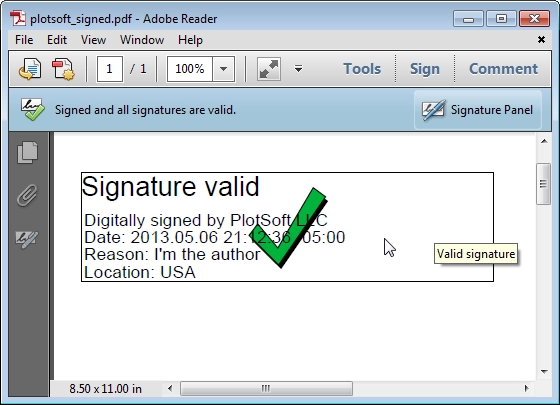
Çıktı
Güvenlik Yapılandırma Formu Başlat
Profesyonel PDF güvenliği, sezgisel yapılandırma arayüzleri gerektirir. Bu Bootstrap 5 örneği, IronPDF'nin doğrulama durumları ve ilerleme takibi ile çok adımlı güvenlik yapılandırma formlarını oluşturma yeteneğini göstermektedir.
Çıktı: Bootstrap 5 adım göstergeleri, form kontrolleri, anahtarlar ve doğrulama uyarıları içeren profesyonel güvenlik yapılandırma formu PDF'si. IronPDF, tüm form stillerini, yardımcı sınıfları ve etkileşimli öğeleri kusursuz bir şekilde işler, iText'in programatik yaklaşımına kıyasla üstün form işleme yetenekleri gösterir.
IronPDF'nin basit PdfDocument API'sini kullanarak diskteki mevcut bir PDF dosyasını yüklüyoruz. Bu görev için yeni bir PDF belgesi de oluşturabilirsiniz.
var pdf = PdfDocument.FromFile("example.pdf");
var pdf = PdfDocument.FromFile("example.pdf");
Dim pdf = PdfDocument.FromFile("example.pdf")
Dim pdf = PdfDocument.FromFile("example.pdf")
İmzalama için kullanılan PFX sertifikasını yükleyin
Özel anahtarı içeren .pfx sertifikasını yüklüyoruz. İhracat edilebilir bayrağı, imzalama anahtarına erişilebilmesi içindir.
X509Certificate2 cert = new X509Certificate2( "IronSoftware.pfx", "Password",X509KeyStorageFlags.Exportable);
X509Certificate2 cert = new X509Certificate2(
    "IronSoftware.pfx",
    "Password",
    X509KeyStorageFlags.Exportable
);
Dim cert As New X509Certificate2("IronSoftware.pfx", "Password", X509KeyStorageFlags.Exportable)
Dim cert As New X509Certificate2("IronSoftware.pfx", "Password", X509KeyStorageFlags.Exportable)
Sertifikayı kullanarak yeni bir PdfSignature oluşturun
Yüklenmiş sertifikadan yeni bir PdfSignature nesnesi oluşturuyoruz.
var sig = new PdfSignature(cert);
var sig = new PdfSignature(cert);
Dim sig = New PdfSignature(cert)
Dim sig = New PdfSignature(cert)
İmzayı uygulayın ve çıktıyı kaydedin
PDF'yi dijital olarak imzalıyoruz ve imzalı PDF belgesini yeni bir dosya olarak kaydediyoruz.
pdf.Sign(sig);pdf.SaveAs("signed.pdf");
pdf.Sign(sig);
pdf.SaveAs("signed.pdf");
pdf.Sign(sig)pdf.SaveAs("signed.pdf")
pdf.Sign(sig)
pdf.SaveAs("signed.pdf")
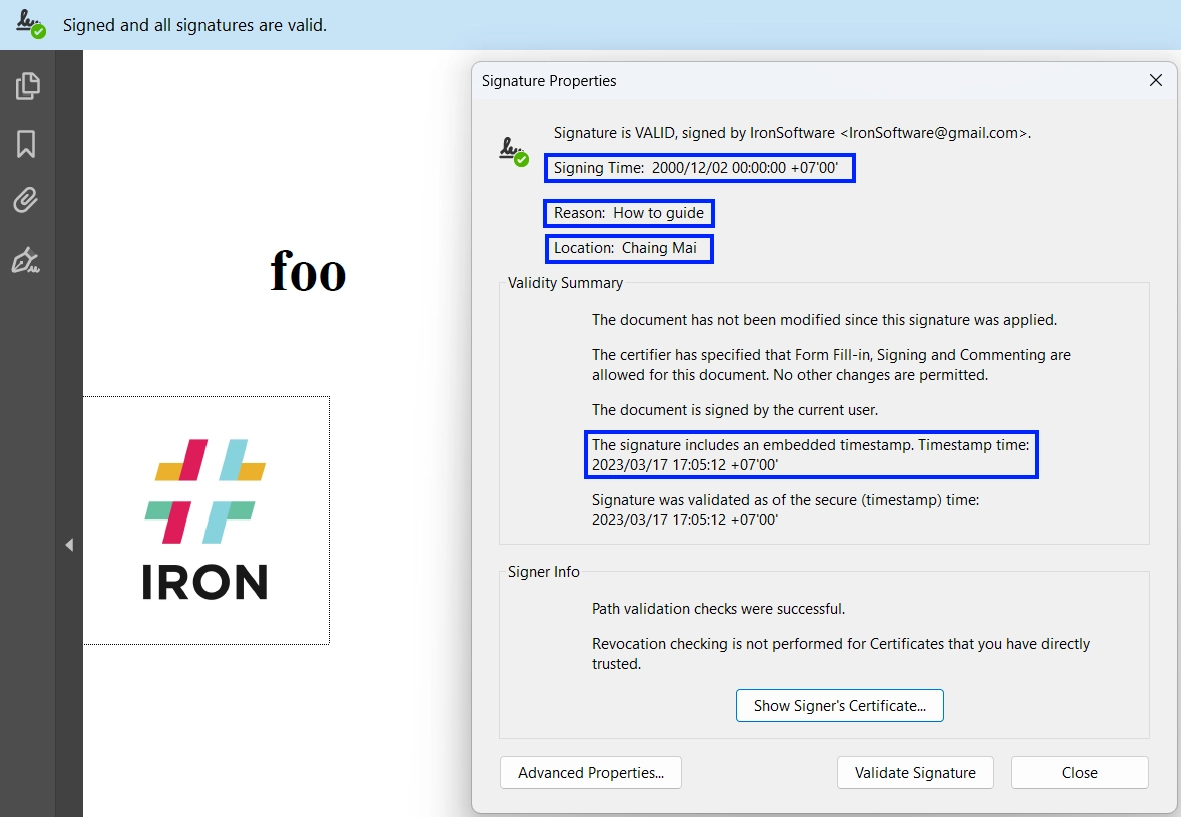
Çıktı
4. Kodun Açıklaması
IronPDF, imzalama sürecini basit ve okunabilir tutar. Bir PDF yükler, bir sertifika sağlar ve SignPdf() çağırırsınız. İsteğe bağlı meta veriler (iletişim, konum, neden) profesyonellik katar.
iText, daha fazla kontrol sağlar ancak hash algoritmaları, akışlar ve sertifika zincirleri ile detaylı kurulum gerektirir.
Özet: Yalnızca birkaç satır kod ile IronPDF, standart .pfx sertifikaları kullanarak dijital imzaların uygulanmasını inanılmaz derecede kolaylaştırır—düşük seviyeli kriptografi gerektirmez. Bu, iText gibi aynı görevi ele almak için gerekli daha uzun kodla karşılaştırıldığında daha kolay bir uygulama sağlar.
5. Gerçek Dünya Kullanım Senaryoları
Hukuk Ekipleri: Şablonlardan oluşturuldukça otomatik olarak sözleşmeleri imzalar.
Finans: Faturaları ve raporları dijital olarak imzalayın, sahteciliğe karşı koruyun.
Devlet Portalları: Düzenleyici standartlara uygun olarak gönderim öncesi formları imzalar.
Dijital İmzalar için En İyi Uygulamalar
Dijital imzalama uygulamanızdan en iyi şekilde yararlanmak için:
Güçlü Sertifikalar Kullanın: 2048-bit RSA anahtarları veya daha güçlü olanlarını seçin.
Özel Anahtarları Güvende Tutun: Sertifikaları güvenli bir şekilde saklayın; ideal olarak bir donanım güvenlik modülünde (HSM).
İmzalarınıza Zaman Damgası Ekleyin: İmza sona erse bile geçerliliğini koruması için güvenilir bir zaman damgası ekleyin.
İmzaları Doğrulayın: Uygulamanızda sahteciliği veya süresi dolmuş sertifikaları tespit etmek için doğrulama ekleyin.
PDF belgelerine dijital imzalar eklemek artık bir lüks değil—bugünün güvenlik bilincine sahip dijital ortamında bir gereklilik. Sözleşmeleri, faturaları, raporları veya yasal belgeleri korurken, güvenilir bir sertifika ile desteklenen sahtecilik kanıtlı bir imza, dosyalarınızın kimliğini ve bütünlüğünü korur.
Bu makalede, C#'ta PDF imzalamaya yönelik iki güçlü yaklaşımı inceledik:
iText, düşük düzeyde kriptografik kontrol ve esneklik sağlar, ancak daha fazla şablon ve BouncyCastle ile tanışıklık gerektirir.
IronPDF, güvenli imzaların uygulanması sürecini pürüzsüz ve geliştirici dostu hale getiren modern, yüksek seviyeli bir API sunar.
Her iki araç da güvenli .pfx sertifikalarını destekler, ancak IronPDF açıkça iş akışını basitleştirir—kriptografik ilkelere daha az zaman harcamak ve daha fazla işletme değeri sunmak isteyen .NET geliştiricileri için idealdir.
Sonraki Adımlar
Henüz yapmadıysanız, IronPDF'nin ücretsiz denemesini indirip kendi PDF'lerinizi sadece birkaç satır kodla imzalamayı deneyin. Tek başına verimlilik artışı, özellikle zaman açısından hassas projeler üzerinde çalışırken geçişi değerlidir.
Lütfen dikkate alın: iText, ilgili sahibinin tescilli markasıdır. Bu site, iText ile ilişkili, onaylanmış veya sponsor olunmuş değildir. Tüm ürün adları, logolar ve markalar kendi sahiplerine aittir. Karşılaştırmalar, yalnızca bilgilendirme amaçlıdır ve yazı sırasında halka açık bilgilerle alakalı olarak yansıtılmaktadır.
Curtis Chau, Bilgisayar Bilimleri alanında Lisans Derecesine (Carleton Üniversitesi) sahip ve Node.js, TypeScript, JavaScript ve React konularında uzmanlaşmış ön uç geliştirmeyle ilgileniyor. Sezgisel ve estetik açıdan hoş kullanıcı arayüzleri oluşturma tutkunu, Curtis modern çerçevelerle çalışmayı ve iyi yapılandırılmış, görsel olarak çekici kılavuzlar oluşturmayı seviyor.