using IronPdf;

// Disable local disk access or cross-origin requests
Installation.EnableWebSecurity = true;

// Instantiate Renderer
var renderer = new ChromePdfRenderer();

// Create a PDF from a HTML string using C#
var pdf = renderer.RenderHtmlAsPdf("<h1>Hello World</h1>");

// Export to a file or Stream
pdf.SaveAs("output.pdf");

// Advanced Example with HTML Assets
// Load external html assets: Images, CSS and JavaScript.
// An optional BasePath 'C:\site\assets\' is set as the file location to load assets from
var myAdvancedPdf = renderer.RenderHtmlAsPdf("<img src='icons/iron.png'>", @"C:\site\assets\");
myAdvancedPdf.SaveAs("html-with-assets.pdf");
using IronPdf;// Disable local disk access or cross-origin requestsInstallation.EnableWebSecurity = true;// Instantiate Renderervar renderer = new ChromePdfRenderer();// Create a PDF from a HTML string using C#var pdf = renderer.RenderHtmlAsPdf("<h1>Hello World</h1>");// Export to a file or Streampdf.SaveAs("output.pdf");// Advanced Example with HTML Assets// Load external html assets: Images, CSS and JavaScript.// An optional BasePath 'C:\site\assets\' is set as the file location to load assets fromvar myAdvancedPdf = renderer.RenderHtmlAsPdf("<img src='icons/iron.png'>", @"C:\site\assets\");myAdvancedPdf.SaveAs("html-with-assets.pdf");
Em nosso mundo em rápida transformação, os documentos físicos em papel estão sendo rapidamente substituídos por documentos eletrônicos. Seja para assinar um contrato, aprovar uma fatura ou enviar um formulário governamental, a documentação digital tornou-se o padrão. No entanto, essa conveniência traz um novo desafio: garantir a autenticidade e a integridade dos documentos digitais.
As assinaturas eletrônicas oferecem uma solução. Mais do que um simples rabisco em uma tela sensível ao toque, as assinaturas digitais utilizam técnicas criptográficas para verificar a identidade do signatário e garantir que o conteúdo de um documento permaneça inalterado. Para desenvolvedores C#, integrar este nível de segurança em fluxos de trabalho PDF agora é mais acessível do que nunca, especialmente com ferramentas como [**IronPDF**](https://ironpdf.com) e [**iText**](https://itextpdf.com/products/itextsharp). Neste artigo, vamos orientá-lo no processo de [assinatura digital de PDFs](https://ironpdf.com/how-to/signing/) , comparar bibliotecas, fornecer as melhores práticas e ajudá-lo a escolher a solução certa para o seu próximo projeto.
## Entendendo as Assinaturas Digitais
Uma assinatura digital é uma técnica criptográfica usada para validar a autenticidade e a integridade de uma mensagem ou documento digital. Diferentemente de uma assinatura simples baseada em imagem ou de um nome digitado, uma assinatura digital utiliza uma chave privada para criptografar um hash do documento. Esse hash criptografado pode então ser verificado por qualquer pessoa que utilize a chave pública do signatário.
Por que isso é importante? Porque garante duas coisas:
1. **Autenticação** – A assinatura verifica se os documentos PDF foram enviados pelo remetente declarado.
2. **Integridade** – O documento não foi alterado desde que foi assinado. Mesmo uma pequena alteração invalida a assinatura.
As assinaturas digitais têm validade legal em muitas jurisdições e são vitais em setores como finanças, saúde, direito e governo.
## Por que usar assinaturas digitais em PDFs?
O PDF é o formato padrão para a distribuição de documentos profissionais, desde contratos legais a relatórios oficiais. Adicionar assinaturas digitais a PDFs serve a vários propósitos críticos:
- **Legalidade e Conformidade:** As assinaturas digitais estão em conformidade com regulamentações como eIDAS (Europa), ESIGN (EUA) e outras, o que as torna legalmente reconhecidas.
- **Segurança:** Os documentos assinados não podem ser alterados sem que a assinatura seja quebrada, protegendo contra adulteração ou fraude.
- **Eficiência:** Não há necessidade de imprimir, assinar e digitalizar. Economize tempo e simplifique fluxos de trabalho com aprovações digitais seguras.
- **Confiança:** Clientes e parceiros podem verificar com segurança a origem e a integridade dos documentos.
Resumindo, as assinaturas digitais trazem **confiança e eficiência** aos seus fluxos de trabalho de documentos.
## Comparing iText and IronPDF
Ao implementar assinaturas digitais em C#, duas bibliotecas frequentemente se destacam: **iText** e **IronPDF**. Ambas são ferramentas capazes, mas atendem a diferentes tipos de desenvolvedores e requisitos de projeto. Vamos analisar como eles se comparam no uso prático.
### iText: Poder com Complexidade
[**iText**](https://itextpdf.com/products/itextsharp) é um nome bem conhecido no mundo da manipulação de PDF. É parte do ecossistema mais amplo do iText, oferecendo suporte extensivo para operações PDF de baixo nível, incluindo assinatura digital criptográfica.
Desenvolvedores que precisam de **controle detalhado** sobre a aparência da assinatura, algoritmos de hashing, cadeias de certificados e fluxos de validação personalizados acharão o iText muito capaz. É altamente extensível e foi projetado pensando nas necessidades complexas de empresas.
No entanto, essa flexibilidade tem um preço. A curva de aprendizado é íngreme. Tarefas simples, como adicionar uma assinatura visível, muitas vezes exigem várias classes, fluxos e etapas de configuração. Para novos usuários, isso pode ser algo complexo.
Além disso, o iText está licenciado sob AGPL, o que **requer que sua aplicação seja de código aberto** a menos que você compre uma licença comercial - um obstáculo para muitos projetos de código fechado ou proprietários.
### IronPDF: Simplicidade aliada ao profissionalismo
[**O IronPDF**](https://ironpdf.com) , por outro lado, adota uma abordagem moderna, que prioriza o desenvolvedor. Sua API foi projetada para lidar com tarefas comuns de PDF - como assinaturas digitais, geração, mesclagem e edição - com configuração mínima, tornando-a uma poderosa biblioteca de PDF para projetos do .NET Framework .
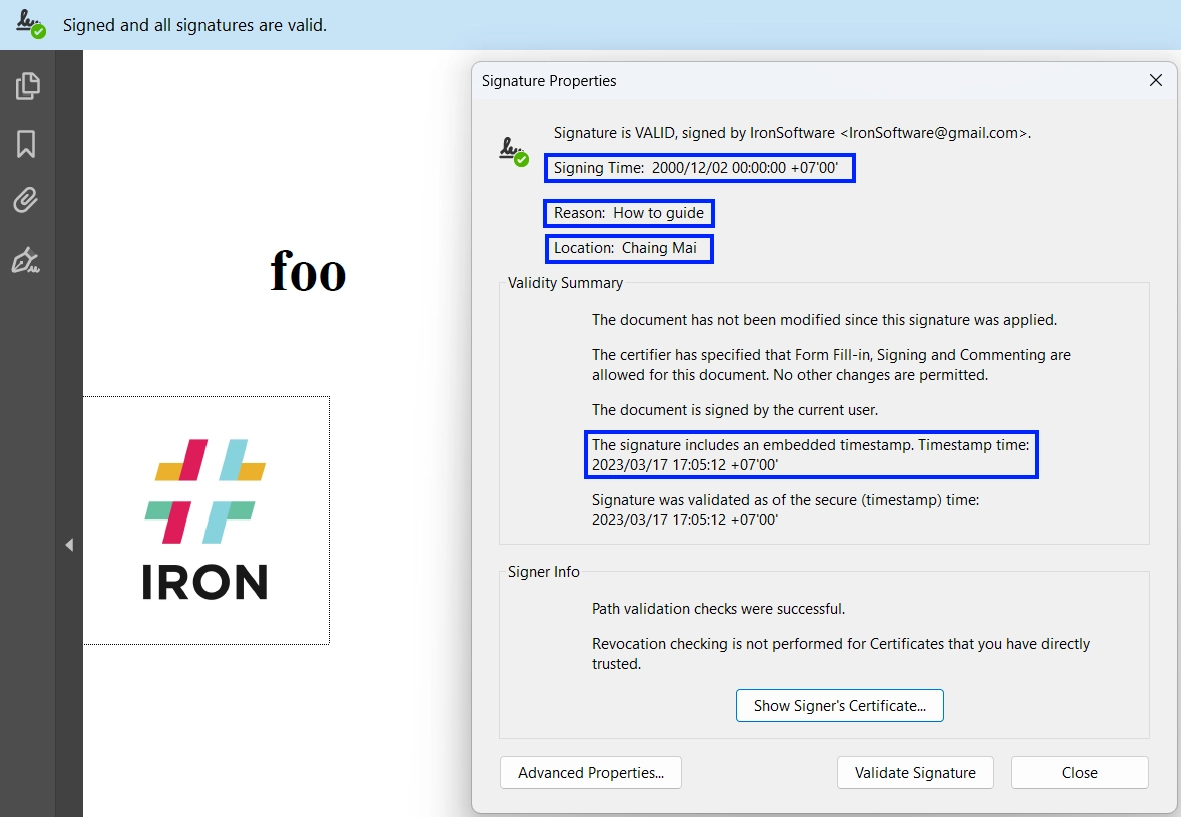
Por exemplo, assinar um PDF no IronPDF não exige trabalhar diretamente com fluxos ou configurações criptográficas. Você simplesmente carrega o PDF, chama `SignPdf()` e passa seu certificado. Ele suporta até mesmo metadados adicionais, como a localização do signatário, o motivo e as informações de contato - tudo em uma única chamada de método.
Outro benefício fundamental é o licenciamento. O IronPDF oferece uma **licença adequada para uso comercial,** sem as restrições da AGPL, ideal para aplicações profissionais e corporativas. Embora seja um produto pago, um generoso período de teste gratuito facilita a avaliação antes da compra.
### Resumo lado a lado
| **Recurso** |**iText**|**IronPDF**|
|-----------------------------|-------------------------------------------------|------------------------------------------------|
| **Facilidade de uso** | Curva de aprendizado acentuada | Fácil para iniciantes, código mínimo |
| **Licença** | AGPL (ou licença comercial paga) | Licença comercial sem obrigatoriedade de código aberto |
| **Personalização de assinatura** | Altamente personalizável com controle de criptografia | API simplificada com campos de metadados opcionais |
| **Documentação** | Detalhado, porém denso | Exemplos claros com documentação voltada para desenvolvedores. |
| **Ideal para** | Aplicações empresariais com personalização avançada | Equipes que precisam de implementação e suporte rápidos. |
## Começando com iText e IronPDF
Antes de mergulhar nas implementações de assinatura digital, é crucial entender como começar a usar cada biblioteca. Quer esteja a desenvolver uma solução de nível empresarial ou uma ferramenta interna rápida, a configuração correta pode fazer toda a diferença.
### Configurando o iText
**iText** é a versão .NET da poderosa biblioteca iText PDF baseada em Java. Para começar, você precisará instalá-lo via NuGet e referenciar os namespaces corretos em seu projeto.
#### Instalação
Você pode instalar a biblioteca iText em seu projeto com facilidade através do console do Gerenciador de Pacotes NuGet. Basta executar o seguinte comando:
```shell
:InstallCmd Install-Package iTextSharp
```
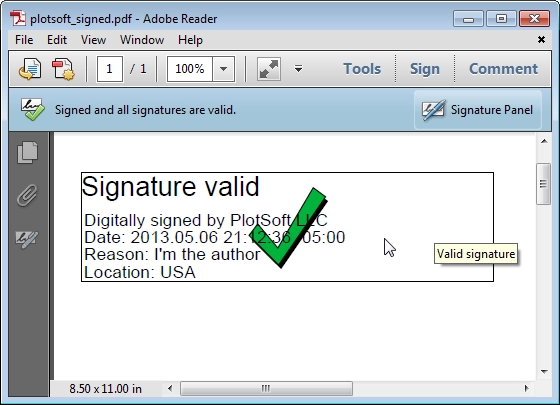
Essa instalação simples garante a rápida implementação desta biblioteca em seu projeto C#.
#### Configuração básica
Uma vez instalado, você pode começar a usar namespaces do iText em seu projeto:
```csharp
using iTextSharp.text.pdf;
using iTextSharp.text.pdf.security;
```
Lembre-se de que iText é modular. Se você planeja usar recursos criptográficos avançados ou registro de data e hora, provavelmente precisará de pacotes adicionais como o BouncyCastle.Cryptography. Isso pode ser instalado de forma semelhante ao iText, basta executar a linha:
```shell
:InstallCmd Install-Package BouncyCastle.Cryptography
```
**Coisas a observar**
- **Licenciamento:** A licença AGPL exige que qualquer software usando iText seja de código aberto, a menos que você compre uma licença comercial.
- **Dependências:** Operações criptográficas frequentemente exigem **o BouncyCastle** para o gerenciamento de certificados.
- **Curva de Aprendizado:** Mesmo a assinatura básica envolve o entendimento de `PdfSigner`, `IExternalSignature`, e vários provedores criptográficos.
Se você se sentir confortável em configurar esses blocos de construção e precisar de controle total sobre o processo de assinatura (por exemplo, ajustar aparência, nível de validação, ou servidores de datação), o iText é uma escolha sólida.
### Configurando o IronPDF
**IronPDF** é uma biblioteca comercial de PDF criada com foco na produtividade do desenvolvedor. Ele foi projetado para desenvolvedores .NET que desejam gerar, editar e assinar PDFs com o mínimo de esforço. O IronPDF oferece uma experiência de integração muito mais tranquila, especialmente para aqueles que valorizam APIs claras e resultados rápidos.
#### Instalação
Instale o pacote IronPDF mais recente via NuGet:
```shell
:ProductInstall
```
Ou utilize a CLI do .NET :
```shell
:ProductInstall
```
#### Configuração básica
Comece importando o namespace principal do IronPDF :
```csharp
using IronPdf;
```
Pronto! Agora você pode carregar um PDF e começar a adicionar assinaturas digitais.
O IronPDF gerencia tudo internamente: carregamento de certificados, posicionamento visível da assinatura, metadados e exportação final. Você não precisa gerenciar fluxos de PDF ou algoritmos criptográficos manualmente, o que é uma grande vantagem para o desenvolvimento rápido.
**Principais vantagens para iniciantes**
- **Tudo em um:** Não requer dependências adicionais nem bibliotecas de criptografia.
- **Sem preocupações com a AGPL:** o IronPDF oferece uma licença perpétua e um generoso período de teste gratuito.
- **Renderização visual:** O IronPDF renderiza PDFs exatamente como eles apareceriam impressos, sendo ideal para contratos e documentos oficiais.
## Passo a passo: Adicionando uma assinatura digital
### 1. Prepare seu certificado
Você precisará de um arquivo de certificado digital **.pfx** e uma **senha** . Esses elementos são usados para gerar a assinatura digital. Você pode obter um certificado de uma Autoridade Certificadora (AC) confiável ou gerar um para uso interno usando ferramentas como o OpenSSL.
### 2. Assinatura de PDF com iText e BouncyCastle
**Inclua os namespaces necessários**
Primeiro, precisamos garantir que temos as declarações de uso corretas no topo do código para acessar as várias classes e métodos necessários para assinar um PDF digitalmente com iText.
```csharp
using System;
using System.IO;
using System.Linq;
using iTextSharp.text.pdf;
using iTextSharp.text.pdf.security;
using Org.BouncyCastle.Crypto;
using Org.BouncyCastle.Pkcs;
```
**Defina o PDF de entrada e carregue-o no PdfReader.**
Em seguida, especificamos o caminho para o PDF existente e o carregamos em um PdfReader. Também atribuiremos algumas variáveis de texto que serão usadas posteriormente no código.
```csharp
// Path to the unsigned PDF you want to sign
string filename = "example.pdf";
// Load the existing PDF into a reader
PdfReader pdfReader = new PdfReader(filename);
string reason = "Digital Signature Reason";
string location = "Digital Signature Location";
```
**Defina o caminho e a senha do certificado.**
Em seguida, indicamos o arquivo de certificado .pfx e fornecemos a senha usada para protegê-lo.
```csharp
// Path to your .pfx certificate file (must contain private key)
string pfxFilePath = "certificate-file.pfx";
// Password for the certificate (make sure to protect this securely!)
string pfxPassword = "Password";
```
**Carregar o certificado .PFX usando o Pkcs12Store**
Utilizamos o BouncyCastle para carregar o certificado e a chave privada em um armazenamento seguro.
```csharp
// Initialize a new PKCS#12 key store (used for handling the PFX certificate)
Pkcs12StoreBuilder pkcs12StoreBuilder = new Pkcs12StoreBuilder();
Pkcs12Store pfxKeyStore = pkcs12StoreBuilder.Build();
// Load the certificate and private key from the PFX file
using (FileStream pfxStream = new FileStream(pfxFilePath, FileMode.Open, FileAccess.Read))
{
// Load into the key store using the provided password
pfxKeyStore.Load(pfxStream, pfxPassword.ToCharArray());
}
```
**Prepare o PdfStamper para adicionar uma assinatura.**
O PdfStamper permite aplicar uma assinatura digital, preservando o conteúdo original.
```csharp
// Create a PdfStamper that enables signing and appends the signature to the document
PdfStamper pdfStamper = PdfStamper.CreateSignature(
pdfReader,
new FileStream("MyPDF_Signed.pdf", FileMode.Create), // Output path
'\0', // PDF version (unchanged)
null, // Temp file path (optional)
true // Append mode (preserves original content)
);
```
**Personalize a aparência da sua assinatura**
Agora definimos como e onde a assinatura aparecerá visualmente no documento.
```csharp
// Access the signature appearance settings
PdfSignatureAppearance signatureAppearance = pdfStamper.SignatureAppearance;
// Add optional metadata (shows up in PDF signature details)
signatureAppearance.Reason = reason;
signatureAppearance.Location = location;
// Position the visible signature on the page (x, y, width, height in points)
float x = 360;
float y = 130;
signatureAppearance.Acro6Layers = false; // Use compact signature appearance
signatureAppearance.Layer4Text = PdfSignatureAppearance.QuestionMark; // Custom label text
signatureAppearance.SetVisibleSignature(
new iTextSharp.text.Rectangle(x, y, x + 150, y + 50), // Rectangle position
1, // Page number
"signature" // Field name
);
```
**Extraia a chave privada e assine o PDF.**
Recuperamos o alias (nome) da entrada do certificado que contém a chave privada. Caso o pseudônimo exista, procedemos à geração e incorporação da assinatura digital utilizando SHA-256.
```csharp
// Find the first alias in the PFX that has a private key entry
string alias = pfxKeyStore.Aliases.Cast<string>().FirstOrDefault(
entryAlias => pfxKeyStore.IsKeyEntry(entryAlias)
);
// Ensure a valid alias (certificate) was found
if (alias != null)
{
// Retrieve the private key for signing
ICipherParameters privateKey = pfxKeyStore.GetKey(alias).Key;
// Create a signer using SHA-256 and the private key
IExternalSignature pks = new PrivateKeySignature(privateKey, DigestAlgorithms.SHA256);
// Perform the digital signing operation using CMS format
MakeSignature.SignDetached(
signatureAppearance, // Signature appearance
pks, // External signature handler
new Org.BouncyCastle.X509.X509Certificate[] {
pfxKeyStore.GetCertificate(alias).Certificate
}, // Certificate chain (basic single-cert example)
null, null, null, // Optional CRL, OCSP, TSA
0, // Estimated size for the signature (0 = auto)
CryptoStandard.CMS // Signature standard (CMS vs CAdES)
);
}
else
{
Console.WriteLine("Private key not found in the PFX certificate.");
}
```
**Finalizar o documento**
Por fim, fechamos o carimbo para concluir o processo de assinatura e gravar o PDF assinado no disco.
```csharp
// Close the stamper to save and finalize the signed PDF
pdfStamper.Close();
```
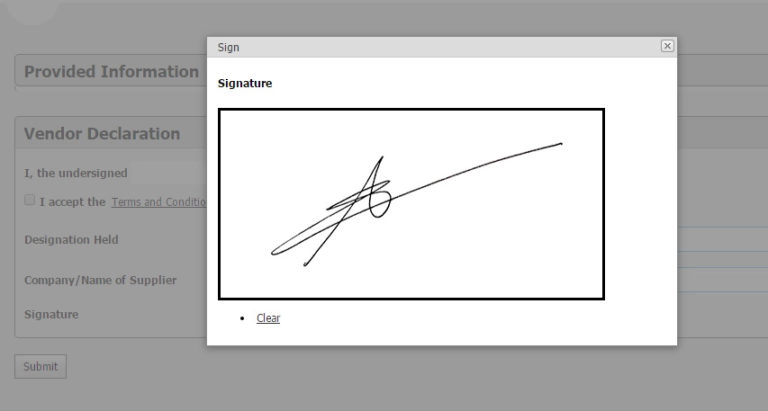
#### Saída
#### Formulário de Configuração de Segurança do Bootstrap
A segurança profissional de PDFs exige interfaces de configuração intuitivas. Este exemplo do Bootstrap 5 demonstra a capacidade do IronPDF de renderizar formulários de configuração de segurança com várias etapas, estados de validação e acompanhamento do progresso.
```csharp
using IronPdf;
var renderer = new ChromePdfRenderer();
string securityConfigForm = @"
<!DOCTYPE html>
<html>
<head>
<meta charset='utf-8'>
<link href='https://cdn.jsdelivr.net/npm/bootstrap@5.3.0/dist/css/bootstrap.min.css' rel='stylesheet'>
<style>
.step-indicator { display: flex; justify-content: space-between; margin-bottom: 30px; }
.step { flex: 1; text-align: center; position: relative; }
.step-number { width: 40px; height: 40px; border-radius: 50%; background: #e9ecef;
display: inline-flex; align-items: center; justify-content: center; font-weight: 700; }
.step.completed .step-number { background: #198754; color: white; }
.step.active .step-number { background: #0d6efd; color: white; }
@media print { .form-section { page-break-inside: avoid; } }
</style>
</head>
<body class='bg-light'>
<div class='container py-4'>
<div class='row justify-content-center'>
<div class='col-lg-8'>
<h2 class='text-center mb-4'>PDF Security Configuration</h2>
<div class='step-indicator mb-4'>
<div class='step completed'>
<div class='step-number'>✓</div>
<div class='small mt-2'>Certificate</div>
</div>
<div class='step completed'>
<div class='step-number'>✓</div>
<div class='small mt-2'>Signature</div>
</div>
<div class='step active'>
<div class='step-number'>3</div>
<div class='small mt-2'>Encryption</div>
</div>
<div class='step'>
<div class='step-number'>4</div>
<div class='small mt-2'>Finalize</div>
</div>
</div>
<div class='card shadow-sm form-section'>
<div class='card-header bg-primary text-white'>
<h5 class='mb-0'>Step 3: Encryption & Permissions</h5>
</div>
<div class='card-body'>
<div class='mb-3'>
<label class='form-label'><strong>Encryption Level</strong></label>
<select class='form-select'>
<option>AES 128-bit</option>
<option selected>AES 256-bit (Recommended)</option>
<option>RC4 128-bit (Legacy)</option>
</select>
<small class='text-muted'>AES-256 provides enterprise-grade security</small>
</div>
<div class='mb-3'>
<label class='form-label'><strong>Document Permissions</strong></label>
<div class='form-check form-switch'>
<input class='form-check-input' type='checkbox' id='allowPrint' checked>
<label class='form-check-label' for='allowPrint'>Allow Printing</label>
</div>
<div class='form-check form-switch'>
<input class='form-check-input' type='checkbox' id='allowCopy'>
<label class='form-check-label' for='allowCopy'>Allow Content Copying</label>
</div>
<div class='form-check form-switch'>
<input class='form-check-input' type='checkbox' id='allowModify'>
<label class='form-check-label' for='allowModify'>Allow Document Modification</label>
</div>
<div class='form-check form-switch'>
<input class='form-check-input' type='checkbox' id='allowAnnotate' checked>
<label class='form-check-label' for='allowAnnotate'>Allow Annotations</label>
</div>
</div>
<div class='mb-3'>
<label class='form-label'><strong>Password Protection</strong></label>
<input type='password' class='form-control mb-2' placeholder='Owner Password' value='••••••••'>
<input type='password' class='form-control' placeholder='User Password (Optional)'>
<small class='text-muted'>Owner password controls document permissions</small>
</div>
<div class='alert alert-success'>
<strong>✓ Configuration Valid</strong><br>
<small>Security settings meet compliance requirements</small>
</div>
</div>
<div class='card-footer'>
<div class='d-flex justify-content-between'>
<button class='btn btn-outline-secondary'>← Previous</button>
<button class='btn btn-primary'>Continue →</button>
</div>
</div>
</div>
<div class='card mt-3 shadow-sm'>
<div class='card-body'>
<h6 class='text-primary'>Security Comparison</h6>
<div class='row g-2'>
<div class='col-6'>
<div class='text-center p-2 bg-success text-white rounded'>
<strong>IronPDF</strong><br>
<small>AES-256 Native</small>
</div>
</div>
<div class='col-6'>
<div class='text-center p-2 bg-warning text-dark rounded'>
<strong>iTextSharp</strong><br>
<small>Complex Setup</small>
</div>
</div>
</div>
</div>
</div>
</div>
</div>
</div>
</body>
</html>";
var pdf = renderer.RenderHtmlAsPdf(securityConfigForm);
pdf.SaveAs("security-configuration.pdf");
```
**Resultado:** Um formulário PDF de configuração de segurança profissional com indicadores de etapa do Bootstrap 5, controles de formulário, opções e alertas de validação. IronPDF renderiza todos os estilos de formulário, classes utilitárias e elementos interativos com fidelidade perfeita, demonstrando capacidades de renderização de formulário superiores em comparação à abordagem programática do iText.
Para obter mais detalhes sobre o suporte a formulários do Bootstrap, consulte o [Guia de CSS do Bootstrap e Flexbox](/troubleshooting/bootstrap-flex-css/) .
### 3. Assine PDFs Digitalmente em C# Usando IronPDF
**Inclua os namespaces necessários**
Começamos por importar os namespaces necessários para trabalhar com assinatura de PDF, gerenciamento de certificados e posicionamento de imagens.
```csharp
using IronPdf;
using IronPdf.Signing;
using IronSoftware.Drawing;
using System.Security.Cryptography.X509Certificates;
```
**Carregue o PDF que deseja assinar.**
Carregamos um arquivo PDF existente do disco usando a API PdfDocument simples do IronPDF. Você também pode criar um novo documento PDF para esta tarefa.
```csharp
var pdf = PdfDocument.FromFile("example.pdf");
```
**Carregue o certificado PFX usado para a assinatura.**
Carregamos o certificado .pfx que contém a chave privada. O parâmetro "Exportable" é necessário para que a chave de assinatura possa ser acessada.
```csharp
X509Certificate2 cert = new X509Certificate2(
"IronSoftware.pfx",
"Password",
X509KeyStorageFlags.Exportable
);
```
**Crie uma nova assinatura PDF usando o certificado.**
Criamos um novo objeto PdfSignature a partir do certificado carregado.
```csharp
var sig = new PdfSignature(cert);
```
**Aplique a assinatura e salve o resultado.**
Assinamos digitalmente o PDF e salvamos o documento PDF assinado como um novo arquivo.
```csharp
pdf.Sign(sig);
pdf.SaveAs("signed.pdf");
```
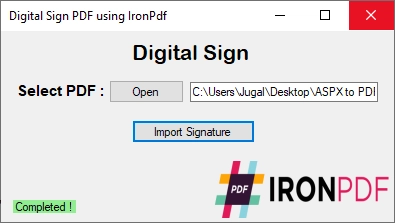
**Saída**
### 4. Explicação do código
- **O IronPDF** mantém o processo de assinatura simples e legível. Você carrega um PDF, fornece um certificado e chama `SignPdf()`. Os metadados opcionais (contacto, localização, motivo) conferem um toque de profissionalismo.
- **iText** oferece mais controle, mas requer uma configuração detalhada com algoritmos hash, streams e cadeias de certificados.
**Resumo:** Com apenas algumas linhas de código, o IronPDF torna incrivelmente fácil aplicar assinaturas digitais usando certificados .pfx padrão - sem necessidade de criptografia de baixo nível. Isso torna mais fácil implementar quando comparado ao código mais extenso exigido por bibliotecas como iText para lidar com a mesma tarefa.
### 5. Casos de uso no mundo real
- **Equipes Jurídicas:** Assinem contratos automaticamente à medida que forem gerados a partir de modelos.
- **Finanças:** Assine digitalmente faturas e relatórios para evitar adulterações.
- **Portais governamentais:** Assine os formulários antes do envio para atender aos padrões regulatórios.
## Melhores práticas para assinaturas digitais
Para tirar o máximo proveito da sua implementação de assinatura digital:
- **Utilize certificados fortes:** escolha chaves RSA de 2048 bits ou mais fortes.
- **Mantenha as chaves privadas em segurança:** Armazene os certificados de forma segura, idealmente em um módulo de segurança de hardware (HSM).
- Adicione um **carimbo de data/hora às suas assinaturas:** Inclua um carimbo de data/hora confiável para garantir que a assinatura permaneça válida mesmo após o certificado expirar.
- **Verificar assinaturas:** Inclua validação em seu aplicativo para detectar adulteração ou certificados expirados.
- **Automatize:** Agende operações de assinatura em seu pipeline de implantação para garantir a integridade consistente dos documentos.
## Conclusão
Adicionar assinaturas digitais a documentos PDF deixou de ser um luxo e tornou-se uma necessidade no cenário digital atual, onde a segurança é fundamental. Seja para proteger contratos, faturas, relatórios ou documentos legais, ter uma assinatura inviolável, respaldada por um certificado confiável, garante que seus arquivos mantenham sua autenticidade e integridade.
Neste artigo, exploramos duas abordagens poderosas para assinatura de PDFs em C#:
- [**iText**](https://itextpdf.com/products/itextsharp), que oferece controle criptográfico em baixo nível e flexibilidade, mas requer mais código padrão e familiaridade com BouncyCastle.
- [**IronPDF**](https://ironpdf.com) , que oferece uma API moderna e de alto nível que torna o processo de aplicação de assinaturas seguras simples e fácil de usar para desenvolvedores.
Ambas as ferramentas suportam certificados .pfx seguros, mas o IronPDF simplifica claramente o fluxo de trabalho - ideal para desenvolvedores .NET que desejam dedicar menos tempo ao gerenciamento de primitivas criptográficas e mais tempo à geração de valor para os negócios.
### Próximos passos
Se ainda não o fez, considere baixar uma [**versão de avaliação gratuita do IronPDF**](trial-license) e experimente assinar seus próprios PDFs com apenas algumas linhas de código. Os ganhos de produtividade por si só já justificam a mudança, especialmente ao trabalhar em projetos com prazos apertados.
[[i:(iText é uma marca registrada de seu respectivo proprietário. Este site não é afiliado, endossado ou patrocinado pela iText. Todos os nomes de produtos, logotipos e marcas são propriedade de seus respectivos proprietários. As comparações são apenas para fins informativos e refletem informações disponíveis publicamente no momento da redação.)]]
Em nosso mundo em rápida transformação, os documentos físicos em papel estão sendo rapidamente substituídos por documentos eletrônicos. Seja para assinar um contrato, aprovar uma fatura ou enviar um formulário governamental, a documentação digital tornou-se o padrão. No entanto, essa conveniência traz um novo desafio: garantir a autenticidade e a integridade dos documentos digitais.
As assinaturas eletrônicas oferecem uma solução. Mais do que um simples rabisco em uma tela sensível ao toque, as assinaturas digitais utilizam técnicas criptográficas para verificar a identidade do signatário e garantir que o conteúdo de um documento permaneça inalterado. Para desenvolvedores C#, integrar este nível de segurança em fluxos de trabalho PDF agora é mais acessível do que nunca, especialmente com ferramentas como IronPDF e iText. Neste artigo, vamos orientá-lo no processo de assinatura digital de PDFs , comparar bibliotecas, fornecer as melhores práticas e ajudá-lo a escolher a solução certa para o seu próximo projeto.
Entendendo as Assinaturas Digitais
Uma assinatura digital é uma técnica criptográfica usada para validar a autenticidade e a integridade de uma mensagem ou documento digital. Diferentemente de uma assinatura simples baseada em imagem ou de um nome digitado, uma assinatura digital utiliza uma chave privada para criptografar um hash do documento. Esse hash criptografado pode então ser verificado por qualquer pessoa que utilize a chave pública do signatário.
Por que isso é importante? Porque garante duas coisas:
Autenticação – A assinatura verifica se os documentos PDF foram enviados pelo remetente declarado.
Integridade – O documento não foi alterado desde que foi assinado. Mesmo uma pequena alteração invalida a assinatura.
As assinaturas digitais têm validade legal em muitas jurisdições e são vitais em setores como finanças, saúde, direito e governo.
Por que usar assinaturas digitais em PDFs?
O PDF é o formato padrão para a distribuição de documentos profissionais, desde contratos legais a relatórios oficiais. Adicionar assinaturas digitais a PDFs serve a vários propósitos críticos:
Legalidade e Conformidade: As assinaturas digitais estão em conformidade com regulamentações como eIDAS (Europa), ESIGN (EUA) e outras, o que as torna legalmente reconhecidas.
Segurança: Os documentos assinados não podem ser alterados sem que a assinatura seja quebrada, protegendo contra adulteração ou fraude.
Eficiência: Não há necessidade de imprimir, assinar e digitalizar. Economize tempo e simplifique fluxos de trabalho com aprovações digitais seguras.
Confiança: Clientes e parceiros podem verificar com segurança a origem e a integridade dos documentos.
Resumindo, as assinaturas digitais trazem confiança e eficiência aos seus fluxos de trabalho de documentos.
Comparing iText and IronPDF
Ao implementar assinaturas digitais em C#, duas bibliotecas frequentemente se destacam: iText e IronPDF. Ambas são ferramentas capazes, mas atendem a diferentes tipos de desenvolvedores e requisitos de projeto. Vamos analisar como eles se comparam no uso prático.
iText: Poder com Complexidade
iText é um nome bem conhecido no mundo da manipulação de PDF. É parte do ecossistema mais amplo do iText, oferecendo suporte extensivo para operações PDF de baixo nível, incluindo assinatura digital criptográfica.
Desenvolvedores que precisam de controle detalhado sobre a aparência da assinatura, algoritmos de hashing, cadeias de certificados e fluxos de validação personalizados acharão o iText muito capaz. É altamente extensível e foi projetado pensando nas necessidades complexas de empresas.
No entanto, essa flexibilidade tem um preço. A curva de aprendizado é íngreme. Tarefas simples, como adicionar uma assinatura visível, muitas vezes exigem várias classes, fluxos e etapas de configuração. Para novos usuários, isso pode ser algo complexo.
Além disso, o iText está licenciado sob AGPL, o que requer que sua aplicação seja de código aberto a menos que você compre uma licença comercial - um obstáculo para muitos projetos de código fechado ou proprietários.
IronPDF: Simplicidade aliada ao profissionalismo
O IronPDF , por outro lado, adota uma abordagem moderna, que prioriza o desenvolvedor. Sua API foi projetada para lidar com tarefas comuns de PDF - como assinaturas digitais, geração, mesclagem e edição - com configuração mínima, tornando-a uma poderosa biblioteca de PDF para projetos do .NET Framework .
Por exemplo, assinar um PDF no IronPDF não exige trabalhar diretamente com fluxos ou configurações criptográficas. Você simplesmente carrega o PDF, chama SignPdf() e passa seu certificado. Ele suporta até mesmo metadados adicionais, como a localização do signatário, o motivo e as informações de contato - tudo em uma única chamada de método.
Outro benefício fundamental é o licenciamento. O IronPDF oferece uma licença adequada para uso comercial, sem as restrições da AGPL, ideal para aplicações profissionais e corporativas. Embora seja um produto pago, um generoso período de teste gratuito facilita a avaliação antes da compra.
Resumo lado a lado
Recurso
iText
IronPDF
Facilidade de uso
Curva de aprendizado acentuada
Fácil para iniciantes, código mínimo
Licença
AGPL (ou licença comercial paga)
Licença comercial sem obrigatoriedade de código aberto
Personalização de assinatura
Altamente personalizável com controle de criptografia
API simplificada com campos de metadados opcionais
Documentação
Detalhado, porém denso
Exemplos claros com documentação voltada para desenvolvedores.
Ideal para
Aplicações empresariais com personalização avançada
Equipes que precisam de implementação e suporte rápidos.
Começando com iText e IronPDF
Antes de mergulhar nas implementações de assinatura digital, é crucial entender como começar a usar cada biblioteca. Quer esteja a desenvolver uma solução de nível empresarial ou uma ferramenta interna rápida, a configuração correta pode fazer toda a diferença.
Configurando o iText
iText é a versão .NET da poderosa biblioteca iText PDF baseada em Java. Para começar, você precisará instalá-lo via NuGet e referenciar os namespaces corretos em seu projeto.
Instalação
Você pode instalar a biblioteca iText em seu projeto com facilidade através do console do Gerenciador de Pacotes NuGet. Basta executar o seguinte comando:
PM > Install-Package iTextSharp
Install-Package iTextSharp
Essa instalação simples garante a rápida implementação desta biblioteca em seu projeto C#.
Configuração básica
Uma vez instalado, você pode começar a usar namespaces do iText em seu projeto:
using iTextSharp.text.pdf;using iTextSharp.text.pdf.security;
using iTextSharp.text.pdf;
using iTextSharp.text.pdf.security;
Lembre-se de que iText é modular. Se você planeja usar recursos criptográficos avançados ou registro de data e hora, provavelmente precisará de pacotes adicionais como o BouncyCastle.Cryptography. Isso pode ser instalado de forma semelhante ao iText, basta executar a linha:
PM > Install-Package BouncyCastle.Cryptography
Install-Package BouncyCastle.Cryptography
Coisas a observar
Licenciamento: A licença AGPL exige que qualquer software usando iText seja de código aberto, a menos que você compre uma licença comercial.
Dependências: Operações criptográficas frequentemente exigem o BouncyCastle para o gerenciamento de certificados.
Curva de Aprendizado: Mesmo a assinatura básica envolve o entendimento de PdfSigner, IExternalSignature, e vários provedores criptográficos.
Se você se sentir confortável em configurar esses blocos de construção e precisar de controle total sobre o processo de assinatura (por exemplo, ajustar aparência, nível de validação, ou servidores de datação), o iText é uma escolha sólida.
Configurando o IronPDF
IronPDF é uma biblioteca comercial de PDF criada com foco na produtividade do desenvolvedor. Ele foi projetado para desenvolvedores .NET que desejam gerar, editar e assinar PDFs com o mínimo de esforço. O IronPDF oferece uma experiência de integração muito mais tranquila, especialmente para aqueles que valorizam APIs claras e resultados rápidos.
Instalação
Instale o pacote IronPDF mais recente via NuGet:
PM > Install-Package IronPdf
Install-Package IronPdf
Ou utilize a CLI do .NET :
PM > Install-Package IronPdf
Install-Package IronPdf
Configuração básica
Comece importando o namespace principal do IronPDF :
using IronPdf;
using IronPdf;
ImportsIronPdf
Imports IronPdf
Pronto! Agora você pode carregar um PDF e começar a adicionar assinaturas digitais.
O IronPDF gerencia tudo internamente: carregamento de certificados, posicionamento visível da assinatura, metadados e exportação final. Você não precisa gerenciar fluxos de PDF ou algoritmos criptográficos manualmente, o que é uma grande vantagem para o desenvolvimento rápido.
Principais vantagens para iniciantes
Tudo em um: Não requer dependências adicionais nem bibliotecas de criptografia.
Sem preocupações com a AGPL: o IronPDF oferece uma licença perpétua e um generoso período de teste gratuito.
Renderização visual: O IronPDF renderiza PDFs exatamente como eles apareceriam impressos, sendo ideal para contratos e documentos oficiais.
Passo a passo: Adicionando uma assinatura digital
1. Prepare seu certificado
Você precisará de um arquivo de certificado digital .pfx e uma senha . Esses elementos são usados para gerar a assinatura digital. Você pode obter um certificado de uma Autoridade Certificadora (AC) confiável ou gerar um para uso interno usando ferramentas como o OpenSSL.
2. Assinatura de PDF com iText e BouncyCastle
Inclua os namespaces necessários
Primeiro, precisamos garantir que temos as declarações de uso corretas no topo do código para acessar as várias classes e métodos necessários para assinar um PDF digitalmente com iText.
using System;using System.IO;using System.Linq;using iTextSharp.text.pdf;using iTextSharp.text.pdf.security;using Org.BouncyCastle.Crypto;using Org.BouncyCastle.Pkcs;
using System;
using System.IO;
using System.Linq;
using iTextSharp.text.pdf;
using iTextSharp.text.pdf.security;
using Org.BouncyCastle.Crypto;
using Org.BouncyCastle.Pkcs;
Defina o PDF de entrada e carregue-o no PdfReader.
Em seguida, especificamos o caminho para o PDF existente e o carregamos em um PdfReader. Também atribuiremos algumas variáveis de texto que serão usadas posteriormente no código.
// Path to the unsigned PDF you want to signstring filename = "example.pdf";// Load the existing PDF into a readerPdfReader pdfReader = new PdfReader(filename);string reason = "Digital Signature Reason";string location = "Digital Signature Location";
// Path to the unsigned PDF you want to sign
string filename = "example.pdf";

// Load the existing PDF into a reader
PdfReader pdfReader = new PdfReader(filename);

string reason = "Digital Signature Reason";
string location = "Digital Signature Location";
' Path to the unsigned PDF you want to signDim filename AsString = "example.pdf"' Load the existing PDF into a readerDim pdfReader As New PdfReader(filename)Dim reason AsString = "Digital Signature Reason"Dim location AsString = "Digital Signature Location"
' Path to the unsigned PDF you want to sign
Dim filename As String = "example.pdf"

' Load the existing PDF into a reader
Dim pdfReader As New PdfReader(filename)

Dim reason As String = "Digital Signature Reason"
Dim location As String = "Digital Signature Location"
Defina o caminho e a senha do certificado.
Em seguida, indicamos o arquivo de certificado .pfx e fornecemos a senha usada para protegê-lo.
// Path to your .pfx certificate file (must contain private key)string pfxFilePath = "certificate-file.pfx";// Password for the certificate (make sure to protect this securely!)string pfxPassword = "Password";
// Path to your .pfx certificate file (must contain private key)
string pfxFilePath = "certificate-file.pfx";

// Password for the certificate (make sure to protect this securely!)
string pfxPassword = "Password";
' Path to your .pfx certificate file (must contain private key)Dim pfxFilePath AsString = "certificate-file.pfx"' Password for the certificate (make sure to protect this securely!)Dim pfxPassword AsString = "Password"
' Path to your .pfx certificate file (must contain private key)
Dim pfxFilePath As String = "certificate-file.pfx"

' Password for the certificate (make sure to protect this securely!)
Dim pfxPassword As String = "Password"
Carregar o certificado .PFX usando o Pkcs12Store
Utilizamos o BouncyCastle para carregar o certificado e a chave privada em um armazenamento seguro.
// Initialize a new PKCS#12 key store (used for handling the PFX certificate)Pkcs12StoreBuilder pkcs12StoreBuilder = new Pkcs12StoreBuilder();Pkcs12Store pfxKeyStore = pkcs12StoreBuilder.Build();// Load the certificate and private key from the PFX fileusing (FileStream pfxStream = new FileStream(pfxFilePath, FileMode.Open, FileAccess.Read)){ // Load into the key store using the provided password pfxKeyStore.Load(pfxStream, pfxPassword.ToCharArray());}
// Initialize a new PKCS#12 key store (used for handling the PFX certificate)
Pkcs12StoreBuilder pkcs12StoreBuilder = new Pkcs12StoreBuilder();
Pkcs12Store pfxKeyStore = pkcs12StoreBuilder.Build();

// Load the certificate and private key from the PFX file
using (FileStream pfxStream = new FileStream(pfxFilePath, FileMode.Open, FileAccess.Read))
{
    // Load into the key store using the provided password
    pfxKeyStore.Load(pfxStream, pfxPassword.ToCharArray());
}
' Initialize a new PKCS#12 key store (used for handling the PFX certificate)Dim pkcs12StoreBuilder As New Pkcs12StoreBuilder()Dim pfxKeyStore AsPkcs12Store = pkcs12StoreBuilder.Build()' Load the certificate and private key from the PFX fileUsing pfxStream As New FileStream(pfxFilePath, FileMode.Open, FileAccess.Read) ' Load into the key store using the provided password pfxKeyStore.Load(pfxStream, pfxPassword.ToCharArray())EndUsing
' Initialize a new PKCS#12 key store (used for handling the PFX certificate)
Dim pkcs12StoreBuilder As New Pkcs12StoreBuilder()
Dim pfxKeyStore As Pkcs12Store = pkcs12StoreBuilder.Build()

' Load the certificate and private key from the PFX file
Using pfxStream As New FileStream(pfxFilePath, FileMode.Open, FileAccess.Read)
	' Load into the key store using the provided password
	pfxKeyStore.Load(pfxStream, pfxPassword.ToCharArray())
End Using
Prepare o PdfStamper para adicionar uma assinatura.
O PdfStamper permite aplicar uma assinatura digital, preservando o conteúdo original.
// Create a PdfStamper that enables signing and appends the signature to the documentPdfStamper pdfStamper = PdfStamper.CreateSignature( pdfReader, new FileStream("MyPDF_Signed.pdf", FileMode.Create), // Output path '\0', // PDF version (unchanged) null, // Temp file path (optional) true // Append mode (preserves original content));
// Create a PdfStamper that enables signing and appends the signature to the document
PdfStamper pdfStamper = PdfStamper.CreateSignature(
    pdfReader,
    new FileStream("MyPDF_Signed.pdf", FileMode.Create), // Output path
    '\0',                                                // PDF version (unchanged)
    null,                                                // Temp file path (optional)
    true                                                 // Append mode (preserves original content)
);
ImportsMicrosoft.VisualBasic' Create a PdfStamper that enables signing and appends the signature to the documentDim pdfStamper AsPdfStamper = PdfStamper.CreateSignature(pdfReader, New FileStream("MyPDF_Signed.pdf", FileMode.Create), ControlChars.NullChar, Nothing, True)
Imports Microsoft.VisualBasic

' Create a PdfStamper that enables signing and appends the signature to the document
Dim pdfStamper As PdfStamper = PdfStamper.CreateSignature(pdfReader, New FileStream("MyPDF_Signed.pdf", FileMode.Create), ControlChars.NullChar, Nothing, True)
Personalize a aparência da sua assinatura
Agora definimos como e onde a assinatura aparecerá visualmente no documento.
// Access the signature appearance settingsPdfSignatureAppearance signatureAppearance = pdfStamper.SignatureAppearance;// Add optional metadata (shows up in PDF signature details)signatureAppearance.Reason = reason;signatureAppearance.Location = location;// Position the visible signature on the page (x, y, width, height in points)float x = 360;float y = 130;signatureAppearance.Acro6Layers = false; // Use compact signature appearancesignatureAppearance.Layer4Text = PdfSignatureAppearance.QuestionMark; // Custom label textsignatureAppearance.SetVisibleSignature( new iTextSharp.text.Rectangle(x, y, x + 150, y + 50), // Rectangle position 1, // Page number "signature" // Field name);
// Access the signature appearance settings
PdfSignatureAppearance signatureAppearance = pdfStamper.SignatureAppearance;

// Add optional metadata (shows up in PDF signature details)
signatureAppearance.Reason = reason;
signatureAppearance.Location = location;

// Position the visible signature on the page (x, y, width, height in points)
float x = 360;
float y = 130;
signatureAppearance.Acro6Layers = false;              // Use compact signature appearance
signatureAppearance.Layer4Text = PdfSignatureAppearance.QuestionMark; // Custom label text
signatureAppearance.SetVisibleSignature(
    new iTextSharp.text.Rectangle(x, y, x + 150, y + 50), // Rectangle position
    1,                                                    // Page number
    "signature"                                           // Field name
);
' Access the signature appearance settingsDim signatureAppearance AsPdfSignatureAppearance = pdfStamper.SignatureAppearance' Add optional metadata (shows up in PDF signature details)signatureAppearance.Reason = reasonsignatureAppearance.Location = location' Position the visible signature on the page (x, y, width, height in points)Dim x AsSingle = 360Dim y AsSingle = 130signatureAppearance.Acro6Layers = False ' Use compact signature appearancesignatureAppearance.Layer4Text = PdfSignatureAppearance.QuestionMark' Custom label textsignatureAppearance.SetVisibleSignature(New iTextSharp.text.Rectangle(x, y, x + 150, y + 50), 1, "signature")
' Access the signature appearance settings
Dim signatureAppearance As PdfSignatureAppearance = pdfStamper.SignatureAppearance

' Add optional metadata (shows up in PDF signature details)
signatureAppearance.Reason = reason
signatureAppearance.Location = location

' Position the visible signature on the page (x, y, width, height in points)
Dim x As Single = 360
Dim y As Single = 130
signatureAppearance.Acro6Layers = False ' Use compact signature appearance
signatureAppearance.Layer4Text = PdfSignatureAppearance.QuestionMark ' Custom label text
signatureAppearance.SetVisibleSignature(New iTextSharp.text.Rectangle(x, y, x + 150, y + 50), 1, "signature")
Extraia a chave privada e assine o PDF.
Recuperamos o alias (nome) da entrada do certificado que contém a chave privada. Caso o pseudônimo exista, procedemos à geração e incorporação da assinatura digital utilizando SHA-256.
// Find the first alias in the PFX that has a private key entrystring alias = pfxKeyStore.Aliases.Cast<string>().FirstOrDefault( entryAlias => pfxKeyStore.IsKeyEntry(entryAlias));// Ensure a valid alias (certificate) was foundif (alias != null){ // Retrieve the private key for signing ICipherParameters privateKey = pfxKeyStore.GetKey(alias).Key; // Create a signer using SHA-256 and the private key IExternalSignature pks = new PrivateKeySignature(privateKey, DigestAlgorithms.SHA256); // Perform the digital signing operation using CMS formatMakeSignature.SignDetached( signatureAppearance, // Signature appearance pks, // External signature handler new Org.BouncyCastle.X509.X509Certificate[] { pfxKeyStore.GetCertificate(alias).Certificate }, // Certificate chain (basic single-cert example) null, null, null, // Optional CRL, OCSP, TSA 0, // Estimated size for the signature (0 = auto)CryptoStandard.CMS// Signature standard (CMS vs CAdES) );}else{Console.WriteLine("Private key not found in the PFX certificate.");}
// Find the first alias in the PFX that has a private key entry
string alias = pfxKeyStore.Aliases.Cast<string>().FirstOrDefault(
    entryAlias => pfxKeyStore.IsKeyEntry(entryAlias)
);

// Ensure a valid alias (certificate) was found
if (alias != null)
{
    // Retrieve the private key for signing
    ICipherParameters privateKey = pfxKeyStore.GetKey(alias).Key;

    // Create a signer using SHA-256 and the private key
    IExternalSignature pks = new PrivateKeySignature(privateKey, DigestAlgorithms.SHA256);

    // Perform the digital signing operation using CMS format
    MakeSignature.SignDetached(
        signatureAppearance,     // Signature appearance
        pks,                     // External signature handler
        new Org.BouncyCastle.X509.X509Certificate[] {
            pfxKeyStore.GetCertificate(alias).Certificate
        },                       // Certificate chain (basic single-cert example)
        null, null, null,        // Optional CRL, OCSP, TSA
        0,                       // Estimated size for the signature (0 = auto)
        CryptoStandard.CMS       // Signature standard (CMS vs CAdES)
    );
}
else
{
    Console.WriteLine("Private key not found in the PFX certificate.");
}
' Find the first alias in the PFX that has a private key entryDim [alias] AsString = pfxKeyStore.Aliases.Cast(OfString)().FirstOrDefault(Function(entryAlias) pfxKeyStore.IsKeyEntry(entryAlias))' Ensure a valid alias (certificate) was foundIf [alias] IsNot Nothing Then ' Retrieve the private key for signing Dim privateKey AsICipherParameters = pfxKeyStore.GetKey([alias]).Key ' Create a signer using SHA-256 and the private key Dim pks AsIExternalSignature = New PrivateKeySignature(privateKey, DigestAlgorithms.SHA256) ' Perform the digital signing operation using CMS formatMakeSignature.SignDetached(signatureAppearance, pks, New Org.BouncyCastle.X509.X509Certificate() { pfxKeyStore.GetCertificate([alias]).Certificate }, Nothing, Nothing, Nothing, 0, CryptoStandard.CMS)ElseConsole.WriteLine("Private key not found in the PFX certificate.")End If
' Find the first alias in the PFX that has a private key entry
Dim [alias] As String = pfxKeyStore.Aliases.Cast(Of String)().FirstOrDefault(Function(entryAlias) pfxKeyStore.IsKeyEntry(entryAlias))

' Ensure a valid alias (certificate) was found
If [alias] IsNot Nothing Then
	' Retrieve the private key for signing
	Dim privateKey As ICipherParameters = pfxKeyStore.GetKey([alias]).Key

	' Create a signer using SHA-256 and the private key
	Dim pks As IExternalSignature = New PrivateKeySignature(privateKey, DigestAlgorithms.SHA256)

	' Perform the digital signing operation using CMS format
	MakeSignature.SignDetached(signatureAppearance, pks, New Org.BouncyCastle.X509.X509Certificate() { pfxKeyStore.GetCertificate([alias]).Certificate }, Nothing, Nothing, Nothing, 0, CryptoStandard.CMS)
Else
	Console.WriteLine("Private key not found in the PFX certificate.")
End If
Finalizar o documento
Por fim, fechamos o carimbo para concluir o processo de assinatura e gravar o PDF assinado no disco.
// Close the stamper to save and finalize the signed PDFpdfStamper.Close();
// Close the stamper to save and finalize the signed PDF
pdfStamper.Close();
' Close the stamper to save and finalize the signed PDFpdfStamper.Close()
' Close the stamper to save and finalize the signed PDF
pdfStamper.Close()
Saída
Formulário de Configuração de Segurança do Bootstrap
A segurança profissional de PDFs exige interfaces de configuração intuitivas. Este exemplo do Bootstrap 5 demonstra a capacidade do IronPDF de renderizar formulários de configuração de segurança com várias etapas, estados de validação e acompanhamento do progresso.
Resultado: Um formulário PDF de configuração de segurança profissional com indicadores de etapa do Bootstrap 5, controles de formulário, opções e alertas de validação. IronPDF renderiza todos os estilos de formulário, classes utilitárias e elementos interativos com fidelidade perfeita, demonstrando capacidades de renderização de formulário superiores em comparação à abordagem programática do iText.
Carregamos um arquivo PDF existente do disco usando a API PdfDocument simples do IronPDF. Você também pode criar um novo documento PDF para esta tarefa.
var pdf = PdfDocument.FromFile("example.pdf");
var pdf = PdfDocument.FromFile("example.pdf");
Dim pdf = PdfDocument.FromFile("example.pdf")
Dim pdf = PdfDocument.FromFile("example.pdf")
Carregue o certificado PFX usado para a assinatura.
Carregamos o certificado .pfx que contém a chave privada. O parâmetro "Exportable" é necessário para que a chave de assinatura possa ser acessada.
X509Certificate2 cert = new X509Certificate2( "IronSoftware.pfx", "Password",X509KeyStorageFlags.Exportable);
X509Certificate2 cert = new X509Certificate2(
    "IronSoftware.pfx",
    "Password",
    X509KeyStorageFlags.Exportable
);
Dim cert As New X509Certificate2("IronSoftware.pfx", "Password", X509KeyStorageFlags.Exportable)
Dim cert As New X509Certificate2("IronSoftware.pfx", "Password", X509KeyStorageFlags.Exportable)
Crie uma nova assinatura PDF usando o certificado.
Criamos um novo objeto PdfSignature a partir do certificado carregado.
var sig = new PdfSignature(cert);
var sig = new PdfSignature(cert);
Dim sig = New PdfSignature(cert)
Dim sig = New PdfSignature(cert)
Aplique a assinatura e salve o resultado.
Assinamos digitalmente o PDF e salvamos o documento PDF assinado como um novo arquivo.
pdf.Sign(sig);pdf.SaveAs("signed.pdf");
pdf.Sign(sig);
pdf.SaveAs("signed.pdf");
pdf.Sign(sig)pdf.SaveAs("signed.pdf")
pdf.Sign(sig)
pdf.SaveAs("signed.pdf")
Saída
4. Explicação do código
O IronPDF mantém o processo de assinatura simples e legível. Você carrega um PDF, fornece um certificado e chama SignPdf(). Os metadados opcionais (contacto, localização, motivo) conferem um toque de profissionalismo.
iText oferece mais controle, mas requer uma configuração detalhada com algoritmos hash, streams e cadeias de certificados.
Resumo: Com apenas algumas linhas de código, o IronPDF torna incrivelmente fácil aplicar assinaturas digitais usando certificados .pfx padrão - sem necessidade de criptografia de baixo nível. Isso torna mais fácil implementar quando comparado ao código mais extenso exigido por bibliotecas como iText para lidar com a mesma tarefa.
5. Casos de uso no mundo real
Equipes Jurídicas: Assinem contratos automaticamente à medida que forem gerados a partir de modelos.
Finanças: Assine digitalmente faturas e relatórios para evitar adulterações.
Portais governamentais: Assine os formulários antes do envio para atender aos padrões regulatórios.
Melhores práticas para assinaturas digitais
Para tirar o máximo proveito da sua implementação de assinatura digital:
Utilize certificados fortes: escolha chaves RSA de 2048 bits ou mais fortes.
Mantenha as chaves privadas em segurança: Armazene os certificados de forma segura, idealmente em um módulo de segurança de hardware (HSM).
Adicione um carimbo de data/hora às suas assinaturas: Inclua um carimbo de data/hora confiável para garantir que a assinatura permaneça válida mesmo após o certificado expirar.
Verificar assinaturas: Inclua validação em seu aplicativo para detectar adulteração ou certificados expirados.
Automatize: Agende operações de assinatura em seu pipeline de implantação para garantir a integridade consistente dos documentos.
Conclusão
Adicionar assinaturas digitais a documentos PDF deixou de ser um luxo e tornou-se uma necessidade no cenário digital atual, onde a segurança é fundamental. Seja para proteger contratos, faturas, relatórios ou documentos legais, ter uma assinatura inviolável, respaldada por um certificado confiável, garante que seus arquivos mantenham sua autenticidade e integridade.
Neste artigo, exploramos duas abordagens poderosas para assinatura de PDFs em C#:
iText, que oferece controle criptográfico em baixo nível e flexibilidade, mas requer mais código padrão e familiaridade com BouncyCastle.
IronPDF , que oferece uma API moderna e de alto nível que torna o processo de aplicação de assinaturas seguras simples e fácil de usar para desenvolvedores.
Ambas as ferramentas suportam certificados .pfx seguros, mas o IronPDF simplifica claramente o fluxo de trabalho - ideal para desenvolvedores .NET que desejam dedicar menos tempo ao gerenciamento de primitivas criptográficas e mais tempo à geração de valor para os negócios.
Próximos passos
Se ainda não o fez, considere baixar uma versão de avaliação gratuita do IronPDF e experimente assinar seus próprios PDFs com apenas algumas linhas de código. Os ganhos de produtividade por si só já justificam a mudança, especialmente ao trabalhar em projetos com prazos apertados.
Observe: iText é uma marca registrada de seu respectivo proprietário. Este site não é afiliado, endossado ou patrocinado pela iText. Todos os nomes de produtos, logotipos e marcas são propriedade de seus respectivos proprietários. As comparações são apenas para fins informativos e refletem informações disponíveis publicamente no momento da redação.
Curtis Chau é bacharel em Ciência da Computação (Universidade Carleton) e se especializa em desenvolvimento front-end, com experiência em Node.js, TypeScript, JavaScript e React. Apaixonado por criar interfaces de usuário intuitivas e esteticamente agradáveis, Curtis gosta de trabalhar com frameworks modernos e criar manuais bem estruturados e visualmente atraentes.


















