using IronPdf;

// Disable local disk access or cross-origin requests
Installation.EnableWebSecurity = true;

// Instantiate Renderer
var renderer = new ChromePdfRenderer();

// Create a PDF from a HTML string using C#
var pdf = renderer.RenderHtmlAsPdf("<h1>Hello World</h1>");

// Export to a file or Stream
pdf.SaveAs("output.pdf");

// Advanced Example with HTML Assets
// Load external html assets: Images, CSS and JavaScript.
// An optional BasePath 'C:\site\assets\' is set as the file location to load assets from
var myAdvancedPdf = renderer.RenderHtmlAsPdf("<img src='icons/iron.png'>", @"C:\site\assets\");
myAdvancedPdf.SaveAs("html-with-assets.pdf");
using IronPdf;// Disable local disk access or cross-origin requestsInstallation.EnableWebSecurity = true;// Instantiate Renderervar renderer = new ChromePdfRenderer();// Create a PDF from a HTML string using C#var pdf = renderer.RenderHtmlAsPdf("<h1>Hello World</h1>");// Export to a file or Streampdf.SaveAs("output.pdf");// Advanced Example with HTML Assets// Load external html assets: Images, CSS and JavaScript.// An optional BasePath 'C:\site\assets\' is set as the file location to load assets fromvar myAdvancedPdf = renderer.RenderHtmlAsPdf("<img src='icons/iron.png'>", @"C:\site\assets\");myAdvancedPdf.SaveAs("html-with-assets.pdf");
PM >Install-Package IronPdf
Install-Package IronPdf
NARZĘDZIA PDF
Najlepszy czytnik PDF na iPhone (Porównanie darmowych i płatnych narzędzi)
IronPDF zapewnia doskonałą konwersję HTML do PDF z pełną obsługą CSS3 i JavaScript przy użyciu renderowania Chrome. W przeciwieństwie do tego, iText oferuje programistyczne tworzenie PDF, ale ma trudności z nowoczesną konwersją HTML, co czyni IronPDF lepszym wyborem dla aplikacji ASP.NET MVC wymagających PDF zgodnych z web-standardami.
Tworzenie dokumentów PDF w aplikacjach ASP.NET MVC jest powszechnym wymogiem przy generowaniu raportów, faktur i treści do pobrania. Chociaż [iText](https://itextpdf.com/products/itextsharp) był popularnym wyborem przez lata, [IronPDF](https://ironpdf.com) oferuje nowoczesną alternatywę o lepszych [możliwościach renderowania HTML](https://ironpdf.com/how-to/pixel-perfect-html-to-pdf/). W tym artykułe omówiono oba podejścia, aby pomóc Ci podjąć świadomą decyzję dotyczącą Twoich potrzeb [w zakresie generowania plików PDF w środowisku .NET](https://ironpdf.com/how-to/create-new-pdfs/).
Obie biblioteki rozwiązują ten sam podstawowy problem - generowanie plików PDF w kontekście sieciowym .NET - ale stosują zasadniczo różne podejścia. iText buduje PDF-y programistycznie poprzez model obiektowy, podczas gdy IronPDF konwertuje HTML do PDF używając pełnego silnika renderowania Chrome. Zrozumienie tej różnicy architektonicznej jest kluczem do wybrania odpowiedniego narzędzia. [Framework](https://learn.microsoft.com/en-us/aspnet/core/mvc/overview) [ASP.NET MVC](https://learn.microsoft.com/en-us/aspnet/core/mvc/overview) firmy Microsoft obsługuje oba wzorce integracji, a każdą z bibliotek można podłączyć do standardowego potoku kontroler-akcja.
## Jak zainstalować każdą z bibliotek?
Przed napisaniem jakiegokolwiek kodu należy dodać każdą bibliotekę do swojego projektu. [NuGet](https://www.nuget.org/) jest standardowym menedżerem pakietów dla platformy .NET i sprawnie obsługuje oba rodzaje instalacji. Dla iText, zainstaluj pakiet legacy via NuGet:
```bash
dotnet add package iTextSharp
```
W przypadku IronPDF należy również zainstalować go za pośrednictwem NuGet:
```bash
:InstallCmd dotnet add package IronPdf
```
IronPDF zawiera silnik renderujący Chrome w pakiecie, więc nie jest wymagana dodatkowa instalacja przeglądarki na serwerze. Biblioteka od razu po instalacji obsługuje systemy Windows, Linux, macOS oraz środowiska kontenerowe. Po instalacji dodaj [klucz licencyjny IronPDF](https://ironpdf.com/licensing/) podczas uruchamiania aplikacji.
## Jak generować PDF przy użyciu iText w MVC?
Aby generować pliki PDF przy użyciu iText w aplikacji ASP.NET MVC, najpierw zainstaluj bibliotekę przez NuGet. Biblioteka iText zapewnia niskopoziomową kontrolę nad [tworzeniem PDF](https://ironpdf.com/how-to/create-new-pdfs/) poprzez swoją klasę Document i model obiektowy.
Poniższy kod demonstruje gotową do produkcji implementację do tworzenia PDF z iText w kontrolerze MVC:
```csharp
// Production-ready iTextSharp implementation with proper resource disposal
public class ReportController : Controller
{
    private readonly ILogger<ReportController> _logger;

    public ReportController(ILogger<ReportController> logger)
    {
        _logger = logger;
    }

    public ActionResult GeneratePDF()
    {
        try
        {
            using var memoryStream = new MemoryStream();
            using var document = new Document(PageSize.A4, 50, 50, 25, 25);
            using var writer = PdfWriter.GetInstance(document, memoryStream);

            document.Open();
            document.AddTitle("Generated Report");
            document.AddCreationDate();

            var titleFont = FontFactory.GetFont(FontFactory.HELVETICA_BOLD, 16);
            document.Add(new Paragraph("Hello World", titleFont));
            document.Add(new Paragraph("This is a PDF document created with iTextSharp"));

            var table = new PdfPTable(3);
            table.AddCell("Header 1");
            table.AddCell("Header 2");
            table.AddCell("Header 3");
            document.Add(table);

            document.Close();

            var pdfBytes = memoryStream.ToArray();
            Response.Headers.Add("Content-Disposition", "inline; filename=report.pdf");
            _logger.LogInformation("PDF generated: {Size} bytes", pdfBytes.Length);
            return File(pdfBytes, "application/pdf");
        }
        catch (Exception ex)
        {
            _logger.LogError(ex, "Error generating PDF");
            return StatusCode(500, "Error generating PDF document");
        }
    }
}
```
### Jak wygląda wyjście iText?

Ten kod demonstracyjny pokazuje fundamentalne podejście: utwórz instancję `Document`, dołącz `PdfWriter` do strumienia, dodaj zawartość używając obiektów elementów, i zwróć plik przez rezultat akcji. Implementacja obsługuje wzorce usuwania zasobów niezbędne w systemach produkcyjnych. W bardziej zaawansowanych scenariuszach można skonfigurować [niestandardowe rozmiary papieru](https://ironpdf.com/how-to/custom-paper-size/), zarządzać [orientacją stron](https://ironpdf.com/how-to/page-orientation-rotation/) lub dodawać [numery stron](https://ironpdf.com/how-to/page-numbers/).
Podejście programowe zapewnia precyzyjną kontrolę nad każdym elementem na stronie. Ta precyzja jest przydatna podczas generowania dokumentów o stałym układzie, takich jak faktury, certyfikaty lub formularze, których struktura jest zawsze taka sama. Staje się to jednak utrudnieniem, gdy treść jest dynamiczna lub oparta na szablonie HTML.
## Jakie są wyzwania związane z konwersją HTML do PDF za pomocą biblioteki iText?
Chociaż iText doskonale radzi sobie z programistycznym tworzeniem PDF, konwersja HTML do PDF stanowi duże wyzwania. Przestarzała klasa `HTMLWorker` i jej zamiennik `XMLWorker` mają ograniczone wsparcie dla CSS i radzą sobie z trudem z nowoczesnymi treściami webowymi, szczególnie przy pracy z [responsywnym CSS](https://ironpdf.com/how-to/html-to-pdf-responsive-css/) i [treściami renderowanymi przez JavaScript](https://ironpdf.com/how-to/javascript-to-pdf/).
```csharp
// HTML conversion with iTextSharp -- note the CSS limitations
public class HtmlToPdfController : Controller
{
private readonly ILogger<HtmlToPdfController> _logger;
public HtmlToPdfController(ILogger<HtmlToPdfController> logger)
{
_logger = logger;
}
public async Task<ActionResult> ConvertHtmlAsync(string htmlContent)
{
if (string.IsNullOrWhiteSpace(htmlContent))
return BadRequest("HTML content is required");
return await Task.Run(() =>
{
using var stream = new MemoryStream();
using var document = new Document(PageSize.A4);
using var writer = PdfWriter.GetInstance(document, stream);
document.Open();
var cssResolver = XMLWorkerHelper.GetInstance().GetDefaultCssResolver(true);
var fontProvider = new XMLWorkerFontProvider();
var cssAppliers = new CssAppliersImpl(fontProvider);
var htmlContext = new HtmlPipelineContext(cssAppliers);
htmlContext.SetTagFactory(Tags.GetHtmlTagProcessorFactory());
// Pipeline with limited CSS3 support
var pdf = new PdfWriterPipeline(document, writer);
var html = new HtmlPipeline(htmlContext, pdf);
var css = new CssResolverPipeline(cssResolver, html);
var worker = new XMLWorker(css, true);
var parser = new XMLParser(worker);
using var stringReader = new StringReader(htmlContent);
parser.Parse(stringReader);
document.Close();
return File(stream.ToArray(), "application/pdf", "converted.pdf");
});
}
}
```
### Jak dobrze iText radzi sobie z renderowaniem HTML?
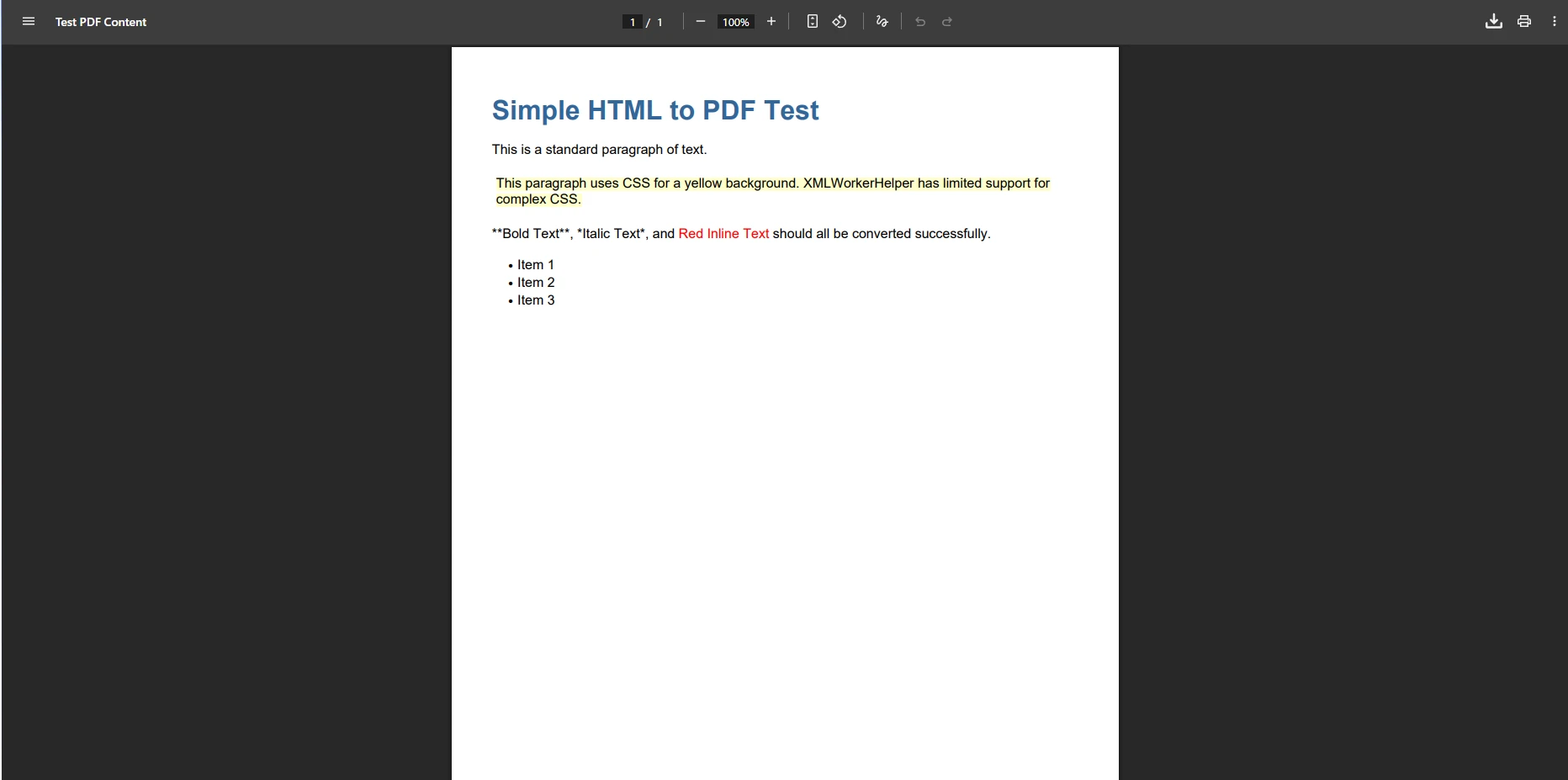
Ograniczenia stają się widoczne podczas pracy z układami Bootstrap, treściami renderowanymi przez JavaScript lub złożonymi stylami CSS3. Typowe problemy to brakujące [czcionki webowe](https://ironpdf.com/how-to/manage-fonts/), zerwane responsywne układy i brak wsparcia dla typów nośników CSS. Dodatkowo iText ma trudności z [znakami języków międzynarodowych](https://ironpdf.com/troubleshooting/international-languages-and-cmjk/) i grafikami SVG przy konwersji treści HTML.
Ograniczenia te nie mają charakteru wyłącznie kosmetycznego. Gdy faktura lub raport przeznaczony dla klienta wyświetla się nieprawidłowo, ponieważ nie pojawia się kolor tła lub siatka się zawala, plik PDF traci swój sens. Dla zespołów, które utrzymują szablony HTML, odbudowa tego samego układu w modelu obiektowym iText oznacza utrzymywanie dwóch wersji każdego projektu dokumentu. To powielanie zwiększa koszty i powoduje rozbieżności między widokiem w przeglądarce a plikiem PDF.
## Jak generować pliki PDF z HTML przy użyciu silnika Chrome?
IronPDF zmienia sposób generowania plików PDF dzięki wykorzystaniu silnika renderującego Chrome, zapewniając idealną konwersję HTML do PDF. Zainstaluj pakiet IronPDF NuGet, aby rozpocząć pracę w uproszczony sposób w swoim projekcie Visual Studio.
```csharp
using IronPdf;
// Configure IronPDF in Program.cs (top-level statements, .NET 10)
var builder = WebApplication.CreateBuilder(args);
builder.Services.AddSingleton<ChromePdfRenderer>(_ =>
{
var renderer = new ChromePdfRenderer();
renderer.RenderingOptions.MarginTop = 10;
renderer.RenderingOptions.MarginBottom = 10;
renderer.RenderingOptions.EnableJavaScript = true;
renderer.RenderingOptions.CssMediaType = PdfCssMediaType.Print;
return renderer;
});
builder.Services.AddMemoryCache();
builder.Services.AddControllersWithViews();
var app = builder.Build();
app.MapControllers();
app.Run();
```
### Jakiej jakości możesz oczekiwać od Chrome Rendering?
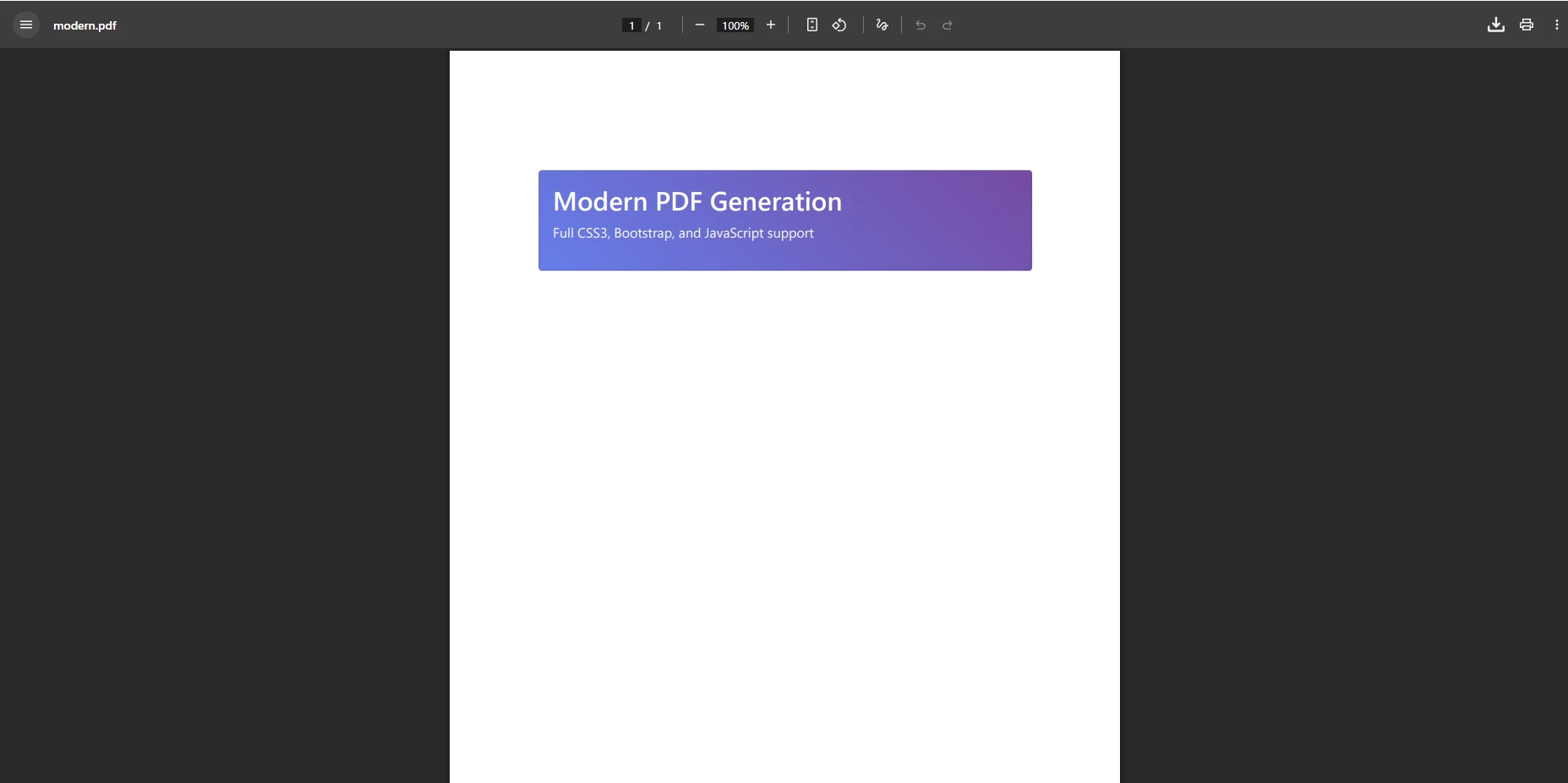
`ChromePdfRenderer` radzi sobie z złożonymi układami bez ręcznych obejść. Obsługuje CSS Grid, Flexbox, [czcionki internetowe z Google Fonts](https://ironpdf.com/examples/google-fonts-htmltopdf/) oraz wykresy JavaScript. Biblioteka zarządza również [opóźnieniami renderowania](https://ironpdf.com/how-to/waitfor/) treści dynamicznych i obsługuje [konfigurację okna wyświetlania](https://ironpdf.com/how-to/viewport-zoom/) dla stron responsywnych. Pełne opcje konfiguracji można znaleźć w [opisie opcji renderowania](https://ironpdf.com/how-to/rendering-options/).
## Jak przekonwertować widok Razor do formatu PDF w ASP.NET MVC?
IronPDF wyróżnia się możliwościami renderowania widoku dzięki silnikowi Razor Engine. Możesz konwertować całe widoki Razor bezpośrednio do formatu PDF z pełną obsługą ViewBag, ViewData i powiązania modeli. Poniższy przykład renderuje widok faktury po stronie serwera i zwraca go jako plik PDF do pobrania:
```csharp
// Production-ready Razor view to PDF
public class InvoiceController : Controller
{
private readonly ChromePdfRenderer _pdfRenderer;
private readonly IInvoiceService _invoiceService;
private readonly IRazorViewToStringRenderer _razorRenderer;
public InvoiceController(
ChromePdfRenderer pdfRenderer,
IInvoiceService invoiceService,
IRazorViewToStringRenderer razorRenderer)
{
_pdfRenderer = pdfRenderer;
_invoiceService = invoiceService;
_razorRenderer = razorRenderer;
}
[HttpGet]
public async Task<IActionResult> DownloadInvoiceAsync(int id)
{
var invoice = await _invoiceService.GetInvoiceAsync(id);
if (invoice == null) return NotFound();
var htmlContent = await _razorRenderer.RenderViewToStringAsync(
"Invoice/InvoiceTemplate", invoice);
var renderOptions = new ChromePdfRenderOptions
{
PaperSize = PdfPaperSize.A4,
MarginTop = 20,
MarginBottom = 20,
PrintHtmlBackgrounds = true,
CreatePdfFormsFromHtml = true
};
var pdf = await Task.Run(() =>
_pdfRenderer.RenderHtmlAsPdf(htmlContent, renderOptions));
pdf.MetaData.Title = $"Invoice-{invoice.InvoiceNumber}";
pdf.MetaData.Subject = $"Invoice for {invoice.CustomerName}";
var fileName = $"Invoice-{invoice.InvoiceNumber}-{DateTime.UtcNow:yyyyMMdd}.pdf";
return File(pdf.BinaryData, "application/pdf", fileName);
}
}
```
### Jak konwersja widoku Razor wypada w porównaniu z ręcznym tworzeniem?
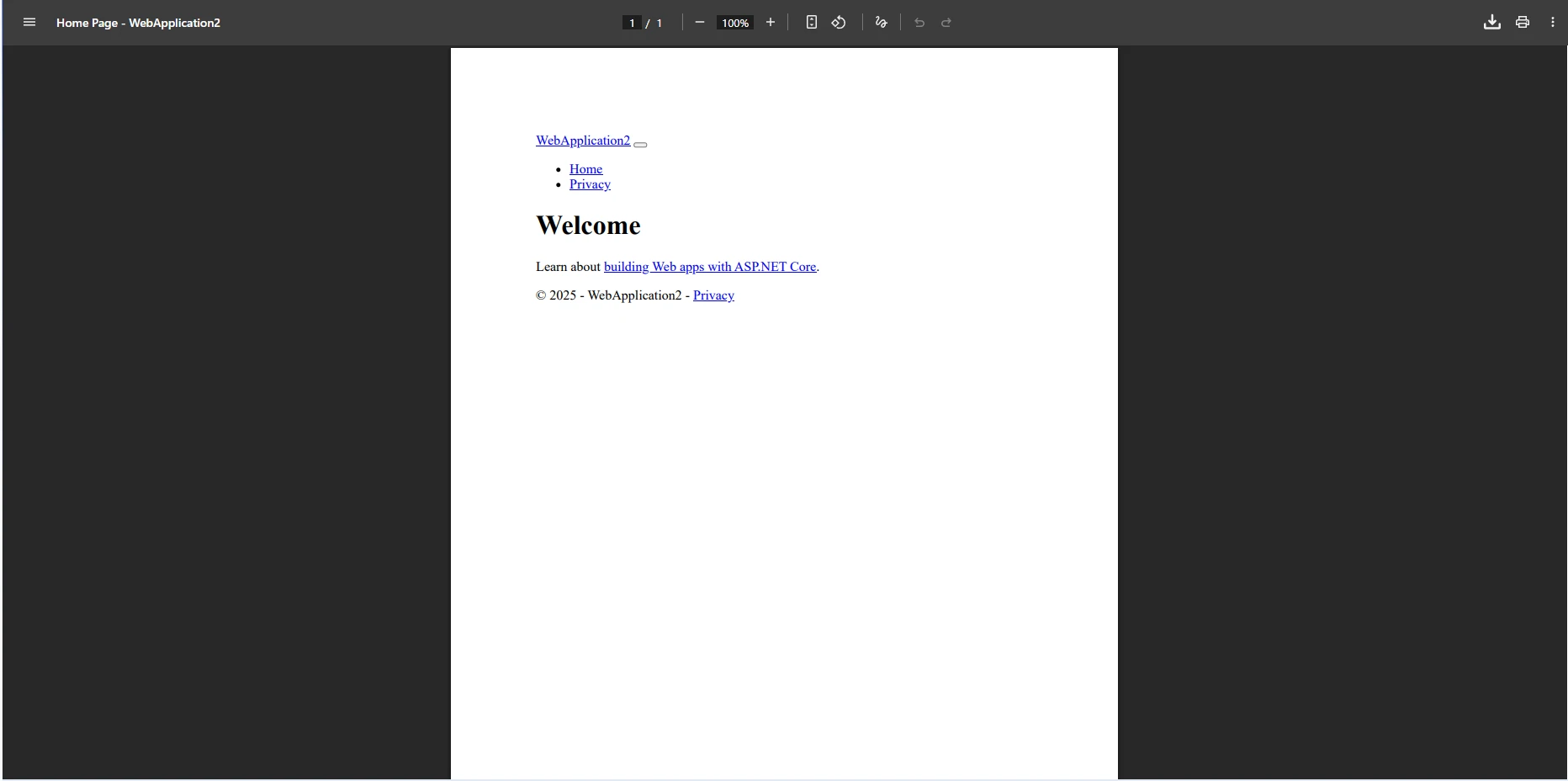
Kontrastuj to z podejściem iText, które wymaga ręcznego budowania struktury dokumentu w kodzie. Każdy nagłówek, komórka tabeli, wybór czcionki i dostosowanie odstępów musi być wyrażone jako obiekt C#. Nie ma szablonu HTML, który można by wyświetlić w przeglądarce; Każda zmiana wymaga cyklu kompilacji i sprawdzenia w odniesieniu do pliku PDF.
Integracja IronPDF z Razor pozwala na ponowne wykorzystanie istniejących widoków Razor, plików HTML lub ciągów HTML do generowania plików PDF. Można również pracować z plikami ZIP w formacie HTML lub wdrożyć konfiguracje podstawowych adresów URL do ładowania zasobów. [Poradnik dotyczący](https://ironpdf.com/how-to/cshtml-to-pdf-razor/) konwers[ji](https://ironpdf.com/how-to/cshtml-to-pdf-razor/) [CSHTML do PDF](https://ironpdf.com/how-to/cshtml-to-pdf-razor/) zawiera szczegółowy opis całego procesu renderowania Razor, w tym konfiguracji wstrzykiwania zależności.
## Jak radzisz sobie z pobieraniem plików i strumieniowaniem w celu utworzenia pliku PDF?
Obie biblioteki obsługują różne metody generowania plików PDF w aplikacjach internetowych. IronPDF oferuje dodatkowe funkcje, takie jak kompresja plików PDF, linearyzacja w celu szybkiego przeglądania w sieci oraz rasteryzacja do obrazów. Poniższy kontroler strumieniowania pokazuje, jak obsługiwać duże pliki PDF z wykorzystaniem buforowania i obsługi żądań zakresowych:
```csharp
// Streaming controller for large PDFs
public class StreamingPdfController : Controller
{
private readonly ChromePdfRenderer _ironPdfRenderer;
private readonly IMemoryCache _cache;
public StreamingPdfController(ChromePdfRenderer ironPdfRenderer, IMemoryCache cache)
{
_ironPdfRenderer = ironPdfRenderer;
_cache = cache;
}
[HttpGet]
public async Task<IActionResult> StreamLargePdf(string reportId)
{
var cacheKey = $"pdf_stream_{reportId}";
if (_cache.TryGetValue<byte[]>(cacheKey, out var cachedPdf))
return File(cachedPdf, "application/pdf", $"report_{reportId}.pdf");
Response.ContentType = "application/pdf";
Response.Headers.Add("Content-Disposition",
$"attachment; filename=large_report_{reportId}.pdf");
await using var stream = Response.BodyWriter.AsStream();
var html = await GenerateLargeHtmlReport(reportId);
var pdf = _ironPdfRenderer.RenderHtmlAsPdf(html);
pdf.SaveAs(stream);
if (pdf.BinaryData.Length < 10_000_000)
_cache.Set(cacheKey, pdf.BinaryData, TimeSpan.FromMinutes(30));
return new EmptyResult();
}
[HttpGet]
public IActionResult DownloadWithRangeSupport(string documentId)
{
var pdfBytes = GetPdfBytes(documentId);
return File(pdfBytes, "application/pdf",
$"document_{documentId}.pdf", enableRangeProcessing: true);
}
}
```
W zaawansowanych scenariuszach IronPDF obsługuje równoległe generowanie plików PDF, przetwarzanie wielowątkowe oraz [operacje wsadowe](https://ironpdf.com/examples/using-html-to-create-a-pdf/). Możesz wdrożyć [niestandardowe logowanie](https://ironpdf.com/how-to/custom-logging/), obsługiwać uwierzytelnianie sieciowe, pracować z plikami cookie oraz dodawać nagłówki żądań HTTP w celu bezpiecznego generowania dokumentów.
## Jak wypadają te dwie biblioteki w bezpośrednim porównaniu?
Tabela poniżej podsumowuje kluczowe różnice pomiędzy iText i IronPDF dla projektów ASP.NET MVC:
<table class="content__data-table" data-content-table>
<caption>iText vs. IronPDF -- Porównanie funkcji dla ASP.NET MVC</caption>
<thead>
<tr>
<th>Funkcja</th>
<th>iText</th>
<th>IronPDF</th>
</tr>
</thead>
<tbody>
<tr>
<td>Renderowanie HTML do PDF</td>
<td>Ograniczone (XMLWorker, brak nowoczesnego CSS3)</td>
<td>Pełny silnik Chrome (CSS3, JS, Flexbox)</td>
</tr>
<tr>
<td>Obsługa Razor / CSHTML</td>
<td>Brak natywnej obsługi</td>
<td>Wbudowane renderowanie widoków Razor</td>
</tr>
<tr>
<td>Bezpieczeństwo wątków</td>
<td>Wymaga ręcznego zablokowania</td>
<td>Domyślnie bezpieczne dla wątków</td>
</tr>
<tr>
<td>Asynchroniczne API</td>
<td>Brak natywnej obsługi asynchroniczności</td>
<td>Pełna obsługa asynchroniczna</td>
</tr>
<tr>
<td>Linux / Docker</td>
<td>Obsługiwane</td>
<td>Obsługiwane</td>
</tr>
<tr>
<td>Rodzaj licencji</td>
<td>AGPL (open source) lub komercyjne</td>
<td>Wersja komercyjna z bezpłatną wersją próbną</td>
</tr>
<tr>
<td>Podpisy cyfrowe</td>
<td>Tak</td>
<td>Tak</td>
</tr>
<tr>
<td>Formularze PDF</td>
<td>Tak (ręcznie)</td>
<td>Tak (z elementów formularza HTML)</td>
</tr>
</tbody>
</table>
iText oferuje szczegółową kontrolę dla programistycznego tworzenia PDF, czyniąc go funkcjonalną opcją, gdy struktura dokumentu jest prosta i stała. IronPDF to lepszy wybór, gdy chcesz przekonwertować szablony HTML lub widoki Razor na profesjonalne dokumenty PDF z [precyzyjnym renderowaniem](https://ironpdf.com/tutorials/pixel-perfect-html-to-pdf/), pełną obsługą CSS3 i możliwością wykonywania kodu JavaScript.
W przypadku produkcyjnych aplikacji ASP.NET IronPDF zapewnia doskonałą [obsługę asynchroniczną](https://ironpdf.com/examples/async/) oraz integrację z nowoczesnymi wzorcami .NET, w tym wstrzykiwaniem zależności i potokami oprogramowania pośredniczącego. Możliwość renderowania [widoków Razor](https://ironpdf.com/how-to/cshtml-to-pdf-razor/), obsługa [podpisów cyfrowych](https://ironpdf.com/how-to/signing/) oraz obsługa [złożonych układów](https://ironpdf.com/how-to/html-to-pdf-page-breaks/) sprawiają, że jest to preferowany wybór dla aplikacji Enterprise. Biblioteka obsługuje również [aplikacje Blazor Server](https://ironpdf.com/how-to/blazor-tutorial/) oraz zgodność z formatem PDF/A dla dokumentów archiwalnych.
## A co z licencjami i kwestiami związanymi z projektem?
Biblioteka iText używa [licencji AGPL](https://www.gnu.org/licenses/agpl-3.0.en.html) dla swojej wersji open-source, która wymaga, aby twój kod aplikacji również był open-source. Licencje komercyjne na projekty własnościowe są dostępne w iText Group. Ta kwestia licencyjna jest szczególnie ważna w przypadku produktów SaaS lub wewnętrznych narzędzi korporacyjnych, w których nie można publikować kodu źródłowego.
IronPDF stosuje model licencji komercyjnej z [bezpłatną](https://ironpdf.com/licensing/) wersją [próbną](https://ironpdf.com/licensing/) do celów programistycznych i testowych. Licencje są dostosowane do środowiska wdrożeniowego: programista, pojedynczy serwer lub nieograniczone opcje wdrożenia. Wdrażając którekolwiek z tych rozwiązań, należy wziąć pod uwagę scenariusze wdrożeniowe, w tym środowiska Docker, Azure i Linux.
Kwestie związane z wydajnością w scenariuszach o dużym natężeniu ruchu obejmują wdrażanie operacji asynchronicznych, właściwe zarządzanie pamięcią oraz strategie buforowania. Silnik Chrome IronPDF zapewnia lepszą wydajność dla złożonego renderowania HTML, podczas gdy iText może być bardziej efektywny dla prostego programistycznego tworzenia PDF bez HTML. W przypadku aplikacji generujących setki plików PDF na minutę, testy porównawcze w warunkach realistycznego obciążenia są najbardziej wiarygodnym wskaźnikiem tego, która biblioteka najlepiej pasuje do Twojej infrastruktury.
Migracja z iText do IronPDF jest łatwa dla większości projektów MVC. Główną zmianą jest zastąpienie kodu służącego do ręcznego tworzenia dokumentów szablonem HTML renderowanym przez silnik Chrome. IronPDF zapewnia [obszerną dokumentację](https://ironpdf.com/docs/), [przykłady kodu](https://ironpdf.com/examples/using-html-to-create-a-pdf/) oraz [wsparcie inżynieryjne](https://ironpdf.com/troubleshooting/engineering-support-for-ironpdf/), aby przejście przebiegło płynnie.
## Jakie są Twoje kolejne kroki?
W przypadku nowych projektów wymagających konwersji HTML do PDF z obsługą nowoczesnych standardów internetowych, IronPDF oferuje wyraźną przewagę dzięki renderowaniu opartemu na przeglądarce Chrome. Projekty legacy, które już używają iText do podstawowego tworzenia PDF, mogą kontynuować swoje dotychczasowe wdrożenie chyba że dokładność renderowania HTML stanie się wymogiem.
Zacznij od [bezpłatnej wersji próbnej IronPDF](https://ironpdf.com/licensing/) i przetestuj ją bezpośrednio z istniejącymi widokami Razor lub szablonami HTML. Zapoznaj się z [pełną dokumentacją](https://ironpdf.com/docs/) i [Dokumentacją API,](https://ironpdf.com/object-reference/api/) aby przekonać się, jak szybko przebiega integracja. Jeśli masz pytania dotyczące migracji istniejącego projektu opartego na iText lub potrzebujesz wskazówek dotyczących [obsługi strumienia pamięci PDF](https://ironpdf.com/how-to/pdf-memory-stream/) i [zgodności z PDF/A](https://ironpdf.com/how-to/pdfa/), zespół wsparcia jest dostępny do pomocy.
Aby uzyskać szerszy obraz porównania IronPDF z rodziną produktów iText, zapoznaj się ze specjalną stroną [porównawczą iText vs. IronPDF](https://ironpdf.com/competitors/itext-vs-ironpdf/).
[[i:(iText jest zarejestrowanym znakiem towarowym jego właściciela. Ta strona nie jest powiązana, wspierana ani sponsorowana przez iText. Wszystkie nazwy produktów, logo i marki są własnością ich odpowiednich właścicieli. Porównania mają charakter wyłącznie informacyjny i odzwierciedlają informacje dostępne publicznie w momencie pisania.)]]
IronPDF zapewnia doskonałą konwersję HTML do PDF z pełną obsługą CSS3 i JavaScript przy użyciu renderowania Chrome. W przeciwieństwie do tego, iText oferuje programistyczne tworzenie PDF, ale ma trudności z nowoczesną konwersją HTML, co czyni IronPDF lepszym wyborem dla aplikacji ASP.NET MVC wymagających PDF zgodnych z web-standardami.
Tworzenie dokumentów PDF w aplikacjach ASP.NET MVC jest powszechnym wymogiem przy generowaniu raportów, faktur i treści do pobrania. Chociaż iText był popularnym wyborem przez lata, IronPDF oferuje nowoczesną alternatywę o lepszych możliwościach renderowania HTML. W tym artykułe omówiono oba podejścia, aby pomóc Ci podjąć świadomą decyzję dotyczącą Twoich potrzeb w zakresie generowania plików PDF w środowisku .NET.
Obie biblioteki rozwiązują ten sam podstawowy problem - generowanie plików PDF w kontekście sieciowym .NET - ale stosują zasadniczo różne podejścia. iText buduje PDF-y programistycznie poprzez model obiektowy, podczas gdy IronPDF konwertuje HTML do PDF używając pełnego silnika renderowania Chrome. Zrozumienie tej różnicy architektonicznej jest kluczem do wybrania odpowiedniego narzędzia. FrameworkASP.NET MVC firmy Microsoft obsługuje oba wzorce integracji, a każdą z bibliotek można podłączyć do standardowego potoku kontroler-akcja.
Jak zainstalować każdą z bibliotek?
Przed napisaniem jakiegokolwiek kodu należy dodać każdą bibliotekę do swojego projektu. NuGet jest standardowym menedżerem pakietów dla platformy .NET i sprawnie obsługuje oba rodzaje instalacji. Dla iText, zainstaluj pakiet legacy via NuGet:
dotnet add package iTextSharp
dotnet add package iTextSharp
SHELL
W przypadku IronPDF należy również zainstalować go za pośrednictwem NuGet:
> dotnet add package IronPdf
dotnet add package IronPdf
IronPDF zawiera silnik renderujący Chrome w pakiecie, więc nie jest wymagana dodatkowa instalacja przeglądarki na serwerze. Biblioteka od razu po instalacji obsługuje systemy Windows, Linux, macOS oraz środowiska kontenerowe. Po instalacji dodaj klucz licencyjny IronPDF podczas uruchamiania aplikacji.
Jak generować PDF przy użyciu iText w MVC?
Aby generować pliki PDF przy użyciu iText w aplikacji ASP.NET MVC, najpierw zainstaluj bibliotekę przez NuGet. Biblioteka iText zapewnia niskopoziomową kontrolę nad tworzeniem PDF poprzez swoją klasę Document i model obiektowy.
Poniższy kod demonstruje gotową do produkcji implementację do tworzenia PDF z iText w kontrolerze MVC:
// Production-ready iTextSharp implementation with proper resource disposalpublic class ReportController : Controller{ private readonly ILogger<ReportController> _logger; publicReportController(ILogger<ReportController> logger) { _logger = logger; } public ActionResultGeneratePDF() { try { using var memoryStream = new MemoryStream(); using var document = new Document(PageSize.A4, 50, 50, 25, 25); using var writer = PdfWriter.GetInstance(document, memoryStream); document.Open(); document.AddTitle("Generated Report"); document.AddCreationDate(); var titleFont = FontFactory.GetFont(FontFactory.HELVETICA_BOLD, 16); document.Add(new Paragraph("Hello World", titleFont)); document.Add(new Paragraph("This is a PDF document created with iTextSharp")); var table = new PdfPTable(3); table.AddCell("Header 1"); table.AddCell("Header 2"); table.AddCell("Header 3"); document.Add(table); document.Close(); var pdfBytes = memoryStream.ToArray();Response.Headers.Add("Content-Disposition", "inline; filename=report.pdf"); _logger.LogInformation("PDF generated: {Size} bytes", pdfBytes.Length); returnFile(pdfBytes, "application/pdf"); } catch (Exception ex) { _logger.LogError(ex, "Error generating PDF"); returnStatusCode(500, "Error generating PDF document"); } }}
// Production-ready iTextSharp implementation with proper resource disposal
public class ReportController : Controller
{
    private readonly ILogger<ReportController> _logger;

    public ReportController(ILogger<ReportController> logger)
    {
        _logger = logger;
    }

    public ActionResult GeneratePDF()
    {
        try
        {
            using var memoryStream = new MemoryStream();
            using var document = new Document(PageSize.A4, 50, 50, 25, 25);
            using var writer = PdfWriter.GetInstance(document, memoryStream);

            document.Open();
            document.AddTitle("Generated Report");
            document.AddCreationDate();

            var titleFont = FontFactory.GetFont(FontFactory.HELVETICA_BOLD, 16);
            document.Add(new Paragraph("Hello World", titleFont));
            document.Add(new Paragraph("This is a PDF document created with iTextSharp"));

            var table = new PdfPTable(3);
            table.AddCell("Header 1");
            table.AddCell("Header 2");
            table.AddCell("Header 3");
            document.Add(table);

            document.Close();

            var pdfBytes = memoryStream.ToArray();
            Response.Headers.Add("Content-Disposition", "inline; filename=report.pdf");
            _logger.LogInformation("PDF generated: {Size} bytes", pdfBytes.Length);
            return File(pdfBytes, "application/pdf");
        }
        catch (Exception ex)
        {
            _logger.LogError(ex, "Error generating PDF");
            return StatusCode(500, "Error generating PDF document");
        }
    }
}
ImportsSystemImportsSystem.IOImportsMicrosoft.AspNetCore.MvcImportsMicrosoft.Extensions.LoggingImports iTextSharp.textImports iTextSharp.text.pdfPublic Class ReportControllerInheritsController PrivateReadOnly _logger AsILogger(OfReportController) Public Sub New(logger AsILogger(OfReportController)) _logger = logger End Sub Public Function GeneratePDF() AsActionResultTryUsing memoryStream As New MemoryStream()Using document As New Document(PageSize.A4, 50, 50, 25, 25)Using writer AsPdfWriter = PdfWriter.GetInstance(document, memoryStream) document.Open() document.AddTitle("Generated Report") document.AddCreationDate() Dim titleFont AsFont = FontFactory.GetFont(FontFactory.HELVETICA_BOLD, 16) document.Add(New Paragraph("Hello World", titleFont)) document.Add(New Paragraph("This is a PDF document created with iTextSharp")) Dim table As New PdfPTable(3) table.AddCell("Header 1") table.AddCell("Header 2") table.AddCell("Header 3") document.Add(table) document.Close() Dim pdfBytes AsByte() = memoryStream.ToArray() Response.Headers.Add("Content-Disposition", "inline; filename=report.pdf") _logger.LogInformation("PDF generated: {Size} bytes", pdfBytes.Length) ReturnFile(pdfBytes, "application/pdf")EndUsingEndUsingEndUsingCatch ex AsException _logger.LogError(ex, "Error generating PDF") ReturnStatusCode(500, "Error generating PDF document")EndTry End FunctionEnd Class
Imports System
Imports System.IO
Imports Microsoft.AspNetCore.Mvc
Imports Microsoft.Extensions.Logging
Imports iTextSharp.text
Imports iTextSharp.text.pdf

Public Class ReportController
    Inherits Controller

    Private ReadOnly _logger As ILogger(Of ReportController)

    Public Sub New(logger As ILogger(Of ReportController))
        _logger = logger
    End Sub

    Public Function GeneratePDF() As ActionResult
        Try
            Using memoryStream As New MemoryStream()
                Using document As New Document(PageSize.A4, 50, 50, 25, 25)
                    Using writer As PdfWriter = PdfWriter.GetInstance(document, memoryStream)
                        document.Open()
                        document.AddTitle("Generated Report")
                        document.AddCreationDate()

                        Dim titleFont As Font = FontFactory.GetFont(FontFactory.HELVETICA_BOLD, 16)
                        document.Add(New Paragraph("Hello World", titleFont))
                        document.Add(New Paragraph("This is a PDF document created with iTextSharp"))

                        Dim table As New PdfPTable(3)
                        table.AddCell("Header 1")
                        table.AddCell("Header 2")
                        table.AddCell("Header 3")
                        document.Add(table)

                        document.Close()

                        Dim pdfBytes As Byte() = memoryStream.ToArray()
                        Response.Headers.Add("Content-Disposition", "inline; filename=report.pdf")
                        _logger.LogInformation("PDF generated: {Size} bytes", pdfBytes.Length)
                        Return File(pdfBytes, "application/pdf")
                    End Using
                End Using
            End Using
        Catch ex As Exception
            _logger.LogError(ex, "Error generating PDF")
            Return StatusCode(500, "Error generating PDF document")
        End Try
    End Function
End Class
Jak wygląda wyjście iText?
Ten kod demonstracyjny pokazuje fundamentalne podejście: utwórz instancję Document, dołącz PdfWriter do strumienia, dodaj zawartość używając obiektów elementów, i zwróć plik przez rezultat akcji. Implementacja obsługuje wzorce usuwania zasobów niezbędne w systemach produkcyjnych. W bardziej zaawansowanych scenariuszach można skonfigurować niestandardowe rozmiary papieru, zarządzać orientacją stron lub dodawać numery stron.
Podejście programowe zapewnia precyzyjną kontrolę nad każdym elementem na stronie. Ta precyzja jest przydatna podczas generowania dokumentów o stałym układzie, takich jak faktury, certyfikaty lub formularze, których struktura jest zawsze taka sama. Staje się to jednak utrudnieniem, gdy treść jest dynamiczna lub oparta na szablonie HTML.
Jakie są wyzwania związane z konwersją HTML do PDF za pomocą biblioteki iText?
Chociaż iText doskonale radzi sobie z programistycznym tworzeniem PDF, konwersja HTML do PDF stanowi duże wyzwania. Przestarzała klasa HTMLWorker i jej zamiennik XMLWorker mają ograniczone wsparcie dla CSS i radzą sobie z trudem z nowoczesnymi treściami webowymi, szczególnie przy pracy z responsywnym CSS i treściami renderowanymi przez JavaScript.
// HTML conversion with iTextSharp -- note the CSS limitationspublic class HtmlToPdfController : Controller{ private readonly ILogger<HtmlToPdfController> _logger; publicHtmlToPdfController(ILogger<HtmlToPdfController> logger) { _logger = logger; } public async Task<ActionResult> ConvertHtmlAsync(string htmlContent) { if (string.IsNullOrWhiteSpace(htmlContent)) returnBadRequest("HTML content is required"); return awaitTask.Run(() => { using var stream = new MemoryStream(); using var document = new Document(PageSize.A4); using var writer = PdfWriter.GetInstance(document, stream); document.Open(); var cssResolver = XMLWorkerHelper.GetInstance().GetDefaultCssResolver(true); var fontProvider = new XMLWorkerFontProvider(); var cssAppliers = new CssAppliersImpl(fontProvider); var htmlContext = new HtmlPipelineContext(cssAppliers); htmlContext.SetTagFactory(Tags.GetHtmlTagProcessorFactory()); // Pipeline with limited CSS3 support var pdf = new PdfWriterPipeline(document, writer); var html = new HtmlPipeline(htmlContext, pdf); var css = new CssResolverPipeline(cssResolver, html); var worker = new XMLWorker(css, true); var parser = new XMLParser(worker); using var stringReader = new StringReader(htmlContent); parser.Parse(stringReader); document.Close(); returnFile(stream.ToArray(), "application/pdf", "converted.pdf"); }); }}
// HTML conversion with iTextSharp -- note the CSS limitations
public class HtmlToPdfController : Controller
{
    private readonly ILogger<HtmlToPdfController> _logger;

    public HtmlToPdfController(ILogger<HtmlToPdfController> logger)
    {
        _logger = logger;
    }

    public async Task<ActionResult> ConvertHtmlAsync(string htmlContent)
    {
        if (string.IsNullOrWhiteSpace(htmlContent))
            return BadRequest("HTML content is required");

        return await Task.Run(() =>
        {
            using var stream = new MemoryStream();
            using var document = new Document(PageSize.A4);
            using var writer = PdfWriter.GetInstance(document, stream);

            document.Open();

            var cssResolver = XMLWorkerHelper.GetInstance().GetDefaultCssResolver(true);
            var fontProvider = new XMLWorkerFontProvider();
            var cssAppliers = new CssAppliersImpl(fontProvider);
            var htmlContext = new HtmlPipelineContext(cssAppliers);
            htmlContext.SetTagFactory(Tags.GetHtmlTagProcessorFactory());

            // Pipeline with limited CSS3 support
            var pdf = new PdfWriterPipeline(document, writer);
            var html = new HtmlPipeline(htmlContext, pdf);
            var css = new CssResolverPipeline(cssResolver, html);

            var worker = new XMLWorker(css, true);
            var parser = new XMLParser(worker);

            using var stringReader = new StringReader(htmlContent);
            parser.Parse(stringReader);
            document.Close();

            return File(stream.ToArray(), "application/pdf", "converted.pdf");
        });
    }
}
ImportsSystemImportsSystem.IOImportsSystem.Threading.TasksImportsSystem.Web.MvcImports iTextSharp.textImports iTextSharp.text.pdfImports iTextSharp.tool.xmlImports iTextSharp.tool.xml.pipeline.cssImports iTextSharp.tool.xml.pipeline.htmlImports iTextSharp.tool.xml.pipeline.endImportsMicrosoft.Extensions.Logging' HTML conversion with iTextSharp -- note the CSS limitationsPublic Class HtmlToPdfControllerInheritsController PrivateReadOnly _logger AsILogger(OfHtmlToPdfController) Public Sub New(logger AsILogger(OfHtmlToPdfController)) _logger = logger End Sub PublicAsync Function ConvertHtmlAsync(htmlContent AsString) AsTask(OfActionResult) IfString.IsNullOrWhiteSpace(htmlContent) Then ReturnBadRequest("HTML content is required") End If ReturnAwaitTask.Run(Function()Using stream As New MemoryStream()Using document As New Document(PageSize.A4)Using writer = PdfWriter.GetInstance(document, stream) document.Open() Dim cssResolver = XMLWorkerHelper.GetInstance().GetDefaultCssResolver(True) Dim fontProvider = New XMLWorkerFontProvider() Dim cssAppliers = New CssAppliersImpl(fontProvider) Dim htmlContext = New HtmlPipelineContext(cssAppliers) htmlContext.SetTagFactory(Tags.GetHtmlTagProcessorFactory()) ' Pipeline with limited CSS3 support Dim pdf = New PdfWriterPipeline(document, writer) Dim html = New HtmlPipeline(htmlContext, pdf) Dim css = New CssResolverPipeline(cssResolver, html) Dim worker = New XMLWorker(css, True) Dim parser = New XMLParser(worker)Using stringReader As New StringReader(htmlContent) parser.Parse(stringReader)EndUsing document.Close()EndUsingEndUsingEndUsing ReturnFile(stream.ToArray(), "application/pdf", "converted.pdf") End Function) End FunctionEnd Class
Imports System
Imports System.IO
Imports System.Threading.Tasks
Imports System.Web.Mvc
Imports iTextSharp.text
Imports iTextSharp.text.pdf
Imports iTextSharp.tool.xml
Imports iTextSharp.tool.xml.pipeline.css
Imports iTextSharp.tool.xml.pipeline.html
Imports iTextSharp.tool.xml.pipeline.end
Imports Microsoft.Extensions.Logging

' HTML conversion with iTextSharp -- note the CSS limitations
Public Class HtmlToPdfController
    Inherits Controller

    Private ReadOnly _logger As ILogger(Of HtmlToPdfController)

    Public Sub New(logger As ILogger(Of HtmlToPdfController))
        _logger = logger
    End Sub

    Public Async Function ConvertHtmlAsync(htmlContent As String) As Task(Of ActionResult)
        If String.IsNullOrWhiteSpace(htmlContent) Then
            Return BadRequest("HTML content is required")
        End If

        Return Await Task.Run(Function()
                                  Using stream As New MemoryStream()
                                      Using document As New Document(PageSize.A4)
                                          Using writer = PdfWriter.GetInstance(document, stream)
                                              document.Open()

                                              Dim cssResolver = XMLWorkerHelper.GetInstance().GetDefaultCssResolver(True)
                                              Dim fontProvider = New XMLWorkerFontProvider()
                                              Dim cssAppliers = New CssAppliersImpl(fontProvider)
                                              Dim htmlContext = New HtmlPipelineContext(cssAppliers)
                                              htmlContext.SetTagFactory(Tags.GetHtmlTagProcessorFactory())

                                              ' Pipeline with limited CSS3 support
                                              Dim pdf = New PdfWriterPipeline(document, writer)
                                              Dim html = New HtmlPipeline(htmlContext, pdf)
                                              Dim css = New CssResolverPipeline(cssResolver, html)

                                              Dim worker = New XMLWorker(css, True)
                                              Dim parser = New XMLParser(worker)

                                              Using stringReader As New StringReader(htmlContent)
                                                  parser.Parse(stringReader)
                                              End Using

                                              document.Close()
                                          End Using
                                      End Using
                                  End Using

                                  Return File(stream.ToArray(), "application/pdf", "converted.pdf")
                              End Function)
    End Function
End Class
Jak dobrze iText radzi sobie z renderowaniem HTML?
Ograniczenia stają się widoczne podczas pracy z układami Bootstrap, treściami renderowanymi przez JavaScript lub złożonymi stylami CSS3. Typowe problemy to brakujące czcionki webowe, zerwane responsywne układy i brak wsparcia dla typów nośników CSS. Dodatkowo iText ma trudności z znakami języków międzynarodowych i grafikami SVG przy konwersji treści HTML.
Ograniczenia te nie mają charakteru wyłącznie kosmetycznego. Gdy faktura lub raport przeznaczony dla klienta wyświetla się nieprawidłowo, ponieważ nie pojawia się kolor tła lub siatka się zawala, plik PDF traci swój sens. Dla zespołów, które utrzymują szablony HTML, odbudowa tego samego układu w modelu obiektowym iText oznacza utrzymywanie dwóch wersji każdego projektu dokumentu. To powielanie zwiększa koszty i powoduje rozbieżności między widokiem w przeglądarce a plikiem PDF.
Jak generować pliki PDF z HTML przy użyciu silnika Chrome?
IronPDF zmienia sposób generowania plików PDF dzięki wykorzystaniu silnika renderującego Chrome, zapewniając idealną konwersję HTML do PDF. Zainstaluj pakiet IronPDF NuGet, aby rozpocząć pracę w uproszczony sposób w swoim projekcie Visual Studio.
using IronPdf;// Configure IronPDF in Program.cs (top-level statements, .NET 10)var builder = WebApplication.CreateBuilder(args);builder.Services.AddSingleton<ChromePdfRenderer>(_ =>{ var renderer = new ChromePdfRenderer(); renderer.RenderingOptions.MarginTop = 10; renderer.RenderingOptions.MarginBottom = 10; renderer.RenderingOptions.EnableJavaScript = true; renderer.RenderingOptions.CssMediaType = PdfCssMediaType.Print; return renderer;});builder.Services.AddMemoryCache();builder.Services.AddControllersWithViews();var app = builder.Build();app.MapControllers();app.Run();
using IronPdf;

// Configure IronPDF in Program.cs (top-level statements, .NET 10)
var builder = WebApplication.CreateBuilder(args);

builder.Services.AddSingleton<ChromePdfRenderer>(_ =>
{
    var renderer = new ChromePdfRenderer();
    renderer.RenderingOptions.MarginTop = 10;
    renderer.RenderingOptions.MarginBottom = 10;
    renderer.RenderingOptions.EnableJavaScript = true;
    renderer.RenderingOptions.CssMediaType = PdfCssMediaType.Print;
    return renderer;
});

builder.Services.AddMemoryCache();
builder.Services.AddControllersWithViews();

var app = builder.Build();
app.MapControllers();
app.Run();
Jak przekonwertować widok Razor do formatu PDF w ASP.NET MVC?
IronPDF wyróżnia się możliwościami renderowania widoku dzięki silnikowi Razor Engine. Możesz konwertować całe widoki Razor bezpośrednio do formatu PDF z pełną obsługą ViewBag, ViewData i powiązania modeli. Poniższy przykład renderuje widok faktury po stronie serwera i zwraca go jako plik PDF do pobrania:
// Production-ready Razor view to PDFpublic class InvoiceController : Controller{ private readonly ChromePdfRenderer _pdfRenderer; private readonly IInvoiceService _invoiceService; private readonly IRazorViewToStringRenderer _razorRenderer; publicInvoiceController( ChromePdfRenderer pdfRenderer, IInvoiceService invoiceService, IRazorViewToStringRenderer razorRenderer) { _pdfRenderer = pdfRenderer; _invoiceService = invoiceService; _razorRenderer = razorRenderer; } [HttpGet] public async Task<IActionResult> DownloadInvoiceAsync(int id) { var invoice = await _invoiceService.GetInvoiceAsync(id); if (invoice == null) returnNotFound(); var htmlContent = await _razorRenderer.RenderViewToStringAsync( "Invoice/InvoiceTemplate", invoice); var renderOptions = new ChromePdfRenderOptions {PaperSize = PdfPaperSize.A4,MarginTop = 20,MarginBottom = 20,PrintHtmlBackgrounds = true,CreatePdfFormsFromHtml = true }; var pdf = awaitTask.Run(() => _pdfRenderer.RenderHtmlAsPdf(htmlContent, renderOptions)); pdf.MetaData.Title = $"Invoice-{invoice.InvoiceNumber}"; pdf.MetaData.Subject = $"Invoice for {invoice.CustomerName}"; var fileName = $"Invoice-{invoice.InvoiceNumber}-{DateTime.UtcNow:yyyyMMdd}.pdf"; returnFile(pdf.BinaryData, "application/pdf", fileName); }}
// Production-ready Razor view to PDF
public class InvoiceController : Controller
{
    private readonly ChromePdfRenderer _pdfRenderer;
    private readonly IInvoiceService _invoiceService;
    private readonly IRazorViewToStringRenderer _razorRenderer;

    public InvoiceController(
        ChromePdfRenderer pdfRenderer,
        IInvoiceService invoiceService,
        IRazorViewToStringRenderer razorRenderer)
    {
        _pdfRenderer = pdfRenderer;
        _invoiceService = invoiceService;
        _razorRenderer = razorRenderer;
    }

    [HttpGet]
    public async Task<IActionResult> DownloadInvoiceAsync(int id)
    {
        var invoice = await _invoiceService.GetInvoiceAsync(id);
        if (invoice == null) return NotFound();

        var htmlContent = await _razorRenderer.RenderViewToStringAsync(
            "Invoice/InvoiceTemplate", invoice);

        var renderOptions = new ChromePdfRenderOptions
        {
            PaperSize = PdfPaperSize.A4,
            MarginTop = 20,
            MarginBottom = 20,
            PrintHtmlBackgrounds = true,
            CreatePdfFormsFromHtml = true
        };

        var pdf = await Task.Run(() =>
            _pdfRenderer.RenderHtmlAsPdf(htmlContent, renderOptions));

        pdf.MetaData.Title = $"Invoice-{invoice.InvoiceNumber}";
        pdf.MetaData.Subject = $"Invoice for {invoice.CustomerName}";

        var fileName = $"Invoice-{invoice.InvoiceNumber}-{DateTime.UtcNow:yyyyMMdd}.pdf";
        return File(pdf.BinaryData, "application/pdf", fileName);
    }
}
ImportsSystemImportsSystem.Threading.TasksImportsMicrosoft.AspNetCore.Mvc' Production-ready Razor view to PDFPublic Class InvoiceControllerInheritsController PrivateReadOnly _pdfRenderer AsChromePdfRenderer PrivateReadOnly _invoiceService AsIInvoiceService PrivateReadOnly _razorRenderer AsIRazorViewToStringRenderer Public Sub New(pdfRenderer AsChromePdfRenderer, invoiceService AsIInvoiceService, razorRenderer AsIRazorViewToStringRenderer) _pdfRenderer = pdfRenderer _invoiceService = invoiceService _razorRenderer = razorRenderer End Sub <HttpGet> PublicAsync Function DownloadInvoiceAsync(id AsInteger) AsTask(OfIActionResult) Dim invoice = Await _invoiceService.GetInvoiceAsync(id) If invoice Is Nothing Then ReturnNotFound() Dim htmlContent = Await _razorRenderer.RenderViewToStringAsync("Invoice/InvoiceTemplate", invoice) Dim renderOptions As New ChromePdfRenderOptionsWith { .PaperSize = PdfPaperSize.A4, .MarginTop = 20, .MarginBottom = 20, .PrintHtmlBackgrounds = True, .CreatePdfFormsFromHtml = True } Dim pdf = AwaitTask.Run(Function() _pdfRenderer.RenderHtmlAsPdf(htmlContent, renderOptions)) pdf.MetaData.Title = $"Invoice-{invoice.InvoiceNumber}" pdf.MetaData.Subject = $"Invoice for {invoice.CustomerName}" Dim fileName = $"Invoice-{invoice.InvoiceNumber}-{DateTime.UtcNow:yyyyMMdd}.pdf" ReturnFile(pdf.BinaryData, "application/pdf", fileName) End FunctionEnd Class
Imports System
Imports System.Threading.Tasks
Imports Microsoft.AspNetCore.Mvc

' Production-ready Razor view to PDF
Public Class InvoiceController
    Inherits Controller

    Private ReadOnly _pdfRenderer As ChromePdfRenderer
    Private ReadOnly _invoiceService As IInvoiceService
    Private ReadOnly _razorRenderer As IRazorViewToStringRenderer

    Public Sub New(pdfRenderer As ChromePdfRenderer, invoiceService As IInvoiceService, razorRenderer As IRazorViewToStringRenderer)
        _pdfRenderer = pdfRenderer
        _invoiceService = invoiceService
        _razorRenderer = razorRenderer
    End Sub

    <HttpGet>
    Public Async Function DownloadInvoiceAsync(id As Integer) As Task(Of IActionResult)
        Dim invoice = Await _invoiceService.GetInvoiceAsync(id)
        If invoice Is Nothing Then Return NotFound()

        Dim htmlContent = Await _razorRenderer.RenderViewToStringAsync("Invoice/InvoiceTemplate", invoice)

        Dim renderOptions As New ChromePdfRenderOptions With {
            .PaperSize = PdfPaperSize.A4,
            .MarginTop = 20,
            .MarginBottom = 20,
            .PrintHtmlBackgrounds = True,
            .CreatePdfFormsFromHtml = True
        }

        Dim pdf = Await Task.Run(Function() _pdfRenderer.RenderHtmlAsPdf(htmlContent, renderOptions))

        pdf.MetaData.Title = $"Invoice-{invoice.InvoiceNumber}"
        pdf.MetaData.Subject = $"Invoice for {invoice.CustomerName}"

        Dim fileName = $"Invoice-{invoice.InvoiceNumber}-{DateTime.UtcNow:yyyyMMdd}.pdf"
        Return File(pdf.BinaryData, "application/pdf", fileName)
    End Function
End Class
Jak konwersja widoku Razor wypada w porównaniu z ręcznym tworzeniem?
Kontrastuj to z podejściem iText, które wymaga ręcznego budowania struktury dokumentu w kodzie. Każdy nagłówek, komórka tabeli, wybór czcionki i dostosowanie odstępów musi być wyrażone jako obiekt C#. Nie ma szablonu HTML, który można by wyświetlić w przeglądarce; Każda zmiana wymaga cyklu kompilacji i sprawdzenia w odniesieniu do pliku PDF.
Integracja IronPDF z Razor pozwala na ponowne wykorzystanie istniejących widoków Razor, plików HTML lub ciągów HTML do generowania plików PDF. Można również pracować z plikami ZIP w formacie HTML lub wdrożyć konfiguracje podstawowych adresów URL do ładowania zasobów. Poradnik dotyczący konwersjiCSHTML do PDF zawiera szczegółowy opis całego procesu renderowania Razor, w tym konfiguracji wstrzykiwania zależności.
Jak radzisz sobie z pobieraniem plików i strumieniowaniem w celu utworzenia pliku PDF?
Obie biblioteki obsługują różne metody generowania plików PDF w aplikacjach internetowych. IronPDF oferuje dodatkowe funkcje, takie jak kompresja plików PDF, linearyzacja w celu szybkiego przeglądania w sieci oraz rasteryzacja do obrazów. Poniższy kontroler strumieniowania pokazuje, jak obsługiwać duże pliki PDF z wykorzystaniem buforowania i obsługi żądań zakresowych:
// Streaming controller for large PDFspublic class StreamingPdfController : Controller{ private readonly ChromePdfRenderer _ironPdfRenderer; private readonly IMemoryCache _cache; publicStreamingPdfController(ChromePdfRenderer ironPdfRenderer, IMemoryCache cache) { _ironPdfRenderer = ironPdfRenderer; _cache = cache; } [HttpGet] public async Task<IActionResult> StreamLargePdf(string reportId) { var cacheKey = $"pdf_stream_{reportId}"; if (_cache.TryGetValue<byte[]>(cacheKey, out var cachedPdf)) returnFile(cachedPdf, "application/pdf", $"report_{reportId}.pdf");Response.ContentType = "application/pdf";Response.Headers.Add("Content-Disposition", $"attachment; filename=large_report_{reportId}.pdf"); await using var stream = Response.BodyWriter.AsStream(); var html = awaitGenerateLargeHtmlReport(reportId); var pdf = _ironPdfRenderer.RenderHtmlAsPdf(html); pdf.SaveAs(stream); if (pdf.BinaryData.Length < 10_000_000) _cache.Set(cacheKey, pdf.BinaryData, TimeSpan.FromMinutes(30)); return new EmptyResult(); } [HttpGet] public IActionResultDownloadWithRangeSupport(string documentId) { var pdfBytes = GetPdfBytes(documentId); returnFile(pdfBytes, "application/pdf", $"document_{documentId}.pdf", enableRangeProcessing: true); }}
// Streaming controller for large PDFs
public class StreamingPdfController : Controller
{
    private readonly ChromePdfRenderer _ironPdfRenderer;
    private readonly IMemoryCache _cache;

    public StreamingPdfController(ChromePdfRenderer ironPdfRenderer, IMemoryCache cache)
    {
        _ironPdfRenderer = ironPdfRenderer;
        _cache = cache;
    }

    [HttpGet]
    public async Task<IActionResult> StreamLargePdf(string reportId)
    {
        var cacheKey = $"pdf_stream_{reportId}";
        if (_cache.TryGetValue<byte[]>(cacheKey, out var cachedPdf))
            return File(cachedPdf, "application/pdf", $"report_{reportId}.pdf");

        Response.ContentType = "application/pdf";
        Response.Headers.Add("Content-Disposition",
            $"attachment; filename=large_report_{reportId}.pdf");

        await using var stream = Response.BodyWriter.AsStream();
        var html = await GenerateLargeHtmlReport(reportId);
        var pdf = _ironPdfRenderer.RenderHtmlAsPdf(html);
        pdf.SaveAs(stream);

        if (pdf.BinaryData.Length < 10_000_000)
            _cache.Set(cacheKey, pdf.BinaryData, TimeSpan.FromMinutes(30));

        return new EmptyResult();
    }

    [HttpGet]
    public IActionResult DownloadWithRangeSupport(string documentId)
    {
        var pdfBytes = GetPdfBytes(documentId);
        return File(pdfBytes, "application/pdf",
            $"document_{documentId}.pdf", enableRangeProcessing: true);
    }
}
ImportsSystemImportsSystem.Threading.TasksImportsMicrosoft.AspNetCore.MvcImportsMicrosoft.Extensions.Caching.Memory' Streaming controller for large PDFsPublic Class StreamingPdfControllerInheritsController PrivateReadOnly _ironPdfRenderer AsChromePdfRenderer PrivateReadOnly _cache AsIMemoryCache Public Sub New(ironPdfRenderer AsChromePdfRenderer, cache AsIMemoryCache) _ironPdfRenderer = ironPdfRenderer _cache = cache End Sub <HttpGet> PublicAsync Function StreamLargePdf(reportId AsString) AsTask(OfIActionResult) Dim cacheKey = $"pdf_stream_{reportId}" Dim cachedPdf AsByte() = Nothing If _cache.TryGetValue(cacheKey, cachedPdf) Then ReturnFile(cachedPdf, "application/pdf", $"report_{reportId}.pdf") End If Response.ContentType = "application/pdf" Response.Headers.Add("Content-Disposition", $"attachment; filename=large_report_{reportId}.pdf")AwaitUsing stream = Response.BodyWriter.AsStream() Dim html = AwaitGenerateLargeHtmlReport(reportId) Dim pdf = _ironPdfRenderer.RenderHtmlAsPdf(html) pdf.SaveAs(stream) If pdf.BinaryData.Length < 10000000 Then _cache.Set(cacheKey, pdf.BinaryData, TimeSpan.FromMinutes(30)) End IfEndUsing Return New EmptyResult() End Function <HttpGet> Public Function DownloadWithRangeSupport(documentId AsString) AsIActionResult Dim pdfBytes = GetPdfBytes(documentId) ReturnFile(pdfBytes, "application/pdf", $"document_{documentId}.pdf", enableRangeProcessing:=True) End FunctionEnd Class
Imports System
Imports System.Threading.Tasks
Imports Microsoft.AspNetCore.Mvc
Imports Microsoft.Extensions.Caching.Memory

' Streaming controller for large PDFs
Public Class StreamingPdfController
    Inherits Controller

    Private ReadOnly _ironPdfRenderer As ChromePdfRenderer
    Private ReadOnly _cache As IMemoryCache

    Public Sub New(ironPdfRenderer As ChromePdfRenderer, cache As IMemoryCache)
        _ironPdfRenderer = ironPdfRenderer
        _cache = cache
    End Sub

    <HttpGet>
    Public Async Function StreamLargePdf(reportId As String) As Task(Of IActionResult)
        Dim cacheKey = $"pdf_stream_{reportId}"
        Dim cachedPdf As Byte() = Nothing

        If _cache.TryGetValue(cacheKey, cachedPdf) Then
            Return File(cachedPdf, "application/pdf", $"report_{reportId}.pdf")
        End If

        Response.ContentType = "application/pdf"
        Response.Headers.Add("Content-Disposition", $"attachment; filename=large_report_{reportId}.pdf")

        Await Using stream = Response.BodyWriter.AsStream()
            Dim html = Await GenerateLargeHtmlReport(reportId)
            Dim pdf = _ironPdfRenderer.RenderHtmlAsPdf(html)
            pdf.SaveAs(stream)

            If pdf.BinaryData.Length < 10000000 Then
                _cache.Set(cacheKey, pdf.BinaryData, TimeSpan.FromMinutes(30))
            End If
        End Using

        Return New EmptyResult()
    End Function

    <HttpGet>
    Public Function DownloadWithRangeSupport(documentId As String) As IActionResult
        Dim pdfBytes = GetPdfBytes(documentId)
        Return File(pdfBytes, "application/pdf", $"document_{documentId}.pdf", enableRangeProcessing:=True)
    End Function
End Class
W zaawansowanych scenariuszach IronPDF obsługuje równoległe generowanie plików PDF, przetwarzanie wielowątkowe oraz operacje wsadowe. Możesz wdrożyć niestandardowe logowanie, obsługiwać uwierzytelnianie sieciowe, pracować z plikami cookie oraz dodawać nagłówki żądań HTTP w celu bezpiecznego generowania dokumentów.
Jak wypadają te dwie biblioteki w bezpośrednim porównaniu?
Tabela poniżej podsumowuje kluczowe różnice pomiędzy iText i IronPDF dla projektów ASP.NET MVC:
iText vs. IronPDF -- Porównanie funkcji dla ASP.NET MVC
Funkcja
iText
IronPDF
Renderowanie HTML do PDF
Ograniczone (XMLWorker, brak nowoczesnego CSS3)
Pełny silnik Chrome (CSS3, JS, Flexbox)
Obsługa Razor / CSHTML
Brak natywnej obsługi
Wbudowane renderowanie widoków Razor
Bezpieczeństwo wątków
Wymaga ręcznego zablokowania
Domyślnie bezpieczne dla wątków
Asynchroniczne API
Brak natywnej obsługi asynchroniczności
Pełna obsługa asynchroniczna
Linux / Docker
Obsługiwane
Obsługiwane
Rodzaj licencji
AGPL (open source) lub komercyjne
Wersja komercyjna z bezpłatną wersją próbną
Podpisy cyfrowe
Tak
Tak
Formularze PDF
Tak (ręcznie)
Tak (z elementów formularza HTML)
iText oferuje szczegółową kontrolę dla programistycznego tworzenia PDF, czyniąc go funkcjonalną opcją, gdy struktura dokumentu jest prosta i stała. IronPDF to lepszy wybór, gdy chcesz przekonwertować szablony HTML lub widoki Razor na profesjonalne dokumenty PDF z precyzyjnym renderowaniem, pełną obsługą CSS3 i możliwością wykonywania kodu JavaScript.
W przypadku produkcyjnych aplikacji ASP.NET IronPDF zapewnia doskonałą obsługę asynchroniczną oraz integrację z nowoczesnymi wzorcami .NET, w tym wstrzykiwaniem zależności i potokami oprogramowania pośredniczącego. Możliwość renderowania widoków Razor, obsługa podpisów cyfrowych oraz obsługa złożonych układów sprawiają, że jest to preferowany wybór dla aplikacji Enterprise. Biblioteka obsługuje również aplikacje Blazor Server oraz zgodność z formatem PDF/A dla dokumentów archiwalnych.
A co z licencjami i kwestiami związanymi z projektem?
Biblioteka iText używa licencji AGPL dla swojej wersji open-source, która wymaga, aby twój kod aplikacji również był open-source. Licencje komercyjne na projekty własnościowe są dostępne w iText Group. Ta kwestia licencyjna jest szczególnie ważna w przypadku produktów SaaS lub wewnętrznych narzędzi korporacyjnych, w których nie można publikować kodu źródłowego.
IronPDF stosuje model licencji komercyjnej z bezpłatną wersją próbną do celów programistycznych i testowych. Licencje są dostosowane do środowiska wdrożeniowego: programista, pojedynczy serwer lub nieograniczone opcje wdrożenia. Wdrażając którekolwiek z tych rozwiązań, należy wziąć pod uwagę scenariusze wdrożeniowe, w tym środowiska Docker, Azure i Linux.
Kwestie związane z wydajnością w scenariuszach o dużym natężeniu ruchu obejmują wdrażanie operacji asynchronicznych, właściwe zarządzanie pamięcią oraz strategie buforowania. Silnik Chrome IronPDF zapewnia lepszą wydajność dla złożonego renderowania HTML, podczas gdy iText może być bardziej efektywny dla prostego programistycznego tworzenia PDF bez HTML. W przypadku aplikacji generujących setki plików PDF na minutę, testy porównawcze w warunkach realistycznego obciążenia są najbardziej wiarygodnym wskaźnikiem tego, która biblioteka najlepiej pasuje do Twojej infrastruktury.
Migracja z iText do IronPDF jest łatwa dla większości projektów MVC. Główną zmianą jest zastąpienie kodu służącego do ręcznego tworzenia dokumentów szablonem HTML renderowanym przez silnik Chrome. IronPDF zapewnia obszerną dokumentację, przykłady kodu oraz wsparcie inżynieryjne, aby przejście przebiegło płynnie.
Jakie są Twoje kolejne kroki?
W przypadku nowych projektów wymagających konwersji HTML do PDF z obsługą nowoczesnych standardów internetowych, IronPDF oferuje wyraźną przewagę dzięki renderowaniu opartemu na przeglądarce Chrome. Projekty legacy, które już używają iText do podstawowego tworzenia PDF, mogą kontynuować swoje dotychczasowe wdrożenie chyba że dokładność renderowania HTML stanie się wymogiem.
Aby uzyskać szerszy obraz porównania IronPDF z rodziną produktów iText, zapoznaj się ze specjalną stroną porównawczą iText vs. IronPDF.
Zwróć uwagę: iText jest zarejestrowanym znakiem towarowym jego właściciela. Ta strona nie jest powiązana, wspierana ani sponsorowana przez iText. Wszystkie nazwy produktów, logo i marki są własnością ich odpowiednich właścicieli. Porównania mają charakter wyłącznie informacyjny i odzwierciedlają informacje dostępne publicznie w momencie pisania.
Curtis Chau posiada tytuł licencjata z informatyki (Uniwersytet Carleton) i specjalizuje się w front-endowym rozwoju, z ekspertką w Node.js, TypeScript, JavaScript i React. Pasjonuje się tworzeniem intuicyjnych i estetycznie przyjemnych interfejsów użytkownika, Curtis cieszy się pracą z nowoczesnymi frameworkami i tworzeniem dobrze zorganizowanych, atrakcyjnych wizualnie podręczników.

















