


Jak konwertować PDF na obraz używając Itextsharp

Full Comparison
Looking for a detailed feature-by-feature breakdown? See how IronPDF stacks up against Itext on pricing, HTML support, and licensing.
W dzisiejszym coraz bardziej cyfrowym świecie format PDF stał się powszechnie stosowanym formatem plików służącym do udostępniania i przechowywania dokumentów cyfrowych. Istnieją jednak sytuacje, w których konieczne jest przekształcenie plików PDF na obrazy, co otwiera przed użytkownikami niezliczone możliwości. Konwersja plików PDF do formatu obrazu stanowi wszechstronne rozwiązanie, umożliwiające płynną integrację dokumentów z prezentacjami, stronami internetowymi lub platformami mediów społecznościowych. W erze komunikacji wizualnej możliwość przekształcania plików PDF w obrazy zapewnia większą dostępność i otwiera nowe możliwości w zakresie kreatywności i wygody. W tym artykule omówiono znaczenie konwersji plików PDF na obrazy przy użyciu języka Java oraz narzędzia dostępne do wydajnego wykonania tego zadania.
W tym celu wykorzystamy i porównamy dwie biblioteki Java do obsługi plików PDF o następujących nazwach:
- iTextSharp (iText7)
- IronPDF
Jak przekonwertować plik PDF na obraz za pomocą iTextSharp
- Aby przekonwertować pliki PDF na obrazy przy użyciu iTextSharp (iText7), należy najpierw skonfigurować Środowisko.
- Załaduj istniejące pliki PDF za pomocą obiektu
renderPdf. - Ustaw właściwości renderowania za pomocą metody
PdfRenderImageTypew pliku PDF. - Utwórz instancję konwersji dokumentu PDF przy użyciu
PdfToImageRenderer. - Zapisz obrazy w określonej ścieżce, używając
OUTPUT_DIRECTORY.
1. IronPDF for Java
IronPDF for Java otwiera drzwi do zaawansowanych możliwości edycji i generowania plików PDF w ekosystemie programowania Java. W miarę jak firmy i programiści poszukują wydajnych rozwiązań do programowego wykonywania zadań związanych z plikami PDF, IronPDF staje się niezawodną i bogatą w funkcje biblioteką. Niezależnie od tego, czy chodzi o konwersję treści HTML do formatu PDF, scalanie, dzielenie czy edycję istniejących dokumentów PDF, IronPDF zapewnia programistom Java solidny zestaw narzędzi usprawniających ich pracę. Dzięki łatwej integracji i obszernej dokumentacji biblioteka ta umożliwia aplikacjom Java płynną interakcję z plikami PDF, oferując kompleksowe rozwiązanie dla wszystkich wymagań związanych z plikami PDF. W tym artykule omówimy kluczowe funkcje i zalety IronPDF for Java oraz pokażemy, w jaki sposób upraszcza on proces obsługi plików PDF w aplikacjach Java.
2. iTextSharp dla Javy (iText7)
iTextSharp dla Javy (iText7), potężna i wszechstronna biblioteka PDF, zapewnia programistom możliwość programowego tworzenia, modyfikowania i manipulowania dokumentami PDF. Pierwotnie opracowany dla platformy .NET, iTextSharp (iText7) został dostosowany do języka Java, zapewniając płynne i wydajne rozwiązanie dla wszystkich zadań związanych z plikami PDF w ekosystemie Java. Dzięki rozbudowanej funkcjonalności i łatwemu w użyciu API, iText7 umożliwia programistom Java generowanie dynamicznych plików PDF, dodawanie treści, wstawianie obrazów oraz łatwe wyodrębnianie danych z istniejących plików PDF. Niezależnie od tego, czy chodzi o tworzenie faktur, generowanie raportów, czy integrację przetwarzania plików PDF z aplikacjami Enterprise, iText7 jest cennym narzędziem, które umożliwia programistom pełną kontrolę nad wymaganiami dotyczącymi obsługi plików PDF. W tym artykule omówimy najważniejsze funkcje i zalety iTextSharp dla Javy (iText7) oraz zademonstrujemy jego możliwości na praktycznych przykładach.
3. Zainstaluj bibliotekę IronPDF for Java
Aby zintegrować IronPDF i jego wymaganą zależność loggerową, SLF4J, z projektem Maven, wykonaj następujące kroki:
- Otwórz plik pom.xml swojego projektu.
- Przejdź do sekcji zależności. Jeśli jeszcze nie istnieje, należy ją utworzyć.
-
Dodaj następujące wpisy zależności dla IronPDF i SLF4J:
<dependency>
    <groupId>com.ironsoftware</groupId>
    <artifactId>com.ironsoftware</artifactId>
    <version>2023.7.2</version>
</dependency>
<dependency>
    <groupId>org.slf4j</groupId>
    <artifactId>slf4j-simple</artifactId>
    <version>2.0.3</version>
</dependency>
<dependency> <groupId>com.ironsoftware</groupId> <artifactId>com.ironsoftware</artifactId> <version>2023.7.2</version> </dependency> <dependency> <groupId>org.slf4j</groupId> <artifactId>slf4j-simple</artifactId> <version>2.0.3</version> </dependency>XML -
Zapisz plik pom.xml.
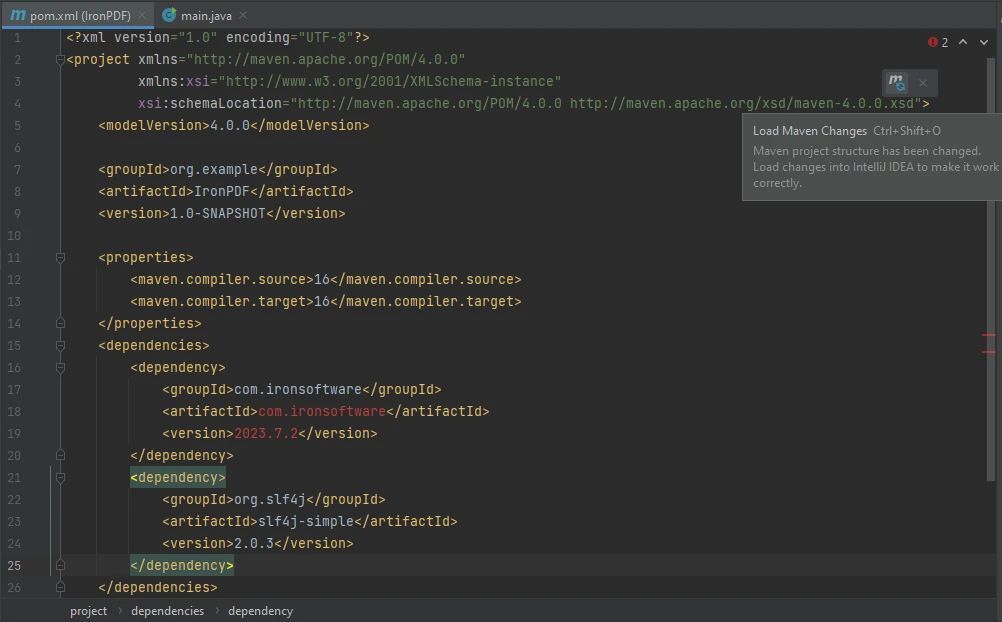
To wszystko! Wystarczy nacisnąć przycisk pokazany powyżej, aby dołączyć te zależności do swojego projektu.
4. Zainstaluj bibliotekę Java iText7
Aby zainstalować iText7, wykonaj poniższe kroki, aby dodać zależność:
- Otwórz plik pom.xml.
-
Znajdź tagi zależności. Jeśli nie istnieją, utwórz je i umieść poniższy kod pomiędzy tymi tagami:
<dependency>
    <groupId>com.itextpdf</groupId>
    <artifactId>itext7-core</artifactId>
    <version>8.0.0</version>
    <type>pom</type>
</dependency>
<dependency> <groupId>com.itextpdf</groupId> <artifactId>itext7-core</artifactId> <version>8.0.0</version> <type>pom</type> </dependency>XML - Kliknij mały przycisk, który pojawia się w prawym górnym rogu ekranu.
W ten sposób Twoje zależności są zainstalowane.
5. Konwersja dokumentów PDF na obrazy za pomocą IronPDF
Wyodrębnianie obrazów ze stron PDF za pomocą IronPDF jest łatwiejsze niż myślisz — wystarczy kilka linii kodu. IronPDF oferuje kompatybilność z wieloma typami plików graficznych, takimi jak JPEG i PNG.
W tej sekcji omówimy przykładowy kod służący do konwersji pliku PDF na obrazy przy użyciu biblioteki IronPDF for Java.
import com.ironsoftware.ironpdf.PdfDocument;
import javax.imageio.ImageIO;
import java.awt.image.BufferedImage;
import java.nio.file.Paths;
import java.util.List;
import java.io.File;

public class Main {
    public static void main(String[] args) throws Exception {
        // Load the PDF document
        PdfDocument pdf = PdfDocument.fromFile(Paths.get("composite.pdf"));

        // Extract all images from the PDF document into a list
        List<BufferedImage> images = pdf.extractAllImages();

        int i = 1; // Image counter
        // Traverse the extracted images list and save each image
        for (BufferedImage extractedImage : images) {
            String fileName = "assets/extracted_" + i++ + ".png";
            ImageIO.write(extractedImage, "PNG", new File(fileName)); // Save image as PNG
        }
    }
}
import com.ironsoftware.ironpdf.PdfDocument;
import javax.imageio.ImageIO;
import java.awt.image.BufferedImage;
import java.nio.file.Paths;
import java.util.List;
import java.io.File;
public class Main {
public static void main(String[] args) throws Exception {
// Load the PDF document
PdfDocument pdf = PdfDocument.fromFile(Paths.get("composite.pdf"));
// Extract all images from the PDF document into a list
List<BufferedImage> images = pdf.extractAllImages();
int i = 1; // Image counter
// Traverse the extracted images list and save each image
for (BufferedImage extractedImage : images) {
String fileName = "assets/extracted_" + i++ + ".png";
ImageIO.write(extractedImage, "PNG", new File(fileName)); // Save image as PNG
}
}
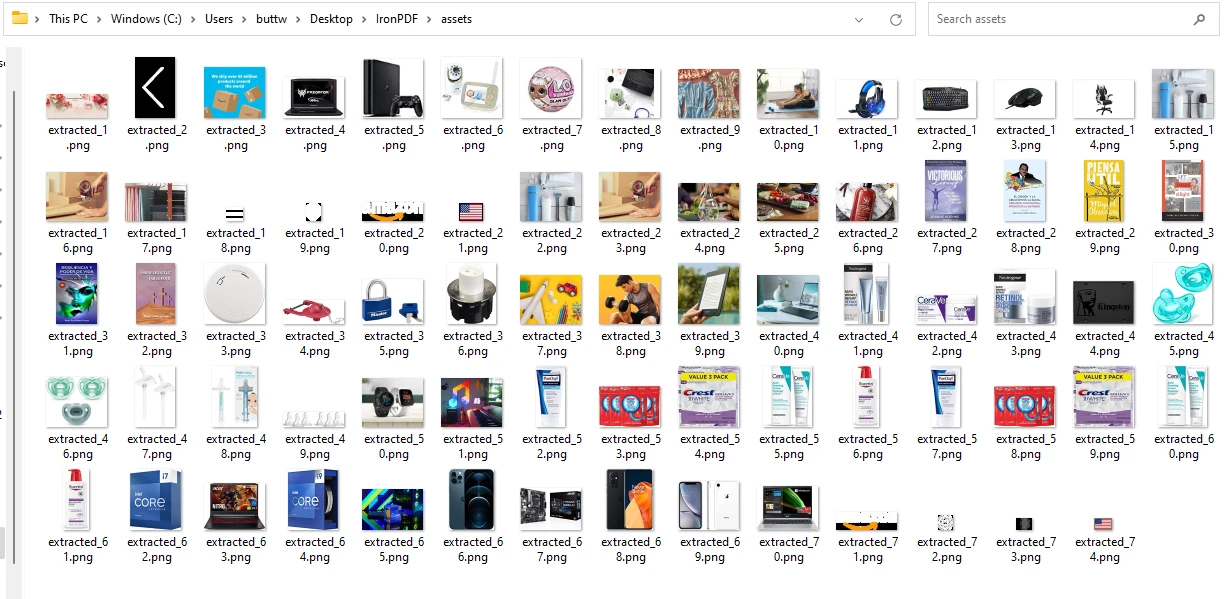
}Powyższy kod najpierw otwiera plik PDF za pomocą metody PdfDocument.fromFile(), która przyjmuje ścieżkę do pliku jako parametr. Następnie wykorzystuje metodę extractAllImages() do wyodrębnienia wszystkich obrazów z dokumentu PDF i zapisania ich na liście o nazwie images. Następnie przegląda obrazy i zapisuje każdy z nich przy użyciu metody ImageIO.write(), która przyjmuje jako parametry obraz, typ pliku ("PNG") oraz ścieżkę i nazwę.
Zrzut ekranu katalogu wyjściowego
6. Konwersja plików PDF na obrazy za pomocą iText7
W tej sekcji zobaczymy, jak można wyodrębnić obrazy z plików PDF przy użyciu biblioteki iText7 Java PDF Library. Oto przykładowy kod do wyodrębniania obrazów z plików PDF za pomocą iText7.
import com.itextpdf.pdfrender.PdfRenderImageType;
import com.itextpdf.pdfrender.PdfToImageRenderer;
import com.itextpdf.pdfrender.RenderingProperties;

import java.io.File;
import java.io.IOException;

public class PdfRender_Demo {

    private static final String ORIG = "/uploads/input.pdf";
    private static final String OUTPUT_DIRECTORY = "/myfiles/";

    public static void main(String[] args) throws IOException {
        // Set rendering properties for the PDF to image conversion
        final RenderingProperties properties = new RenderingProperties();
        properties.setImageType(PdfRenderImageType.JPEG); // Set image type to JPEG
        properties.setScaling(1.0f); // Maintain original size

        // Perform rendering from PDF to Image format
        PdfToImageRenderer.renderPdf(
            new File(ORIG),
            new File(OUTPUT_DIRECTORY),
            "/customfilename-%d",
            properties
        );
    }
}
import com.itextpdf.pdfrender.PdfRenderImageType;
import com.itextpdf.pdfrender.PdfToImageRenderer;
import com.itextpdf.pdfrender.RenderingProperties;
import java.io.File;
import java.io.IOException;
public class PdfRender_Demo {
private static final String ORIG = "/uploads/input.pdf";
private static final String OUTPUT_DIRECTORY = "/myfiles/";
public static void main(String[] args) throws IOException {
// Set rendering properties for the PDF to image conversion
final RenderingProperties properties = new RenderingProperties();
properties.setImageType(PdfRenderImageType.JPEG); // Set image type to JPEG
properties.setScaling(1.0f); // Maintain original size
// Perform rendering from PDF to Image format
PdfToImageRenderer.renderPdf(
new File(ORIG),
new File(OUTPUT_DIRECTORY),
"/customfilename-%d",
properties
);
}
}Podczas pracy z iText7 zauważono, że iText7 działa wolno i nie radzi sobie z przetwarzaniem dużych plików.
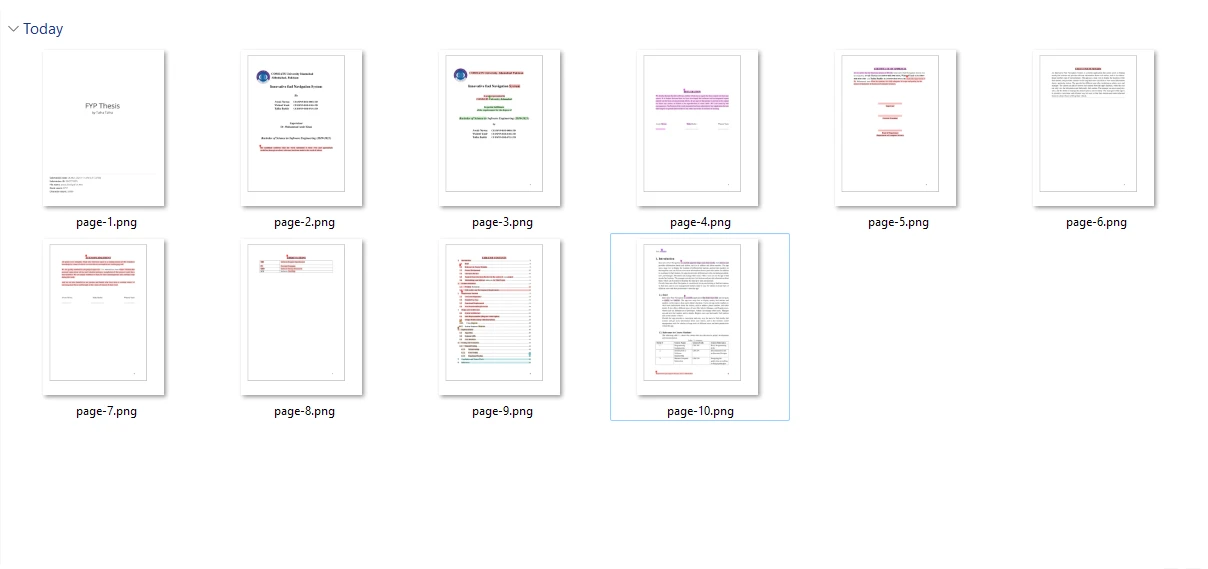
Wynik
7. Podsumowanie
W dzisiejszym cyfrowym świecie możliwość konwersji plików PDF na obrazy oferuje różnorodne możliwości płynnej integracji dokumentów z prezentacjami, stronami internetowymi lub platformami mediów społecznościowych, zwiększając dostępność i kreatywność. Zarówno iTextSharp dla Javy (iText7), jak i IronPDF for Java stanowią cenne rozwiązania do tego zadania.
iTextSharp zapewnia programistom potężną i wszechstronną bibliotekę PDF, umożliwiającą tworzenie, modyfikowanie i manipulowanie dokumentami PDF za pomocą kodu. Może jednak napotkać trudności w przypadku dużych plików i wolniejszej prędkości przetwarzania.
Natomiast strona IronPDF for Java oferuje bogatą w funkcje i wydajną bibliotekę, zapewniającą programistom narzędzia do programowego wykonywania zadań związanych z plikami PDF, w tym wyodrębniania obrazów, łączenia, dzielenia i edycji dokumentów PDF. W tym porównaniu zdecydowanym zwycięzcą jest IronPDF do konwersji plików PDF na obrazy.
Aby uzyskać kompletny samouczek dotyczący wyodrębniania obrazów z plików PDF przy użyciu języka Java, zapoznaj się z poniższym obszernym przewodnikiem dotyczącym wyodrębniania obrazów przy użyciu IronPDF for Java. Pełne porównanie jest dostępne w tym pełnym zestawieniu bibliotek do konwersji plików PDF na obrazy.
Ceny iText7 zaczynają się od 0,15 USD za plik PDF. Jeśli chodzi o IronPDF, oferuje on dożywotnią licencję już od $liteLicense przy jednorazowym zakupie, a także udostępnia bezpłatną licencję próbną IronPDF. Więcej informacji można znaleźć w sekcji Informacje dotyczące licencji IronPDF.
Często Zadawane Pytania
Dlaczego konwersja plików PDF na obrazy jest ważna?
Konwersja plików PDF na obrazy jest ważna, ponieważ umożliwia wszechstronną integrację dokumentów z prezentacjami, stronami internetowymi i platformami mediów społecznościowych, zwiększając dostępność i kreatywność w komunikacji wizualnej.
Jakie są zalety korzystania z konkretnej biblioteki Java do obróbki plików PDF?
IronPDF for Java oferuje zaawansowane możliwości manipulacji plikami PDF, w tym konwersję HTML do PDF, scalanie, dzielenie i edycję dokumentów. Jest bogaty w funkcje, łatwy do zintegrowania i posiada obszerną dokumentację.
Czym różni się jedna biblioteka Java do obsługi plików PDF od drugiej?
iTextSharp (iText7) zapewnia solidną bibliotekę do programowego tworzenia i edycji plików PDF, ale może mieć problemy z dużymi plikami i wolniejszym przetwarzaniem. Natomiast IronPDF jest wydajny i oferuje kompleksowe narzędzia do zadań związanych z plikami PDF.
Jakie kroki należy wykonać, aby przekonwertować plik PDF na obraz przy użyciu konkretnej biblioteki PDF?
Aby przekonwertować plik PDF na obraz za pomocą IronPDF, należy załadować dokument PDF, określić żądany format obrazu (np. JPEG lub PNG) i skorzystać z metod konwersji obrazów udostępnianych przez IronPDF w celu zapisania obrazów wyjściowych.
Jak zainstalować bibliotekę Java do obsługi plików PDF?
Aby zainstalować IronPDF, dodaj zależności IronPDF i SLF4J do pliku pom.xml swojego projektu Maven, a następnie zapisz plik, aby zintegrować bibliotekę.
Jak wygląda proces wyodrębniania obrazów przy użyciu konkretnej biblioteki PDF?
With IronPDF, załaduj dokument PDF, użyj metody extractAllImages, aby pobrać obrazy do listy, a następnie zapisz każdy obraz za pomocą ImageIO.write.
Jakie są zalety korzystania z konkretnej biblioteki Java do obróbki plików PDF?
iTextSharp (iText7) jest wszechstronnym narzędziem, umożliwiającym programistom tworzenie, modyfikowanie i manipulowanie dokumentami PDF za pomocą kodu. Nadaje się do generowania dynamicznych plików PDF, dodawania treści i wyodrębniania danych.
Czy podano jakieś szczegóły dotyczące cen bibliotek Java PDF?
Ceny iText7 zaczynają się od 0,15 USD za plik PDF. IronPDF oferuje dożywotnią licencję już od wersji $liteLicense oraz udostępnia bezpłatną licencję próbną.
Jakie kroki należy wykonać, aby przekonwertować pliki PDF na obrazy przy użyciu konkretnej biblioteki PDF?
Aby przekonwertować pliki PDF na obrazy za pomocą IronPDF, należy zainicjować dokument, wybrać format wyjściowy obrazu i przetworzyć strony PDF w celu wygenerowania obrazów, które można zapisać w wybranej lokalizacji.
Gdzie mogę znaleźć obszerny przewodnik dotyczący wyodrębniania obrazów przy użyciu konkretnej biblioteki Java?
Kompleksowy przewodnik dotyczący wyodrębniania obrazów przy użyciu IronPDF for Java jest dostępny na stronie internetowej IronPDF i zawiera szczegółowe instrukcje oraz przykładowy kod.
Jak radzić sobie z dużymi plikami PDF podczas konwersji na obrazy?
IronPDF efektywnie przetwarza duże pliki PDF, wykorzystując zoptymalizowane algorytmy zarządzania pamięcią i konwersji, zapewniając szybką i niezawodną konwersję plików PDF na obrazy.
Na jakie formaty mogę konwertować strony PDF za pomocą biblioteki PDF?
IronPDF obsługuje konwersję stron PDF do różnych formatów obrazów, takich jak JPEG i PNG, zapewniając elastyczność dostosowaną do konkretnych wymagań projektu.








 Rozpocznij za DARMO
 Rozpocznij za DARMO
 Zarezerwuj darmowe Demo na żywo





 Nie wymaga karty kredytowej ani tworzenia konta










