


Foxit PDF SDK C# Alternatywy - Porównanie z IronPDF

Full Comparison
Looking for a detailed feature-by-feature breakdown? See how IronPDF stacks up against Itext on pricing, HTML support, and licensing.
IronPDF vs iText / iText
Kompleksowe porównanie bibliotek PDF .NET — funkcja po funkcji z uzasadnieniem w oparciu o dowody
| Funkcja | iText / iText | IronPDF ✦ |
|---|---|---|
| Tworzenie i konwersja PDF | ||
| HTML/CSS do PDF |
$ Paid Add-on
HTML→PDF przez dodatek
pdfHTML (oddzielny pakiet; model AGPL/komercyjny). |
✓ Yes
Silnik oparty na Chromium z wbudowanym renderowaniem doskonałym pikselowo CSS3, Flexbox i Grid.
|
| Wykonanie JavaScript |
? Unknown
pdfHTML opisuje konwersję HTML/CSS→PDF, ale wsparcie dla wykonania JS nie jest uwzględnione w dokumentacji.
|
✓ Yes
Pełne wykonywanie JS podczas renderowania — interaktywne wykresy, SPA i interaktywna treść.
|
| Programistyczne generowanie |
✓ Yes
Pozycjonowana jako programowalny SDK PDF dla .NET — tworzenie, edytowanie i poprawianie.
|
✓ Yes
Generowanie z szablonów HTML, ciągów, widoków ASPX lub obrazów. Chromium obsługuje układ.
|
| URL do pliku PDF |
$ Paid Add-on
Możliwe za pomocą dodatku pdfHTML z pobieraniem URL, ale nie jest to funkcja podstawowa.
|
✓ Yes
RenderUrlAsPdf() przechwytuje każdy aktywny URL z pełnym renderowaniem CSS/JS. |
| DOCX do PDF |
✕ No
Brak natywnej konwersji Word — iText to natywny SDK PDF.
|
✓ Yes
DocxToPdfRenderer konwertuje dokumenty Word z zachowaniem struktury i formatowania. |
| Czytanie i ekstrakcja | ||
| Wyodrębnianie tekstu |
✓ Yes
PdfTextExtractor.GetTextFromPage() z wieloma strategiami ekstrakcji. |
✓ Yes
Wyodrębnia tekst z uwzględnieniem układu. Łączy się z IronOCR dla zeskanowanych dokumentów.
|
| Renderowanie stron do obrazów |
? Unknown
Przepływy pracy OCR wspominają o renderowaniu, ale brak jest "modułu renderującego PDF→obraz" jako źródła pierwotnego
udokumentowanego w cytowanej dokumentacji iText.
|
✓ Built-in
Natywna rasteryzacja do PNG, JPEG, BMP z konfigurowalnym DPI.
|
| Wbudowany OCR |
$ Paid Add-on
Dostępny dodatek pdfOCR; zalecenia instalacyjne obejmują platformowe/specyficzne zależności (np.
wymagania dotyczące środowiska Linux/macOS).
|
✓ Via IronOCR
Natywna integracja z IronOCR dla 127+ języków OCR na zeskanowanych PDF.
|
| Edytowanie i manipulacja | ||
| Scałanie i dzielenie |
✓ Yes
PdfMerger klasa w API .NET; oficjalne przykłady omawiają scałanie przez PdfMerger.
|
✓ Yes
Jednoliniowe scałanie, dzielenie, dołączanie, przedkładanie i zmiana kolejności stron przy użyciu intuicyjnego API.
|
| Nagłówki, stopki i numery stron |
✓ Yes
Lista PDF Association potwierdza możliwość dodawania "numerów stron" i podobnych funkcji do
istniejących PDF-ów.
|
✓ Yes
Nagłówki/stopki oparte na HTML z automatycznymi numerami stron, datami i niestandardową treścią.
|
| Znaki wodne |
✓ Yes
Lista PDF Association wyraźnie uwzględnia "znaki wodne … do istniejących dokumentów PDF".
|
✓ Yes
ApplyWatermark() akceptuje HTML/CSS — pełna kontrola nad przezroczystością, rotacją,
położeniem. |
| Tekst i obrazy znaczków |
✓ Yes
Programistyczne umieszczanie treści dostępne za pomocą płótna i API układu iText.
|
✓ Yes
TextStamper & ImageStamper z czcionkami Google, pozycjonowaniem,
kontrolą per-strona. |
| Redagowanie treści |
✓ Yes
iText zapewnia wsparcie dla adnotacji redagowania za pomocą modułu czyszczenia.
|
✓ Yes
RedactTextOnAllPages() usuwa wrażliwy tekst na stałe w jednym kroku.
|
| Bezpieczeństwo i zgodność | ||
| Szyfrowanie i hasła |
✓ Yes
Pełna kontrola nad szyfrowaniem i uprawnieniami za pośrednictwem API zabezpieczeń iText.
|
✓ Yes
Szyfrowanie AES, hasła właściciela/użytkownika, szczegółowe uprawnienia (drukowanie, kopiowanie, adnotacje).
|
| Podpisy cyfrowe |
✓ Yes
Dedykowana dokumentacja podpisu cyfrowego i API podpisu (
PdfSigner). |
✓ Yes
PdfSignature ze wsparciem dla certyfikatów X509/PFX. |
| Zgodność z PDF/A i PDF/UA |
✓ Yes
Dokumentacja obejmuje tworzenie PDF/A i wyjaśnia ograniczenia (konwersja z istniejących nie jest
automatyczna).
|
✓ Yes
Natywna archiwizacja PDF/A i zgodność z dostępnością PDF/UA do użytku w przedsiębiorstwie.
|
| Platforma i wdrożenie | ||
| Obsługa wielu platform |
✓ Yes
.NET Standard 2.0 / .NET Framework 4.6.1 — działa na .NET 6+ we wszystkich systemach operacyjnych.
|
✓ Yes
Windows, Linux, macOS, x64, x86, ARM. .NET 6–10, Core, Standard 2.0+, Framework 4.6.2+.
|
| Serwer / Docker / Chmura |
~ Complex
Podstawowa instalacja wymaga wielu pakietów (iText + adapter Bouncy Castle); dodatki (pdfHTML/pdfOCR)
dodają dalsze kroki zależności/zgodności.
|
✓ Yes
Docker, Azure, AWS, IIS. Oficjalne obrazy Docker i przewodniki wdrożeniowe.
|
| Łatwość instalacji |
~ Complex
Podstawowa instalacja wymaga wielu pakietów (adapter Bouncy Castle); HTML/OCR wymagają dodatkowych
dodatków, a czasami natywnych zależności.
|
✓ Simple
Pojedyncza komenda NuGet
Install-Package IronPdf. Gotowe w kilka minut. |
| Licencjonowanie i wsparcie | ||
| Model licencjonowania |
~ Complex
Podwójna licencja: AGPLv3 (obowiązki ujawnienia źródła dla użycia sieci) lub komercyjna. AGPL może
być ograniczeniem dla aplikacji proprietarnych.
|
✓ Commercial
Licencje wieczyste. 30-dniowy w pełni funkcjonalny bezpłatny okres próbny, bez znaków wodnych.
|
| Wsparcie komercyjne i SLA |
✓ Yes
Strona iText zawiera licencjonowanie komercyjne + umowy wsparcia jako część modelu licencjonowania.
|
✓ 24/5 Support
Dedykowane wsparcie inżynieryjne z gwarantowanym SLA — e-mail, czat na żywo, telefon.
|
| Dokumentacja |
✓ Yes
Dostępne przewodniki instalacji, artykuły bazy wiedzy i dokumentacja API (rdzeń + dodatki).
|
✓ Extensive
Pełna dokumentacja API, 100+ poradników, tutoriali, przykłady kodu, rozwiązywanie problemów, filmy.
|
Dane pochodzą z oficjalnej dokumentacji iText, listy PDF Association i odwołań do pakietu NuGet.
iText jest potężny, ale niesie złożoność licencjonowania AGPL i obciążenie przy konfigurowaniu wielu pakietów.
IronPDF zapewnia pełne pokrycie przy prostszej konfiguracji — wypróbuj za darmo przez 30
dni.
PDF to przenośny format dokumentu stworzony przez Adobe Acrobat Reader, szeroko stosowany do udostępniania informacji cyfrowo przez Internet. Zachowuje formatowanie danych i oferuje funkcje takie jak ustawianie zabezpieczeń i ochrona hasłem. Jako programista C#, możesz napotkać sytuacje, w których integracja funkcjonalności PDF z aplikacją jest konieczna. Tworzenie jej od podstaw może być czasochłonne i żmudne. Z tego powodu, biorąc pod uwagę wydajność, efektywność i skuteczność aplikacji, kompromis między tworzeniem nowej usługi od zera a używaniem gotowej biblioteki jest istotny.
Istnieje kilka bibliotek PDF dostępnych dla C#. W tym artykułe przyjrzymy się dwóm z najbardziej popularnych bibliotek PDF do czytania dokumentów PDF w C#.
Oprogramowanie iText
iText, wcześniej znany jako iText Core, jest biblioteką PDF do programowania dokumentów PDF w .NET C# i Java. Jest dostępny jako licencja open source (AGPL) i może być licencjonowany dla aplikacji komercyjnych.
iText Core to wysokopoziomowe API, które zapewnia łatwe metody generowania i edytowania PDF-ów na wszystkie możliwe sposoby. Za pomocą iText Core można dzielić, łączyć, adnotować, wypełniać formularze, cyfrowo podpisywać i robić wiele więcej na plikach PDF. iText oferuje konwerter HTML na PDF.
IronPDF
Dowiedz się więcej o IronPDF jest to API .NET i .NET Framework C# i Java używane do generowania dokumentów PDF z HTML, CSS i JavaScript, zarówno z URL, plików HTML, jak i ciągów HTML. IronPDF pozwala manipulować istniejącymi plikami PDF takimi jak dzielenie, scałanie, dodawanie adnotacji, podpisy cyfrowe i wiele więcej.
IronPDF jest wzbogacone o 50+ funkcji do tworzenia, czytania i edytowania plików PDF. Priorytetuje prędkość, łatwość użycia i dokładność, kiedy trzeba dostarczyć profesjonalne pliki PDF o wysokiej jakości z użyciem Adobe Acrobat Reader. API jest dobrze udokumentowane, a wiele przykładowego kodu źródłowego można znaleźć na stronie przykładów kodu.
Utwórz aplikację konsolową
Będziemy używać IDE Visual Studio 2022 do tworzenia aplikacji na początek. Visual Studio to oficjalne IDE do rozwoju w C#, które musisz mieć zainstalowane. Możesz je pobrać z strony Microsoft Visual Studio jeśli jeszcze jej nie zainstalowałeś.
Następujące kroki utworzą nowy projekt o nazwie "DemoApp".
-
Otwórz Visual Studio i kliknij "Utwórz nowy projekt".
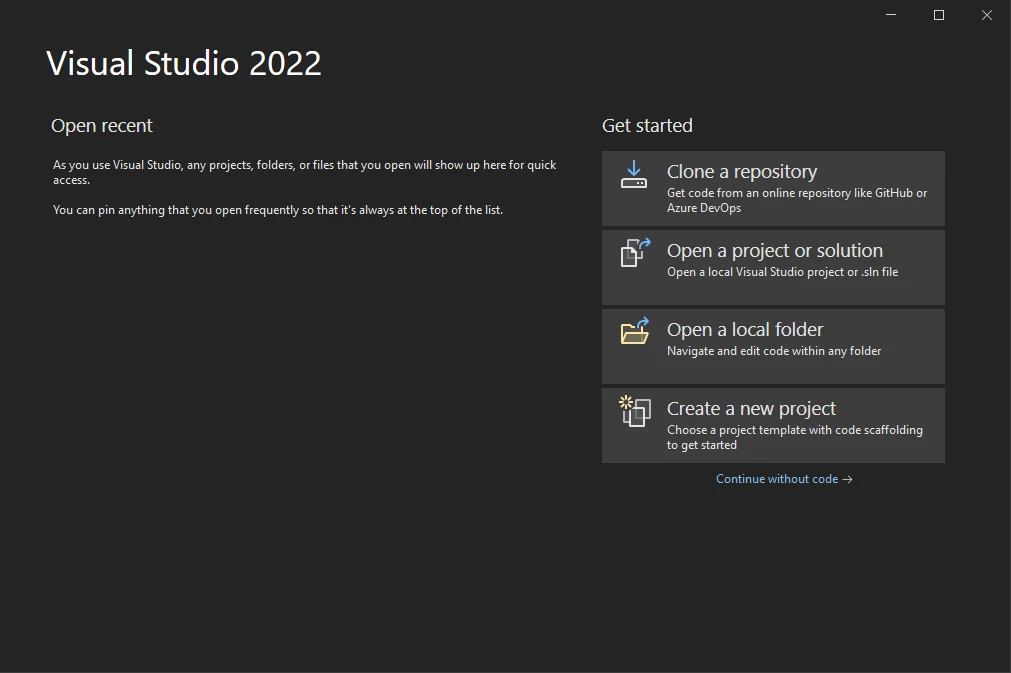
-
Wybierz "Aplikacja konsolowa" i kliknij "Dalej".
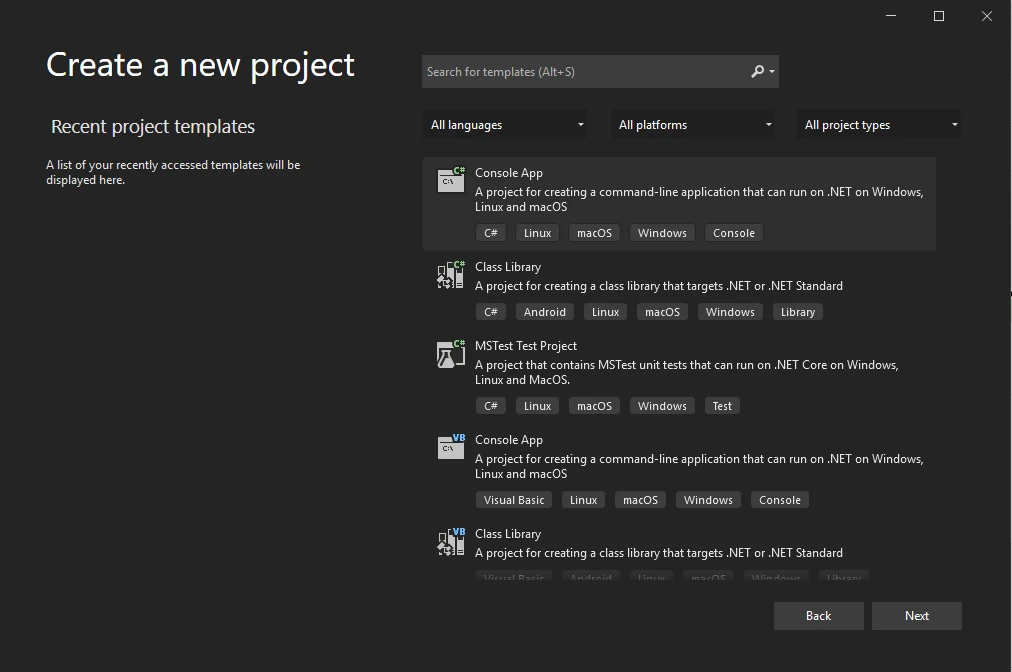
-
Ustaw nazwę projektu.
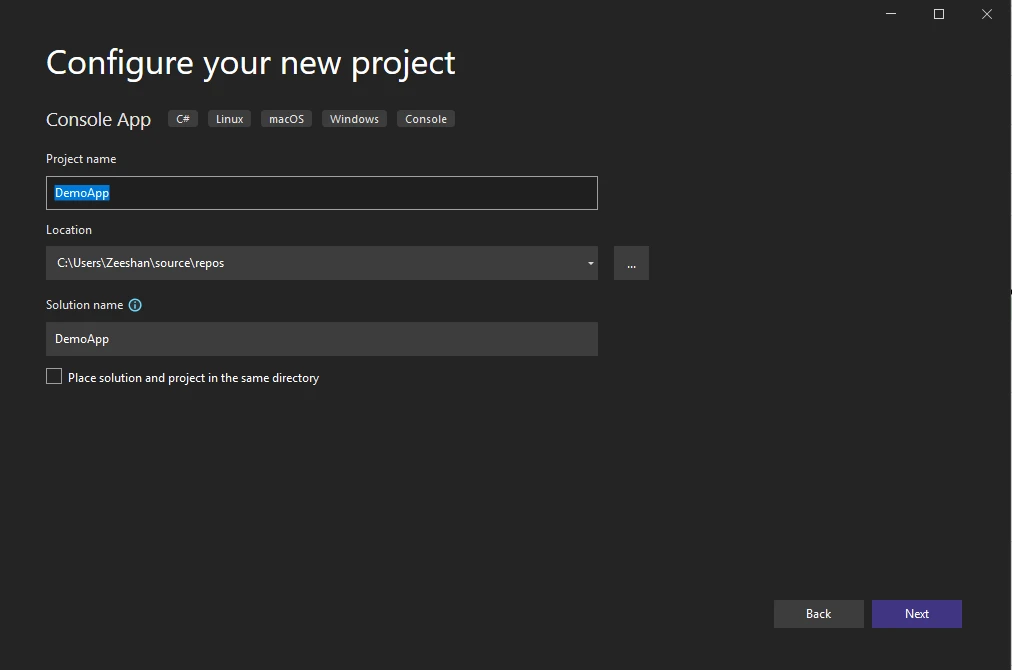
-
Wybierz wersję .NET. Wybierz stabilną wersję .NET 6.0.
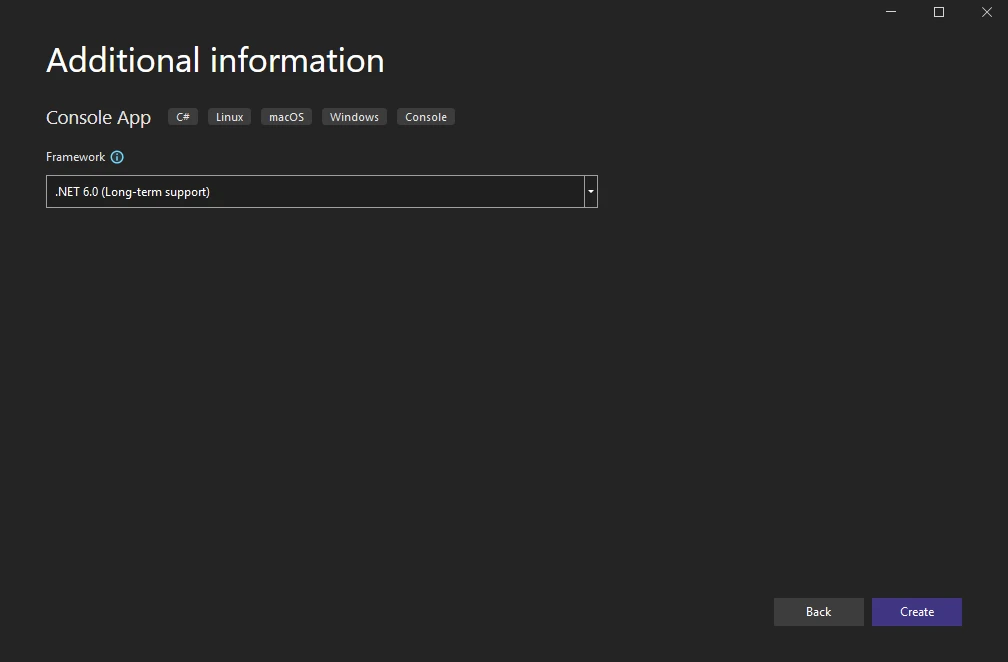
Zainstaluj bibliotekę IronPDF
Gdy projekt zostanie utworzony, konieczne jest zainstalowanie biblioteki IronPDF w projekcie, aby móc ją używać. Postępuj zgodnie z tymi krokami, aby ją zainstalować.
-
Otwórz Menedżer pakietów NuGet, albo z Eksploratora rozwiązań, albo z Narzędzi.
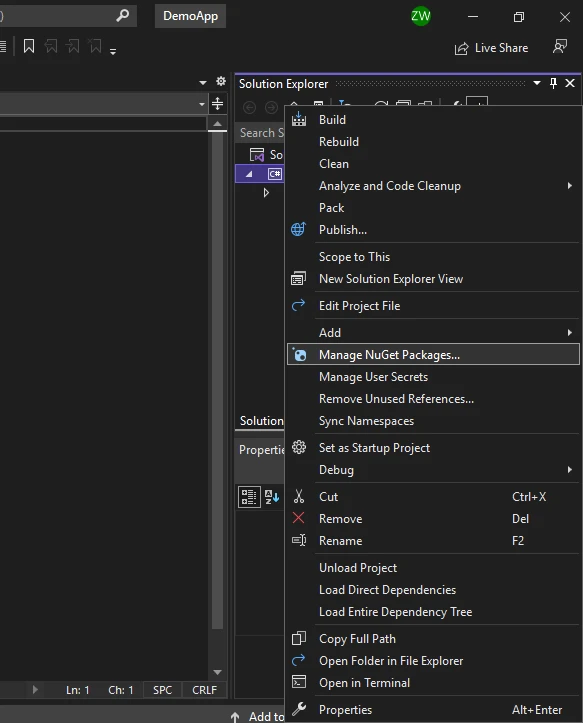
-
Wyszukaj bibliotekę IronPDF i wybierz ją dla bieżącego projektu. Kliknij Zainstaluj.
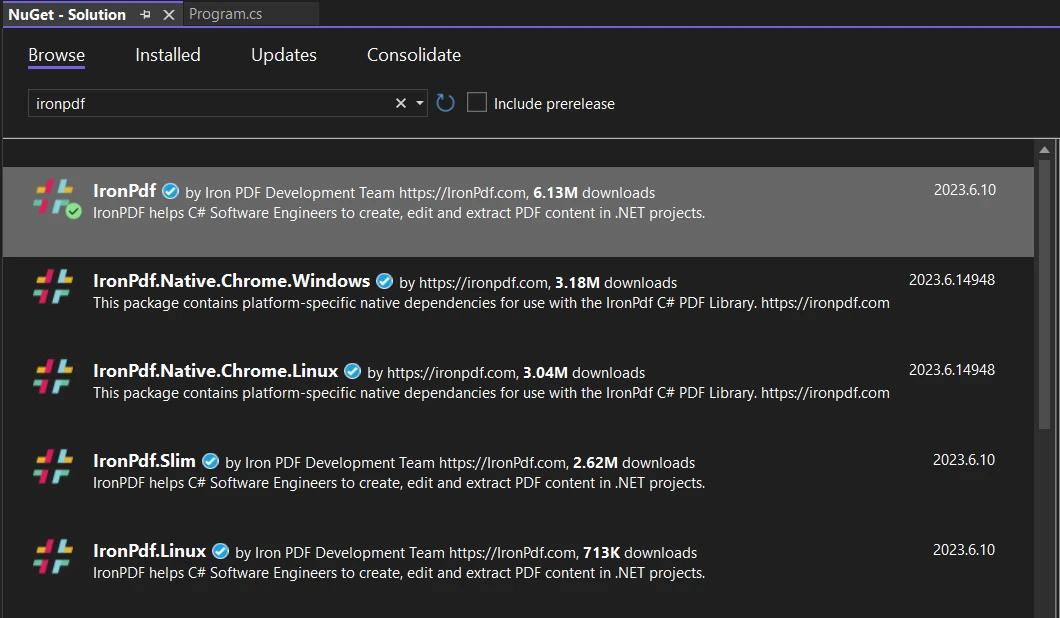
Dodaj następującą przestrzeń nazw na początku pliku Program.cs:
using IronPdf;using IronPdf;Imports IronPdfZainstaluj bibliotekę iText
Po utworzeniu projektu, biblioteka iText musi zostać zainstalowana w projekcie, aby można było z niej korzystać. Postępuj zgodnie z krokami, aby ją zainstalować.
-
Otwórz Menedżer pakietów NuGet, albo z Eksploratora rozwiązań, albo z Narzędzi.
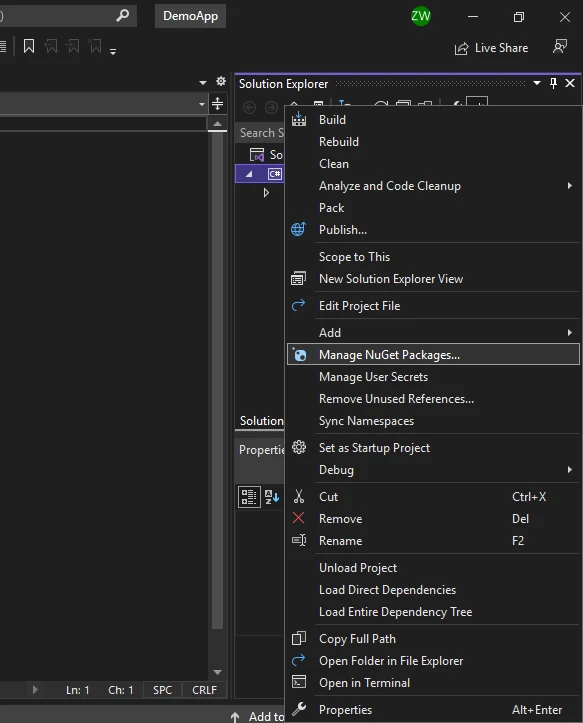
-
Wyszukaj bibliotekę iText i wybierz ją dla bieżącego projektu. Kliknij zainstaluj.
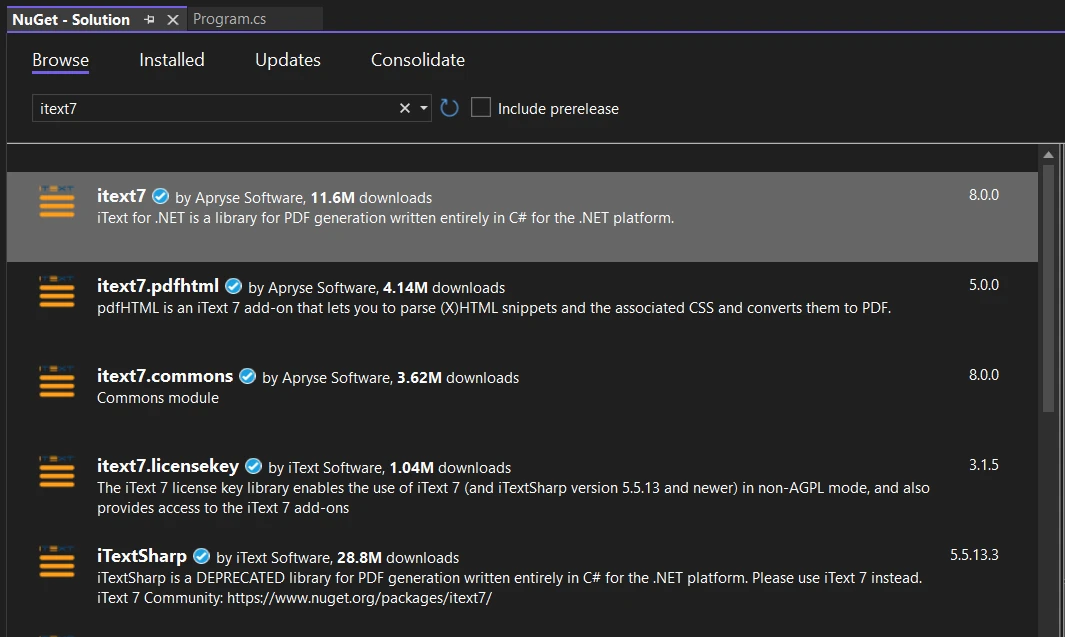
Dodaj następujące przestrzenie nazw na początku pliku Program.cs:
using iText.Kernel.Pdf.Canvas.Parser.Listener;
using iText.Kernel.Pdf.Canvas.Parser;
using iText.Kernel.Pdf;
using iText.Kernel.Pdf.Canvas.Parser.Listener;
using iText.Kernel.Pdf.Canvas.Parser;
using iText.Kernel.Pdf;Imports iText.Kernel.Pdf.Canvas.Parser.Listener
Imports iText.Kernel.Pdf.Canvas.Parser
Imports iText.Kernel.PdfOtwieranie plików PDF
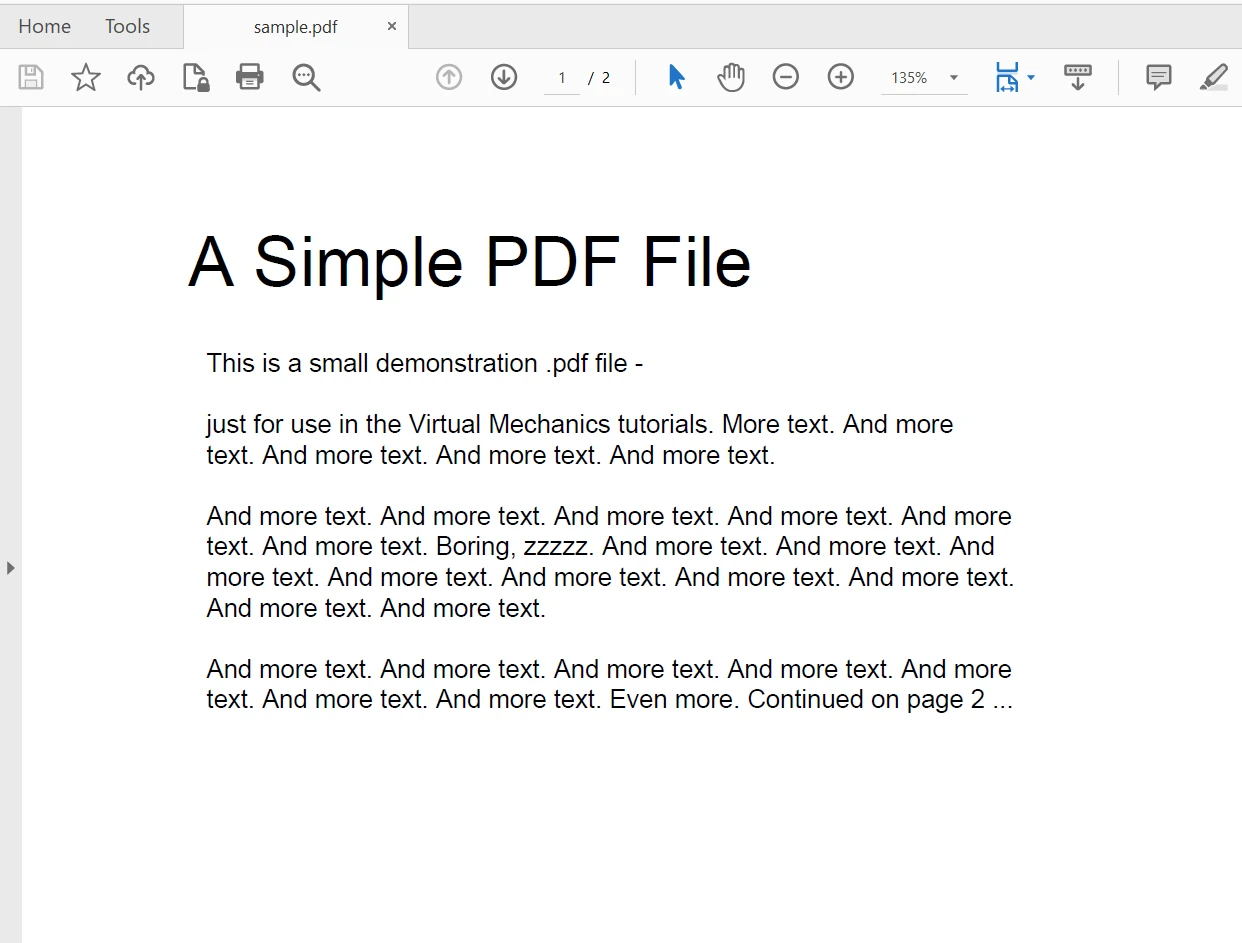
Będziemy używać następującego pliku PDF, aby wydobyć z niego tekst. Jest to dokument PDF o dwóch stronach.
Użycie biblioteki iText
Otwieranie pliku PDF za pomocą biblioteki iText to proces dwuetapowy. Najpierw tworzymy obiekt PdfReader i przekazujemy lokalizację pliku jako parametr. Następnie używamy klasy PdfDocument do stworzenia nowego dokumentu PDF. Kod wygląda następująco:
// Initialize a reader instance by specifying the path of the PDF file
PdfReader pdfReader = new PdfReader("sample.pdf");

// Initialize a document instance using the PdfReader
PdfDocument pdfDoc = new PdfDocument(pdfReader);
// Initialize a reader instance by specifying the path of the PDF file
PdfReader pdfReader = new PdfReader("sample.pdf");
// Initialize a document instance using the PdfReader
PdfDocument pdfDoc = new PdfDocument(pdfReader);' Initialize a reader instance by specifying the path of the PDF file
Dim pdfReader As New PdfReader("sample.pdf")
' Initialize a document instance using the PdfReader
Dim pdfDoc As New PdfDocument(pdfReader)Korzystanie z IronPDF
Otwieranie plików PDF za pomocą IronPDF jest proste. Użyj metody FromFile klasy PdfDocument, aby otworzyć pliki PDF z dowolnej lokalizacji pliku. Poniższy jednoliniowy kod otwiera plik PDF do odczytu danych:
// Open a PDF file using IronPDF and create a PdfDocument instance
var pdf = PdfDocument.FromFile("sample.pdf");
// Open a PDF file using IronPDF and create a PdfDocument instance
var pdf = PdfDocument.FromFile("sample.pdf");' Open a PDF file using IronPDF and create a PdfDocument instance
Dim pdf = PdfDocument.FromFile("sample.pdf")Czytaj dane z plików PDF
Użycie biblioteki iText
Czytanie danych PDF nie jest takie proste w bibliotece iText. Musimy ręcznie przeglądać każdą stronę dokumentu PDF, aby wydobyć tekst z każdej strony. Poniższy kod źródłowy pomaga w wyodrębnieniu tekstu z dokumentu PDF strona po stronie:
// Iterate through each page and extract text
for (int page = 1; page <= pdfDoc.GetNumberOfPages(); page++)
{
    // Define the text extraction strategy
    ITextExtractionStrategy strategy = new SimpleTextExtractionStrategy();

    // Extract text from the current page using the strategy
    string pageContent = PdfTextExtractor.GetTextFromPage(pdfDoc.GetPage(page), strategy);

    // Output the extracted text to the console
    Console.WriteLine(pageContent);
}

// Close document and reader to release resources
pdfDoc.Close();
pdfReader.Close();
// Iterate through each page and extract text
for (int page = 1; page <= pdfDoc.GetNumberOfPages(); page++)
{
// Define the text extraction strategy
ITextExtractionStrategy strategy = new SimpleTextExtractionStrategy();
// Extract text from the current page using the strategy
string pageContent = PdfTextExtractor.GetTextFromPage(pdfDoc.GetPage(page), strategy);
// Output the extracted text to the console
Console.WriteLine(pageContent);
}
// Close document and reader to release resources
pdfDoc.Close();
pdfReader.Close();' Iterate through each page and extract text
Dim page As Integer = 1
Do While page <= pdfDoc.GetNumberOfPages()
' Define the text extraction strategy
Dim strategy As ITextExtractionStrategy = New SimpleTextExtractionStrategy()
' Extract text from the current page using the strategy
Dim pageContent As String = PdfTextExtractor.GetTextFromPage(pdfDoc.GetPage(page), strategy)
' Output the extracted text to the console
Console.WriteLine(pageContent)
page += 1
Loop
' Close document and reader to release resources
pdfDoc.Close()
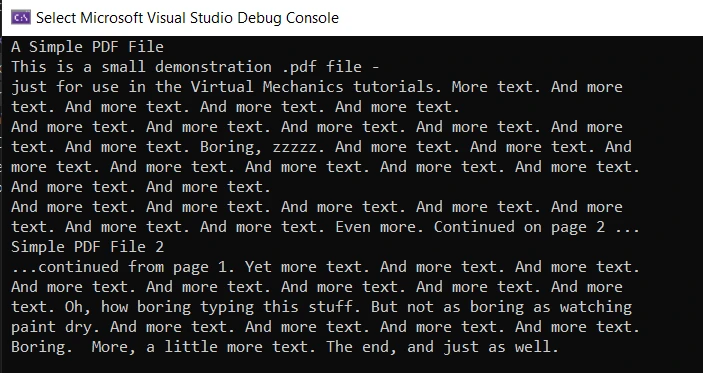
pdfReader.Close()W powyższym kodzie dzieje się wiele rzeczy. Najpierw deklarujemy Strategię Ekstrakcji Tekstu, a następnie używamy metody GetTextFromPage klasy PdfExtractor, aby odczytać tekst. Ta metoda akceptuje dwa parametry: pierwszy to strona dokumentu PDF, a drugi to strategia. Aby uzyskać stronę dokumentu PDF, użyj instancji PdfDocument, aby wywołać metodę GetPage i podać numer strony jako parametr. Wynik jest zwracany jako ciąg, który następnie jest wyświetlany na ekranie wyjściowym konsoli. Na koniec obiekty PDFReader i PdfDocument są zamykane. Zobacz także poniższy przykład kodu na temat wyciągania tekstu z PDF za pomocą iText.
Wynik
Korzystanie z IronPDF
Podobnie jak otwieranie pliku PDF był to jednoliniowy kod, podobnie czytanie tekstu z pliku PDF to również jednoliniowy proces. Klasa PDFDocument zapewnia metodę ExtractAllText do odczytu całej zawartości z PDF. Używa się Console.WriteLine do wyświetlenia tekstu na ekranie. Kod wygląda następująco:
// Extract all text from the PDF document
string text = pdf.ExtractAllText();

// Display the extracted text
Console.WriteLine(text);
// Extract all text from the PDF document
string text = pdf.ExtractAllText();
// Display the extracted text
Console.WriteLine(text);' Extract all text from the PDF document
Dim text As String = pdf.ExtractAllText()
' Display the extracted text
Console.WriteLine(text)Wynik
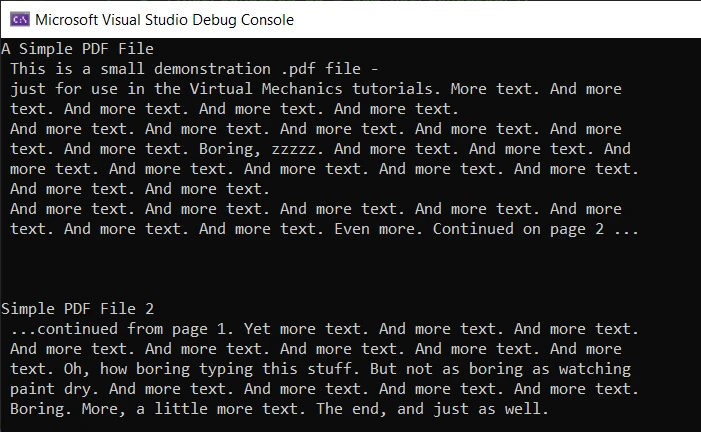
Wynik jest dokładny i bez żadnych błędów. Jednakże, aby użyć metody ExtractAllText, potrzebujesz licencji, ponieważ działa ona tylko w trybie produkcyjnym. Możesz uzyskać swój klucz licencji próbnej na 30 dni z strony licencji próbnej IronPDF.
Porównanie
Porównawczo, obie biblioteki produkują dokładne wyniki przy wyciąganiu tekstu z dokumentu PDF. Są porównywalne, jeśli chodzi o dokładność wyciągania tekstu. Jednakże, IronPDF jest bardziej wydajny pod względem czytelności kodu i ergonomii dla programisty.
IronPDF wymaga jedynie dwóch linii kodu, aby osiągnąć to samo co iText. Zapewnia wbudowane metody ekstrakcji tekstu bez potrzeby implementacji dodatkowej logiki. Kod iText jest nieco skomplikowany, a trzeba zamknąć dwa utworzone przypadki podczas otwierania dokumentu PDF. Natomiast IronPDF automatycznie czyści pamięć po wykonaniu zadania.
Podsumowanie
W tym artykułe spojrzeliśmy, jak czytać dokumenty PDF przy użyciu biblioteki iText w C#, a następnie porównaliśmy ją z IronPDF. Obie biblioteki dają dokładne wyniki i oferują wiele metod manipulacji PDF-ami do pracy. Możesz tworzyć, edytować i czytać dane z plików PDF przy użyciu obu z tych bibliotek.
iText jest open source i można go używać za darmo, ale z ograniczeniami. Można go licencjonować do użytku komercyjnego. IronPDF jest również darmowy do użycia i można go licencjonować do działalności komercyjnej z dostępną darmową 30-dniową wersją próbną.
Często Zadawane Pytania
Czym jest IronPDF i jak wypada w porownaniu z iText 7?
IronPDF to biblioteka .NET zaprojektowana do generowania i manipulowania dokumentami PDF z HTML, CSS i JavaScript. W porownaniu do iText 7, IronPDF kladzie nacisk na szybkość, łatwość użycia i dokładność, wymagajac mniej kodu do realizacji zadań związanych z PDF.
Jak mogę przekonwertować HTML na PDF w języku C#?
Możesz użyć metody RenderHtmlAsPdf biblioteki IronPDF do konwersji ciągów HTML na pliki PDF. Dodatkowo możesz konwertować pliki HTML na pliki PDF za pomocą metody RenderHtmlFileAsPdf.
Jakie sa kroki instalacji IronPDF w projekcie C#?
Aby zainstalować IronPDF w projekcie C#, otworz Menedzera Pakietow NuGet w Visual Studio, wyszukaj IronPDF, wybierz go dla swojego projektu, a następnie kliknij Instaluj. Zalacz using IronPdf; na początku pliku C#.
Jak wyodrębnić tekst z PDF przy użyciu IronPDF?
Aby wyodrębnić tekst z PDF przy użyciu IronPDF, uzyj metody FromFile klasy PdfDocument do zaladowania PDF, a następnie metody ExtractAllText do pobrania tekstu.
Jakie sa wskazowki dotyczące rozwiazywania problemow z IronPDF?
Upewnij sie, ze IronPDF jest prawidłowo zainstalowany przez NuGet i ze odpowiednie przestrzenie nazw sa zawarte w pliku C#. Zweryfikuj ścieżki do plików i upewnij sie, ze treść HTML jest dobrze sformowana, jeśli konwertujesz HTML na PDF.
Czy IronPDF obsługuje formularze i adnotacje PDF?
Tak, IronPDF obsługuje takie funkcje jak wypelnianie formularzy i dodawanie adnotacji do PDF, pozwalając na tworzenie interaktywnych i dynamicznych dokumentów PDF.
Czy korzystanie z IronPDF jest darmowe?
IronPDF oferuje darmowa wersje z ograniczonymi funkcjami oraz 30-dniowy okres próbny dla swojej wersji komercyjnej, która zapewnia pełna gamme funkcjonalności.
Jakie sa ograniczenia korzystania z iText 7 do manipulacji PDF?
Chociaż iText 7 to solidna biblioteka PDF, wymaga dodatkowej logiki do niektorych zadań, takich jak wyodrebnianie tekstu, co może skutkowac bardziej skomplikowanym i dluzszym kodem w porownaniu do IronPDF.









 Rozpocznij za DARMO
 Rozpocznij za DARMO
 Zarezerwuj darmowe Demo na żywo





 Nie wymaga karty kredytowej ani tworzenia konta










