


PDFページを分割する方法

Full Comparison
Looking for a detailed feature-by-feature breakdown? See how IronPDF stacks up against Itext on pricing, HTML support, and licensing.
IronPDF 対 iText / iText
.NET PDF ライブラリの包括的な比較 - 証拠に基づくコンテキストで機能ごとに比較
| 特徴 | iText / iText | IronPDFPDF✦ |
|---|---|---|
| PDF作成と変換 | ||
| HTML/CSSからPDFへ |
$ Paid Add-on
pdfHTMLアドオン経由の HTML → PDF (別パッケージ、AGPL/商用モデル)。 |
✓ Yes
ピクセルパーフェクトな CSS3、Flexbox、グリッド レンダリングが組み込まれた Chromium ベースのエンジン。
|
| JavaScriptの実行 |
? Unknown
pdfHTML では HTML/CSS → PDF 変換について説明していますが、ドキュメントには JS 実行のサポートは記載されていません。
|
✓ Yes
レンダリング中に JS を完全に実行します (動的チャート、SPA、インタラクティブ コンテンツ)。
|
| プログラムによる生成 |
✓ Yes
.NET用のプログラム可能な PDF SDK として位置付けられており、作成、編集、拡張を行うことができます。
|
✓ Yes
HTML テンプレート、文字列、ASPX ビュー、または画像から生成します。レイアウトは Chromium が処理します。
|
| URLからPDFへ |
$ Paid Add-on
URL フェッチを備えた pdfHTML アドオン経由では可能ですが、コア機能ではありません。
|
✓ Yes
RenderUrlAsPdf() 完全な CSS/JS レンダリングを使用して、あらゆるライブ URL をキャプチャします。 |
| DOCXからPDF |
✕ No
ネイティブの Word 変換はありません。iText は PDF ネイティブ SDK です。
|
✓ Yes
DocxToPdfRenderer 構造と書式を保持したまま Word 文書を変換します。 |
| 読み取りと抽出 | ||
| テキスト抽出 |
✓ Yes
PdfTextExtractor.GetTextFromPage() 複数の抽出戦略を備えています。 |
✓ Yes
レイアウトを考慮しながらテキストを抽出します。スキャンしたドキュメントにはIronOCRと組み合わせることができます。
|
| ページを画像にレンダリングする |
? Unknown
OCR ワークフローではレンダリングについて言及されていますが、引用されている iText ドキュメントにはプライマリソースの"PDF → 画像レンダラー"モジュールは示されていません。
|
✓ Built-in
設定可能な DPI による PNG、JPEG、BMP へのネイティブ ラスタライズ。
|
| 内蔵OCR |
$ Paid Add-on
pdfOCR アドオンが利用可能です。インストール ノートには、プラットフォーム固有/ネイティブの依存関係 (Linux/macOS ランタイム要件など) が記載されています。
|
✓ Via IronOCR
スキャンされた PDF で 127 以上の言語の OCR を実行するためのIronOCRとのネイティブ統合。
|
| 編集と操作 | ||
| マージと分割 |
✓ Yes
PdfMerger .NET API のクラス。公式の例では、PdfMerger によるマージについて説明しています。 |
✓ Yes
直感的な API を使用して、1 行の結合、分割、追加、先頭への追加、ページの並べ替えを行います。
|
| ヘッダー、フッター、ページ番号 |
✓ Yes
PDF Association リストには、既存の PDF に"ページ番号"や同様の機能を追加できることが記載されています。
|
✓ Yes
自動ページ番号、日付、カスタム コンテンツを含む HTML ベースのヘッダー/フッター。
|
| ウォーターマーク |
✓ Yes
PDF Association のリストには、"既存の PDF ドキュメントへの透かし"が明示的に含まれています。
|
✓ Yes
ApplyWatermark() HTML/CSS を受け入れ、不透明度、回転、位置を完全に制御できます。 |
| テキスト & 画像のスタンプ |
✓ Yes
iText のキャンバスおよびレイアウト API を介してプログラムによるコンテンツ配置が利用可能。
|
✓ Yes
TextStamper & Google Fonts、配置、ページごとの制御を備えたImageStamper 。 |
| コンテンツを編集する |
✓ Yes
iText は、クリーンアップ モジュールを介して編集注釈のサポートを提供します。
|
✓ Yes
RedactTextOnAllPages() 1 行内の機密テキストを永久に削除します。 |
| セキュリティとコンプライアンス | ||
| 暗号化とパスワード |
✓ Yes
iText のセキュリティ API による完全な暗号化と権限制御。
|
✓ Yes
AES 暗号化、所有者/ユーザー パスワード、きめ細かな権限 (印刷、コピー、注釈)。
|
| デジタル署名 |
✓ Yes
専用のデジタル署名ドキュメントと署名 API (
PdfSigner )。 |
✓ Yes
PdfSignature X509/PFX 証明書をサポートします。 |
| PDF/A および PDF/UA 準拠 |
✓ Yes
ドキュメントでは PDF/A の作成について説明し、制約について説明します (既存のものからの変換は自動ではありません)。
|
✓ Yes
エンタープライズでの使用に適したネイティブ PDF/A アーカイブおよび PDF/UA アクセシビリティ準拠。
|
| プラットフォームと展開 | ||
| クロスプラットフォームサポート |
✓ Yes
.NET Standard 2.0 / .NET Framework 4.6.1 — さまざまな OS for .NET 6 以降で実行されます。
|
✓ Yes
Windows、Linux、macOS、x64、x86、 .NET 6~10、Core、Standard 2.0+、Framework 4.6.2+。
|
| サーバー / Docker / クラウド |
~ Complex
コアインストールには複数のパッケージ (iText + Bouncy Castle アダプター) が必要です。アドオン (pdfHTML/pdfOCR) はさらに依存関係/コンプライアンス手順を追加します。
|
✓ Yes
Docker、Azure、AWS、IIS。公式Dockerイメージとデプロイメントガイド。
|
| セットアップの容易さ |
~ Complex
コアのインストールには複数のパッケージ (Bouncy Castle アダプター) が必要です。HTML/OCR には追加のアドオンと、場合によってはネイティブ依存関係が必要です。
|
✓ Simple
Install-Package IronPDF NuGetコマンド1つで、数分で準備完了です。 |
| ライセンスとサポート | ||
| ライセンスモデル |
~ Complex
デュアルライセンス:AGPLv3(ネットワーク利用におけるソースコード開示義務)または商用ライセンス。AGPLはプロプライエタリアプリには制限がある場合があります。
|
✓ Commercial
永久ライセンス。30 日間の全機能無料トライアル、透かしなし。
|
| 商用サポートとSLA |
✓ Yes
iText サイトには、ライセンス モデルの一部として商用ライセンス + サポート契約が含まれています。
|
✓ 24/5 Support
SLA 保証付きの専用エンジニアリング サポート (電子メール、ライブ チャット、電話)。
|
| ドキュメント |
✓ Yes
インストール ガイド、ナレッジ ベースの記事、API リファレンス (コア + アドオン) が利用可能です。
|
✓ Extensive
完全な API リファレンス、100 以上のハウツー、チュートリアル、コード例、トラブルシューティング、ビデオ。
|
公式iTextドキュメント、PDF Associationリスト、およびNuGetパッケージリファレンスから取得されたデータ。
iTextは強力ですが、AGPLライセンスの複雑さとマルチパッケージ設定のオーバーヘッドがあります。
IronPDFはシンプルなセットアップで完全なカバーを提供します—30
日間無料でお試しください。
PDF は、Adobe Acrobat Reader によって作成されたポータブル ドキュメント フォーマットであり、インターネットを介してデジタルで情報を共有するために広く使用されています。 それはデータのフォーマットを保持し、セキュリティ パーミッションの設定やパスワード保護などの機能を提供します。 C# 開発者として、ソフトウェア アプリケーションに PDF 機能を統合する必要があるシナリオに遭遇したかもしれません。 ゼロから構築することは、時間がかかり面倒な作業になる可能性があります。 したがって、アプリケーションのパフォーマンス、効果的性、効率性を考慮し、ゼロから新しいサービスを作成するのと、市販のライブラリを使用するのとの間のトレードオフは重要です。
C# 用にはいくつかの PDF ライブラリが利用可能です。 この記事では、C# で PDF ドキュメントを読み取るための 2 つの人気のある PDF ライブラリを紹介します。
iText ソフトウェア
iText、以前の名称はiText Coreは、 .NET C#とJavaでPDFドキュメントをプログラムするためのPDFライブラリです。 これはオープン ソース ライセンス (AGPL) として利用でき、商業アプリケーションにライセンスされることがあります。
iText Core は、PDF をさまざまな方法で簡単に生成および編集する高レベルの API です。 iText Coreを使用すると、PDFファイルを分割、結合、注釈付けし、フォームを埋め、デジタル署名などが可能です。 iTextはHTMLからPDFへの変換ツールを提供しています。
IronPDF
IronPDF についてもっと学ぶ は、URL、HTML ファイル、または HTML 文字列から PDF ドキュメントを生成するために使用される .NET および .NET Framework C# および Java API です。 IronPDF を使用すると、既存の PDF ファイルを分割、結合、注釈、デジタル署名などが可能です。
IronPDF には、PDF ファイルの作成、読み取り、編集を行うための 50 以上の機能が付いています。 高品質でピクセル完璧なプロフェッショナルな PDF ファイルを Adobe Acrobat Reader で納品する必要がある場合、速度、使いやすさ、精度を優先します。 API はよく文書化されており、コード例ページに多数のサンプルソースコードがあります。
コンソールアプリケーションを作成する
最初のアプリケーションを作成するために Visual Studio 2022 IDE を使用します。 Visual Studio は C# 開発の公式 IDE であり、インストールされている必要があります。 インストールされていない場合は、Microsoft Visual Studioのウェブサイトからダウンロードできます。
次の手順で"DemoApp"という新しいプロジェクトを作成します。
-
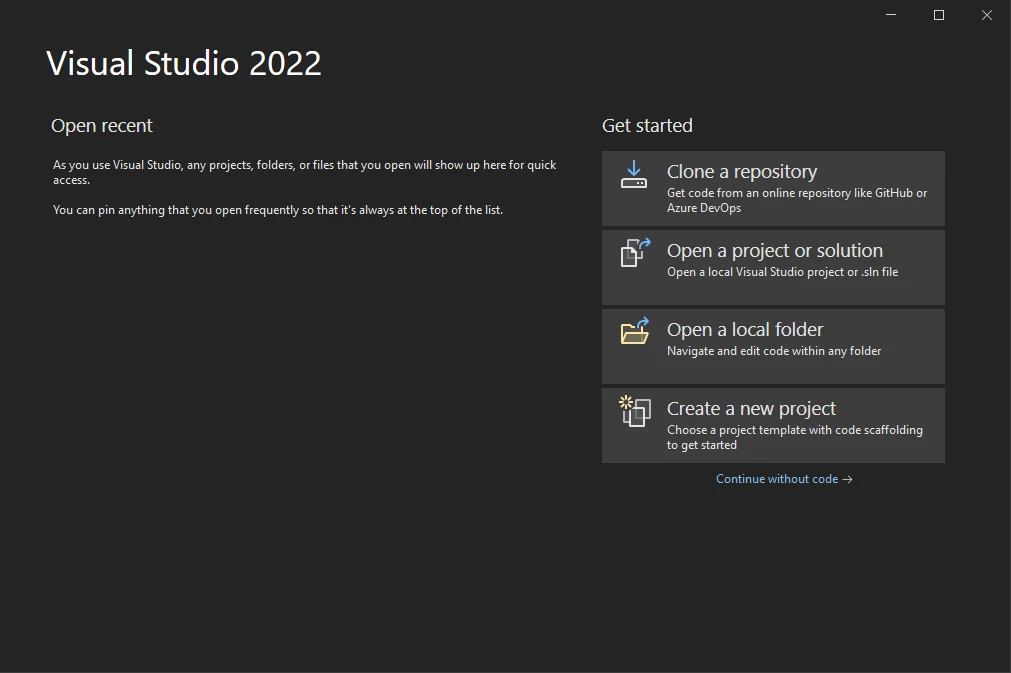
Visual Studio を開き、"新しいプロジェクトを作成"をクリックします。
-
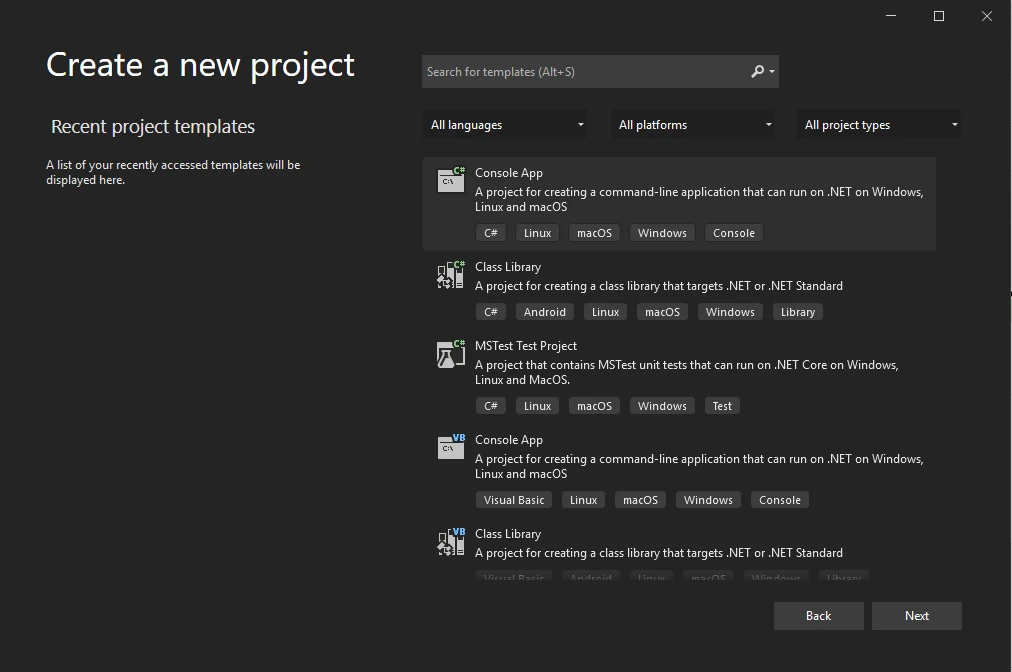
"コンソール アプリケーション" を選択し、"次へ" をクリックします。
-
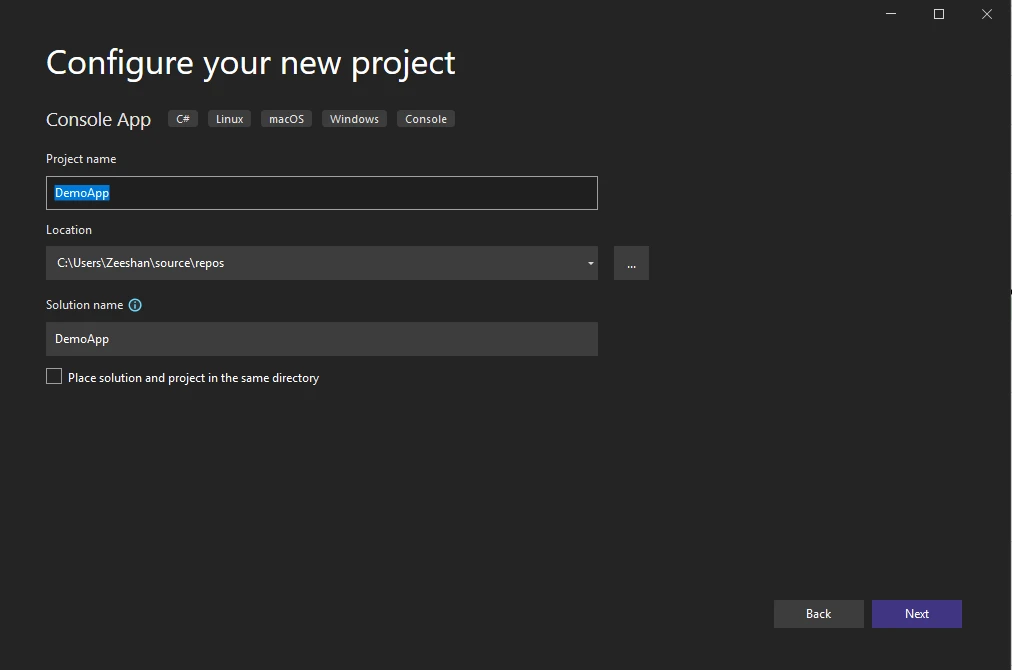
プロジェクト名を設定します。
-
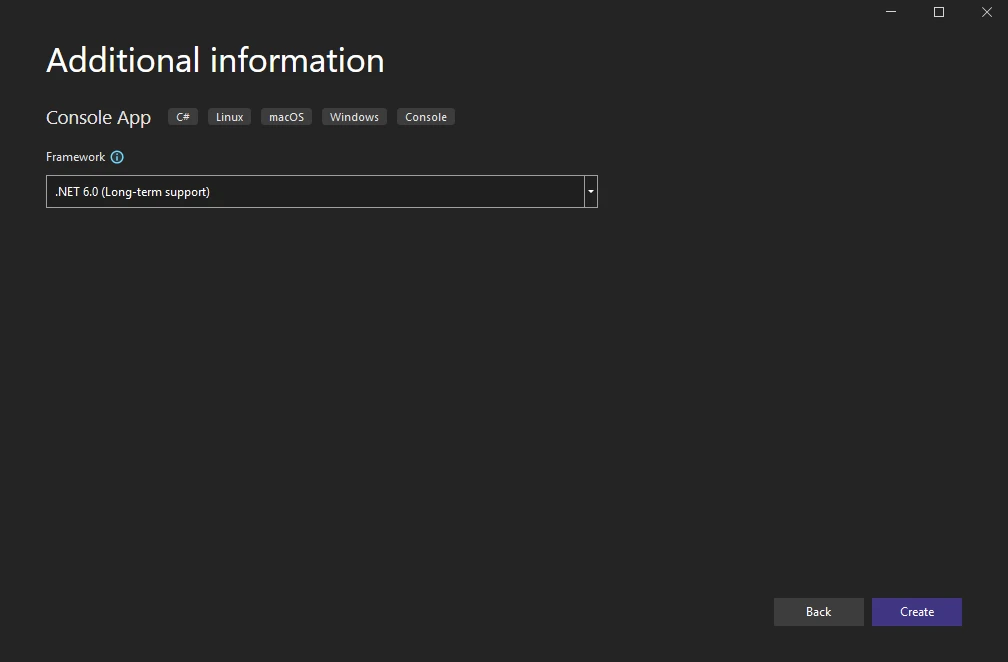
.NET バージョンを選択します。 安定版バージョン.NET 6.0を選択します。
IronPDFライブラリをインストールする
プロジェクトが作成されたら、プロジェクトに IronPDF ライブラリをインストールして使用できるようにする必要があります。 それをインストールするために次のステップに従います。
-
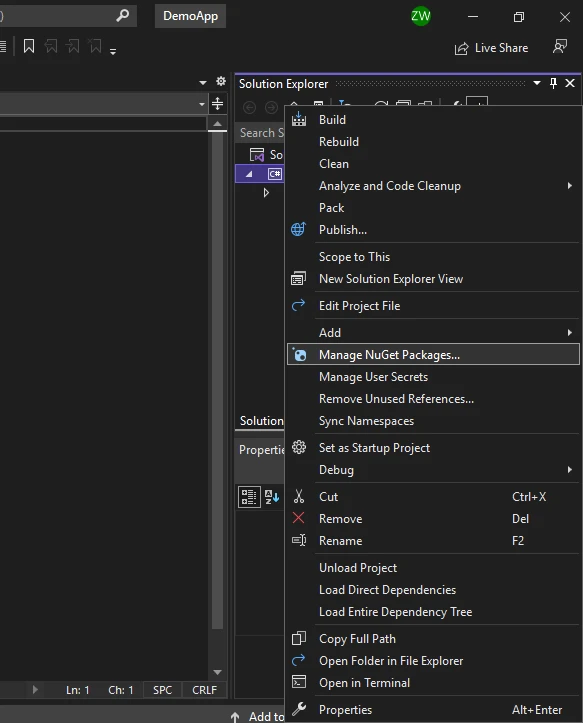
ソリューションエクスプローラーまたはツールから NuGet パッケージ マネージャーを開きます。
-
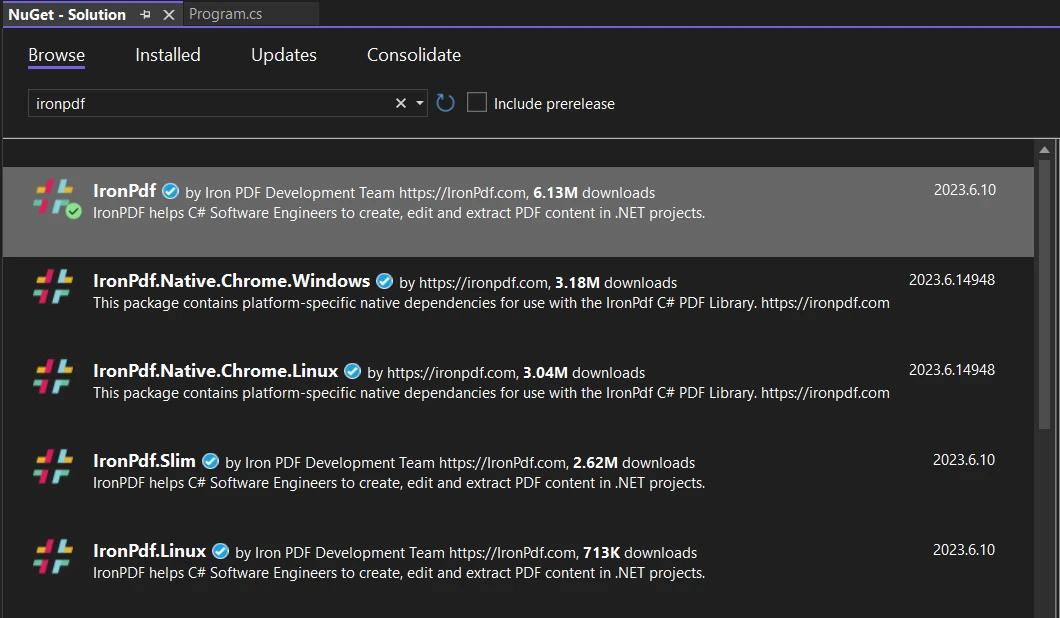
IronPDF ライブラリを検索し、現在のプロジェクトに選択します。 インストールをクリックします。
Program.cs ファイルの一番上に次の名前空間を追加します。
using IronPdf;using IronPdf;Imports IronPdfiTextライブラリのインストール
プロジェクトが作成されたら、iTextライブラリをインストールして使用する必要があります。 インストール手順に従ってください。
-
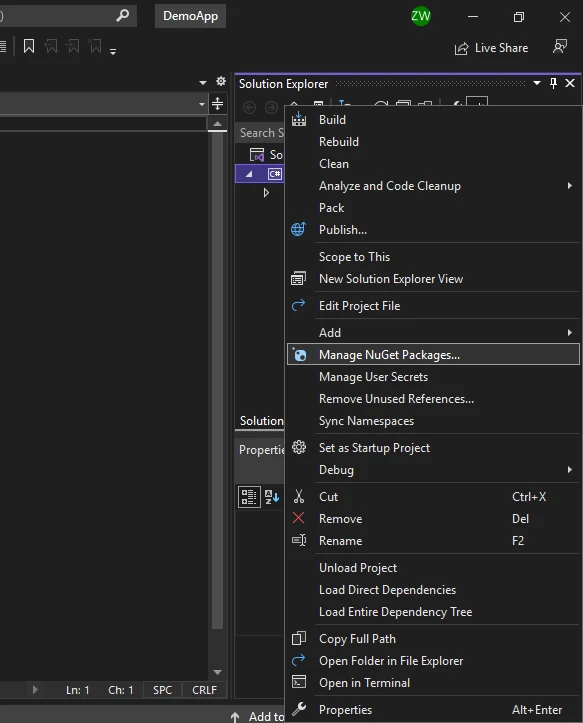
ソリューションエクスプローラーまたはツールから NuGet パッケージ マネージャーを開きます。
-
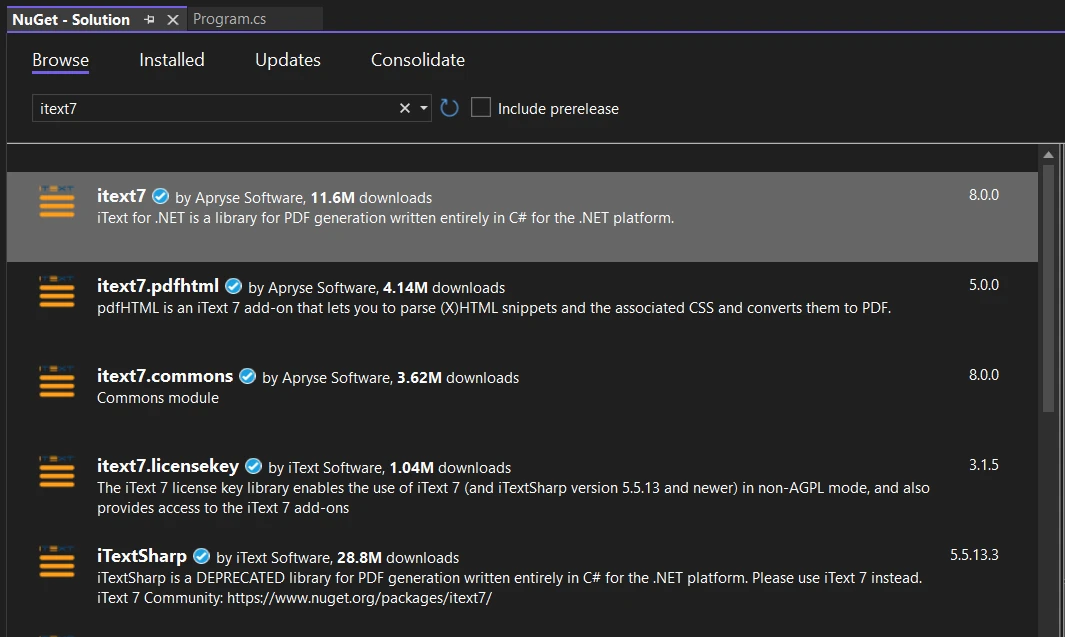
iTextライブラリを検索し、現在のプロジェクトに選択します。 インストールをクリックします。
Program.cs ファイルの一番上に次の名前空間を追加します。
using iText.Kernel.Pdf.Canvas.Parser.Listener;
using iText.Kernel.Pdf.Canvas.Parser;
using iText.Kernel.Pdf;
using iText.Kernel.Pdf.Canvas.Parser.Listener;
using iText.Kernel.Pdf.Canvas.Parser;
using iText.Kernel.Pdf;Imports iText.Kernel.Pdf.Canvas.Parser.Listener
Imports iText.Kernel.Pdf.Canvas.Parser
Imports iText.Kernel.PdfPDF ファイルを開く
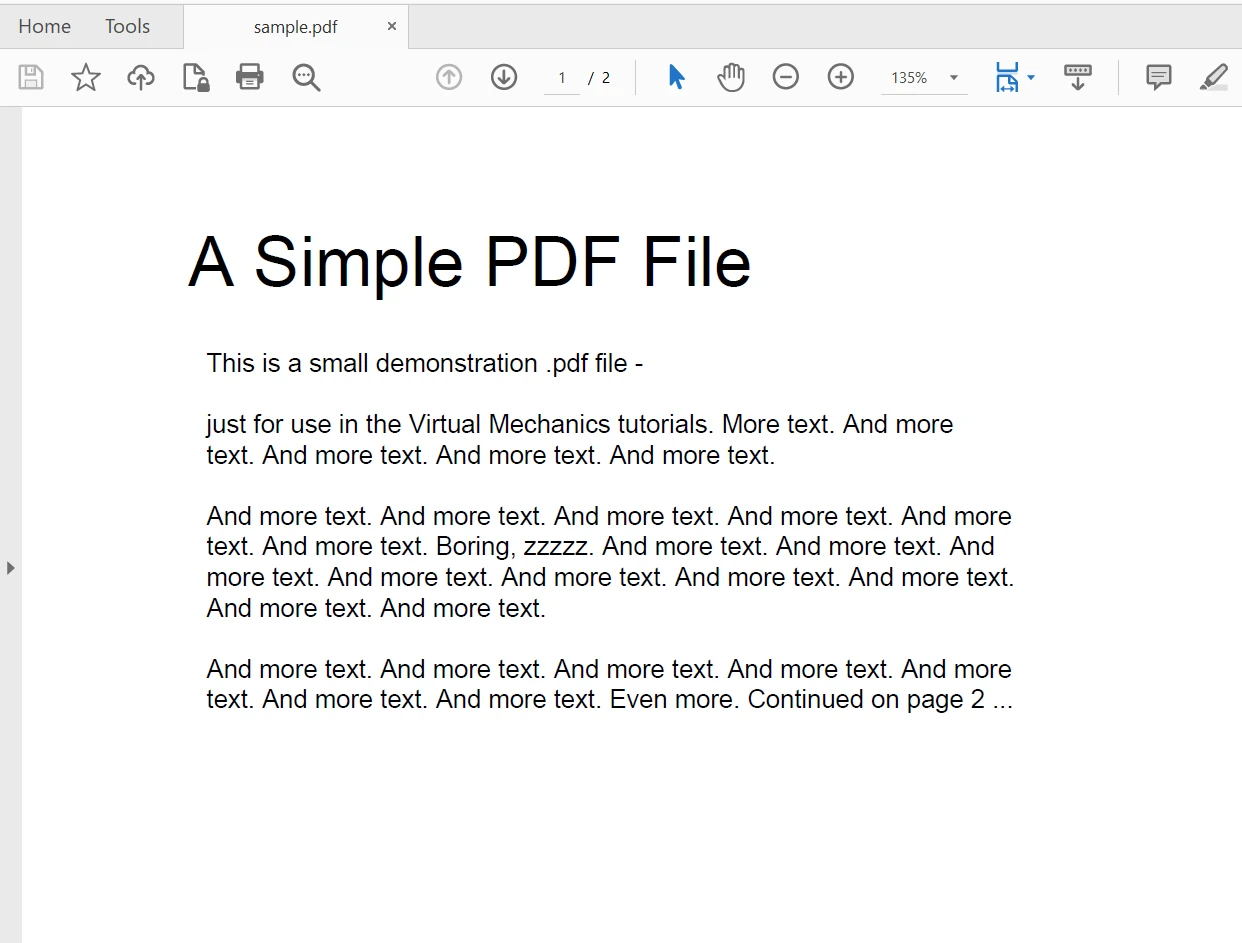
次の PDF ファイルを使用してテキストを抽出します。 これは 2 ページの PDF ドキュメントです。
iText ライブラリを使用する
iText ライブラリを使用して PDF ファイルを開くのは、2 ステップのプロセスです。 最初にPdfReaderオブジェクトを作成し、ファイルの場所をパラメーターとして渡します。 次に、PdfDocumentクラスを使用して新しいPDFドキュメントを作成します。 コードは次の通りです:
// Initialize a reader instance by specifying the path of the PDF file
PdfReader pdfReader = new PdfReader("sample.pdf");

// Initialize a document instance using the PdfReader
PdfDocument pdfDoc = new PdfDocument(pdfReader);
// Initialize a reader instance by specifying the path of the PDF file
PdfReader pdfReader = new PdfReader("sample.pdf");
// Initialize a document instance using the PdfReader
PdfDocument pdfDoc = new PdfDocument(pdfReader);' Initialize a reader instance by specifying the path of the PDF file
Dim pdfReader As New PdfReader("sample.pdf")
' Initialize a document instance using the PdfReader
Dim pdfDoc As New PdfDocument(pdfReader)IronPDFを使用する
IronPDF を使用して PDF ファイルを開くのは簡単です。 FromFileメソッドを使用して、任意のファイル場所からPDFを開きます。 次の単一行のコードで、PDF ファイルを開いてデータを読み取ります。
// Open a PDF file using IronPDF and create a PdfDocument instance
var pdf = PdfDocument.FromFile("sample.pdf");
// Open a PDF file using IronPDF and create a PdfDocument instance
var pdf = PdfDocument.FromFile("sample.pdf");' Open a PDF file using IronPDF and create a PdfDocument instance
Dim pdf = PdfDocument.FromFile("sample.pdf")PDF ファイルからデータを読み取る
iText ライブラリを使用する
iTextライブラリでPDFデータを読むのはそう簡単ではありません。 PDF ドキュメントの各ページを手動でループして、各ページからテキストを抽出する必要があります。 次のソース コードは、PDF ドキュメントからページごとにテキストを抽出するのに役立ちます。
// Iterate through each page and extract text
for (int page = 1; page <= pdfDoc.GetNumberOfPages(); page++)
{
    // Define the text extraction strategy
    ITextExtractionStrategy strategy = new SimpleTextExtractionStrategy();

    // Extract text from the current page using the strategy
    string pageContent = PdfTextExtractor.GetTextFromPage(pdfDoc.GetPage(page), strategy);

    // Output the extracted text to the console
    Console.WriteLine(pageContent);
}

// Close document and reader to release resources
pdfDoc.Close();
pdfReader.Close();
// Iterate through each page and extract text
for (int page = 1; page <= pdfDoc.GetNumberOfPages(); page++)
{
// Define the text extraction strategy
ITextExtractionStrategy strategy = new SimpleTextExtractionStrategy();
// Extract text from the current page using the strategy
string pageContent = PdfTextExtractor.GetTextFromPage(pdfDoc.GetPage(page), strategy);
// Output the extracted text to the console
Console.WriteLine(pageContent);
}
// Close document and reader to release resources
pdfDoc.Close();
pdfReader.Close();' Iterate through each page and extract text
Dim page As Integer = 1
Do While page <= pdfDoc.GetNumberOfPages()
' Define the text extraction strategy
Dim strategy As ITextExtractionStrategy = New SimpleTextExtractionStrategy()
' Extract text from the current page using the strategy
Dim pageContent As String = PdfTextExtractor.GetTextFromPage(pdfDoc.GetPage(page), strategy)
' Output the extracted text to the console
Console.WriteLine(pageContent)
page += 1
Loop
' Close document and reader to release resources
pdfDoc.Close()
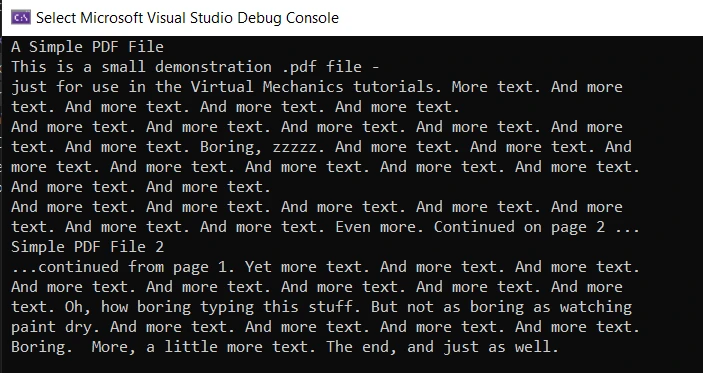
pdfReader.Close()上記のコードには多くのことが含まれています。 最初にテキスト抽出戦略を宣言し、次にGetTextFromPageメソッドを使用してテキストを読み取ります。 このメソッドは 2 つのパラメータを受け入れます: 1 つ目は PDF ドキュメント ページで、2 つ目は戦略です。 PDFドキュメントページを取得するには、GetPageメソッドを呼び出し、ページ番号をパラメータとして渡します。 出力は文字列として返され、コンソール出力画面に表示されます。 最後に、PdfDocumentオブジェクトは閉じられます。 iTextを使用してPDFからテキストを抽出するコード例を以下に示します。
出力
IronPDFを使用する
PDF ファイルを開くのが 1 行のコードだったのと同様に、PDF ファイルからテキストを読み取るのも 1 行のプロセスです。 PDFDocumentクラスは、PDFからの全文読み取りメソッドを提供します。 Console.WriteLineは、画面にテキストを印刷するために使用されます。 コードは次のようになります:
// Extract all text from the PDF document
string text = pdf.ExtractAllText();

// Display the extracted text
Console.WriteLine(text);
// Extract all text from the PDF document
string text = pdf.ExtractAllText();
// Display the extracted text
Console.WriteLine(text);' Extract all text from the PDF document
Dim text As String = pdf.ExtractAllText()
' Display the extracted text
Console.WriteLine(text)出力
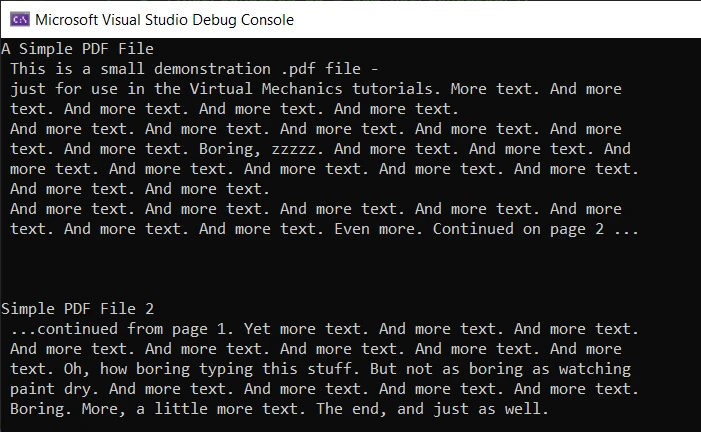
出力は正確で誤りはありません。 ただし、ExtractAllTextメソッドを使用するにはライセンスが必要です。これはプロダクションモードでのみ機能します。 IronPDF トライアル ライセンス ページから 30 日間の試用ライセンス キーを取得できます。
比較
比較すると、両方のライブラリは、PDFドキュメントからテキストを抽出する際に正確な結果を生成します。 テキスト抽出の正確さに関しては、両者は相互に比較可能です。 ただし、IronPDFはコードの可読性と開発者の操作性においてより効率的です。
IronPDF は同じタスクを成し遂げるためにわずか 2 行のコードしか必要としません。 追加のロジックを実装せずに、開箱即用のテキスト抽出方法を提供します。 iText のコードは少しトリッキーであり、PDF ドキュメントを開く際に作成された 2 つのインスタンスを閉じる必要があります。 一方、IronPDF はタスクが完了すると自動的にメモリをクリアします。
まとめ
この記事では、C# で iText ライブラリを使用して PDF ドキュメントを読み取る方法について説明し、その後 IronPDF と比較しました。 両方のライブラリは正確な結果を提供し、様々な PDF 操作メソッドを提供します。 これら両方のライブラリを使用して、PDF ファイルを作成、編集、およびデータを読み取ることができます。
iText はオープンソースであり、使用は無料ですが、制限があります。 商業利用にはライセンスが取得できます。 IronPDF も使用は無料で、商業活動にはライセンス取得可能です。その30 日間の無料トライアルが利用可能です。
[[i: (iTextはその所有者の登録商標です。 このサイトは、iTextと提携しておらず、承認されてもおらず、後援されてもいません。 すべての製品名、ロゴ、およびブランドは各所有者の所有物です。 比較は情報提供のみを目的としており、執筆時点で公開されている情報を反映しています。)]]
よくある質問
IronPDFとは何か、iText 7とどう比較されるのか?
IronPDFは、HTML、CSS、JavaScriptからPDF文書を生成および操作するために設計された.NETライブラリです。iText 7と比較して、IronPDFは速度、使いやすさ、正確性を重視し、PDFタスクを達成するためのコード行数が少なくて済みます。
C# で HTML を PDF に変換するにはどうすればいいですか?
IronPDFのRenderHtmlAsPdfメソッドを使用してHTML文字列をPDFに変換することができます。また、RenderHtmlFileAsPdfを使用してHTMLファイルをPDFに変換することもできます。
C#プロジェクトにIronPDFをインストールする手順は何ですか?
C#プロジェクトにIronPDFをインストールするには、Visual StudioでNuGetパッケージマネージャーを開き、IronPDFを検索してプロジェクトに選択し、[インストール]をクリックします。C#ファイルの上部にusing IronPDF;を含めます。
IronPDFを使用してPDFからテキストを抽出するにはどうすればよいですか?
IronPDFを使用してPDFからテキストを抽出するには、PdfDocumentクラスのFromFileメソッドを使用してPDFを読み込み、ExtractAllTextメソッドを使用してテキストを取得します。
IronPDFを使用する際のトラブルシューティングのヒントは何ですか?
IronPDFがNuGet経由で正しくインストールされており、C#ファイルに適切な名前空間が含まれていることを確認してください。HTMLをPDFに変換する場合は、ファイルパスを確認し、HTMLコンテンツが適切に形成されていることを確認してください。
IronPDFはPDFフォームと注釈を処理できますか?
はい、IronPDFはフォームの記入やPDFに注釈を追加する機能をサポートしており、インタラクティブでダイナミックなPDF文書を作成できます。
IronPDFは無料で使用できますか?
IronPDFは、制限された機能の無料バージョンと、商用バージョンの30日間の無料トライアルを提供しており、フル機能が利用可能です。
PDF操作におけるiText 7の制限は何ですか?
iText 7は強力なPDFライブラリですが、テキスト抽出などの特定のタスクには追加のロジックが必要で、IronPDFと比較するとより複雑で長いコードになる可能性があります。









 無料で始めましょう
 無料で始めましょう
 無料ライブデモを予約
















