W dzisiejszym coraz bardziej cyfrowym świecie format PDF stał się powszechnie stosowanym formatem plików służącym do udostępniania i przechowywania dokumentów cyfrowych. Istnieją jednak sytuacje, w których konieczne jest przekształcenie plików PDF na obrazy, co otwiera przed użytkownikami niezliczone możliwości. Konwersja plików PDF do formatu obrazu stanowi wszechstronne rozwiązanie, umożliwiające płynną integrację dokumentów z prezentacjami, stronami internetowymi lub platformami mediów społecznościowych. W erze komunikacji wizualnej możliwość przekształcania plików PDF w obrazy zapewnia większą dostępność i otwiera nowe możliwości w zakresie kreatywności i wygody. W tym artykułe omówiono znaczenie konwersji plików PDF na obrazy przy użyciu języka Java oraz narzędzia dostępne do wydajnego wykonania tego zadania.
W tym celu wykorzystamy i porównamy dwie biblioteki Java do obsługi plików PDF o następujących nazwach:
- iText (iText)
IronPDF
Jak przekonwertować plik PDF na obraz za pomocą iText
- Aby przekonwertować pliki PDF na obrazy za pomocą iText (iText), najpierw skonfiguruj środowisko.
- Załaduj istniejące pliki PDF za pomocą obiektu
renderPdf.
- Ustaw właściwości renderowania za pomocą metody
PdfRenderImageType na pliku PDF.
- Utwórz instancję konwersji dokumentu PDF za pomocą
PdfToImageRenderer.
- Zapisz obrazy w określonej ścieżce za pomocą
OUTPUT_DIRECTORY.
1. IronPDF for Java
IronPDF for Java otwiera drzwi do zaawansowanych możliwości edycji i generowania plików PDF w ekosystemie programowania Java. W miarę jak firmy i programiści poszukują wydajnych rozwiązań do programowego wykonywania zadań związanych z plikami PDF, IronPDF staje się niezawodną i bogatą w funkcje biblioteką. Niezależnie od tego, czy chodzi o konwersję treści HTML do formatu PDF, scałanie, dzielenie czy edycję istniejących dokumentów PDF, IronPDF zapewnia programistom Java solidny zestaw narzędzi usprawniających ich pracę. Dzięki łatwej integracji i obszernej dokumentacji biblioteka ta umożliwia aplikacjom Java płynną interakcję z plikami PDF, oferując kompleksowe rozwiązanie dla wszystkich wymagań związanych z plikami PDF. W tym artykułe omówimy kluczowe funkcje i zalety IronPDF for Java oraz pokażemy, w jaki sposób upraszcza on proces obsługi plików PDF w aplikacjach Java.
2. iText for Java (iText)
iText dla Java (iText), potężna i wszechstronna biblioteka PDF, umożliwia deweloperom programowe tworzenie, modyfikowanie i manipulowanie dokumentami PDF. Początkowo opracowany dla .NET, iText (iText) został dostosowany do Java, oferując bezproblemowe i efektywne rozwiązanie dla wszystkich zadań związanych z PDF w ekosystemie Java. Dzięki swojej rozległej funkcjonalności i łatwej w użyciu API, iText umożliwia deweloperom Java generowanie dynamicznych plików PDF, dodawanie treści, wstawianie obrazów i wychwytywanie danych z istniejących plików PDF bez wysiłku. Niezależnie od tego, czy chodzi o tworzenie faktur, generowanie raportów czy integrację przetwarzania PDF w aplikacjach korporacyjnych, iText jest wartościowym narzędziem, które daje deweloperom pełną kontrolę nad ich wymaganiami w zakresie obsługi PDF. W tym artykule zbadamy podstawowe funkcje i korzyści iText dla Java (iText) i pokażemy jego możliwości na przykładach praktycznych.
3. Zainstaluj bibliotekę IronPDF for Java
Aby zintegrować IronPDF i jego wymaganą zależność loggerową, SLF4J, z projektem Maven, wykonaj następujące kroki:
-
Otwórz plik pom.xml swojego projektu.
-
Przejdź do sekcji zależności. Jeśli jeszcze nie istnieje, należy ją utworzyć.
-
Dodaj następujące wpisy zależności dla IronPDF i SLF4J:
<dependency>
    <groupId>com.ironsoftware</groupId>
    <artifactId>com.ironsoftware</artifactId>
    <version>2023.7.2</version>
</dependency>
<dependency>
    <groupId>org.slf4j</groupId>
    <artifactId>slf4j-simple</artifactId>
    <version>2.0.3</version>
</dependency>
<dependency>
    <groupId>com.ironsoftware</groupId>
    <artifactId>com.ironsoftware</artifactId>
    <version>2023.7.2</version>
</dependency>
<dependency>
    <groupId>org.slf4j</groupId>
    <artifactId>slf4j-simple</artifactId>
    <version>2.0.3</version>
</dependency>
XML
-
Zapisz plik pom.xml.
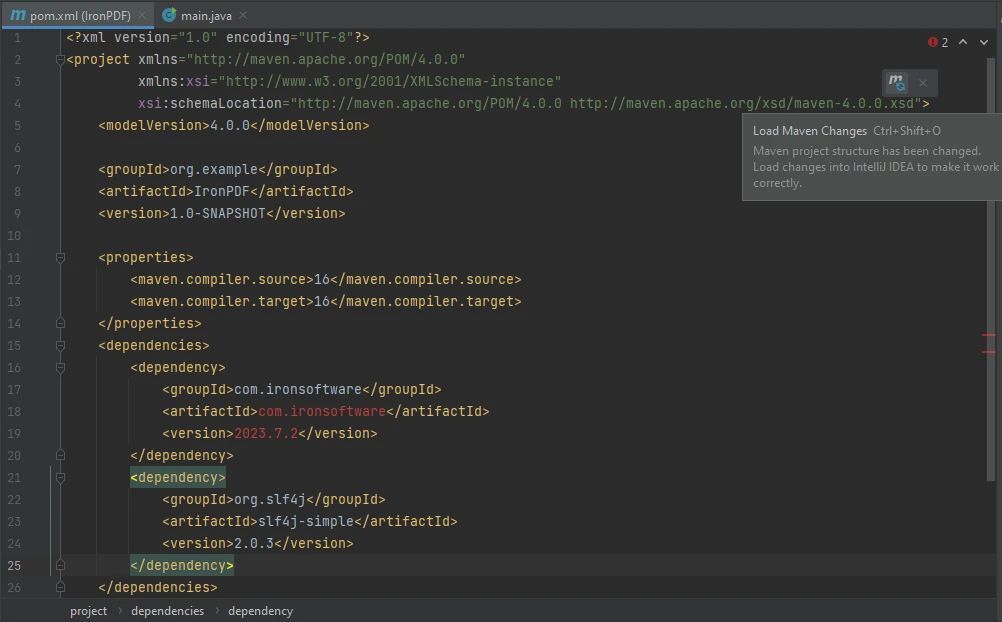
To wszystko! Wystarczy nacisnąć przycisk pokazany powyżej, aby dołączyć te zależności do swojego projektu.
4. Zainstaluj bibliotekę iText dla Java
Aby zainstalować iText, wykonaj poniższe kroki, aby dodać zależność:
-
Otwórz plik pom.xml.
-
Znajdź tagi zależności. Jeśli nie istnieją, utwórz je i umieść poniższy kod pomiędzy tymi tagami:
<!-- https://mvnrepository.com/artifact/com.itextpdf/itext7-core -->
<dependency>
    <groupId>com.itextpdf</groupId>
    <artifactId>itext7-core</artifactId>
    <version>8.0.0</version>
    <type>pom</type>
</dependency>
<!-- https://mvnrepository.com/artifact/com.itextpdf/itext7-core -->
<dependency>
    <groupId>com.itextpdf</groupId>
    <artifactId>itext7-core</artifactId>
    <version>8.0.0</version>
    <type>pom</type>
</dependency>
XML
-
Kliknij mały przycisk, który pojawia się w prawym górnym rogu ekranu.
W ten sposób Twoje zależności są zainstalowane.
5. Konwersja dokumentów PDF na obrazy za pomocą IronPDF
Wyodrębnianie obrazów ze stron PDF za pomocą IronPDF jest łatwiejsze niż myślisz - wystarczy kilka linii kodu. IronPDF oferuje kompatybilność z wieloma typami plików graficznych, takimi jak JPEG i PNG.
W tej sekcji omówimy przykładowy kod służący do konwersji pliku PDF na obrazy przy użyciu biblioteki IronPDF for Java.
import com.ironsoftware.ironpdf.PdfDocument;
import javax.imageio.ImageIO;
import java.awt.image.BufferedImage;
import java.nio.file.Paths;
import java.util.List;
import java.io.File;

public class Main {
    public static void main(String[] args) throws Exception {
        // Load the PDF document
        PdfDocument pdf = PdfDocument.fromFile(Paths.get("composite.pdf"));

        // Extract all images from the PDF document into a list
        List<BufferedImage> images = pdf.extractAllImages();

        int i = 1; // Image counter
        // Traverse the extracted images list and save each image
        for (BufferedImage extractedImage : images) {
            String fileName = "assets/extracted_" + i++ + ".png";
            ImageIO.write(extractedImage, "PNG", new File(fileName)); // Save image as PNG
        }
    }
}
import com.ironsoftware.ironpdf.PdfDocument;
import javax.imageio.ImageIO;
import java.awt.image.BufferedImage;
import java.nio.file.Paths;
import java.util.List;
import java.io.File;

public class Main {
    public static void main(String[] args) throws Exception {
        // Load the PDF document
        PdfDocument pdf = PdfDocument.fromFile(Paths.get("composite.pdf"));

        // Extract all images from the PDF document into a list
        List<BufferedImage> images = pdf.extractAllImages();

        int i = 1; // Image counter
        // Traverse the extracted images list and save each image
        for (BufferedImage extractedImage : images) {
            String fileName = "assets/extracted_" + i++ + ".png";
            ImageIO.write(extractedImage, "PNG", new File(fileName)); // Save image as PNG
        }
    }
}
Java
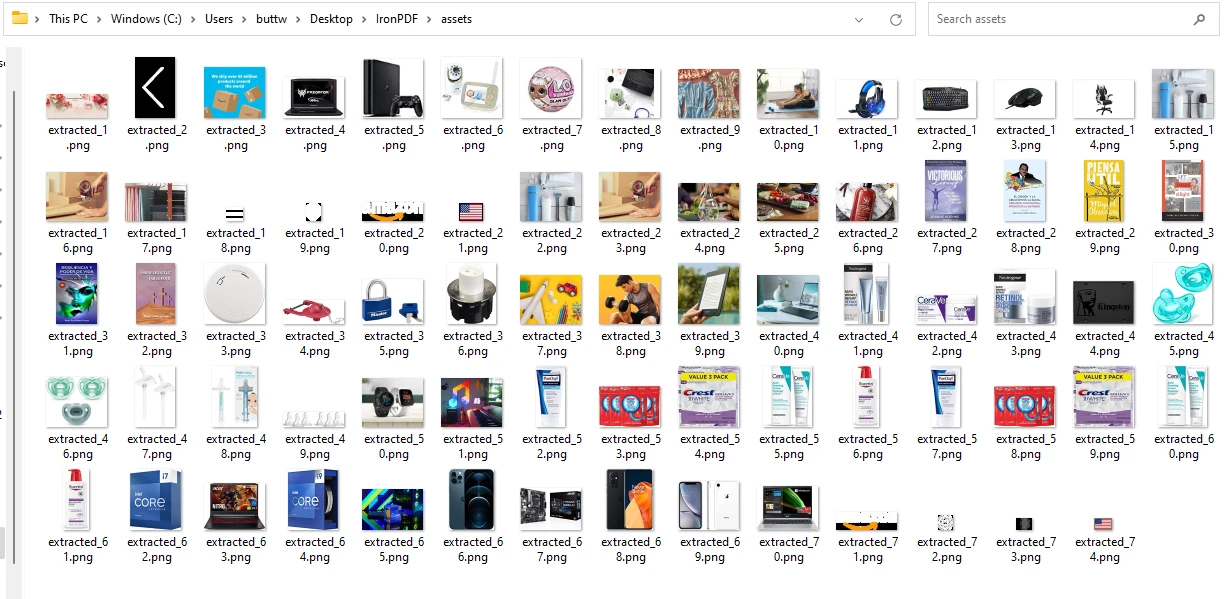
Powyższy kod najpierw otwiera plik PDF za pomocą metody PdfDocument.fromFile(), która przyjmuje ścieżkę pliku jako parametr. Następnie używa metody extractAllImages() do wyodrębnienia wszystkich obrazów z dokumentu PDF i zapisania ich na liście nazwanej images. Następnie przechodzi przez obrazy i zapisuje każdy obraz za pomocą metody ImageIO.write(), która przyjmuje obraz, typ pliku ("PNG") i ścieżkę oraz nazwę jako parametry.
Zrzut ekranu katalogu wyjściowego
6. Konwertuj pliki PDF na obrazy za pomocą iText
W tej sekcji zobaczymy, jak można wyodrębnić obrazy z PDF za pomocą iText Java PDF Library. Oto przykładowy kod dotyczący ekstrakcji obrazu z PDF za pomocą iText.
import com.itextpdf.pdfrender.PdfRenderImageType;
import com.itextpdf.pdfrender.PdfToImageRenderer;
import com.itextpdf.pdfrender.RenderingProperties;

import java.io.File;
import java.io.IOException;

public class PdfRender_Demo {

    private static final String ORIG = "/uploads/input.pdf";
    private static final String OUTPUT_DIRECTORY = "/myfiles/";

    public static void main(String[] args) throws IOException {
        // Set rendering properties for the PDF to image conversion
        final RenderingProperties properties = new RenderingProperties();
        properties.setImageType(PdfRenderImageType.JPEG); // Set image type to JPEG
        properties.setScaling(1.0f); // Maintain original size

        // Perform rendering from PDF to Image format
        PdfToImageRenderer.renderPdf(
            new File(ORIG),
            new File(OUTPUT_DIRECTORY),
            "/customfilename-%d",
            properties
        );
    }
}
import com.itextpdf.pdfrender.PdfRenderImageType;
import com.itextpdf.pdfrender.PdfToImageRenderer;
import com.itextpdf.pdfrender.RenderingProperties;

import java.io.File;
import java.io.IOException;

public class PdfRender_Demo {

    private static final String ORIG = "/uploads/input.pdf";
    private static final String OUTPUT_DIRECTORY = "/myfiles/";

    public static void main(String[] args) throws IOException {
        // Set rendering properties for the PDF to image conversion
        final RenderingProperties properties = new RenderingProperties();
        properties.setImageType(PdfRenderImageType.JPEG); // Set image type to JPEG
        properties.setScaling(1.0f); // Maintain original size

        // Perform rendering from PDF to Image format
        PdfToImageRenderer.renderPdf(
            new File(ORIG),
            new File(OUTPUT_DIRECTORY),
            "/customfilename-%d",
            properties
        );
    }
}
Java
Podczas pracy z iText zaobserwowano, że iText jest wolny w prędkości i nie może łatwo przetwarzać dużych plików.
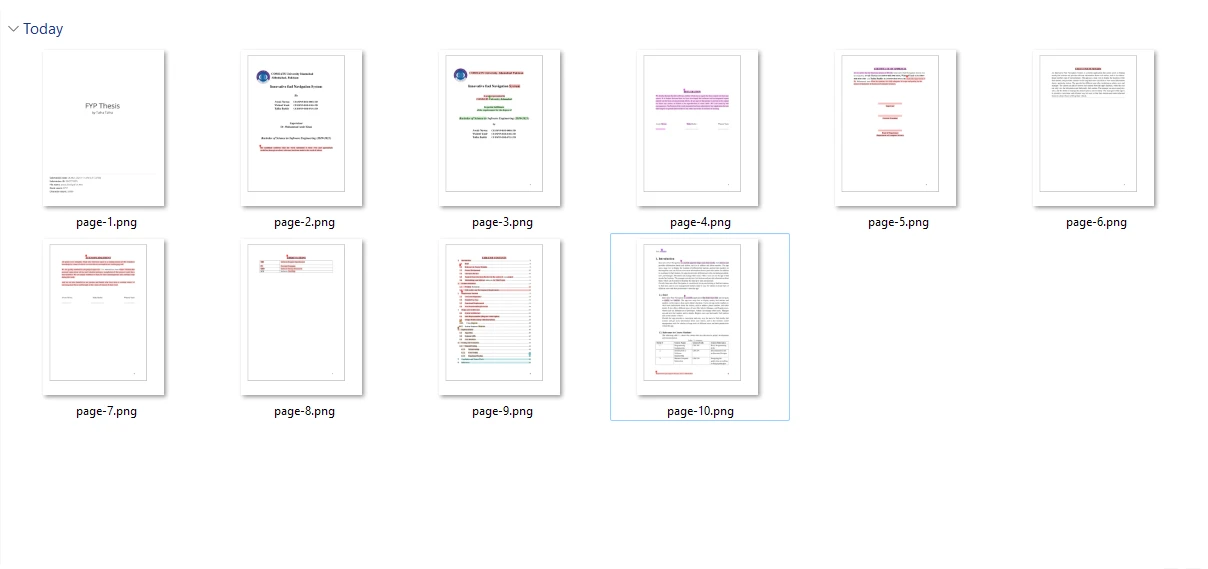
Wynik
7. Podsumowanie
W dzisiejszym cyfrowym świecie możliwość konwersji plików PDF na obrazy oferuje różnorodne możliwości płynnej integracji dokumentów z prezentacjami, stronami internetowymi lub platformami mediów społecznościowych, zwiększając dostępność i kreatywność. Zarówno iText dla Java (iText), jak i IronPDF dla Java oferują wartościowe rozwiązania dla tego zadania.
iText daje deweloperom do dyspozycji potężną i wszechstronną bibliotekę PDF, umożliwiającą programowe tworzenie, modyfikację i manipulację dokumentami PDF. Może jednak napotkać trudności w przypadku dużych plików i wolniejszej prędkości przetwarzania.
Natomiast strona IronPDF for Java oferuje bogatą w funkcje i wydajną bibliotekę, zapewniającą programistom narzędzia do programowego wykonywania zadań związanych z plikami PDF, w tym wyodrębniania obrazów, łączenia, dzielenia i edycji dokumentów PDF. W tym porównaniu zdecydowanym zwycięzcą jest IronPDF do konwersji plików PDF na obrazy.
Aby uzyskać kompletny samouczek dotyczący wyodrębniania obrazów z plików PDF przy użyciu języka Java, zapoznaj się z poniższym obszernym przewodnikiem dotyczącym wyodrębniania obrazów przy użyciu IronPDF for Java. Pełne porównanie jest dostępne w tym pełnym zestawieniu bibliotek do konwersji plików PDF na obrazy.
Informacje cenowe iText zaczynają się od 0,15 $ za PDF. Jeśli chodzi o IronPDF, oferuje on dożywotnią licencję już od $999 przy jednorazowym zakupie, a także udostępnia bezpłatną licencję próbną IronPDF. Więcej informacji można znaleźć w sekcji Informacje dotyczące licencji IronPDF.
iText (iText) jest zarejestrowanym znakiem towarowym swojego odpowiedniego właściciela. Ta strona nie jest powiązana ani popierana przez, ani sponsorowana przez iText (iText). Wszystkie nazwy produktów, logo i marki są własnością ich odpowiednich właścicieli. Porównania mają charakter wyłącznie informacyjny i odzwierciedlają informacje dostępne publicznie w momencie pisania.













