


iText7 C# Alternatifleri ile PDF Okuma (IronPDF ile)

Full Comparison
Looking for a detailed feature-by-feature breakdown? See how IronPDF stacks up against Itext on pricing, HTML support, and licensing.
Günümüzün giderek dijitalleşen dünyasında, Taşınabilir Belge Biçimi (PDF), dijital belgeleri paylaşmak ve korumak için yaygın bir dosya formatı haline geldi. Ancak, PDF'leri görüntülere dönüştürmek gerektiğinde, kullanıcılara birçok olasılık sağlayan örnekler vardır. PDF'nin görüntü formatına dönüştürülmesi, belgelerin sunumlar, web sayfaları veya sosyal medya platformlarına sorunsuz bir şekilde entegrasyonunu sağlayan çok yönlü bir çözüm sunar. Bu görsel iletişim çağında, PDF'leri görüntülere dönüştürme yeteneği, erişilebilirliği arttırır ve yaratıcılık için yeni yollar açar. Bu makale, Java kullanarak PDF'lerin görüntülere dönüştürülmesinin önemini ve bu görevi verimli bir şekilde gerçekleştirmek için mevcut olan araçları inceliyor.
Bu amaçla, aşağıdaki gibi adlandırılan iki Java PDF kütüphanesini kullanıp karşılaştıracağız:
- iText (iText) IronPDF
Bir PDF Dosyasını Görüntüye Dönüştürme Yöntemi iText Kullanarak
- iText (iText) kullanarak PDF dosyalarını görüntülere dönüştürmek için önce ortamı ayarlayın.
- Mevcut PDF dosyalarını
renderPdfnesnesi ile yükleyin. - PDF dosyası üzerinde
PdfRenderImageTypemetodunu kullanarak işleme özelliklerini ayarlayın. PdfToImageRendererkullanarak PDF belgesinin dönüşümünü başlatın.- Görüntüleri
OUTPUT_DIRECTORYkullanarak belirtilen yola kaydedin.
1. IronPDF for Java
Java programlama ekosistemi içinde güçlü PDF manipülasyonu ve oluşturma yetenekleri sağlayan IronPDF for Java kapıyı açıyor. İşletmeler ve geliştiriciler, PDF ile ilgili görevleri programlı olarak ele almak için verimli çözümler ararken, IronPDF güvenilir ve zengin özelliklere sahip bir kütüphane olarak ortaya çıkıyor. HTML içeriğini PDF'ye dönüştürme, mevcut PDF belgelerini birleştirme, bölme veya düzenleme söz konusu olduğunda, IronPDF Java geliştiricilerine iş akışlarını kolaylaştıracak sağlam bir araç seti sağlar. Kolay entegrasyonu ve kapsamlı belgeleri ile bu kütüphane Java uygulamalarının PDF'lerle sorunsuz bir şekilde etkileşimde bulunmasını sağlar ve tüm PDF ile ilgili gereksinimler için kapsamlı bir çözüm sunar. Bu makalede, IronPDF for Java'nın ana özelliklerini ve avantajlarını keşfedeceğiz ve Java uygulamalarındaki PDF işleme sürecini nasıl basitleştirdiğini göstereceğiz.
2. Java için iText (iText)
Java için iText (iText), geliştiricilere programatik olarak PDF belgeleri oluşturma, değiştirme ve yönetme yeteneği kazandıran güçlü ve çok yönlü bir PDF kütüphanesidir. Öncelikle .NET için geliştirilen iText (iText), Java için adapte edilerek, Java ekosistemi içinde tüm PDF ile ilgili görevler için sorunsuz ve verimli bir çözüm sunmaktadır. Geniş fonksiyonelliği ve kullanımı kolay API'si ile iText, Java geliştiricilerine dinamik PDF'ler oluşturma, içerik ekleme, görüntü ekleme ve mevcut PDF'lerden veri çıkarma işlemlerini kolayca yerine getirme imkanı tanır. İster faturalar oluşturun, ister raporlar üretin veya kurumsal uygulamalara PDF işleme entegrasyonu yapın, iText, geliştiricilere PDF işleme gereksinimlerini tamamen kontrol etme yetkisi veren değerli bir araçtır. Bu makalede, Java için iText'in (iText) temel özelliklerini ve faydalarını inceleyeceğiz ve pratik örneklerle yeteneklerini göstereceğiz.
3. IronPDF Java Library Kurulumu
IronPDF ve gerekli logger bağımlılığı SLF4J'yi Maven projenize entegre etmek için şu adımları izleyin:
- Projenizin pom.xml dosyasını açın.
- Bağımlılıklar bölümüne gidin. Zaten mevcut değilse bir tane oluşturun.
-
IronPDF ve SLF4J için aşağıdaki bağımlılık girişlerini dahil edin:
<dependency>
    <groupId>com.ironsoftware</groupId>
    <artifactId>com.ironsoftware</artifactId>
    <version>2023.7.2</version>
</dependency>
<dependency>
    <groupId>org.slf4j</groupId>
    <artifactId>slf4j-simple</artifactId>
    <version>2.0.3</version>
</dependency>
<dependency> <groupId>com.ironsoftware</groupId> <artifactId>com.ironsoftware</artifactId> <version>2023.7.2</version> </dependency> <dependency> <groupId>org.slf4j</groupId> <artifactId>slf4j-simple</artifactId> <version>2.0.3</version> </dependency>XML -
pom.xml dosyasını kaydedin.
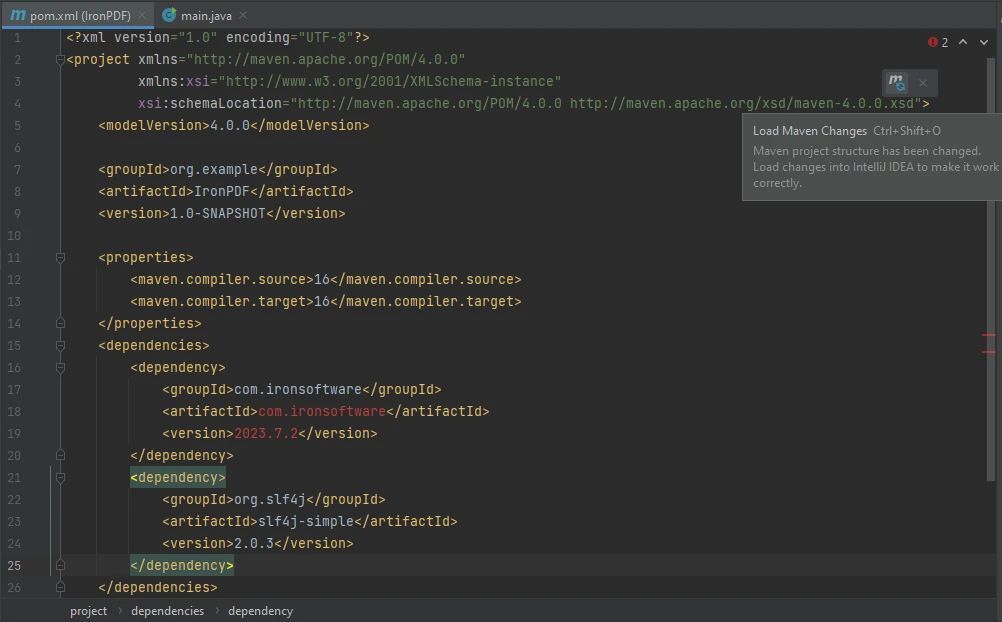
Hepsi bu! Bu bağımlılıkları projenize dahil etmek için yukarıda gösterilen düğmeye basın.
4. iText Java Kütüphanesi Kurulumu
Bir bağımlılık eklemek için aşağıdaki adımları izleyerek iText'i yükleyin:
- pom.xml dosyasını açın.
-
Bağımlılık etiketlerini bulun. Eğer mevcut değillerse, bunları oluşturun ve bu etiketler arasına aşağıdaki kodu yerleştirin:
<dependency>
    <groupId>com.itextpdf</groupId>
    <artifactId>itext7-core</artifactId>
    <version>8.0.0</version>
    <type>pom</type>
</dependency>
<dependency> <groupId>com.itextpdf</groupId> <artifactId>itext7-core</artifactId> <version>8.0.0</version> <type>pom</type> </dependency>XML - Ekranın sağ üst köşesinde görünen küçük düğmeye tıklayın.
Bu şekilde, bağımlılıklarınız kurulur.
5. IronPDF Kullanarak PDF Belgelerini Görüntülere Dönüştürme
IronPDF kullanarak PDF sayfalarından resim çıkarma düşündüğünüzden daha kolay, sadece birkaç satır kodla. IronPDF, JPEG ve PNG gibi birçok resim dosyası türüyle uyumluluk sunar.
Bu bölümde, IronPDF for Java kullanarak bir PDF dosyasını görüntülere dönüştürmek için örnek kodu geçeceğiz.
import com.ironsoftware.ironpdf.PdfDocument;
import javax.imageio.ImageIO;
import java.awt.image.BufferedImage;
import java.nio.file.Paths;
import java.util.List;
import java.io.File;

public class Main {
    public static void main(String[] args) throws Exception {
        // Load the PDF document
        PdfDocument pdf = PdfDocument.fromFile(Paths.get("composite.pdf"));

        // Extract all images from the PDF document into a list
        List<BufferedImage> images = pdf.extractAllImages();

        int i = 1; // Image counter
        // Traverse the extracted images list and save each image
        for (BufferedImage extractedImage : images) {
            String fileName = "assets/extracted_" + i++ + ".png";
            ImageIO.write(extractedImage, "PNG", new File(fileName)); // Save image as PNG
        }
    }
}
import com.ironsoftware.ironpdf.PdfDocument;
import javax.imageio.ImageIO;
import java.awt.image.BufferedImage;
import java.nio.file.Paths;
import java.util.List;
import java.io.File;
public class Main {
public static void main(String[] args) throws Exception {
// Load the PDF document
PdfDocument pdf = PdfDocument.fromFile(Paths.get("composite.pdf"));
// Extract all images from the PDF document into a list
List<BufferedImage> images = pdf.extractAllImages();
int i = 1; // Image counter
// Traverse the extracted images list and save each image
for (BufferedImage extractedImage : images) {
String fileName = "assets/extracted_" + i++ + ".png";
ImageIO.write(extractedImage, "PNG", new File(fileName)); // Save image as PNG
}
}
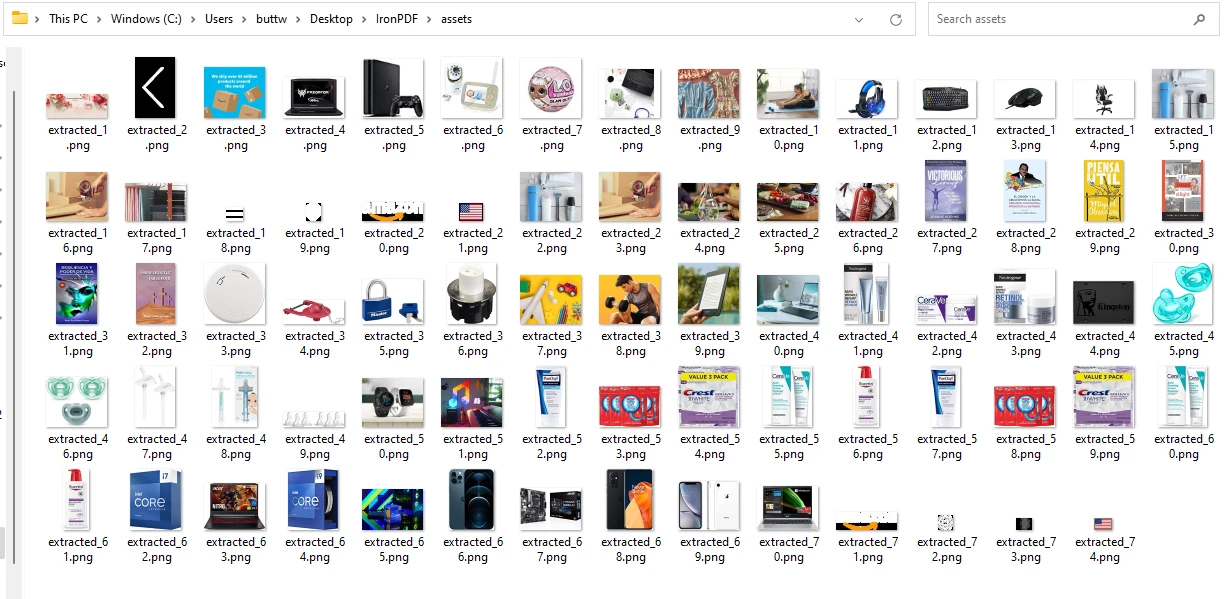
}Yukarıdaki kod, PDF dosyasını PdfDocument.fromFile() metodu ile açarak dosya yolunu bir parametre olarak alır. Ardından PDF belgesinden tüm görüntüleri çıkarmak ve images adlı bir listede kaydetmek için extractAllImages() metodunu kullanır. Daha sonra görüntüleri döngüden geçirir ve her görüntüyü, görüntüyü, dosya tipini ("PNG") ve yol + adını parametre olarak alacak olan ImageIO.write() metodu kullanarak kaydeder.
Çıkış Dizini Ekran Görüntüsü
6. IText Kullanarak PDF Dosyalarını Görüntülere Dönüştürme
Bu bölümde PDF'den görüntü çıkarmayı iText Java PDF Kütüphanesi kullanarak nasıl yapabileceğinizi göreceğiz. İtext PDF'den görüntü çıkarmak için örnek kod aşağıda verilmiştir.
import com.itextpdf.pdfrender.PdfRenderImageType;
import com.itextpdf.pdfrender.PdfToImageRenderer;
import com.itextpdf.pdfrender.RenderingProperties;

import java.io.File;
import java.io.IOException;

public class PdfRender_Demo {

    private static final String ORIG = "/uploads/input.pdf";
    private static final String OUTPUT_DIRECTORY = "/myfiles/";

    public static void main(String[] args) throws IOException {
        // Set rendering properties for the PDF to image conversion
        final RenderingProperties properties = new RenderingProperties();
        properties.setImageType(PdfRenderImageType.JPEG); // Set image type to JPEG
        properties.setScaling(1.0f); // Maintain original size

        // Perform rendering from PDF to Image format
        PdfToImageRenderer.renderPdf(
            new File(ORIG),
            new File(OUTPUT_DIRECTORY),
            "/customfilename-%d",
            properties
        );
    }
}
import com.itextpdf.pdfrender.PdfRenderImageType;
import com.itextpdf.pdfrender.PdfToImageRenderer;
import com.itextpdf.pdfrender.RenderingProperties;
import java.io.File;
import java.io.IOException;
public class PdfRender_Demo {
private static final String ORIG = "/uploads/input.pdf";
private static final String OUTPUT_DIRECTORY = "/myfiles/";
public static void main(String[] args) throws IOException {
// Set rendering properties for the PDF to image conversion
final RenderingProperties properties = new RenderingProperties();
properties.setImageType(PdfRenderImageType.JPEG); // Set image type to JPEG
properties.setScaling(1.0f); // Maintain original size
// Perform rendering from PDF to Image format
PdfToImageRenderer.renderPdf(
new File(ORIG),
new File(OUTPUT_DIRECTORY),
"/customfilename-%d",
properties
);
}
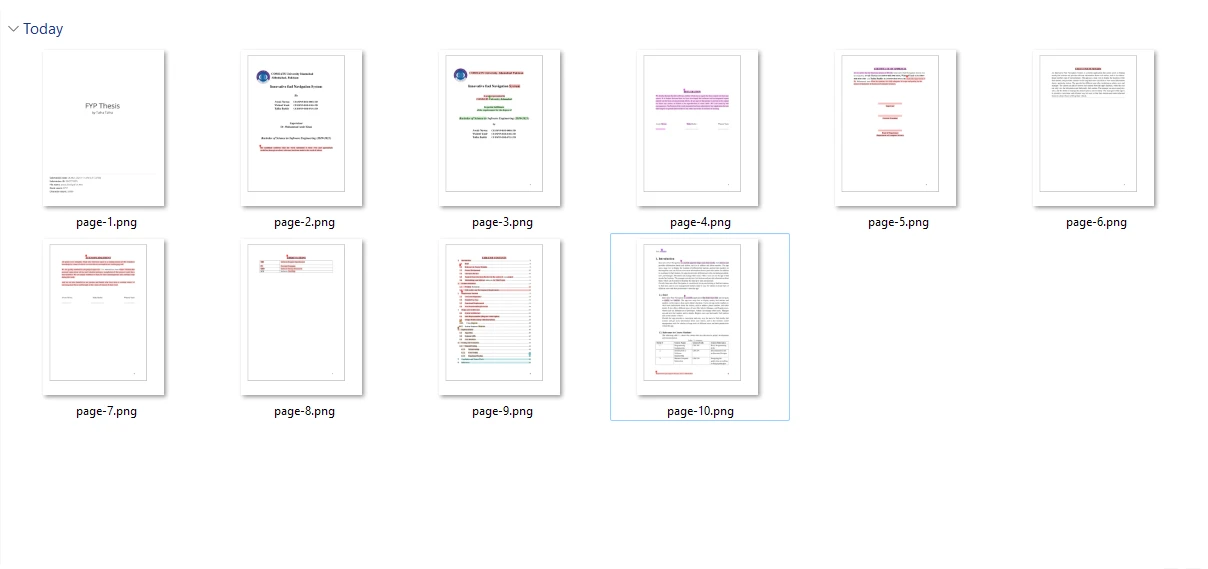
}iText ile çalışırken, iText'in hızı düşük olduğunun ve büyük dosyaları kolayca işleyemediğinin gözlemlendiği.
Çıktı
7. Sonuç
Günümüzün dijitalleşmiş dünyasında, PDF'leri görüntülere dönüştürme yeteneği, belgelerin sunumlar, web sayfaları veya sosyal medya platformlarına sorunsuz entegrasyonu için çeşitli olanaklar sunar, bu da erişilebilirliği ve yaratıcılığı artırır. Hem Java için iText (iText) hem de Java için IronPDF bu görev için değerli çözümler sunar.
iText, PDF belgelerinin programatik olarak yaratılması, değiştirilmesi ve işlenmesini sağlayarak geliştiricilere güçlü ve çok yönlü bir PDF kütüphanesi sunar. Ancak, büyük dosyalarla ilgili zorluklarla ve daha yavaş işlem hızıyla karşılaşabilir.
Buna karşılık, IronPDF Java için sayfası, geliştiricilere PDF ile ilgili görevleri programlı olarak ele almak için araçlar sağlayan özellik dolu ve verimli bir kütüphane sunar, bu da resim çıkarma, birleştirme, bölme ve PDF belgelerini düzenleme dahil. PDF'yi Görüntüye Dönüştürme için IronPDF bu karşılaştırmada açık bir şekilde galip geliyor.
Java kullanarak PDF'den resim çıkarma üzerine eksiksiz bir eğitim için, aşağıdaki IronPDF kullanarak Java'da resim çıkarma kapsamlı kılavuzuna gidin. Tam karşılaştırma, bu PDF'den görüntü kütüphanelerine dair tam karşılaştırma mevcuttur.
iText Fiyat Bilgisi PDF başına 0,15 dolardan başlıyor. IronPDF'ye gelince, tek seferlik alım için başlayan bir ömür boyu lisans sunuyor $liteLicense ve ayrıca bir IronPDF için ücretsiz deneme lisansı sağlar. Daha fazla bilgi için IronPDF Lisans Bilgileri sayfasını ziyaret edin.
Sıkça Sorulan Sorular
PDF'leri resimlere dönüştürmek neden önemlidir?
PDF'leri resimlere dönüştürmek, sunumlara, web sayfalarına ve sosyal medya platformlarına belgelerin çok yönlü entegrasyonunu sağlar, erişilebilirliği ve görsel iletişimde yaratıcılığı artırır.
PDF işlemleri için belirli bir Java kütüphanesi kullanmanın faydaları nelerdir?
IronPDF for Java, HTML'yi PDF'ye dönüştürme, birleştirme, ayırma ve belge düzenleme gibi güçlü PDF işlemleri özellikleri sunar. Özellik açısından zengin, entegre edilmesi kolay ve geniş kapsamlı belgeler sağlar.
Bir Java PDF kütüphanesi diğerinden nasıl farklıdır?
iTextSharp (iText7), programlı olarak PDF oluşturma ve manipülasyonu için sağlam bir kütüphane sunar ancak büyük dosyalarda ve yavaş işlemde zorlanabilir. Buna karşın, IronPDF verimlidir ve PDF ile ilgili işler için kapsamlı araçlar sunar.
Belirli bir PDF kütüphanesi kullanarak bir PDF'yi bir resme dönüştürmenin adımları nelerdir?
IronPDF kullanarak bir PDF'yi resme dönüştürmek için, PDF belgesini yükleyin, istenen resim formatını belirtin (örneğin, JPEG veya PNG) ve IronPDF tarafından sağlanan resim dönüştürme yöntemlerini kullanarak çıktı resimlerini kaydedin.
PDF işlemleri için bir Java kütüphanesi nasıl kurabilirim?
IronPDF'i kurmak için, Maven projenizin pom.xml dosyasına IronPDF ve SLF4J bağımlılıklarını ekleyin ve kütüphaneyi entegre etmek için dosyayı kaydedin.
Belirli bir PDF kütüphanesi kullanarak görüntüleri çıkarmanın süreci nedir?
IronPDF ile PDF belgesini yükleyin, extractAllImages yöntemi ile görüntüleri bir listeye alın ve her bir resmi ImageIO.write kullanarak kaydedin.
PDF işlemleri için belirli bir Java kütüphanesi kullanmanın avantajları nelerdir?
iTextSharp (iText7) çok yönlüdür, geliştiricilerin programlı olarak PDF belgeleri oluşturmasına, değiştirmesine ve manipüle etmesine olanak tanır. Dinamik PDF'ler oluşturmak, içerik eklemek ve veri çıkarmak için uygundur.
Java PDF kütüphaneleri için herhangi bir fiyatlandırma detayı belirtilmiş mi?
iText7 fiyatlandırması PDF başına $0,15'ten başlar. IronPDF bir ömür boyu lisans sunar, $liteLicense ile başlar ve ücretsiz deneme lisansı sağlar.
Özel bir PDF kütüphanesi kullanarak PDF dosyalarını resimlere dönüştürmenin adımları nelerdir?
IronPDF kullanarak PDF'leri resimlere dönüştürmek için, belgeyi başlatın, çıktı resim formatını seçin ve PDF sayfalarını işleyerek istediğiniz konuma kaydedebileceğiniz resimler oluşturun.
Belirli bir Java kütüphanesi kullanarak görüntü çıkarmak için kapsamlı bir kılavuzu nerede bulabilirim?
IronPDF for Java kullanarak görüntü çıkarmak için kapsamlı bir kılavuz, IronPDF web sitesinde mevcuttur ve ayrıntılı talimatlar ve örnek kod sunar.
Büyük PDF dosyalarını resimlere dönüştürürken nasıl işlem yaparım?
IronPDF, optimize edilmiş bellek yönetimi ve dönüşüm algoritmaları kullanarak büyük PDF dosyalarını verimli bir şekilde işler, hızlı ve güvenilir PDF'den resme dönüşümler sağlar.
Bir PDF kütüphanesi kullanarak PDF sayfalarını hangi formatlara dönüştürebilirim?
IronPDF, PDF sayfalarını JPEG ve PNG gibi çeşitli resim formatlarına dönüştürmeyi destekler, belirli proje gereksinimlerinize göre esneklik sağlar.









 Ücretsiz Başlayın
 Ücretsiz Başlayın
 Ücretsiz Canlı Demo Rezervasyonu





 Kredi kartı veya hesap oluşturma gerektirmez










