Dans le monde de plus en plus numérisé d'aujourd'hui, le Format de Document Portable (PDF) est devenu un format de fichier omniprésent pour partager et préserver les documents numériques. Cependant, il existe des cas où la conversion de PDFs en images devient nécessaire, débloquant une myriade de possibilités pour les utilisateurs. La conversion de PDF en format image offre une solution polyvalente, permettant une intégration transparente des documents dans des présentations, des pages web ou des plateformes de médias sociaux. À une époque de communication visuelle, la capacité de transformer des PDFs en images offre une accessibilité améliorée et ouvre de nouvelles voies pour la créativité et la commodité. Cet article explore l'importance de la conversion de PDFs en images utilisant Java et les outils disponibles pour accomplir cette tâche efficacement.
À cette fin, nous utiliserons et comparerons deux bibliothèques PDF Java nommées comme suit :
- iText (iText)
- IronPDF
- Pour convertir des fichiers PDF en images en utilisant iText (iText), configurez d'abord l'environnement.
- Chargez les fichiers PDF existants en utilisant l'objet
renderPdf.
- Définissez les propriétés de rendu en utilisant la méthode
PdfRenderImageType sur le fichier PDF.
- Instanciez la conversion du document PDF en utilisant le
PdfToImageRenderer.
- Enregistrez les images vers le chemin spécifié en utilisant le
OUTPUT_DIRECTORY.
1. IronPDF for Java
IronPDF for Java ouvre la porte à de puissantes capacités de manipulation et de génération de PDFs au sein de l'écosystème de programmation Java. Alors que les entreprises et les développeurs recherchent des solutions efficaces pour gérer les tâches liées aux PDF de manière programmatique, IronPDF s'impose comme une bibliothèque fiable et riche en fonctionnalités. Qu'il s'agisse de convertir du contenu HTML en PDF, de regrouper, de scinder ou de modifier des documents PDF existants, IronPDF équipe les développeurs Java d'un ensemble d'outils robustes pour optimiser leur flux de travail. Avec son intégration facile et sa documentation exhaustive, cette bibliothèque permet aux applications Java d'interagir de manière fluide avec les PDFs, offrant une solution complète pour toutes les exigences liées aux PDF. Dans cet article, nous allons explorer les principales caractéristiques et avantages d'IronPDF for Java et illustrer comment il simplifie le processus de gestion des PDFs dans les applications Java.
2. iText for Java (iText)
iText for Java (iText) est une bibliothèque PDF puissante et polyvalente, qui permet aux développeurs de créer, modifier et manipuler des documents PDF par programmation. Initialement développé pour .NET, iText (iText) a été adapté pour Java, fournissant une solution fluide et efficace pour toutes les tâches liées aux PDF dans l'écosystème Java. Avec sa fonctionnalité étendue et son API facile à utiliser, iText permet aux développeurs Java de générer des PDFs dynamiques, d'ajouter du contenu, d'insérer des images et d'extraire des données de PDFs existants sans effort. Qu'il s'agisse de créer des factures, de générer des rapports ou d'intégrer le traitement des PDFs dans des applications d'entreprise, iText est un outil précieux qui permet aux développeurs de prendre le contrôle total de leurs exigences de gestion des PDFs. Dans cet article, nous explorerons les caractéristiques essentielles et les avantages de iText for Java (iText) et démontrerons ses capacités à travers des exemples pratiques.
3. Installer la bibliothèque Java IronPDF
Pour intégrer IronPDF et sa dépendance de journalisation requise, SLF4J, dans votre projet Maven, suivez ces étapes :
-
Ouvrez le fichier pom.xml de votre projet.
-
Naviguez jusqu'à la section des dépendances. Si elle n'est pas déjà présente, créez-en une.
-
Incluez les entrées de dépendance suivantes pour IronPDF et SLF4J :
<dependency>
    <groupId>com.ironsoftware</groupId>
    <artifactId>com.ironsoftware</artifactId>
    <version>2023.7.2</version>
</dependency>
<dependency>
    <groupId>org.slf4j</groupId>
    <artifactId>slf4j-simple</artifactId>
    <version>2.0.3</version>
</dependency>
<dependency>
    <groupId>com.ironsoftware</groupId>
    <artifactId>com.ironsoftware</artifactId>
    <version>2023.7.2</version>
</dependency>
<dependency>
    <groupId>org.slf4j</groupId>
    <artifactId>slf4j-simple</artifactId>
    <version>2.0.3</version>
</dependency>
XML
-
Enregistrez le fichier pom.xml.
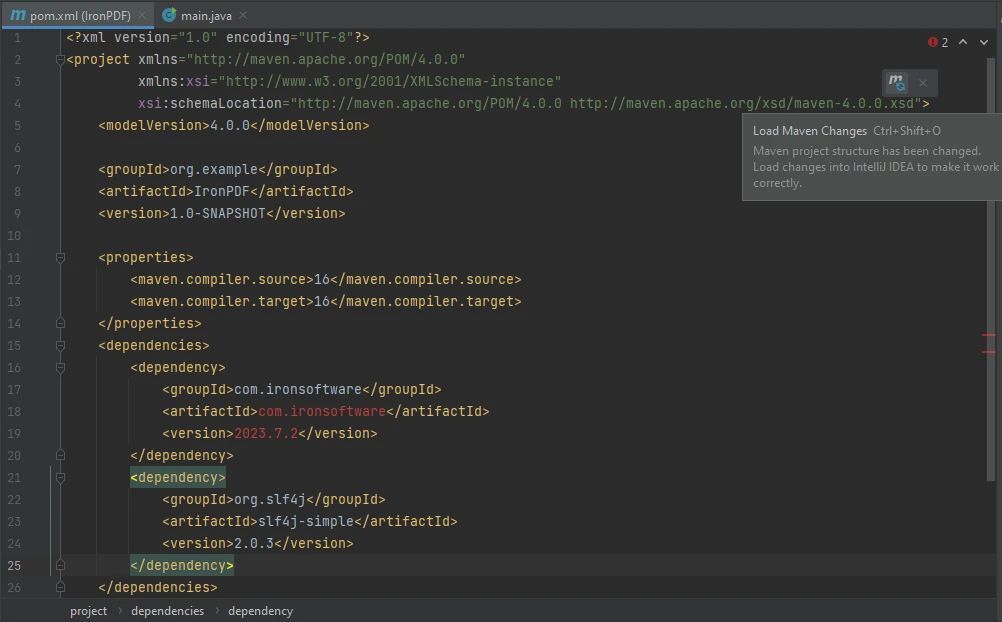
C'est tout ! Appuyez simplement sur le bouton ci-dessus pour inclure ces dépendances dans votre projet.
4. Installer la bibliothèque Java iText
Pour installer iText, suivez les étapes ci-dessous pour ajouter la dépendance :
-
Ouvrez le fichier pom.xml.
-
Trouvez les balises de dépendances. Si elles n'existent pas, créez-les et placez le code suivant entre ces balises :
<!-- https://mvnrepository.com/artifact/com.itextpdf/itext7-core -->
<dependency>
    <groupId>com.itextpdf</groupId>
    <artifactId>itext7-core</artifactId>
    <version>8.0.0</version>
    <type>pom</type>
</dependency>
<!-- https://mvnrepository.com/artifact/com.itextpdf/itext7-core -->
<dependency>
    <groupId>com.itextpdf</groupId>
    <artifactId>itext7-core</artifactId>
    <version>8.0.0</version>
    <type>pom</type>
</dependency>
XML
-
Cliquez sur le petit bouton qui apparaît en haut à droite de l'écran.
Comme ça, vos dépendances sont installées.
5. Convertir des documents PDF en images avec IronPDF
Extraire des images à partir de pages PDF avec IronPDF est plus facile que vous ne le pensiez avec seulement quelques lignes de code. IronPDF offre la compatibilité avec de nombreux types de fichiers image, tels que JPEG et PNG.
Dans cette section, nous parcourrons le code d'exemple pour convertir un fichier PDF en images avec IronPDF for Java.
import com.ironsoftware.ironpdf.PdfDocument;
import javax.imageio.ImageIO;
import java.awt.image.BufferedImage;
import java.nio.file.Paths;
import java.util.List;
import java.io.File;

public class Main {
    public static void main(String[] args) throws Exception {
        // Load the PDF document
        PdfDocument pdf = PdfDocument.fromFile(Paths.get("composite.pdf"));

        // Extract all images from the PDF document into a list
        List<BufferedImage> images = pdf.extractAllImages();

        int i = 1; // Image counter
        // Traverse the extracted images list and save each image
        for (BufferedImage extractedImage : images) {
            String fileName = "assets/extracted_" + i++ + ".png";
            ImageIO.write(extractedImage, "PNG", new File(fileName)); // Save image as PNG
        }
    }
}
import com.ironsoftware.ironpdf.PdfDocument;
import javax.imageio.ImageIO;
import java.awt.image.BufferedImage;
import java.nio.file.Paths;
import java.util.List;
import java.io.File;

public class Main {
    public static void main(String[] args) throws Exception {
        // Load the PDF document
        PdfDocument pdf = PdfDocument.fromFile(Paths.get("composite.pdf"));

        // Extract all images from the PDF document into a list
        List<BufferedImage> images = pdf.extractAllImages();

        int i = 1; // Image counter
        // Traverse the extracted images list and save each image
        for (BufferedImage extractedImage : images) {
            String fileName = "assets/extracted_" + i++ + ".png";
            ImageIO.write(extractedImage, "PNG", new File(fileName)); // Save image as PNG
        }
    }
}
Java
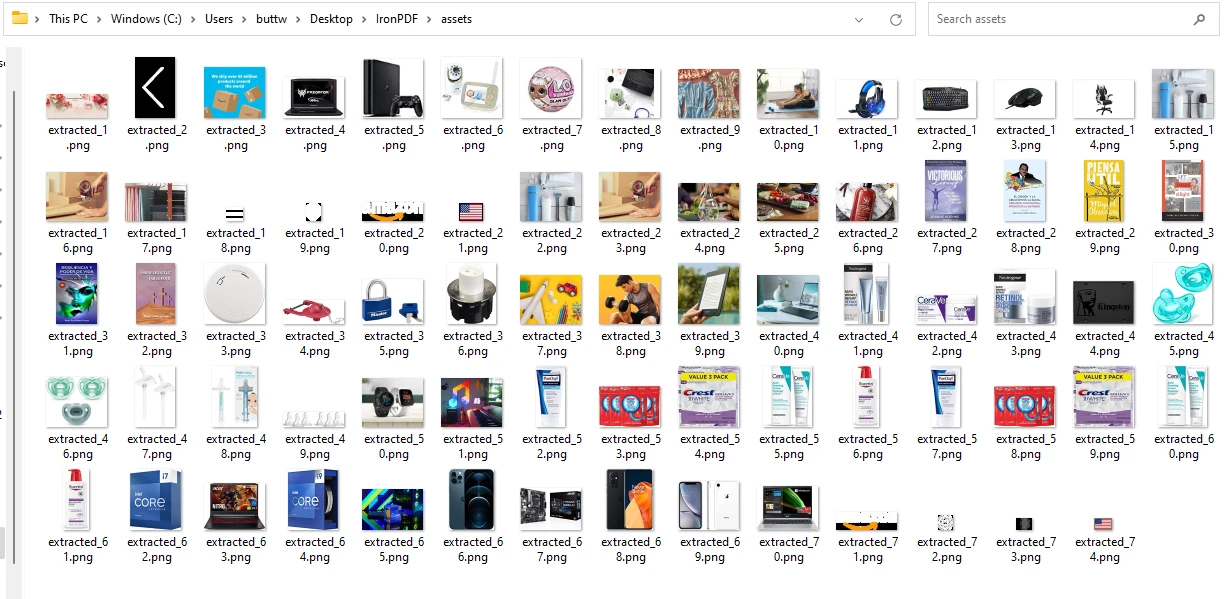
Le code ci-dessus ouvre d'abord le fichier PDF en utilisant la méthode PdfDocument.fromFile(), qui prend le chemin du fichier comme paramètre. Ensuite, il utilise la méthode extractAllImages() pour extraire toutes les images du document PDF et les enregistrer dans une liste nommée images. Ensuite, il parcourt les images et enregistre chaque image en utilisant la méthode ImageIO.write(), qui prend comme paramètres l'image, le type de fichier ("PNG"), et le chemin + nom.
Capture d'écran du répertoire de sortie
6. Convertir des fichiers PDF en images en utilisant iText
Dans cette section, nous verrons comment extraire des images d'un PDF en utilisant la bibliothèque Java PDF iText. Voici un exemple de code pour l'extraction d'image PDF à l'aide de iText.
import com.itextpdf.pdfrender.PdfRenderImageType;
import com.itextpdf.pdfrender.PdfToImageRenderer;
import com.itextpdf.pdfrender.RenderingProperties;

import java.io.File;
import java.io.IOException;

public class PdfRender_Demo {

    private static final String ORIG = "/uploads/input.pdf";
    private static final String OUTPUT_DIRECTORY = "/myfiles/";

    public static void main(String[] args) throws IOException {
        // Set rendering properties for the PDF to image conversion
        final RenderingProperties properties = new RenderingProperties();
        properties.setImageType(PdfRenderImageType.JPEG); // Set image type to JPEG
        properties.setScaling(1.0f); // Maintain original size

        // Perform rendering from PDF to Image format
        PdfToImageRenderer.renderPdf(
            new File(ORIG),
            new File(OUTPUT_DIRECTORY),
            "/customfilename-%d",
            properties
        );
    }
}
import com.itextpdf.pdfrender.PdfRenderImageType;
import com.itextpdf.pdfrender.PdfToImageRenderer;
import com.itextpdf.pdfrender.RenderingProperties;

import java.io.File;
import java.io.IOException;

public class PdfRender_Demo {

    private static final String ORIG = "/uploads/input.pdf";
    private static final String OUTPUT_DIRECTORY = "/myfiles/";

    public static void main(String[] args) throws IOException {
        // Set rendering properties for the PDF to image conversion
        final RenderingProperties properties = new RenderingProperties();
        properties.setImageType(PdfRenderImageType.JPEG); // Set image type to JPEG
        properties.setScaling(1.0f); // Maintain original size

        // Perform rendering from PDF to Image format
        PdfToImageRenderer.renderPdf(
            new File(ORIG),
            new File(OUTPUT_DIRECTORY),
            "/customfilename-%d",
            properties
        );
    }
}
Java
Lors du travail avec iText, il a été observé que iText est lent en vitesse et ne peut pas facilement traiter de gros fichiers.
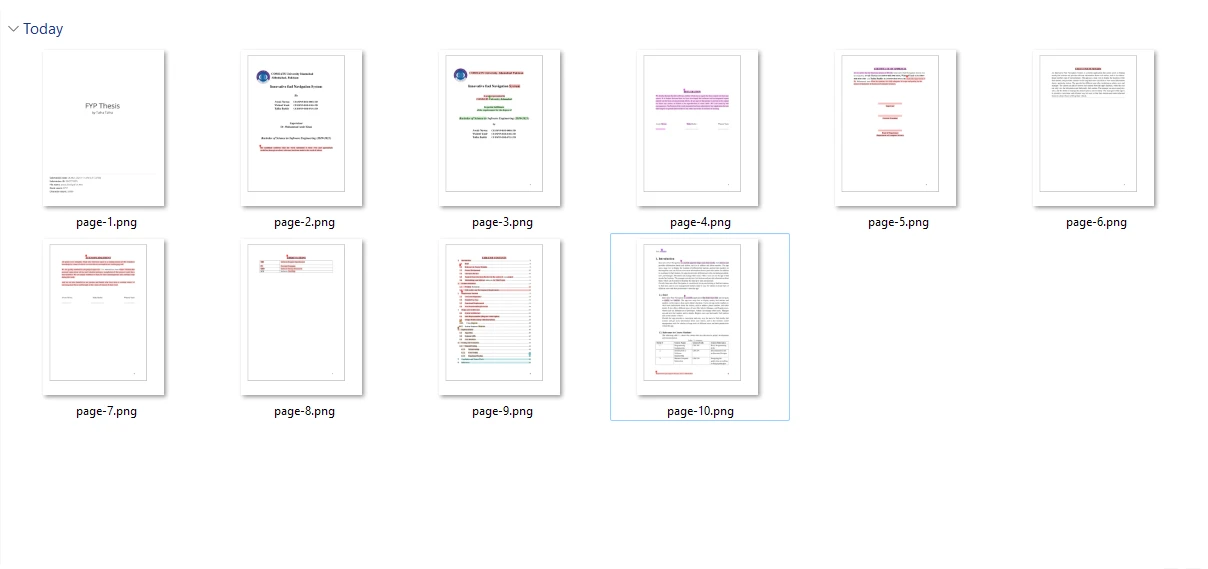
Sortie
7. Conclusion
Dans le monde numérisé d'aujourd'hui, la capacité de convertir des PDFs en images offre des possibilités diverses pour une intégration transparente des documents dans des présentations, des pages web ou des plateformes de médias sociaux, améliorant l'accessibilité et la créativité. À la fois iText for Java (iText) et IronPDF for Java présentent des solutions précieuses pour cette tâche.
iText investit les développeurs d'une bibliothèque PDF puissante et polyvalente, permettant la création, la modification et la manipulation de documents PDF par programmation. Cependant, il peut rencontrer des difficultés avec de gros fichiers et une vitesse de traitement plus lente.
En revanche, la page IronPDF for Java offre une bibliothèque riche en fonctionnalités et efficace, fournissant aux développeurs des outils pour gérer les tâches liées aux PDF de manière programmatique, y compris l'extraction d'images, le regroupement, la division et l'édition de documents PDF. IronPDF pour la conversion de PDF en image s'impose clairement comme le vainqueur dans cette comparaison.
Pour un tutoriel complet sur l'extraction d'images d'un PDF en Java, consultez le guide complet sur l'extraction d'images à l'aide d'IronPDF for Java. La comparaison complète est disponible dans cette comparaison complète des bibliothèques pour la conversion de PDF en image.
Les informations tarifaires de iText commencent à $0,15 par PDF. Quant à IronPDF, elle offre une licence à vie à partir de $999 pour un achat unique et propose également une licence d'essai gratuite pour IronPDF. Pour plus d'informations, visitez les Informations de Licence IronPDF.
iText (iText) est une marque déposée de son propriétaire respectif. Ce site n'est pas affilié, approuvé par, ou sponsorisé par iText (iText). Tous les noms de produits, logos et marques sont la propriété de leurs propriétaires respectifs. Les comparaisons sont à titre informatif uniquement et reflètent les informations publiquement disponibles au moment de l'écriture.























