


iText7: Leia PDFs em C# - Alternativas (VS IronPDF)

Full Comparison
Looking for a detailed feature-by-feature breakdown? See how IronPDF stacks up against Itext on pricing, HTML support, and licensing.
No mundo cada vez mais digitalizado de hoje, o formato de documento portátil (PDF) tornou-se um formato de arquivo onipresente para compartilhar e preservar documentos digitais. No entanto, há casos em que a conversão de PDFs em imagens se torna necessária, abrindo um leque de possibilidades para os usuários. Converter PDF para formato de imagem oferece uma solução versátil, permitindo a integração perfeita de documentos em apresentações, páginas da web ou plataformas de mídia social. Nesta era da comunicação visual, a capacidade de transformar PDFs em imagens oferece maior acessibilidade e abre novos caminhos para a criatividade e a praticidade. Este artigo explora a importância da conversão de PDFs em imagens usando Java e as ferramentas disponíveis para realizar essa tarefa de forma eficiente.
Para isso, utilizaremos e compararemos duas bibliotecas Java para PDF, denominadas a seguir:
- iText (iText) IronPDF
Como Converter Arquivo PDF em Imagem Usando iText
- Para converter arquivos PDF em imagens usando iText (iText), configure primeiro o ambiente.
- Carregue os arquivos PDF existentes usando o objeto
renderPdf. - Defina as propriedades de renderização usando o método
PdfRenderImageTypeno arquivo PDF. - Instancie a conversão do documento PDF usando o
PdfToImageRenderer. - Salve as imagens no caminho especificado usando o
OUTPUT_DIRECTORY.
1. IronPDF for Java
IronPDF for Java abre as portas para poderosos recursos de manipulação e geração de PDFs dentro do ecossistema de programação Java. À medida que empresas e desenvolvedores buscam soluções eficientes para lidar com tarefas relacionadas a PDFs de forma programática, o IronPDF surge como uma biblioteca confiável e rica em recursos. Seja para converter conteúdo HTML em PDF, mesclar, dividir ou editar documentos PDF existentes, o IronPDF fornece aos desenvolvedores Java um conjunto robusto de ferramentas para otimizar seu fluxo de trabalho. Com sua fácil integração e extensa documentação, esta biblioteca permite que aplicativos Java interajam perfeitamente com PDFs, oferecendo uma solução completa para todos os requisitos relacionados a PDFs. Neste artigo, exploraremos os principais recursos e benefícios do IronPDF for Java e ilustraremos como ele simplifica o processo de manipulação de PDFs em aplicações Java.
2. iText for Java (iText)
iText for Java (iText), uma poderosa e versátil biblioteca de PDF, equipa os desenvolvedores com a capacidade de criar, modificar e manipular documentos PDF programaticamente. Originalmente desenvolvido para .NET, iText (iText) foi adaptado para Java, proporcionando uma solução integrada e eficiente para todas as tarefas relacionadas a PDF no ecossistema Java. Com sua funcionalidade extensa e API de fácil uso, iText permite que desenvolvedores Java gerem PDFs dinâmicos, adicionem conteúdo, insiram imagens e extraiam dados de PDFs existentes sem esforço. Seja criando faturas, gerando relatórios ou integrando o processamento de PDF em aplicações empresariais, o iText é uma ferramenta valiosa que capacita os desenvolvedores a assumir total controle sobre suas necessidades de manipulação de PDF. Neste artigo, exploraremos os recursos essenciais e benefícios do iText for Java (iText) e demonstraremos suas capacidades por meio de exemplos práticos.
3. Instale a biblioteca Java IronPDF
Para integrar o IronPDF e sua dependência de registro de logs, SLF4J, ao seu projeto Maven, siga estes passos:
- Abra o arquivo pom.xml do seu projeto.
- Navegue até a seção de dependências. Se ainda não existir, crie uma.
-
Inclua as seguintes entradas de dependência para IronPDF e SLF4J:
<dependency>
    <groupId>com.ironsoftware</groupId>
    <artifactId>com.ironsoftware</artifactId>
    <version>2023.7.2</version>
</dependency>
<dependency>
    <groupId>org.slf4j</groupId>
    <artifactId>slf4j-simple</artifactId>
    <version>2.0.3</version>
</dependency>
<dependency> <groupId>com.ironsoftware</groupId> <artifactId>com.ironsoftware</artifactId> <version>2023.7.2</version> </dependency> <dependency> <groupId>org.slf4j</groupId> <artifactId>slf4j-simple</artifactId> <version>2.0.3</version> </dependency>XML - Salve o arquivo pom.xml .
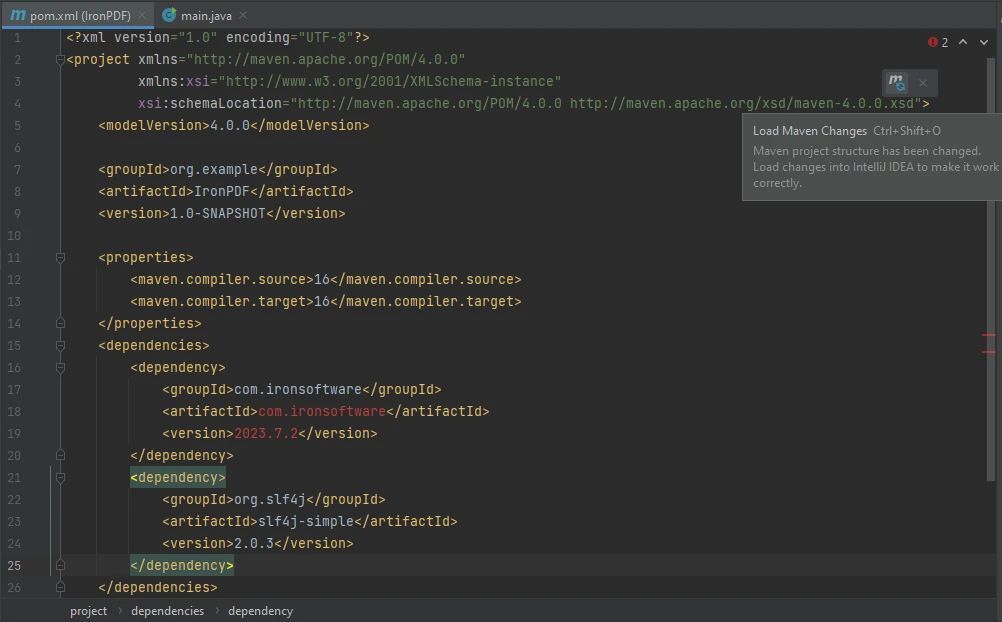
Isso é tudo! Basta clicar no botão acima para incluir essas dependências em seu projeto.
4. Instalar Biblioteca Java do iText
Para instalar o iText, siga os passos abaixo para adicionar a dependência:
- Abra o arquivo pom.xml .
-
Encontre as tags de dependências. Caso não existam, crie-as e insira o seguinte código entre essas tags:
<dependency>
    <groupId>com.itextpdf</groupId>
    <artifactId>itext7-core</artifactId>
    <version>8.0.0</version>
    <type>pom</type>
</dependency>
<dependency> <groupId>com.itextpdf</groupId> <artifactId>itext7-core</artifactId> <version>8.0.0</version> <type>pom</type> </dependency>XML - Clique no pequeno botão que aparece no canto superior direito da tela.
Assim, suas dependências estão instaladas.
5. Converter documentos PDF em imagens usando o IronPDF
Extrair imagens de páginas PDF usando o IronPDF é mais fácil do que você imagina, com apenas algumas linhas de código. O IronPDF oferece compatibilidade com diversos tipos de arquivos de imagem, como JPEG e PNG.
Nesta seção, vamos analisar o código de exemplo para converter um arquivo PDF em imagens usando o IronPDF for Java.
import com.ironsoftware.ironpdf.PdfDocument;
import javax.imageio.ImageIO;
import java.awt.image.BufferedImage;
import java.nio.file.Paths;
import java.util.List;
import java.io.File;

public class Main {
    public static void main(String[] args) throws Exception {
        // Load the PDF document
        PdfDocument pdf = PdfDocument.fromFile(Paths.get("composite.pdf"));

        // Extract all images from the PDF document into a list
        List<BufferedImage> images = pdf.extractAllImages();

        int i = 1; // Image counter
        // Traverse the extracted images list and save each image
        for (BufferedImage extractedImage : images) {
            String fileName = "assets/extracted_" + i++ + ".png";
            ImageIO.write(extractedImage, "PNG", new File(fileName)); // Save image as PNG
        }
    }
}
import com.ironsoftware.ironpdf.PdfDocument;
import javax.imageio.ImageIO;
import java.awt.image.BufferedImage;
import java.nio.file.Paths;
import java.util.List;
import java.io.File;
public class Main {
public static void main(String[] args) throws Exception {
// Load the PDF document
PdfDocument pdf = PdfDocument.fromFile(Paths.get("composite.pdf"));
// Extract all images from the PDF document into a list
List<BufferedImage> images = pdf.extractAllImages();
int i = 1; // Image counter
// Traverse the extracted images list and save each image
for (BufferedImage extractedImage : images) {
String fileName = "assets/extracted_" + i++ + ".png";
ImageIO.write(extractedImage, "PNG", new File(fileName)); // Save image as PNG
}
}
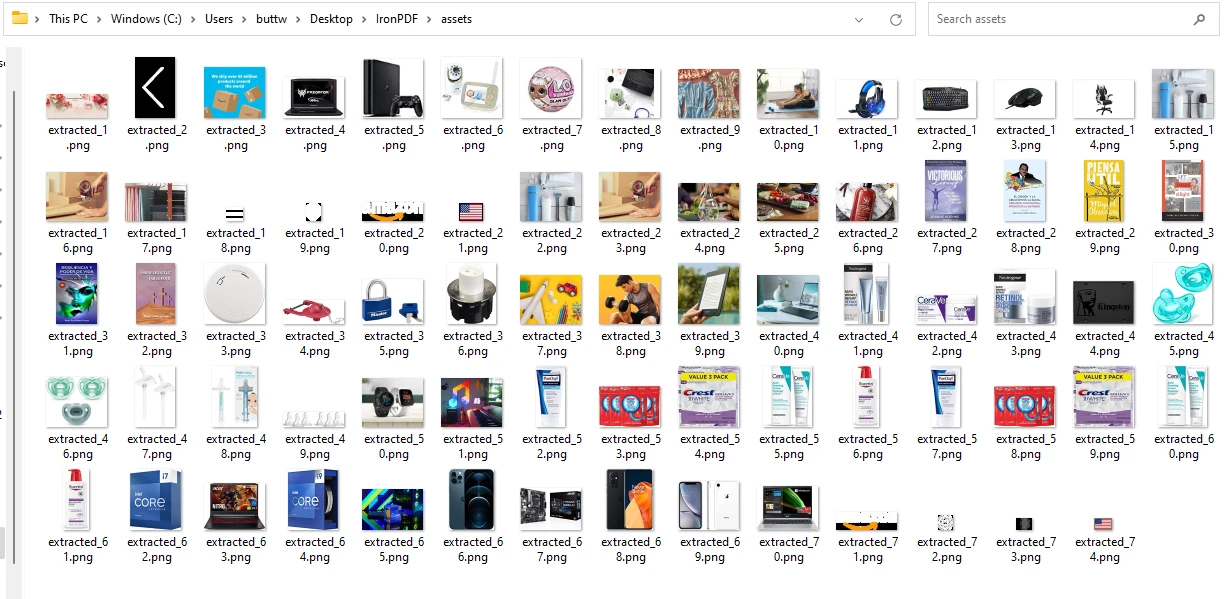
}O código acima primeiro abre o arquivo PDF usando o método PdfDocument.fromFile(), que recebe o caminho do arquivo como parâmetro. Em seguida, utiliza o método extractAllImages() para extrair todas as imagens do documento PDF e salvá-las em uma lista chamada images. Então, percorre as imagens e salva cada imagem usando o método ImageIO.write(), que recebe a imagem, o tipo de arquivo ('PNG') e o caminho + nome como parâmetros.
Captura de tela do diretório de saída
6. Converta Arquivos PDF em Imagens usando iText
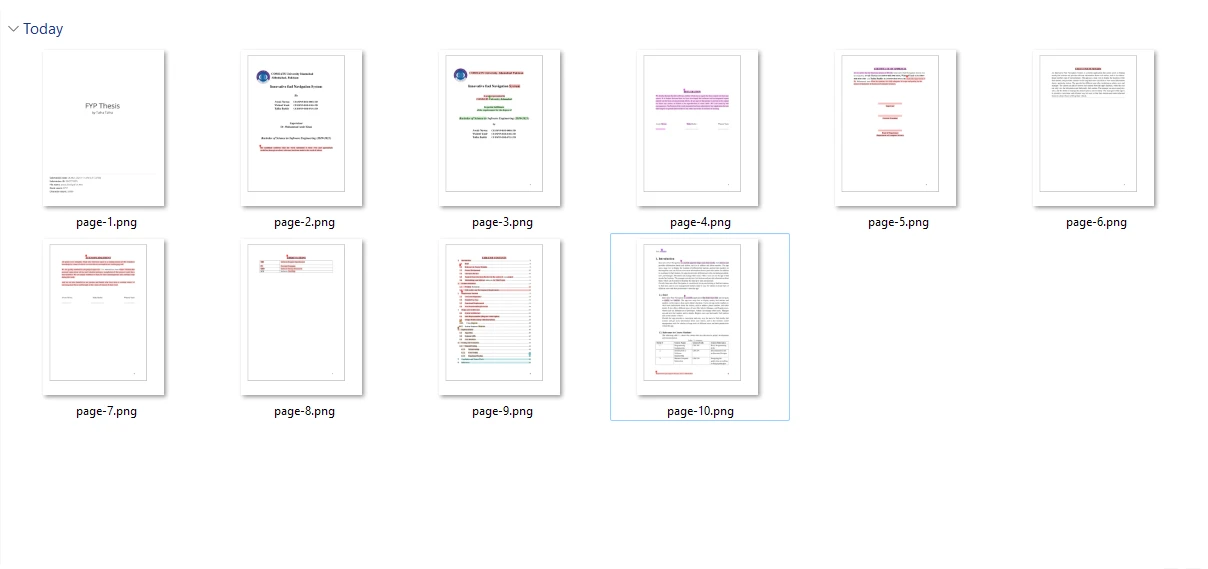
Nesta seção, veremos como você pode extrair imagens de PDFs usando a Biblioteca PDF Java iText. Aqui está um exemplo de código para a extração de imagens do iText PDF.
import com.itextpdf.pdfrender.PdfRenderImageType;
import com.itextpdf.pdfrender.PdfToImageRenderer;
import com.itextpdf.pdfrender.RenderingProperties;

import java.io.File;
import java.io.IOException;

public class PdfRender_Demo {

    private static final String ORIG = "/uploads/input.pdf";
    private static final String OUTPUT_DIRECTORY = "/myfiles/";

    public static void main(String[] args) throws IOException {
        // Set rendering properties for the PDF to image conversion
        final RenderingProperties properties = new RenderingProperties();
        properties.setImageType(PdfRenderImageType.JPEG); // Set image type to JPEG
        properties.setScaling(1.0f); // Maintain original size

        // Perform rendering from PDF to Image format
        PdfToImageRenderer.renderPdf(
            new File(ORIG),
            new File(OUTPUT_DIRECTORY),
            "/customfilename-%d",
            properties
        );
    }
}
import com.itextpdf.pdfrender.PdfRenderImageType;
import com.itextpdf.pdfrender.PdfToImageRenderer;
import com.itextpdf.pdfrender.RenderingProperties;
import java.io.File;
import java.io.IOException;
public class PdfRender_Demo {
private static final String ORIG = "/uploads/input.pdf";
private static final String OUTPUT_DIRECTORY = "/myfiles/";
public static void main(String[] args) throws IOException {
// Set rendering properties for the PDF to image conversion
final RenderingProperties properties = new RenderingProperties();
properties.setImageType(PdfRenderImageType.JPEG); // Set image type to JPEG
properties.setScaling(1.0f); // Maintain original size
// Perform rendering from PDF to Image format
PdfToImageRenderer.renderPdf(
new File(ORIG),
new File(OUTPUT_DIRECTORY),
"/customfilename-%d",
properties
);
}
}Ao trabalhar com o iText, foi observado que iText tem uma velocidade lenta e não consegue processar arquivos grandes com facilidade.
Saída
7. Conclusão
No mundo digitalizado de hoje, a capacidade de converter PDFs em imagens oferece diversas possibilidades para a integração perfeita de documentos em apresentações, páginas da web ou plataformas de mídia social, aprimorando a acessibilidade e a criatividade. Tanto o iText for Java (iText) quanto o IronPDF for Java apresentam soluções valiosas para essa tarefa.
O iText capacita os desenvolvedores com uma poderosa e versátil biblioteca de PDF, permitindo a criação, modificação e manipulação de documentos PDF programaticamente. No entanto, pode enfrentar desafios com arquivos grandes e velocidade de processamento mais lenta.
Em contrapartida, a página do IronPDF for Java oferece uma biblioteca rica em recursos e eficiente, fornecendo aos desenvolvedores ferramentas para lidar programaticamente com tarefas relacionadas a PDFs, incluindo extração de imagens, mesclagem, divisão e edição de documentos PDF. O IronPDF para conversão de PDF em imagem sai claramente vitorioso nesta comparação.
Para um tutorial completo sobre como extrair imagens de PDFs usando Java, visite o seguinte guia abrangente sobre extração de imagens usando IronPDF for Java . A comparação completa está disponível neste link: comparação completa de bibliotecas de PDF e imagens .
Informações de Preço do iText começam a partir de $0,15 por PDF. Já o IronPDF oferece uma licença vitalícia a partir de $liteLicense para uma compra única e também fornece uma IronPDF de avaliação gratuita . Para obter mais informações, visite a página de informações sobre licenciamento do IronPDF .
Perguntas frequentes
Por que converter PDFs em imagens é importante?
Converter PDFs em imagens é importante porque permite a integração versátil de documentos em apresentações, páginas da web e plataformas de mídia social, aprimorando a acessibilidade e a criatividade na comunicação visual.
Quais são os benefícios de usar uma biblioteca Java específica para manipulação de PDFs?
O IronPDF for Java oferece recursos avançados de manipulação de PDFs, incluindo conversão de HTML para PDF, mesclagem, divisão e edição de documentos. É repleto de funcionalidades, fácil de integrar e fornece documentação completa.
Quais as diferenças entre uma biblioteca Java para PDF e outra?
O iTextSharp (iText7) oferece uma biblioteca robusta para criar e manipular PDFs programaticamente, mas pode apresentar dificuldades com arquivos grandes e processamento mais lento. Em contrapartida, o IronPDF é eficiente e oferece ferramentas abrangentes para tarefas relacionadas a PDFs.
Quais são os passos para converter um PDF em imagem usando uma biblioteca PDF específica?
Para converter um PDF em imagem usando o IronPDF, carregue o documento PDF, especifique o formato de imagem desejado (por exemplo, JPEG ou PNG) e use os métodos de conversão de imagem fornecidos pelo IronPDF para salvar as imagens resultantes.
Como posso instalar uma biblioteca Java para manipulação de PDFs?
Para instalar o IronPDF, adicione as dependências IronPDF e SLF4J ao arquivo pom.xml do seu projeto Maven e salve o arquivo para integrar a biblioteca.
Qual é o processo para extrair imagens usando uma biblioteca PDF específica?
Com o IronPDF, carregue o documento PDF, use o método extractAllImages para obter as imagens em uma lista e salve cada imagem usando ImageIO.write .
Quais são as vantagens de usar uma biblioteca Java específica para manipulação de PDFs?
O iTextSharp (iText7) é versátil, permitindo que os desenvolvedores criem, modifiquem e manipulem documentos PDF programaticamente. É adequado para gerar PDFs dinâmicos, adicionar conteúdo e extrair dados.
Há alguma informação sobre preços das bibliotecas Java para PDF?
O preço do iText7 começa em US$ 0,15 por PDF. O IronPDF oferece uma licença vitalícia a partir de US$ liteLicense e disponibiliza uma licença de avaliação gratuita.
Quais são os passos para converter arquivos PDF em imagens usando uma biblioteca PDF específica?
Para converter PDFs em imagens usando o IronPDF, inicialize o documento, escolha o formato de imagem de saída e processe as páginas do PDF para gerar imagens que podem ser salvas no local desejado.
Onde posso encontrar um guia completo sobre como extrair imagens usando uma biblioteca Java específica?
Um guia completo sobre como extrair imagens usando o IronPDF for Java está disponível no site do IronPDF, fornecendo instruções detalhadas e exemplos de código.
Como devo proceder ao converter arquivos PDF grandes em imagens?
O IronPDF processa arquivos PDF grandes de forma eficiente, utilizando gerenciamento de memória otimizado e algoritmos de conversão, garantindo transformações rápidas e confiáveis de PDF para imagem.
Em que formatos posso converter páginas PDF usando uma biblioteca PDF?
O IronPDF permite converter páginas PDF em vários formatos de imagem, como JPEG e PNG, oferecendo flexibilidade de acordo com as necessidades específicas do seu projeto.








 Comece GRATUITAMENTE
 Comece GRATUITAMENTE
 Agende uma demonstração ao vivo gratuita





 Não é necessário cartão de crédito nem criação de conta.










