In der zunehmend digitalisierten Welt von heute hat sich das Portable Document Format (PDF) zu einem allgegenwärtigen Dateiformat für das Teilen und Bewahren digitaler Dokumente entwickelt. Es gibt jedoch Fälle, in denen es notwendig wird, PDFs in Bilder umzuwandeln, um eine Vielzahl von Möglichkeiten für die Benutzer zu eröffnen. Die Umwandlung von PDF in ein Bildformat bietet eine vielseitige Lösung, die eine nahtlose Integration von Dokumenten in Präsentationen, Webseiten oder soziale Medienplattformen ermöglicht. In dieser Ära der visuellen Kommunikation bietet die Fähigkeit, PDFs in Bilder zu verwandeln, erweiterte Zugänglichkeit und eröffnet neue Wege für Kreativität und Bequemlichkeit. Dieser Artikel erkundet die Bedeutung der Umwandlung von PDFs in Bilder mit Java und den verfügbaren Tools, um diese Aufgabe effizient zu erledigen.
Zu diesem Zweck verwenden wir und vergleichen zwei Java-PDF-Bibliotheken mit folgenden Namen:
- iTextSharp (iText7)
- IronPDF
Mit iTextSharp PDF-Dateien in Bilder umwandeln
- Um PDF-Dateien mit iTextSharp (iText7) in Bilder umzuwandeln, richten Sie zuerst die Umgebung ein.
- Laden Sie die vorhandenen PDF-Dateien mithilfe des Objekts
renderPdf.
- Legen Sie die Rendering-Eigenschaften mithilfe der Methode
PdfRenderImageType für die PDF-Datei fest.
- Instanziieren Sie die Konvertierung des PDF-Dokuments mit Hilfe von
PdfToImageRenderer.
- Speichern Sie die Bilder unter dem angegebenen Pfad mit dem Befehl
OUTPUT_DIRECTORY.
1. IronPDF for Java
IronPDF for Java eröffnet innerhalb des Java-Programmierökosystems leistungsstarke Möglichkeiten zur PDF-Manipulation und -Generierung. Da Unternehmen und Entwickler nach effizienten Lösungen suchen, um PDF-bezogene Aufgaben programmatisch zu bewältigen, erweist sich IronPDF als zuverlässige und funktionsreiche Bibliothek. Egal, ob es darum geht, HTML-Inhalte in PDF umzuwandeln, vorhandene PDF-Dokumente zusammenzuführen, zu trennen oder zu bearbeiten, IronPDF bietet Java-Entwicklern ein robustes Set an Tools, um ihren Arbeitsablauf zu optimieren. Mit seiner einfachen Integration und umfangreichen Dokumentation befähigt diese Bibliothek Java-Anwendungen, nahtlos mit PDFs zu interagieren, und bietet eine umfassende Lösung für alle PDF-bezogenen Anforderungen. In diesem Artikel werden wir die wichtigsten Funktionen und Vorteile von IronPDF for Java erkunden und veranschaulichen, wie es den PDF-Verarbeitungsprozess in Java-Anwendungen vereinfacht.
2. iTextSharp for Java (iText7)
iTextSharp für Java (iText7), eine leistungsstarke und vielseitige PDF-Bibliothek, gibt Entwicklern die Fähigkeit, PDF-Dokumente programmatisch zu erstellen, zu verändern und zu manipulieren. Ursprünglich für .NET entwickelt, wurde iTextSharp (iText7) für Java adaptiert und bietet eine nahtlose und effiziente Lösung für alle PDF-bezogenen Aufgaben innerhalb des Java-Ökosystems. Mit seiner umfangreichen Funktionalität und leicht zu bedienenden API ermöglicht iText7 Java-Entwicklern die Erstellung dynamischer PDFs, das Hinzufügen von Inhalten, das Einfügen von Bildern und das Extrahieren von Daten aus bestehenden PDFs mühelos. Ob es darum geht, Rechnungen zu erstellen, Berichte zu generieren oder die PDF-Verarbeitung in Unternehmensanwendungen zu integrieren, iText7 ist ein wertvolles Werkzeug, das Entwickler in die Lage versetzt, die Kontrolle über ihre Anforderungen in der PDF-Verarbeitung zu übernehmen. In diesem Artikel werden wir die wesentlichen Funktionen und Vorteile von iTextSharp for Java (iText7) erkunden und seine Fähigkeiten anhand praktischer Beispiele demonstrieren.
3. die IronPDF Java-Bibliothek installieren
Um IronPDF und seine erforderliche Logger-Abhängigkeit, SLF4J, in Ihr Maven-Projekt zu integrieren, folgen Sie diesen Schritten:
-
Öffnen Sie die pom.xml-Datei Ihres Projekts.
-
Gehen Sie zum Abhängigkeitsbereich. Falls er noch nicht vorhanden ist, erstellen Sie diesen.
-
Fügen Sie die folgenden Abhängigkeitseinträge für IronPDF und SLF4J hinzu:
<dependency>
    <groupId>com.ironsoftware</groupId>
    <artifactId>com.ironsoftware</artifactId>
    <version>2023.7.2</version>
</dependency>
<dependency>
    <groupId>org.slf4j</groupId>
    <artifactId>slf4j-simple</artifactId>
    <version>2.0.3</version>
</dependency>
<dependency>
    <groupId>com.ironsoftware</groupId>
    <artifactId>com.ironsoftware</artifactId>
    <version>2023.7.2</version>
</dependency>
<dependency>
    <groupId>org.slf4j</groupId>
    <artifactId>slf4j-simple</artifactId>
    <version>2.0.3</version>
</dependency>
XML
-
Speichern Sie die pom.xml-Datei.
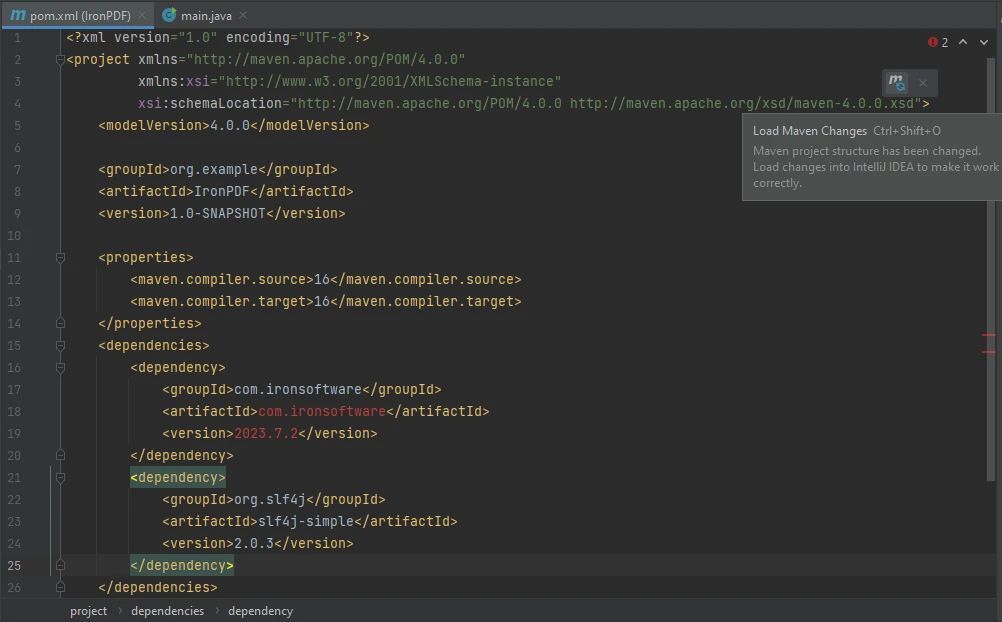
Das ist alles! Drücken Sie einfach die oben gezeigte Taste, um diese Abhängigkeiten in Ihr Projekt aufzunehmen.
4. iText7 Java-Bibliothek installieren
Um iText7 zu installieren, folgen Sie diesen Schritten zur Abhängigkeitsaufnahme:
-
Öffnen Sie die pom.xml-Datei.
-
Suchen Sie die Abhängigkeits-Tags. Falls sie nicht existieren, erstellen Sie diese und platzieren Sie den folgenden Code zwischen diesen Tags:
<!-- https://mvnrepository.com/artifact/com.itextpdf/itext7-core -->
<dependency>
    <groupId>com.itextpdf</groupId>
    <artifactId>itext7-core</artifactId>
    <version>8.0.0</version>
    <type>pom</type>
</dependency>
<!-- https://mvnrepository.com/artifact/com.itextpdf/itext7-core -->
<dependency>
    <groupId>com.itextpdf</groupId>
    <artifactId>itext7-core</artifactId>
    <version>8.0.0</version>
    <type>pom</type>
</dependency>
XML
-
Klicken Sie auf den kleinen Knopf, der oben rechts auf dem Bildschirm erscheint.
So sind Ihre Abhängigkeiten installiert.
5. PDF-Dokumente mit IronPDF in Bilder umwandeln
Das Extrahieren von Bildern aus PDF-Seiten mit IronPDF ist einfacher als gedacht, mit nur wenigen Codezeilen. IronPDF bietet Kompatibilität mit vielen Bilddateitypen, wie JPEG und PNG.
In diesem Abschnitt werden wir den Beispielcode durchgehen, um eine PDF-Datei mit IronPDF for Java in Bilder zu konvertieren.
import com.ironsoftware.ironpdf.PdfDocument;
import javax.imageio.ImageIO;
import java.awt.image.BufferedImage;
import java.nio.file.Paths;
import java.util.List;
import java.io.File;

public class Main {
    public static void main(String[] args) throws Exception {
        // Load the PDF document
        PdfDocument pdf = PdfDocument.fromFile(Paths.get("composite.pdf"));

        // Extract all images from the PDF document into a list
        List<BufferedImage> images = pdf.extractAllImages();

        int i = 1; // Image counter
        // Traverse the extracted images list and save each image
        for (BufferedImage extractedImage : images) {
            String fileName = "assets/extracted_" + i++ + ".png";
            ImageIO.write(extractedImage, "PNG", new File(fileName)); // Save image as PNG
        }
    }
}
import com.ironsoftware.ironpdf.PdfDocument;
import javax.imageio.ImageIO;
import java.awt.image.BufferedImage;
import java.nio.file.Paths;
import java.util.List;
import java.io.File;

public class Main {
    public static void main(String[] args) throws Exception {
        // Load the PDF document
        PdfDocument pdf = PdfDocument.fromFile(Paths.get("composite.pdf"));

        // Extract all images from the PDF document into a list
        List<BufferedImage> images = pdf.extractAllImages();

        int i = 1; // Image counter
        // Traverse the extracted images list and save each image
        for (BufferedImage extractedImage : images) {
            String fileName = "assets/extracted_" + i++ + ".png";
            ImageIO.write(extractedImage, "PNG", new File(fileName)); // Save image as PNG
        }
    }
}
Java
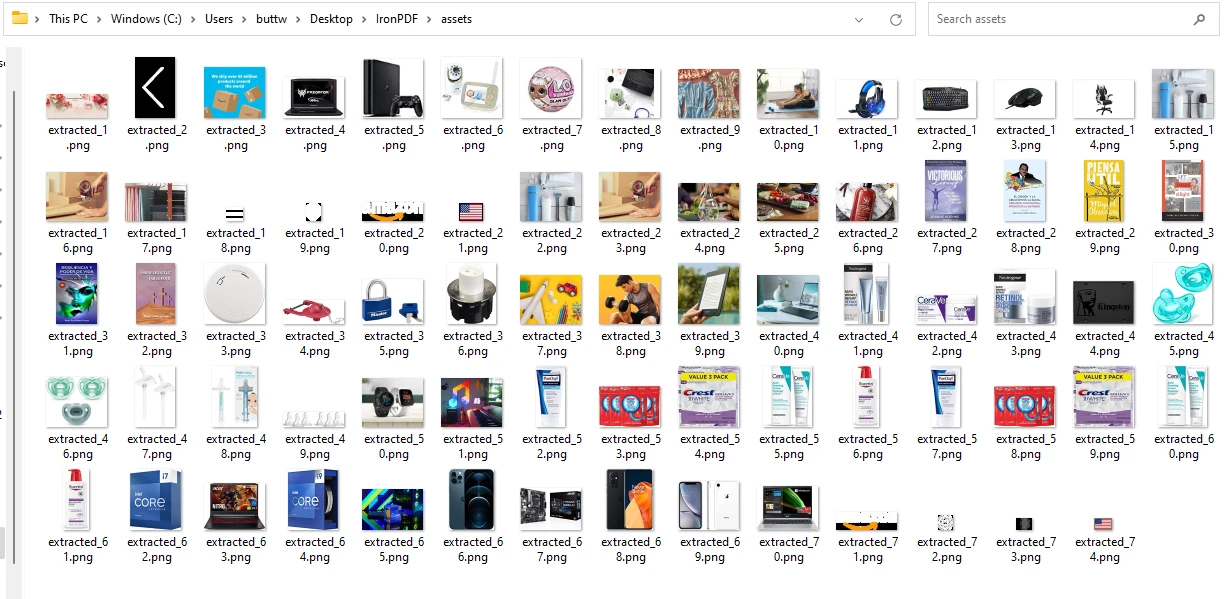
Der obige Code öffnet zunächst die PDF-Datei mit der Methode PdfDocument.fromFile(), die den Dateipfad als Parameter benötigt. Anschließend wird die Methode extractAllImages() verwendet, um alle Bilder aus dem PDF-Dokument zu extrahieren und in einer Liste mit dem Namen images zu speichern. Anschließend durchläuft es die Bilder und speichert jedes Bild mit der Methode ImageIO.write(), die das Bild, den Dateityp ("PNG") und den Pfad + Namen als Parameter benötigt.
Screenshot des Ausgabeverzeichnisses
6. PDF-Dateien mit iText7 in Bilder umwandeln
In diesem Abschnitt werden wir sehen, wie Sie Bilder aus einem PDF mit der iText7-Java-PDF-Bibliothek extrahieren können. Hier ist ein Beispielcode für die iText7 PDF-zu-Bild-Extraktion.
import com.itextpdf.pdfrender.PdfRenderImageType;
import com.itextpdf.pdfrender.PdfToImageRenderer;
import com.itextpdf.pdfrender.RenderingProperties;

import java.io.File;
import java.io.IOException;

public class PdfRender_Demo {

    private static final String ORIG = "/uploads/input.pdf";
    private static final String OUTPUT_DIRECTORY = "/myfiles/";

    public static void main(String[] args) throws IOException {
        // Set rendering properties for the PDF to image conversion
        final RenderingProperties properties = new RenderingProperties();
        properties.setImageType(PdfRenderImageType.JPEG); // Set image type to JPEG
        properties.setScaling(1.0f); // Maintain original size

        // Perform rendering from PDF to Image format
        PdfToImageRenderer.renderPdf(
            new File(ORIG),
            new File(OUTPUT_DIRECTORY),
            "/customfilename-%d",
            properties
        );
    }
}
import com.itextpdf.pdfrender.PdfRenderImageType;
import com.itextpdf.pdfrender.PdfToImageRenderer;
import com.itextpdf.pdfrender.RenderingProperties;

import java.io.File;
import java.io.IOException;

public class PdfRender_Demo {

    private static final String ORIG = "/uploads/input.pdf";
    private static final String OUTPUT_DIRECTORY = "/myfiles/";

    public static void main(String[] args) throws IOException {
        // Set rendering properties for the PDF to image conversion
        final RenderingProperties properties = new RenderingProperties();
        properties.setImageType(PdfRenderImageType.JPEG); // Set image type to JPEG
        properties.setScaling(1.0f); // Maintain original size

        // Perform rendering from PDF to Image format
        PdfToImageRenderer.renderPdf(
            new File(ORIG),
            new File(OUTPUT_DIRECTORY),
            "/customfilename-%d",
            properties
        );
    }
}
Java
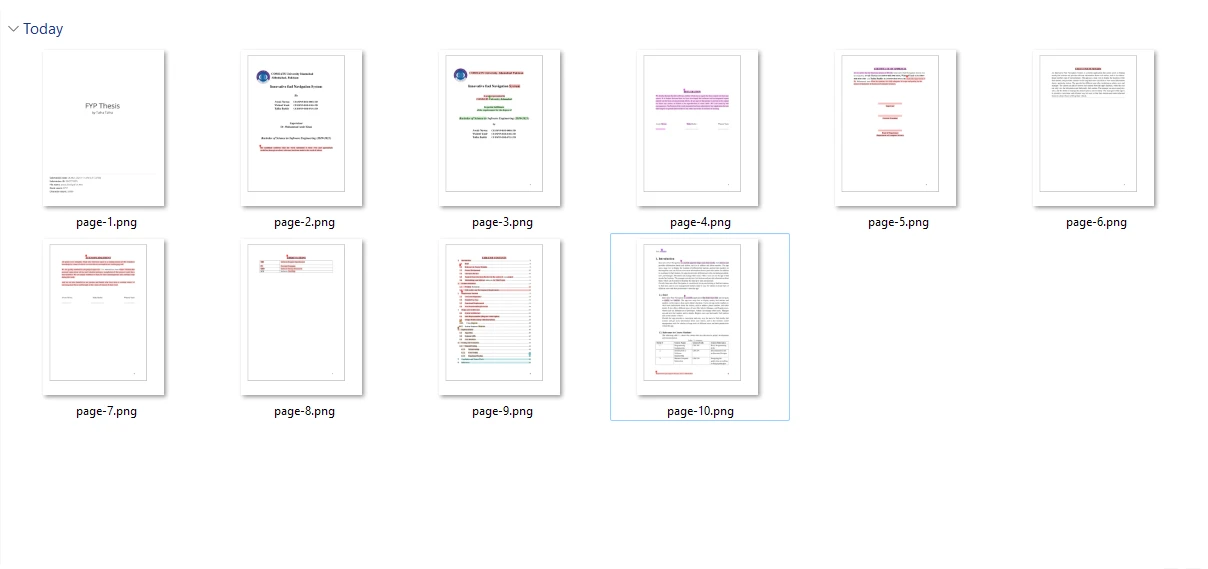
Bei der Arbeit mit iText7 wurde beobachtet, dass iText7 langsam ist und keine großen Dateien leicht verarbeiten kann.
Ausgabe
7. Fazit
In der digitalisierten Welt von heute bietet die Fähigkeit, PDFs in Bilder umzuwandeln, vielfältige Möglichkeiten für die nahtlose Integration von Dokumenten in Präsentationen, Webseiten oder soziale Medienplattformen und erhöht die Zugänglichkeit und Kreativität. Sowohl iTextSharp for Java (iText7) als auch IronPDF for Java bieten wertvolle Lösungen für diese Aufgabe.
iTextSharp gibt Entwicklern eine leistungsstarke und vielseitige PDF-Bibliothek zur Hand und ermöglicht die Erstellung, Veränderung und Manipulation von PDF-Dokumenten programmatisch. Es kann jedoch Herausforderungen bei großen Dateien und langsamerer Verarbeitungsgeschwindigkeit begegnen.
Im Gegensatz dazu bietet die IronPDF für Java-Seite eine funktionsreiche und effiziente Bibliothek, die Entwicklern Werkzeuge für das programmatische Handling PDF-bezogener Aufgaben bietet, einschließlich des Extrahierens von Bildern, Zusammenführens, Teilens und Bearbeitens von PDF-Dokumenten. IronPDF für die Umwandlung von PDF in Bild geht in diesem Vergleich klar als Sieger hervor.
Für ein vollständiges Tutorial zum Extrahieren von Bildern aus PDF mit Java besuchen Sie den folgenden umfassenden Leitfaden zur Bildextraktion mit IronPDF for Java. Der vollständige Vergleich ist in diesem vollständigen Vergleich von Bibliotheken für die Umwandlung von PDF zu Bild verfügbar.
iText7-Preisinformationen beginnen bei $0,15 pro PDF. Was IronPDF angeht, bietet es eine lebenslange Lizenz ab $999 für einen einmaligen Kauf und bietet auch eine kostenlose Testlizenz für IronPDF. Für weitere Informationen besuchen Sie die IronPDF-Lizenzinformationen.
iTextSharp (iText7) ist eine eingetragene Marke des jeweiligen Eigentümers. Diese Website ist nicht mit iTextSharp (iText7) verbunden, wird nicht von ihm unterstützt oder gesponsert. Alle Produktnamen, Logos und Marken sind Eigentum ihrer jeweiligen Eigentümer. Vergleiche dienen nur zu Informationszwecken und spiegeln öffentlich zugängliche Informationen zum Zeitpunkt des Schreibens wider.













