using IronPdf;

// Disable local disk access or cross-origin requests
Installation.EnableWebSecurity = true;

// Instantiate Renderer
var renderer = new ChromePdfRenderer();

// Create a PDF from a HTML string using C#
var pdf = renderer.RenderHtmlAsPdf("<h1>Hello World</h1>");

// Export to a file or Stream
pdf.SaveAs("output.pdf");

// Advanced Example with HTML Assets
// Load external html assets: Images, CSS and JavaScript.
// An optional BasePath 'C:\site\assets\' is set as the file location to load assets from
var myAdvancedPdf = renderer.RenderHtmlAsPdf("<img src='icons/iron.png'>", @"C:\site\assets\");
myAdvancedPdf.SaveAs("html-with-assets.pdf");
using IronPdf;// Disable local disk access or cross-origin requestsInstallation.EnableWebSecurity = true;// Instantiate Renderervar renderer = new ChromePdfRenderer();// Create a PDF from a HTML string using C#var pdf = renderer.RenderHtmlAsPdf("<h1>Hello World</h1>");// Export to a file or Streampdf.SaveAs("output.pdf");// Advanced Example with HTML Assets// Load external html assets: Images, CSS and JavaScript.// An optional BasePath 'C:\site\assets\' is set as the file location to load assets fromvar myAdvancedPdf = renderer.RenderHtmlAsPdf("<img src='icons/iron.png'>", @"C:\site\assets\");myAdvancedPdf.SaveAs("html-with-assets.pdf");
Generowanie dokumentów PDF programowo może być skomplikowane ze względu na ich złożoność, zwłaszcza przy uwzględnieniu obrazów, tabel, tekstu, formatowania i innych funkcji.
Głównym wyzwaniem jest znalezienie sposobu na przekształcenie zwykłego dokumentu tekstowego w format PDF. Można używać wielu metod, ale kluczowe jest wybranie takiej, która utrzyma formatowanie oryginalnego dokumentu.
W tym samouczku porównam, jak dobrze biblioteka Telerik PdfProcessing od Progress Software Corporation oraz IronPDF od Iron Software generują dokumenty PDF.
<div class="hsg-featured-snippet">
<h2>Jak przekonwertować HTML na PDF w Telerik</h2>
<ol>
<li>Zainstaluj bibliotekę C#, aby przekonwertować HTML na PDF</li>
<li>Wykorzystaj metodę <code>Import</code>, aby załadować istniejący plik HTML w C#</li>
<li>Przekonwertuj HTML na PDF za pomocą metody <code>Export</code></li>
<li>Eksportuj wygenerowany dokument PDF do wybranej lokalizacji</li>
<li>Wykonaj kroki 3 i 4 za pomocą jednej linii w C#</li>
</ol>
</div>
## Telerik PdfProcessing
[Dokumentacja Telerik PdfProcessing](https://docs.telerik.com/devtools/document-processing/getting-started/installation/pdf-export), część portfolio aplikacji przetwarzających dokumenty firmy Progress, pozwala tworzyć i eksportować pliki PDF bez pisania żadnego kodu. Ma funkcje takie jak bloki tekstowe, obrazy, formularze, tabele, import i eksport. Ponadto biblioteka oferuje funkcje doskonałe do edycji przepływu. Aplikacja PdfProcessing jest dostępna na platformach webowych, desktopowych i mobilnych.
## Biblioteka PDF IronPDF .NET
IronPDF to biblioteka PDF dla .NET, która może generować pliki PDF bez potrzeby korzystania z Adobe Acrobat ani innego zewnętrznego oprogramowania. Biblioteka może tworzyć pliki PDF od podstaw lub eksportować istniejące komponenty .NET (takie jak [oficjalna strona ASP.NET](https://asp.net/), interfejsy użytkownika WPF itp.) do plików PDF.
## Instalacja
W tej sekcji omówię, jak możemy zainstalować biblioteki IronPDF i Telerik Document Processing.
### Instalacja bibliotek Telerik Document Processing
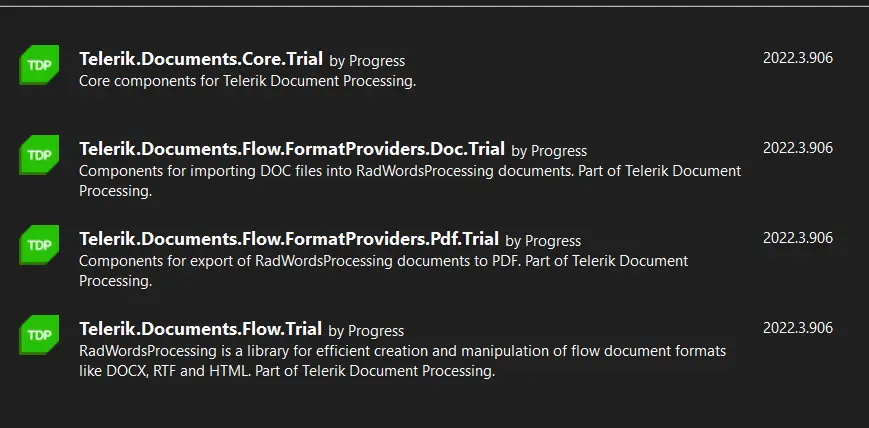
Aby utworzyć dokument PDF z HTML przy użyciu pakietu Telerik Document Processing, musimy zainstalować trzy biblioteki:
1. Telerik.Documents.Core.Trial
2. Telerik.Documents.Flow.FormatProviders.Doc.Trial
3. Telerik.Documents.Flow.FormatProviders.Pdf.Trial
4. Telerik.Documents.Flow.Trial
Możesz zainstalować te biblioteki, korzystając z Menedżera Pakietów NuGet.
<div class="content-img-align-center">
<img src="/static-assets/pdf/blog/telerik-pdf-generator-csharp/telerik-pdf-generator-csharp-1.webp" alt="Telerik HTML to PDF PDF Generator vs IronPDF - Figure 1: Biblioteki Telerik i Kendo UI" class="img-responsive add-shadow" />
<p class="content__image-caption">Biblioteki Telerik i Kendo UI</p>
</div>
### Instalacja bibliotek PDF IronPDF C#.NET
Możesz zainstalować IronPDF na trzy sposoby:
1. Instalacja za pomocą Konsoli Menedżera Pakietów NuGet
2. Instalacja za pomocą GUI NuGet w Visual Studio
3. Pobierz [plik DLL IronPDF do ręcznej instalacji](https://ironpdf.com/packages/IronPdf.zip)
Aby zainstalować za pomocą Konsoli Menedżera Pakietów, musisz wpisać następującą komendę w konsoli.
```shell
:ProductInstall
```
Ta komenda zainstaluje najnowszą wersję biblioteki IronPDF w projekcie. Oczywiście zawsze możesz sprawdzić najnowszą wersję IronPDF na [stronie IronPDF NuGet](https://www.nuget.org/packages/IronPdf).
## Generowanie PDF za pomocą Telerik
Telerik obsługuje konwersję HTML do PDF przy użyciu dodatku bibliotecznego `RadFlowDocument`. Może konwertować dokument HTML zawierający łańcuch HTML do dokumentu PDF.
Możesz użyć poniższego kodu do konwersji HTML na PDF za pomocą Telerik.
```csharp
using Telerik.Windows.Documents.Flow.FormatProviders.Html;
using Telerik.Windows.Documents.Flow.Model;

// Create an HTML format provider for importing HTML files.
HtmlFormatProvider htmlProvider = new Telerik.Windows.Documents.Flow.FormatProviders.Html.HtmlFormatProvider();

// Create a document instance from the content of an HTML file.
RadFlowDocument document = htmlProvider.Import(File.ReadAllText(@"C:\HTML Website\website\index.html"));

// Create a PDF format provider for exporting the document.
Telerik.Windows.Documents.Flow.FormatProviders.Pdf.PdfFormatProvider pdfProvider = new Telerik.Windows.Documents.Flow.FormatProviders.Pdf.PdfFormatProvider();

// Export the document to a byte array.
byte[] pdfBytes = pdfProvider.Export(document);

// Save the PDF byte array to a file.
File.WriteAllBytes(@"C:/test.pdf", pdfBytes);
```
Powyższy kod jest dość skomplikowany. Najpierw trzeba utworzyć `HtmlFormatProvider` i `RadFlowDocument`. Zaimportuj plik HTML za pomocą funkcji `Import` w ramach `HtmlFormatProvider`, a zwrócony obiekt `RadFlowDocument` użyj do wygenerowania `PdfFormatProvider`. Na koniec użyj metody `WriteAllBytes` na `PdfFormatProvider`, aby wyeksportować plik PDF do określonej lokalizacji.
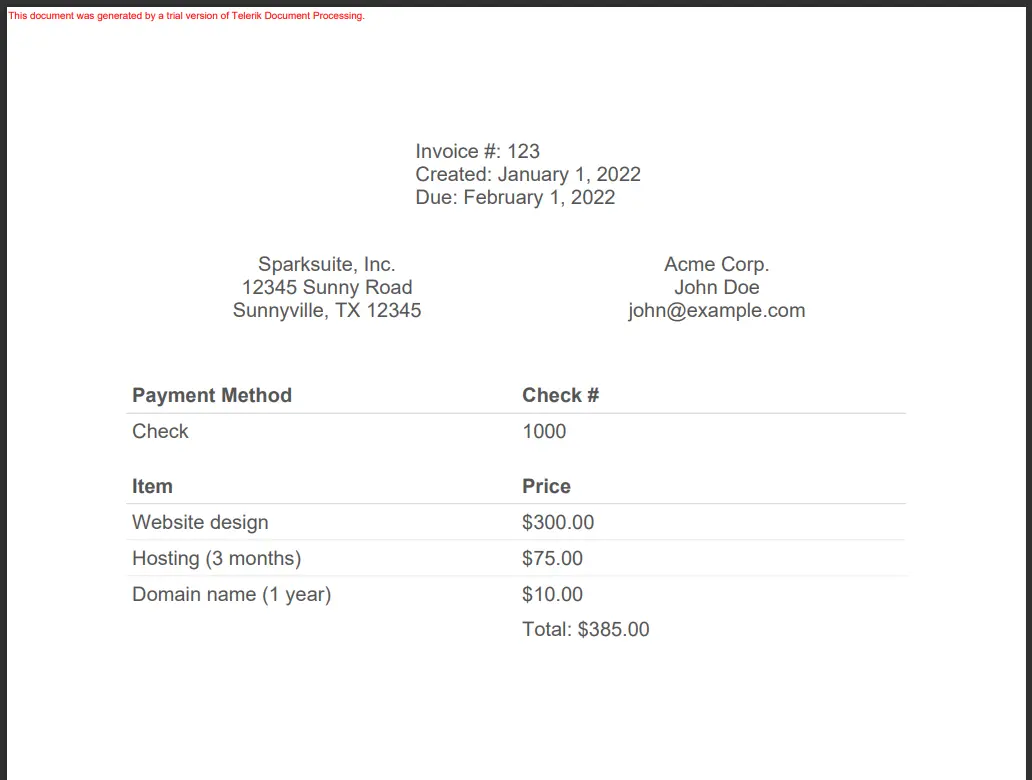
Wynik generowany przez Telerik jest niezadowalający. Telerik nie zachował interfejsu HTML dokumentu ani nie załadował żadnych obrazów.
<div class="content-img-align-center">
<img src="/static-assets/pdf/blog/telerik-pdf-generator-csharp/telerik-pdf-generator-csharp-2.webp" alt="Telerik HTML to PDF PDF Generator vs IronPDF - Figure 2: Wynik Telerik" class="img-responsive add-shadow" />
<p class="content__image-caption">Wynik Telerik</p>
</div>
## Generowanie PDF za pomocą IronPDF
IronPDF może generować PDF, używając plików HTML, łańcuchów HTML i URL.
### HTML do PDF
Użyj poniższego kodu, aby utworzyć dokument PDF przy użyciu pliku HTML.
```csharp
using IronPdf;
// Create an instance of ChromePdfRenderer
var IronRenderer = new ChromePdfRenderer();
// Set the renderer's options to fit to the specified paper mode.
IronRenderer.RenderingOptions.FitToPaperMode = IronPdf.Engines.Chrome.FitToPaperModes.FixedPixelWidth;
// Render the HTML file as a PDF document.
var pdfFromHtmlFile = IronRenderer.RenderHtmlFileAsPdf(@"C:\HTML Website\website\index.html");
// Save the rendered PDF document to a file.
pdfFromHtmlFile.SaveAs(@"C:/IronPDF Test.pdf");
```
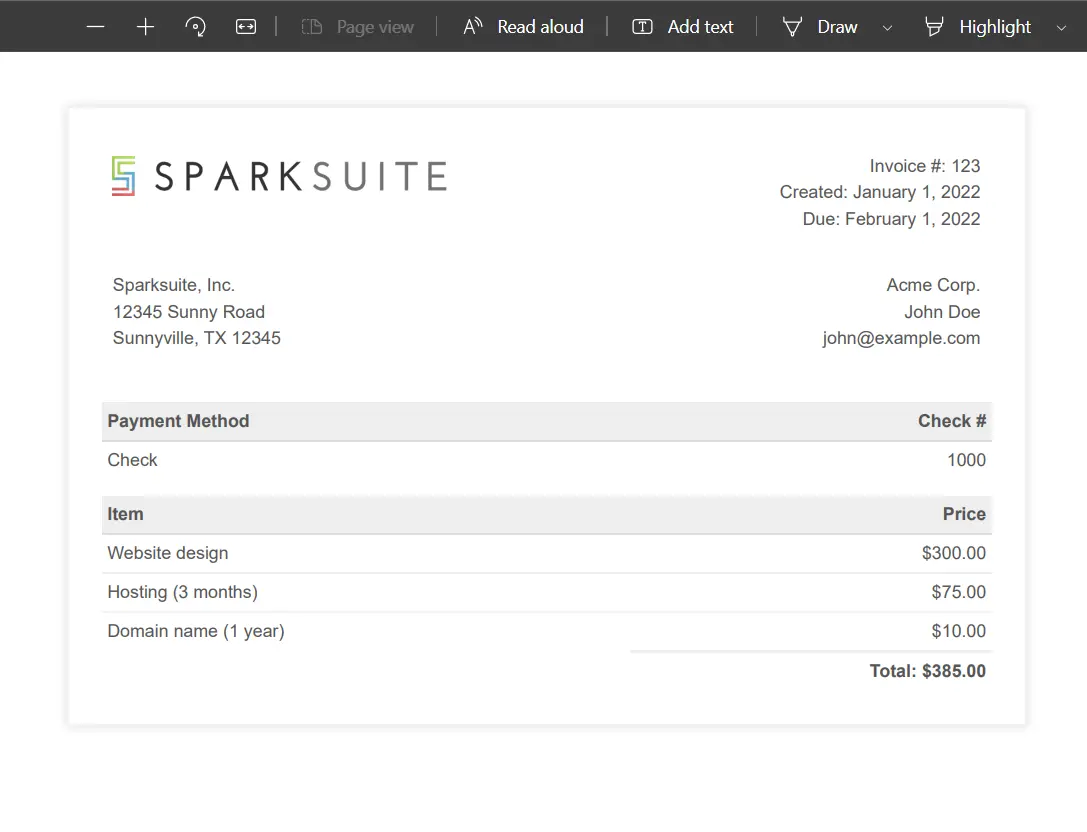
Metoda `RenderHtmlFileAsPdf` jest używana do generowania pliku PDF z pliku HTML. Ta funkcja odczytuje całą zawartość z pliku HTML, ładując związane pliki CSS i JavaScript. Wynik metody `RenderHtmlFileAsPdf` jest wyświetlany poniżej.
<div class="content-img-align-center">
<img src="/static-assets/pdf/blog/telerik-pdf-generator-csharp/telerik-pdf-generator-csharp-3.webp" alt="Telerik HTML to PDF PDF Generator vs IronPDF - Figure 3: IronPDF HTML do PDF" class="img-responsive add-shadow" />
<p class="content__image-caption">IronPDF HTML do PDF</p>
</div>
IronPDF generuje pliki PDF z HTML bardzo pięknie. Ten wynik różni się i jest lepszy od PDF wygenerowanego przez Telerik.
### URL do pliku PDF
Możesz użyć poniższego kodu, aby wygenerować PDF z adresu URL.
```csharp
using IronPdf.Rendering;
using IronPdf;
// Create an instance of ChromePdfRenderer
ChromePdfRenderer renderer = new ChromePdfRenderer();
// Set the paper size for rendering the PDF.
renderer.RenderingOptions.PaperSize = PdfPaperSize.A2;
// Render the specified URL as a PDF document.
PdfDocument myPdf = renderer.RenderUrlAsPdf("https://dotnet.microsoft.com/en-us/");
// Save the rendered PDF document to a file.
myPdf.SaveAs(@"C:/dotnet.pdf");
```
Funkcja `RenderUrlAsPdf` konwertuje URL strony internetowej na plik PDF. Czeka na załadowanie wszystkich powiązanych plików przed renderowaniem, dając wyjątkowe wyniki. Zachowuje wszystkie kolory, projekty i interfejs użytkownika. Możesz zobaczyć wynik poniżej.
<div class="content-img-align-center">
<img src="/static-assets/pdf/blog/telerik-pdf-generator-csharp/telerik-pdf-generator-csharp-4.webp" alt="Telerik HTML to PDF PDF Generator vs IronPDF - Figure 4: IronPDF URL do pliku PDF" class="img-responsive add-shadow" />
<p class="content__image-caption">URL do pliku PDF</p>
</div>
Możesz uzyskać więcej samouczków dotyczących IronPDF i zobaczyć je w działaniu na [Stronie Samouczków IronPDF](/tutorials/html-to-pdf/).
## Porównanie
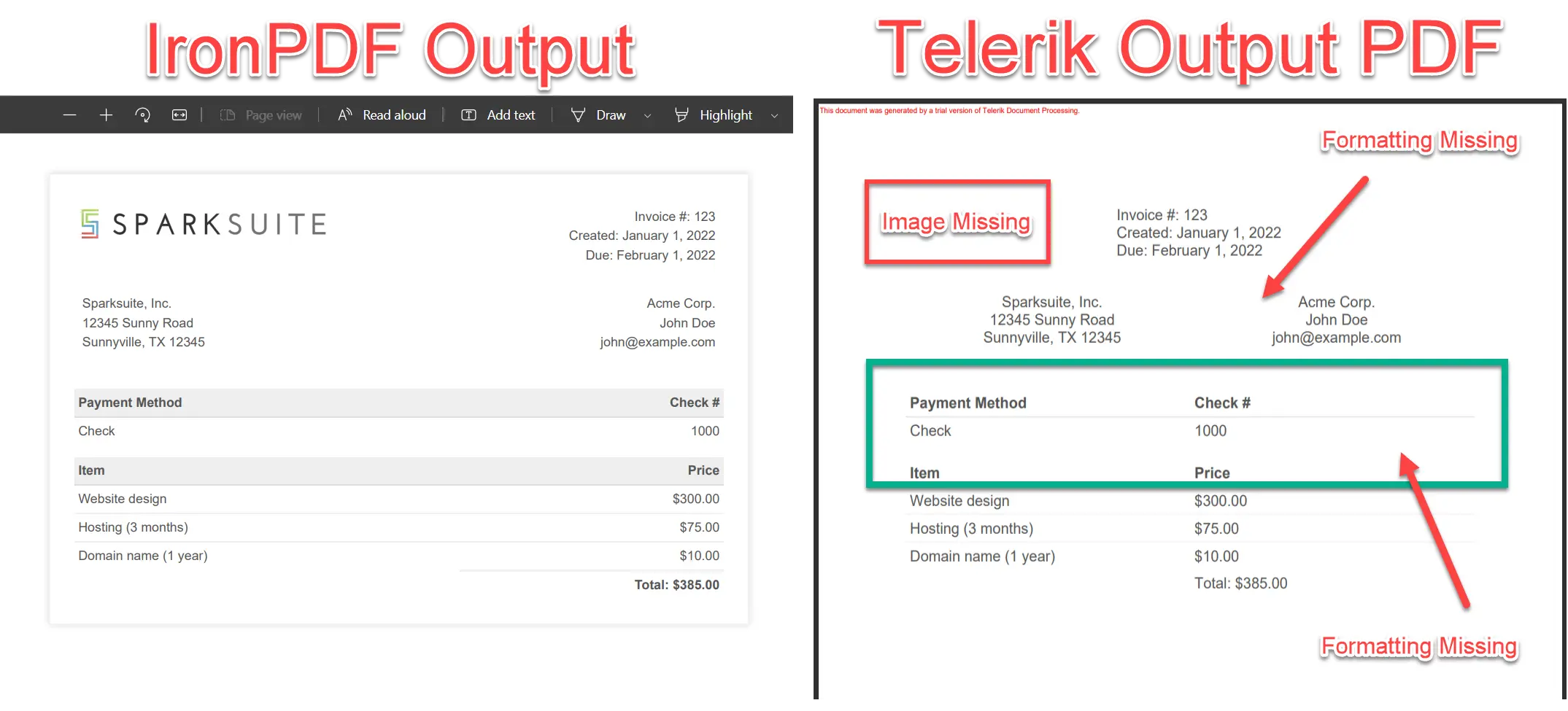
Jak widzieliśmy wyniki interfejsów dla ASP.NET w przypadku IronPDF i Telerik, możemy stwierdzić, że Telerik nie jest dobrą opcją do konwersji HTML na PDF, ponieważ jego jakość renderowania nie jest dobra. Możesz zobaczyć różnicę między wynikami IronPDF i Telerik poniżej.
<div class="content-img-align-center">
<img src="/static-assets/pdf/blog/telerik-pdf-generator-csharp/telerik-pdf-generator-csharp-5.webp" alt="Telerik HTML to PDF PDF Generator vs IronPDF - Figure 5: Porównanie wyników" class="img-responsive add-shadow" />
<p class="content__image-caption">Porównanie wyników</p>
</div>
## Jakość renderowania
Na powyższym obrazku możesz zobaczyć wyraźną różnicę między standardowymi wynikami IronPDF i Telerik. Porównajmy wyniki na podstawie cech.
Jakość renderowania w Telerik jest niska. PDF generowane przez niego mają słabe formatowanie, co nie zachowuje oryginalnych stylów dokumentu. Z drugiej strony, IronPDF ma doskonałą jakość renderowania, zachowując każdy aspekt źródłowego dokumentu.
### Wsparcie CSS i JavaScript
Telerik PdfProcessing jest zaprojektowany przede wszystkim do generowania PDF opartego na kodzie i nie obsługuje natywnie zewnętrznych plików CSS ani JavaScript do konwersji HTML. Jego koncentracja jest skierowana na programowe tworzenie dokumentów, a nie renderowanie HTML.
W przeciwnym razie, IronPDF ma pełne wsparcie dla wewnętrznych i zewnętrznych deklaracji CSS i JavaScript. Przetwarzanie JavaScript można włączać lub wyłączać według potrzeby w IronPDF.
### Ograniczenia przetwarzania dokumentów Telerik
Podsumowując, poniżej przedstawiono dodatkowe ograniczenia Telerik PdfProcessing w przypadku przepływów pracy HTML do PDF:
1. Telerik PdfProcessing nie obsługuje natywnie zewnętrznych plików CSS ani JavaScript do konwersji HTML.
2. Ograniczone możliwości renderowania HTML w porównaniu do generatorów PDF opartych na przeglądarkach.
3. Brak wbudowanej funkcji konwersji adresów URL na PDF.
4. Zaprojektowane do programowego tworzenia PDF zamiast konwersji dokumentów HTML.
5. Jakość renderowania HTML może nie odpowiadać wyglądowi źródłowego dokumentu.
### Funkcje IronPDF
Główne cechy IronPDF to:
- IronPDF wspiera konwersję URL na PDF oraz plików HTML na PDF.
- IronPDF obsługuje zewnętrzne pliki takie jak obrazy, pliki CSS i JS.
- IronPDF automatycznie ładuje każdy plik bez użycia zewnętrznych bibliotek.
- IronPDF ma obszerne dokumentacje.
- IronPDF zachowuje interfejs użytkownika i zapewnia doskonałą jakość renderowania.
Istnieje wiele innych cech IronPDF. Możesz odwiedzić [Funkcje IronPDF Page](https://ironpdf.com) dla najlepszych informacji.
<div class="content-img-align-center">
<img src="/static-assets/pdf/blog/telerik-pdf-generator-csharp/telerik-pdf-generator-csharp-6.webp" alt="Telerik HTML to PDF PDF Generator vs IronPDF - Figure 6: Funkcje IronPDF" class="img-responsive add-shadow" />
<p class="content__image-caption">Funkcje IronPDF</p>
</div>
## Wnioski
W tym artykułe porównaliśmy IronPDF z bibliotekami przetwarzającymi dokumenty PDF Telerik i stwierdziliśmy, że IronPDF jest znacznie lepszy niż biblioteka Telerik do konwersji HTML na PDF.
IronPDF to doskonała biblioteka do wszystkich operacji związanych z PDF. Możesz tworzyć, edytować i modyfikować pliki PDF we wszystkich najnowszych frameworkach .NET i .NET Core. Odwiedź [stronę licencyjną IronPDF](/licensing/), aby uzyskać więcej informacji na temat dystrybucji i licencjonowania pakietów produktów IronPDF.
[[i:(Progress Software Corporation oraz Telerik są zarejestrowanymi znakami towarowymi swoich właścicieli. Ta strona nie jest powiązana z, popierana, ani sponsorowana przez Progress Software Corporation ani Telerik. Wszystkie nazwy produktów, logo i marki są własnością ich odpowiednich właścicieli. Porównania mają charakter wyłącznie informacyjny i odzwierciedlają informacje dostępne publicznie w momencie pisania.)]]
Generowanie dokumentów PDF programowo może być skomplikowane ze względu na ich złożoność, zwłaszcza przy uwzględnieniu obrazów, tabel, tekstu, formatowania i innych funkcji.
Głównym wyzwaniem jest znalezienie sposobu na przekształcenie zwykłego dokumentu tekstowego w format PDF. Można używać wielu metod, ale kluczowe jest wybranie takiej, która utrzyma formatowanie oryginalnego dokumentu.
W tym samouczku porównam, jak dobrze biblioteka Telerik PdfProcessing od Progress Software Corporation oraz IronPDF od Iron Software generują dokumenty PDF.
Jak przekonwertować HTML na PDF w Telerik
Zainstaluj bibliotekę C#, aby przekonwertować HTML na PDF
Wykorzystaj metodę Import, aby załadować istniejący plik HTML w C#
Przekonwertuj HTML na PDF za pomocą metody Export
Eksportuj wygenerowany dokument PDF do wybranej lokalizacji
Wykonaj kroki 3 i 4 za pomocą jednej linii w C#
Telerik PdfProcessing
Dokumentacja Telerik PdfProcessing, część portfolio aplikacji przetwarzających dokumenty firmy Progress, pozwala tworzyć i eksportować pliki PDF bez pisania żadnego kodu. Ma funkcje takie jak bloki tekstowe, obrazy, formularze, tabele, import i eksport. Ponadto biblioteka oferuje funkcje doskonałe do edycji przepływu. Aplikacja PdfProcessing jest dostępna na platformach webowych, desktopowych i mobilnych.
Biblioteka PDF IronPDF .NET
IronPDF to biblioteka PDF dla .NET, która może generować pliki PDF bez potrzeby korzystania z Adobe Acrobat ani innego zewnętrznego oprogramowania. Biblioteka może tworzyć pliki PDF od podstaw lub eksportować istniejące komponenty .NET (takie jak oficjalna strona ASP.NET, interfejsy użytkownika WPF itp.) do plików PDF.
Instalacja
W tej sekcji omówię, jak możemy zainstalować biblioteki IronPDF i Telerik Document Processing.
Instalacja bibliotek Telerik Document Processing
Aby utworzyć dokument PDF z HTML przy użyciu pakietu Telerik Document Processing, musimy zainstalować trzy biblioteki:
Telerik.Documents.Core.Trial
Telerik.Documents.Flow.FormatProviders.Doc.Trial
Telerik.Documents.Flow.FormatProviders.Pdf.Trial
Telerik.Documents.Flow.Trial
Możesz zainstalować te biblioteki, korzystając z Menedżera Pakietów NuGet.
Biblioteki Telerik i Kendo UI
Instalacja bibliotek PDF IronPDF C#.NET
Możesz zainstalować IronPDF na trzy sposoby:
Instalacja za pomocą Konsoli Menedżera Pakietów NuGet
Aby zainstalować za pomocą Konsoli Menedżera Pakietów, musisz wpisać następującą komendę w konsoli.
PM > Install-Package IronPdf
Install-Package IronPdf
Ta komenda zainstaluje najnowszą wersję biblioteki IronPDF w projekcie. Oczywiście zawsze możesz sprawdzić najnowszą wersję IronPDF na stronie IronPDF NuGet.
Generowanie PDF za pomocą Telerik
Telerik obsługuje konwersję HTML do PDF przy użyciu dodatku bibliotecznego RadFlowDocument. Może konwertować dokument HTML zawierający łańcuch HTML do dokumentu PDF.
Możesz użyć poniższego kodu do konwersji HTML na PDF za pomocą Telerik.
using Telerik.Windows.Documents.Flow.FormatProviders.Html;using Telerik.Windows.Documents.Flow.Model;// Create an HTML format provider for importing HTML files.HtmlFormatProvider htmlProvider = new Telerik.Windows.Documents.Flow.FormatProviders.Html.HtmlFormatProvider();// Create a document instance from the content of an HTML file.RadFlowDocument document = htmlProvider.Import(File.ReadAllText(@"C:\HTML Website\website\index.html"));// Create a PDF format provider for exporting the document.Telerik.Windows.Documents.Flow.FormatProviders.Pdf.PdfFormatProvider pdfProvider = new Telerik.Windows.Documents.Flow.FormatProviders.Pdf.PdfFormatProvider();// Export the document to a byte array.byte[] pdfBytes = pdfProvider.Export(document);// Save the PDF byte array to a file.File.WriteAllBytes(@"C:/test.pdf", pdfBytes);
using Telerik.Windows.Documents.Flow.FormatProviders.Html;
using Telerik.Windows.Documents.Flow.Model;

// Create an HTML format provider for importing HTML files.
HtmlFormatProvider htmlProvider = new Telerik.Windows.Documents.Flow.FormatProviders.Html.HtmlFormatProvider();

// Create a document instance from the content of an HTML file.
RadFlowDocument document = htmlProvider.Import(File.ReadAllText(@"C:\HTML Website\website\index.html"));

// Create a PDF format provider for exporting the document.
Telerik.Windows.Documents.Flow.FormatProviders.Pdf.PdfFormatProvider pdfProvider = new Telerik.Windows.Documents.Flow.FormatProviders.Pdf.PdfFormatProvider();

// Export the document to a byte array.
byte[] pdfBytes = pdfProvider.Export(document);

// Save the PDF byte array to a file.
File.WriteAllBytes(@"C:/test.pdf", pdfBytes);
ImportsTelerik.Windows.Documents.Flow.FormatProviders.HtmlImportsTelerik.Windows.Documents.Flow.Model' Create an HTML format provider for importing HTML files.Private htmlProvider AsHtmlFormatProvider = New Telerik.Windows.Documents.Flow.FormatProviders.Html.HtmlFormatProvider()' Create a document instance from the content of an HTML file.Private document AsRadFlowDocument = htmlProvider.Import(File.ReadAllText("C:\HTML Website\website\index.html"))' Create a PDF format provider for exporting the document.Private pdfProvider As New Telerik.Windows.Documents.Flow.FormatProviders.Pdf.PdfFormatProvider()' Export the document to a byte array.Private pdfBytes() AsByte = pdfProvider.Export(document)' Save the PDF byte array to a file.File.WriteAllBytes("C:/test.pdf", pdfBytes)
Imports Telerik.Windows.Documents.Flow.FormatProviders.Html
Imports Telerik.Windows.Documents.Flow.Model

' Create an HTML format provider for importing HTML files.
Private htmlProvider As HtmlFormatProvider = New Telerik.Windows.Documents.Flow.FormatProviders.Html.HtmlFormatProvider()

' Create a document instance from the content of an HTML file.
Private document As RadFlowDocument = htmlProvider.Import(File.ReadAllText("C:\HTML Website\website\index.html"))

' Create a PDF format provider for exporting the document.
Private pdfProvider As New Telerik.Windows.Documents.Flow.FormatProviders.Pdf.PdfFormatProvider()

' Export the document to a byte array.
Private pdfBytes() As Byte = pdfProvider.Export(document)

' Save the PDF byte array to a file.
File.WriteAllBytes("C:/test.pdf", pdfBytes)
Powyższy kod jest dość skomplikowany. Najpierw trzeba utworzyć HtmlFormatProvider i RadFlowDocument. Zaimportuj plik HTML za pomocą funkcji Import w ramach HtmlFormatProvider, a zwrócony obiekt RadFlowDocument użyj do wygenerowania PdfFormatProvider. Na koniec użyj metody WriteAllBytes na PdfFormatProvider, aby wyeksportować plik PDF do określonej lokalizacji.
Wynik generowany przez Telerik jest niezadowalający. Telerik nie zachował interfejsu HTML dokumentu ani nie załadował żadnych obrazów.
Wynik Telerik
Generowanie PDF za pomocą IronPDF
IronPDF może generować PDF, używając plików HTML, łańcuchów HTML i URL.
HTML do PDF
Użyj poniższego kodu, aby utworzyć dokument PDF przy użyciu pliku HTML.
using IronPdf;// Create an instance of ChromePdfRenderervarIronRenderer = new ChromePdfRenderer();// Set the renderer's options to fit to the specified paper mode.IronRenderer.RenderingOptions.FitToPaperMode = IronPdf.Engines.Chrome.FitToPaperModes.FixedPixelWidth;// Render the HTML file as a PDF document.var pdfFromHtmlFile = IronRenderer.RenderHtmlFileAsPdf(@"C:\HTML Website\website\index.html");// Save the rendered PDF document to a file.pdfFromHtmlFile.SaveAs(@"C:/IronPDF Test.pdf");
using IronPdf;

// Create an instance of ChromePdfRenderer
var IronRenderer = new ChromePdfRenderer();

// Set the renderer's options to fit to the specified paper mode.
IronRenderer.RenderingOptions.FitToPaperMode = IronPdf.Engines.Chrome.FitToPaperModes.FixedPixelWidth;

// Render the HTML file as a PDF document.
var pdfFromHtmlFile = IronRenderer.RenderHtmlFileAsPdf(@"C:\HTML Website\website\index.html");

// Save the rendered PDF document to a file.
pdfFromHtmlFile.SaveAs(@"C:/IronPDF Test.pdf");
ImportsIronPdf' Create an instance of ChromePdfRendererPrivateIronRenderer = New ChromePdfRenderer()' Set the renderer's options to fit to the specified paper mode.IronRenderer.RenderingOptions.FitToPaperMode = IronPdf.Engines.Chrome.FitToPaperModes.FixedPixelWidth' Render the HTML file as a PDF document.Dim pdfFromHtmlFile = IronRenderer.RenderHtmlFileAsPdf("C:\HTML Website\website\index.html")' Save the rendered PDF document to a file.pdfFromHtmlFile.SaveAs("C:/IronPDF Test.pdf")
Imports IronPdf

' Create an instance of ChromePdfRenderer
Private IronRenderer = New ChromePdfRenderer()

' Set the renderer's options to fit to the specified paper mode.
IronRenderer.RenderingOptions.FitToPaperMode = IronPdf.Engines.Chrome.FitToPaperModes.FixedPixelWidth

' Render the HTML file as a PDF document.
Dim pdfFromHtmlFile = IronRenderer.RenderHtmlFileAsPdf("C:\HTML Website\website\index.html")

' Save the rendered PDF document to a file.
pdfFromHtmlFile.SaveAs("C:/IronPDF Test.pdf")
Metoda RenderHtmlFileAsPdf jest używana do generowania pliku PDF z pliku HTML. Ta funkcja odczytuje całą zawartość z pliku HTML, ładując związane pliki CSS i JavaScript. Wynik metody RenderHtmlFileAsPdf jest wyświetlany poniżej.
IronPDF HTML do PDF
IronPDF generuje pliki PDF z HTML bardzo pięknie. Ten wynik różni się i jest lepszy od PDF wygenerowanego przez Telerik.
URL do pliku PDF
Możesz użyć poniższego kodu, aby wygenerować PDF z adresu URL.
using IronPdf.Rendering;using IronPdf;// Create an instance of ChromePdfRendererChromePdfRenderer renderer = new ChromePdfRenderer();// Set the paper size for rendering the PDF.renderer.RenderingOptions.PaperSize = PdfPaperSize.A2;// Render the specified URL as a PDF document.PdfDocument myPdf = renderer.RenderUrlAsPdf("https://dotnet.microsoft.com/en-us/");// Save the rendered PDF document to a file.myPdf.SaveAs(@"C:/dotnet.pdf");
using IronPdf.Rendering;
using IronPdf;

// Create an instance of ChromePdfRenderer
ChromePdfRenderer renderer = new ChromePdfRenderer();

// Set the paper size for rendering the PDF.
renderer.RenderingOptions.PaperSize = PdfPaperSize.A2;

// Render the specified URL as a PDF document.
PdfDocument myPdf = renderer.RenderUrlAsPdf("https://dotnet.microsoft.com/en-us/");

// Save the rendered PDF document to a file.
myPdf.SaveAs(@"C:/dotnet.pdf");
ImportsIronPdf.RenderingImportsIronPdf' Create an instance of ChromePdfRendererPrivate renderer As New ChromePdfRenderer()' Set the paper size for rendering the PDF.renderer.RenderingOptions.PaperSize = PdfPaperSize.A2' Render the specified URL as a PDF document.Dim myPdf AsPdfDocument = renderer.RenderUrlAsPdf("https://dotnet.microsoft.com/en-us/")' Save the rendered PDF document to a file.myPdf.SaveAs("C:/dotnet.pdf")
Imports IronPdf.Rendering
Imports IronPdf

' Create an instance of ChromePdfRenderer
Private renderer As New ChromePdfRenderer()

' Set the paper size for rendering the PDF.
renderer.RenderingOptions.PaperSize = PdfPaperSize.A2

' Render the specified URL as a PDF document.
Dim myPdf As PdfDocument = renderer.RenderUrlAsPdf("https://dotnet.microsoft.com/en-us/")

' Save the rendered PDF document to a file.
myPdf.SaveAs("C:/dotnet.pdf")
Funkcja RenderUrlAsPdf konwertuje URL strony internetowej na plik PDF. Czeka na załadowanie wszystkich powiązanych plików przed renderowaniem, dając wyjątkowe wyniki. Zachowuje wszystkie kolory, projekty i interfejs użytkownika. Możesz zobaczyć wynik poniżej.
URL do pliku PDF
Możesz uzyskać więcej samouczków dotyczących IronPDF i zobaczyć je w działaniu na Stronie Samouczków IronPDF.
Porównanie
Jak widzieliśmy wyniki interfejsów dla ASP.NET w przypadku IronPDF i Telerik, możemy stwierdzić, że Telerik nie jest dobrą opcją do konwersji HTML na PDF, ponieważ jego jakość renderowania nie jest dobra. Możesz zobaczyć różnicę między wynikami IronPDF i Telerik poniżej.
Porównanie wyników
Jakość renderowania
Na powyższym obrazku możesz zobaczyć wyraźną różnicę między standardowymi wynikami IronPDF i Telerik. Porównajmy wyniki na podstawie cech.
Jakość renderowania w Telerik jest niska. PDF generowane przez niego mają słabe formatowanie, co nie zachowuje oryginalnych stylów dokumentu. Z drugiej strony, IronPDF ma doskonałą jakość renderowania, zachowując każdy aspekt źródłowego dokumentu.
Wsparcie CSS i JavaScript
Telerik PdfProcessing jest zaprojektowany przede wszystkim do generowania PDF opartego na kodzie i nie obsługuje natywnie zewnętrznych plików CSS ani JavaScript do konwersji HTML. Jego koncentracja jest skierowana na programowe tworzenie dokumentów, a nie renderowanie HTML.
W przeciwnym razie, IronPDF ma pełne wsparcie dla wewnętrznych i zewnętrznych deklaracji CSS i JavaScript. Przetwarzanie JavaScript można włączać lub wyłączać według potrzeby w IronPDF.
Ograniczenia przetwarzania dokumentów Telerik
Podsumowując, poniżej przedstawiono dodatkowe ograniczenia Telerik PdfProcessing w przypadku przepływów pracy HTML do PDF:
Telerik PdfProcessing nie obsługuje natywnie zewnętrznych plików CSS ani JavaScript do konwersji HTML.
Ograniczone możliwości renderowania HTML w porównaniu do generatorów PDF opartych na przeglądarkach.
Brak wbudowanej funkcji konwersji adresów URL na PDF.
Zaprojektowane do programowego tworzenia PDF zamiast konwersji dokumentów HTML.
Jakość renderowania HTML może nie odpowiadać wyglądowi źródłowego dokumentu.
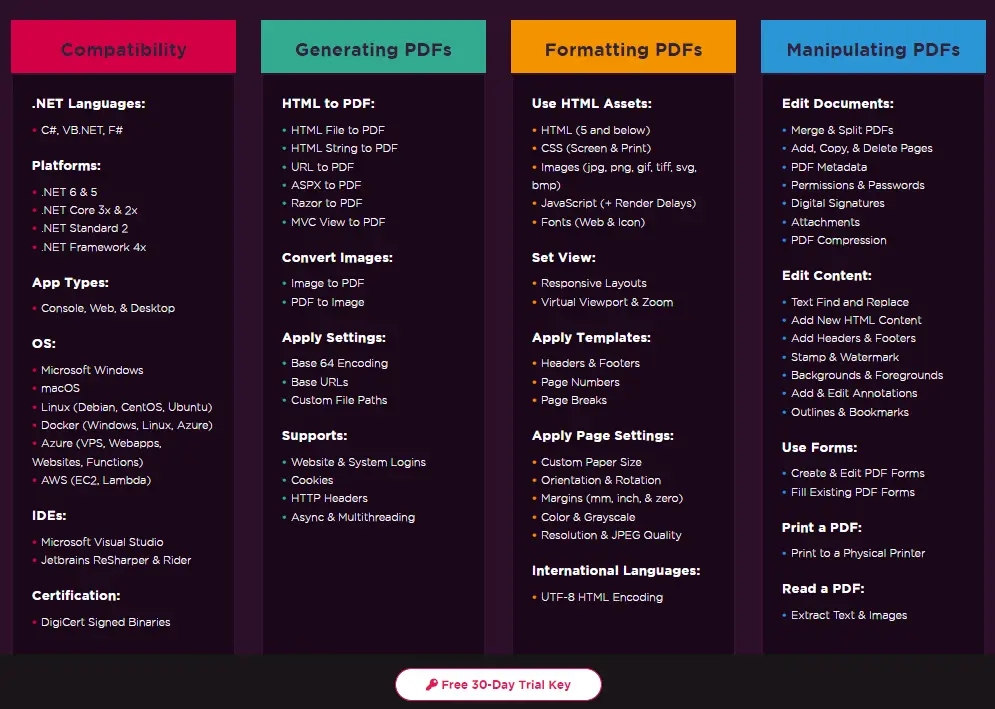
Funkcje IronPDF
Główne cechy IronPDF to:
IronPDF wspiera konwersję URL na PDF oraz plików HTML na PDF.
IronPDF obsługuje zewnętrzne pliki takie jak obrazy, pliki CSS i JS.
IronPDF automatycznie ładuje każdy plik bez użycia zewnętrznych bibliotek.
IronPDF ma obszerne dokumentacje.
IronPDF zachowuje interfejs użytkownika i zapewnia doskonałą jakość renderowania.
Istnieje wiele innych cech IronPDF. Możesz odwiedzić Funkcje IronPDF Page dla najlepszych informacji.
Funkcje IronPDF
Wnioski
W tym artykułe porównaliśmy IronPDF z bibliotekami przetwarzającymi dokumenty PDF Telerik i stwierdziliśmy, że IronPDF jest znacznie lepszy niż biblioteka Telerik do konwersji HTML na PDF.
IronPDF to doskonała biblioteka do wszystkich operacji związanych z PDF. Możesz tworzyć, edytować i modyfikować pliki PDF we wszystkich najnowszych frameworkach .NET i .NET Core. Odwiedź stronę licencyjną IronPDF, aby uzyskać więcej informacji na temat dystrybucji i licencjonowania pakietów produktów IronPDF.
Zwróć uwagę: Progress Software Corporation oraz Telerik są zarejestrowanymi znakami towarowymi swoich właścicieli. Ta strona nie jest powiązana z, popierana, ani sponsorowana przez Progress Software Corporation ani Telerik. Wszystkie nazwy produktów, logo i marki są własnością ich odpowiednich właścicieli. Porównania mają charakter wyłącznie informacyjny i odzwierciedlają informacje dostępne publicznie w momencie pisania.
Curtis Chau posiada tytuł licencjata z informatyki (Uniwersytet Carleton) i specjalizuje się w front-endowym rozwoju, z ekspertką w Node.js, TypeScript, JavaScript i React. Pasjonuje się tworzeniem intuicyjnych i estetycznie przyjemnych interfejsów użytkownika, Curtis cieszy się pracą z nowoczesnymi frameworkami i tworzeniem dobrze zorganizowanych, atrakcyjnych wizualnie podręczników.