MSTest stanowi podstawowy framework do testowania jednostkowego w ekosystemie .NET. Zintegrowane z Visual Studio, upraszcza proces tworzenia i uruchamiania testów jednostkowych dla aplikacji .NET. Ta platforma ma kluczowe znaczenie dla programistów, ponieważ pozwala im zapewnić funkcjonalność i niezawodność kodu. W tym samouczku dowiemy się, czym jest MSTest, i sprawdzimy kilka scenariuszy wykorzystania MSTest wraz z biblioteką IronPDF do przetwarzania plików PDF.
Zrozumienie podstaw MSTest
Czym jest test jednostkowy?
Testy jednostkowe są niezbędne do walidacji poszczególnych komponentów oprogramowania. Są to małe, izolowane testy, które oceniają konkretną część kodu źródłowego. W MSTest testy te są łatwe do tworzenia i wykonywania, zapewniając natychmiastową informację zwrotną na temat integralności kodu.
Kluczowe komponenty MSTest
Klasa testowa i metoda testowa: Podstawowe elementy MSTest. TestClass to kontener na jedną lub więcej TestMethod. Każda metoda testowa stanowi unikalny test jednostkowy, wykonujący asercje na kodzie w celu sprawdzenia zgodności z oczekiwanymi wynikami.
Konfiguracja MSTest w Visual Studio
Tworzenie klas i metod testowych w środowisku Visual Studio IDE
1. Tworzenie klasy testowej
W Visual Studio IDE, możesz łatwo utworzyć klasę testową dla MSTest. Klasa ta jest oznaczona atrybutem TestClass, który informuje MSTest, że ta klasa zawiera metody testowe. Oto przykład definiowania klasy testowej:
using Microsoft.VisualStudio.TestTools.UnitTesting;

[TestClass]
public class MyTestClass
{
    // Test methods will go here
}
using Microsoft.VisualStudio.TestTools.UnitTesting;

[TestClass]
public class MyTestClass
{
    // Test methods will go here
}
Imports Microsoft.VisualStudio.TestTools.UnitTesting
<TestClass>
Public Class MyTestClass
' Test methods will go here
End Class
Imports Microsoft.VisualStudio.TestTools.UnitTesting

<TestClass>
Public Class MyTestClass
	' Test methods will go here
End Class
2. Pisanie metody testowej
W ramach klasy testowej zdefiniujesz metody testowe. Każda metoda testowa jednostki jest oznaczona atrybutem TestMethod, który określa ją jako test jednostkowy. Metody te powinny zawierać logikę testowania konkretnych części twojego kodu. Oto przykład zdefiniowania prostej metody testowej:
[TestClass]
public class MyTestClass
{
    [TestMethod]
    public void TestMethod1()
    {
        // Arrange: Set up any necessary variables, objects, or conditions.

        // Act: Perform the operation that you want to test.

        // Assert: Verify that the operation produced the expected results.
    }
}
[TestClass]
public class MyTestClass
{
    [TestMethod]
    public void TestMethod1()
    {
        // Arrange: Set up any necessary variables, objects, or conditions.

        // Act: Perform the operation that you want to test.

        // Assert: Verify that the operation produced the expected results.
    }
}<TestClass>
Public Class MyTestClass
<TestMethod>
Public Sub TestMethod1()
' Arrange: Set up any necessary variables, objects, or conditions.
' Act: Perform the operation that you want to test.
' Assert: Verify that the operation produced the expected results.
End Sub
End Class
<TestClass>
Public Class MyTestClass

    <TestMethod>
    Public Sub TestMethod1()
        ' Arrange: Set up any necessary variables, objects, or conditions.

        ' Act: Perform the operation that you want to test.

        ' Assert: Verify that the operation produced the expected results.
    End Sub

End Class
W tej sekcji zdefiniowana jest klasa testowa MyTestClass, a w jej ramach deklarowana jest metoda testowa TestMethod1. W typowym teście jednostkowym podążasz za wzorcem Arrange-Act-Assert, jak pokazano w TestMethod1. Ten wzorzec pomaga uporządkować logikę testów oraz sprawia, że stają się one bardziej przejrzyste i łatwiejsze w utrzymaniu.
Integracja frameworka MSTest z projektami .NET Framework
Włączenie frameworka MSTest do projektu .NET Framework wymaga wykonania kilku prostych kroków. Te kroki gwarantują, że masz wszystkie niezbędne narzędzia i konfigurację do pisania i uruchamiania testów jednostkowych przy użyciu MSTest.
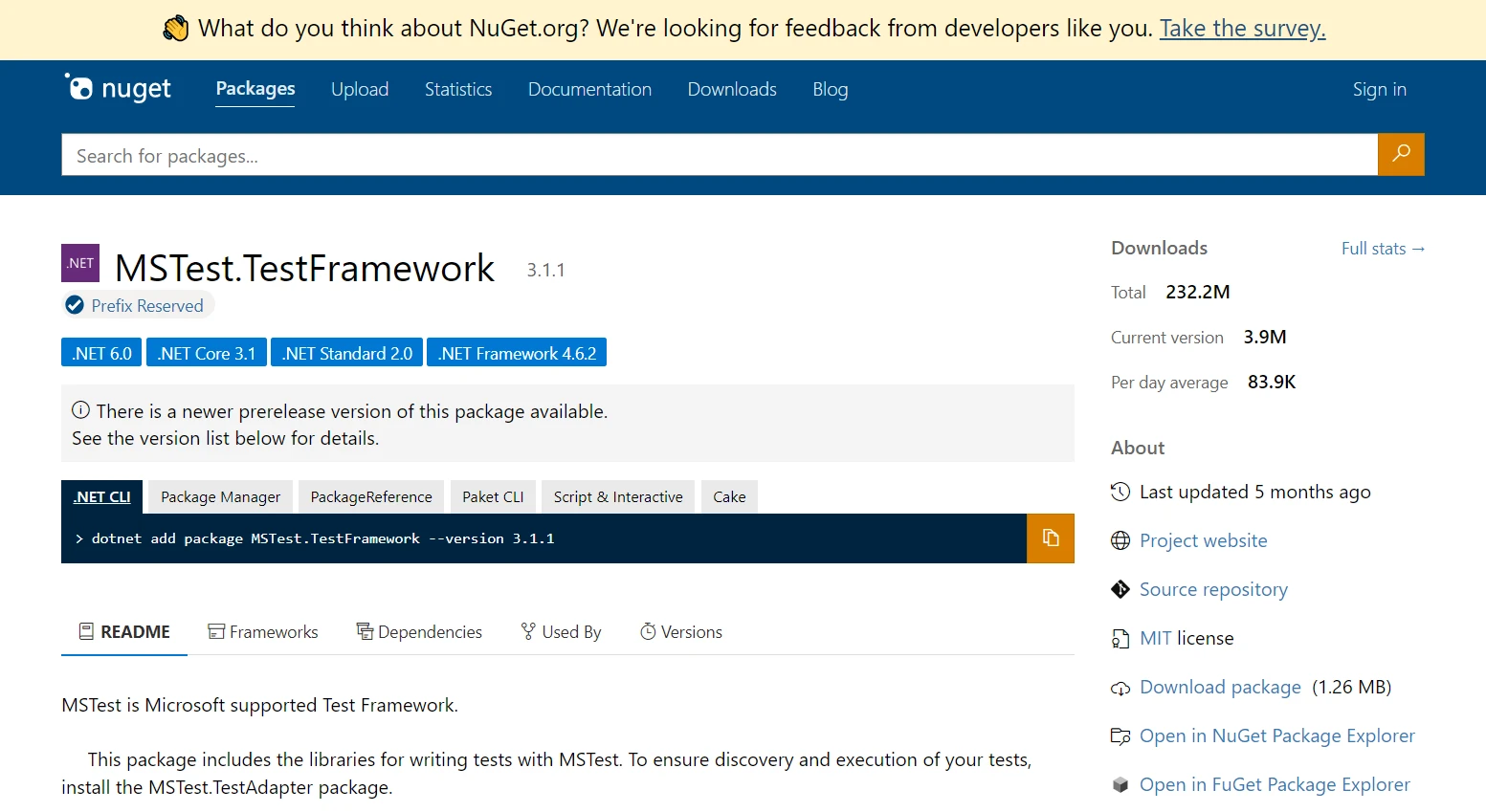
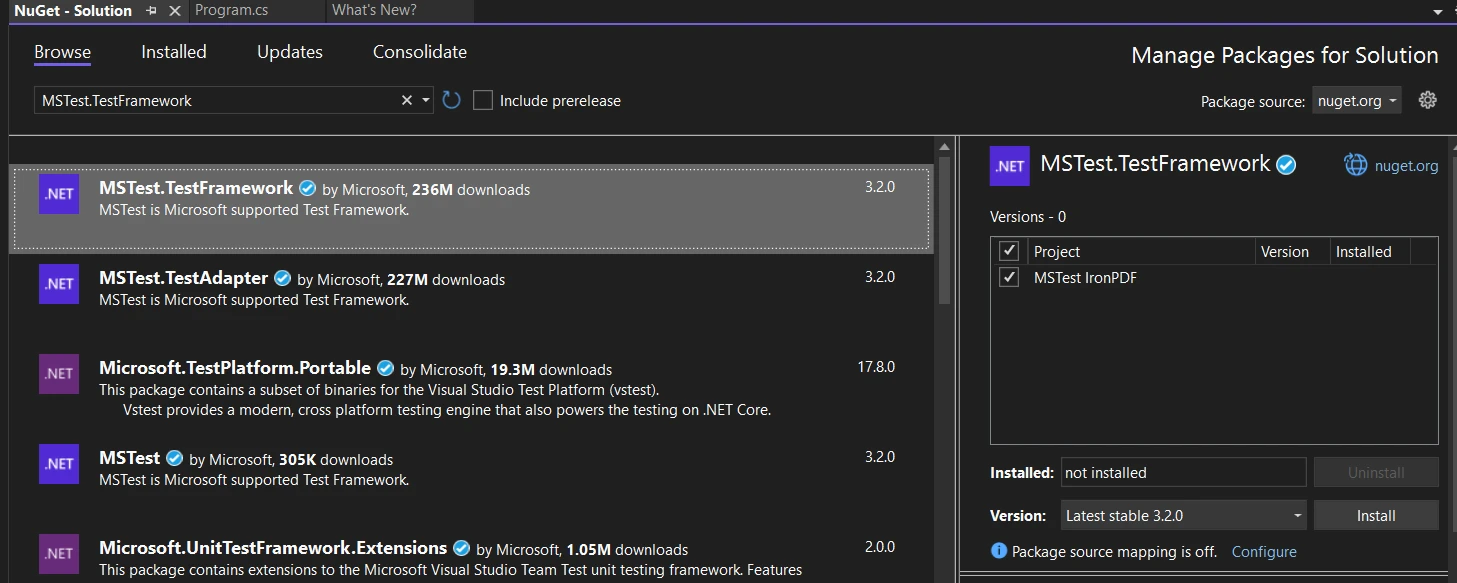
Korzystanie z NuGet: Otwórz projekt .NET w programie Visual Studio. Kliknij prawym przyciskiem myszy na projekt w Eksploratorze rozwiązań i wybierz "Zarządzaj pakietami NuGet". W menedżerze pakietów NuGet, w zakładce przeglądania wyszukaj "MSTest.TestFramework" i zainstaluj. Ten pakiet zawiera wszystko, co jest potrzebne do pisania testów jednostkowych MSTest.
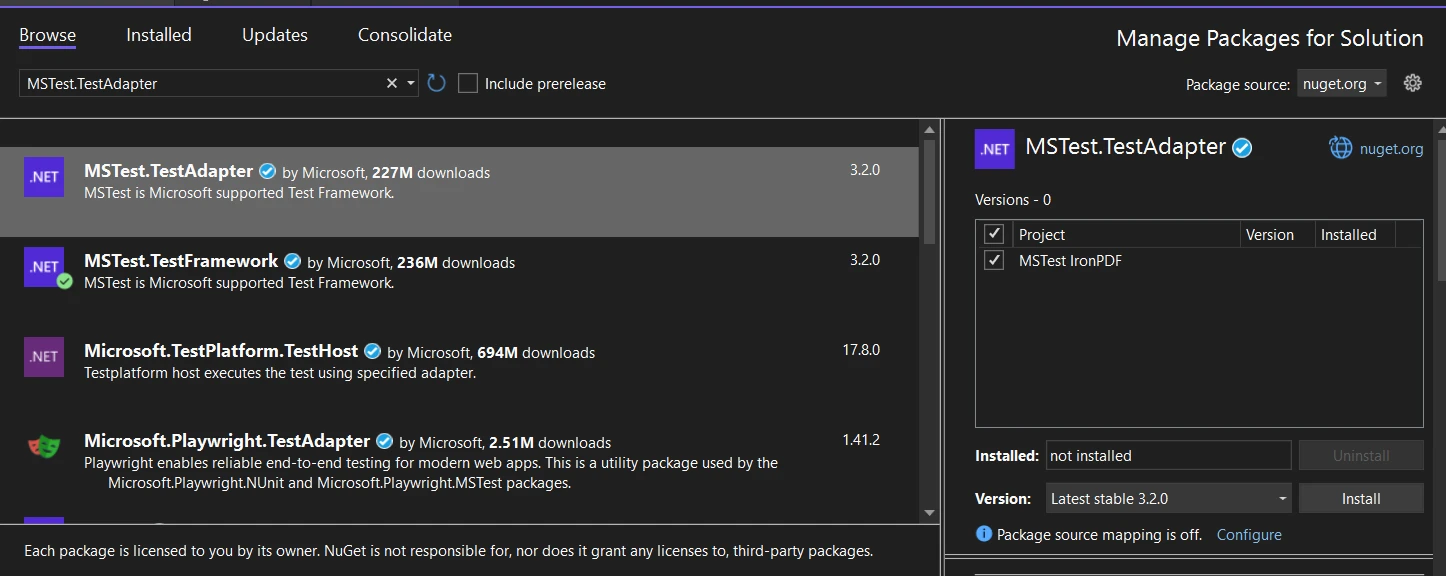
Instalacja adaptera testowego: Oprócz frameworka MSTest należy również zainstalować adapter testowy MSTest, który umożliwia programowi Visual Studio wykrywanie i uruchamianie testów. Wyszukaj "MSTest.TestAdapter" w zakładce przeglądania menedżera pakietów NuGet i zainstaluj go.
Włącz Runner MSTest: Po zainstalowaniu obu bibliotek, otwórz plik rozwiązania projektu (.csproj) i dodaj następującą linię wewnątrz <PropertyGroup>:
<EnableMSTestRunner>true</EnableMSTestRunner>
<EnableMSTestRunner>true</EnableMSTestRunner>
XML
I ustaw <OutputType> na .exe. Można to zrobić w następujący sposób:
<OutputType>exe</OutputType>
<OutputType>exe</OutputType>
XML
Zaawansowane funkcje MSTest
Zarządzanie cyklem życia w MSTest
Zrozumienie i zarządzanie cyklem życia testów ma kluczowe znaczenie w MSTest, ponieważ pozwala programistom na konfigurację i sprzątanie warunków przed i po wykonaniu testów jednostkowych. Oferuje kompleksowe zarządzanie cyklem życia z atrybutami, takimi jak [AssemblyInitialize], [ClassInitialize], [TestInitialize] oraz ich odpowiednikami do czyszczenia. Metody te umożliwiają operacje konfiguracji i czyszczenia w różnych zakresach (na poziomie zestawu, klasy lub testu).
Ulepszone funkcje w MSTest V2
MSTest V2 wprowadza ulepszone funkcje, takie jak równoległe wykonywanie testów, umożliwiające jednoczesne uruchamianie testów, oraz obsługę wielu platform w celu szerszego testowania aplikacji.
Zarządzanie wieloma zestawami testowymi
Dzięki MSTest V2 obsługa wielu zestawów testowych staje się łatwiejsza, co ułatwia tworzenie większych i bardziej złożonych scenariuszy testowych.
Integracja IronPDF z MSTest w celu obsługi zaawansowanych scenariuszy testowych
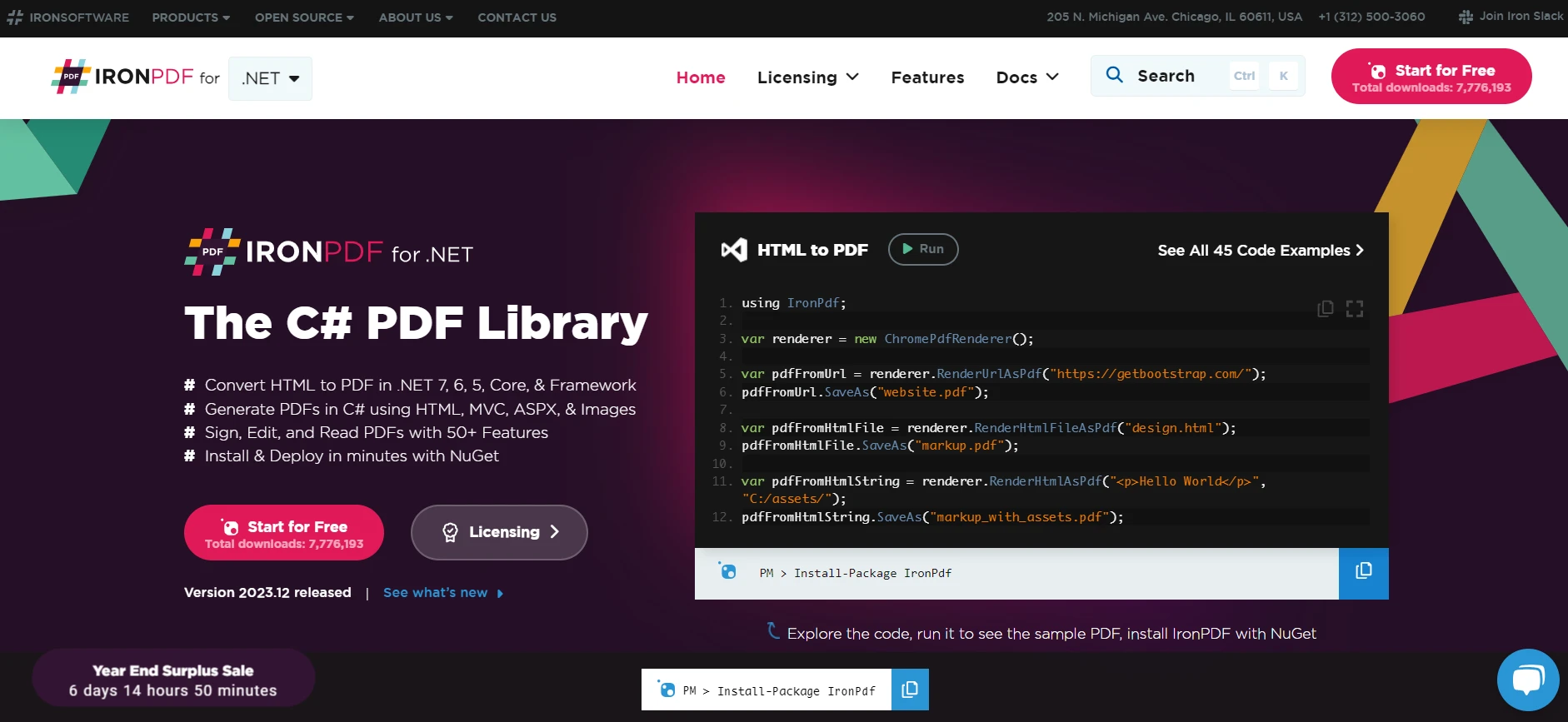
Zintegrowanie bibliotek innych firm, takich jak IronPDF dla .NET, z MSTest może znacznie zwiększyć możliwości testowania podczas generowania i przetwarzania plików PDF w środowisku .NET. IronPDF to kompleksowa biblioteka zapewniająca funkcje tworzenia, odczytu i edycji plików PDF w środowisku .NET. Dodając ją do projektu MSTest, można tworzyć testy jednostkowe, które zapewniają, że funkcje PDF aplikacji działają zgodnie z oczekiwaniami.
Chcesz zapisać stronę internetową jako plik PDF? IronPDF to ułatwia! To narzędzie pozwala konwertować kod HTML, adresy URL i całe strony internetowe na przejrzyste, dokładne pliki PDF, które wyglądają dokładnie tak samo jak oryginał. Chcesz przekonwertować HTML na PDF? IronPDF zapewni Ci to.
using IronPdf;

class Program
{
    static void Main(string[] args)
    {
        // Create an instance of ChromePdfRenderer from IronPDF library
        var renderer = new ChromePdfRenderer();

        // 1. Convert HTML String to PDF
        var htmlContent = "<h1>Hello, IronPDF!</h1><p>This is a PDF from an HTML string.</p>";
        var pdfFromHtmlString = renderer.RenderHtmlAsPdf(htmlContent);
        pdfFromHtmlString.SaveAs("HTMLStringToPDF.pdf");

        // 2. Convert HTML File to PDF
        var htmlFilePath = "path_to_your_html_file.html"; // Specify the path to your HTML file
        var pdfFromHtmlFile = renderer.RenderHtmlFileAsPdf(htmlFilePath);
        pdfFromHtmlFile.SaveAs("HTMLFileToPDF.pdf");

        // 3. Convert URL to PDF
        var url = "http://ironpdf.com"; // Specify the URL
        var pdfFromUrl = renderer.RenderUrlAsPdf(url);
        pdfFromUrl.SaveAs("URLToPDF.pdf");
    }
}
using IronPdf;

class Program
{
    static void Main(string[] args)
    {
        // Create an instance of ChromePdfRenderer from IronPDF library
        var renderer = new ChromePdfRenderer();

        // 1. Convert HTML String to PDF
        var htmlContent = "<h1>Hello, IronPDF!</h1><p>This is a PDF from an HTML string.</p>";
        var pdfFromHtmlString = renderer.RenderHtmlAsPdf(htmlContent);
        pdfFromHtmlString.SaveAs("HTMLStringToPDF.pdf");

        // 2. Convert HTML File to PDF
        var htmlFilePath = "path_to_your_html_file.html"; // Specify the path to your HTML file
        var pdfFromHtmlFile = renderer.RenderHtmlFileAsPdf(htmlFilePath);
        pdfFromHtmlFile.SaveAs("HTMLFileToPDF.pdf");

        // 3. Convert URL to PDF
        var url = "http://ironpdf.com"; // Specify the URL
        var pdfFromUrl = renderer.RenderUrlAsPdf(url);
        pdfFromUrl.SaveAs("URLToPDF.pdf");
    }
}
Imports IronPdf
Friend Class Program
Shared Sub Main(ByVal args() As String)
' Create an instance of ChromePdfRenderer from IronPDF library
Dim renderer = New ChromePdfRenderer()
' 1. Convert HTML String to PDF
Dim htmlContent = "<h1>Hello, IronPDF!</h1><p>This is a PDF from an HTML string.</p>"
Dim pdfFromHtmlString = renderer.RenderHtmlAsPdf(htmlContent)
pdfFromHtmlString.SaveAs("HTMLStringToPDF.pdf")
' 2. Convert HTML File to PDF
Dim htmlFilePath = "path_to_your_html_file.html" ' Specify the path to your HTML file
Dim pdfFromHtmlFile = renderer.RenderHtmlFileAsPdf(htmlFilePath)
pdfFromHtmlFile.SaveAs("HTMLFileToPDF.pdf")
' 3. Convert URL to PDF
Dim url = "http://ironpdf.com" ' Specify the URL
Dim pdfFromUrl = renderer.RenderUrlAsPdf(url)
pdfFromUrl.SaveAs("URLToPDF.pdf")
End Sub
End Class
Imports IronPdf

Friend Class Program
	Shared Sub Main(ByVal args() As String)
		' Create an instance of ChromePdfRenderer from IronPDF library
		Dim renderer = New ChromePdfRenderer()

		' 1. Convert HTML String to PDF
		Dim htmlContent = "<h1>Hello, IronPDF!</h1><p>This is a PDF from an HTML string.</p>"
		Dim pdfFromHtmlString = renderer.RenderHtmlAsPdf(htmlContent)
		pdfFromHtmlString.SaveAs("HTMLStringToPDF.pdf")

		' 2. Convert HTML File to PDF
		Dim htmlFilePath = "path_to_your_html_file.html" ' Specify the path to your HTML file
		Dim pdfFromHtmlFile = renderer.RenderHtmlFileAsPdf(htmlFilePath)
		pdfFromHtmlFile.SaveAs("HTMLFileToPDF.pdf")

		' 3. Convert URL to PDF
		Dim url = "http://ironpdf.com" ' Specify the URL
		Dim pdfFromUrl = renderer.RenderUrlAsPdf(url)
		pdfFromUrl.SaveAs("URLToPDF.pdf")
	End Sub
End Class
Krok 1: Instalacja IronPDF w projekcie .NET
Korzystanie z NuGet: Podobnie jak w przypadku instalacji pakietów MSTest, IronPDF można zainstalować za pomocą menedżera pakietów NuGet w programie Visual Studio. Wyszukaj "IronPDF" w karcie przeglądania i zainstaluj go w swoim projekcie, gdzie generujesz lub manipulujesz plikami PDF.
![MSTest C# (Jak to działa dla programistów): Rysunek 5 - Bibliotekę IronPDF można zainstalować za pomocą menedżera pakietów NuGet. Wyszukaj paczkę "IronPDF" w zakładce Przeglądaj, a następnie wybierz i zainstaluj najnowszą wersję IronPDF.(/static-assets/pdf/blog/mstest-csharp-guide/mstest-csharp-guide-5.webp)
Krok 2: Pisanie testów jednostkowych dotyczących operacji na plikach PDF
Tworzenie metod testowych dla funkcji PDF: Po dodaniu IronPDF do projektu można napisać w klasach MSTest metody testowe, które sprawdzają konkretnie funkcje związane z plikami PDF. Może to obejmować generowanie pliku PDF, modyfikowanie go lub wyodrębnianie z niego danych, a następnie potwierdzenie, że operacje zakończyły się powodzeniem.
Przykładowy przypadek testowy z wykorzystaniem IronPDF
Testowanie generowania plików PDF: Załóżmy, że Twoja aplikacja posiada funkcję generowania raportów w formacie PDF. Możesz napisać metodę testową, aby upewnić się, że plik PDF jest generowany poprawnie. Oto przykład:
[TestClass]
public class PdfTests
{
    [TestMethod]
    public void TestPdfGeneration()
    {
        // Arrange: Set up IronPDF and any necessary inputs for PDF generation.
        var renderer = new IronPdf.ChromePdfRenderer();

        // Act: Generate PDF from HTML content.
        var pdf = renderer.RenderHtmlAsPdf("<h1>Working with IronPDF and MSTest!</h1>");

        // Assert: Check if the PDF is generated and contains the expected content.
        Assert.IsNotNull(pdf);
        Assert.IsTrue(pdf.PageCount > 0);
        // Additional assertions can be made depending on the requirements
    }
}
[TestClass]
public class PdfTests
{
    [TestMethod]
    public void TestPdfGeneration()
    {
        // Arrange: Set up IronPDF and any necessary inputs for PDF generation.
        var renderer = new IronPdf.ChromePdfRenderer();

        // Act: Generate PDF from HTML content.
        var pdf = renderer.RenderHtmlAsPdf("<h1>Working with IronPDF and MSTest!</h1>");

        // Assert: Check if the PDF is generated and contains the expected content.
        Assert.IsNotNull(pdf);
        Assert.IsTrue(pdf.PageCount > 0);
        // Additional assertions can be made depending on the requirements
    }
}<TestClass>
Public Class PdfTests
<TestMethod>
Public Sub TestPdfGeneration()
' Arrange: Set up IronPDF and any necessary inputs for PDF generation.
Dim renderer As New IronPdf.ChromePdfRenderer()
' Act: Generate PDF from HTML content.
Dim pdf = renderer.RenderHtmlAsPdf("<h1>Working with IronPDF and MSTest!</h1>")
' Assert: Check if the PDF is generated and contains the expected content.
Assert.IsNotNull(pdf)
Assert.IsTrue(pdf.PageCount > 0)
' Additional assertions can be made depending on the requirements
End Sub
End Class
<TestClass>
Public Class PdfTests

    <TestMethod>
    Public Sub TestPdfGeneration()
        ' Arrange: Set up IronPDF and any necessary inputs for PDF generation.
        Dim renderer As New IronPdf.ChromePdfRenderer()

        ' Act: Generate PDF from HTML content.
        Dim pdf = renderer.RenderHtmlAsPdf("<h1>Working with IronPDF and MSTest!</h1>")

        ' Assert: Check if the PDF is generated and contains the expected content.
        Assert.IsNotNull(pdf)
        Assert.IsTrue(pdf.PageCount > 0)
        ' Additional assertions can be made depending on the requirements
    End Sub

End Class
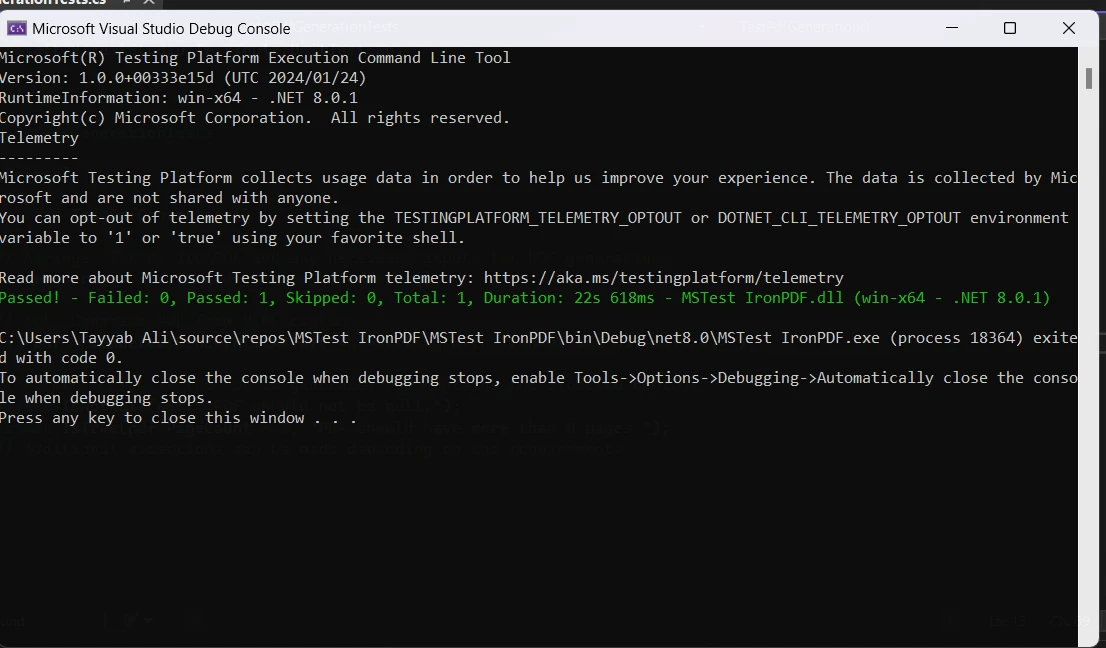
Po uruchomieniu projektu wyświetlone zostaną wyniki testowe:
Wnioski
MSTest jest niezbędnym narzędziem w procesie tworzenia oprogramowania w środowisku .NET, oferującym rozbudowane możliwości w zakresie testowania jednostkowego. Integracja z Visual Studio w połączeniu z zaawansowanymi funkcjami, takimi jak wykonywanie równoległe i obsługa wielu platform, sprawia, że jest to najlepszy wybór dla programistów pragnących zapewnić jakość i niezawodność swoich aplikacji .NET.
Dowiedz się więcej o licencjonowaniu IronPDF zaczynając od $999.













