O MSTest se destaca como uma estrutura fundamental de testes unitários no ecossistema .NET . Integrado ao Visual Studio, ele simplifica o processo de criação e execução de testes unitários para aplicativos .NET . Essa estrutura é crucial para que os desenvolvedores garantam a funcionalidade e a confiabilidade de seu código. Neste tutorial, vamos entender o que é o MSTest e verificar alguns cenários de como podemos usar o MSTest com a biblioteca IronPDF para processamento de PDFs .
Entendendo os conceitos básicos do MSTest
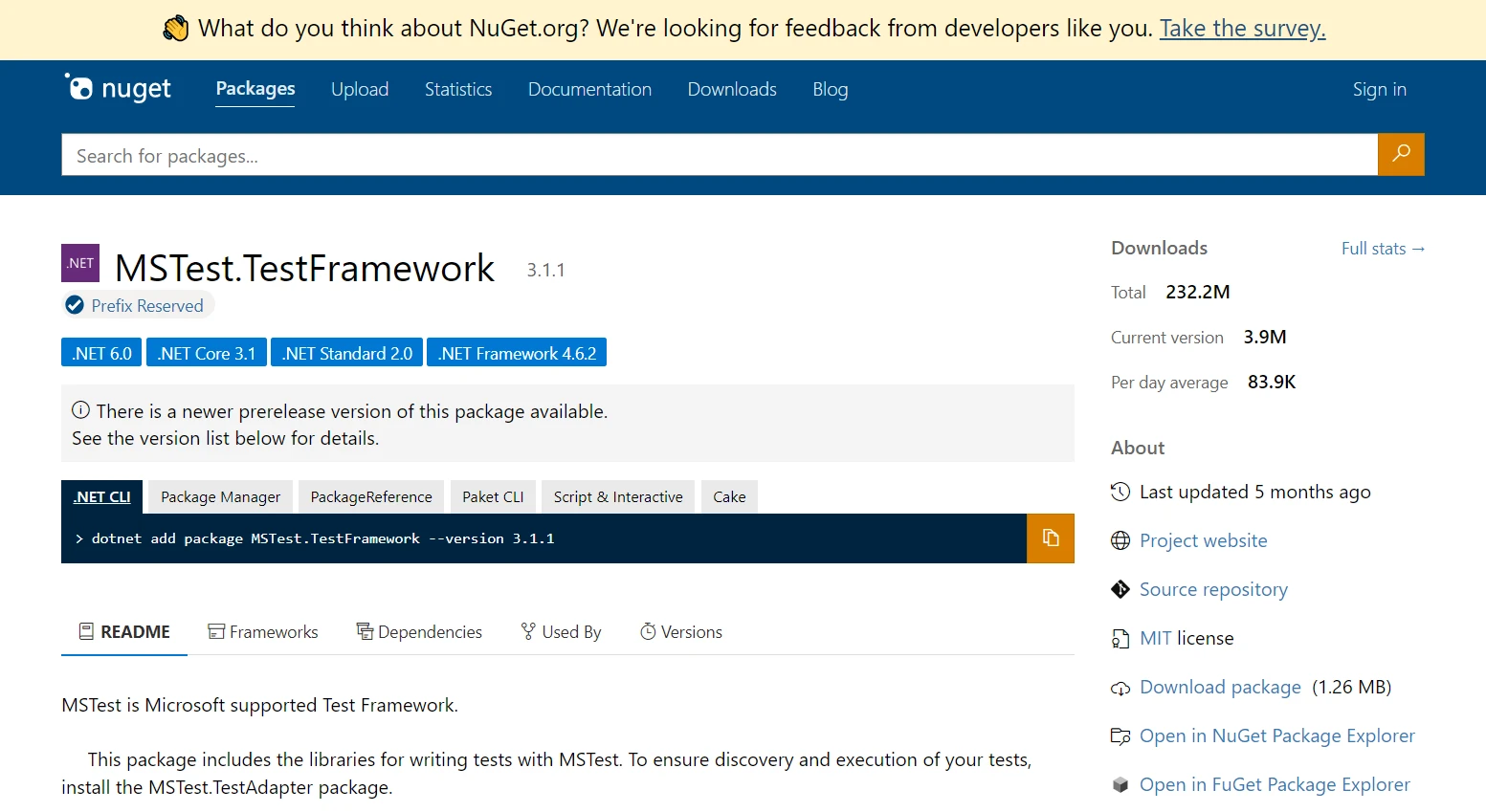
O que é um teste unitário?
Os testes unitários são essenciais para validar os componentes individuais do software. São testes pequenos e isolados que avaliam uma parte específica da base de código. No MSTest, esses testes são fáceis de criar e executar, fornecendo feedback imediato sobre a integridade do código.
Componentes-chave do MSTest
Classe de Teste e Método de Teste: Os elementos principais do MSTest. Um TestClass é um contêiner para um ou mais TestMethods. Cada método de teste representa um teste unitário único, realizando asserções no código para validar os resultados esperados.
Configurando o MSTest no Visual Studio
Criando classes e métodos de teste no ambiente de desenvolvimento integrado (IDE) do Visual Studio.
1. Criando uma classe de teste
No IDE Visual Studio, você pode facilmente criar uma classe de teste para o MSTest. Esta classe é marcada com o atributo TestClass, que informa ao MSTest que esta classe contém métodos de teste. Aqui está um exemplo de como definir uma classe de teste:
using Microsoft.VisualStudio.TestTools.UnitTesting;

[TestClass]
public class MyTestClass
{
    // Test methods will go here
}
using Microsoft.VisualStudio.TestTools.UnitTesting;

[TestClass]
public class MyTestClass
{
    // Test methods will go here
}
Imports Microsoft.VisualStudio.TestTools.UnitTesting
<TestClass>
Public Class MyTestClass
' Test methods will go here
End Class
Imports Microsoft.VisualStudio.TestTools.UnitTesting

<TestClass>
Public Class MyTestClass
	' Test methods will go here
End Class
2. Escrevendo um Método de Teste
Dentro da sua classe de teste, você definirá os métodos de teste. Cada método de teste de unidade é anotado com o atributo TestMethod, que o designa como um teste de unidade. Esses métodos devem conter a lógica para testar partes específicas do seu código. Aqui está um exemplo de como definir um método de teste simples:
[TestClass]
public class MyTestClass
{
    [TestMethod]
    public void TestMethod1()
    {
        // Arrange: Set up any necessary variables, objects, or conditions.

        // Act: Perform the operation that you want to test.

        // Assert: Verify that the operation produced the expected results.
    }
}
[TestClass]
public class MyTestClass
{
    [TestMethod]
    public void TestMethod1()
    {
        // Arrange: Set up any necessary variables, objects, or conditions.

        // Act: Perform the operation that you want to test.

        // Assert: Verify that the operation produced the expected results.
    }
}<TestClass>
Public Class MyTestClass
<TestMethod>
Public Sub TestMethod1()
' Arrange: Set up any necessary variables, objects, or conditions.
' Act: Perform the operation that you want to test.
' Assert: Verify that the operation produced the expected results.
End Sub
End Class
<TestClass>
Public Class MyTestClass

    <TestMethod>
    Public Sub TestMethod1()
        ' Arrange: Set up any necessary variables, objects, or conditions.

        ' Act: Perform the operation that you want to test.

        ' Assert: Verify that the operation produced the expected results.
    End Sub

End Class
Nesta seção, a classe de teste MyTestClass é definida e, dentro dela, um método de teste TestMethod1 é declarado. Em um teste de unidade típico, você seguirá o padrão Arrange-Act-Assert conforme mostrado no TestMethod1. Esse padrão ajuda a organizar a lógica de teste e torna seus testes mais claros e fáceis de manter.
Integrando o framework MSTest em projetos .NET
A integração do framework MSTest em um projeto .NET envolve alguns passos simples. Esses passos garantem que você tenha todas as ferramentas e a configuração necessárias para escrever e executar seus testes unitários usando o MSTest.
Usando o NuGet: Abra seu projeto .NET no Visual Studio. Clique com o botão direito no projeto no Solution Explorer e escolha "Gerenciar Pacotes NuGet". No Gerenciador de Pacotes NuGet, procure por "MSTest.TestFramework" na aba de navegação e instale. Este pacote contém tudo o que é necessário para escrever testes unitários MSTest.
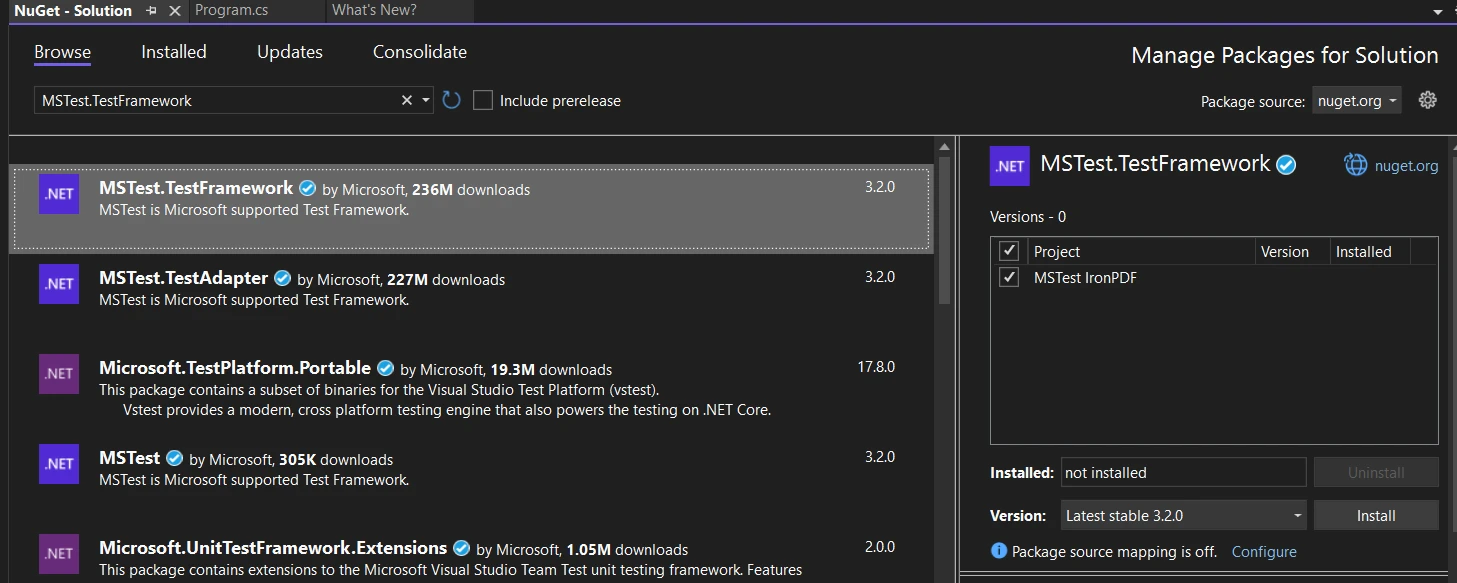
Instalação do Adaptador de Teste: Além do framework MSTest, você também precisa instalar o Adaptador de Teste MSTest, que permite ao Visual Studio descobrir e executar seus testes. Procure por "MSTest.TestAdapter" na aba de navegação do Gerenciador de Pacotes NuGet e instale-o.
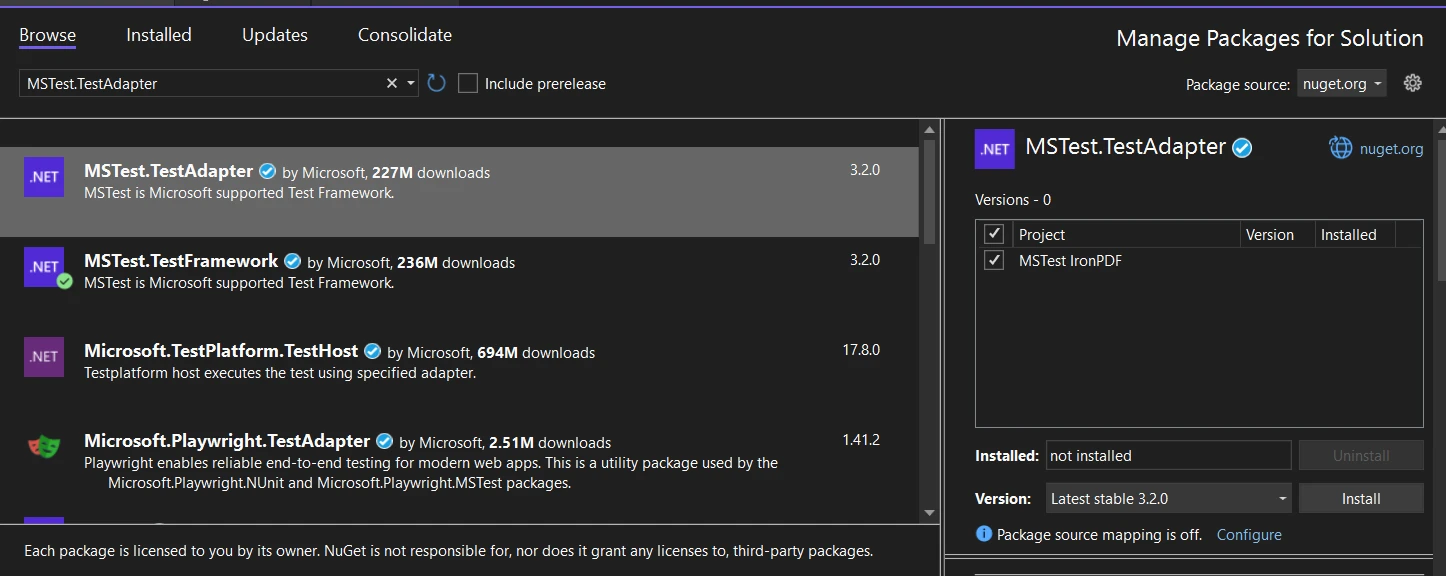
Habilitar MSTest Runner: Após instalar ambas as bibliotecas, abra o arquivo de solução do projeto (.csproj) e adicione a seguinte linha dentro de <PropertyGroup>:
<EnableMSTestRunner>true</EnableMSTestRunner>
<EnableMSTestRunner>true</EnableMSTestRunner>
XML
E defina o <OutputType> para .exe. Você pode fazer assim:
<OutputType>exe</OutputType>
<OutputType>exe</OutputType>
XML
Funcionalidades avançadas do MSTest
Gestão do ciclo de vida no MSTest
Compreender e gerenciar o ciclo de vida da execução de testes é crucial no MSTest, pois permite que os desenvolvedores configurem e limpem condições antes e depois da execução dos testes unitários. Ele oferece uma gestão de ciclo de vida abrangente com atributos como [AssemblyInitialize], [ClassInitialize], [TestInitialize], e seus respectivos contrapartes de limpeza. Esses métodos permitem operações de configuração e limpeza em diferentes escopos (nível de assembly, classe ou teste).
Funcionalidades aprimoradas no MSTest V2
O MSTest V2 introduz funcionalidades aprimoradas, como a execução paralela de testes, permitindo que os testes sejam executados simultaneamente, e suporte multiplataforma para testes de aplicações mais abrangentes.
Gerenciando Múltiplos Conjuntos de Teste
Com o MSTest V2, o gerenciamento de múltiplos conjuntos de testes torna-se mais fácil, permitindo cenários de teste maiores e mais complexos.
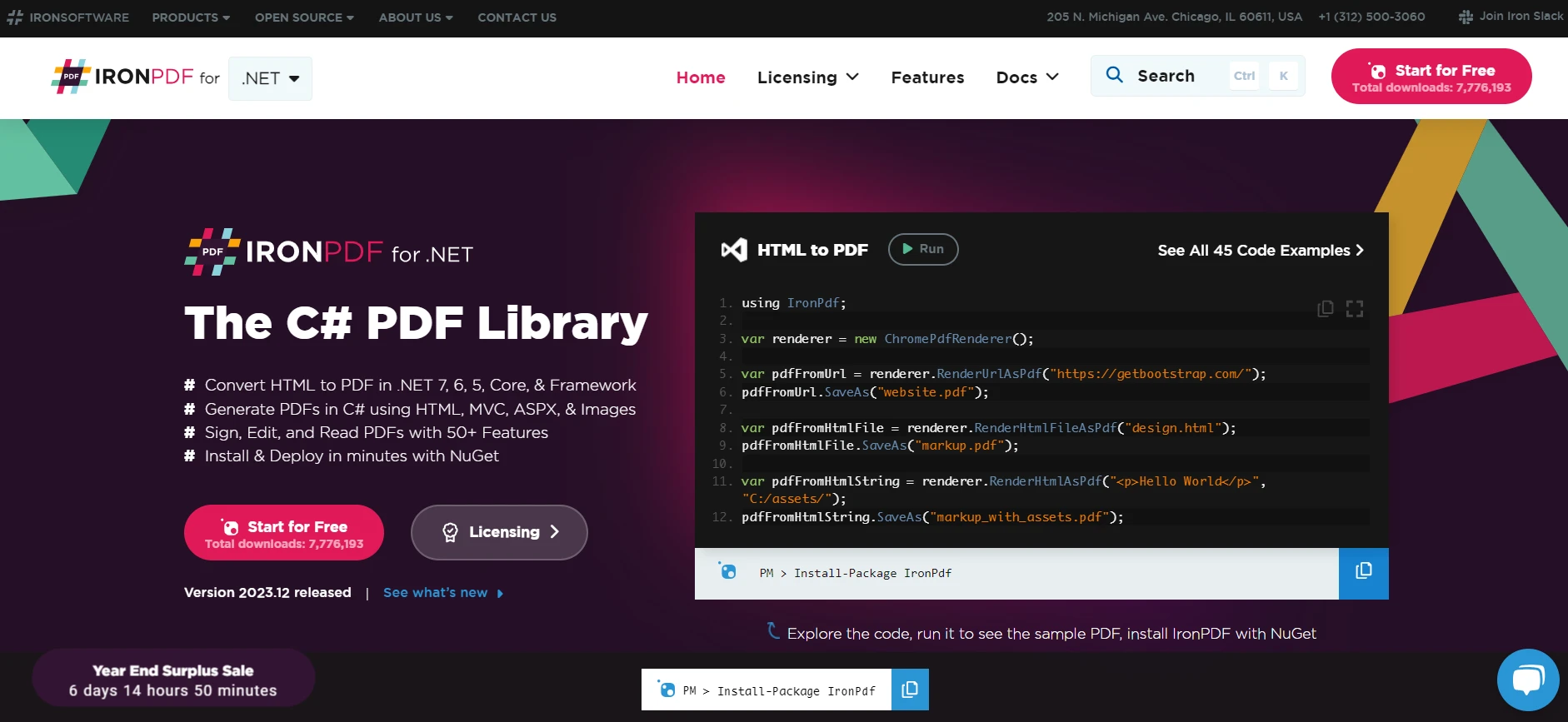
A integração de bibliotecas de terceiros, como o IronPDF for .NET , com o MSTest pode aprimorar significativamente suas capacidades de teste ao lidar com geração e manipulação de PDFs em .NET . IronPDF é uma biblioteca abrangente que fornece funcionalidades para criar, ler e editar arquivos PDF em .NET. Ao incluí-lo em seu projeto MSTest, você pode criar testes unitários que garantem que as funcionalidades de PDF do seu aplicativo funcionem conforme o esperado.
Deseja salvar uma página da web como PDF? IronPDF torna tudo mais fácil! Esta ferramenta permite converter HTML, URLs e páginas web inteiras em PDFs limpos e precisos, com aparência idêntica à original. Precisa converter HTML para PDF ? O IronPDF te dá toda a solução.
using IronPdf;

class Program
{
    static void Main(string[] args)
    {
        // Create an instance of ChromePdfRenderer from IronPDF library
        var renderer = new ChromePdfRenderer();

        // 1. Convert HTML String to PDF
        var htmlContent = "<h1>Hello, IronPDF!</h1><p>This is a PDF from an HTML string.</p>";
        var pdfFromHtmlString = renderer.RenderHtmlAsPdf(htmlContent);
        pdfFromHtmlString.SaveAs("HTMLStringToPDF.pdf");

        // 2. Convert HTML File to PDF
        var htmlFilePath = "path_to_your_html_file.html"; // Specify the path to your HTML file
        var pdfFromHtmlFile = renderer.RenderHtmlFileAsPdf(htmlFilePath);
        pdfFromHtmlFile.SaveAs("HTMLFileToPDF.pdf");

        // 3. Convert URL to PDF
        var url = "http://ironpdf.com"; // Specify the URL
        var pdfFromUrl = renderer.RenderUrlAsPdf(url);
        pdfFromUrl.SaveAs("URLToPDF.pdf");
    }
}
using IronPdf;

class Program
{
    static void Main(string[] args)
    {
        // Create an instance of ChromePdfRenderer from IronPDF library
        var renderer = new ChromePdfRenderer();

        // 1. Convert HTML String to PDF
        var htmlContent = "<h1>Hello, IronPDF!</h1><p>This is a PDF from an HTML string.</p>";
        var pdfFromHtmlString = renderer.RenderHtmlAsPdf(htmlContent);
        pdfFromHtmlString.SaveAs("HTMLStringToPDF.pdf");

        // 2. Convert HTML File to PDF
        var htmlFilePath = "path_to_your_html_file.html"; // Specify the path to your HTML file
        var pdfFromHtmlFile = renderer.RenderHtmlFileAsPdf(htmlFilePath);
        pdfFromHtmlFile.SaveAs("HTMLFileToPDF.pdf");

        // 3. Convert URL to PDF
        var url = "http://ironpdf.com"; // Specify the URL
        var pdfFromUrl = renderer.RenderUrlAsPdf(url);
        pdfFromUrl.SaveAs("URLToPDF.pdf");
    }
}
Imports IronPdf
Friend Class Program
Shared Sub Main(ByVal args() As String)
' Create an instance of ChromePdfRenderer from IronPDF library
Dim renderer = New ChromePdfRenderer()
' 1. Convert HTML String to PDF
Dim htmlContent = "<h1>Hello, IronPDF!</h1><p>This is a PDF from an HTML string.</p>"
Dim pdfFromHtmlString = renderer.RenderHtmlAsPdf(htmlContent)
pdfFromHtmlString.SaveAs("HTMLStringToPDF.pdf")
' 2. Convert HTML File to PDF
Dim htmlFilePath = "path_to_your_html_file.html" ' Specify the path to your HTML file
Dim pdfFromHtmlFile = renderer.RenderHtmlFileAsPdf(htmlFilePath)
pdfFromHtmlFile.SaveAs("HTMLFileToPDF.pdf")
' 3. Convert URL to PDF
Dim url = "http://ironpdf.com" ' Specify the URL
Dim pdfFromUrl = renderer.RenderUrlAsPdf(url)
pdfFromUrl.SaveAs("URLToPDF.pdf")
End Sub
End Class
Imports IronPdf

Friend Class Program
	Shared Sub Main(ByVal args() As String)
		' Create an instance of ChromePdfRenderer from IronPDF library
		Dim renderer = New ChromePdfRenderer()

		' 1. Convert HTML String to PDF
		Dim htmlContent = "<h1>Hello, IronPDF!</h1><p>This is a PDF from an HTML string.</p>"
		Dim pdfFromHtmlString = renderer.RenderHtmlAsPdf(htmlContent)
		pdfFromHtmlString.SaveAs("HTMLStringToPDF.pdf")

		' 2. Convert HTML File to PDF
		Dim htmlFilePath = "path_to_your_html_file.html" ' Specify the path to your HTML file
		Dim pdfFromHtmlFile = renderer.RenderHtmlFileAsPdf(htmlFilePath)
		pdfFromHtmlFile.SaveAs("HTMLFileToPDF.pdf")

		' 3. Convert URL to PDF
		Dim url = "http://ironpdf.com" ' Specify the URL
		Dim pdfFromUrl = renderer.RenderUrlAsPdf(url)
		pdfFromUrl.SaveAs("URLToPDF.pdf")
	End Sub
End Class
Passo 1: Instalando o IronPDF em seu projeto .NET
Usando o NuGet: Assim como na instalação de pacotes MSTest, você pode instalar o IronPDF através do Gerenciador de Pacotes NuGet no Visual Studio. Procure por "IronPDF" na aba de navegação e instale-o em seu projeto, onde você gera ou manipula PDFs.
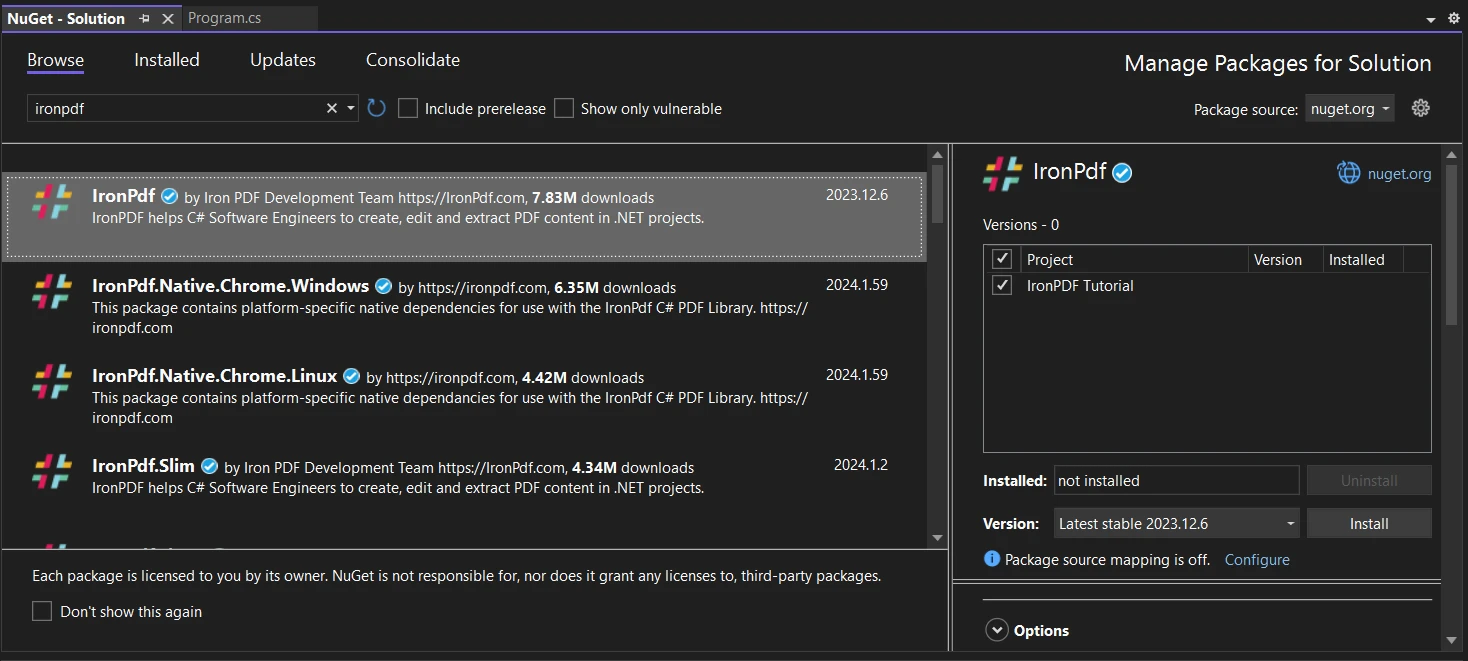
Criando métodos de teste para funcionalidades de PDF: Depois de adicionar o IronPDF ao seu projeto, você pode escrever métodos de teste em suas classes MSTest que testam especificamente funcionalidades relacionadas a PDF. Isso pode envolver gerar um PDF, modificá-lo ou extrair dados dele e, em seguida, verificar se as operações foram bem-sucedidas.
Testando a geração de PDFs: Suponha que seu aplicativo tenha um recurso para gerar relatórios em PDF. Você pode escrever um método de teste para garantir que o PDF seja gerado corretamente. Eis um exemplo:
[TestClass]
public class PdfTests
{
    [TestMethod]
    public void TestPdfGeneration()
    {
        // Arrange: Set up IronPDF and any necessary inputs for PDF generation.
        var renderer = new IronPdf.ChromePdfRenderer();

        // Act: Generate PDF from HTML content.
        var pdf = renderer.RenderHtmlAsPdf("<h1>Working with IronPDF and MSTest!</h1>");

        // Assert: Check if the PDF is generated and contains the expected content.
        Assert.IsNotNull(pdf);
        Assert.IsTrue(pdf.PageCount > 0);
        // Additional assertions can be made depending on the requirements
    }
}
[TestClass]
public class PdfTests
{
    [TestMethod]
    public void TestPdfGeneration()
    {
        // Arrange: Set up IronPDF and any necessary inputs for PDF generation.
        var renderer = new IronPdf.ChromePdfRenderer();

        // Act: Generate PDF from HTML content.
        var pdf = renderer.RenderHtmlAsPdf("<h1>Working with IronPDF and MSTest!</h1>");

        // Assert: Check if the PDF is generated and contains the expected content.
        Assert.IsNotNull(pdf);
        Assert.IsTrue(pdf.PageCount > 0);
        // Additional assertions can be made depending on the requirements
    }
}<TestClass>
Public Class PdfTests
<TestMethod>
Public Sub TestPdfGeneration()
' Arrange: Set up IronPDF and any necessary inputs for PDF generation.
Dim renderer As New IronPdf.ChromePdfRenderer()
' Act: Generate PDF from HTML content.
Dim pdf = renderer.RenderHtmlAsPdf("<h1>Working with IronPDF and MSTest!</h1>")
' Assert: Check if the PDF is generated and contains the expected content.
Assert.IsNotNull(pdf)
Assert.IsTrue(pdf.PageCount > 0)
' Additional assertions can be made depending on the requirements
End Sub
End Class
<TestClass>
Public Class PdfTests

    <TestMethod>
    Public Sub TestPdfGeneration()
        ' Arrange: Set up IronPDF and any necessary inputs for PDF generation.
        Dim renderer As New IronPdf.ChromePdfRenderer()

        ' Act: Generate PDF from HTML content.
        Dim pdf = renderer.RenderHtmlAsPdf("<h1>Working with IronPDF and MSTest!</h1>")

        ' Assert: Check if the PDF is generated and contains the expected content.
        Assert.IsNotNull(pdf)
        Assert.IsTrue(pdf.PageCount > 0)
        ' Additional assertions can be made depending on the requirements
    End Sub

End Class
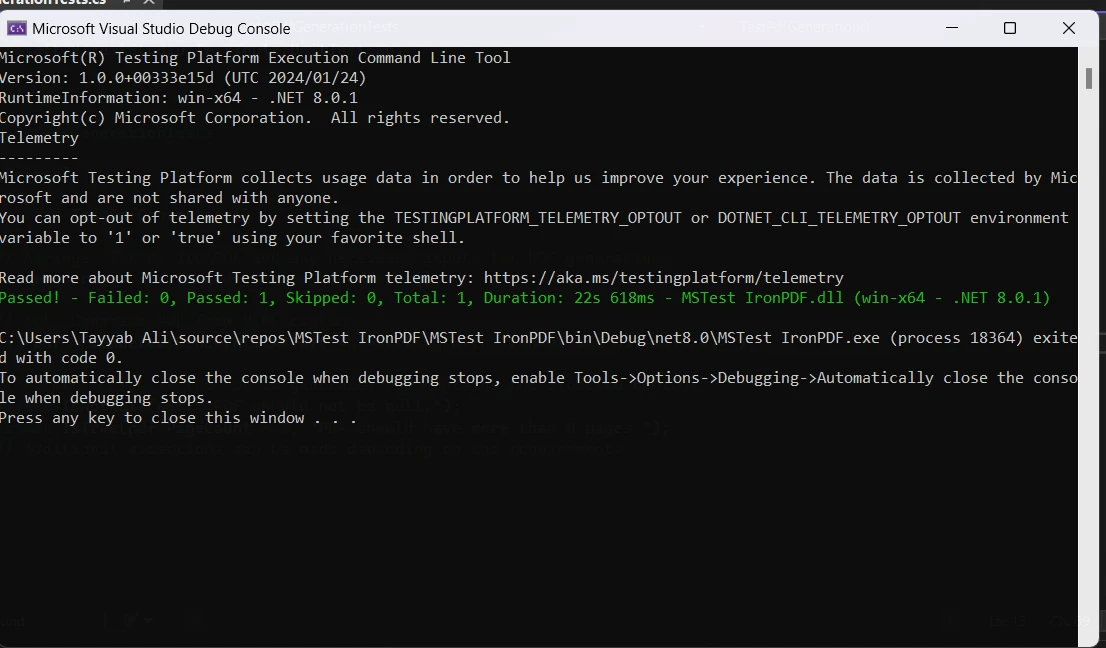
Ao executar o projeto, os resultados dos testes serão exibidos:
Conclusão
O MSTest é uma ferramenta vital no processo de desenvolvimento .NET , oferecendo recursos robustos para testes unitários. Sua integração com o Visual Studio, aliada a recursos avançados como execução paralela e suporte multiplataforma, faz dele a principal escolha para desenvolvedores que buscam garantir a qualidade e a confiabilidade de seus aplicativos .NET .
Descubra Mais Sobre a Licença do IronPDF começando em $999.













