MSTest se présente comme un cadre de test unitaire fondamental dans l'écosystème .NET. Intégré à Visual Studio, il simplifie le processus de création et d'exécution des tests unitaires pour les applications .NET. Ce cadre est crucial pour les développeurs afin d'assurer la fonctionnalité et la fiabilité de leur code. Dans ce didacticiel, nous comprendrons ce qu'est MSTest et vérifierons quelques scénarios de comment nous pouvons utiliser MSTest avec la bibliothèque IronPDF Library pour le traitement PDF.
Comprendre les bases de MSTest
Qu'est-ce qu'un test unitaire ?
Les tests unitaires sont essentiels pour valider les composants individuels du logiciel. Ce sont de petits tests isolés qui évaluent une partie spécifique de la base de code. Dans MSTest, ces tests sont faciles à créer et à exécuter, fournissant un retour immédiat sur l'intégrité du code.
Composants clés de MSTest
Classe de test et méthode de test : Les éléments principaux de MSTest. Un TestClass est un conteneur pour un ou plusieurs TestMethods. Chaque méthode de test représente un test unitaire unique, effectuant des assertions sur le code pour valider les résultats attendus.
Créer des classes et des méthodes de test dans l'IDE Visual Studio
1. Créer une classe de test
Dans l'IDE Visual Studio, vous pouvez facilement créer une classe de test pour MSTest. Cette classe est marquée avec l'attribut TestClass, qui indique à MSTest que cette classe contient des méthodes de test. Voici un exemple de comment définir une classe de test :
using Microsoft.VisualStudio.TestTools.UnitTesting;

[TestClass]
public class MyTestClass
{
    // Test methods will go here
}
using Microsoft.VisualStudio.TestTools.UnitTesting;

[TestClass]
public class MyTestClass
{
    // Test methods will go here
}
Imports Microsoft.VisualStudio.TestTools.UnitTesting
<TestClass>
Public Class MyTestClass
' Test methods will go here
End Class
Imports Microsoft.VisualStudio.TestTools.UnitTesting

<TestClass>
Public Class MyTestClass
	' Test methods will go here
End Class
2. Écrire une méthode de test
Dans votre classe de test, vous définirez des méthodes de test. Chaque méthode de test unitaire est annotée avec l'attribut TestMethod, qui la désigne comme un test unitaire. Ces méthodes doivent contenir la logique pour tester des parties spécifiques de votre code. Voici un exemple de définition d'une méthode de test simple :
[TestClass]
public class MyTestClass
{
    [TestMethod]
    public void TestMethod1()
    {
        // Arrange: Set up any necessary variables, objects, or conditions.

        // Act: Perform the operation that you want to test.

        // Assert: Verify that the operation produced the expected results.
    }
}
[TestClass]
public class MyTestClass
{
    [TestMethod]
    public void TestMethod1()
    {
        // Arrange: Set up any necessary variables, objects, or conditions.

        // Act: Perform the operation that you want to test.

        // Assert: Verify that the operation produced the expected results.
    }
}<TestClass>
Public Class MyTestClass
<TestMethod>
Public Sub TestMethod1()
' Arrange: Set up any necessary variables, objects, or conditions.
' Act: Perform the operation that you want to test.
' Assert: Verify that the operation produced the expected results.
End Sub
End Class
<TestClass>
Public Class MyTestClass

    <TestMethod>
    Public Sub TestMethod1()
        ' Arrange: Set up any necessary variables, objects, or conditions.

        ' Act: Perform the operation that you want to test.

        ' Assert: Verify that the operation produced the expected results.
    End Sub

End Class
Dans cette section, la classe de test MyTestClass est définie, et à l'intérieur, une méthode de test TestMethod1 est déclarée. Dans un test unitaire typique, vous suivrez le modèle Arrange-Act-Assert comme illustré dans le TestMethod1. Ce modèle aide à organiser la logique de test et rend vos tests plus clairs et plus maintenables.
Intégrer le cadre MSTest dans les projets .NET
Intégrer le cadre MSTest dans un projet .NET implique quelques étapes simples. Ces étapes s'assurent que vous avez tous les outils nécessaires et les configurations pour écrire et exécuter vos tests unitaires en utilisant MSTest.
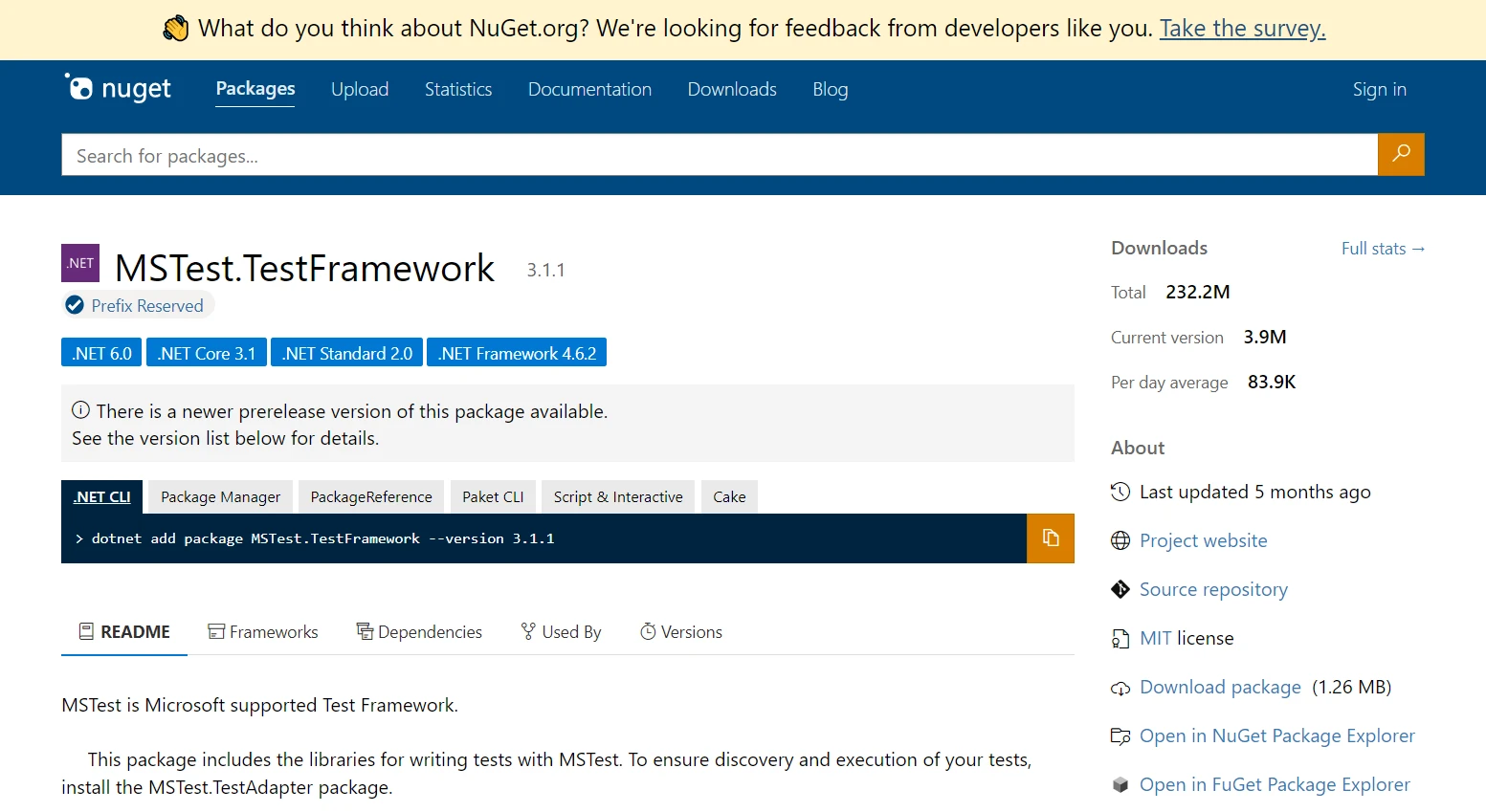
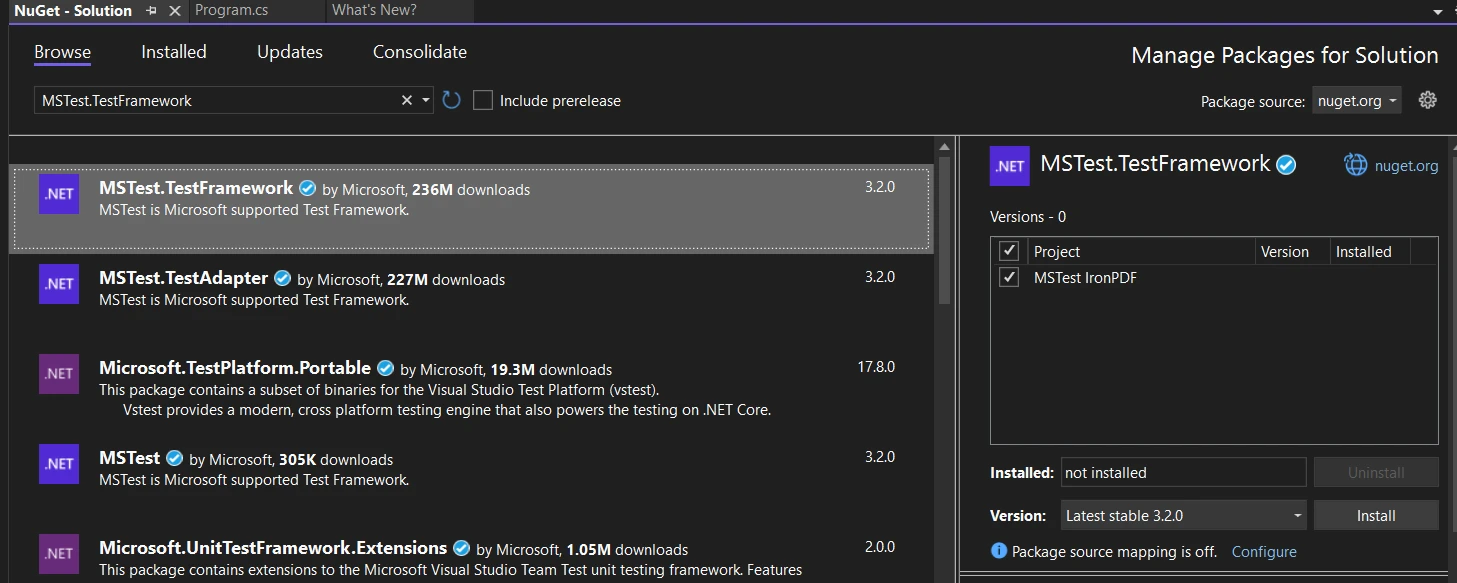
Utilisation de NuGet: Ouvrez votre projet .NET dans Visual Studio. Cliquez avec le bouton droit sur le projet dans l'Explorateur de solutions et choisissez "Gérer les packages NuGet". Dans le gestionnaire de packages NuGet, recherchez "MSTest.TestFramework" dans l'onglet de navigation et installez-le. Ce package contient tout ce dont vous avez besoin pour écrire des tests unitaires MSTest.
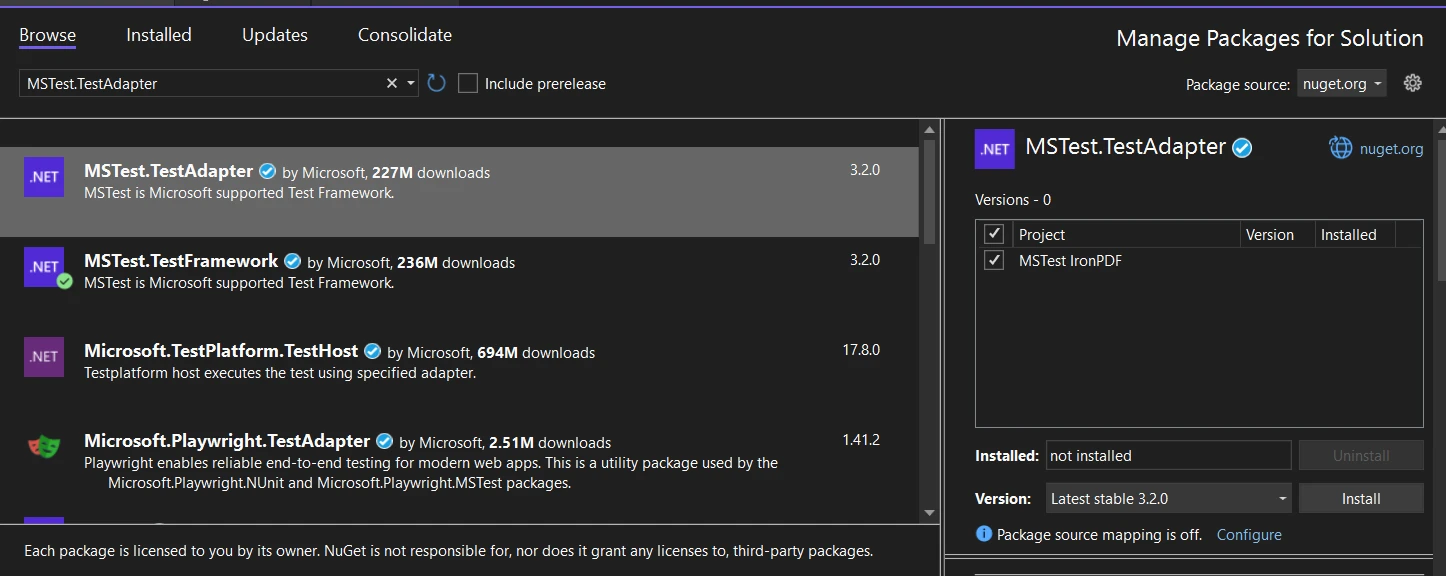
Installation de l'adaptateur de test : Outre le framework MSTest, vous devez également installer l'adaptateur de test MSTest, qui permet à Visual Studio de détecter et d'exécuter vos tests. Cherchez "MSTest.TestAdapter" dans l'onglet de recherche du gestionnaire de packages NuGet et installez-le.
Activer le moteur de test MSTest : Après avoir installé les deux bibliothèques, ouvrez le fichier de solution du projet (.csproj) et ajoutez la ligne suivante à l'intérieur de <PropertyGroup> :
<EnableMSTestRunner>true</EnableMSTestRunner>
<EnableMSTestRunner>true</EnableMSTestRunner>
XML
Et définissez le <OutputType> sur le .exe. Vous pouvez le faire comme ceci :
<OutputType>exe</OutputType>
<OutputType>exe</OutputType>
XML
Fonctionnalités avancées de MSTest
Gestion du cycle de vie dans MSTest
Comprendre et gérer le cycle de vie d'exécution des tests est crucial dans MSTest, car cela permet aux développeurs de configurer et de nettoyer les conditions avant et après l'exécution des tests unitaires. Il offre une gestion complète du cycle de vie avec des attributs tels que [AssemblyInitialize], [ClassInitialize], [TestInitialize], et leurs équivalents de nettoyage respectifs. Ces méthodes permettent des opérations de configuration et de nettoyage à différentes portées (au niveau de l'assemblage, de la classe ou du test).
Fonctionnalités améliorées dans MSTest V2
MSTest V2 introduit des capacités améliorées comme l'exécution parallèle des tests, permettant aux tests de s'exécuter simultanément, et le support multiplateforme pour des tests d'application plus larges.
Gérer plusieurs assemblages de tests
Avec MSTest V2, la gestion de plusieurs assemblages de tests devient plus facile, facilitant des scénarios de test plus grands et plus complexes.
Intégration d'IronPDF avec MSTest pour des scénarios de test avancés
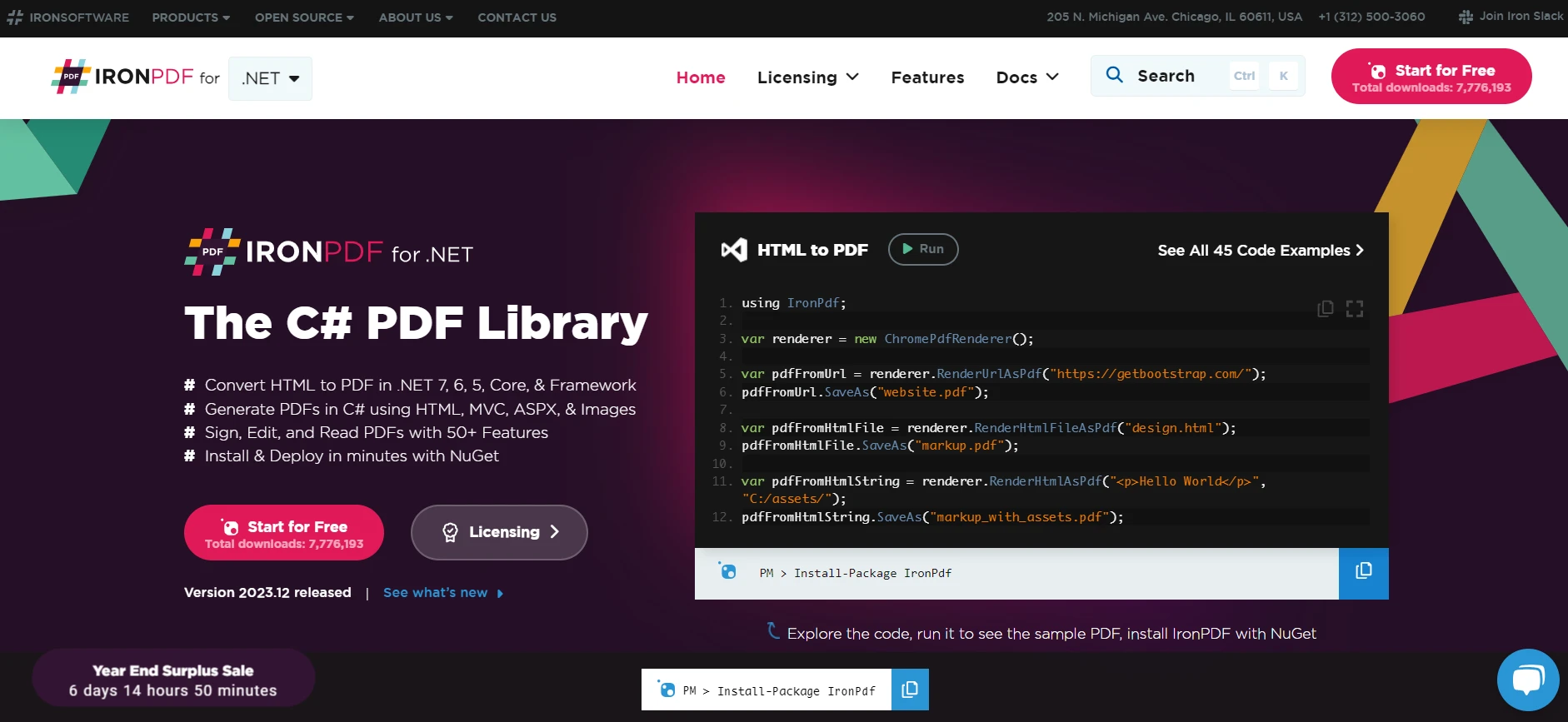
Intégrer des bibliothèques tierces comme IronPDF for .NET avec MSTest peut considérablement améliorer vos capacités de test lors de la génération et de la manipulation de PDF dans .NET. IronPDF est une bibliothèque complète qui offre des fonctionnalités pour créer, lire et modifier des fichiers PDF dans .NET. En l'incluant dans votre projet MSTest, vous pouvez créer des tests unitaires qui garantissent que les fonctionnalités PDF de votre application fonctionnent comme prévu.
Vous voulez sauvegarder une page Web en PDF ? IronPDF facilite les choses ! Cet outil vous permet de convertir du HTML, des URL et des pages Web entières en PDF propres et précis qui ressemblent à l'original. Besoin de transformer HTML en PDF ? IronPDF vous couvre.
using IronPdf;

class Program
{
    static void Main(string[] args)
    {
        // Create an instance of ChromePdfRenderer from IronPDF library
        var renderer = new ChromePdfRenderer();

        // 1. Convert HTML String to PDF
        var htmlContent = "<h1>Hello, IronPDF!</h1><p>This is a PDF from an HTML string.</p>";
        var pdfFromHtmlString = renderer.RenderHtmlAsPdf(htmlContent);
        pdfFromHtmlString.SaveAs("HTMLStringToPDF.pdf");

        // 2. Convert HTML File to PDF
        var htmlFilePath = "path_to_your_html_file.html"; // Specify the path to your HTML file
        var pdfFromHtmlFile = renderer.RenderHtmlFileAsPdf(htmlFilePath);
        pdfFromHtmlFile.SaveAs("HTMLFileToPDF.pdf");

        // 3. Convert URL to PDF
        var url = "http://ironpdf.com"; // Specify the URL
        var pdfFromUrl = renderer.RenderUrlAsPdf(url);
        pdfFromUrl.SaveAs("URLToPDF.pdf");
    }
}
using IronPdf;

class Program
{
    static void Main(string[] args)
    {
        // Create an instance of ChromePdfRenderer from IronPDF library
        var renderer = new ChromePdfRenderer();

        // 1. Convert HTML String to PDF
        var htmlContent = "<h1>Hello, IronPDF!</h1><p>This is a PDF from an HTML string.</p>";
        var pdfFromHtmlString = renderer.RenderHtmlAsPdf(htmlContent);
        pdfFromHtmlString.SaveAs("HTMLStringToPDF.pdf");

        // 2. Convert HTML File to PDF
        var htmlFilePath = "path_to_your_html_file.html"; // Specify the path to your HTML file
        var pdfFromHtmlFile = renderer.RenderHtmlFileAsPdf(htmlFilePath);
        pdfFromHtmlFile.SaveAs("HTMLFileToPDF.pdf");

        // 3. Convert URL to PDF
        var url = "http://ironpdf.com"; // Specify the URL
        var pdfFromUrl = renderer.RenderUrlAsPdf(url);
        pdfFromUrl.SaveAs("URLToPDF.pdf");
    }
}
Imports IronPdf
Friend Class Program
Shared Sub Main(ByVal args() As String)
' Create an instance of ChromePdfRenderer from IronPDF library
Dim renderer = New ChromePdfRenderer()
' 1. Convert HTML String to PDF
Dim htmlContent = "<h1>Hello, IronPDF!</h1><p>This is a PDF from an HTML string.</p>"
Dim pdfFromHtmlString = renderer.RenderHtmlAsPdf(htmlContent)
pdfFromHtmlString.SaveAs("HTMLStringToPDF.pdf")
' 2. Convert HTML File to PDF
Dim htmlFilePath = "path_to_your_html_file.html" ' Specify the path to your HTML file
Dim pdfFromHtmlFile = renderer.RenderHtmlFileAsPdf(htmlFilePath)
pdfFromHtmlFile.SaveAs("HTMLFileToPDF.pdf")
' 3. Convert URL to PDF
Dim url = "http://ironpdf.com" ' Specify the URL
Dim pdfFromUrl = renderer.RenderUrlAsPdf(url)
pdfFromUrl.SaveAs("URLToPDF.pdf")
End Sub
End Class
Imports IronPdf

Friend Class Program
	Shared Sub Main(ByVal args() As String)
		' Create an instance of ChromePdfRenderer from IronPDF library
		Dim renderer = New ChromePdfRenderer()

		' 1. Convert HTML String to PDF
		Dim htmlContent = "<h1>Hello, IronPDF!</h1><p>This is a PDF from an HTML string.</p>"
		Dim pdfFromHtmlString = renderer.RenderHtmlAsPdf(htmlContent)
		pdfFromHtmlString.SaveAs("HTMLStringToPDF.pdf")

		' 2. Convert HTML File to PDF
		Dim htmlFilePath = "path_to_your_html_file.html" ' Specify the path to your HTML file
		Dim pdfFromHtmlFile = renderer.RenderHtmlFileAsPdf(htmlFilePath)
		pdfFromHtmlFile.SaveAs("HTMLFileToPDF.pdf")

		' 3. Convert URL to PDF
		Dim url = "http://ironpdf.com" ' Specify the URL
		Dim pdfFromUrl = renderer.RenderUrlAsPdf(url)
		pdfFromUrl.SaveAs("URLToPDF.pdf")
	End Sub
End Class
Étape 1 : Installer IronPDF dans votre projet .NET
Utilisation de NuGet: Tout comme pour l'installation des packages MSTest, vous pouvez installer IronPDF via le gestionnaire de packages NuGet dans Visual Studio. Recherchez "IronPDF" dans l'onglet de navigation et installez-le dans votre projet, où vous générez ou manipulez des PDF.
![MSTest C# (Comment ça fonctionne pour les développeurs) : Figure 5 - Vous pouvez installer la bibliothèque IronPDF en utilisant le gestionnaire de packages NuGet. Recherchez le package "IronPDF" dans l'onglet Browse, puis sélectionnez et installez la dernière version de IronPDF.
Étape 2 : Écrire des tests unitaires impliquant des opérations PDF
Création de méthodes de test pour les fonctionnalités PDF : après avoir ajouté IronPDF à votre projet, vous pouvez écrire des méthodes de test dans vos classes MSTest qui testent spécifiquement les fonctionnalités liées au format PDF. Cela pourrait impliquer de générer un PDF, de le modifier, ou d'en extraire des données puis d'affirmer que les opérations ont été réussies.
Exemple de cas de test avec IronPDF
Test de génération de PDF : supposons que votre application dispose d'une fonctionnalité permettant de générer des rapports PDF. Vous pouvez écrire une méthode de test pour vous assurer que le PDF est généré correctement. Voici un exemple :
[TestClass]
public class PdfTests
{
    [TestMethod]
    public void TestPdfGeneration()
    {
        // Arrange: Set up IronPDF and any necessary inputs for PDF generation.
        var renderer = new IronPdf.ChromePdfRenderer();

        // Act: Generate PDF from HTML content.
        var pdf = renderer.RenderHtmlAsPdf("<h1>Working with IronPDF and MSTest!</h1>");

        // Assert: Check if the PDF is generated and contains the expected content.
        Assert.IsNotNull(pdf);
        Assert.IsTrue(pdf.PageCount > 0);
        // Additional assertions can be made depending on the requirements
    }
}
[TestClass]
public class PdfTests
{
    [TestMethod]
    public void TestPdfGeneration()
    {
        // Arrange: Set up IronPDF and any necessary inputs for PDF generation.
        var renderer = new IronPdf.ChromePdfRenderer();

        // Act: Generate PDF from HTML content.
        var pdf = renderer.RenderHtmlAsPdf("<h1>Working with IronPDF and MSTest!</h1>");

        // Assert: Check if the PDF is generated and contains the expected content.
        Assert.IsNotNull(pdf);
        Assert.IsTrue(pdf.PageCount > 0);
        // Additional assertions can be made depending on the requirements
    }
}<TestClass>
Public Class PdfTests
<TestMethod>
Public Sub TestPdfGeneration()
' Arrange: Set up IronPDF and any necessary inputs for PDF generation.
Dim renderer As New IronPdf.ChromePdfRenderer()
' Act: Generate PDF from HTML content.
Dim pdf = renderer.RenderHtmlAsPdf("<h1>Working with IronPDF and MSTest!</h1>")
' Assert: Check if the PDF is generated and contains the expected content.
Assert.IsNotNull(pdf)
Assert.IsTrue(pdf.PageCount > 0)
' Additional assertions can be made depending on the requirements
End Sub
End Class
<TestClass>
Public Class PdfTests

    <TestMethod>
    Public Sub TestPdfGeneration()
        ' Arrange: Set up IronPDF and any necessary inputs for PDF generation.
        Dim renderer As New IronPdf.ChromePdfRenderer()

        ' Act: Generate PDF from HTML content.
        Dim pdf = renderer.RenderHtmlAsPdf("<h1>Working with IronPDF and MSTest!</h1>")

        ' Assert: Check if the PDF is generated and contains the expected content.
        Assert.IsNotNull(pdf)
        Assert.IsTrue(pdf.PageCount > 0)
        ' Additional assertions can be made depending on the requirements
    End Sub

End Class
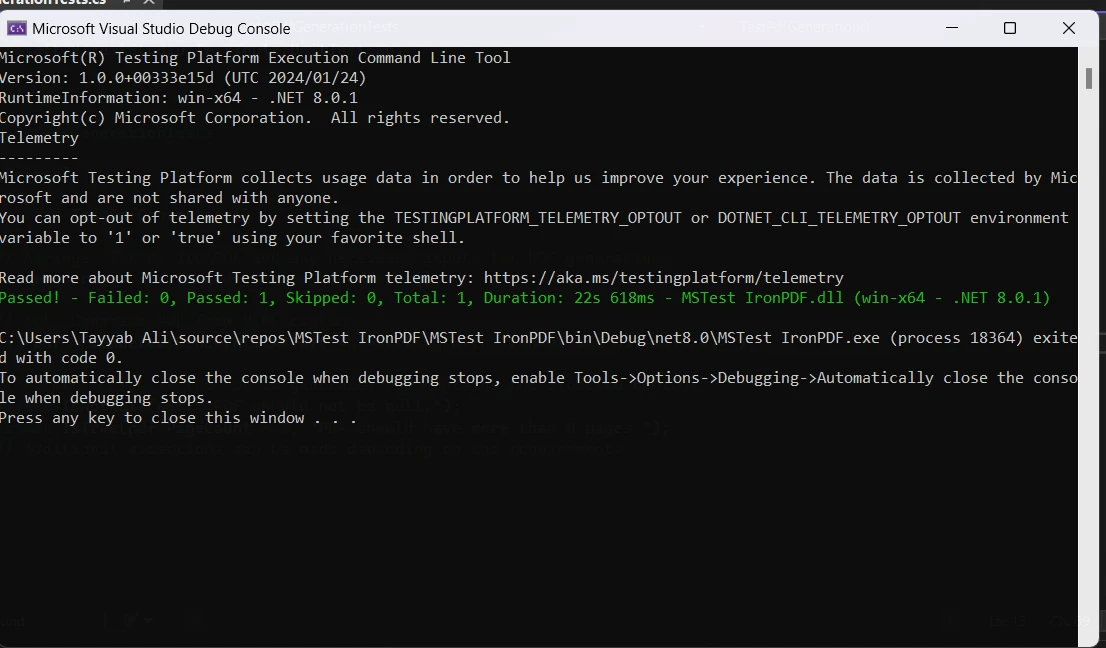
Lorsque vous exécutez le projet, le résultat du test s'affichera :
Conclusion
MSTest est un outil vital dans le processus de développement .NET, offrant des capacités robustes pour le test unitaire. Son intégration avec Visual Studio, couplée à des fonctionnalités avancées comme l'exécution parallèle et le support multiplateforme, en fait un choix de premier ordre pour les développeurs cherchant à assurer la qualité et la fiabilité de leurs applications .NET.
Découvrez-en plus sur la licence IronPDF en commençant par $999.























