




업데이트됨 2026년 4월 23일
.NET에서 Microsoft.Extensions.AI로 LLM 통합 간소화
AI는 소프트웨어 개발을 변혁하고 있으나, 대규모 언어 모델(LLM)을 .NET에 통합하는 것은 지금까지 복잡했습니다. 현대에는 OpenAI 기반 PDF 파싱, 데이터 추출 및 콘텐츠 요약을 .NET 애플리케이션에 가져오는 IronPdf.AI로 AI 통합을 더욱 확장하세요.
더 읽어보기

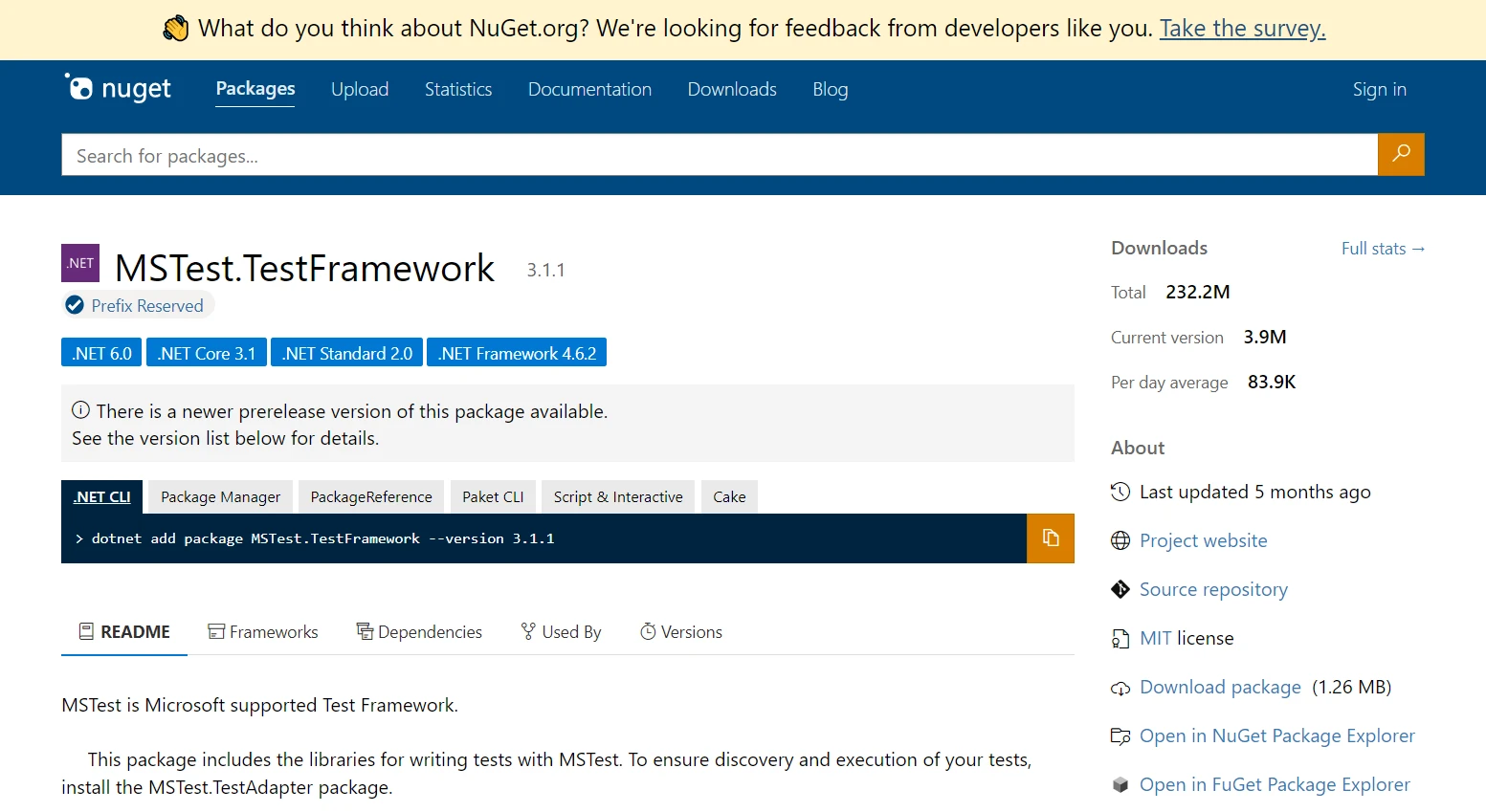
MSTest는 .NET 에코시스템에서 기본적인 단위 테스트 프레임워크로 자리 잡고 있습니다. Visual Studio 내에 통합되어, .NET 애플리케이션에 대한 단위 테스트 생성 및 실행 과정을 쉽게 만들어줍니다. 이 프레임워크는 개발자가 코드의 기능성과 신뢰성을 보장하는 데 중요합니다. 이 튜토리얼에서는 MSTest가 무엇인지 이해하고 IronPDF Library for PDF Processing 라이브러리와 MSTest를 사용하는 몇 가지 시나리오를 확인할 것입니다.
단위 테스트는 소프트웨어의 개별 구성 요소를 검증하는 데 필수적입니다. 이는 코드의 특정 부분을 평가하기 위해 작고 고립된 테스트입니다. MSTest에서 이러한 테스트를 쉽게 생성하고 실행할 수 있으며, 코드의 무결성에 대한 즉각적인 피드백을 제공합니다.
테스트 클래스와 테스트 메소드: MSTest의 핵심 요소. TestClass는 하나 이상의 TestMethod를 담고 있는 컨테이너입니다. 각 테스트 메소드는 코드에서 예상 결과를 확인하기 위한 고유한 단위 테스트를 나타냅니다.
Visual Studio IDE에서 MSTest용 테스트 클래스를 쉽게 생성할 수 있습니다. 이 클래스는 TestClass 속성으로 표시되어, MSTest에게 이 클래스가 테스트 메소드를 포함하고 있음을 알립니다. 테스트 클래스를 정의하는 예시는 다음과 같습니다:
using Microsoft.VisualStudio.TestTools.UnitTesting;

[TestClass]
public class MyTestClass
{
    // Test methods will go here
}Imports Microsoft.VisualStudio.TestTools.UnitTesting
<TestClass>
Public Class MyTestClass
' Test methods will go here
End Class테스트 클래스 내에서 테스트 메소드를 정의합니다. 각 단위 테스트 메소드는 TestMethod 속성으로 주석 처리가 되어 있으며, 이는 단위 테스트임을 지정합니다. 이러한 메소드들은 코드의 특정 부분을 테스트하기 위한 로직을 포함해야 합니다. 간단한 테스트 메소드를 정의하는 예시는 다음과 같습니다:
[TestClass]
public class MyTestClass
{
    [TestMethod]
    public void TestMethod1()
    {
        // Arrange: Set up any necessary variables, objects, or conditions.

        // Act: Perform the operation that you want to test.

        // Assert: Verify that the operation produced the expected results.
    }
}<TestClass>
Public Class MyTestClass
<TestMethod>
Public Sub TestMethod1()
' Arrange: Set up any necessary variables, objects, or conditions.
' Act: Perform the operation that you want to test.
' Assert: Verify that the operation produced the expected results.
End Sub
End Class이 섹션에서는 테스트 클래스 MyTestClass가 정의되고, 그 안에 테스트 메소드 TestMethod1가 선언됩니다. 일반적인 단위 테스트에서는 TestMethod1에 표시된 대로 Arrange-Act-Assert 패턴을 따릅니다. 이 패턴은 테스트 논리를 구성하는 데 도움이 되며 테스트를 보다 명확하고 유지 보수하기 쉽게 만듭니다.
.NET 프로젝트에 MSTest 프레임워크를 통합하는 것은 몇 가지 간단한 단계로 구성됩니다. 이 단계는 MSTest를 사용하여 단위 테스트를 작성하고 실행할 수 있는 필수 도구와 설정을 보장합니다.
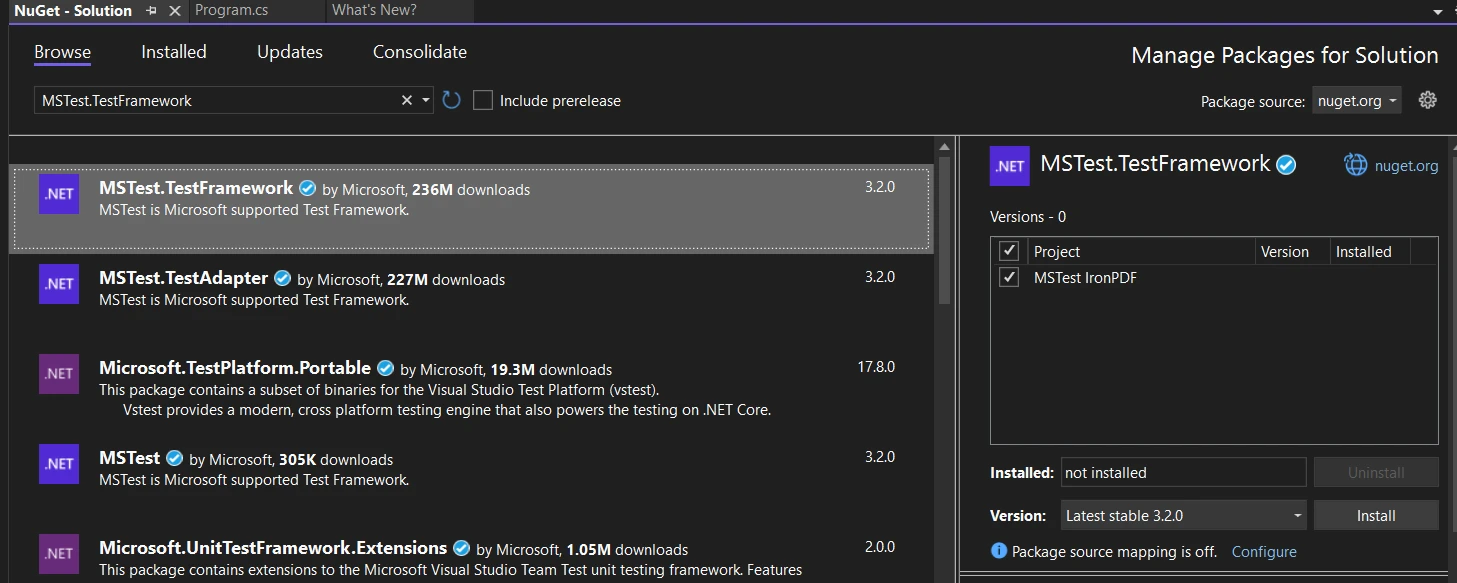
NuGet 사용하기: Visual Studio에서 .NET 프로젝트를 엽니다. 솔루션 탐색기에서 프로젝트를 마우스 오른쪽 버튼으로 클릭하고 "NuGet 패키지 관리"를 선택합니다. NuGet 패키지 관리자에서 찾아보기 탭에 "MSTest.TestFramework"를 검색하여 설치합니다. 이 패키지는 MSTest 단위 테스트 작성에 필요한 모든 것을 포함하고 있습니다.
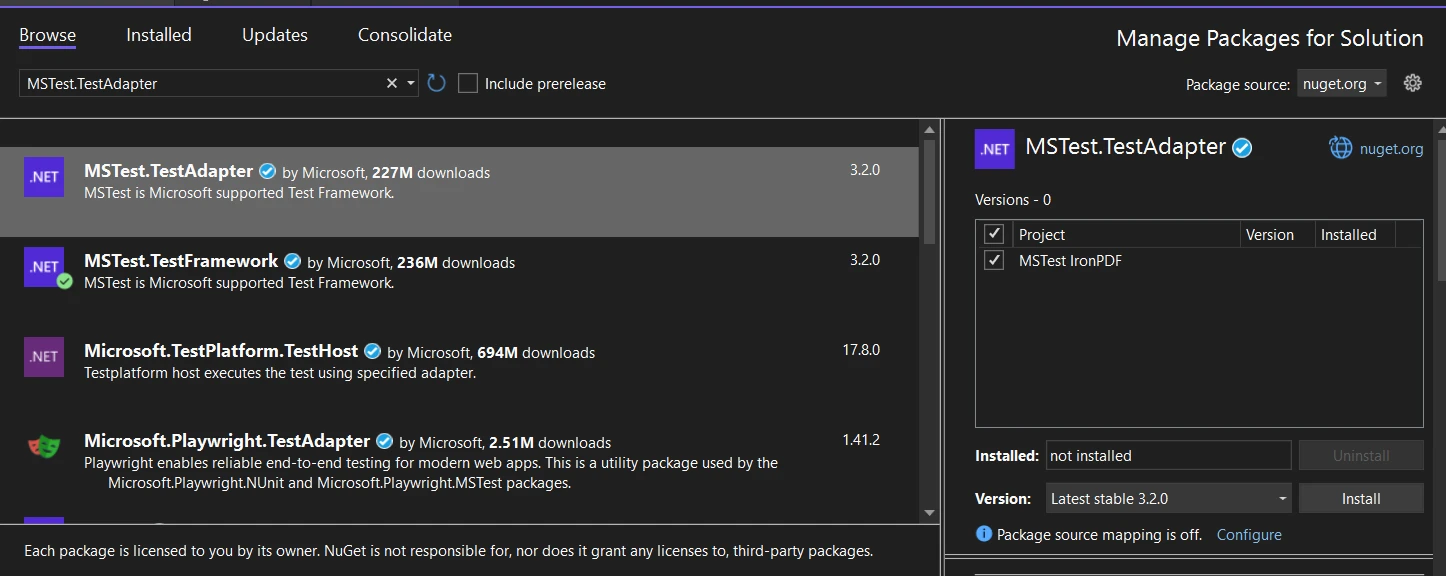
테스트 어댑터 설치: MSTest 프레임워크와 함께 Visual Studio에서 테스트를 발견하고 실행할 수 있도록 MSTest 테스트 어댑터를 설치해야 합니다. NuGet 패키지 관리자의 찾아보기 탭에서 "MSTest.TestAdapter"를 검색하여 설치하십시오.
MSTest 러너 활성화: 두 라이브러리를 설치한 후, 프로젝트 솔루션 파일 (.csproj)을 열고 <PropertyGroup> 내에 다음 줄을 추가합니다:
<EnableMSTestRunner>true</EnableMSTestRunner>그리고 .exe에 <OutputType>를 설정합니다. 이렇게 할 수 있습니다:
<OutputType>exe</OutputType>테스트 실행 생명주기를 이해하고 관리하는 것은 중요한데, 이는 개발자가 단위 테스트 실행 전후에 조건을 설정하고 정리할 수 있도록 하기 때문입니다. 이는 [AssemblyInitialize], [ClassInitialize], [TestInitialize] 및 대응되는 정리자들 같은 속성을 사용한 포괄적인 수명 주기 관리를 제공합니다. 이 메소드는 서로 다른 범위(어셈블리, 클래스 또는 테스트 수준)에서 설정 및 정리 작업을 허용합니다.
MSTest V2는 테스트를 동시에 실행할 수 있는 병렬 테스트 실행 기능과 더욱 광범위한 애플리케이션 테스트를 위한 크로스 플랫폼 지원을 도입했습니다.
MSTest V2를 사용하면 더 크고 복잡한 테스트 시나리오를 용이하게 하는 다중 테스트 어셈블리를 더욱 관리하기 쉬워집니다.
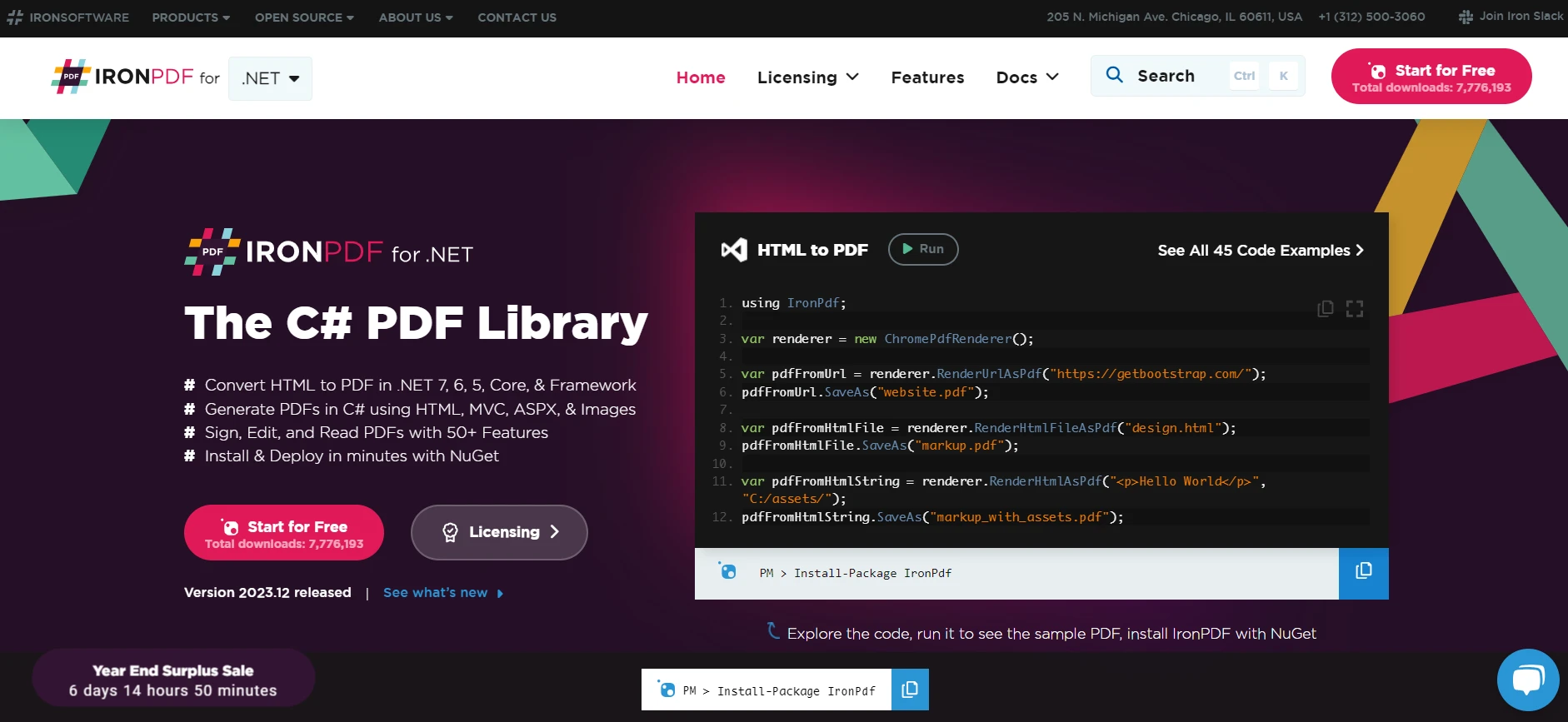
IronPDF .NET용과 같은 타사 라이브러리를 MSTest와 통합하면 .NET에서의 PDF 생성 및 조작을 다룰 때 테스트 기능을 크게 향상시킬 수 있습니다. IronPDF는 .NET에서 PDF 파일을 생성하고 읽고 수정하는 기능을 제공하는 종합적인 라이브러리입니다. MSTest 프로젝트에 이를 포함시킴으로써 애플리케이션의 PDF 기능이 예상대로 작동하는지 확인하는 단위 테스트를 만들 수 있습니다.
웹 페이지를 PDF로 저장하고 싶으세요? IronPDF가 그것을 쉽게 해줍니다! 이 도구를 사용하면 HTML, URL 및 전체 웹 페이지를 원본과 거의 동일하게 보이는 깨끗하고 정확한 PDF로 변환할 수 있습니다. HTML을 PDF로 변환해야 하시나요? IronPDF 가 도와드리겠습니다.
using IronPdf;

class Program
{
    static void Main(string[] args)
    {
        // Create an instance of ChromePdfRenderer from IronPDF library
        var renderer = new ChromePdfRenderer();

        // 1. Convert HTML String to PDF
        var htmlContent = "<h1>Hello, IronPDF!</h1><p>This is a PDF from an HTML string.</p>";
        var pdfFromHtmlString = renderer.RenderHtmlAsPdf(htmlContent);
        pdfFromHtmlString.SaveAs("HTMLStringToPDF.pdf");

        // 2. Convert HTML File to PDF
        var htmlFilePath = "path_to_your_html_file.html"; // Specify the path to your HTML file
        var pdfFromHtmlFile = renderer.RenderHtmlFileAsPdf(htmlFilePath);
        pdfFromHtmlFile.SaveAs("HTMLFileToPDF.pdf");

        // 3. Convert URL to PDF
        var url = "http://ironpdf.com"; // Specify the URL
        var pdfFromUrl = renderer.RenderUrlAsPdf(url);
        pdfFromUrl.SaveAs("URLToPDF.pdf");
    }
}Imports IronPdf
Friend Class Program
Shared Sub Main(ByVal args() As String)
' Create an instance of ChromePdfRenderer from IronPDF library
Dim renderer = New ChromePdfRenderer()
' 1. Convert HTML String to PDF
Dim htmlContent = "<h1>Hello, IronPDF!</h1><p>This is a PDF from an HTML string.</p>"
Dim pdfFromHtmlString = renderer.RenderHtmlAsPdf(htmlContent)
pdfFromHtmlString.SaveAs("HTMLStringToPDF.pdf")
' 2. Convert HTML File to PDF
Dim htmlFilePath = "path_to_your_html_file.html" ' Specify the path to your HTML file
Dim pdfFromHtmlFile = renderer.RenderHtmlFileAsPdf(htmlFilePath)
pdfFromHtmlFile.SaveAs("HTMLFileToPDF.pdf")
' 3. Convert URL to PDF
Dim url = "http://ironpdf.com" ' Specify the URL
Dim pdfFromUrl = renderer.RenderUrlAsPdf(url)
pdfFromUrl.SaveAs("URLToPDF.pdf")
End Sub
End ClassNuGet 사용: MSTest 패키지를 설치하는 방법과 마찬가지로 Visual Studio의 NuGet 패키지 관리자를 통해 IronPDF를 설치할 수 있습니다. 검색 탭에서 "IronPDF"를 검색하고 프로젝트에 설치하여 PDF를 생성하거나 조작합니다.
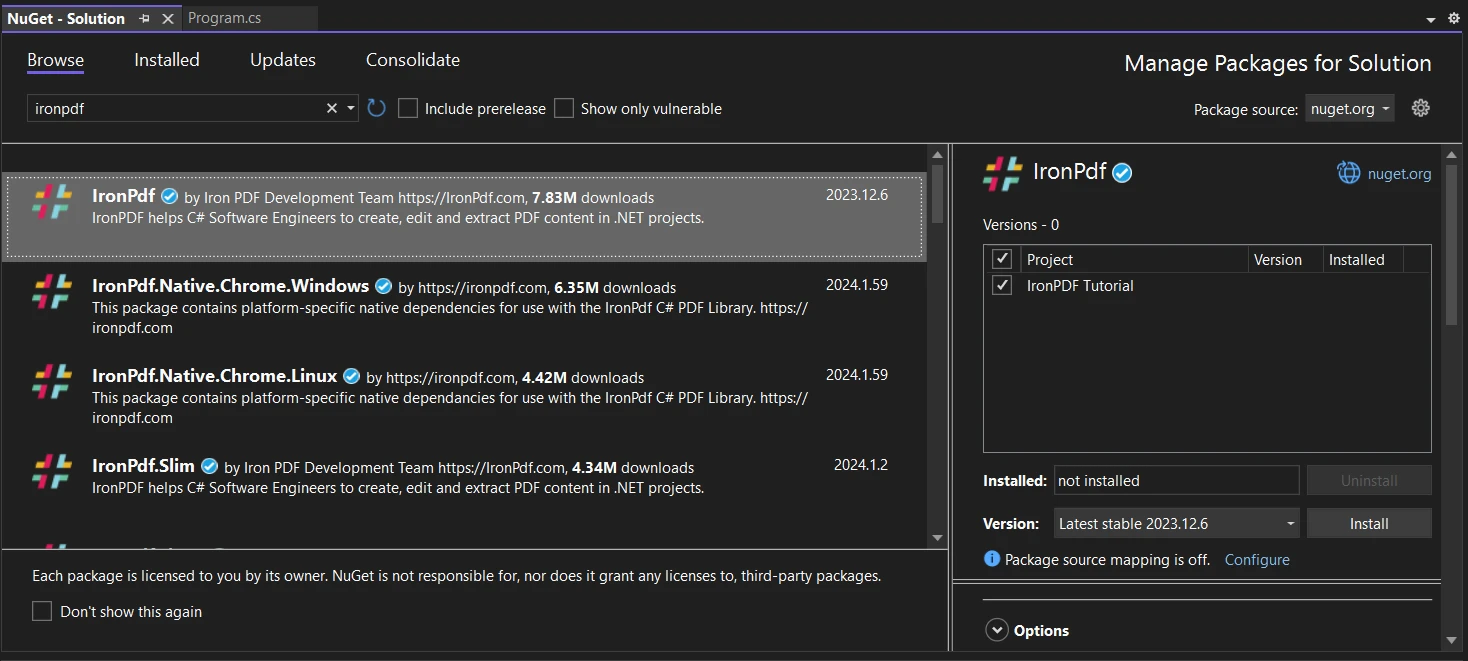
PDF 기능에 대한 테스트 메소드 생성: 프로젝트에 IronPDF를 추가한 후 MSTest 클래스에 구체적으로 PDF 관련 기능을 테스트하는 테스트 메소드를 작성할 수 있습니다. 이는 PDF를 생성, 수정 또는 추출하여 그 작업이 성공적으로 이루어졌는지 확인하는 것을 포함할 수 있습니다.
PDF 생성 테스트: 애플리케이션에서 PDF 보고서를 생성하는 기능이 있다고 가정해 보세요. PDF가 올바르게 생성되는지 확인하기 위한 테스트 메소드를 작성할 수 있습니다. 다음은 예시입니다.
[TestClass]
public class PdfTests
{
    [TestMethod]
    public void TestPdfGeneration()
    {
        // Arrange: Set up IronPDF and any necessary inputs for PDF generation.
        var renderer = new IronPdf.ChromePdfRenderer();

        // Act: Generate PDF from HTML content.
        var pdf = renderer.RenderHtmlAsPdf("<h1>Working with IronPDF and MSTest!</h1>");

        // Assert: Check if the PDF is generated and contains the expected content.
        Assert.IsNotNull(pdf);
        Assert.IsTrue(pdf.PageCount > 0);
        // Additional assertions can be made depending on the requirements
    }
}<TestClass>
Public Class PdfTests
<TestMethod>
Public Sub TestPdfGeneration()
' Arrange: Set up IronPDF and any necessary inputs for PDF generation.
Dim renderer As New IronPdf.ChromePdfRenderer()
' Act: Generate PDF from HTML content.
Dim pdf = renderer.RenderHtmlAsPdf("<h1>Working with IronPDF and MSTest!</h1>")
' Assert: Check if the PDF is generated and contains the expected content.
Assert.IsNotNull(pdf)
Assert.IsTrue(pdf.PageCount > 0)
' Additional assertions can be made depending on the requirements
End Sub
End Class프로젝트를 실행하면 테스트 출력이 표시됩니다:
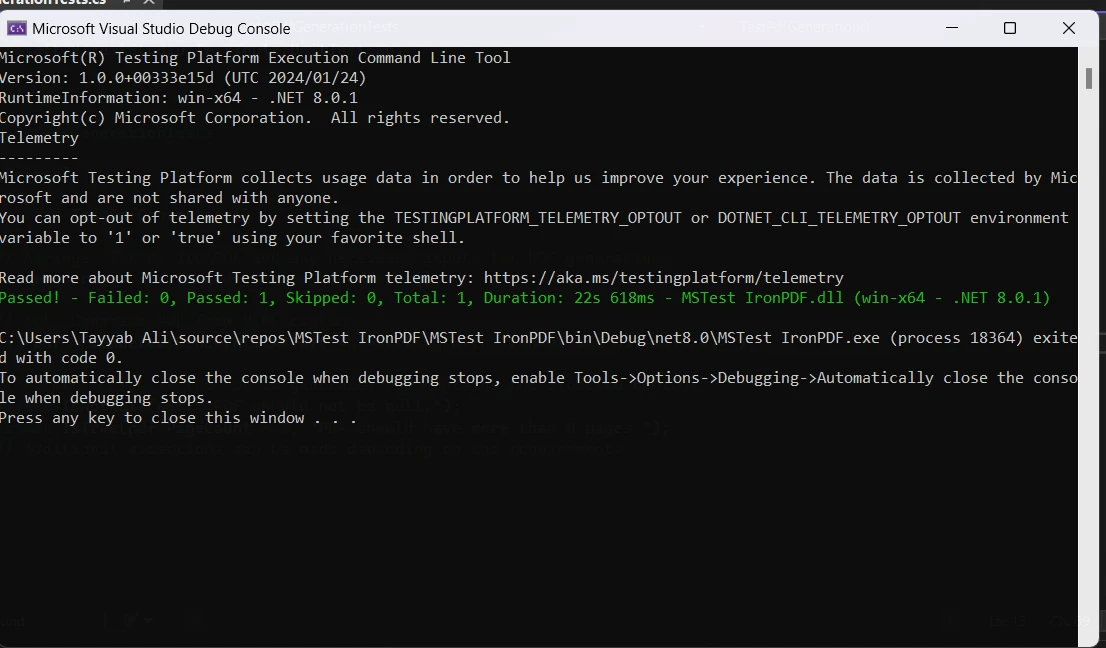
MSTest는 .NET 개발 과정에서 강력한 기능을 제공하여 단위 테스트에 중요한 도구입니다. Visual Studio와의 통합과 병렬 실행 및 크로스 플랫폼 지원과 같은 고급 기능을 통해 .NET 애플리케이션의 품질과 신뢰성을 확보하려는 개발자에게 탁월한 선택이 됩니다.
IronPDF 라이선스에 대해 더 알아보기 $999에서 시작합니다.

제이콥 멜러는 Iron Software의 최고 기술 책임자(CTO)이자 C# PDF 기술을 개척한 선구적인 엔지니어입니다. Iron Software의 핵심 코드베이스를 최초로 개발한 그는 창립 초기부터 회사의 제품 아키텍처를 설계해 왔으며, CEO인 캐머런 리밍턴과 함께 회사를 NASA, 테슬라, 그리고 전 세계 정부 기관에 서비스를 제공하는 50명 이상의 직원을 보유한 기업으로 성장시켰습니다.



IronPDF는 IRON SUITE 의 일부입니다.
10개의 .NET API 제품, 당신의 사무 문서를 위해

PDF 파일을 HTML처럼 빠르게 변환해야 할 때.


