MSTest .NET ekosisteminde temel bir birim test çerçevesi olarak duruyor. Visual Studio'ya entegre edilmiştir, .NET uygulamaları için birim testler oluşturma ve çalıştırmayı kolaylaştırır. Bu çerçeve, geliştiricilerin kodlarının işlevselliğini ve güvenilirliğini sağlamak için çok önemlidir. Bu eğitimde MSTest'in ne olduğunu anlar ve IronPDF Kütüphanesi ile PDF İşleme ile MSTest'i nasıl kullanabileceğimizi inceleyeceğiz.
MSTest'in Temellerini Anlamak
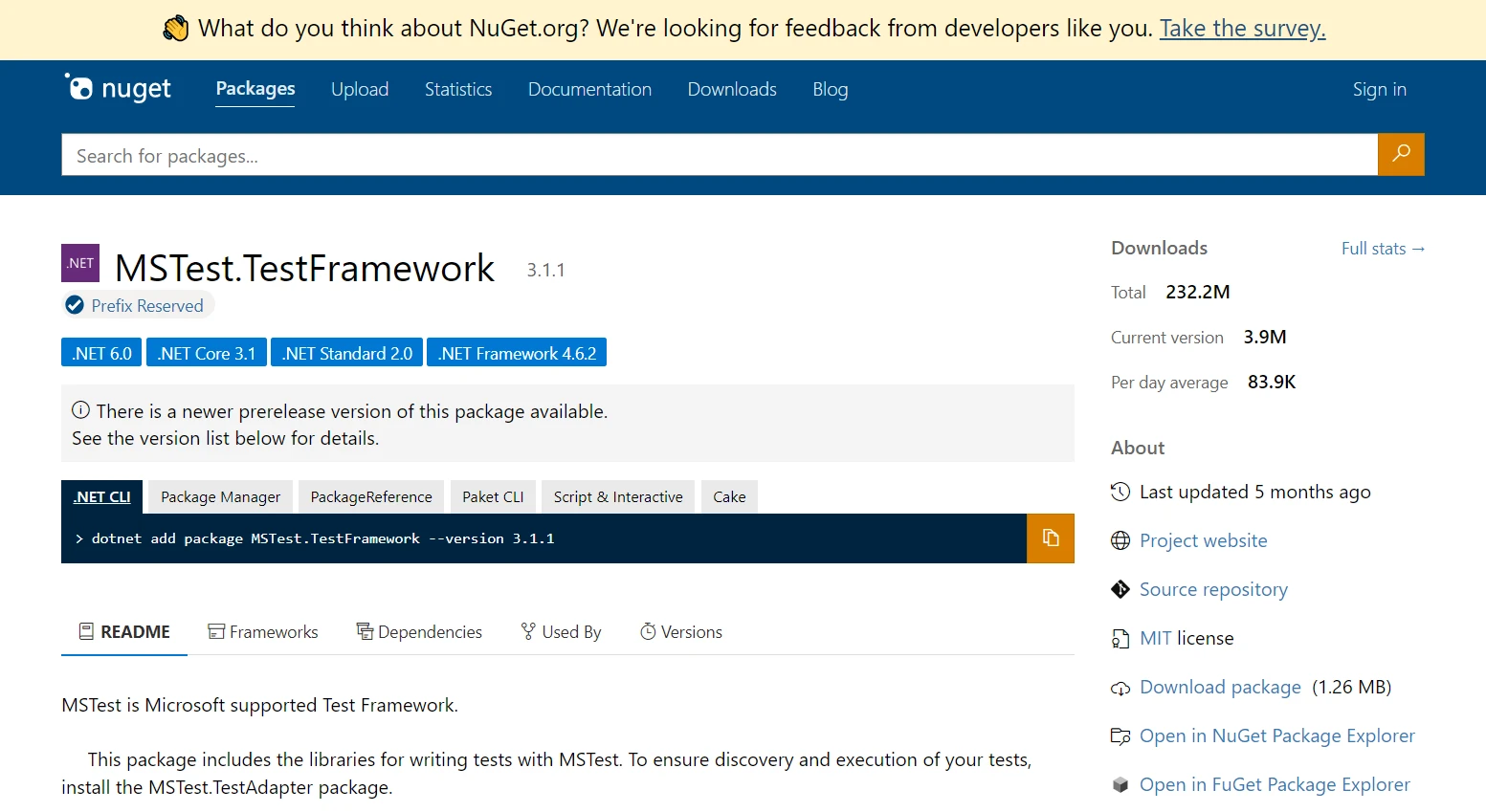
Bir Birim Testi Nedir?
Birim testleri, yazılımın bireysel bileşenlerini doğrulamada esastır. Bunlar, kod tabanının belirli bir parçasını değerlendiren küçük ve izole testlerdir. MSTest'te, bu testler oluşturmak ve çalıştırmak kolaydır, kodun bütünlüğü hakkında anında geri bildirim sağlar.
MSTest'in Ana Bileşenleri
Test Sınıfı ve Test Metodu: MSTest'in temel unsurları. Bir TestClass, bir veya daha fazla TestMethod için bir konteynerdir. Her test yöntemi benzersiz bir birim testi temsil eder, beklenen sonuçları doğrulamak için kod üzerinde doğrulamalar yapar.
Visual Studio'da MSTest Kurulumu
Visual Studio IDE'de Test Sınıfları ve Yöntemleri Oluşturma
1. Bir Test Sınıfı Oluşturma
Visual Studio IDE'sinde, MSTest için kolayca bir test sınıfı oluşturabilirsiniz. Bu sınıf TestClass özelliği ile işaretlenmiştir, bu da MSTest'e bu sınıfın test metodları içerdiğini belirtir. Bir test sınıfı tanımlamanın örneği şudur:
using Microsoft.VisualStudio.TestTools.UnitTesting;

[TestClass]
public class MyTestClass
{
    // Test methods will go here
}
using Microsoft.VisualStudio.TestTools.UnitTesting;

[TestClass]
public class MyTestClass
{
    // Test methods will go here
}
Imports Microsoft.VisualStudio.TestTools.UnitTesting
<TestClass>
Public Class MyTestClass
' Test methods will go here
End Class
Imports Microsoft.VisualStudio.TestTools.UnitTesting

<TestClass>
Public Class MyTestClass
	' Test methods will go here
End Class
2. Bir Test Yöntemi Yazma
Test sınıfınız içinde test yöntemleri tanımlayacaksınız. Her birim test metodu TestMethod özelliği ile anotlanır, bu da onu birim testi olarak tanımlar. Bu yöntemler kodunuzun belirli bölümlerini test edecek mantığı içermelidir. Basit bir test yöntemi tanımlamanın örneği şudur:
[TestClass]
public class MyTestClass
{
    [TestMethod]
    public void TestMethod1()
    {
        // Arrange: Set up any necessary variables, objects, or conditions.

        // Act: Perform the operation that you want to test.

        // Assert: Verify that the operation produced the expected results.
    }
}
[TestClass]
public class MyTestClass
{
    [TestMethod]
    public void TestMethod1()
    {
        // Arrange: Set up any necessary variables, objects, or conditions.

        // Act: Perform the operation that you want to test.

        // Assert: Verify that the operation produced the expected results.
    }
}<TestClass>
Public Class MyTestClass
<TestMethod>
Public Sub TestMethod1()
' Arrange: Set up any necessary variables, objects, or conditions.
' Act: Perform the operation that you want to test.
' Assert: Verify that the operation produced the expected results.
End Sub
End Class
<TestClass>
Public Class MyTestClass

    <TestMethod>
    Public Sub TestMethod1()
        ' Arrange: Set up any necessary variables, objects, or conditions.

        ' Act: Perform the operation that you want to test.

        ' Assert: Verify that the operation produced the expected results.
    End Sub

End Class
Bu bölümde, test sınıfı MyTestClass tanımlanır ve içinde bir test yöntemi TestMethod1 beyan edilir. Tipik bir birim testte, TestMethod1'da gösterildiği gibi Hazırla-Uygula-Değerlendir desenini takip edeceksiniz. Bu model, test mantığını düzenlemeye yardımcı olur ve testlerinizi daha açık ve sürdürülebilir hale getirir.
.NET Projelerinde MSTest Çerçevesini Entegre Etme
.NET projesine MSTest çerçevesini entegre etmek birkaç basit adımı içerir. Bu adımlar, MSTest kullanarak birim testlerinizi yazmak ve çalıştırmak için gerekli tüm araçlara ve kurulumlara sahip olmanızı sağlar.
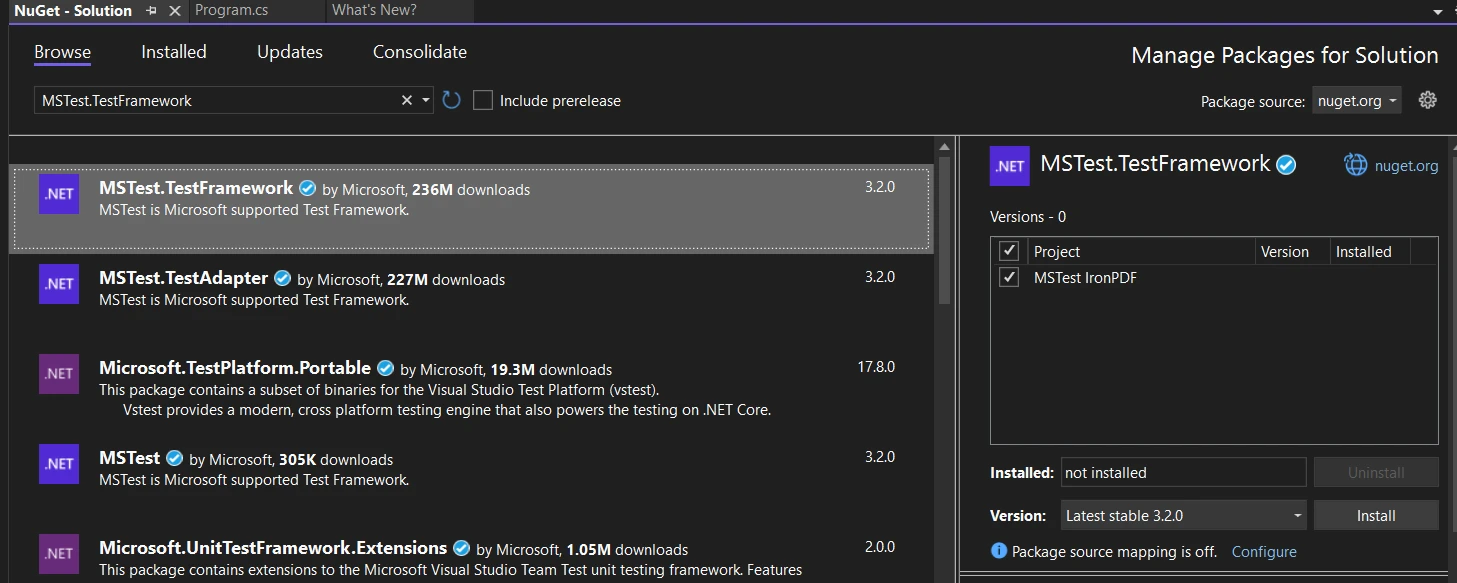
NuGet Kullanarak: .NET projenizi Visual Studio'da açın. Solution Explorer'da proje üzerinde sağ tıklayın ve "NuGet Paketlerini Yönet" seçeneğini seçin. NuGet Paket Yöneticisi'nde, gez inceleme sekmesinde "MSTest.TestFramework" arayın ve yükleyin. Bu paket, MSTest birim testlerini yazmak için gereken her şeyi içerir.
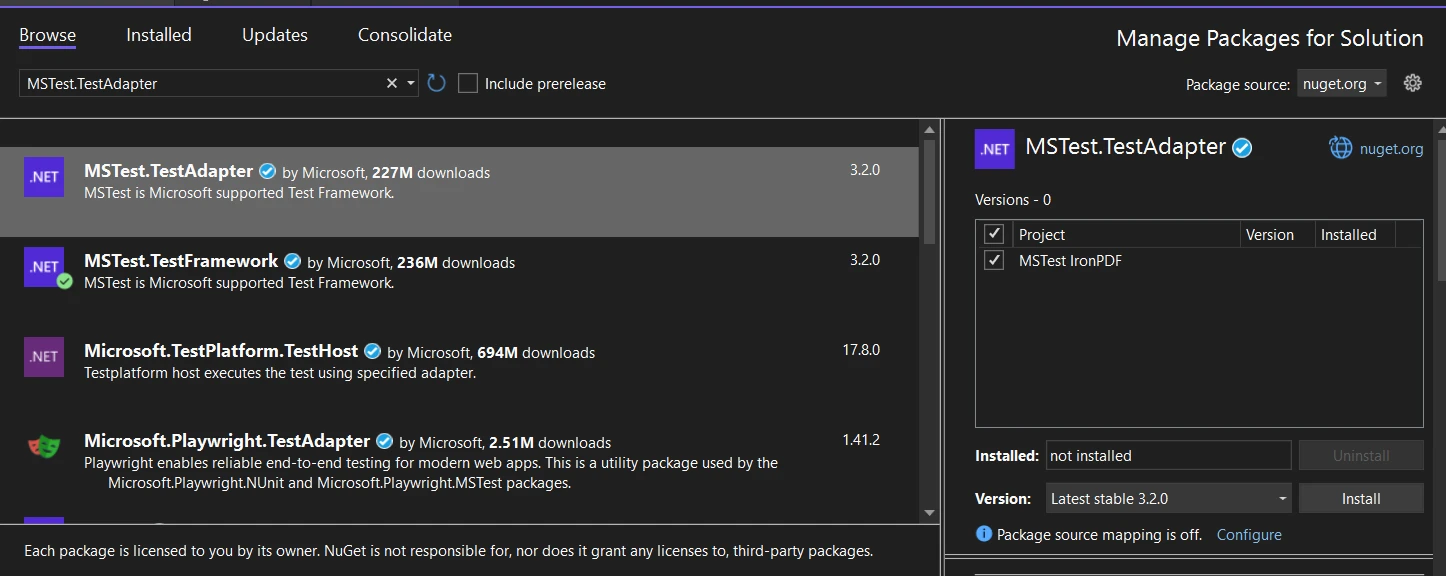
Test Adaptörü Kurulumu: MSTest çerçevesinin yanı sıra, Visual Studio'nun testlerinizi keşfetmesini ve çalıştırmasını sağlayan MSTest Test Adaptörü'nü de yüklemeniz gerekir. NuGet Paket Yöneticisi'nin göz at sekmesinde 'MSTest.TestAdapter' arayın ve yükleyin.
MSTest Çalıştırıcıyı Etkinleştirin: Her iki kütüphaneyi yükledikten sonra, proje çözüm dosyasını (.csproj) açın ve <PropertyGroup> içine aşağıdaki satırı ekleyin:
<EnableMSTestRunner>true</EnableMSTestRunner>
<EnableMSTestRunner>true</EnableMSTestRunner>
XML
Ve <OutputType>'i .exe olarak ayarlayın. Bunu şöyle yapabilirsiniz:
<OutputType>exe</OutputType>
<OutputType>exe</OutputType>
XML
MSTest'in İleri Düzey Özellikleri
MSTest'te Yaşam Döngüsü Yönetimi
Test yürütme yaşam döngüsünü anlamak ve yönetmek, geliştiricilerin birim testlerinin yürütülmesinden önce ve sonra koşulları ayarlamalarını ve temizlemelerini sağladığı için MSTest'te çok önemlidir. Bu, [AssemblyInitialize], [ClassInitialize], [TestInitialize] ve bunların ilgili temizlik karşılıkları gibi özniteliklerle kapsamlı yaşam döngüsü yönetimi sunar. Bu yöntemler, farklı kapsam düzeylerinde (assembly, class veya test seviyesi) kurulum ve temizleme işlemleri sağlar.
MSTest V2'deki Geliştirilmiş Özellikler
MSTest V2, testlerin eş zamanlı olarak çalışmasını sağlayarak paralel test yürütme gibi geliştirilmiş yetenekler sunar ve daha geniş uygulama testleri için çapraz platform desteği sağlar.
Birkaç Test Kütüphanesini Yönetme
MSTest V2 ile, birkaç test kütüphanesini yönetmek daha kolay hale gelir, daha büyük ve daha karmaşık test senaryolarını kolaylaştırır.
Gelişmiş Test Senaryoları İçin IronPDF ve MSTest'i Entegre Etme
Üçüncü taraf kütüphaneleri IronPDF .NET için gibi MSTest ile entegre etmek, geliştirme kabiliyetlerinizi önemli ölçüde geliştirirken PDF oluşturma ve manipülasyonu .NET çözümleriyle basitleştirebilir. IronPDF, .NET içinde PDF dosyaları oluşturma, okuma ve düzenleme işlevselliği sağlayan kapsamlı bir kütüphanedir. Bunu MSTest projenize dahil ederek, uygulamanızın PDF işlevselliğinin beklendiği gibi çalıştığını sağlamak için birim testleri oluşturabilirsiniz.
Bir web sayfasını PDF olarak kaydetmek ister misiniz? IronPDF bunu kolaylaştırıyor! Bu araç, HTML, URL'ler ve tüm bir web sayfası gibi kaynakları asıllara uygun bir şekilde PDF'lere dönüştürür. HTML'den PDF'e dönüştürmek mi gerekiyor? IronPDF sizin için burada.
using IronPdf;

class Program
{
    static void Main(string[] args)
    {
        // Create an instance of ChromePdfRenderer from IronPDF library
        var renderer = new ChromePdfRenderer();

        // 1. Convert HTML String to PDF
        var htmlContent = "<h1>Hello, IronPDF!</h1><p>This is a PDF from an HTML string.</p>";
        var pdfFromHtmlString = renderer.RenderHtmlAsPdf(htmlContent);
        pdfFromHtmlString.SaveAs("HTMLStringToPDF.pdf");

        // 2. Convert HTML File to PDF
        var htmlFilePath = "path_to_your_html_file.html"; // Specify the path to your HTML file
        var pdfFromHtmlFile = renderer.RenderHtmlFileAsPdf(htmlFilePath);
        pdfFromHtmlFile.SaveAs("HTMLFileToPDF.pdf");

        // 3. Convert URL to PDF
        var url = "http://ironpdf.com"; // Specify the URL
        var pdfFromUrl = renderer.RenderUrlAsPdf(url);
        pdfFromUrl.SaveAs("URLToPDF.pdf");
    }
}
using IronPdf;

class Program
{
    static void Main(string[] args)
    {
        // Create an instance of ChromePdfRenderer from IronPDF library
        var renderer = new ChromePdfRenderer();

        // 1. Convert HTML String to PDF
        var htmlContent = "<h1>Hello, IronPDF!</h1><p>This is a PDF from an HTML string.</p>";
        var pdfFromHtmlString = renderer.RenderHtmlAsPdf(htmlContent);
        pdfFromHtmlString.SaveAs("HTMLStringToPDF.pdf");

        // 2. Convert HTML File to PDF
        var htmlFilePath = "path_to_your_html_file.html"; // Specify the path to your HTML file
        var pdfFromHtmlFile = renderer.RenderHtmlFileAsPdf(htmlFilePath);
        pdfFromHtmlFile.SaveAs("HTMLFileToPDF.pdf");

        // 3. Convert URL to PDF
        var url = "http://ironpdf.com"; // Specify the URL
        var pdfFromUrl = renderer.RenderUrlAsPdf(url);
        pdfFromUrl.SaveAs("URLToPDF.pdf");
    }
}
Imports IronPdf
Friend Class Program
Shared Sub Main(ByVal args() As String)
' Create an instance of ChromePdfRenderer from IronPDF library
Dim renderer = New ChromePdfRenderer()
' 1. Convert HTML String to PDF
Dim htmlContent = "<h1>Hello, IronPDF!</h1><p>This is a PDF from an HTML string.</p>"
Dim pdfFromHtmlString = renderer.RenderHtmlAsPdf(htmlContent)
pdfFromHtmlString.SaveAs("HTMLStringToPDF.pdf")
' 2. Convert HTML File to PDF
Dim htmlFilePath = "path_to_your_html_file.html" ' Specify the path to your HTML file
Dim pdfFromHtmlFile = renderer.RenderHtmlFileAsPdf(htmlFilePath)
pdfFromHtmlFile.SaveAs("HTMLFileToPDF.pdf")
' 3. Convert URL to PDF
Dim url = "http://ironpdf.com" ' Specify the URL
Dim pdfFromUrl = renderer.RenderUrlAsPdf(url)
pdfFromUrl.SaveAs("URLToPDF.pdf")
End Sub
End Class
Imports IronPdf

Friend Class Program
	Shared Sub Main(ByVal args() As String)
		' Create an instance of ChromePdfRenderer from IronPDF library
		Dim renderer = New ChromePdfRenderer()

		' 1. Convert HTML String to PDF
		Dim htmlContent = "<h1>Hello, IronPDF!</h1><p>This is a PDF from an HTML string.</p>"
		Dim pdfFromHtmlString = renderer.RenderHtmlAsPdf(htmlContent)
		pdfFromHtmlString.SaveAs("HTMLStringToPDF.pdf")

		' 2. Convert HTML File to PDF
		Dim htmlFilePath = "path_to_your_html_file.html" ' Specify the path to your HTML file
		Dim pdfFromHtmlFile = renderer.RenderHtmlFileAsPdf(htmlFilePath)
		pdfFromHtmlFile.SaveAs("HTMLFileToPDF.pdf")

		' 3. Convert URL to PDF
		Dim url = "http://ironpdf.com" ' Specify the URL
		Dim pdfFromUrl = renderer.RenderUrlAsPdf(url)
		pdfFromUrl.SaveAs("URLToPDF.pdf")
	End Sub
End Class
Adım 1: IronPDF'i .NET Projenize Kurma
NuGet Kullanarak: MSTest paketlerini yüklemek gibi, IronPDF'i Visual Studio'nun NuGet Paket Yöneticisi üzerinden yükleyebilirsiniz. Projenizde, PDF oluşturduğunuz veya işlediğiniz yerlerde "IronPDF" için gözat sekmesinde arama yapın ve yükleyin.
![MSTest C# (Geliştiriciler İçin Nasıl Çalışır): Şekil 5 - IronPDF kütüphanesini NuGet Paket Yöneticisi'ni kullanarak yükleyebilirsiniz. Gözat sekmesinde "IronPDF" paketini arayın, ardından IronPDF'nin en son sürümünü seçip yükleyin.
Adım 2: PDF İşlemlerini İçeren Birim Testleri Yazma
PDF İşlevselliği İçin Test Yöntemleri Oluşturma: Projenize IronPDF'i ekledikten sonra, MSTest sınıflarınızda PDF ile ilgili işlevselliği özellikle test eden test yöntemleri yazabilirsiniz. Bu, bir PDF oluşturmayı, onu değiştirmeyi veya ondan veri çıkarmayı ve ardından işlemlerin başarılı olduğunu doğrulamayı içerebilir.
IronPDF ile Örnek Test Durumu
PDF Oluşturmayı Test Etme: Uygulamanızda PDF raporları oluşturma özelliği olduğunu varsayalım. PDF'nin doğru bir şekilde oluşturulduğundan emin olmak için bir test yöntemi yazabilirsiniz. İşte bir örnek:
[TestClass]
public class PdfTests
{
    [TestMethod]
    public void TestPdfGeneration()
    {
        // Arrange: Set up IronPDF and any necessary inputs for PDF generation.
        var renderer = new IronPdf.ChromePdfRenderer();

        // Act: Generate PDF from HTML content.
        var pdf = renderer.RenderHtmlAsPdf("<h1>Working with IronPDF and MSTest!</h1>");

        // Assert: Check if the PDF is generated and contains the expected content.
        Assert.IsNotNull(pdf);
        Assert.IsTrue(pdf.PageCount > 0);
        // Additional assertions can be made depending on the requirements
    }
}
[TestClass]
public class PdfTests
{
    [TestMethod]
    public void TestPdfGeneration()
    {
        // Arrange: Set up IronPDF and any necessary inputs for PDF generation.
        var renderer = new IronPdf.ChromePdfRenderer();

        // Act: Generate PDF from HTML content.
        var pdf = renderer.RenderHtmlAsPdf("<h1>Working with IronPDF and MSTest!</h1>");

        // Assert: Check if the PDF is generated and contains the expected content.
        Assert.IsNotNull(pdf);
        Assert.IsTrue(pdf.PageCount > 0);
        // Additional assertions can be made depending on the requirements
    }
}<TestClass>
Public Class PdfTests
<TestMethod>
Public Sub TestPdfGeneration()
' Arrange: Set up IronPDF and any necessary inputs for PDF generation.
Dim renderer As New IronPdf.ChromePdfRenderer()
' Act: Generate PDF from HTML content.
Dim pdf = renderer.RenderHtmlAsPdf("<h1>Working with IronPDF and MSTest!</h1>")
' Assert: Check if the PDF is generated and contains the expected content.
Assert.IsNotNull(pdf)
Assert.IsTrue(pdf.PageCount > 0)
' Additional assertions can be made depending on the requirements
End Sub
End Class
<TestClass>
Public Class PdfTests

    <TestMethod>
    Public Sub TestPdfGeneration()
        ' Arrange: Set up IronPDF and any necessary inputs for PDF generation.
        Dim renderer As New IronPdf.ChromePdfRenderer()

        ' Act: Generate PDF from HTML content.
        Dim pdf = renderer.RenderHtmlAsPdf("<h1>Working with IronPDF and MSTest!</h1>")

        ' Assert: Check if the PDF is generated and contains the expected content.
        Assert.IsNotNull(pdf)
        Assert.IsTrue(pdf.PageCount > 0)
        ' Additional assertions can be made depending on the requirements
    End Sub

End Class
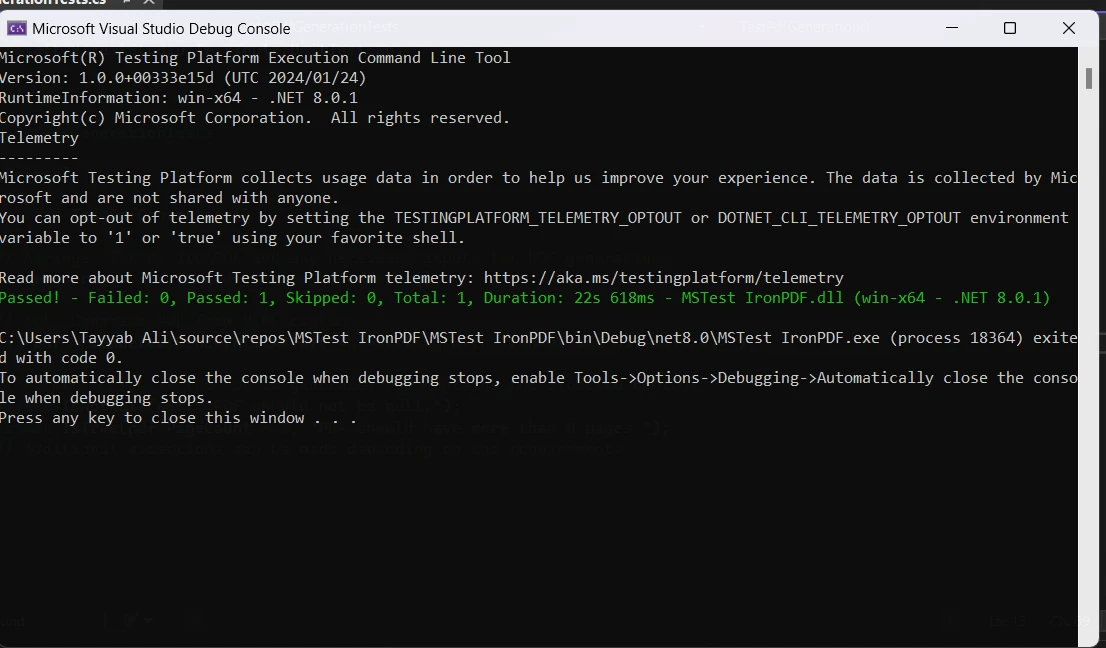
Projeyi çalıştırdığınızda, test çıktısı gösterilecektir:
Sonuç
MSTest, .NET geliştirme sürecinde birim testleri için güçlü yetenekler sunan hayati bir araçtır. Visual Studio ile entegrasyonu, paralel yürütme ve çapraz platform desteği gibi gelişmiş özellikleriyle, .NET uygulamalarının kalitesi ve güvenilirliğini sağlamak isteyen geliştiriciler için en iyi tercihlerden biridir.
IronPDF Lisanslaması Hakkında Daha Fazlasını Keşfedin $999'da başlar.













