W dzisiejszej erze cyfrowej pliki PDF (Portable Document Format) stały się standardem w zakresie udostępniania i przechowywania dokumentów na różnych platformach i urządzeniach. Niezależnie od tego, czy jesteś studentem, profesjonalistą, czy po prostu masz do czynienia z dokumentami elektronicznymi, umiejętność dodawania adnotacji do plików PDF za pomocą narzędzi do adnotacji i edycji PDF jest kluczową umiejętnością. Adnotacje w plikach PDF pozwalają na zaznaczanie ważnych punktów, dodawanie komentarzy za pomocą paska narzędzi komentarzy i pola tekstowego oraz robienie notatek bezpośrednio w dokumencie, co usprawnia współpracę i zrozumienie. W tym przewodniku przeprowadzimy Cię przez proces dodawania adnotacji do pliku PDF przy użyciu różnych narzędzi i metod do adnotacji PDF.
Wbudowane narzędzia do adnotacji w plikach PDF
Wiele przeglądarek i edytorów plików PDF posiada wbudowane narzędzie do adnotacji, dzięki czemu proces dodawania adnotacji do pliku PDF jest stosunkowo prosty. Oto przewodnik krok po kroku z wykorzystaniem popularnych aplikacji do obsługi plików PDF.
Dodawanie adnotacji do dokumentu PDF za pomocą programu Adobe Acrobat Reader
Adobe Acrobat DC to jedna z najczęściej używanych przeglądarek plików PDF, oferująca rozbudowane funkcje narzędzi do adnotacji.
Otwórz plik PDF
Otwórz dokument PDF za pomocą programu Adobe Acrobat Reader.
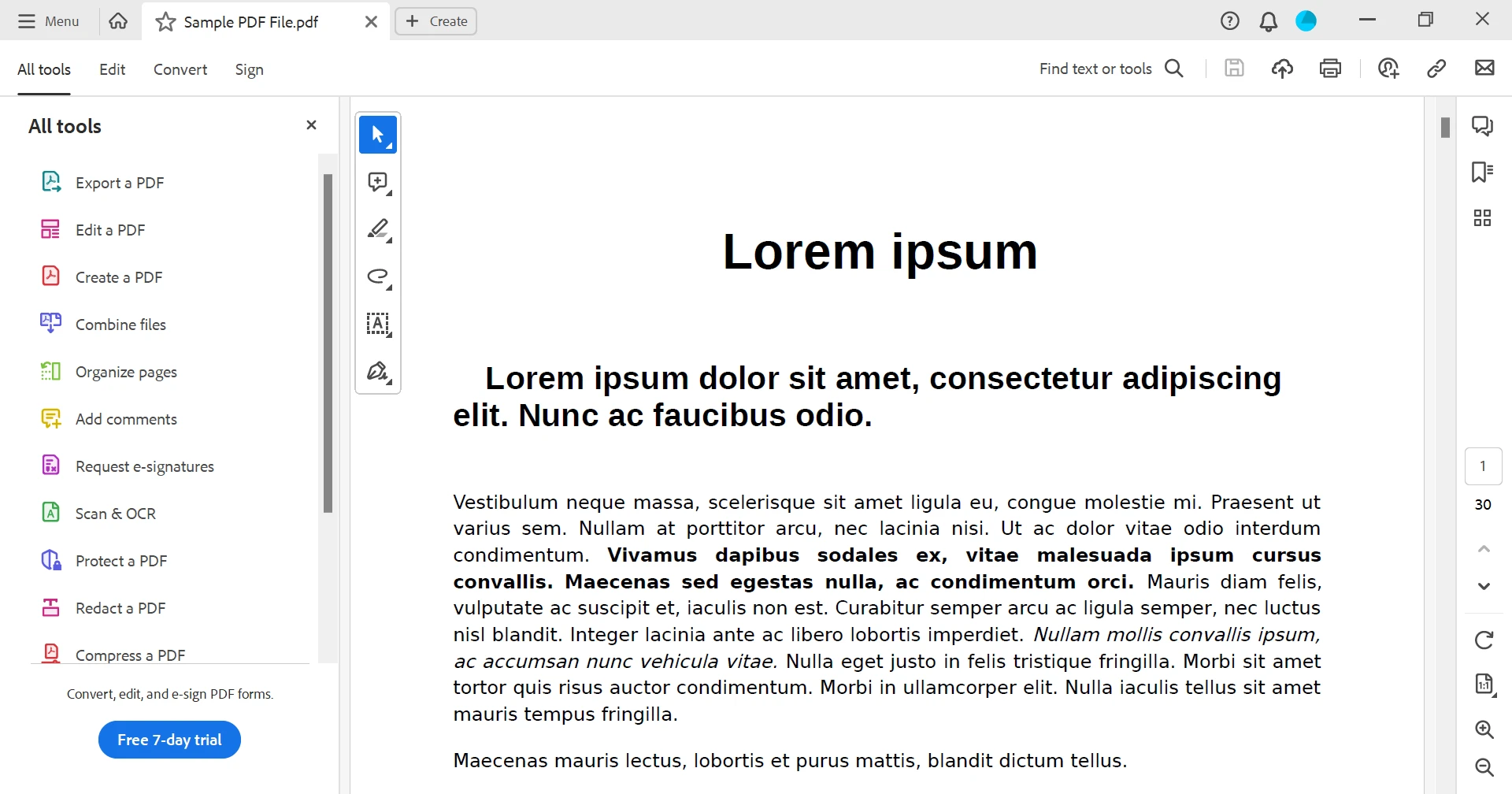
Dostęp do narzędzi do adnotacji
Narzędzie do dodawania adnotacji wyświetla się jako wyskakująca notatka po otwarciu dokumentu. Można go jednak również otworzyć, klikając zakładkę "Dodaj komentarze" w menu "Wszystkie narzędzia".
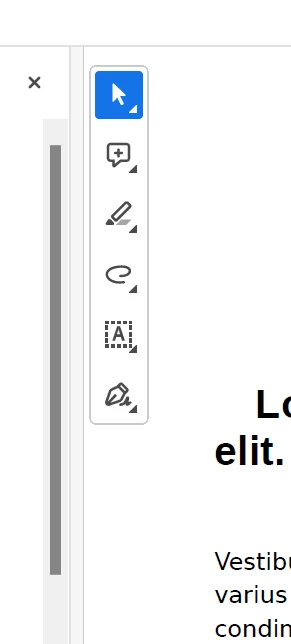
Zaznacz tekst
Kliknij narzędzie do zaznaczania i wybierz preferowany kolor.
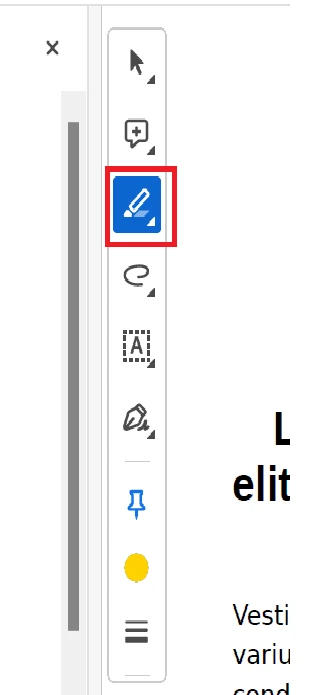
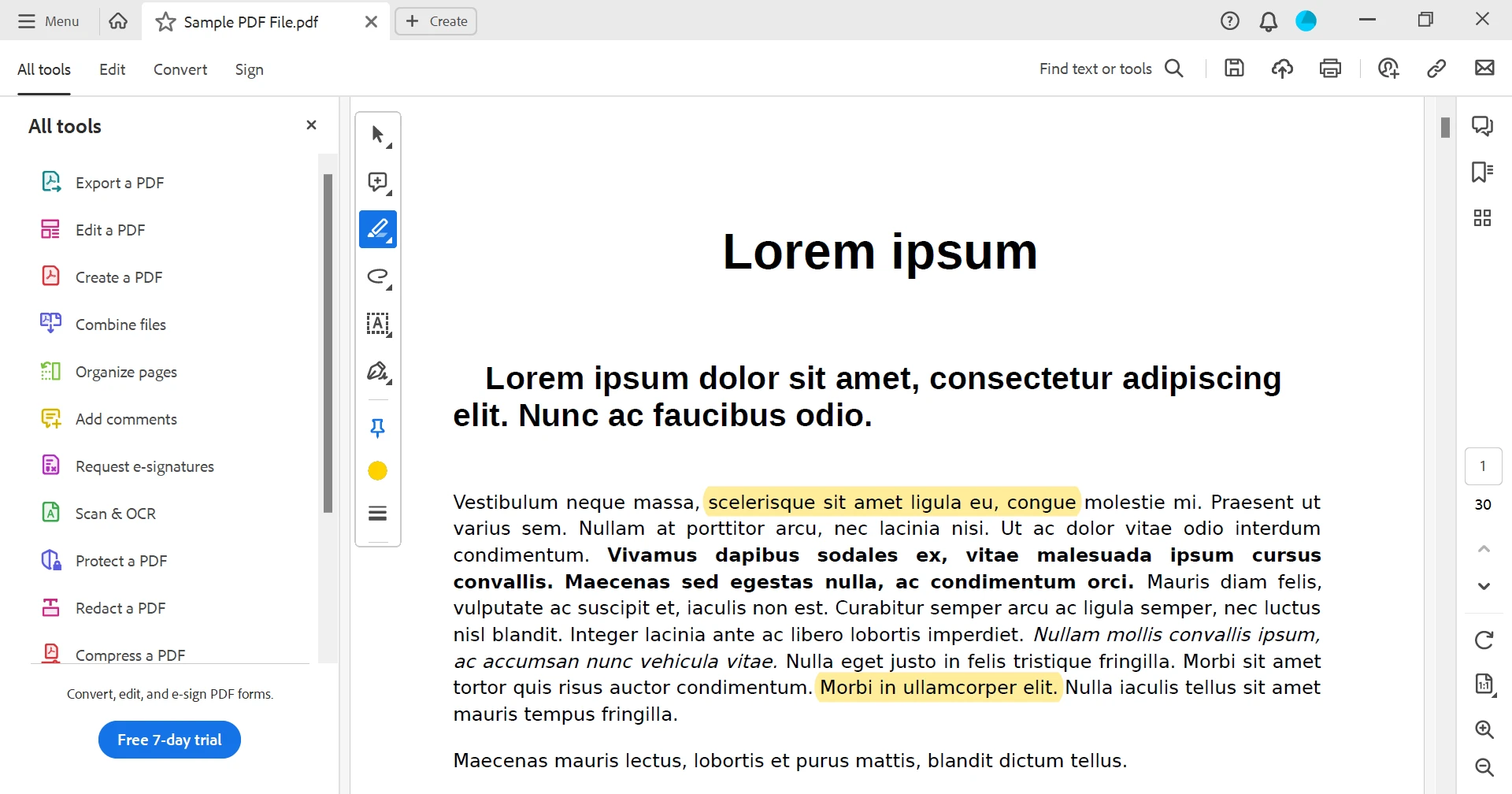
Zaznacz tekst, który chcesz wyróżnić, tak jak pokazano poniżej.
Dodaj komentarze
Aby dodać komentarze lub notatki, kliknij ikonę "Dodaj komentarz" w narzędziach.
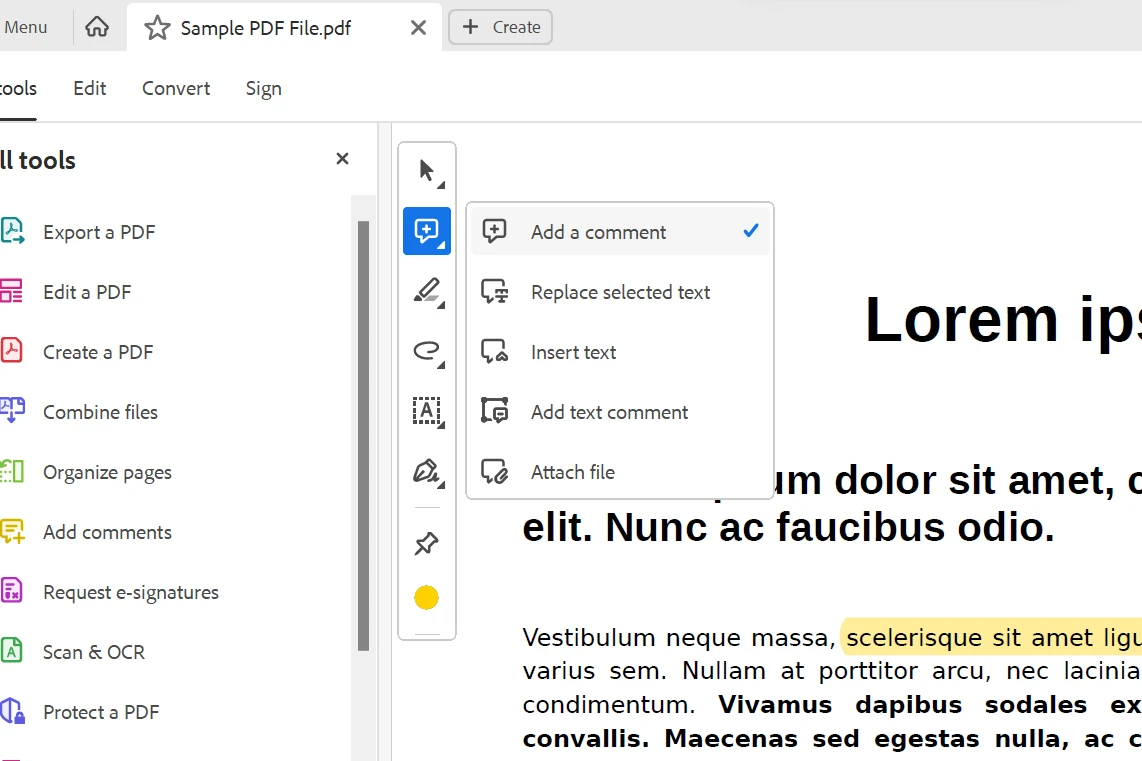
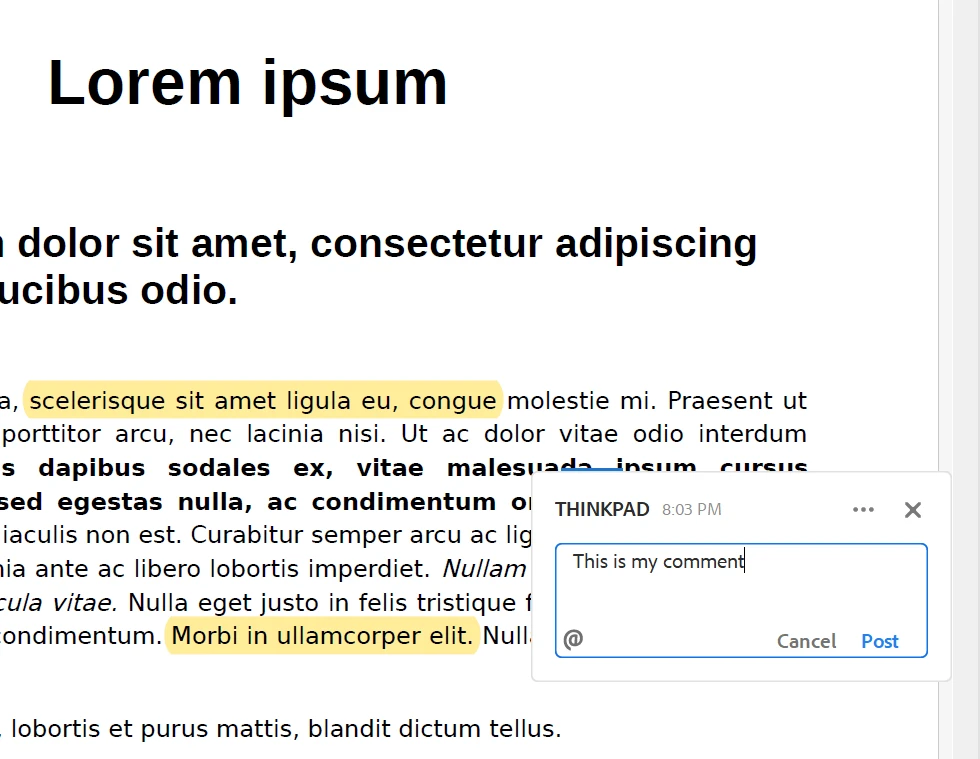
Przesuń kursor myszy w pobliże odpowiedniej sekcji. Wpisz swój komentarz w wyskakującym okienku, jak pokazano poniżej.
Dodaj pola tekstowe
Możesz dodać pola tekstowe, wybierając opcję pola tekstowego z menu, jak pokazano poniżej.
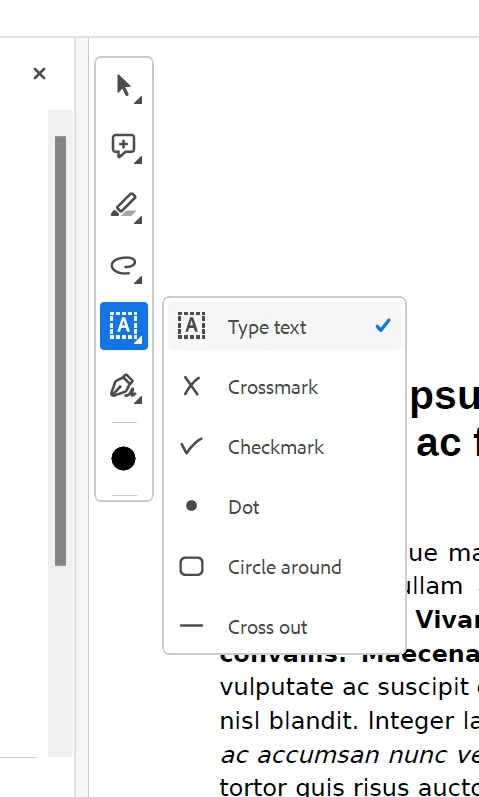
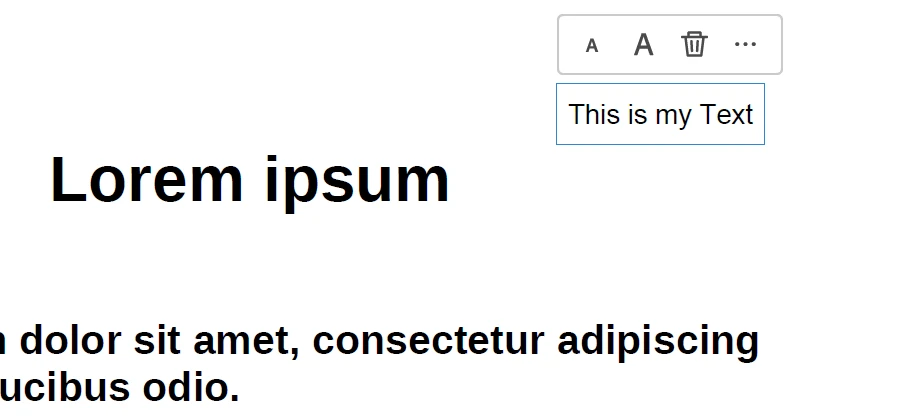
Umieść kursor w miejscu, w którym chcesz dodać tekst, wpisz tekst i ustaw rozmiar oraz styl czcionki, jak pokazano poniżej.
Dostępne są również inne opcje, takie jak dodawanie zaznaczeń, podpisów, inicjałów oraz przesyłanie plików. W ten sposób możemy łatwo dodawać adnotacje do plików PDF.
Zapisz i udostępnij
Po zakończeniu dodawania adnotacji zapisz plik PDF. Następnie możesz udostępnić dokument z adnotacjami innym osobom.
Dodawanie adnotacji do plików PDF za pomocą przeglądarki Microsoft Edge
Jeśli korzystasz z systemu Windows 10 lub nowszego, przeglądarka Microsoft Edge oferuje podstawowe funkcje dodawania adnotacji do plików PDF.
Otwórz plik PDF
Kliknij prawym przyciskiem myszy plik PDF i wybierz "Otwórz za pomocą" > "Microsoft Edge".
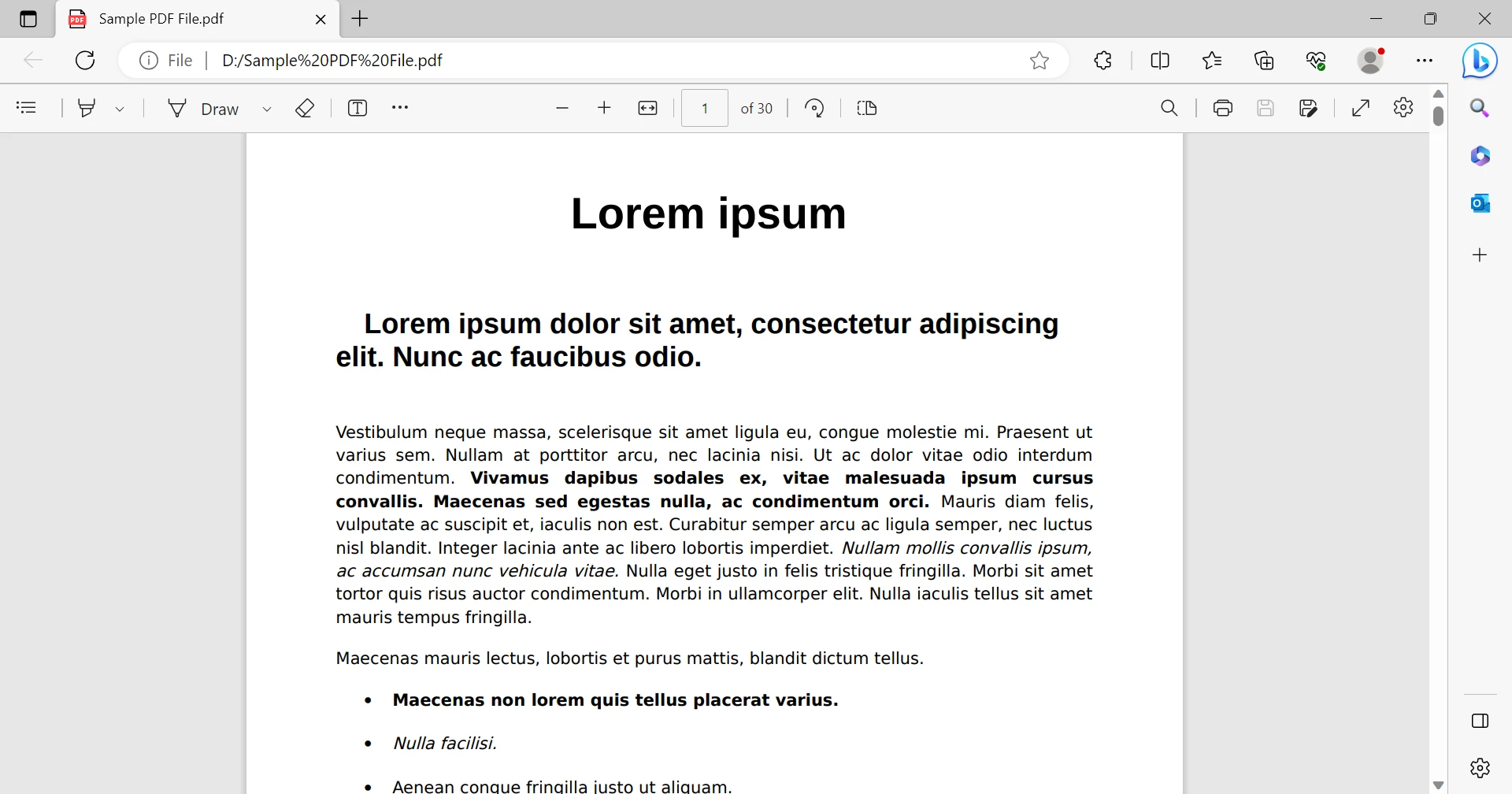
Dostęp do narzędzia do adnotacji w plikach PDF
Kliknij ikonę pióra w prawym górnym rogu dokumentu, aby uzyskać dostęp do narzędzi do adnotacji.
Zaznacz tekst
Kliknij ikonę pędzla i zaznacz tekst, który chcesz wyróżnić.
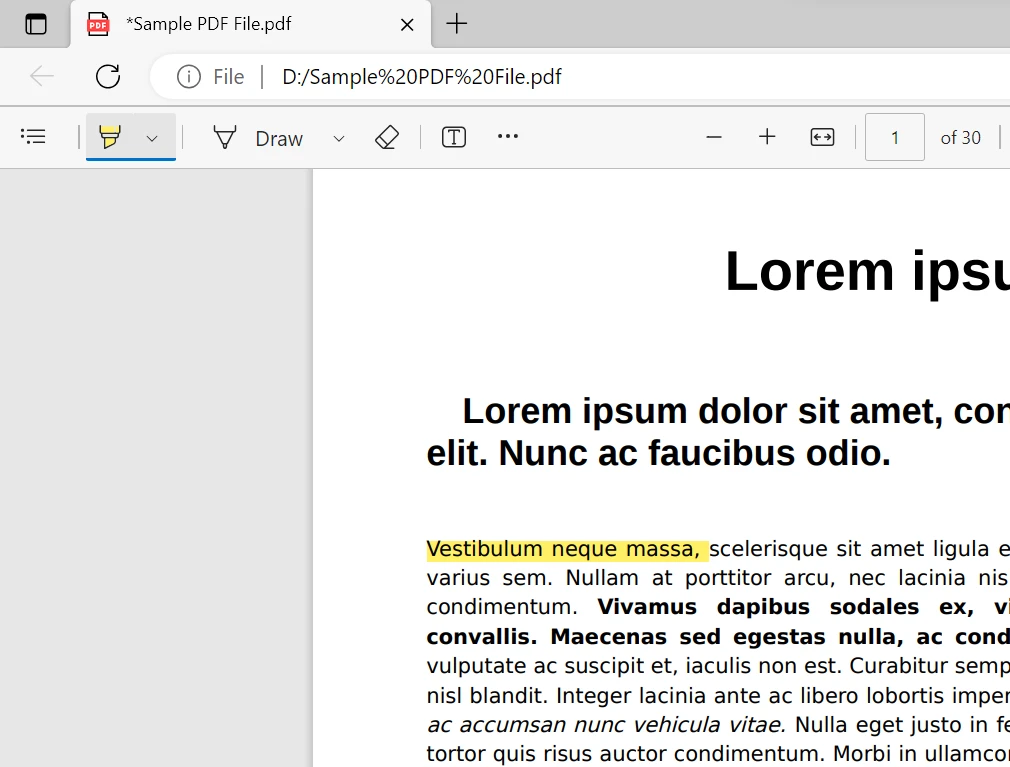
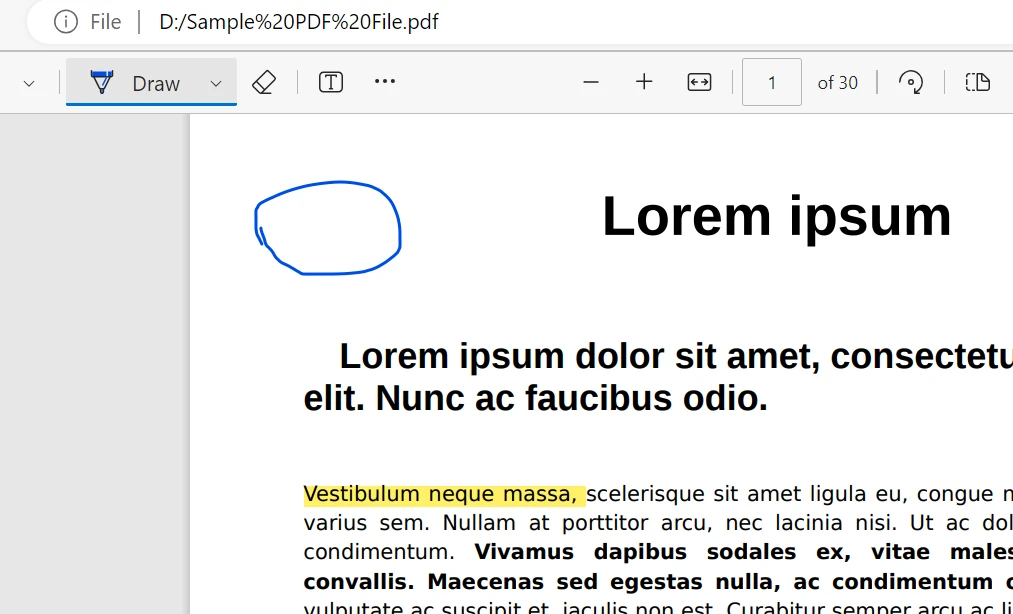
Dodaj rysunek
Możesz również dodać rysunek, wybierając ikonę Rysuj na górnym pasku narzędzi. To właśnie narzędzia do rysowania pomagają rysować tak, jak pokazano poniżej.
Narzędzia do adnotacji w plikach PDF innych producentów
Oprócz wbudowanych narzędzi istnieje kilka aplikacji innych firm oraz platform internetowych zaprojektowanych specjalnie do dodawania adnotacji do plików PDF. Możesz wyszukać w Google internetowy edytor PDF, aby dodawać adnotacje do plików PDF i dokumentów PDF przy użyciu preferowanego narzędzia.
Aplikacje mobilne do adnotacji w plikach PDF
Jeśli wolisz dodawać adnotacje do plików PDF na urządzeniu mobilnym, wiele aplikacji oferuje podobne funkcje. Adobe Acrobat Reader, GoodNotes i Notability to popularne opcje na platformy iOS i Android. Wystarczy pobrać aplikację, otworzyć plik PDF i użyć dostępnych narzędzi do adnotacji, aby oznaczyć dokument.
Oznaczanie plików PDF programowo
Dla programistów programowe dodawanie adnotacji do plików PDF oferuje możliwości automatyzacji i dostosowywania. IronPDF to potężna biblioteka .NET, która umożliwia programistom programową obsługę dokumentów PDF, w tym dodawanie adnotacji i modyfikowanie ich. Zanim przejdziemy dalej, zapoznajmy się pokrótce z IronPDF.
IronPDF
Explore IronPDF Capabilities to solidna biblioteka .NET zaprojektowana, aby zapewnić programistom możliwość płynnej manipulacji, generowania i zarządzania dokumentami PDF bezpośrednio w ich aplikacjach. Oferując kompleksową Suite narzędzi, IronPDF ułatwia dynamiczne tworzenie plików PDF, modyfikację istniejących, a nawet dodawanie adnotacji programowo. Biblioteka ta odgrywa kluczową rolę w usprawnianiu procesów związanych z dokumentami, umożliwiając programistom wykorzystanie automatyzacji i dostosowywania w środowiskach C#, a jednocześnie pozwalając im efektywnie tworzyć, edytować i ulepszać pliki PDF w celu spełnienia różnorodnych wymagań aplikacji. Oto jak można dodawać adnotacje do pliku PDF za pomocą IronPDF w języku C#.
// C# code for annotating a PDF file using IronPDF.

// Import IronPDF library
using IronPdf;

// Example method to demonstrate PDF annotation
public static void AnnotatePdf(string inputFilePath, string outputFilePath)
{
    // Create a new instance of the IronPdfRenderer
    var pdfRenderer = new IronPdf.PdfDocument();

    // Load an existing PDF document
    var pdfDocument = PdfDocument.FromFile(inputFilePath);

    // Access a specific page in the PDF
    var pdfPage = pdfDocument.Pages[0];

    // Add a simple text annotation on the top-right corner of the page
    pdfPage.Annotations.AddTextAnnotation("Sample Annotation", new PdfPoint(500, 750));

    // Highlight text at specified positions (e.g., positions can be obtained from coordinate mapping or OCR)
    pdfPage.Annotations.HighlightText(PdfMarker.CreateRectangle(100, 500, 200, 50), System.Drawing.Color.Yellow);

    // Save the annotated PDF to a new file
    pdfDocument.SaveAs(outputFilePath);
}
// C# code for annotating a PDF file using IronPDF.

// Import IronPDF library
using IronPdf;

// Example method to demonstrate PDF annotation
public static void AnnotatePdf(string inputFilePath, string outputFilePath)
{
    // Create a new instance of the IronPdfRenderer
    var pdfRenderer = new IronPdf.PdfDocument();

    // Load an existing PDF document
    var pdfDocument = PdfDocument.FromFile(inputFilePath);

    // Access a specific page in the PDF
    var pdfPage = pdfDocument.Pages[0];

    // Add a simple text annotation on the top-right corner of the page
    pdfPage.Annotations.AddTextAnnotation("Sample Annotation", new PdfPoint(500, 750));

    // Highlight text at specified positions (e.g., positions can be obtained from coordinate mapping or OCR)
    pdfPage.Annotations.HighlightText(PdfMarker.CreateRectangle(100, 500, 200, 50), System.Drawing.Color.Yellow);

    // Save the annotated PDF to a new file
    pdfDocument.SaveAs(outputFilePath);
}
' VB.NET code for annotating a PDF file using IronPDF.
' Import IronPDF library
Imports IronPdf
' Example method to demonstrate PDF annotation
Public Shared Sub AnnotatePdf(inputFilePath As String, outputFilePath As String)
' Create a new instance of the IronPdfRenderer
Dim pdfRenderer As New IronPdf.PdfDocument()
' Load an existing PDF document
Dim pdfDocument As PdfDocument = PdfDocument.FromFile(inputFilePath)
' Access a specific page in the PDF
Dim pdfPage As PdfPage = pdfDocument.Pages(0)
' Add a simple text annotation on the top-right corner of the page
pdfPage.Annotations.AddTextAnnotation("Sample Annotation", New PdfPoint(500, 750))
' Highlight text at specified positions (e.g., positions can be obtained from coordinate mapping or OCR)
pdfPage.Annotations.HighlightText(PdfMarker.CreateRectangle(100, 500, 200, 50), System.Drawing.Color.Yellow)
' Save the annotated PDF to a new file
pdfDocument.SaveAs(outputFilePath)
End Sub
' VB.NET code for annotating a PDF file using IronPDF.

' Import IronPDF library
Imports IronPdf

' Example method to demonstrate PDF annotation
Public Shared Sub AnnotatePdf(inputFilePath As String, outputFilePath As String)
    ' Create a new instance of the IronPdfRenderer
    Dim pdfRenderer As New IronPdf.PdfDocument()

    ' Load an existing PDF document
    Dim pdfDocument As PdfDocument = PdfDocument.FromFile(inputFilePath)

    ' Access a specific page in the PDF
    Dim pdfPage As PdfPage = pdfDocument.Pages(0)

    ' Add a simple text annotation on the top-right corner of the page
    pdfPage.Annotations.AddTextAnnotation("Sample Annotation", New PdfPoint(500, 750))

    ' Highlight text at specified positions (e.g., positions can be obtained from coordinate mapping or OCR)
    pdfPage.Annotations.HighlightText(PdfMarker.CreateRectangle(100, 500, 200, 50), System.Drawing.Color.Yellow)

    ' Save the annotated PDF to a new file
    pdfDocument.SaveAs(outputFilePath)
End Sub
Wnioski
Dodawanie adnotacji do plików PDF to niezbędna umiejętność, która usprawnia współpracę, poprawia zapamiętywanie informacji i usprawnia procesy przeglądania dokumentów. Niezależnie od tego, czy korzystasz z wbudowanych narzędzi, czy aplikacji innych firm, możliwość zaznaczania, komentowania, dodawania karteczek samoprzylepnych i oznaczania plików PDF zapewnia wszechstronny i wydajny sposób interakcji z dokumentami elektronicznymi. Ponadto dla programistów IronPDF oferuje potężne rozwiązanie do programowego dodawania adnotacji do plików PDF za pomocą narzędzi do rysowania, umożliwiające automatyzację i dostosowywanie procesów adnotacji. Postępując zgodnie z instrukcjami zawartymi w tym przewodniku, możesz zintegrować funkcje adnotacji, takie jak karteczki samoprzylepne, ze swoimi aplikacjami, zapewniając użytkownikom możliwość korzystania z narzędzi do oznaczania i ulepszania dokumentów PDF zgodnie z ich potrzebami. Możliwości IronPDF pozwalają tworzyć wszechstronne i interaktywne dokumenty PDF, które sprawdzają się w wielu różnych sytuacjach, od przeglądania dokumentów, przez wspólną edycję, po rysowanie odręczne. IronPDF jest dostępny w bardzo niskiej cenie z opcją bezpłatnej wersji próbnej.













