Bugünün dijital çağında, PDF'ler (Taşınabilir Belge Formatı) çeşitli platform ve cihazlarda belgeleri paylaşma ve saklama standardı haline geldi. İster bir öğrenci, profesyonel olun, ister elektronik belgelerle uğraşan bir kişi olun, bir PDF'ye açıklama ekleme ve düzenleme araçlarını kullanabilme yeteneği kritik bir beceridir. PDF açıklamaları, önemli noktaları vurgulamanıza, yorum araç çubuğu ve metin kutusu kullanarak yorum eklemenize ve doğrudan belgede not almanıza olanak tanır, bu da iş birliğini ve anlamayı geliştirir. Bu kılavuzda, farklı PDF açıklama araçları ve yöntemleri kullanarak bir PDF'ye nasıl açıklamalar ekleyeceğinizi size göstereceğiz.
Dahili PDF Açıklama Araçları
Birçok PDF görüntüleyici ve düzenleyicisi, PDF'ye açıklama ekleme sürecini nispeten kolaylaştıran dahili bir PDF açıklama aracıyla birlikte gelir. Popüler PDF uygulamaları kullanılarak adım adım bir kılavuz burada.
Adobe Acrobat Reader Kullanarak Bir PDF Belgesine Açıklama Ekleyin
Adobe Acrobat DC, kapsamlı açıklama araç özellikleri sunan en yaygın kullanılan PDF görüntüleyicilerinden biridir.
PDF'yi Aç
Adobe Acrobat Reader'ı kullanarak PDF belgenizi açın.
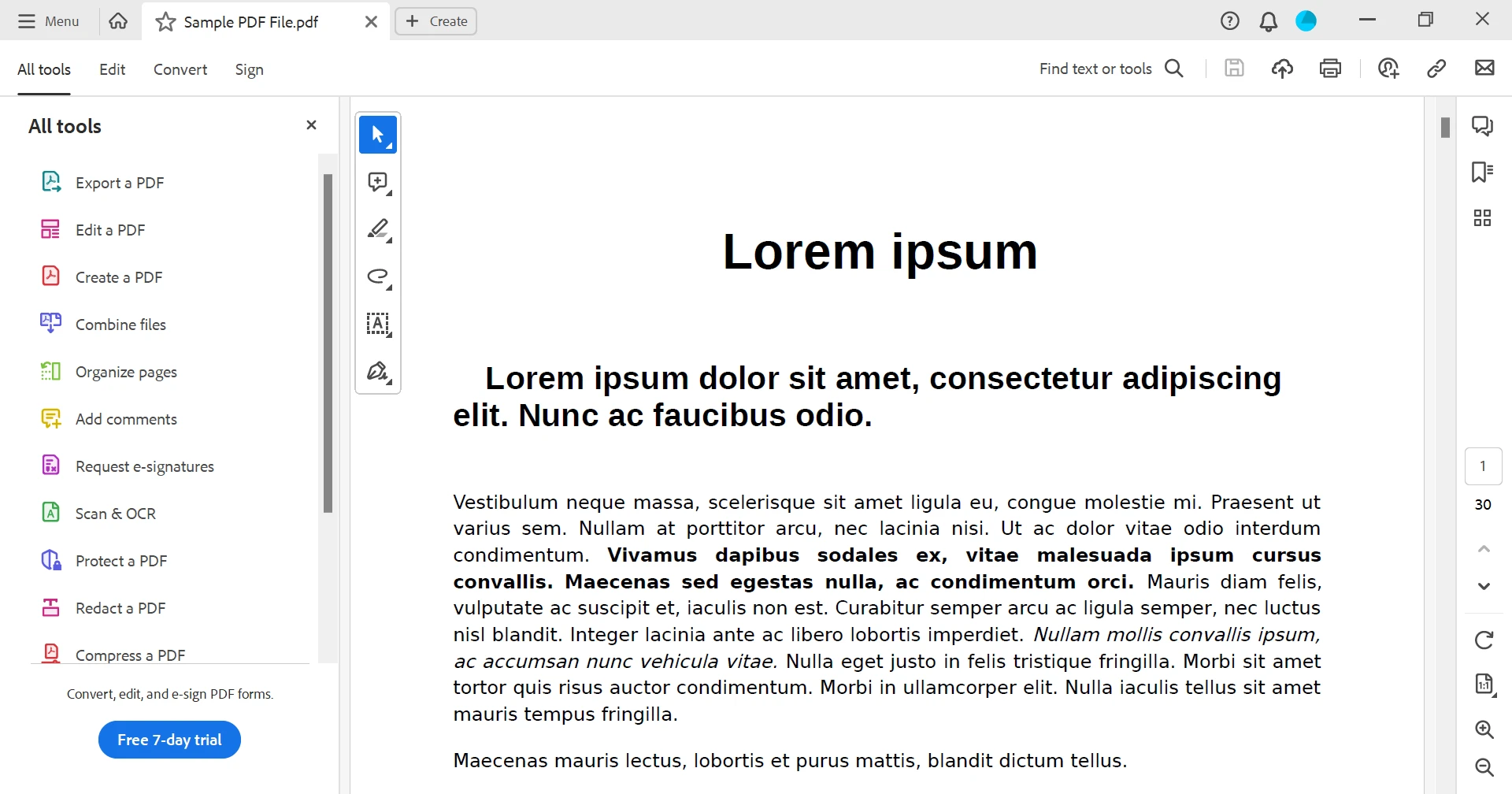
Açıklama Araçlarına Erişim
Belgeyi açtığınızda açılır not olarak gösterilir. Ancak, 'Tüm Araçlar' menüsünün altında 'Yorum Ekle' sekmesine tıklayarak da açabilirsiniz.
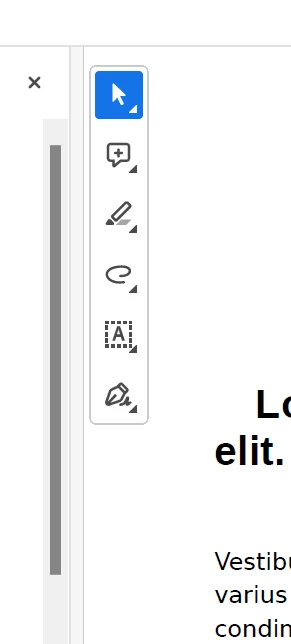
Metni Vurgula
Vurgulama aracını tıklayın ve tercih ettiğiniz rengi seçin.
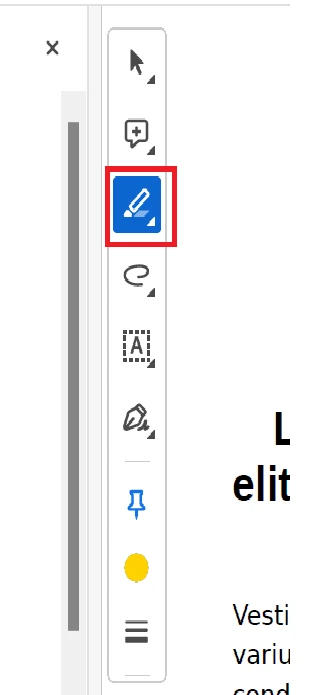
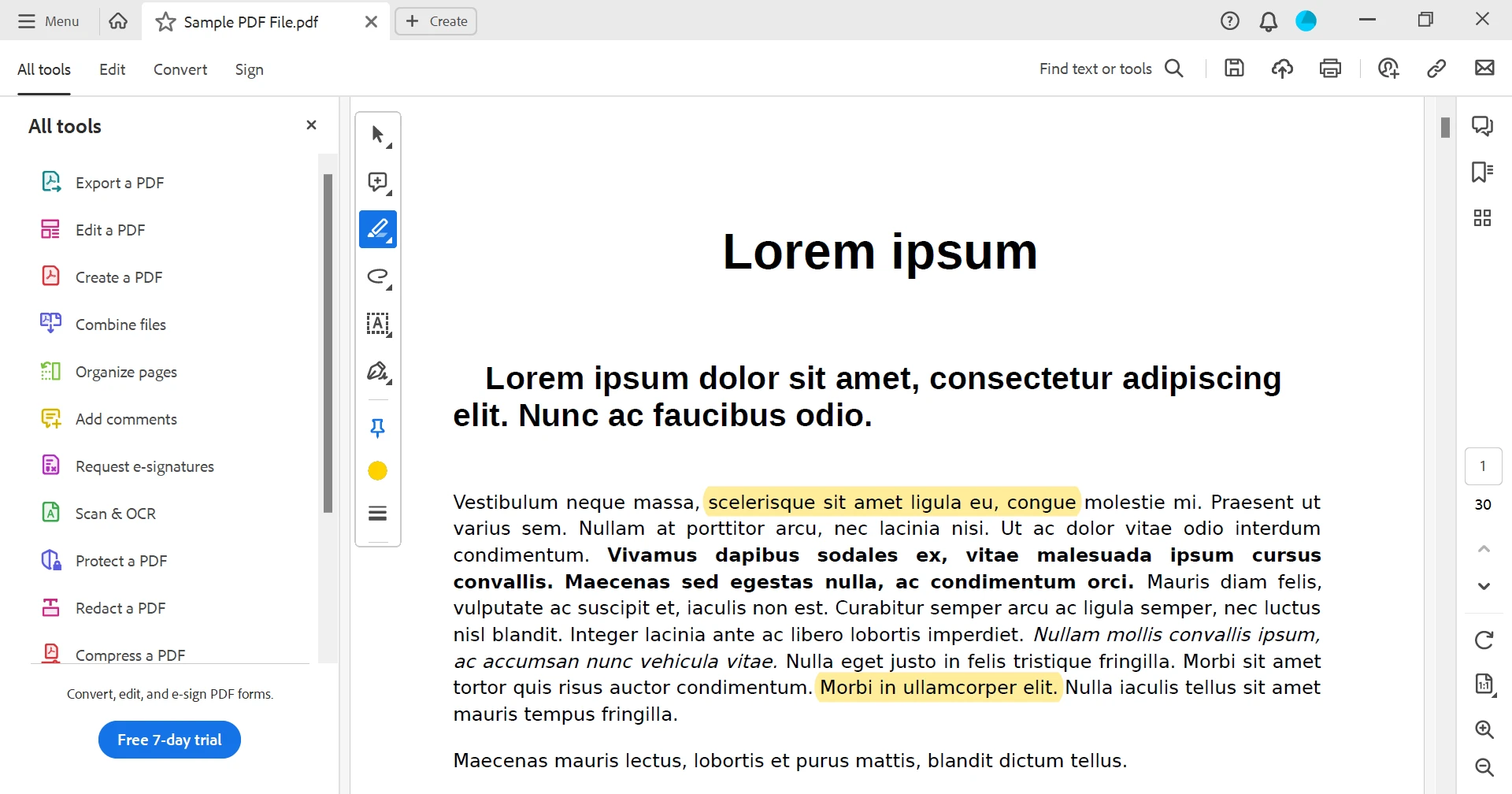
Aşağıda gösterildiği gibi vurgulamak istediğiniz metni seçin.
Yorum Ekle
Yorum eklemek veya yapışkan notlar eklemek için araçlardan 'Yorum Ekle' simgesine tıklayın.
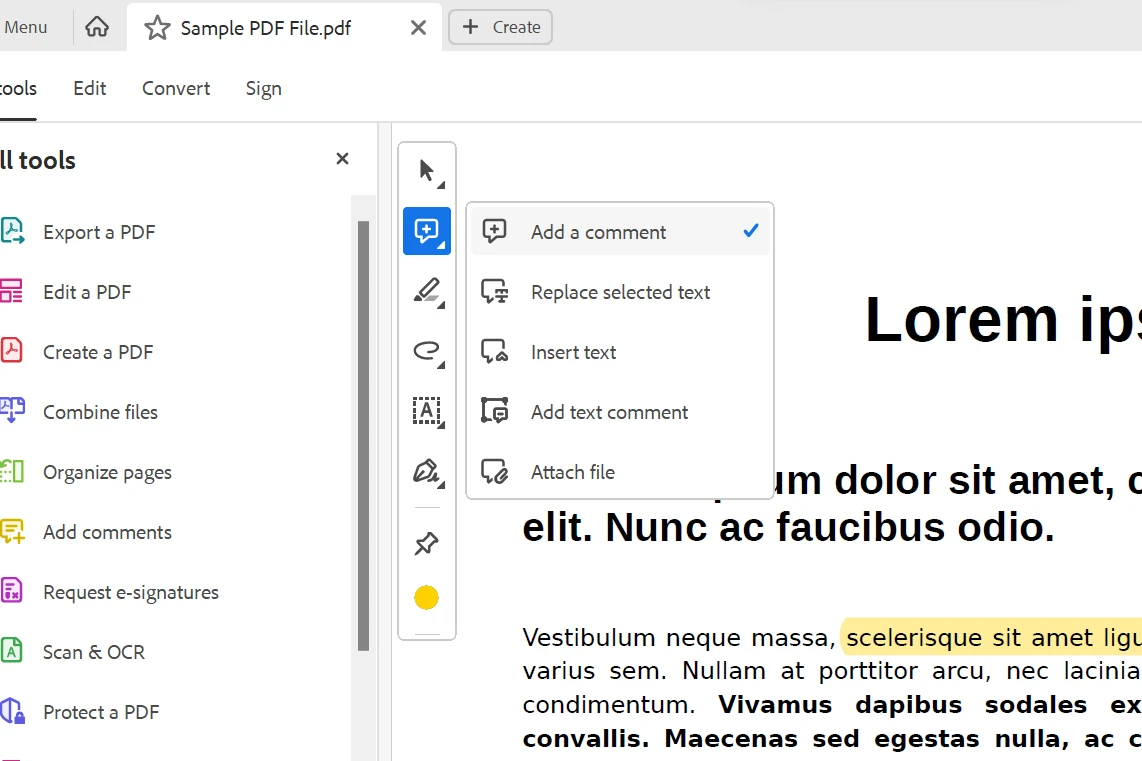
İlgili bölümün yakınına fare imlecini taşıyın. Aşağıda gösterildiği gibi açılır kutuya yorumunuzu yazın.
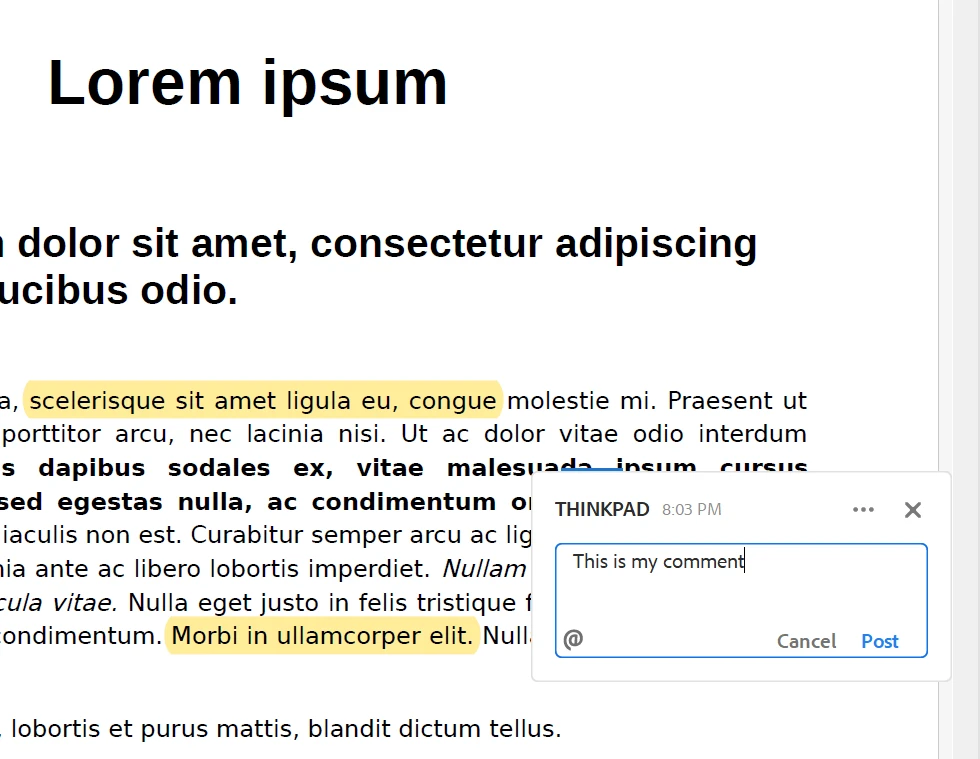
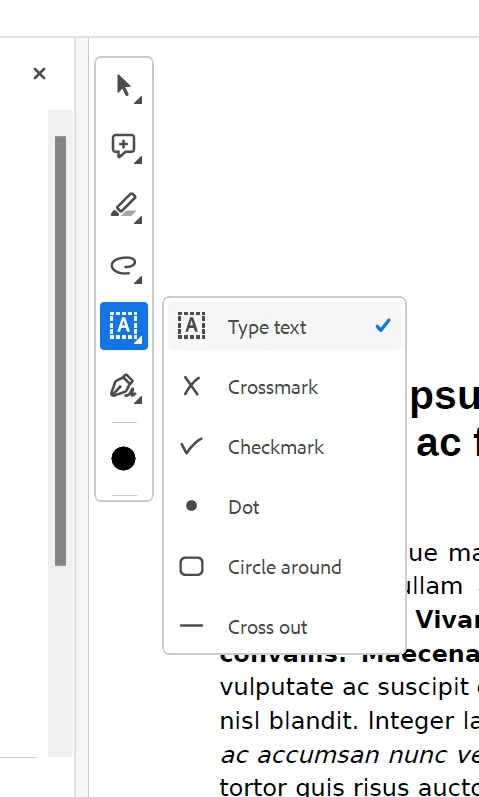
Metin Kutuları Ekleyin
Menüden metin kutusu seçeneğini seçerek metin kutuları ekleyebilirsiniz.
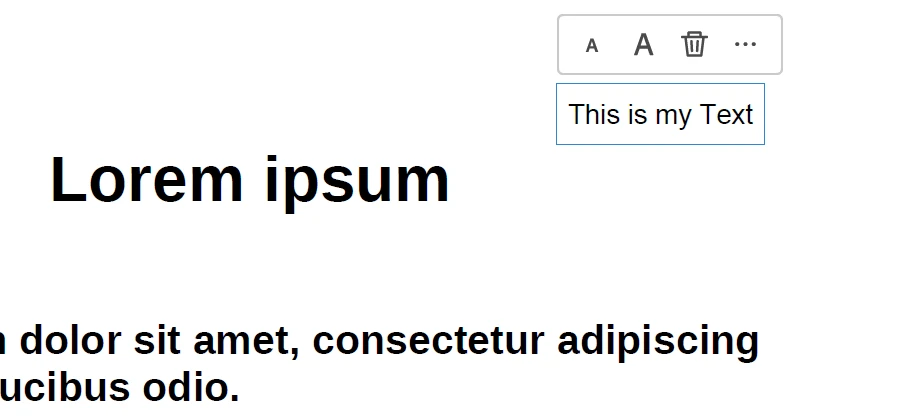
Metni eklemek istediğiniz yere imleci hareket ettirin, metninizi yazın ve font boyutunu ve stilini aşağıda gösterildiği gibi ayarlayın.
Tik eklemek, imzalar, baş harfler ve dosyalar yüklemek gibi başka seçenekler de mevcuttur. Bu şekilde, PDF dosyalarına kolayca açıklama ekleyebiliriz.
Kaydet ve Paylaş
Açıklama ekleme işlemini tamamladıktan sonra PDF dosyasını kaydedin. Ardından açıklamalı belgeyi başkalarıyla paylaşabilirsiniz.
PDF Dosyalarına Microsoft Edge Kullanarak Açıklama Ekleyin
Windows 10 veya daha yenisini kullanıyorsanız, Microsoft Edge temel PDF açıklama özellikleri sunar.
PDF'yi Aç
PDF dosyasına sağ tıklayın ve "Aç veya "Microsoft Edge ile" seçeneğini seçin.
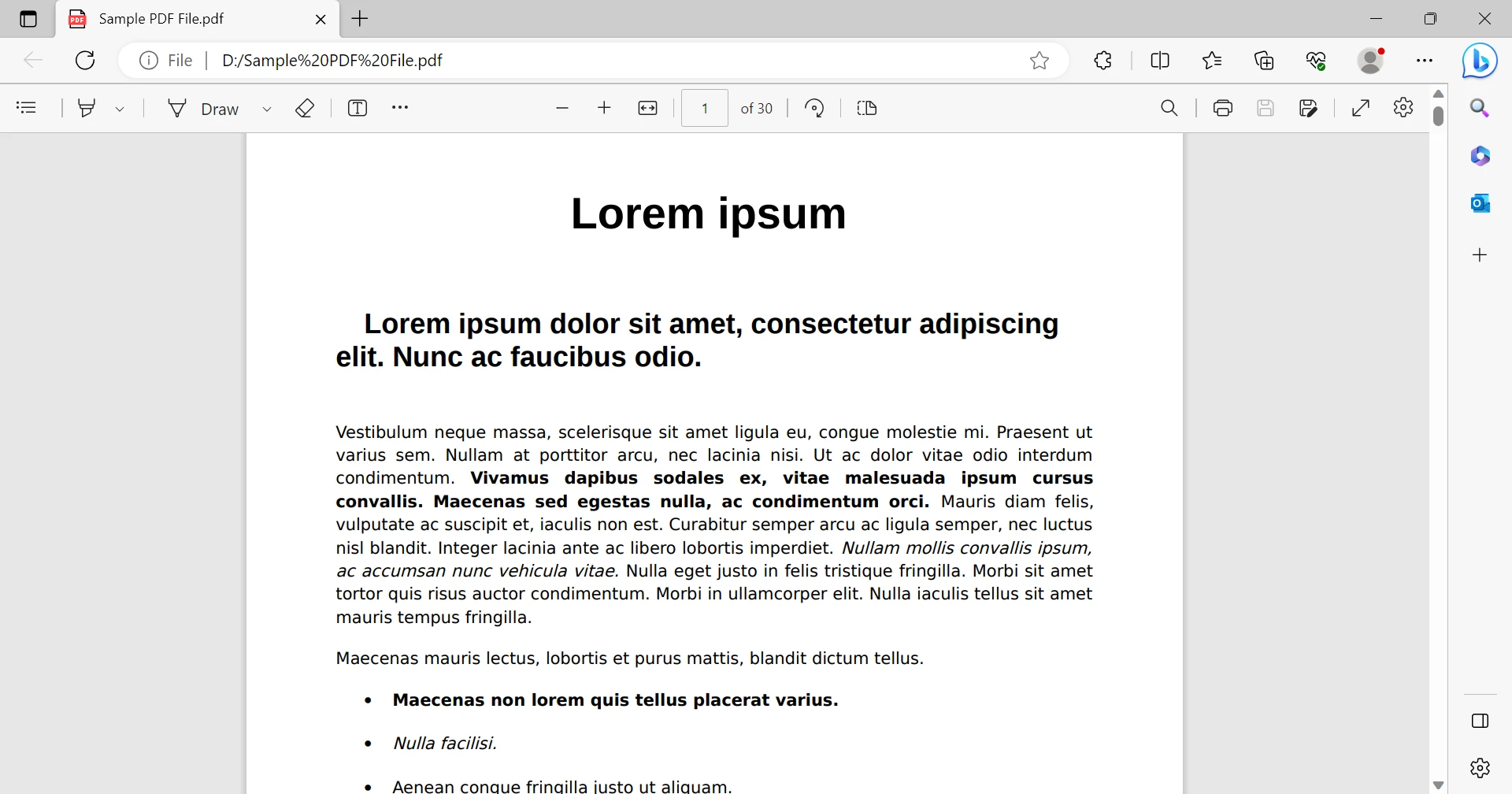
PDF Açıklama Araçlarına Erişim
Belgenin sağ üst köşesindeki Kalem simgesine tıklayarak açıklama araçlarına erişin.
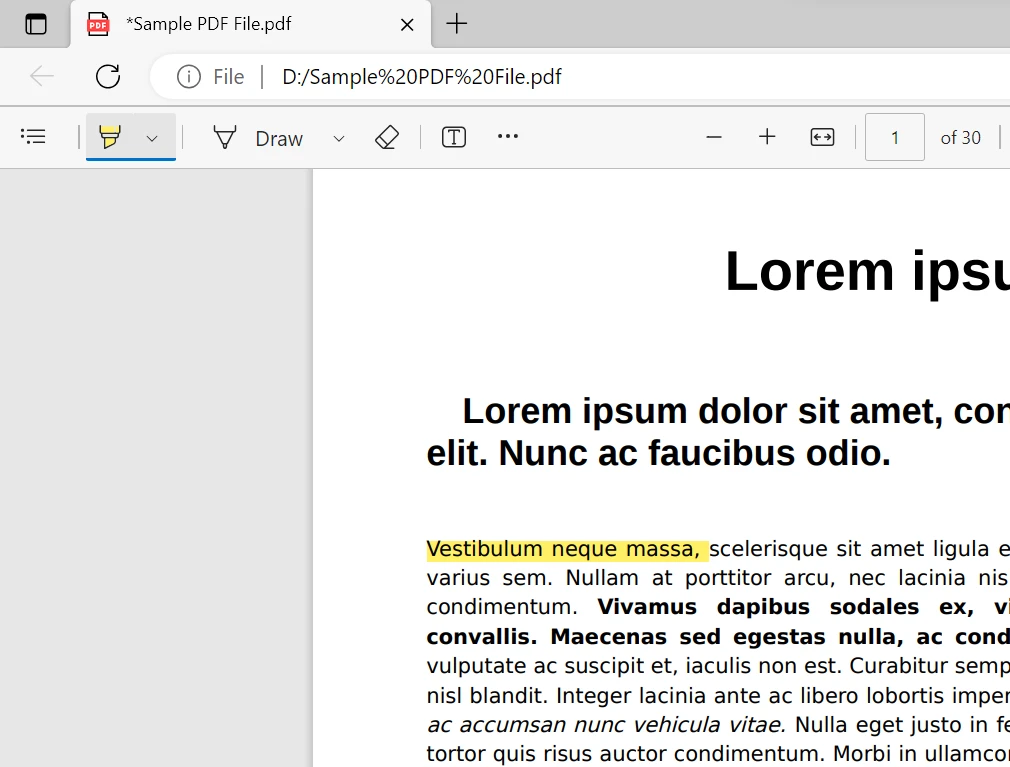
Metni Vurgula
Fırça simgesine tıklayın ve vurgulanmasını istediğiniz metni seçin.
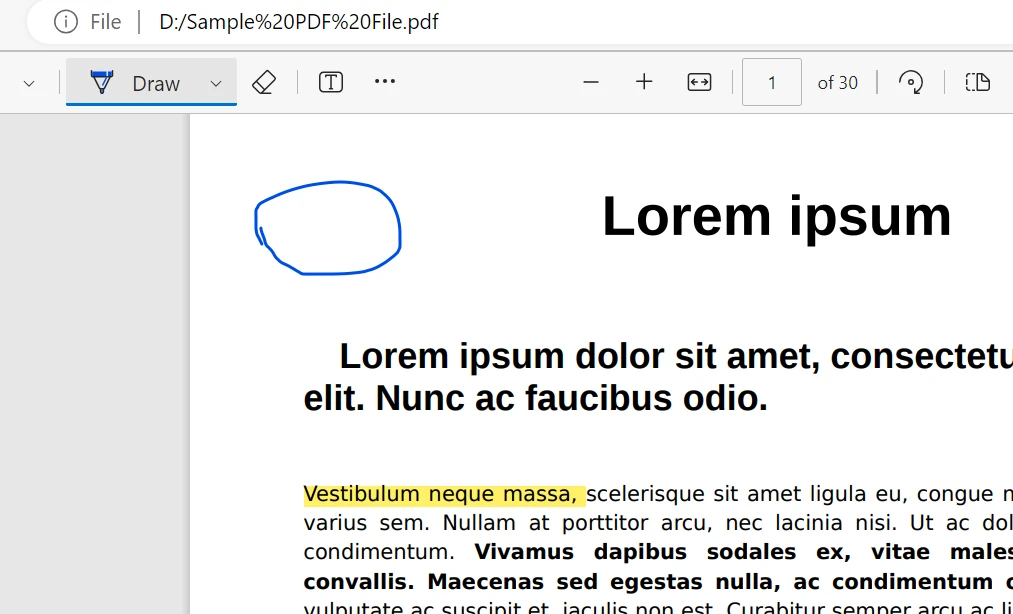
Çizim Ekleyin
Üst araç çubuğundan Çizim simgesini seçerek bir çizim de ekleyebilirsiniz. Çizim araçları, aşağıda gösterildiği gibi çizim yapmanıza yardımcı olur.
Üçüncü Taraf PDF Açıklama Araçları
Dahili araçlara ek olarak, PDF'lere açıklama eklemek için özel olarak tasarlanmış birçok üçüncü taraf uygulama ve çevrimiçi platform bulunmaktadır. Google'da PDF dosyalarını açıklama eklemek için çevrimiçi bir PDF düzenleyici arayabilir ve tercih edilen aracınızı kullanarak PDF belgelerine açıklama ekleyebilirsiniz.
PDF Açıklama için Mobil Uygulamalar
PDF'lere mobil cihazınızda açıklama eklemeyi tercih ediyorsanız, benzer açıklama özelliği sunan birçok uygulama bulunur. Adobe Acrobat Reader, GoodNotes ve Notability, iOS ve Android platformları için popüler seçeneklerdir. Uygulamayı basitçe indirin, PDF'yi açın ve sağlanan açıklama araçlarını kullanarak belgeyi işaretleyin.
PDF Dosyalarına Programlı Olarak Açıklama Ekleyin
Geliştiriciler için, PDF'lere programlı açıklama eklemek otomasyon ve özelleştirme olasılıkları sağlar. IronPDF, geliştiricilere PDF belgeleri üzerinde programlı olarak çalışabilme olanağı sunan güçlü bir .NET kütüphanesidir, açıklama ekleme ve düzenleme dahil. Devam etmeden önce, IronPDF'ye kısa bir giriş yapalım.
IronPDF
IronPDF Özelliklerini Keşfedin, PDF belgelerini uygulamaları içinde sorunsuz bir şekilde değiştirme, oluşturma ve yönetme yetenekleri ile donatılmış geliştiricilere güç vermek için tasarlanmış sağlam bir .NET kütüphanesidir. Kapsamlı bir araç seti sunarak, IronPDF dinamik PDF dosyaları oluşturmayı, mevcut olanları değiştirmeyi ve hatta programlı açıklama eklemeyi kolaylaştırır. Bu kütüphane, belgeyle ilgili iş akışlarını kolaylaştırmada kilit bir rol oynar, geliştiricilerin C# ortamlarında otomasyon ve özelleştirmeyi kullanmalarını sağlarken, gereksinimlere uygun PDF'ler üretme, düzenleme ve geliştirmenin verimli olmasına olanak tanır. IronPDF kullanarak C#'da PDF dosyasına nasıl açıklama eklenir öğrenin.
// C# code for annotating a PDF file using IronPDF.

// Import IronPDF library
using IronPdf;

// Example method to demonstrate PDF annotation
public static void AnnotatePdf(string inputFilePath, string outputFilePath)
{
    // Create a new instance of the IronPdfRenderer
    var pdfRenderer = new IronPdf.PdfDocument();

    // Load an existing PDF document
    var pdfDocument = PdfDocument.FromFile(inputFilePath);

    // Access a specific page in the PDF
    var pdfPage = pdfDocument.Pages[0];

    // Add a simple text annotation on the top-right corner of the page
    pdfPage.Annotations.AddTextAnnotation("Sample Annotation", new PdfPoint(500, 750));

    // Highlight text at specified positions (e.g., positions can be obtained from coordinate mapping or OCR)
    pdfPage.Annotations.HighlightText(PdfMarker.CreateRectangle(100, 500, 200, 50), System.Drawing.Color.Yellow);

    // Save the annotated PDF to a new file
    pdfDocument.SaveAs(outputFilePath);
}
// C# code for annotating a PDF file using IronPDF.

// Import IronPDF library
using IronPdf;

// Example method to demonstrate PDF annotation
public static void AnnotatePdf(string inputFilePath, string outputFilePath)
{
    // Create a new instance of the IronPdfRenderer
    var pdfRenderer = new IronPdf.PdfDocument();

    // Load an existing PDF document
    var pdfDocument = PdfDocument.FromFile(inputFilePath);

    // Access a specific page in the PDF
    var pdfPage = pdfDocument.Pages[0];

    // Add a simple text annotation on the top-right corner of the page
    pdfPage.Annotations.AddTextAnnotation("Sample Annotation", new PdfPoint(500, 750));

    // Highlight text at specified positions (e.g., positions can be obtained from coordinate mapping or OCR)
    pdfPage.Annotations.HighlightText(PdfMarker.CreateRectangle(100, 500, 200, 50), System.Drawing.Color.Yellow);

    // Save the annotated PDF to a new file
    pdfDocument.SaveAs(outputFilePath);
}
' VB.NET code for annotating a PDF file using IronPDF.
' Import IronPDF library
Imports IronPdf
' Example method to demonstrate PDF annotation
Public Shared Sub AnnotatePdf(inputFilePath As String, outputFilePath As String)
' Create a new instance of the IronPdfRenderer
Dim pdfRenderer As New IronPdf.PdfDocument()
' Load an existing PDF document
Dim pdfDocument As PdfDocument = PdfDocument.FromFile(inputFilePath)
' Access a specific page in the PDF
Dim pdfPage As PdfPage = pdfDocument.Pages(0)
' Add a simple text annotation on the top-right corner of the page
pdfPage.Annotations.AddTextAnnotation("Sample Annotation", New PdfPoint(500, 750))
' Highlight text at specified positions (e.g., positions can be obtained from coordinate mapping or OCR)
pdfPage.Annotations.HighlightText(PdfMarker.CreateRectangle(100, 500, 200, 50), System.Drawing.Color.Yellow)
' Save the annotated PDF to a new file
pdfDocument.SaveAs(outputFilePath)
End Sub
' VB.NET code for annotating a PDF file using IronPDF.

' Import IronPDF library
Imports IronPdf

' Example method to demonstrate PDF annotation
Public Shared Sub AnnotatePdf(inputFilePath As String, outputFilePath As String)
    ' Create a new instance of the IronPdfRenderer
    Dim pdfRenderer As New IronPdf.PdfDocument()

    ' Load an existing PDF document
    Dim pdfDocument As PdfDocument = PdfDocument.FromFile(inputFilePath)

    ' Access a specific page in the PDF
    Dim pdfPage As PdfPage = pdfDocument.Pages(0)

    ' Add a simple text annotation on the top-right corner of the page
    pdfPage.Annotations.AddTextAnnotation("Sample Annotation", New PdfPoint(500, 750))

    ' Highlight text at specified positions (e.g., positions can be obtained from coordinate mapping or OCR)
    pdfPage.Annotations.HighlightText(PdfMarker.CreateRectangle(100, 500, 200, 50), System.Drawing.Color.Yellow)

    ' Save the annotated PDF to a new file
    pdfDocument.SaveAs(outputFilePath)
End Sub
Sonuç
PDF'lere açıklama eklemek, iş birliğini geliştiren, bilgilerin kalıcılığını artıran ve belge inceleme süreçlerini kolaylaştıran esansiyel bir yetenektir. İster yerleşik araçlar, ister üçüncü taraf uygulamaları kullanın, PDF'leri vurgulama, yorum ekleme, yapışkan notlar ekleme ve işaretleme yeteneği, elektronik belgelerle etkileşimde esnek ve verimli bir yol sunar. Bunun yanı sıra, geliştiriciler için IronPDF, PDF dosyalarına çizim araçları kullanarak programlı bir şekilde açıklama ekleme, açıklama süreçlerini otomatikleştirme ve özelleştirme için güçlü bir çözüm sunar. Bu kılavuzda belirtilen adımları izleyerek, uygulamalarınıza yapışkan notlar gibi açıklama özelliklerini entegre edebilir, kullanıcılara işaretleme araçlarını kullanma ve PDF belgelerini ihtiyaçlarına göre geliştirme fırsatı sunabilirsiniz. IronPDF'nin yetenekleri, belge incelemeden ortak düzenlemeye, serbest el çizim aracına kadar geniş bir kullanım alanı için çok yönlü ve etkileşimli PDF belgeleri oluşturma yetkisi verir. IronPDF, çok düşük bir maliyetle, ücretsiz deneme seçeneği sunar.













