


C# Ausrufezeichen nach einer Variablen (Beispiel)

Im heutigen digitalen Zeitalter sind PDFs (Portable Document Format) der Standard für das Teilen und Bewahren von Dokumenten auf verschiedenen Plattformen und Geräten geworden. Egal, ob Sie ein Student, ein Profi oder einfach nur mit elektronischen Dokumenten zu tun haben, die Fähigkeit, ein PDF mit einem PDF-Annotationstool und Bearbeitungswerkzeugen zu kommentieren, ist eine entscheidende Fähigkeit. PDF-Anmerkungen ermöglichen es Ihnen, wichtige Punkte hervorzuheben, Kommentare mit der Kommentar-Symbolleiste und Textfeldern hinzuzufügen und Notizen direkt im Dokument zu machen, was die Zusammenarbeit und das Verständnis verbessert. In diesem Leitfaden führen wir Sie durch den Prozess, wie Sie ein PDF mit verschiedenen PDF-Annotationstools und -Methoden kommentieren.
Eingebaute PDF-Anmerkungswerkzeuge
Viele PDF-Reader und -Editoren verfügen über ein eingebautes PDF-Annotationstool, wodurch der Prozess der Annotation eines PDFs relativ einfach wird. Hier ist eine Schritt-für-Schritt-Anleitung mit beliebten PDF-Anwendungen.
PDF-Dokument mit Adobe Acrobat Reader annotieren
Adobe Acrobat DC ist einer der am weitesten verbreiteten PDF-Reader und bietet robuste Funktionen für Annotationswerkzeuge.
Die PDF-Datei öffnen
Öffnen Sie Ihr PDF-Dokument mit Adobe Acrobat Reader.
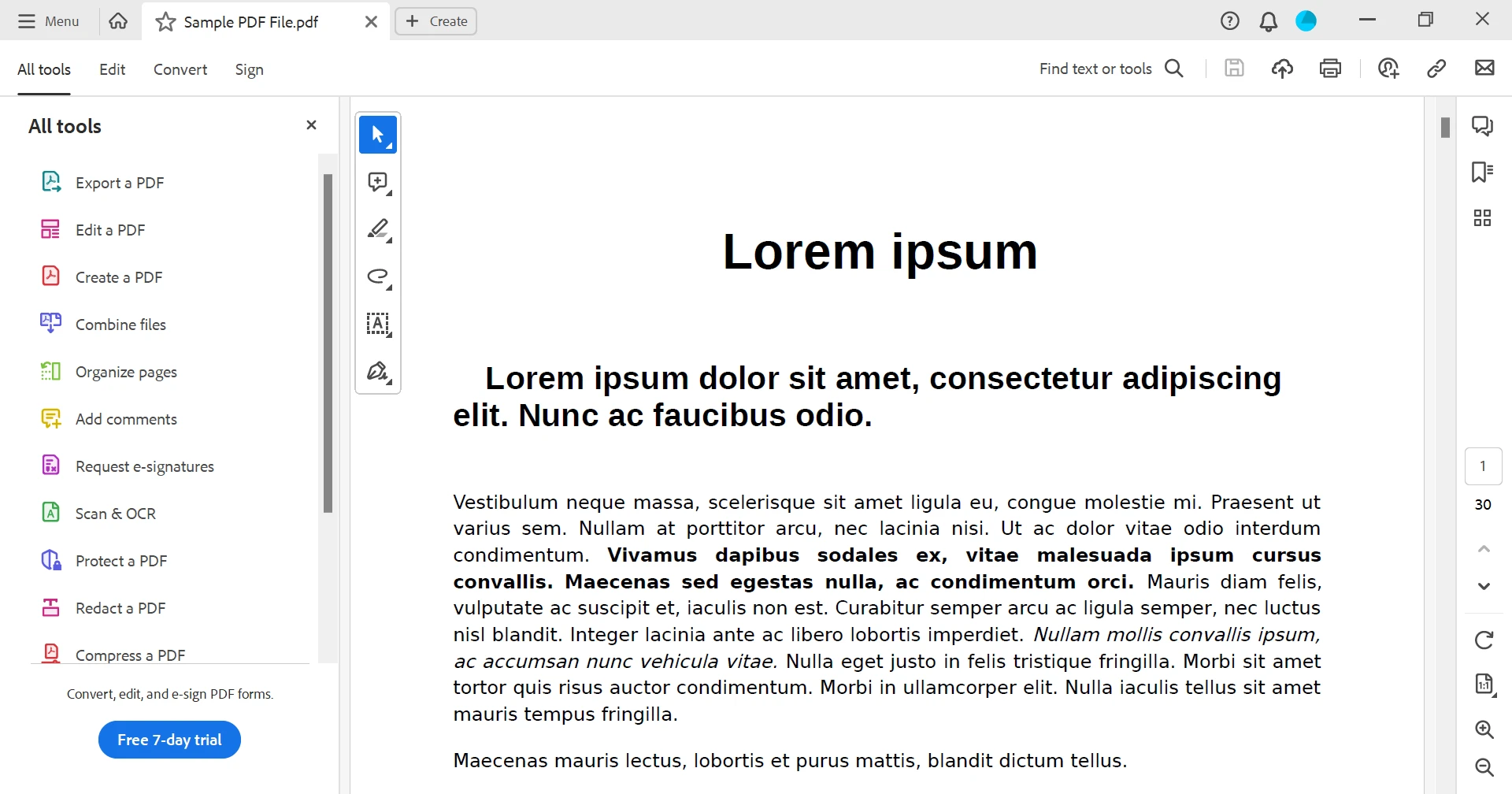
Zugang zu den Annotation Tools
Das Annotationswerkzeug wird als Popup-Notiz angezeigt, sobald Sie das Dokument öffnen. Sie können es jedoch auch öffnen, indem Sie auf die Registerkarte 'Kommentare hinzufügen' im Menü 'Alle Tools' klicken.
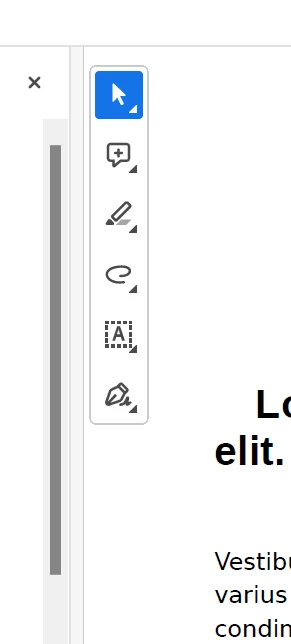
Text hervorheben
Klicken Sie auf das Hervorhebungswerkzeug und wählen Sie Ihre bevorzugte Farbe.
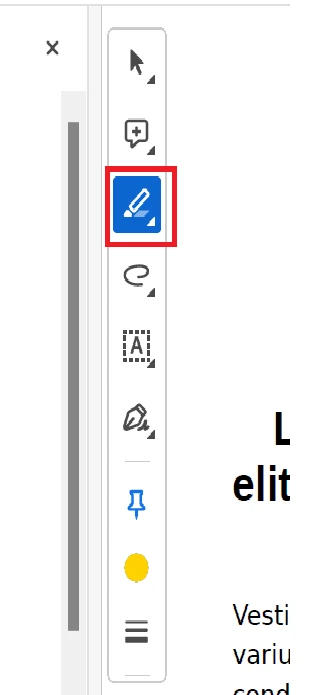
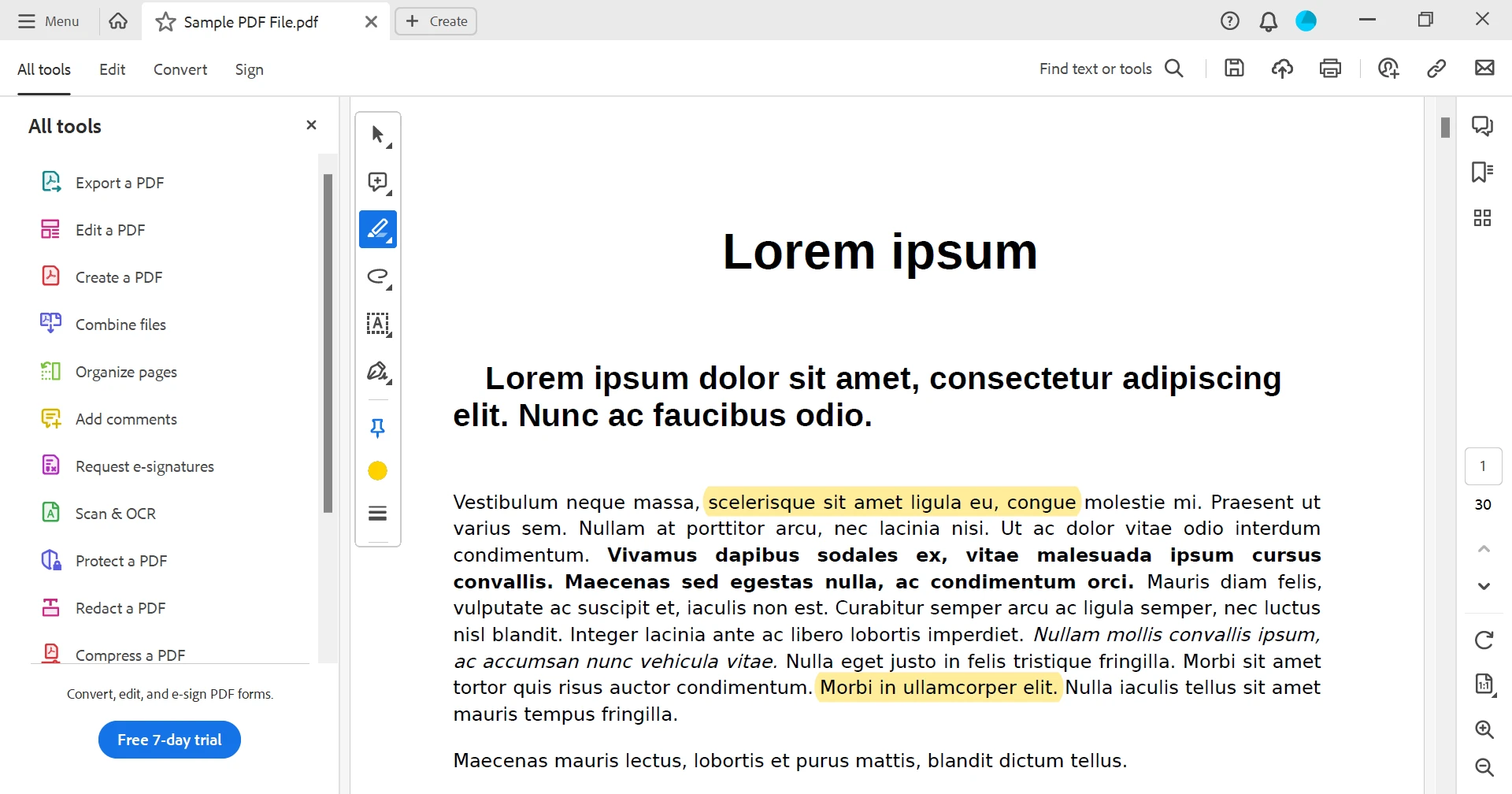
Wählen Sie den Text aus, den Sie hervorheben möchten, wie unten gezeigt.
Kommentare hinzufügen
Um Kommentare oder Haftnotizen hinzuzufügen, klicken Sie auf das Symbol 'Kommentar hinzufügen' aus den Werkzeugen.
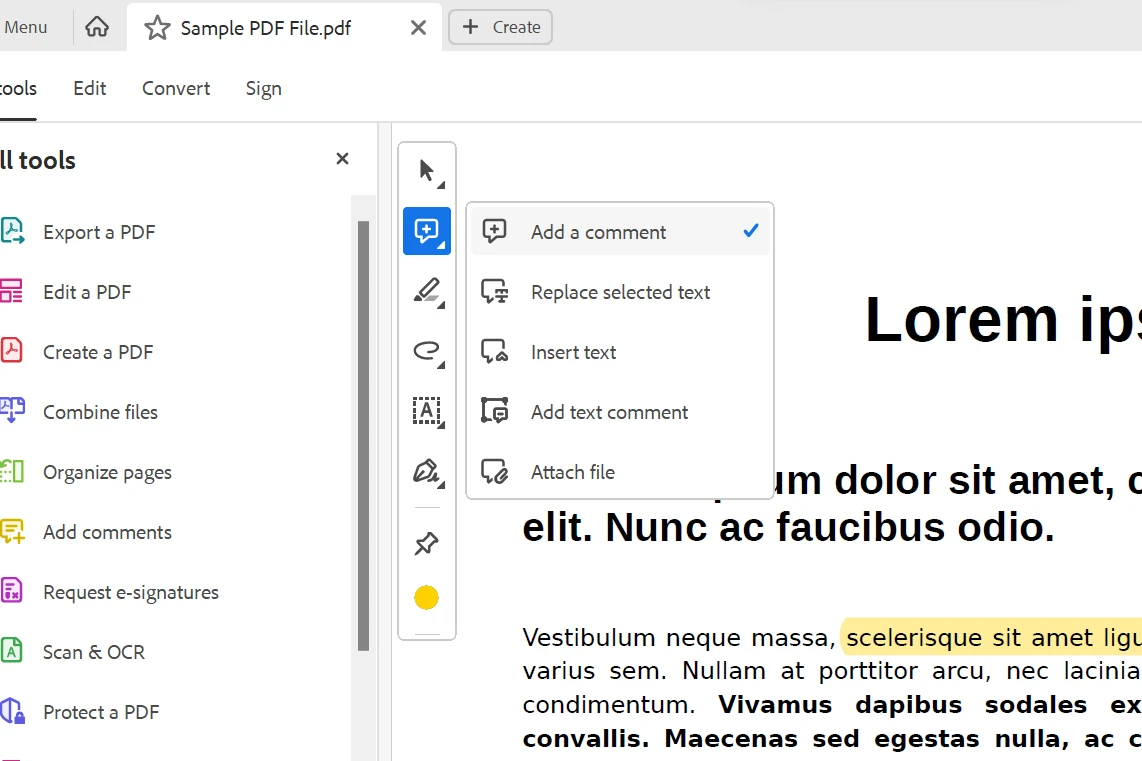
Bewegen Sie den Mauszeiger in die Nähe des entsprechenden Abschnitts. Geben Sie Ihren Kommentar in das Popup-Feld ein, wie unten gezeigt.
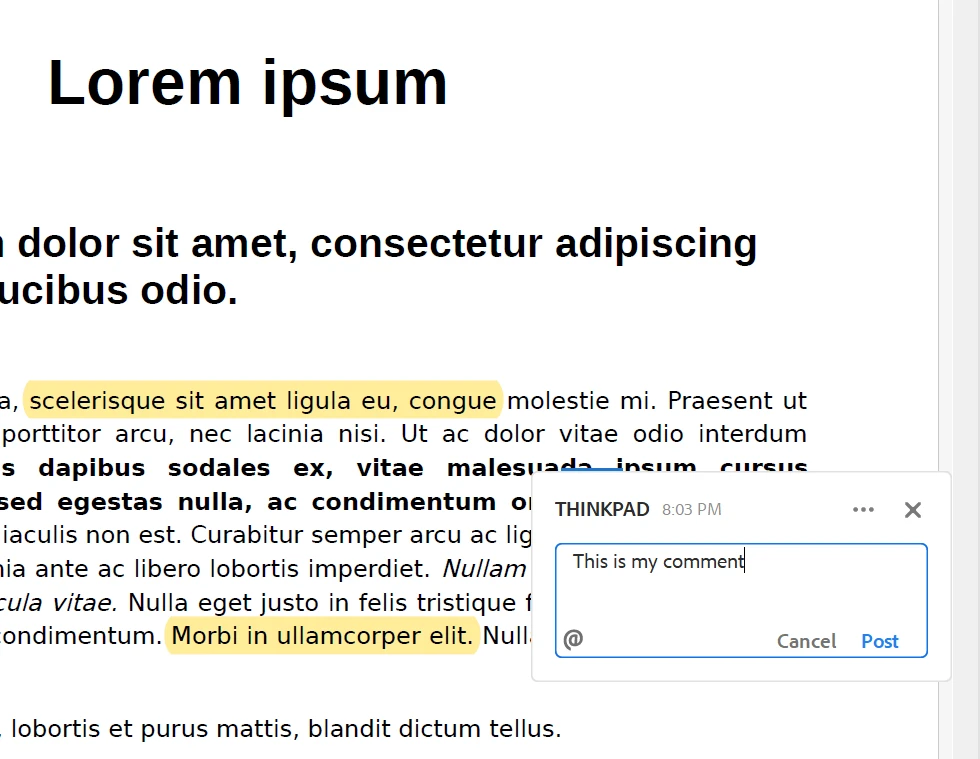
Textboxen hinzufügen
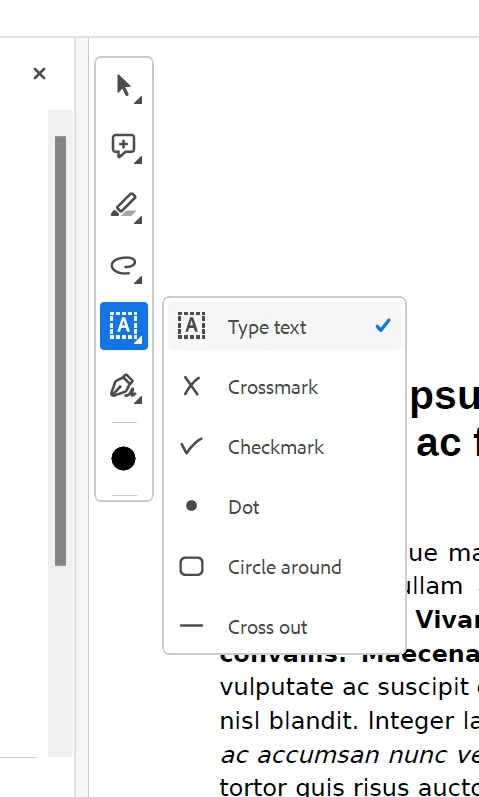
Sie können Textfelder hinzufügen, indem Sie die Textfeldoption aus dem Menü auswählen, wie unten gezeigt.
Bewegen Sie den Cursor dorthin, wo Sie den Text hinzufügen möchten, geben Sie Ihren Text ein und legen Sie die Schriftgröße und den Stil fest, wie unten gezeigt.
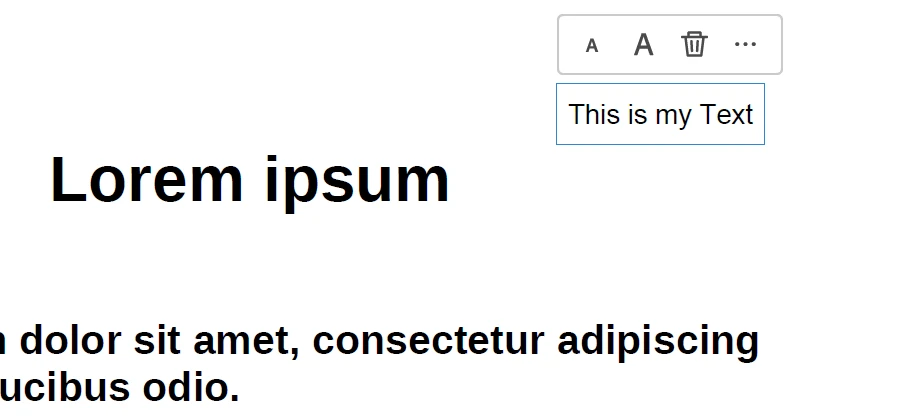
Es gibt weitere Optionen, wie das Hinzufügen von Häkchen, Unterschriften, Initialen und das Hochladen von Dateien. Auf diese Weise können wir PDF-Dateien einfach kommentieren.
Speichern und weitergeben
Nachdem Sie die Anmerkungen erstellt haben, speichern Sie die PDF-Datei. Sie können das kommentierte Dokument dann mit anderen teilen.
PDF-Dateien mit Microsoft Edge annotieren
Wenn Sie Windows 10 oder später verwenden, bietet Microsoft Edge grundlegende PDF-Annotation-Möglichkeiten.
Die PDF-Datei öffnen
Klicken Sie mit der rechten Maustaste auf die PDF-Datei und wählen Sie 'Öffnen mit' > 'Microsoft Edge'.
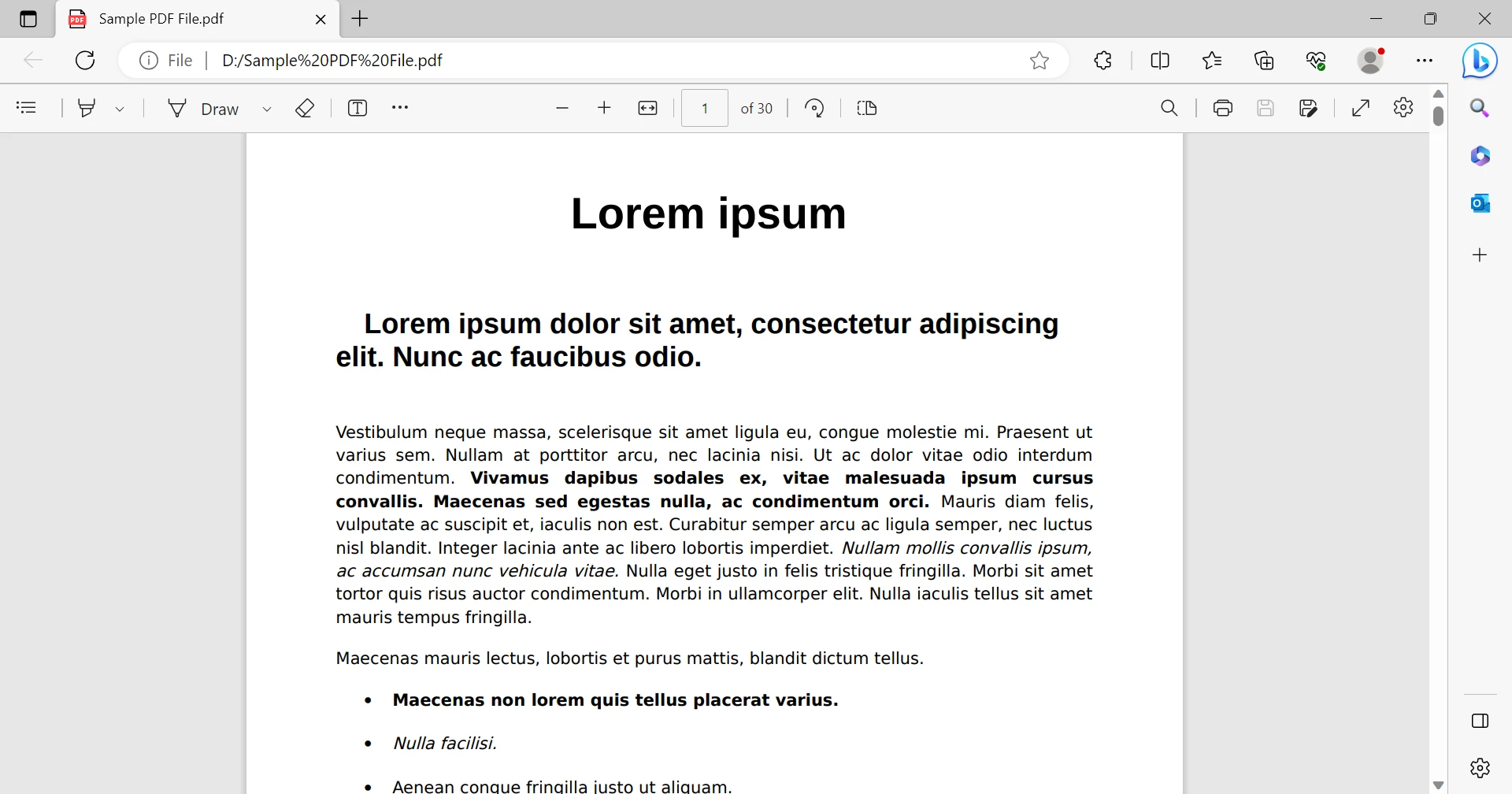
Zugriff auf das PDF-Anmerkungstool
Klicken Sie auf das Stiftsymbol in der oberen rechten Ecke des Dokuments, um auf die Annotationswerkzeuge zuzugreifen.
Text hervorheben
Klicken Sie auf das Pinselsymbol und wählen Sie den Text, den Sie hervorheben möchten.
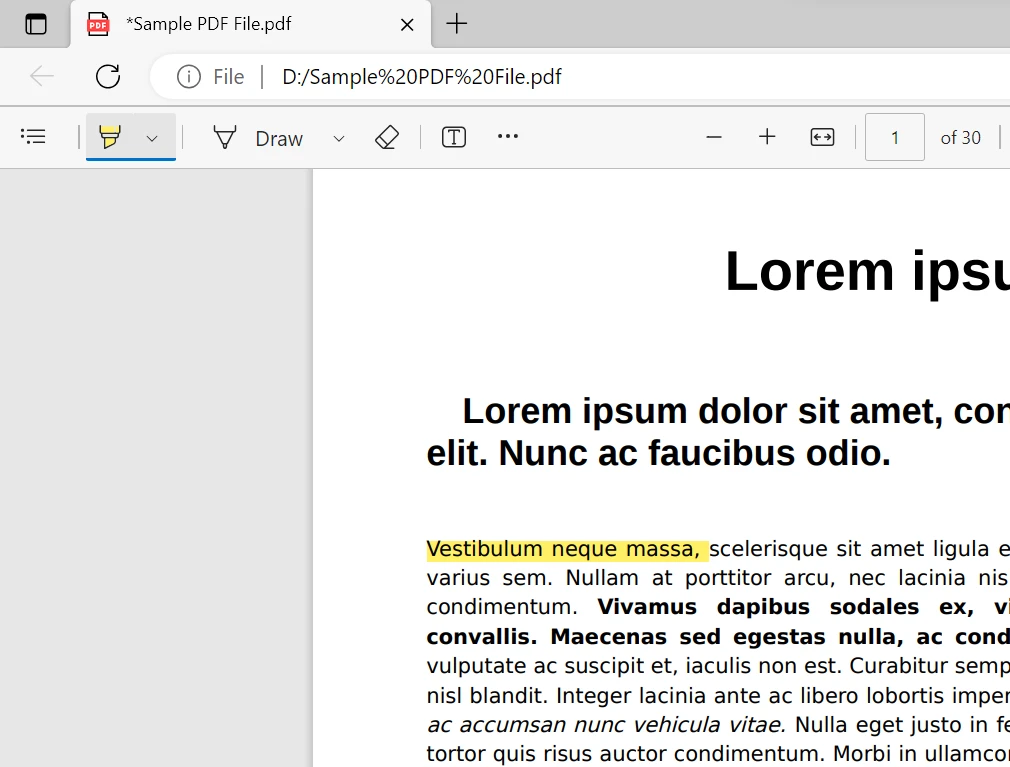
Zeichnung hinzufügen
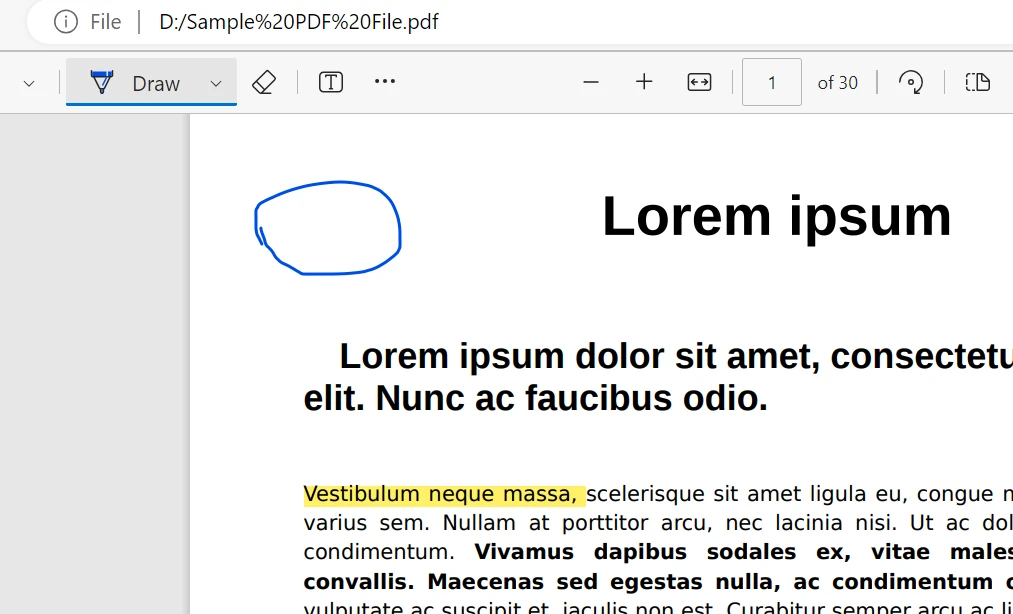
Sie können auch eine Zeichnung hinzufügen, indem Sie das Zeichnungssymbol aus der oberen Symbolleiste auswählen. Es sind die Zeichenwerkzeuge, die es Ihnen ermöglichen, wie unten gezeigt zu zeichnen.
Drittanbieter-Tools für PDF-Anmerkungen
Zusätzlich zu eingebauten Tools gibt es mehrere Drittanbieter-Anwendungen und Online-Plattformen, die speziell zum Kommentieren von PDFs entwickelt wurden. Sie können bei Google nach einem Online-PDF-Editor suchen, um PDF-Dateien zu annotieren und PDF-Dokumente mit Ihrem bevorzugten Tool zu kommentieren.
Mobile Apps für PDF-Anmerkungen
Wenn Sie es vorziehen, PDFs auf Ihrem mobilen Gerät zu kommentieren, bieten zahlreiche Apps ähnliche Annotationsmöglichkeiten. Adobe Acrobat Reader, GoodNotes und Notability sind beliebte Optionen für iOS- und Android-Plattformen. Laden Sie einfach die App herunter, öffnen Sie das PDF und verwenden Sie die bereitgestellten Annotationswerkzeuge, um das Dokument zu markieren.
PDF-Dateien programmatisch annotieren
Für Entwickler bietet das programmatische Kommentieren von PDFs Automatisierung und Anpassungsmöglichkeiten. IronPDF ist eine leistungsstarke .NET-Bibliothek, die Entwicklern ermöglicht, mit PDF-Dokumenten programmatisch zu arbeiten, einschließlich deren Annotation und Bearbeitung. Bevor wir weitermachen, lassen Sie uns eine kleine Einführung zu IronPDF geben.
IronPDF
Erforschen Sie die Möglichkeiten von IronPDF ist eine robuste .NET-Bibliothek, die entwickelt wurde, um Entwicklern die Möglichkeit zu geben, PDF-Dokumente nahtlos innerhalb ihrer Anwendungen zu manipulieren, zu generieren und zu verwalten. Mit einer umfassenden Suite von Werkzeugen erleichtert IronPDF die dynamische Erstellung von PDF-Dateien, die Änderung bestehender Dateien und sogar die Möglichkeit, Anmerkungen programmatisch hinzuzufügen. Diese Bibliothek spielt eine entscheidende Rolle bei der Vereinfachung von dokumentbezogenen Arbeitsabläufen, wodurch Entwickler Automatisierung und Anpassung in C#-Umgebungen nutzen können, während sie sie in die Lage versetzt, PDFs effizient zu produzieren, zu bearbeiten und zu verbessern, um einer Vielzahl von Anwendungserfordernissen gerecht zu werden. So können Sie eine PDF-Datei mit IronPDF in C# annotieren.
// C# code for annotating a PDF file using IronPDF.

// Import IronPDF library
using IronPdf;

// Example method to demonstrate PDF annotation
public static void AnnotatePdf(string inputFilePath, string outputFilePath)
{
    // Create a new instance of the IronPdfRenderer
    var pdfRenderer = new IronPdf.PdfDocument();

    // Load an existing PDF document
    var pdfDocument = PdfDocument.FromFile(inputFilePath);

    // Access a specific page in the PDF
    var pdfPage = pdfDocument.Pages[0];

    // Add a simple text annotation on the top-right corner of the page
    pdfPage.Annotations.AddTextAnnotation("Sample Annotation", new PdfPoint(500, 750));

    // Highlight text at specified positions (e.g., positions can be obtained from coordinate mapping or OCR)
    pdfPage.Annotations.HighlightText(PdfMarker.CreateRectangle(100, 500, 200, 50), System.Drawing.Color.Yellow);

    // Save the annotated PDF to a new file
    pdfDocument.SaveAs(outputFilePath);
}
// C# code for annotating a PDF file using IronPDF.
// Import IronPDF library
using IronPdf;
// Example method to demonstrate PDF annotation
public static void AnnotatePdf(string inputFilePath, string outputFilePath)
{
// Create a new instance of the IronPdfRenderer
var pdfRenderer = new IronPdf.PdfDocument();
// Load an existing PDF document
var pdfDocument = PdfDocument.FromFile(inputFilePath);
// Access a specific page in the PDF
var pdfPage = pdfDocument.Pages[0];
// Add a simple text annotation on the top-right corner of the page
pdfPage.Annotations.AddTextAnnotation("Sample Annotation", new PdfPoint(500, 750));
// Highlight text at specified positions (e.g., positions can be obtained from coordinate mapping or OCR)
pdfPage.Annotations.HighlightText(PdfMarker.CreateRectangle(100, 500, 200, 50), System.Drawing.Color.Yellow);
// Save the annotated PDF to a new file
pdfDocument.SaveAs(outputFilePath);
}' C# code for annotating a PDF file using IronPDF.
' Import IronPDF library
Imports IronPdf
' Example method to demonstrate PDF annotation
Public Shared Sub AnnotatePdf(ByVal inputFilePath As String, ByVal outputFilePath As String)
' Create a new instance of the IronPdfRenderer
Dim pdfRenderer = New IronPdf.PdfDocument()
' Load an existing PDF document
Dim pdfDocument = PdfDocument.FromFile(inputFilePath)
' Access a specific page in the PDF
Dim pdfPage = pdfDocument.Pages(0)
' Add a simple text annotation on the top-right corner of the page
pdfPage.Annotations.AddTextAnnotation("Sample Annotation", New PdfPoint(500, 750))
' Highlight text at specified positions (e.g., positions can be obtained from coordinate mapping or OCR)
pdfPage.Annotations.HighlightText(PdfMarker.CreateRectangle(100, 500, 200, 50), System.Drawing.Color.Yellow)
' Save the annotated PDF to a new file
pdfDocument.SaveAs(outputFilePath)
End SubAbschluss
Das Kommentieren von PDFs ist eine wesentliche Fähigkeit, die die Zusammenarbeit verbessert, die Informationsspeicherung erhöht und den Dokumentenüberprüfungsprozess vereinfacht. Egal, ob Sie eingebaute Tools oder Anwendungen von Drittanbietern verwenden, die Fähigkeit, hervorzuloben, zu kommentieren, Haftnotizen hinzuzufügen und PDFs zu markieren, bietet eine vielseitige und effiziente Möglichkeit, mit elektronischen Dokumenten zu interagieren. Darüber hinaus bietet IronPDF Entwicklern eine leistungsstarke Lösung, PDF-Dateien programmatisch mit Zeichnungswerkzeugen zu kommentieren, was die Automatisierung und Anpassung von Annotationsprozessen ermöglicht. Indem Sie den in diesem Leitfaden beschriebenen Schritten folgen, können Sie Annotation-Funktionen wie Haftnotizen in Ihre Anwendungen integrieren und den Benutzern die Möglichkeit geben, Markup-Tools zu verwenden und PDF-Dokumente nach ihren Bedürfnissen zu verbessern. Die Fähigkeiten von IronPDF ermöglichen es Ihnen, vielseitige und interaktive PDF-Dokumente zu erstellen, die eine breite Palette von Anwendungsfällen abdecken, von der Dokumentenüberprüfung über die kollaborative Bearbeitung bis hin zu einem Freihandzeichnungswerkzeug. IronPDF ist zu einem sehr niedrigen Preis mit einer kostenlosen Testoption erhältlich.










 Kostenlos loslegen
 Kostenlos loslegen
 Kostenlose Live-Demo buchen
















