


C# Exclamation Mark After Variable (Example)

今日のデジタル時代では、PDF(ポータブルドキュメントフォーマット)は、さまざまなプラットフォームやデバイス間で文書を共有し保存するための標準となっています。 学生、プロフェッショナル、または単に電子文書を扱う場合でも、PDFアノテータや編集ツールを使用してPDFに注釈を付ける能力は重要なスキルです。 PDF注釈を使用すると、重要なポイントを強調し、コメントツールバーやテキストボックスを使用してコメントを追加し、文書に直接メモを作成することで、コラボレーションと理解を向上させることができます。 このガイドでは、さまざまなPDF注釈ツールと方法を使用してPDFに注釈を付けるプロセスを説明します。
内蔵PDF注釈ツール
多くのPDFビューアとエディタには、PDF注釈ツールが内蔵されており、PDFに注釈を付けるプロセスが比較的簡単です。 ここでは、一般的なPDFアプリケーションを使用したステップバイステップのガイドを紹介します。
Adobe Acrobat Readerを使用してPDF文書に注釈を付ける
Adobe Acrobat DCは最も広く使われているPDFビューアの一つで、強力な注釈ツール機能を提供しています。
PDFを開く
Adobe Acrobat Readerを使用してPDF文書を開きます。
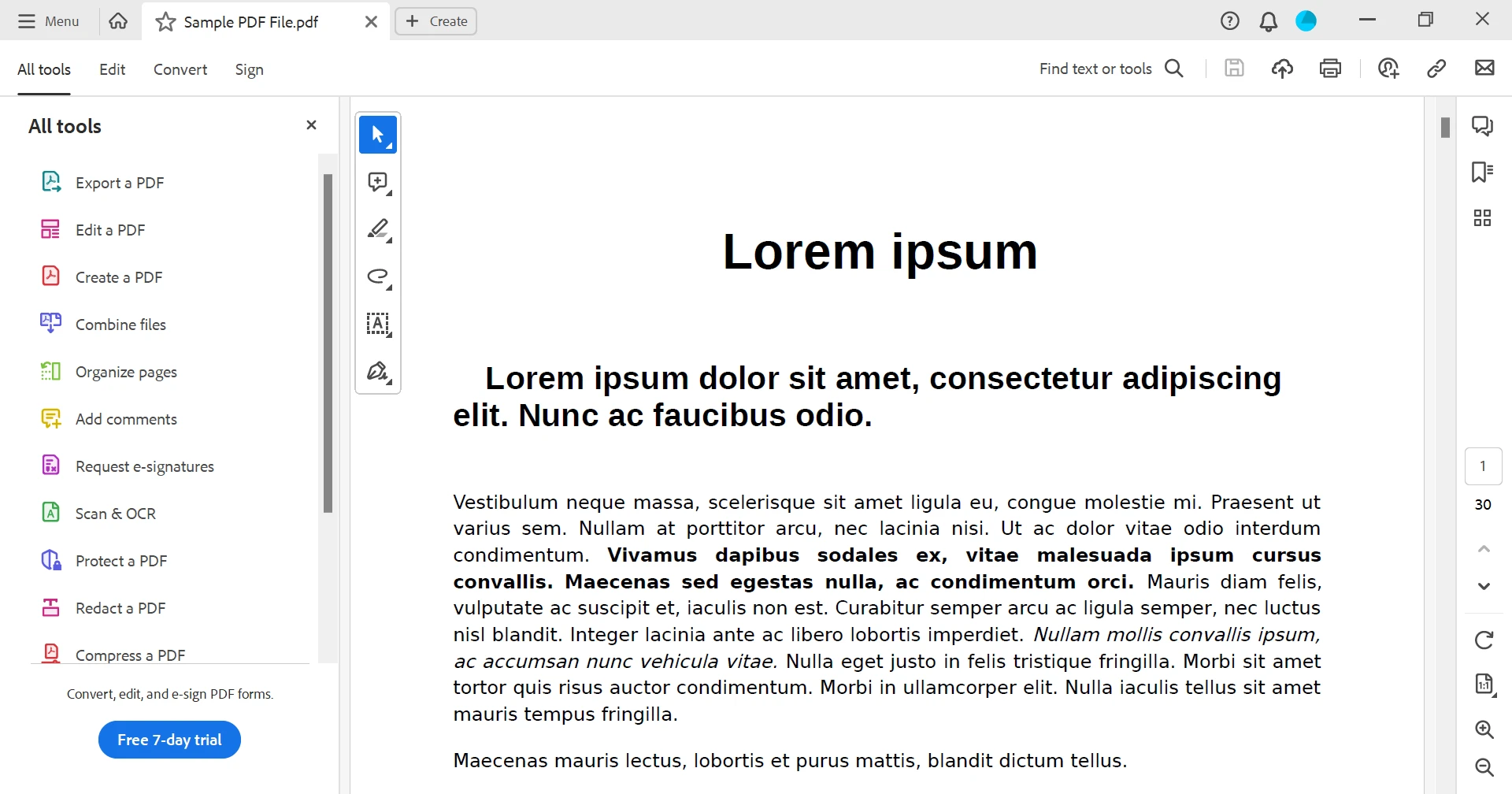
注釈ツールにアクセスする
ドキュメントを開くと、注釈ツールはポップアップノートとして表示されます。 ただし、"すべてのツール"メニューの"コメントを追加"タブをクリックして開くこともできます。
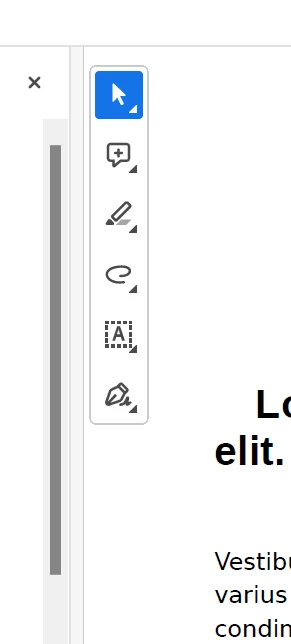
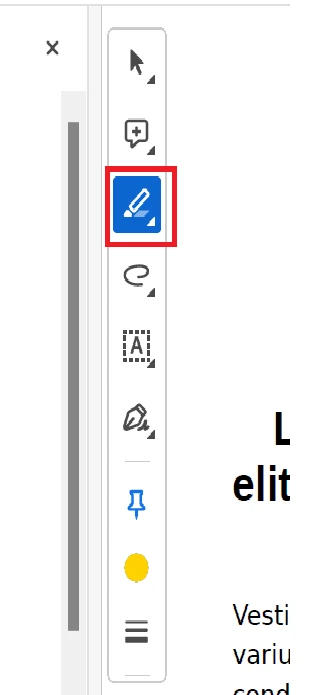
テキストをハイライトする
ハイライトツールをクリックし、お好みの色を選択します。
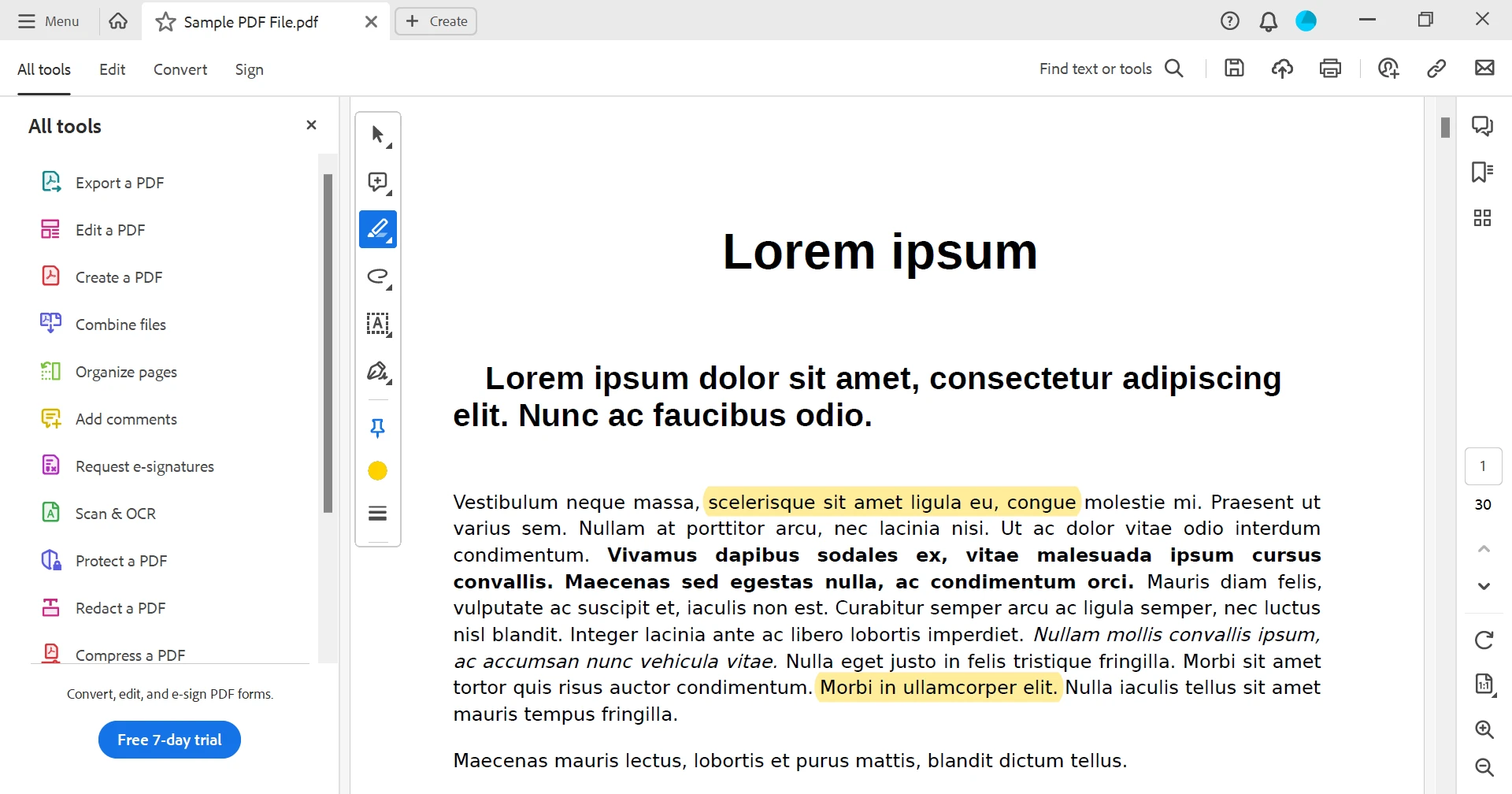
以下のように、ハイライトしたいテキストを選択します。
コメントを追加する
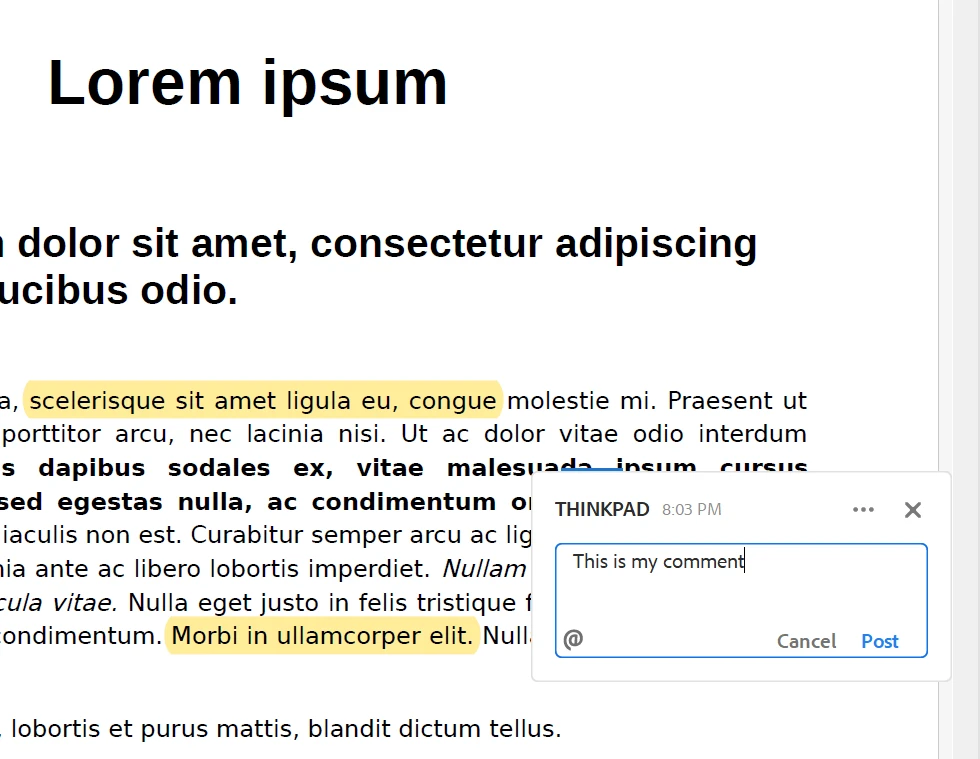
コメントや付箋を追加するには、ツールの"コメントを追加"アイコンをクリックします。
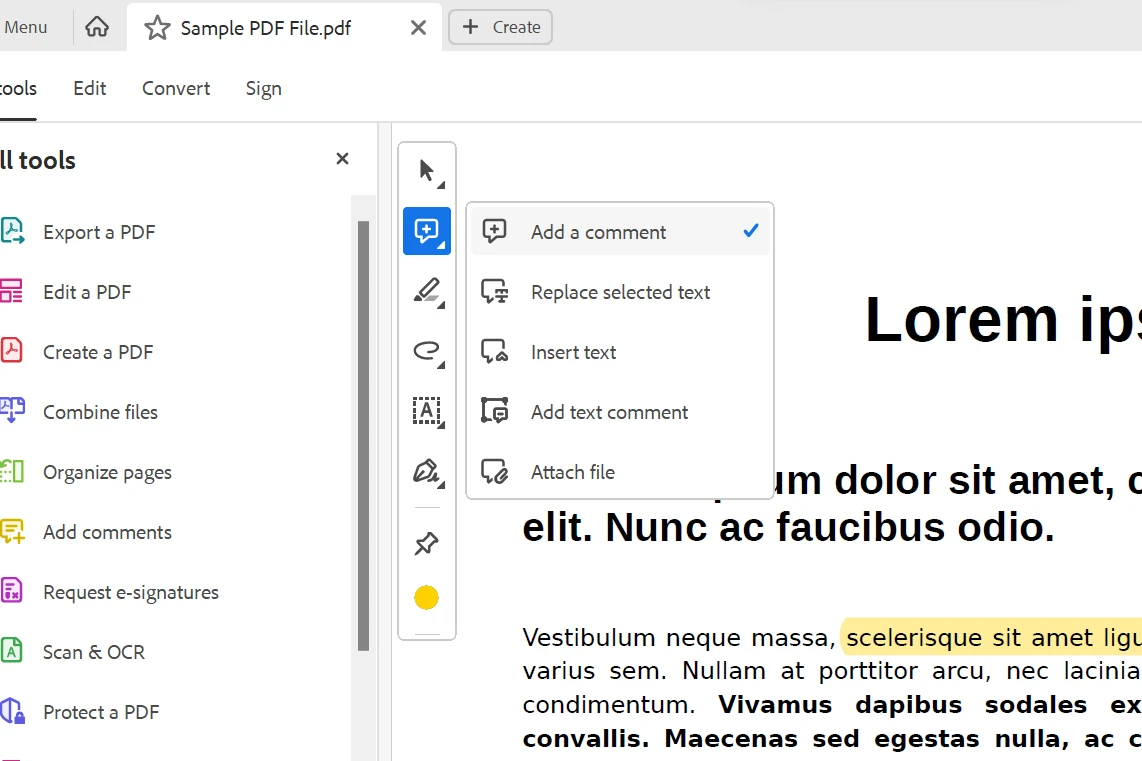
関連するセクションの近くにマウスカーソルを移動させます。 以下に示すように、ポップアップボックスにコメントを入力します。
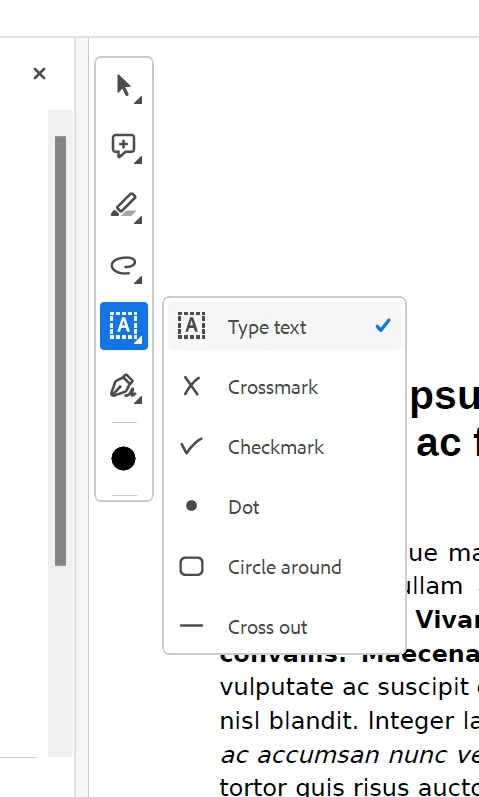
テキストボックスを追加する
以下に示すように、メニューからテキストボックスオプションを選択してテキストボックスを追加できます。
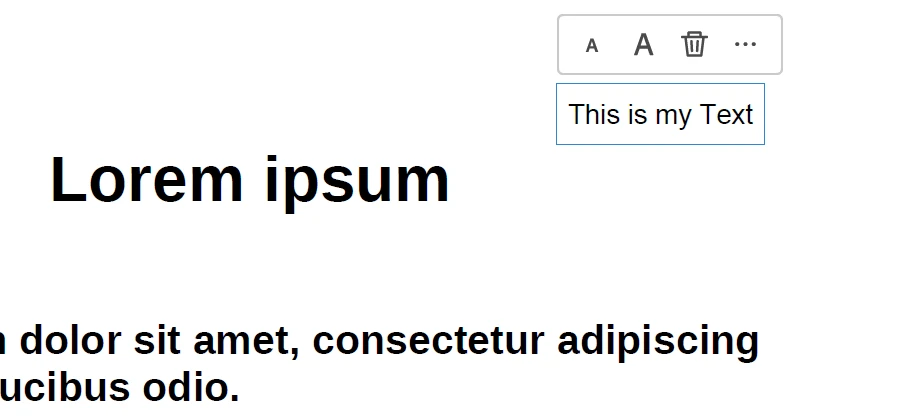
テキストを追加する場所にカーソルを移動し、テキストを入力してフォントサイズとスタイルを以下のように設定します。
その他のオプションとして、チェックマークの追加、署名、イニシャル、およびファイルのアップロードがあります。 このようにして、PDFファイルに簡単に注釈を付けることができます。
保存と共有
注釈が終わったら、PDFファイルを保存します。その後、注釈付きのドキュメントを他の人と共有することができます。
Microsoft Edgeを使用してPDFファイルに注釈を付ける
Windows 10以降を使用している場合、Microsoft Edgeは基本的なPDF注釈機能を提供します。
PDFを開く
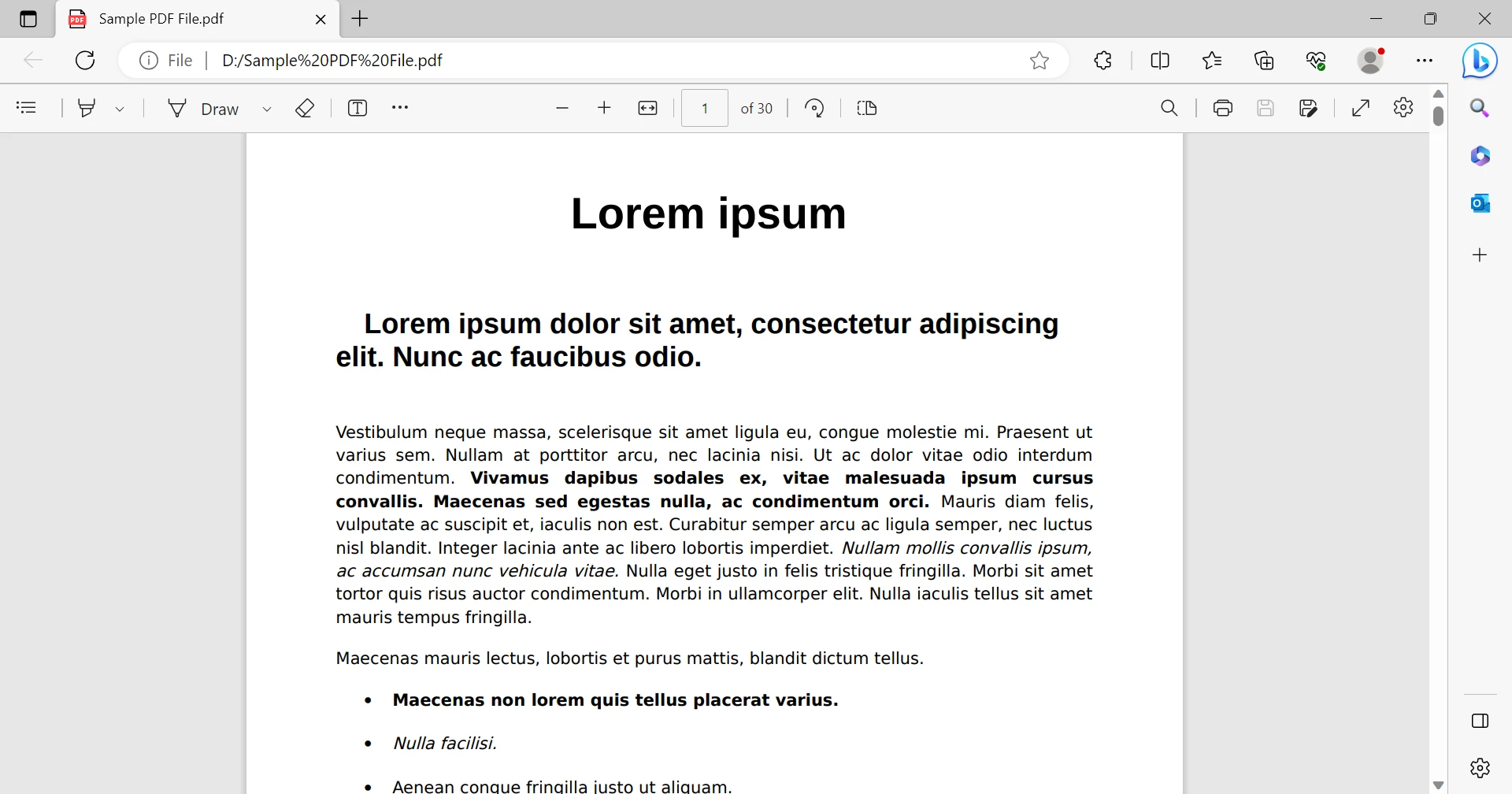
PDFファイルを右クリックして、"開く">"Microsoft Edge"を選択します。
PDF注釈ツールにアクセスする
ドキュメントの右上のペンアイコンをクリックして注釈ツールにアクセスします。
テキストをハイライトする
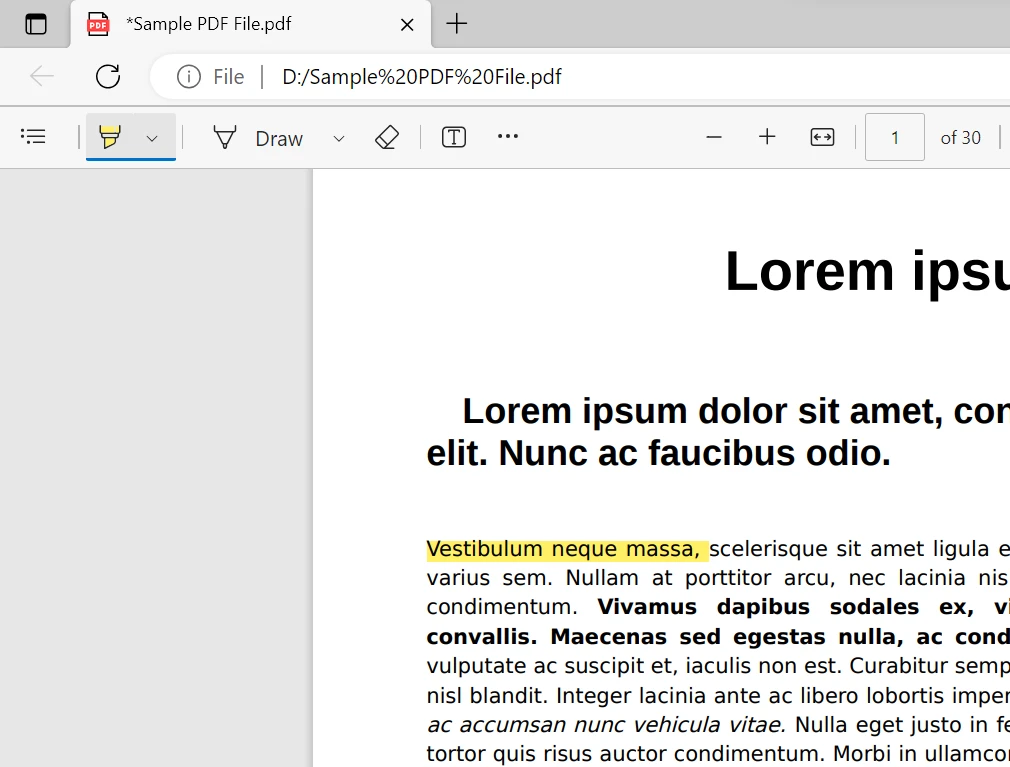
ブラシアイコンをクリックし、ハイライトしたいテキストを選択します。
描画を追加する
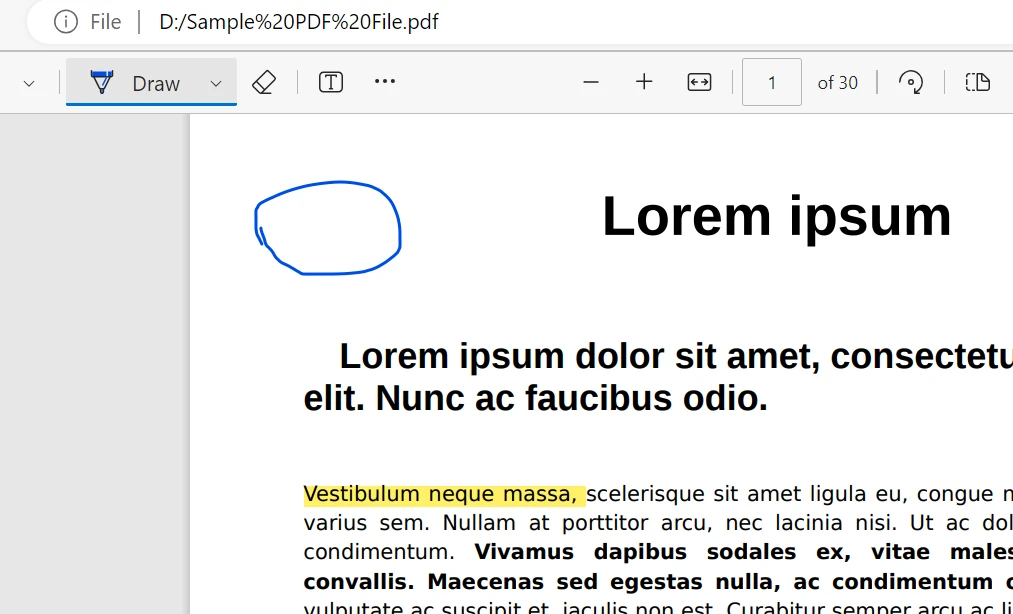
トップツールバーから描画アイコンを選択して描画を追加することもできます。 以下に示すように、描画ツールを使用して描画できます。
サードパーティのPDF注釈ツール
内蔵ツールに加えて、PDFに注釈を付けるために特に設計されたサードパーティのアプリケーションやオンラインプラットフォームもいくつかあります。 ネットでオンラインPDFエディタを検索し、お好みのツールを使ってPDFファイルに注釈を付け、PDFドキュメントに注釈を付けることができます。
モバイルアプリを使ったPDF注釈
モバイルデバイスでPDFに注釈を付けることを好む場合、多くのアプリが同様の注釈機能を提供しています。 Adobe Acrobat Reader、GoodNotes、Notabilityは、iOSおよびAndroidプラットフォームで人気のある選択肢です。 単にアプリをダウンロードし、PDFを開き、提供された注釈ツールを使用してドキュメントにマークを付けます。
プログラムによるPDFファイル注釈の追加
開発者にとって、プログラムによるPDF注釈の追加は、自動化とカスタマイズの可能性を提供します。 IronPDFは、PDFドキュメントをプログラムで操作し、注釈を追加し、修正することができる強力な.NETライブラリです。 さらに進む前に、IronPDFについて少し紹介します。
IronPDF
IronPDFの機能を探る は、開発者がアプリケーション内でPDFドキュメントを直接操作し、生成し、管理する能力を持つように設計された強力な.NETライブラリです。 包括的なツールセットを提供するIronPDFは、PDFファイルの動的な作成、既存ファイルの修正、さらにはプログラムによる注釈の追加を簡単にします。 このライブラリは、C#環境での自動化とカスタマイズを可能にする文書関連のワークフローを容易にし、多様なアプリケーション要件を満たすために効果的にPDFを生成、編集、強化する力を開発者に与えます。 ここでは、C#でIronPDFを使用してPDFファイルに注釈を追加する方法を紹介します。
// C# code for annotating a PDF file using IronPDF.

// Import IronPDF library
using IronPdf;

// Example method to demonstrate PDF annotation
public static void AnnotatePdf(string inputFilePath, string outputFilePath)
{
    // Create a new instance of the IronPdfRenderer
    var pdfRenderer = new IronPdf.PdfDocument();

    // Load an existing PDF document
    var pdfDocument = PdfDocument.FromFile(inputFilePath);

    // Access a specific page in the PDF
    var pdfPage = pdfDocument.Pages[0];

    // Add a simple text annotation on the top-right corner of the page
    pdfPage.Annotations.AddTextAnnotation("Sample Annotation", new PdfPoint(500, 750));

    // Highlight text at specified positions (e.g., positions can be obtained from coordinate mapping or OCR)
    pdfPage.Annotations.HighlightText(PdfMarker.CreateRectangle(100, 500, 200, 50), System.Drawing.Color.Yellow);

    // Save the annotated PDF to a new file
    pdfDocument.SaveAs(outputFilePath);
}
// C# code for annotating a PDF file using IronPDF.
// Import IronPDF library
using IronPdf;
// Example method to demonstrate PDF annotation
public static void AnnotatePdf(string inputFilePath, string outputFilePath)
{
// Create a new instance of the IronPdfRenderer
var pdfRenderer = new IronPdf.PdfDocument();
// Load an existing PDF document
var pdfDocument = PdfDocument.FromFile(inputFilePath);
// Access a specific page in the PDF
var pdfPage = pdfDocument.Pages[0];
// Add a simple text annotation on the top-right corner of the page
pdfPage.Annotations.AddTextAnnotation("Sample Annotation", new PdfPoint(500, 750));
// Highlight text at specified positions (e.g., positions can be obtained from coordinate mapping or OCR)
pdfPage.Annotations.HighlightText(PdfMarker.CreateRectangle(100, 500, 200, 50), System.Drawing.Color.Yellow);
// Save the annotated PDF to a new file
pdfDocument.SaveAs(outputFilePath);
}' C# code for annotating a PDF file using IronPDF.
' Import IronPDF library
Imports IronPdf
' Example method to demonstrate PDF annotation
Public Shared Sub AnnotatePdf(ByVal inputFilePath As String, ByVal outputFilePath As String)
' Create a new instance of the IronPdfRenderer
Dim pdfRenderer = New IronPdf.PdfDocument()
' Load an existing PDF document
Dim pdfDocument = PdfDocument.FromFile(inputFilePath)
' Access a specific page in the PDF
Dim pdfPage = pdfDocument.Pages(0)
' Add a simple text annotation on the top-right corner of the page
pdfPage.Annotations.AddTextAnnotation("Sample Annotation", New PdfPoint(500, 750))
' Highlight text at specified positions (e.g., positions can be obtained from coordinate mapping or OCR)
pdfPage.Annotations.HighlightText(PdfMarker.CreateRectangle(100, 500, 200, 50), System.Drawing.Color.Yellow)
' Save the annotated PDF to a new file
pdfDocument.SaveAs(outputFilePath)
End Sub結論
PDFへの注釈付けは、コラボレーションを強化し、情報の保持を向上させ、ドキュメントレビューのプロセスを合理化するのに不可欠なスキルです。 内蔵ツールやサードパーティのアプリケーションを使用する場合でも、ハイライト、コメント付け、付箋の追加、およびPDFへのマークアップの機能は、電子文書と効果的に対話するための多用途で効率的な方法を提供します。 さらに、開発者にとって、IronPDFはプログラミングによるPDFファイルへの注釈付けを強力にサポートし、注釈プロセスの自動化とカスタマイズを可能にする描画ツールを提供します。 このガイドに記載されている手順に従うことにより、アプリケーションに付箋などの注釈機能を統合し、ユーザーがマークアップツールを使用してPDFドキュメントをニーズに応じて強化する能力を提供できます。 IronPDFの機能は、文書レビューから共同編集、フリーハンド描画ツールに至るまで、多様なユースケースに対応する多機能でインタラクティブなPDFドキュメントを作成する力を与えます。 IronPDFは、非常に低コストで無料トライアルオプションを提供しています。








 無料で始めましょう
 無料で始めましょう
 無料ライブデモを予約
















