Komunikacja e-mailowa stala sie integralna częścia naszego zycia osobistego i zawodowego. Często otrzymujemy ważne e-maile zawierajace kluczowe informacje, dokumenty lub zapisy, które musimy zachowac do przyszlych odniesien. Jednym z efektywnych sposobow zachowania tych e-maili jest zapisanie ich jako plików PDF lub dokumentów Word. PDF (Portable Document Format) to wszechstronny i szeroko używany format pliku, ktory zapewnia zachowanie formatowania i treści dokumentu na różnych urządzeńiach i platformach. W tym artykule przeprowadzimy przez proces zapisywania wiadomości e-mail jako PDF, pomagając efektywnie organizować komunikację cyfrową.
Krok 1: Wybierz swojego klienta e-mail
Proces zapisywania e-maili jako PDF może nieznacznie sie roznic w zależności od używanej aplikacji pocztowej. Powszechni dostawcy poczty elektronicznej to Gmail, Outlook, Apple Mail i Yahoo. Upewnij sie, ze znasz interfejs i opcje wybranej aplikacji pocztowej przed przystapieniem do działan. W tym poradniku skorzystamy z Gmaila. Jeśli używasz poczty Outlook, możesz uzyc aplikacji Outlook, aby zapisać e-maile Outlook jako dokumenty PDF.
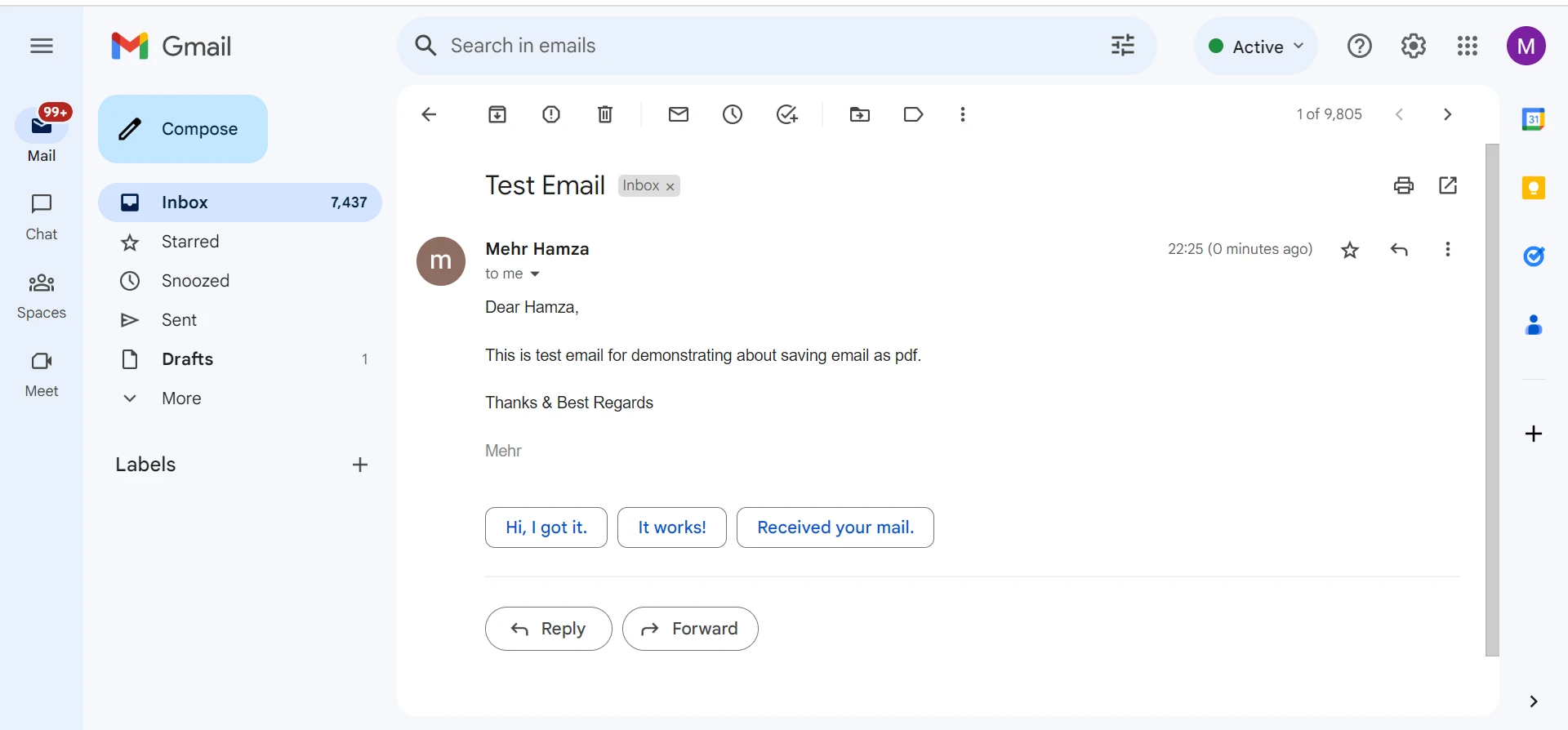
Krok 2: Otworz e-mail
Zaloguj sie na swoje konto e-mail i przejdz do wiadomosci, która chcesz zapisać jako PDF. Upewnij sie, ze otworzyles konkretny e-mail, ktory chcesz przekonwertować.
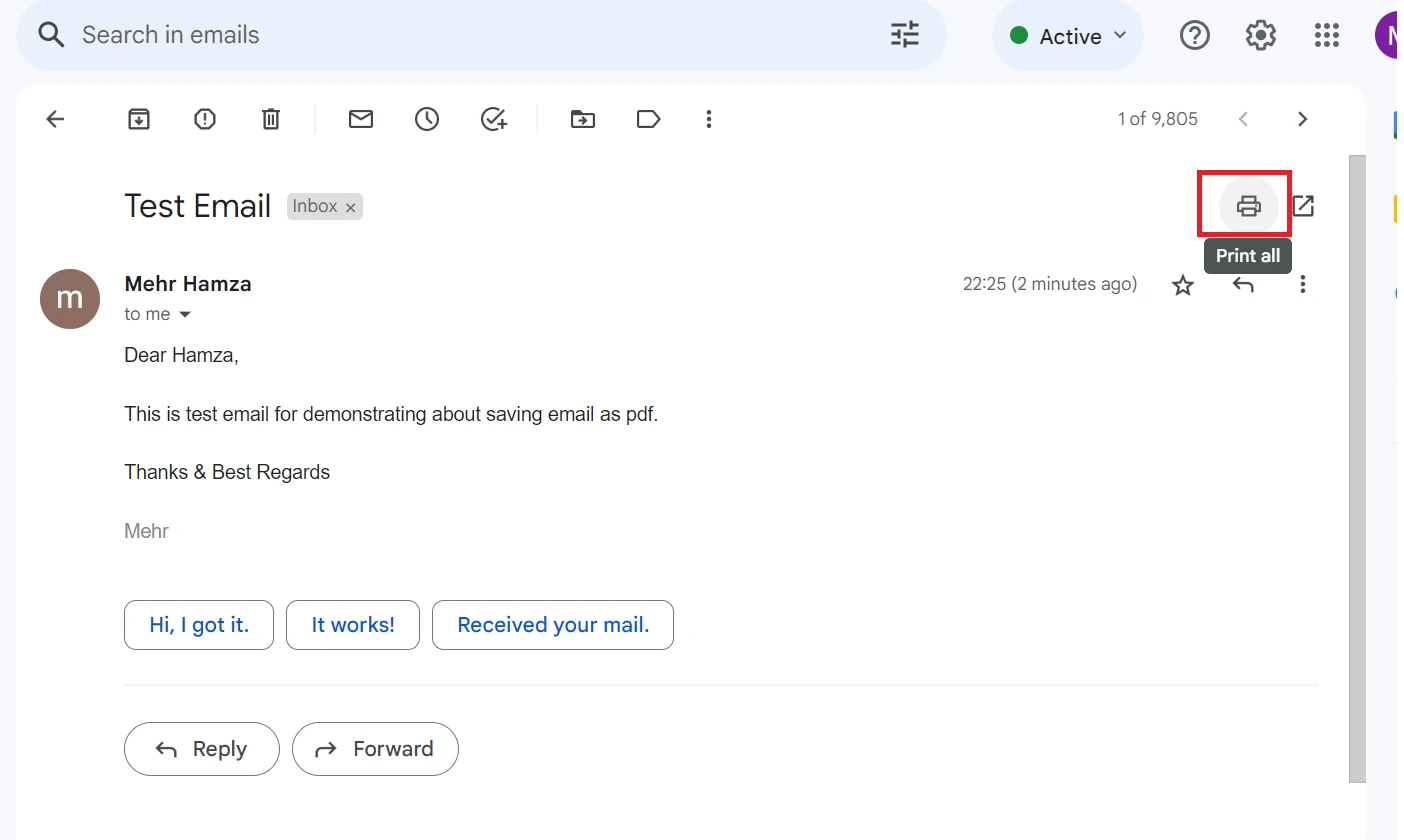
Krok 3: Uruchom opcje Drukuj
Kluczowym krokiem w zapisywaniu e-maili jako PDF jest skorzystanie z funkcji 'Drukuj'. Pomimo swojej nazwy, ta funkcja tworzy dokument PDF. Aby uzyskać do niej dostep, poszukaj opcji 'Drukuj' w swojej aplikacji pocztowej. Może być reprezentowana przez ikone drukarki lub link tekstowy, często umieszczony blisko gory okna e-mail. Kliknij te opcje.
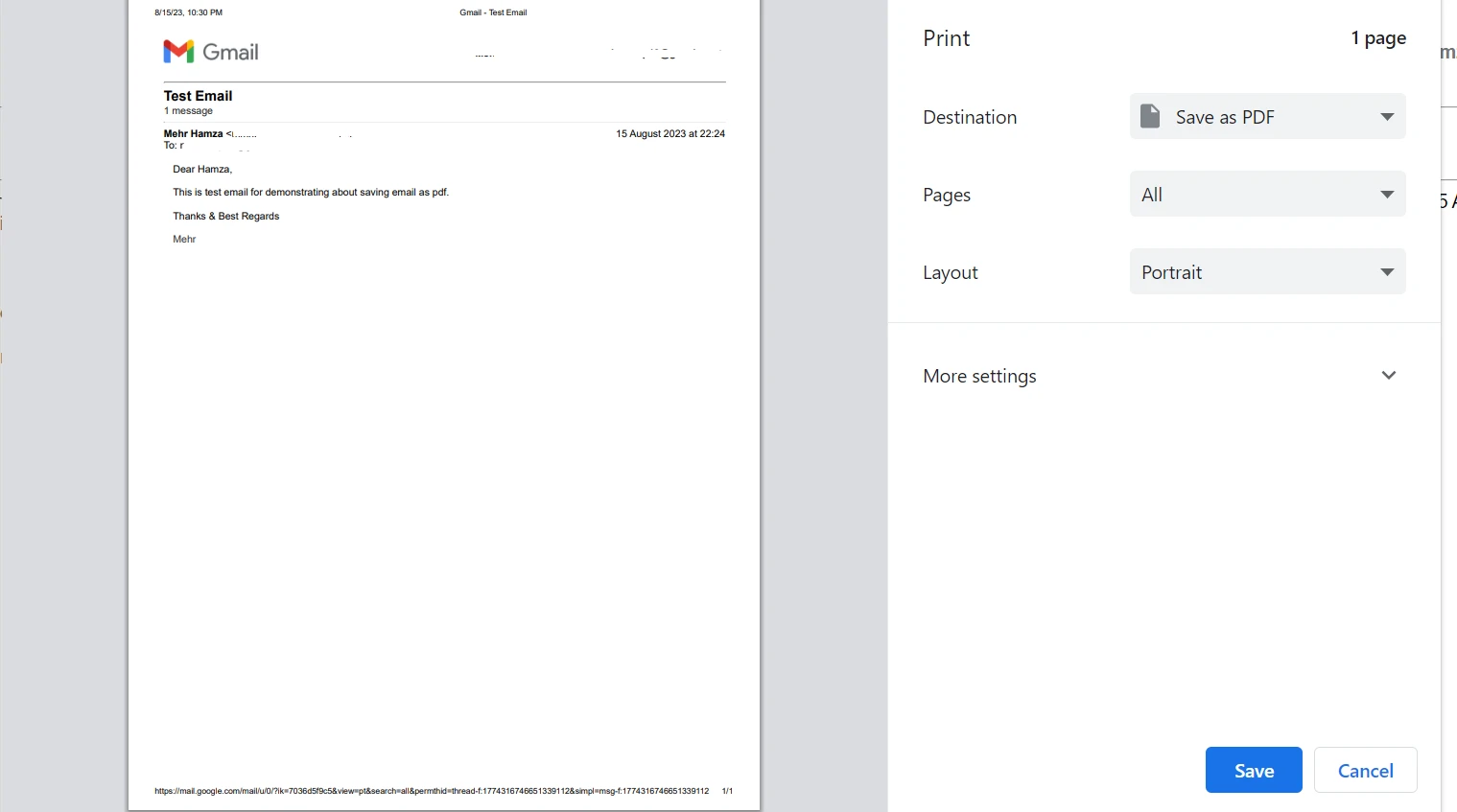
Krok 4: Wybierz Drukarke PDF lub Microsoft Print To PDF
Po kliknieciu opcji 'Drukuj' pojawi sie okno dialogowe drukowania. Tutaj musisz wybrac drukarke. Zamiast fizycznej drukarki, wybierz opcje 'Zapisz jako PDF' lub 'Microsoft Print to PDF'. Ten wybor instruuje Twoj komputer, aby wygenerowal plik PDF z treści e-maila.
Krok 5: Skonfiguruj ustawienia drukowania
Przed przystapieniem do zapisywania, dostosuj ustawienia drukowania, aby dopasowac je do swoich preferencji co do wynikowego PDF. Dostosowania mogą obejmowac wybor orientacji strony (pionowo lub poziomo), rozmiaru papieru (list, A4 itp.) oraz regulacje marginesow strony. Poswiec chwile, aby przejrzec i dostosować te ustawienia w razie potrzeby.
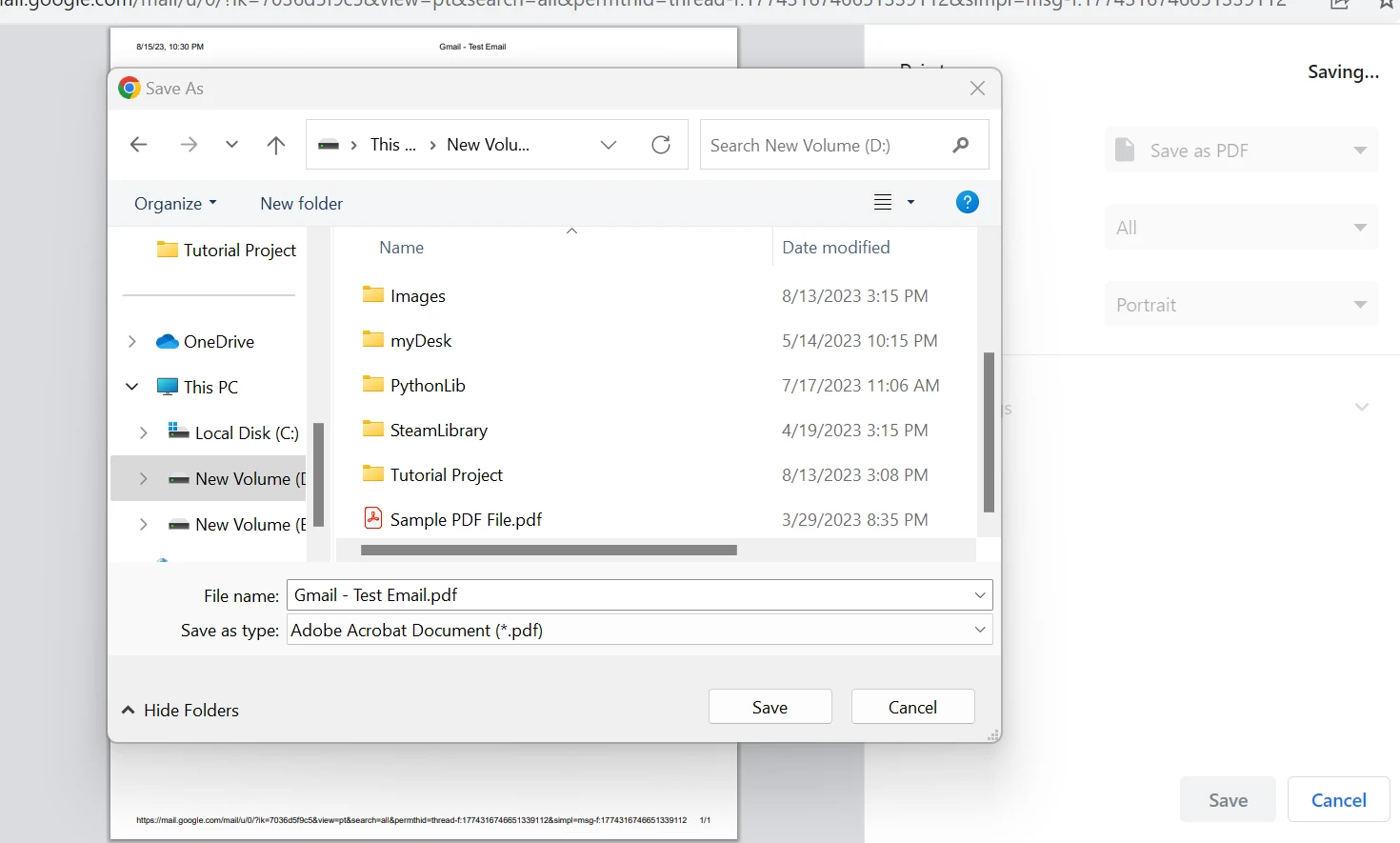
Krok 6: Okresl nazwe pliku PDF i lokalizacje zapisu
Po skonfigurowaniu ustawien drukowania zostaniesz poproszony o wybranie miejsca docelowego na komputerze, gdzie zostanie zapisany plik PDF. Wybierz odpowiedni folder i podaj opisowa nazwe dla pliku PDF, aby łatwo bylo zidentyfikować jego zawartość w przyszłości.
Krok 7: Zweryfikuj dokument PDF
Po ustaleniu nazwy pliku i lokalizacji zapisu, kliknij przycisk 'Zapisz'. Teraz komputer przekonwertuje e-mail do pliku PDF i zapisze go w okreslonej lokalizacji. Po zakonczonej konwersji przejdz do folderu i otworz plik PDF, aby zweryfikowac, ze treść e-maila, w tym tekst, obrazy i zalaczniki, zostala dokladnie zachowana w formacie PDF.
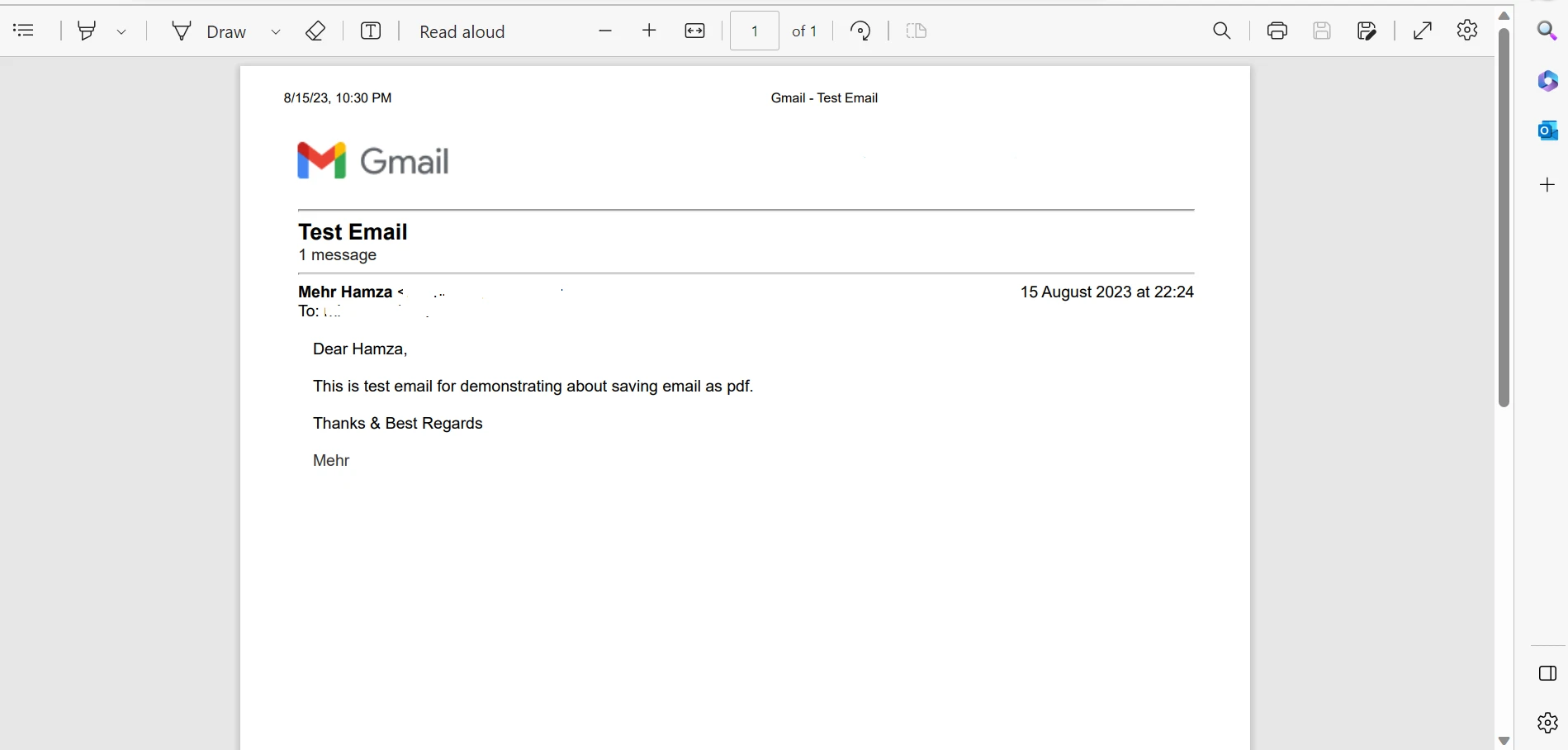
Możesz wykonac podobne kroki, aby przekonwertować wiele e-maili na dokumenty PDF.
IronPDF C#
IronPDF to wszechstronna i potezna biblioteka C# zaprojektowana w celu uproszczenia pracy z plikami PDF w aplikacjach .NET. Dzięki intuicyjnemu i przyjaznemu dla programisty interfejsowi, IronPDF pozwala programistom C# łatwo tworzyć, manipulowac i zarządzać dokumentami PDF. Niezaleznie od tego, czy chodzi o generowanie PDF od zera, przeksztalcanie treści HTML na PDF, scałanie lub dzielenie istniejących PDF, dodawanie tekstu lub obrazów, czy nawet wyodrebnianie danych z PDF, IronPDF oferuje kompleksowy zestaw narzędzi do obsługi szerokiej gamy zadań związanych z PDF. Jego bogaty zestaw funkcji i łatwa integracja z C# czynia go doskonalym wyborem dla programistów.
Funkcje IronPDF
Biblioteka IronPDF może sie pochwalic imponujaca gama funkcji, ktore pozwalają programistom na bezproblemowa integracje funkcjonalności PDF z ich aplikacjami C#. Od tworzenia i edytowania PDF po konwersje treści HTML, IronPDF oferuje kompleksowy zestaw narzędzi do zaspokojenia różnych potrzeb. Oto niektore z jego wyróżniąjacych sie funkcji.
- Generowanie PDF: IronPDF pozwala programistom dynamicznie generować dokumenty PDF od zera przy użyciu kodu C#. Ta funkcja jest szczegółnie cenna przy generowaniu faktur, raportow, certyfikatow i innej dynamicznej treści.
- Konwersja HTML na PDF: Jedna z kluczowych mocnych stron biblioteki jest jej zdolnosc do konwersji treści plików HTML, w tym CSS i obrazów, na wysokiej jakosci pliki PDF. To pozwala programistom przeksztalcac strony internetowe, raporty online i inne treści oparte na HTML na drukowalne i udostepnialne PDF.
- Edytowanie i manipulacja PDF: IronPDF pozwala programistom na manipulacje istniejącymi plikami PDF poprzez dodawanie, modyfikowanie lub usuwanie tekstu, obrazów, adnotacji i innych elementow. Ta funkcja jest uzyteczna przy takich zadaniach jak dodawanie znakow wodnych, nagłówków i stopki lub łączenie kilku PDF.
- Obsluga formularzy PDF: Biblioteka wspiera tworzenie i manipulacje formularzami PDF, w tym polami tekstowymi, checkboxami, przyciskami radiowymi i listami rozwijanymi. Programisci mogą wstawiac wczesniej okreslone dane do formularzy, wyodrebniac dane formularzy, a nawet programowo generować interaktywne formularze.
- Wyodrebnianie tekstu i obrazów: IronPDF umożliwia wyodrebnianie tekstu i obrazów z dokumentów PDF. Ta funkcja jest szczegółnie cenna dla wyodrebniania danych, analizy treści i integracji treści PDF z innymi aplikacjami.
- Laczenie i dzielenie PDF: Programisci mogą łatwo łączyć wiele plików PDF w jeden dokument lub dzielic PDF na kilka plików, co zapewnia elastycznosc w zarzadzaniu i organizacji treści PDF.
- Bezpieczenstwo i szyfrowanie: Biblioteka oferuje solidne funkcje bezpieczeństwa, pozwalając programistom na stosowanie zabezpieczen haslowych, szyfrowania i ograniczenia dostepu do plików PDF w celu ochrony wrazliwych informacji.
- Dokumentacja i wsparcie: IronPDF oferuje pełna dokumentacje, samouczki i przykłady, aby prowadzic programistów przez różne przypadki użycia. Reaktywna ekipa wsparcia zapewnia pomoc w przezwyciezaniu wyzwań i optymalizacji wdrożenia.
Wnioski
Zapisywanie e-maili jako PDF to cenna umiejetnosc, która pozwala stworzyć zorganizowana cyfrowa archiwizacje ważnej korespondencji. Niezaleznie od tego, czy przechowujesz osobiste wspomnienia czy ważne komunikaty biznesowe, umiejetnosc konwersji e-mailow na PDF zapewnia zabezpieczony, dostępny i spójny zapis. Postepujac zgodnie z szczegółowymi krokami opisanymi w tym przewodniku, dostosowanym do specyficznego klienta poczty, będziesz mogl bezproblemowo zapisać i zarządzać swoja komunikacja e-mailowa w uniwersalnym formacie PDF.
Zestaw funkcji biblioteki IronPDF wyposaza programistów w umiejetnosci niezbędne do obsługi szerokiego zakresu zadań związanych z PDF w aplikacjach C#. Jego wszechstronnosc, łatwość użycia i obszerna dokumentacja czynia go wartosciowym zasobem dla projektów wymagajacych solidnych funkcji generowania, manipulacji i konwersji PDF. Komercyjna licencja IronPDF jest dostępna do wyprobowania z bezplatna wersja próbna IronPDF.













