using IronPdf;

// Disable local disk access or cross-origin requests
Installation.EnableWebSecurity = true;

// Instantiate Renderer
var renderer = new ChromePdfRenderer();

// Create a PDF from a HTML string using C#
var pdf = renderer.RenderHtmlAsPdf("<h1>Hello World</h1>");

// Export to a file or Stream
pdf.SaveAs("output.pdf");

// Advanced Example with HTML Assets
// Load external html assets: Images, CSS and JavaScript.
// An optional BasePath 'C:\site\assets\' is set as the file location to load assets from
var myAdvancedPdf = renderer.RenderHtmlAsPdf("<img src='icons/iron.png'>", @"C:\site\assets\");
myAdvancedPdf.SaveAs("html-with-assets.pdf");
using IronPdf;// Disable local disk access or cross-origin requestsInstallation.EnableWebSecurity = true;// Instantiate Renderervar renderer = new ChromePdfRenderer();// Create a PDF from a HTML string using C#var pdf = renderer.RenderHtmlAsPdf("<h1>Hello World</h1>");// Export to a file or Streampdf.SaveAs("output.pdf");// Advanced Example with HTML Assets// Load external html assets: Images, CSS and JavaScript.// An optional BasePath 'C:\site\assets\' is set as the file location to load assets fromvar myAdvancedPdf = renderer.RenderHtmlAsPdf("<img src='icons/iron.png'>", @"C:\site\assets\");myAdvancedPdf.SaveAs("html-with-assets.pdf");
PM >Install-Package IronPdf
Install-Package IronPdf
POMOC .NET
C# Cancellationtoken (Jak to działa dla deweloperów)
W dzisiejszej erze cyfrowej pliki w formacie PDF stały się standardem w zakresie udostępniania i przechowywania dokumentów na różnych platformach i urządzeniach. Niezależnie od tego, czy jest to raport biznesowy, artykuł naukowy czy umowa prawna, pliki PDF zapewniają spójny układ i prezentację czcionek, dzięki czemu dokumenty wyglądają tak, jak powinny, na każdym ekranie. Co jednak zrobić, gdy trzeba zmienić treść pliku PDF? Nie martw się, w tym artykułe pokażemy Ci, jak edytować tekst w plikach PDF, dbając o zachowanie integralności dokumentu podczas wprowadzania niezbędnych zmian.
## Zrozumienie podstaw edycji tekstu w plikach PDF
Edycja tekstu w pliku PDF może na pierwszy rzut oka wydawać się trudnym zadaniem, ale istnieje kilka metod i narzędzi, które mogą uprościć ten proces. W tym miejscu omówimy niektóre z najczęściej stosowanych metod.
### Korzystanie z oprogramowania do edycji plików PDF
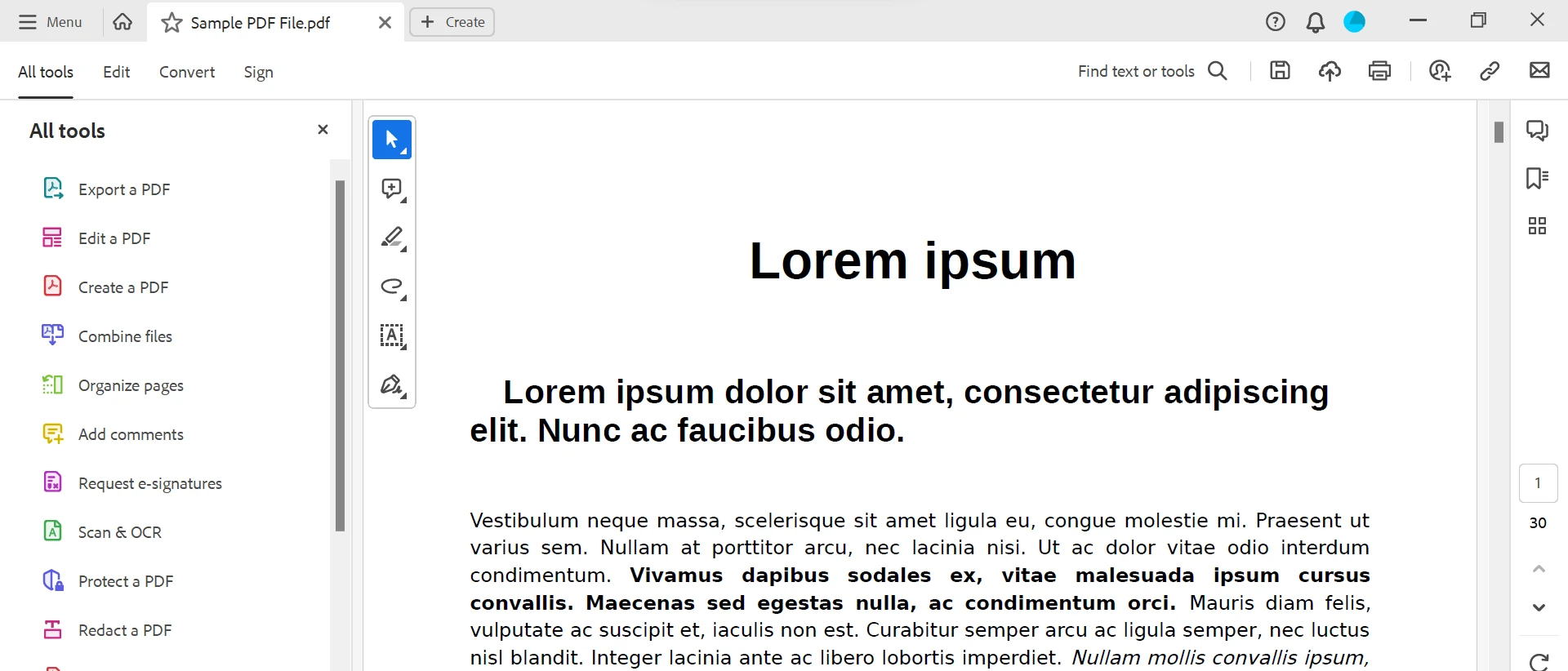
Wiele dedykowanych programów do edycji plików PDF, takich jak Adobe Acrobat, oferuje kompleksowe narzędzia do edycji tekstu w plikach PDF. Narzędzia te często zawierają funkcje takie jak wstawianie tekstu, usuwanie i zmiany formatowania. Oto prosty przewodnik krok po kroku:
1. Otwórz plik PDF w programie do edycji plików PDF.
2. Znajdź tekst, który chcesz edytować, i kliknij na niego.
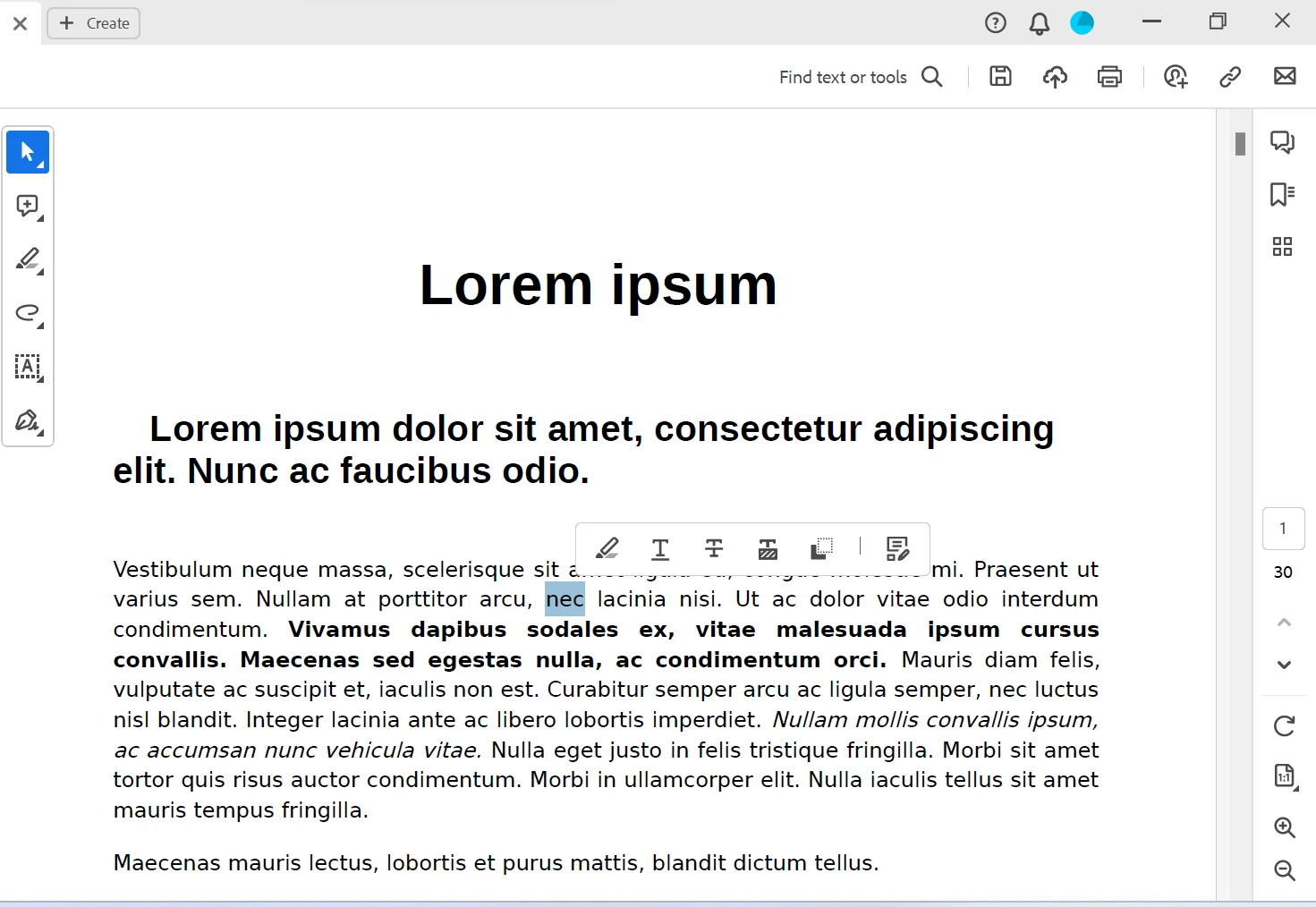
3. Wprowadź niezbędne zmiany, takie jak wpisanie nowego tekstu lub modyfikacja istniejącej treści. Zapisz edytowany plik PDF.
### Edytor PDF online
Możemy również edytować pliki PDF online. Kilka platform internetowych oferuje funkcje edycji plików PDF bez konieczności pobierania lub instalowania oprogramowania. Platformy takie jak PDFFiller, Smallpdf, PDFescape i Sejda umożliwiają przesyłanie plików PDF i edycję dokumentów PDF bezpośrednio w przeglądarce. Proces ten zazwyczaj polega na przesłaniu pliku, zaznaczeniu tekstu i wprowadzeniu pożądanych zmian przed zapisaniem zmodyfikowanego pliku PDF.
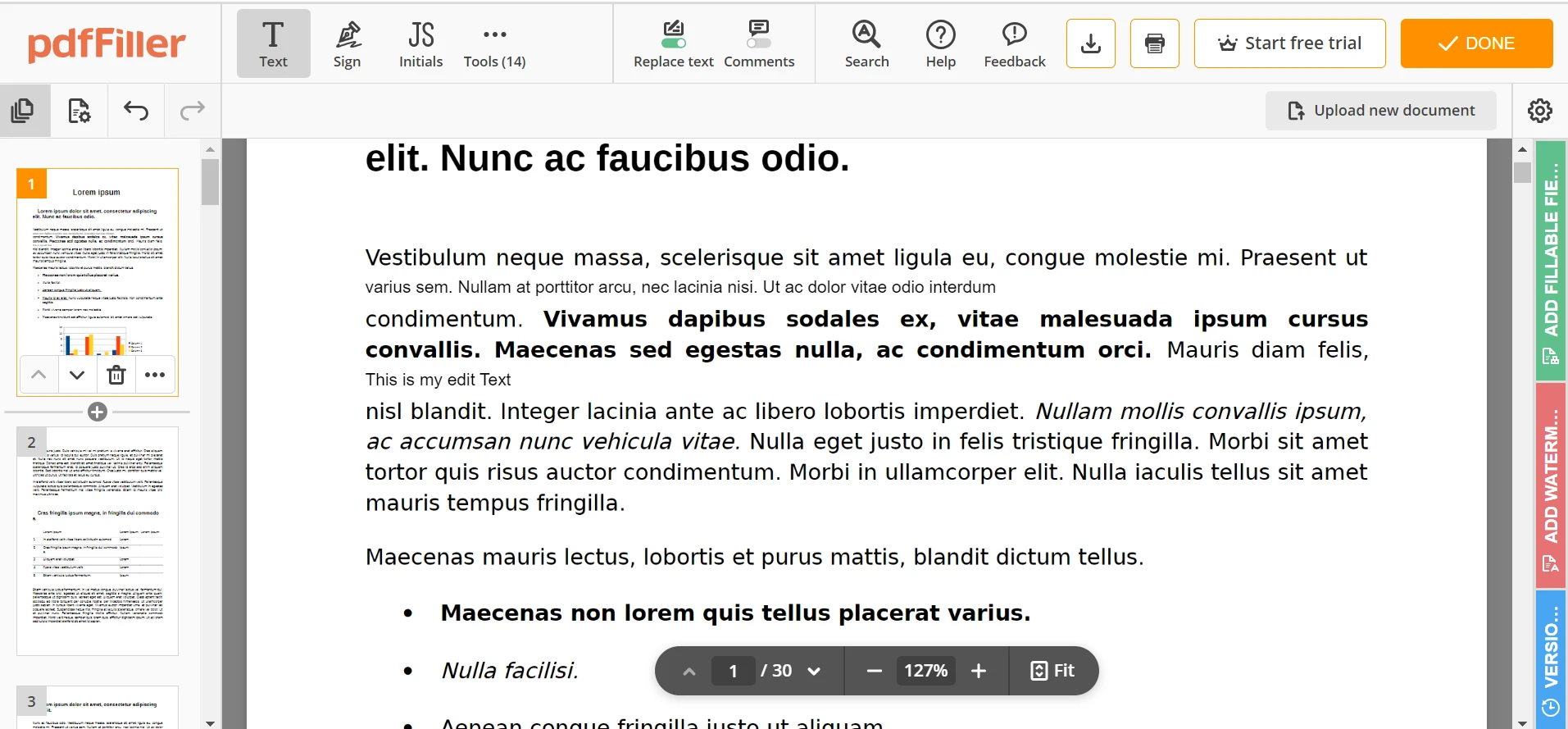
1. Wyszukaj edytor plików PDF w swojej wyszukiwarce. Otwórz dowolny odpowiedni edytor plików PDF. W tym przykładzie do edycji pliku PDF zostanie użyty [program PDFFiller](https://www.pdffiller.com/). Otwórz PDFFiller i prześlij swój plik PDF.
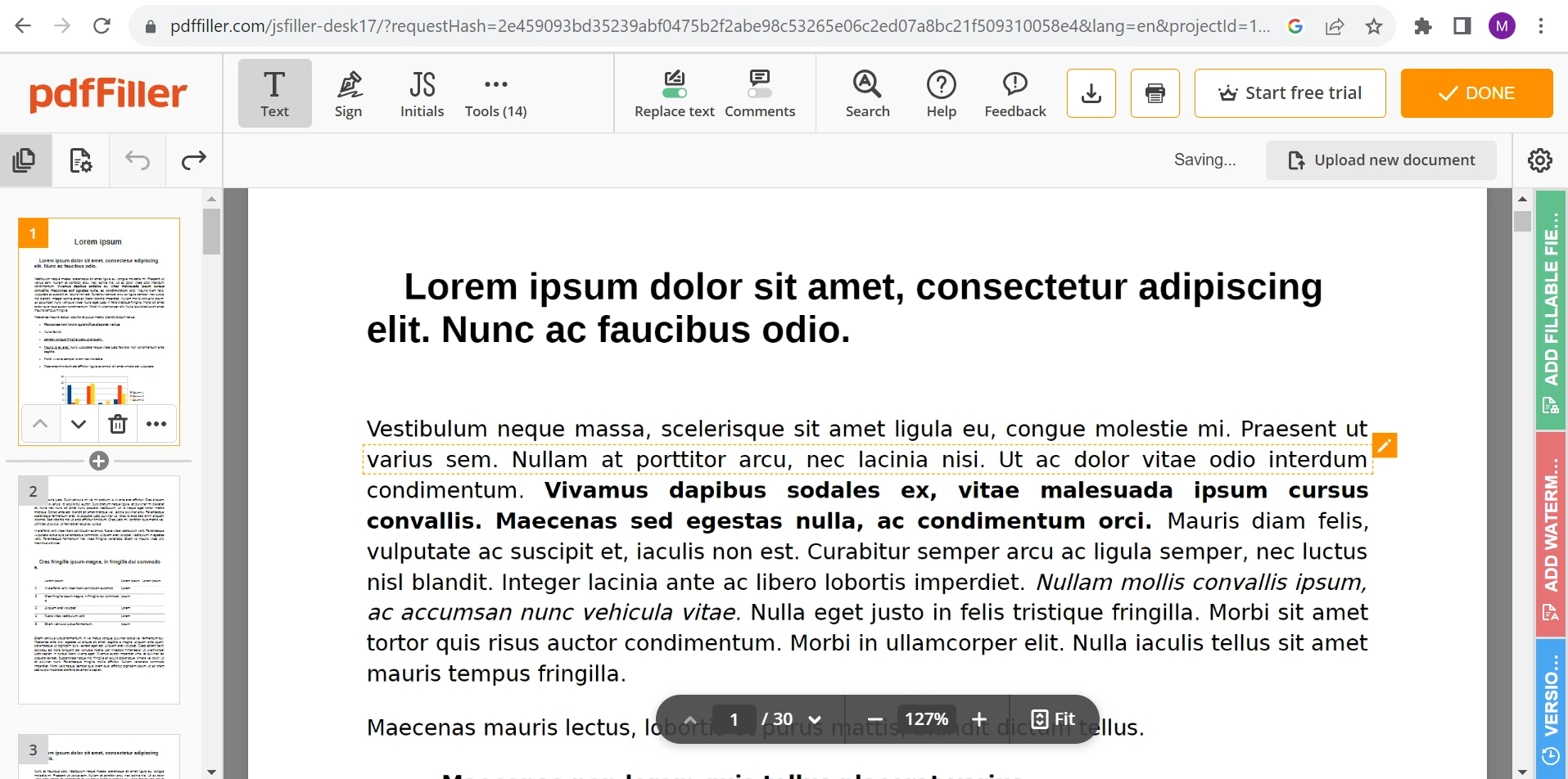
2. Najedź kursorem na wiersz, który chcesz edytować; Pojawi się pole tekstowe z kropkami. Kliknij ikonę ołówka u góry pola tekstowego z kropkami. Edytuj tekst zgodnie z poniższym przykładem.
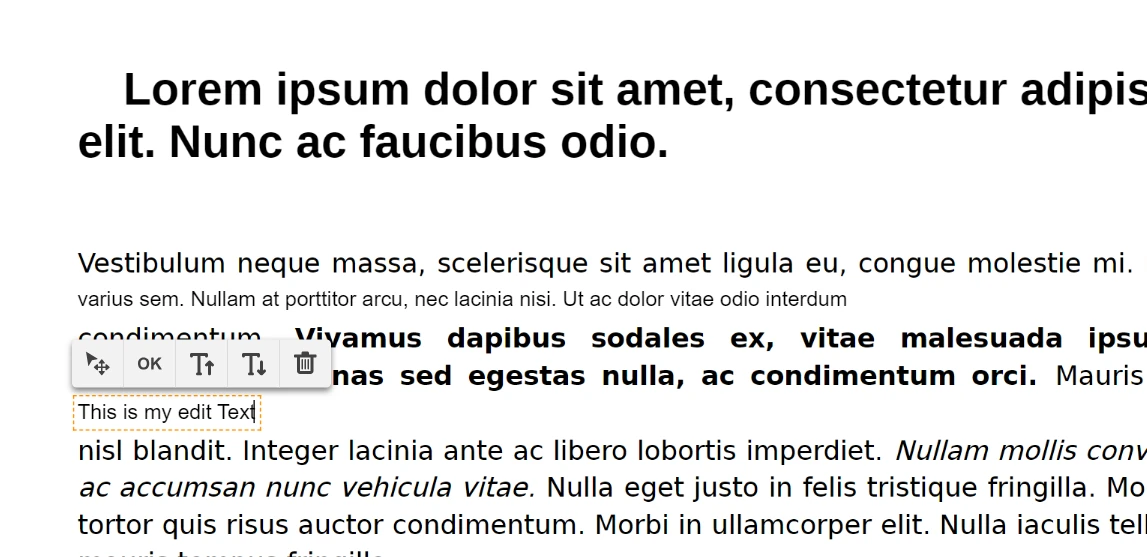
3. Po zakończeniu edycji dokumentu PDF kliknij przycisk Gotowe w prawym górnym rogu.
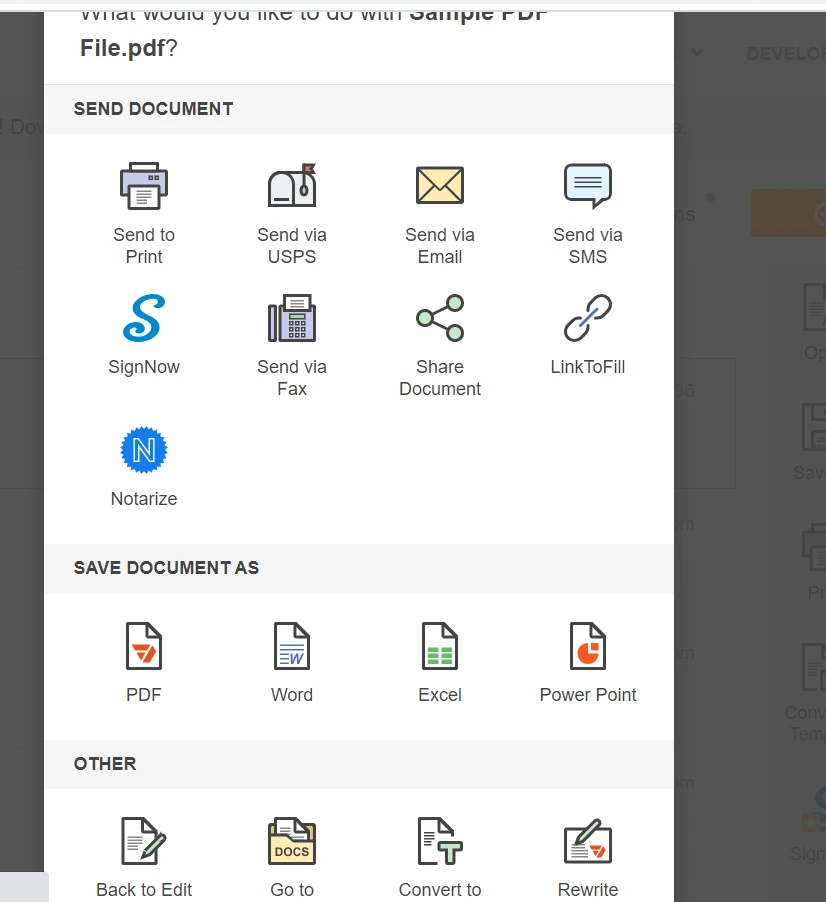
4. Następnie możesz pobrać lub wysłać edytowany plik PDF online, jak pokazano poniżej.
### Konwersja do formatu WORD i z powrotem
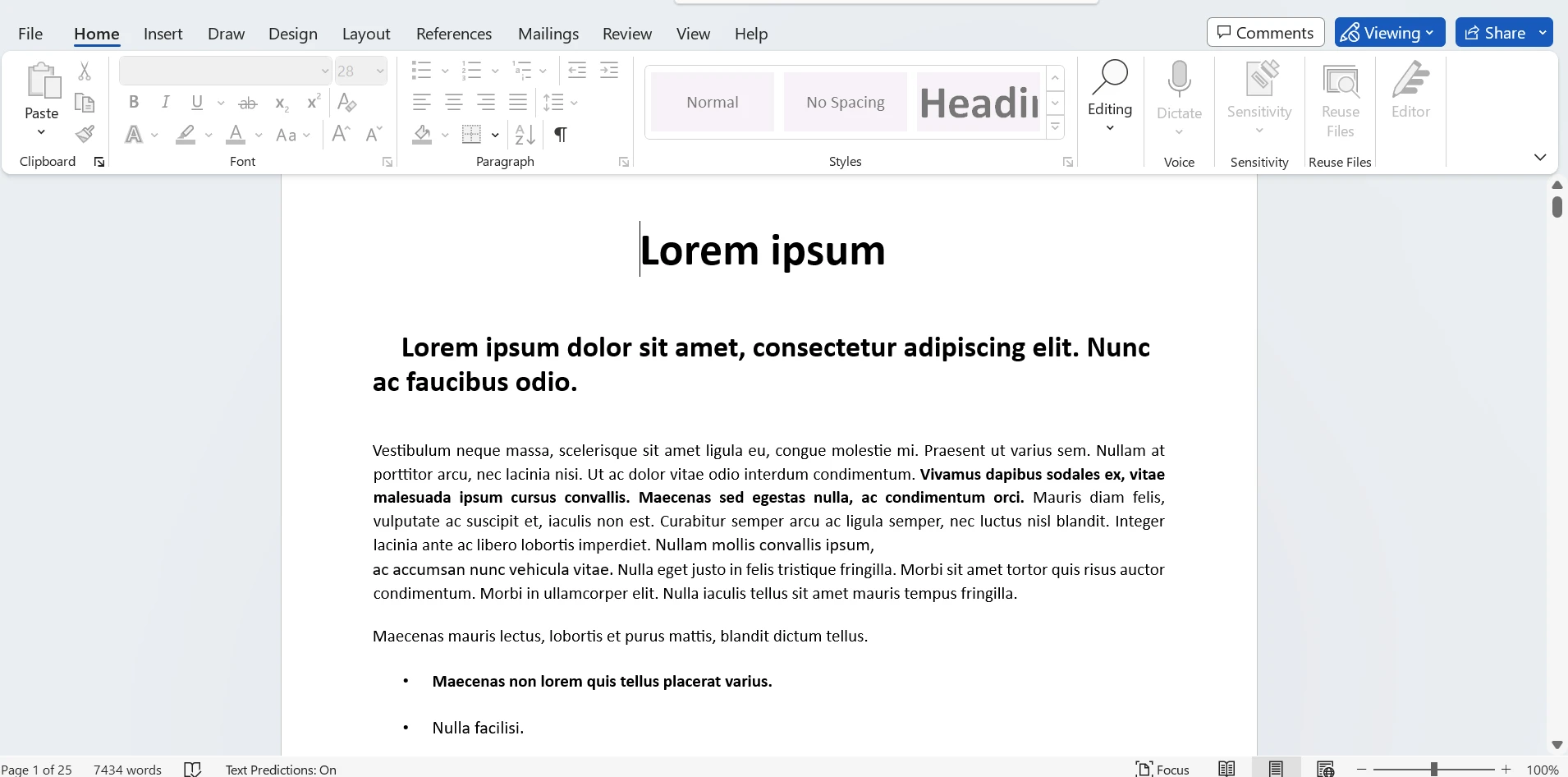
Jeśli plik PDF zawiera edytowalny tekst, można go przekonwertować na dokument WORD, wprowadzić zmiany, a następnie ponownie przekonwertować na plik PDF. Ta metoda jest odpowiednia w przypadku obszernych zmian lub złożonego formatowania.
## Najlepsze praktyki dotyczące edycji tekstu w plikach PDF
Podczas edycji tekstu w plikach PDF kluczowe znaczenie ma przestrzeganie najlepszych praktyk zapewniających zachowanie integralności i wyglądu dokumentu.
### Tworzenie kopii zapasowych
Przed wprowadzeniem jakichkolwiek zmian należy utworzyć kopię zapasową oryginalnego pliku PDF. W ten sposób w razie potrzeby można powrócić do wersji oryginalnej.
### Zachowaj spójność czcionek
Podczas edycji tekstu staraj się zachować spójność czcionek, aby zapewnić profesjonalny wygląd dokumentu. W miarę możliwości należy zachować oryginalny styl i rozmiar czcionki.
### Użyj pól tekstowych
Użyj pól tekstowych, aby wstawić nowy tekst lub wprowadzić istotne zmiany. Pola tekstowe pomagają zachować układ i strukturę dokumentu.
### Korekta
Po wprowadzeniu zmian należy dokładnie sprawdzić dokument, aby wychwycić wszelkie błędy lub niespójności, które mogły pojawić się podczas edycji.
## Edytuj pliki PDF programowo
Dla bardziej zaawansowanych użytkowników lub osób mających do czynienia z dużą liczbą dokumentów, edycja programowa stanowi wydajne rozwiązanie. Biblioteki i frameworki, takie jak IronPDF dla C# .NET, PyPDF2 dla Pythona, iText dla Javy lub PDFKit dla JavaScriptu, umożliwiają programową obróbkę plików PDF. Za pomocą kodu można wyodrębniać tekst, wprowadzać zmiany, wstawiać nową treść oraz formatować tekst. Metoda ta jest szczególnie przydatna do automatyzacji powtarzalnych zadań lub wprowadzania zmian zbiorczych w wielu plikach PDF. W tym artykułe będziemy edytować plik PDF w języku C#.
### IronPDF
[Zapoznaj się z dokumentacją IronPDF for .NET ](/docs/) - wszechstronnej [biblioteki](/docs/) .NET, która umożliwia programistom łatwe generowanie, modyfikowanie i przetwarzanie dokumentów PDF za pomocą kodu. Oferuje przyjazny dla użytkownika interfejs API do zadań takich jak tworzenie plików PDF od podstaw, konwersja [HTML do PDF](/tutorials/html-to-pdf/) oraz wyodrębnianie treści z istniejących plików PDF. Dzięki obsłudze zaawansowanego formatowania, czcionek, obrazów i interaktywności, IronPDF umożliwia programistom płynną integrację profesjonalnych funkcji PDF z ich aplikacjami.
#### Zainstaluj IronPDF
Aby rozpocząć pracę z IronPDF, należy go zainstalować. Utwórz nowy projekt lub otwórz istniejący projekt w programie Visual Studio. Aby zainstalować IronPDF, użyj konsoli menedżera pakietów NuGet, wpisując następujące polecenie:
```shell
:ProductInstall
```
#### Edycja plików PDF za pomocą IronPDF
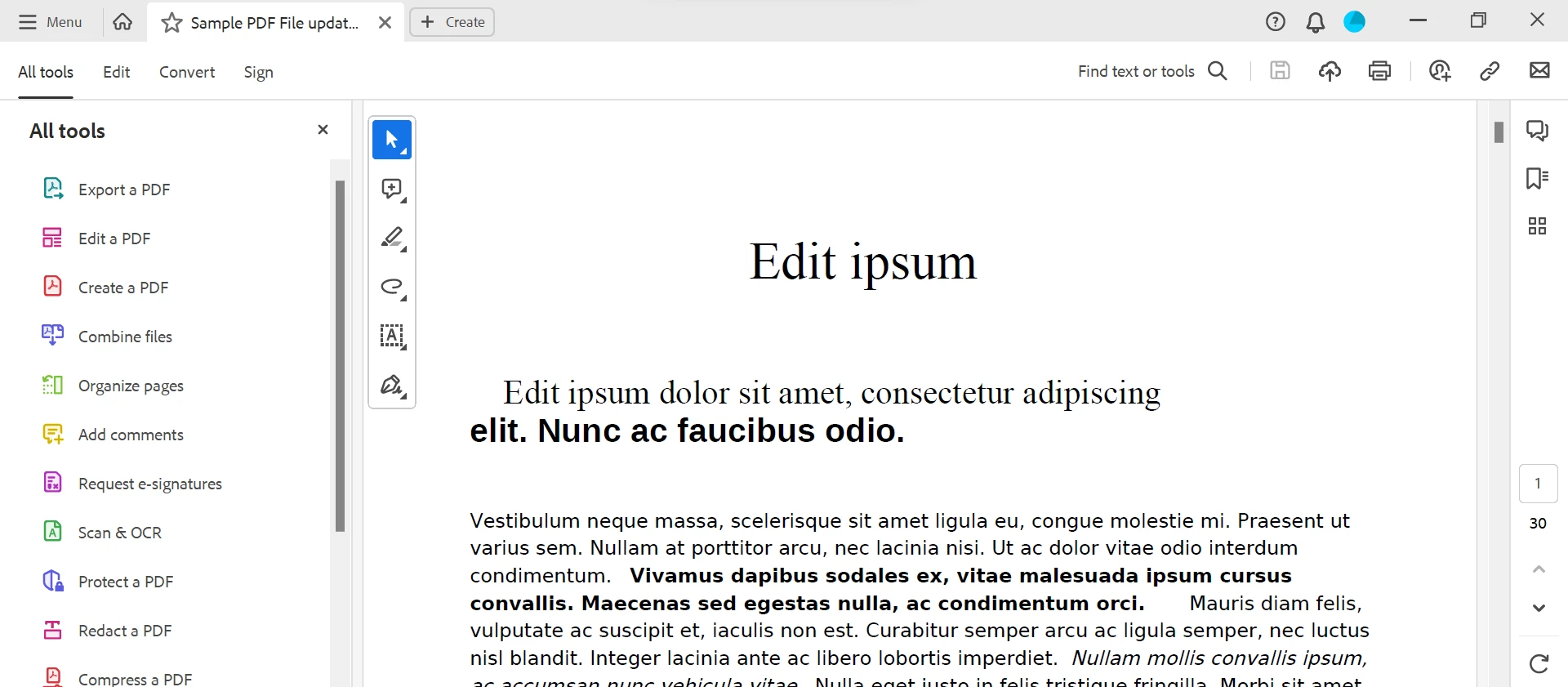
Pokażmy, jak programowo zastąpić tekst w dokumencie PDF przy użyciu IronPDF w języku C#. W tym przykładzie tekst "Lorem" zostaje zastąpiony słowem "Edit" w określonym dokumencie:
```csharp
using IronPdf;

class Program
{
    static void Main(string[] args)
    {
        // Load the existing PDF document
        PdfDocument pdfDocument = new PdfDocument(@"D:/Sample PDF File.pdf");

        int pageIndex = 0; // Page index where the text replacement is to be done
        string oldText = "Lorem"; // Text to be replaced
        string newText = "Edit"; // New text to replace old text

        // Replace Text on the specified Page
        pdfDocument.ReplaceTextOnPage(pageIndex, oldText, newText);

        // Save the updated PDF document
        pdfDocument.SaveAs(@"D:/Sample PDF File updated.pdf");
    }
}
```
W powyższym przykładzie zastąpiliśmy istniejący tekst "Lorem" nowym tekstem "Edit" na określonej stronie pliku PDF. IronPDF oferuje również inne opcje edycji plików PDF, takie jak edycja istniejącego tekstu, dodawanie nagłówka, stopki, strony tytułowej, podpisu cyfrowego i wiele innych.
## Wnioski
Podsumowując, niezależnie od tego, czy jesteś programistą tworzącym aplikacje internetowe, oprogramowanie desktopowe czy systemy backendowe, IronPDF stanowi potężną i elastyczną bibliotekę .NET, która upraszcza generowanie, manipulowanie i przetwarzanie plików PDF. Jej intuicyjny interfejs API ułatwia wykonywanie zadań, od tworzenia plików PDF od podstaw po konwersję treści HTML i wyodrębnianie informacji z istniejących plików PDF. Dzięki obsłudze zaawansowanego formatowania, czcionek, obrazów i elementów interaktywnych, IronPDF umożliwia programistom płynną integrację profesjonalnych funkcji PDF z ich aplikacjami, co czyni go nieodzownym narzędziem w zestawie każdego programisty. Zapoznaj się z [opcjami licencyjnymi IronPDF,](/licensing/) dostępnymi w ramach [bezpłatnej](trial-license) wersji [próbnej IronPDF](trial-license) za bardzo niską cenę.
W dzisiejszej erze cyfrowej pliki w formacie PDF stały się standardem w zakresie udostępniania i przechowywania dokumentów na różnych platformach i urządzeniach. Niezależnie od tego, czy jest to raport biznesowy, artykuł naukowy czy umowa prawna, pliki PDF zapewniają spójny układ i prezentację czcionek, dzięki czemu dokumenty wyglądają tak, jak powinny, na każdym ekranie. Co jednak zrobić, gdy trzeba zmienić treść pliku PDF? Nie martw się, w tym artykułe pokażemy Ci, jak edytować tekst w plikach PDF, dbając o zachowanie integralności dokumentu podczas wprowadzania niezbędnych zmian.
Zrozumienie podstaw edycji tekstu w plikach PDF
Edycja tekstu w pliku PDF może na pierwszy rzut oka wydawać się trudnym zadaniem, ale istnieje kilka metod i narzędzi, które mogą uprościć ten proces. W tym miejscu omówimy niektóre z najczęściej stosowanych metod.
Korzystanie z oprogramowania do edycji plików PDF
Wiele dedykowanych programów do edycji plików PDF, takich jak Adobe Acrobat, oferuje kompleksowe narzędzia do edycji tekstu w plikach PDF. Narzędzia te często zawierają funkcje takie jak wstawianie tekstu, usuwanie i zmiany formatowania. Oto prosty przewodnik krok po kroku:
Otwórz plik PDF w programie do edycji plików PDF.
Znajdź tekst, który chcesz edytować, i kliknij na niego.
Wprowadź niezbędne zmiany, takie jak wpisanie nowego tekstu lub modyfikacja istniejącej treści. Zapisz edytowany plik PDF.
Edytor PDF online
Możemy również edytować pliki PDF online. Kilka platform internetowych oferuje funkcje edycji plików PDF bez konieczności pobierania lub instalowania oprogramowania. Platformy takie jak PDFFiller, Smallpdf, PDFescape i Sejda umożliwiają przesyłanie plików PDF i edycję dokumentów PDF bezpośrednio w przeglądarce. Proces ten zazwyczaj polega na przesłaniu pliku, zaznaczeniu tekstu i wprowadzeniu pożądanych zmian przed zapisaniem zmodyfikowanego pliku PDF.
Wyszukaj edytor plików PDF w swojej wyszukiwarce. Otwórz dowolny odpowiedni edytor plików PDF. W tym przykładzie do edycji pliku PDF zostanie użyty program PDFFiller. Otwórz PDFFiller i prześlij swój plik PDF.
Najedź kursorem na wiersz, który chcesz edytować; Pojawi się pole tekstowe z kropkami. Kliknij ikonę ołówka u góry pola tekstowego z kropkami. Edytuj tekst zgodnie z poniższym przykładem.
Po zakończeniu edycji dokumentu PDF kliknij przycisk Gotowe w prawym górnym rogu.
Następnie możesz pobrać lub wysłać edytowany plik PDF online, jak pokazano poniżej.
Konwersja do formatu WORD i z powrotem
Jeśli plik PDF zawiera edytowalny tekst, można go przekonwertować na dokument WORD, wprowadzić zmiany, a następnie ponownie przekonwertować na plik PDF. Ta metoda jest odpowiednia w przypadku obszernych zmian lub złożonego formatowania.
Najlepsze praktyki dotyczące edycji tekstu w plikach PDF
Podczas edycji tekstu w plikach PDF kluczowe znaczenie ma przestrzeganie najlepszych praktyk zapewniających zachowanie integralności i wyglądu dokumentu.
Tworzenie kopii zapasowych
Przed wprowadzeniem jakichkolwiek zmian należy utworzyć kopię zapasową oryginalnego pliku PDF. W ten sposób w razie potrzeby można powrócić do wersji oryginalnej.
Zachowaj spójność czcionek
Podczas edycji tekstu staraj się zachować spójność czcionek, aby zapewnić profesjonalny wygląd dokumentu. W miarę możliwości należy zachować oryginalny styl i rozmiar czcionki.
Użyj pól tekstowych
Użyj pól tekstowych, aby wstawić nowy tekst lub wprowadzić istotne zmiany. Pola tekstowe pomagają zachować układ i strukturę dokumentu.
Korekta
Po wprowadzeniu zmian należy dokładnie sprawdzić dokument, aby wychwycić wszelkie błędy lub niespójności, które mogły pojawić się podczas edycji.
Edytuj pliki PDF programowo
Dla bardziej zaawansowanych użytkowników lub osób mających do czynienia z dużą liczbą dokumentów, edycja programowa stanowi wydajne rozwiązanie. Biblioteki i frameworki, takie jak IronPDF dla C# .NET, PyPDF2 dla Pythona, iText dla Javy lub PDFKit dla JavaScriptu, umożliwiają programową obróbkę plików PDF. Za pomocą kodu można wyodrębniać tekst, wprowadzać zmiany, wstawiać nową treść oraz formatować tekst. Metoda ta jest szczególnie przydatna do automatyzacji powtarzalnych zadań lub wprowadzania zmian zbiorczych w wielu plikach PDF. W tym artykułe będziemy edytować plik PDF w języku C#.
IronPDF
Zapoznaj się z dokumentacją IronPDF for .NET - wszechstronnej biblioteki .NET, która umożliwia programistom łatwe generowanie, modyfikowanie i przetwarzanie dokumentów PDF za pomocą kodu. Oferuje przyjazny dla użytkownika interfejs API do zadań takich jak tworzenie plików PDF od podstaw, konwersja HTML do PDF oraz wyodrębnianie treści z istniejących plików PDF. Dzięki obsłudze zaawansowanego formatowania, czcionek, obrazów i interaktywności, IronPDF umożliwia programistom płynną integrację profesjonalnych funkcji PDF z ich aplikacjami.
Zainstaluj IronPDF
Aby rozpocząć pracę z IronPDF, należy go zainstalować. Utwórz nowy projekt lub otwórz istniejący projekt w programie Visual Studio. Aby zainstalować IronPDF, użyj konsoli menedżera pakietów NuGet, wpisując następujące polecenie:
PM > Install-Package IronPdf
Install-Package IronPdf
Edycja plików PDF za pomocą IronPDF
Pokażmy, jak programowo zastąpić tekst w dokumencie PDF przy użyciu IronPDF w języku C#. W tym przykładzie tekst "Lorem" zostaje zastąpiony słowem "Edit" w określonym dokumencie:
using IronPdf;class Program{ static voidMain(string[] args) { // Load the existing PDF document PdfDocument pdfDocument = new PdfDocument(@"D:/Sample PDF File.pdf"); int pageIndex = 0; // Page index where the text replacement is to be done string oldText = "Lorem"; // Text to be replaced string newText = "Edit"; // New text to replace old text // Replace Text on the specified Page pdfDocument.ReplaceTextOnPage(pageIndex, oldText, newText); // Save the updated PDF document pdfDocument.SaveAs(@"D:/Sample PDF File updated.pdf"); }}
using IronPdf;

class Program
{
    static void Main(string[] args)
    {
        // Load the existing PDF document
        PdfDocument pdfDocument = new PdfDocument(@"D:/Sample PDF File.pdf");

        int pageIndex = 0; // Page index where the text replacement is to be done
        string oldText = "Lorem"; // Text to be replaced
        string newText = "Edit"; // New text to replace old text

        // Replace Text on the specified Page
        pdfDocument.ReplaceTextOnPage(pageIndex, oldText, newText);

        // Save the updated PDF document
        pdfDocument.SaveAs(@"D:/Sample PDF File updated.pdf");
    }
}
ImportsIronPdfModuleProgram Sub Main(args AsString()) ' Load the existing PDF document Dim pdfDocument As New PdfDocument("D:/Sample PDF File.pdf") Dim pageIndex AsInteger = 0 ' Page index where the text replacement is to be done Dim oldText AsString = "Lorem" ' Text to be replaced Dim newText AsString = "Edit" ' New text to replace old text ' Replace Text on the specified Page pdfDocument.ReplaceTextOnPage(pageIndex, oldText, newText) ' Save the updated PDF document pdfDocument.SaveAs("D:/Sample PDF File updated.pdf") End SubEndModule
Imports IronPdf

Module Program
    Sub Main(args As String())
        ' Load the existing PDF document
        Dim pdfDocument As New PdfDocument("D:/Sample PDF File.pdf")

        Dim pageIndex As Integer = 0 ' Page index where the text replacement is to be done
        Dim oldText As String = "Lorem" ' Text to be replaced
        Dim newText As String = "Edit" ' New text to replace old text

        ' Replace Text on the specified Page
        pdfDocument.ReplaceTextOnPage(pageIndex, oldText, newText)

        ' Save the updated PDF document
        pdfDocument.SaveAs("D:/Sample PDF File updated.pdf")
    End Sub
End Module
W powyższym przykładzie zastąpiliśmy istniejący tekst "Lorem" nowym tekstem "Edit" na określonej stronie pliku PDF. IronPDF oferuje również inne opcje edycji plików PDF, takie jak edycja istniejącego tekstu, dodawanie nagłówka, stopki, strony tytułowej, podpisu cyfrowego i wiele innych.
Wnioski
Podsumowując, niezależnie od tego, czy jesteś programistą tworzącym aplikacje internetowe, oprogramowanie desktopowe czy systemy backendowe, IronPDF stanowi potężną i elastyczną bibliotekę .NET, która upraszcza generowanie, manipulowanie i przetwarzanie plików PDF. Jej intuicyjny interfejs API ułatwia wykonywanie zadań, od tworzenia plików PDF od podstaw po konwersję treści HTML i wyodrębnianie informacji z istniejących plików PDF. Dzięki obsłudze zaawansowanego formatowania, czcionek, obrazów i elementów interaktywnych, IronPDF umożliwia programistom płynną integrację profesjonalnych funkcji PDF z ich aplikacjami, co czyni go nieodzownym narzędziem w zestawie każdego programisty. Zapoznaj się z opcjami licencyjnymi IronPDF, dostępnymi w ramach bezpłatnej wersji próbnej IronPDF za bardzo niską cenę.
Curtis Chau posiada tytuł licencjata z informatyki (Uniwersytet Carleton) i specjalizuje się w front-endowym rozwoju, z ekspertką w Node.js, TypeScript, JavaScript i React. Pasjonuje się tworzeniem intuicyjnych i estetycznie przyjemnych interfejsów użytkownika, Curtis cieszy się pracą z nowoczesnymi frameworkami i tworzeniem dobrze zorganizowanych, atrakcyjnych wizualnie podręczników.





















