using IronPdf;

// Disable local disk access or cross-origin requests
Installation.EnableWebSecurity = true;

// Instantiate Renderer
var renderer = new ChromePdfRenderer();

// Create a PDF from a HTML string using C#
var pdf = renderer.RenderHtmlAsPdf("<h1>Hello World</h1>");

// Export to a file or Stream
pdf.SaveAs("output.pdf");

// Advanced Example with HTML Assets
// Load external html assets: Images, CSS and JavaScript.
// An optional BasePath 'C:\site\assets\' is set as the file location to load assets from
var myAdvancedPdf = renderer.RenderHtmlAsPdf("<img src='icons/iron.png'>", @"C:\site\assets\");
myAdvancedPdf.SaveAs("html-with-assets.pdf");
using IronPdf;// Disable local disk access or cross-origin requestsInstallation.EnableWebSecurity = true;// Instantiate Renderervar renderer = new ChromePdfRenderer();// Create a PDF from a HTML string using C#var pdf = renderer.RenderHtmlAsPdf("<h1>Hello World</h1>");// Export to a file or Streampdf.SaveAs("output.pdf");// Advanced Example with HTML Assets// Load external html assets: Images, CSS and JavaScript.// An optional BasePath 'C:\site\assets\' is set as the file location to load assets fromvar myAdvancedPdf = renderer.RenderHtmlAsPdf("<img src='icons/iron.png'>", @"C:\site\assets\");myAdvancedPdf.SaveAs("html-with-assets.pdf");
PM >Install-Package IronPdf
Install-Package IronPdf
POMOC .NET
C# Wybierz przypadek (Jak to działa dla deweloperów)
## Czym jest ChatGPT?
ChatGPT to chatbot oparty na dużym modelu językowym, wydany przez OpenAI w 2022 roku. Wyróżnia się tym, że pozwala użytkownikom tworzyć i kształtować dialog zgodnie z pożądaną strukturą, stylem, poziomem szczegółowości i językiem. Każdy punkt dyskusji uwzględnia kontekst, który bierze pod uwagę wcześniejsze polecenia i odpowiedzi, czyli "inżynierię poleceń", przy użyciu klucza API OpenAI.
Podstawą ChatGPT są modele transformatorowe, które stanowią część ekskluzywnej serii generatywnych, wstępnie wytrenowanych transformatorów firmy OpenAI. Modele te są następnie optymalizowane pod kątem zastosowań konwersacyjnych poprzez połączenie metod uczenia nadzorowanego i uczenia się przez wzmocnienie. Pierwotnie opublikowany jako bezpłatna wersja zapoznawcza, model językowy ChatGPT AI jest obecnie oferowany przez OpenAI na zasadach freemium ze względu na swoją popularność. Bardziej zaawansowana wersja oparta na GPT-4 oraz priorytetowy dostęp do zaktualizowanych funkcji są udostępniane płatnym klientom pod nazwą "ChatGPT Plus", podczas gdy użytkownicy mogą korzystać z bezpłatnej wersji opartej na GPT-3.5.
## Czy ChatGPT potrafi odczytywać pliki PDF?
Cóż, tak i nie. W wersji płatnej poproszenie ChatGPT o wyodrębnienie tekstu z dokumentu PDF jest tak proste, jak przesłanie pliku do okna czatu i poproszenie go o wyodrębnienie tekstu lub streszczenie zawartości pliku PDF.
Nie jest to jednak pozbawione wad. ChatGPT dostarczy informacje w postaci zwykłego tekstu, co oznacza, że utworzenie nowego dokumentu PDF na podstawie tych informacji będzie wymagało ręcznej pracy. Można poprosić ChatGPT o utworzenie nowego pliku PDF na podstawie wyodrębnionego tekstu, ale istnieje ryzyko wystąpienia problemów z formatowaniem i nieprawidłowo działających linków do pobrania. Ponadto możliwości dostosowywania w ChatGPT są ograniczone, co często powoduje problemy, na przykład przy próbach dodania nagłówków i stopek do dokumentów.
W chwili pisania tego tekstu bezpłatna wersja ChatGPT nie obsługuje załączników, co oznacza, że nie można poprosić jej o odczytanie plików PDF.
## Czym jest IronPDF?
IronPDF został opracowany, aby ułatwić tworzenie, przeglądanie i edycję plików PDF w środowiskach .NET Framework. Oprócz funkcji potężnego konwertera plików PDF, zawiera on solidny interfejs API do tworzenia, edycji i modyfikacji plików PDF. Aplikacje Xamarin, Blazor, Unity, HoloLens, Windows Forms, HTML, ASPX, Razor, .NET Core, ASP i WPF to tylko niektóre z rozszerzeń, które są kompatybilne z IronPDF.
IronPDF wykorzystuje silnik Chrome do konwersji HTML na PDF. Obsługuje zarówno tradycyjne programy dla systemu Windows, jak i aplikacje internetowe ASP.NET wykorzystujące platformy Microsoft.NET i .NET Core. Pozwala to na dostosowywanie plików PDF za pomocą różnych funkcji, obsługując HTML5, JavaScript, CSS i obrazy.
Korzystając z biblioteki IronPDF, programiści mogą odczytywać i edytować pliki PDF bez użycia programu Acrobat Reader. Ponadto umożliwia dodawanie tekstu i grafiki, zakładek, znaków wodnych, nagłówków i stopek, a także dzielenie i przenoszenie właściwości tekstu, scałanie stron oraz wyodrębnianie obrazów z nowych lub istniejących dokumentów PDF.
Ponadto dokumenty PDF można tworzyć przy użyciu CSS i plików mediów CSS. IronPDF umożliwia generowanie, przesyłanie i edycję zarówno nowych dokumentów biurowych, takich jak Microsoft WORD, jak i przestarzałych formularzy PDF.
## Wyodrębnianie tekstu z pliku PDF za pomocą IronPDF
IronPDF umożliwia wyodrębnianie tekstu z plików PDF i konwertowanie go na różne formaty. Może obsługiwać pojedyncze lub wiele dokumentów PDF, a także umożliwia wyodrębnianie tekstu z całego dokumentu lub wybranych stron - zapewniając pełną kontrolę nad zawartością plików PDF. Oto jak zacząć:
### Utwórz projekt w Visual Studio
Najpierw otwórz Visual Studio i przejdź do Plik -> Nowy projekt -> Aplikacja konsolowa. Wpisz nazwę projektu, wybierz lokalizację, w której chcesz go zapisać, i kliknij przycisk Dalej. Wybierz najnowszą wersję .NET Framework, a następnie kliknij Utwórz. Gdy projekt już działa, nadszedł czas, aby dodać naszą bibliotekę.
### Zainstaluj bibliotekę IronPDF
IronPDF jest łatwy w użyciu, ale jeszcze łatwiejszy w instalacji. Można to zrobić na kilka sposobów:
#### Metoda 1: Konsola menedżera pakietów NuGet
W programie Visual Studio, w oknie Eksplorator rozwiązań, kliknij prawym przyciskiem myszy pozycję Odwołania, a następnie kliknij opcję Zarządzaj pakietami NuGet. Kliknij "Przeglądaj", wyszukaj "IronPDF" i zainstaluj najnowszą wersję. Jeśli widzisz to, to znaczy, że wszystko działa:
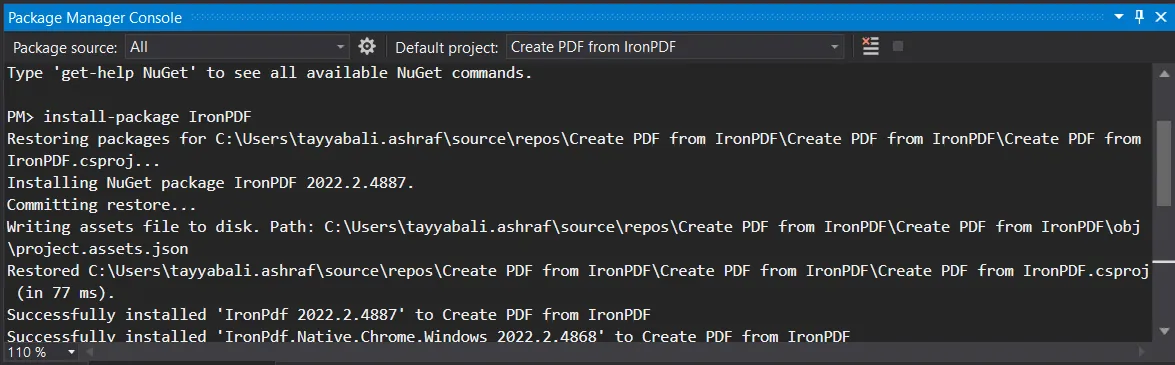
Możesz również przejść do Tools -> NuGet Package Manager -> Packet Manager Console i wpisać następujący wiersz w zakładce Package Manager:
```shell
:ProductInstall
```
Na koniec możesz pobrać IronPDF bezpośrednio z [oficjalnej strony NuGet](https://www.nuget.org/packages/IronPdf/), [korzystając z instrukcji pobierania IronPDF](https://www.nuget.org/packages/IronPdf/). Wybierz opcję Pobierz pakiet z menu po prawej stronie, kliknij dwukrotnie plik, aby zainstalować go automatycznie, a następnie odśwież rozwiązanie, aby zacząć z niego korzystać w swoim projekcie.
Nie zadziałało? Pomoc dotyczącą konkretnych platform można znaleźć w naszych [zaawansowanych metodach instalacji NuGet](https://ironsoftware.com/csharp/excel/docs/#installation).
#### Metoda 2: Korzystanie z pliku DLL
Możesz również pobrać plik DLL IronPDF bezpośrednio od nas i dodać go ręcznie do Visual Studio. Pełne instrukcje oraz linki do pakietów DLL dla systemów Windows, MacOS i Linux znajdziesz w naszym specjalnym [przewodniku instalacji IronPDF](https://ironsoftware.com/csharp/ocr/#installation).
### Dodaj przestrzeń nazw IronPDF
Zawsze pamiętaj, aby rozpoczynać swój kod od przestrzeni nazw IronPDF, tak jak poniżej:
```csharp
using IronPdf;
```
### Wyodrębnij tekst z całego dokumentu PDF
Wyodrębnianie tekstu z dokumentów PDF jest tak proste, jak napisanie dwóch linii kodu. W tym przykładzie kodu konwertujemy zawartość pliku PDF na format tekstowy:
```csharp
// Load the PDF document from a file into a PdfDocument object
var pdfDocument = IronPdf.PdfDocument.FromFile("Demo.pdf");

// Extract all text from the entire PDF and store it in a string
string AllText = pdfDocument.ExtractAllText();
```
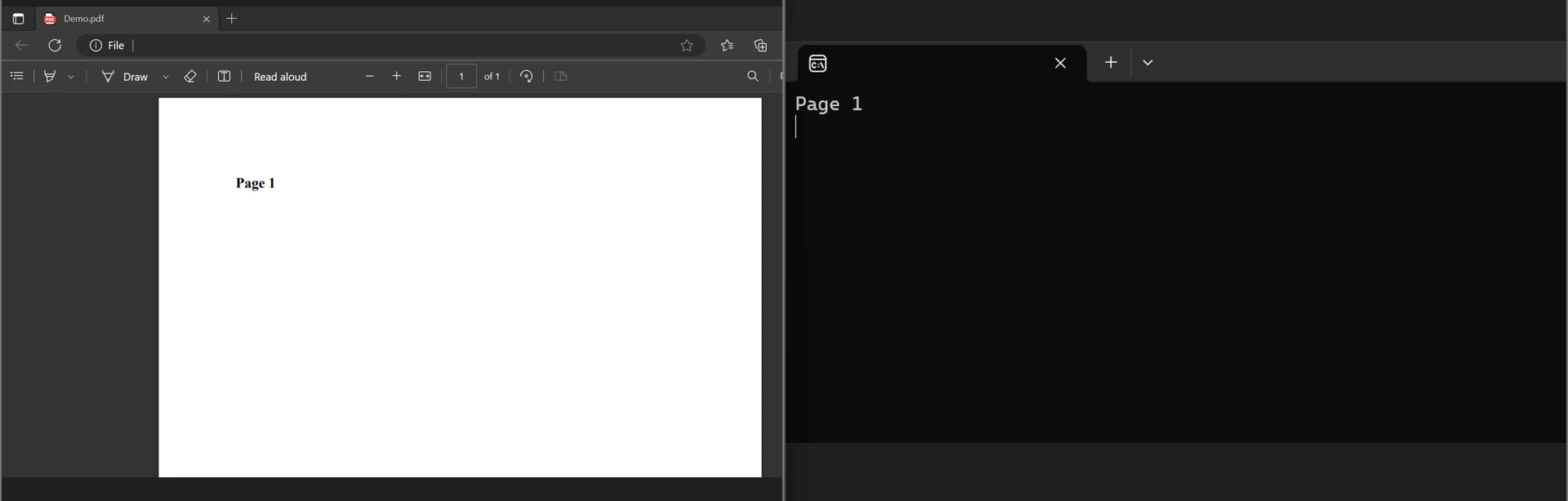
Przejdźmy przez to - funkcja `FromFile()` ładuje plik PDF z twojego komputera i zamienia go w obiekt PdfDocument. Stamtąd, funkcja `ExtractAllText()` obiektu klasy PdfDocument pobiera cały tekst z całego pliku PDF i przechowuje go w przetwarzalnym ciągu znaków.
Poniżej można zobaczyć plik PDF oraz tekst wyświetlony w konsoli:
### Wyodrębnianie tekstu z poszczególnych stron dokumentu PDF
```csharp
using IronPdf;
// Load the PDF document from a file
PdfDocument PDF = PdfDocument.FromFile("result.pdf");
// Loop through each page of the PDF document
for (var index = 0; index < PDF.PageCount; index++)
{
// Page numbers are typically 1-based, so we add 1 to the index
int PageNumber = index + 1;
// Extract text from the current page
string Text = PDF.ExtractTextFromPage(index);
}
```
Podobnie jak w poprzednim kodzie, tutaj cały plik PDF jest ładowany przed konwersją do obiektu PDF. `PageCount` zwraca całkowitą liczbę stron w pliku, metoda `ExtractTextFromPage()` wyodrębnia tekst, natomiast pętla `for` obsługuje różnorodność stron jako parametr. Następnie nasz tekst jest zapisywany w zmiennej typu string. Aby wyodrębnić informacje z pliku PDF strona po stronie, używamy pętli `for`.
Aby uzyskać więcej informacji na temat wyodrębniania osadzonego tekstu i obrazów z plików PDF, zapoznaj się z tym [szczegółowym przewodnikiem dotyczącym wyodrębniania tekstu i obrazów z plików PDF](https://ironsoftware.com/csharp/ocr/#text-extraction).
## IronPDF a ChatGPT – co jest lepsze?
Istnieje wiele dostępnych narzędzi, które pozwalają na wyodrębnianie treści z plików PDF, w tym ChatGPT. Jednak IronPDF został stworzony z myślą o dostosowywaniu i kontroli programisty, co czyni go wiodącym w branży czytnikiem plików PDF. A czytanie plików PDF to dopiero początek - dzięki konwersji HTML do PDF, narzędziom do formatowania plików PDF, wbudowanym funkcjom bezpieczeństwa i zgodności z przepisami oraz wielu innym funkcjom IronPDF jest narzędziem numer jeden spełniającym wszystkie Twoje potrzeby związane z dokumentami PDF.
IronPDF może się również pochwalić szeroką kompatybilnością. Stworzony z myślą o ekosystemie .NET, obsługuje .NET Framework, .NET Standard oraz .NET Core od wersji 3.1 do 8 i jest stale aktualizowany, aby pozostać na czele najnowszych trendów.
Chcesz wypróbować IronPDF? Możesz zacząć od [30-dniowego okresu próbnego i zapoznać się z funkcjami IronPDF](trial-license). Można z niego korzystać całkowicie za darmo do celów programistycznych, więc naprawdę możesz sprawdzić, na czym to polega. A jeśli podoba Ci się to, co widzisz, IronPDF zaczyna [już od `$liteLicense` za pełny dostęp do narzędzi IronPDF](/licensing/). Aby uzyskać jeszcze większe oszczędności, sprawdź [pakiet](ironsuite) [Iron Suite,](ironsuite) który [oferuje 9 narzędzi w cenie dwóch](ironsuite). Miłego kodowania!
ChatGPT to chatbot oparty na dużym modelu językowym, wydany przez OpenAI w 2022 roku. Wyróżnia się tym, że pozwala użytkownikom tworzyć i kształtować dialog zgodnie z pożądaną strukturą, stylem, poziomem szczegółowości i językiem. Każdy punkt dyskusji uwzględnia kontekst, który bierze pod uwagę wcześniejsze polecenia i odpowiedzi, czyli "inżynierię poleceń", przy użyciu klucza API OpenAI.
Podstawą ChatGPT są modele transformatorowe, które stanowią część ekskluzywnej serii generatywnych, wstępnie wytrenowanych transformatorów firmy OpenAI. Modele te są następnie optymalizowane pod kątem zastosowań konwersacyjnych poprzez połączenie metod uczenia nadzorowanego i uczenia się przez wzmocnienie. Pierwotnie opublikowany jako bezpłatna wersja zapoznawcza, model językowy ChatGPT AI jest obecnie oferowany przez OpenAI na zasadach freemium ze względu na swoją popularność. Bardziej zaawansowana wersja oparta na GPT-4 oraz priorytetowy dostęp do zaktualizowanych funkcji są udostępniane płatnym klientom pod nazwą "ChatGPT Plus", podczas gdy użytkownicy mogą korzystać z bezpłatnej wersji opartej na GPT-3.5.
Czy ChatGPT potrafi odczytywać pliki PDF?
Cóż, tak i nie. W wersji płatnej poproszenie ChatGPT o wyodrębnienie tekstu z dokumentu PDF jest tak proste, jak przesłanie pliku do okna czatu i poproszenie go o wyodrębnienie tekstu lub streszczenie zawartości pliku PDF.
Nie jest to jednak pozbawione wad. ChatGPT dostarczy informacje w postaci zwykłego tekstu, co oznacza, że utworzenie nowego dokumentu PDF na podstawie tych informacji będzie wymagało ręcznej pracy. Można poprosić ChatGPT o utworzenie nowego pliku PDF na podstawie wyodrębnionego tekstu, ale istnieje ryzyko wystąpienia problemów z formatowaniem i nieprawidłowo działających linków do pobrania. Ponadto możliwości dostosowywania w ChatGPT są ograniczone, co często powoduje problemy, na przykład przy próbach dodania nagłówków i stopek do dokumentów.
W chwili pisania tego tekstu bezpłatna wersja ChatGPT nie obsługuje załączników, co oznacza, że nie można poprosić jej o odczytanie plików PDF.
Czym jest IronPDF?
IronPDF został opracowany, aby ułatwić tworzenie, przeglądanie i edycję plików PDF w środowiskach .NET Framework. Oprócz funkcji potężnego konwertera plików PDF, zawiera on solidny interfejs API do tworzenia, edycji i modyfikacji plików PDF. Aplikacje Xamarin, Blazor, Unity, HoloLens, Windows Forms, HTML, ASPX, Razor, .NET Core, ASP i WPF to tylko niektóre z rozszerzeń, które są kompatybilne z IronPDF.
IronPDF wykorzystuje silnik Chrome do konwersji HTML na PDF. Obsługuje zarówno tradycyjne programy dla systemu Windows, jak i aplikacje internetowe ASP.NET wykorzystujące platformy Microsoft.NET i .NET Core. Pozwala to na dostosowywanie plików PDF za pomocą różnych funkcji, obsługując HTML5, JavaScript, CSS i obrazy.
Korzystając z biblioteki IronPDF, programiści mogą odczytywać i edytować pliki PDF bez użycia programu Acrobat Reader. Ponadto umożliwia dodawanie tekstu i grafiki, zakładek, znaków wodnych, nagłówków i stopek, a także dzielenie i przenoszenie właściwości tekstu, scałanie stron oraz wyodrębnianie obrazów z nowych lub istniejących dokumentów PDF.
Ponadto dokumenty PDF można tworzyć przy użyciu CSS i plików mediów CSS. IronPDF umożliwia generowanie, przesyłanie i edycję zarówno nowych dokumentów biurowych, takich jak Microsoft WORD, jak i przestarzałych formularzy PDF.
Wyodrębnianie tekstu z pliku PDF za pomocą IronPDF
IronPDF umożliwia wyodrębnianie tekstu z plików PDF i konwertowanie go na różne formaty. Może obsługiwać pojedyncze lub wiele dokumentów PDF, a także umożliwia wyodrębnianie tekstu z całego dokumentu lub wybranych stron - zapewniając pełną kontrolę nad zawartością plików PDF. Oto jak zacząć:
Utwórz projekt w Visual Studio
Najpierw otwórz Visual Studio i przejdź do Plik -> Nowy projekt -> Aplikacja konsolowa. Wpisz nazwę projektu, wybierz lokalizację, w której chcesz go zapisać, i kliknij przycisk Dalej. Wybierz najnowszą wersję .NET Framework, a następnie kliknij Utwórz. Gdy projekt już działa, nadszedł czas, aby dodać naszą bibliotekę.
Zainstaluj bibliotekę IronPDF
IronPDF jest łatwy w użyciu, ale jeszcze łatwiejszy w instalacji. Można to zrobić na kilka sposobów:
Metoda 1: Konsola menedżera pakietów NuGet
W programie Visual Studio, w oknie Eksplorator rozwiązań, kliknij prawym przyciskiem myszy pozycję Odwołania, a następnie kliknij opcję Zarządzaj pakietami NuGet. Kliknij "Przeglądaj", wyszukaj "IronPDF" i zainstaluj najnowszą wersję. Jeśli widzisz to, to znaczy, że wszystko działa:
Możesz również przejść do Tools -> NuGet Package Manager -> Packet Manager Console i wpisać następujący wiersz w zakładce Package Manager:
PM > Install-Package IronPdf
Install-Package IronPdf
Na koniec możesz pobrać IronPDF bezpośrednio z oficjalnej strony NuGet, korzystając z instrukcji pobierania IronPDF. Wybierz opcję Pobierz pakiet z menu po prawej stronie, kliknij dwukrotnie plik, aby zainstalować go automatycznie, a następnie odśwież rozwiązanie, aby zacząć z niego korzystać w swoim projekcie.
Możesz również pobrać plik DLL IronPDF bezpośrednio od nas i dodać go ręcznie do Visual Studio. Pełne instrukcje oraz linki do pakietów DLL dla systemów Windows, MacOS i Linux znajdziesz w naszym specjalnym przewodniku instalacji IronPDF.
Dodaj przestrzeń nazw IronPDF
Zawsze pamiętaj, aby rozpoczynać swój kod od przestrzeni nazw IronPDF, tak jak poniżej:
using IronPdf;
using IronPdf;
ImportsIronPdf
Imports IronPdf
Wyodrębnij tekst z całego dokumentu PDF
Wyodrębnianie tekstu z dokumentów PDF jest tak proste, jak napisanie dwóch linii kodu. W tym przykładzie kodu konwertujemy zawartość pliku PDF na format tekstowy:
// Load the PDF document from a file into a PdfDocument objectvar pdfDocument = IronPdf.PdfDocument.FromFile("Demo.pdf");// Extract all text from the entire PDF and store it in a stringstringAllText = pdfDocument.ExtractAllText();
// Load the PDF document from a file into a PdfDocument object
var pdfDocument = IronPdf.PdfDocument.FromFile("Demo.pdf");

// Extract all text from the entire PDF and store it in a string
string AllText = pdfDocument.ExtractAllText();
' Load the PDF document from a file into a PdfDocument objectDim pdfDocument = IronPdf.PdfDocument.FromFile("Demo.pdf")' Extract all text from the entire PDF and store it in a stringDimAllTextAsString = pdfDocument.ExtractAllText()
' Load the PDF document from a file into a PdfDocument object
Dim pdfDocument = IronPdf.PdfDocument.FromFile("Demo.pdf")

' Extract all text from the entire PDF and store it in a string
Dim AllText As String = pdfDocument.ExtractAllText()
Przejdźmy przez to - funkcja FromFile() ładuje plik PDF z twojego komputera i zamienia go w obiekt PdfDocument. Stamtąd, funkcja ExtractAllText() obiektu klasy PdfDocument pobiera cały tekst z całego pliku PDF i przechowuje go w przetwarzalnym ciągu znaków.
Poniżej można zobaczyć plik PDF oraz tekst wyświetlony w konsoli:
Wyodrębnianie tekstu z poszczególnych stron dokumentu PDF
using IronPdf;// Load the PDF document from a filePdfDocumentPDF = PdfDocument.FromFile("result.pdf");// Loop through each page of the PDF documentfor (var index = 0; index < PDF.PageCount; index++){ // Page numbers are typically 1-based, so we add 1 to the index intPageNumber = index + 1; // Extract text from the current page stringText = PDF.ExtractTextFromPage(index);}
using IronPdf;

// Load the PDF document from a file
PdfDocument PDF = PdfDocument.FromFile("result.pdf");

// Loop through each page of the PDF document
for (var index = 0; index < PDF.PageCount; index++)
{
    // Page numbers are typically 1-based, so we add 1 to the index
    int PageNumber = index + 1;

    // Extract text from the current page
    string Text = PDF.ExtractTextFromPage(index);
}
ImportsIronPdf' Load the PDF document from a fileDimPDFAsPdfDocument = PdfDocument.FromFile("result.pdf")' Loop through each page of the PDF documentFor index AsInteger = 0 ToPDF.PageCount - 1 ' Page numbers are typically 1-based, so we add 1 to the index DimPageNumberAsInteger = index + 1 ' Extract text from the current page DimTextAsString = PDF.ExtractTextFromPage(index)Next
Imports IronPdf

' Load the PDF document from a file
Dim PDF As PdfDocument = PdfDocument.FromFile("result.pdf")

' Loop through each page of the PDF document
For index As Integer = 0 To PDF.PageCount - 1
    ' Page numbers are typically 1-based, so we add 1 to the index
    Dim PageNumber As Integer = index + 1

    ' Extract text from the current page
    Dim Text As String = PDF.ExtractTextFromPage(index)
Next
Podobnie jak w poprzednim kodzie, tutaj cały plik PDF jest ładowany przed konwersją do obiektu PDF. PageCount zwraca całkowitą liczbę stron w pliku, metoda ExtractTextFromPage() wyodrębnia tekst, natomiast pętla for obsługuje różnorodność stron jako parametr. Następnie nasz tekst jest zapisywany w zmiennej typu string. Aby wyodrębnić informacje z pliku PDF strona po stronie, używamy pętli for.
Istnieje wiele dostępnych narzędzi, które pozwalają na wyodrębnianie treści z plików PDF, w tym ChatGPT. Jednak IronPDF został stworzony z myślą o dostosowywaniu i kontroli programisty, co czyni go wiodącym w branży czytnikiem plików PDF. A czytanie plików PDF to dopiero początek - dzięki konwersji HTML do PDF, narzędziom do formatowania plików PDF, wbudowanym funkcjom bezpieczeństwa i zgodności z przepisami oraz wielu innym funkcjom IronPDF jest narzędziem numer jeden spełniającym wszystkie Twoje potrzeby związane z dokumentami PDF.
IronPDF może się również pochwalić szeroką kompatybilnością. Stworzony z myślą o ekosystemie .NET, obsługuje .NET Framework, .NET Standard oraz .NET Core od wersji 3.1 do 8 i jest stale aktualizowany, aby pozostać na czele najnowszych trendów.
Curtis Chau posiada tytuł licencjata z informatyki (Uniwersytet Carleton) i specjalizuje się w front-endowym rozwoju, z ekspertką w Node.js, TypeScript, JavaScript i React. Pasjonuje się tworzeniem intuicyjnych i estetycznie przyjemnych interfejsów użytkownika, Curtis cieszy się pracą z nowoczesnymi frameworkami i tworzeniem dobrze zorganizowanych, atrakcyjnych wizualnie podręczników.















