


Excel'den PDF'ye Dönüştürücü (Ücretsiz Çevrimiçi Araçlar Listesi)

ChatGPT Nedir?
ChatGPT, OpenAI tarafından 2022'de yayınlanan büyük bir dil modeli tabanlı sohbet botudur. Kullanıcıların diyalogu istenilen bir yapı, stil, detay düzeyi ve konuşulan dil ile şekillendirmelerine olanak tanımasıyla öne çıkar. Her tartışma noktası, OpenAI API anahtarı kullanılarak öncü istemler ve yanıtlar veya 'istem mühendisliği' dikkate alındığında bir bağlam değerlendirir.
ChatGPT'nin temeli, OpenAI'nin özel generatif önceden eğitimli dönüştürme serisinin bir parçası olan dönüştürme modellerinden oluşur. Bu modeller daha sonra denetimli ve pekiştirmeli öğrenme yöntemleri birleştirilerek konuşma uygulamaları için optimize edilir. Başlangıçta ücretsiz bir araştırma önizlemesi olarak yayınlanan ChatGPT AI dil modeli, popülaritesi nedeniyle artık OpenAI tarafından freemium olarak sunulmaktadır. Daha sofistike GPT-4 tabanlı sürüm ve güncellenmiş özelliklere öncelikli erişim, 'ChatGPT Plus' markası altında ücretli müşterilere sunulurken, kullanıcılar ücretsiz katmanına GPT-3.5 kullanarak erişebilir.
ChatGPT PDF Dosyalarını Okuyabilir mi?
Eh, hem evet hem hayır. Ücretli sürümle birlikte, ChatGPT'ye bir PDF belgesinden metin çıkarmasını istemek, dosyayı sohbet kutusuna yüklemek ve PDF içeriğinden metin çıkartmasını veya özetlemesini istemek kadar kolay.
Ancak, dezavantajları yok değil. ChatGPT size bilgiyi düz metin olarak verir, yani bu bilgileri kullanarak yeni bir PDF belgesi oluşturmak manuel bir süreçtir. ChatGPT'den çıkarılan metinden yeni bir PDF dosyası oluşturmasını istemek mümkün, ancak bu, biçimlendirme sorunlarına ve arızalı indirme bağlantılarına yatkındır. Ayrıca, ChatGPT ile özelleştirme sınırlıdır ve genellikle belgelerinizin başlık ve altbilgiler eklemesi talepleri ile ilgili sorun yaşar.
Yazma tarihine göre, ChatGPT'nin ücretsiz katmanı dosya eklerini desteklemez, bu da PDF'leri okumasını istemeyi imkansız hale getirir.
IronPDF Nedir?
IronPDF, .NET çerçevelerinde PDF dosyaları oluşturmayı, göz atmayı ve düzenlemeyi kolaylaştırmak için geliştirilmiştir. Güçlü bir PDF dönüştürücü olmanın yanı sıra PDF dosyaları üretmek, düzenlemek ve değiştirmek için sağlam bir API içerir. Xamarin, Blazor, Unity, HoloLens uygulamaları, Windows Forms, HTML, ASPX, Razor, .NET Core, ASP ve WPF, IronPDF ile uyumlu olan uzantılardan sadece birkaçıdır.
IronPDF, HTML'yi PDF'ye dönüştürmek için Chrome motorunu kullanır. Hem geleneksel Windows programlarını hem de Microsoft.NET ve .NET Core kullanarak çevrimiçi ASP.NET uygulamalarını destekler. PDF'lerinizi HTML5, JavaScript, CSS ve görüntüleri destekleyen çeşitli işlevlerle özelleştirmenize olanak tanır.
IronPDF kütüphanesini kullanarak, geliştiriciler Acrobat Reader kullanmadan PDF dosyalarını okuyabilir ve düzenleyebilir. Ayrıca metin ve grafikler, yer imleri, filigranlar, başlıklar ve altbilgiler ekleyebilir, yeni veya mevcut PDF belgelerinden metin özelliklerini bölebilir ve aktarabilir, sayfaları birleştirebilir ve görüntüleri çıkartabilirler.
Ayrıca PDF belgeleri, CSS ve CSS medya dosyaları kullanılarak üretilebilir. IronPDF, yeni ofis belgeleri (örneğin Microsoft Word) ve eski PDF formlarını üretmenize, yüklemenize ve düzenlemenize olanak tanır.
IronPDF Kullanarak PDF'den Metin Çıkarma
IronPDF, PDF'den metin çıkarmanızı ve bunu çeşitli formatlara dönüştürmenizi sağlar. Tek veya birden fazla PDF belgesini işleyebilir ve ayrıca bir belgenin veya seçilen sayfaların tamamından metin çıkarmanıza olanak tanıyarak PDF içeriğiniz üzerinde tam kontrol sağlar. Başlamak için işte nasıl:
Projenizi Visual Studio'da Oluşturun
İlk olarak, Visual Studio'yu açın ve Dosya -> Yeni Proje -> Konsol Uygulaması'na gidin. Proje adınızı girin, kaydetmek istediğiniz konumu seçin ve İleri'ye tıklayın. En son .NET Framework'ü seçin ve ardından Oluştur'a tıklayın. Projeniz çalışmaya başladığında, kütüphanemizi ekleme zamanı gelmiştir.
IronPDF Kütüphanesini Yükleme
IronPDF kullanımı kolaydır, ancak yüklemek daha da kolaydır. Bunu yapmanın birkaç yolu vardır:
Yöntem 1: NuGet Package Manager Konsolu
Visual Studio'da, Çözüm Gezgini'nde, Başvurular'a sağ tıklayın ve ardından NuGet Paketlerini Yönet'i tıklayın. 'IronPDF'ü tarayın ve en son sürümü yükleyin. Eğer bunu görüyorsanız, çalışıyor:
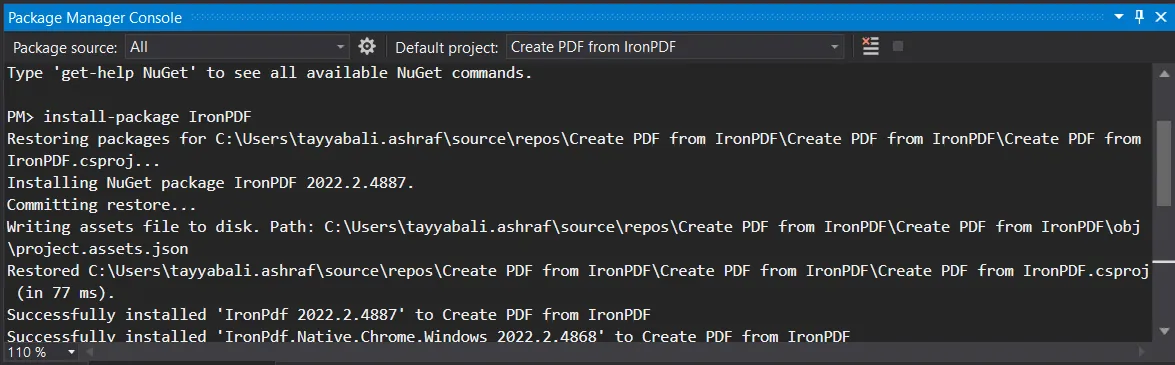
Araçlar -> NuGet Paket Yöneticisi -> Paket Yöneticisi Konsolu'na gidin ve Paket Yöneticisi Sekmesi'ne aşağıdaki satırı girin:
Install-Package IronPdf
Son olarak, IronPDF'ü doğrudan NuGet'in resmi web sitesinden IronPDF indirme talimatlarıyla alabilirsiniz. Sayfanın sağ menüsünden İndir Paket seçeneğini seçin, indirme işleminizi iki kez tıklayın ve projede kullanmaya başlamak için Çözümü yeniden yükleyin.
Çalışmadı mı? Platforma özgü yardım için gelişmiş NuGet kurulum yöntemleri sayfamıza başvurabilirsiniz.
Yöntem 2: Bir DLL Dosyası Kullanma
IronPDF DLL dosyasını doğrudan bizden alabilir ve Visual Studio'ya manuel olarak ekleyebilirsiniz. Tam talimatlar ve Windows, MacOS ve Linux DLL paketlerine bağlantılar için, özel IronPDF kurulumu kılavuzumuz'a göz atın.
IronPDF Ad Alanını Ekleme
Her zaman kodunuza IronPDF ad alanıyla başlamak, işte böyle:
using IronPdf;using IronPdf;Imports IronPdfTüm PDF Belgesinden Metin Çıkartma
PDF belgelerinden metin çıkarmak iki satır kod kadar basittir. Bu kod örneğinde, PDF içeriğini metin tabanlı bir formata dönüştürüyoruz:
// Load the PDF document from a file into a PdfDocument object
var pdfDocument = IronPdf.PdfDocument.FromFile("Demo.pdf");

// Extract all text from the entire PDF and store it in a string
string AllText = pdfDocument.ExtractAllText();
// Load the PDF document from a file into a PdfDocument object
var pdfDocument = IronPdf.PdfDocument.FromFile("Demo.pdf");
// Extract all text from the entire PDF and store it in a string
string AllText = pdfDocument.ExtractAllText();' Load the PDF document from a file into a PdfDocument object
Dim pdfDocument = IronPdf.PdfDocument.FromFile("Demo.pdf")
' Extract all text from the entire PDF and store it in a string
Dim AllText As String = pdfDocument.ExtractAllText()Hadi inceleyelim - FromFile() işlevi, bilgisayarınızdan PDF dosyasını yükleyerek bir PdfDocument nesnesine dönüştürür. Bunun ardından, PdfDocument sınıfı nesnesinin ExtractAllText() işlevi, tüm PDF dosyasındaki metni alır ve işlenebilir bir dizgide depolar.
Aşağıda, PDF ve konsolda metin çıktısını görebilirsiniz:
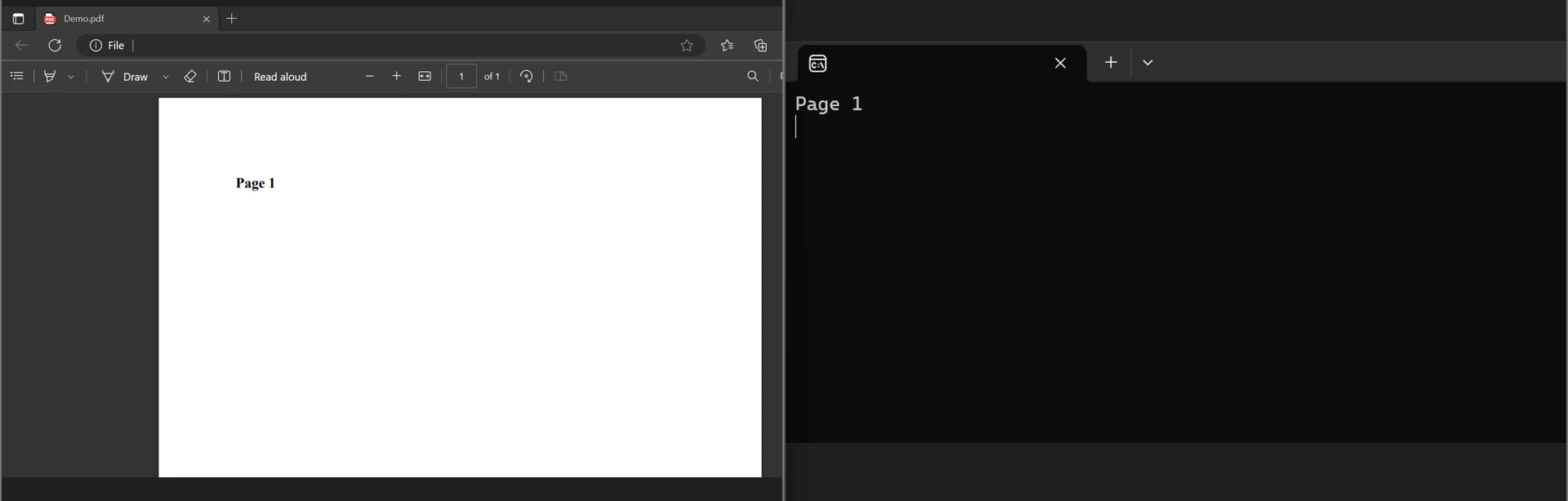
PDF Belgesindeki Bireysel Sayfalardan Metin Çıkartma
using IronPdf;

// Load the PDF document from a file
PdfDocument PDF = PdfDocument.FromFile("result.pdf");

// Loop through each page of the PDF document
for (var index = 0; index < PDF.PageCount; index++)
{
    // Page numbers are typically 1-based, so we add 1 to the index
    int PageNumber = index + 1;

    // Extract text from the current page
    string Text = PDF.ExtractTextFromPage(index);
}
using IronPdf;
// Load the PDF document from a file
PdfDocument PDF = PdfDocument.FromFile("result.pdf");
// Loop through each page of the PDF document
for (var index = 0; index < PDF.PageCount; index++)
{
// Page numbers are typically 1-based, so we add 1 to the index
int PageNumber = index + 1;
// Extract text from the current page
string Text = PDF.ExtractTextFromPage(index);
}Imports IronPdf
' Load the PDF document from a file
Private PDF As PdfDocument = PdfDocument.FromFile("result.pdf")
' Loop through each page of the PDF document
For index = 0 To PDF.PageCount - 1
' Page numbers are typically 1-based, so we add 1 to the index
Dim PageNumber As Integer = index + 1
' Extract text from the current page
Dim Text As String = PDF.ExtractTextFromPage(index)
Next indexÖnceki koda benzer şekilde, burada tüm PDF dosyası yüklendikten sonra PDF nesnesine dönüştürülür. PageCount dosyanın toplam sayfa sayısını döndürürken, ExtractTextFromPage() yöntemi metni çıkarır ve for döngüsü, sayfa çeşitliliğini bir parametre olarak işler. Oradan, metnimiz string değişkende saklanır. Bilgiyi PDF'den sayfa sayfa çıkarmak için for döngüsünü kullanıyoruz.
PDF'lerden gömülü metni ve görüntüleri nasıl çıkartacağınıza dair daha fazla bilgi için bu PDF'lerden metin ve resim çıkarma hakkında ayrıntılı kılavuza göz atın.
IronPDF ve ChatGPT - Hangisi Daha İyi?
ChatGPT dahil olmak üzere, bir PDF'den içerik çıkarmak için kullanılabilir birçok araç bulunmaktadır. Ancak, IronPDF özelleştirme ve geliştirici kontrolü düşünülerek oluşturulmuş olup, onu sektör lideri bir PDF okuyucu yapmaktadır. Ve PDF okuma sadece bir başlangıç – HTML'den PDF'ye dönüştürme, PDF biçimlendirme araçları, dahili güvenlik ve uyumluluk özellikleri ve daha fazlası ile IronPDF, tüm PDF doküman ihtiyaçlarınız için bir numaralı araçtır.
IronPDF ayrıca geniş kapsamlı uyumluluk sunmaktadır. .NET ekosistemi için oluşturulmuştur ve .NET Framework, .NET Standard ve .NET Core 3.1'den 8'e kadar desteklemekte olup, öncü kalmak için sürekli güncellenmektedir.
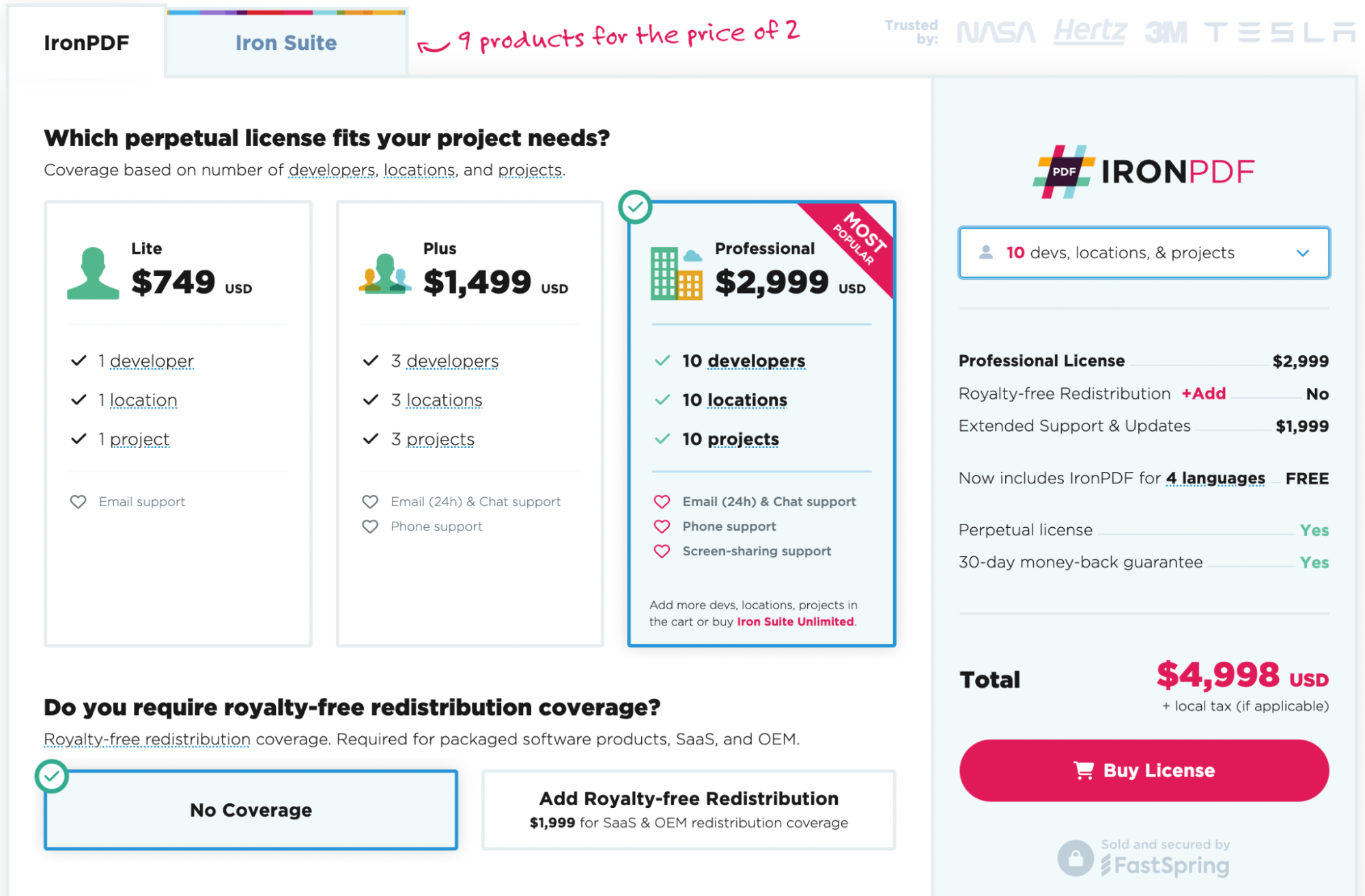
IronPDF'yi kullanmaya hazır mısınız? 30-günlük ücretsiz denememizle başlayın ve IronPDF özelliklerini keşfedin. Geliştirme amaçlı kullanmak tamamen ücretsizdir, böylece gerçekten ne içerdiğini görebilirsiniz. Ve gördüklerinizi beğendiyseniz, IronPDF IronPDF araçlarına tam erişim için sadece $999 başlar. Daha büyük tasarruflar için, Iron Suite paketi, iki fiyatına 9 araç sunmaktadır. İyi kodlamalar!










 Ücretsiz Başlayın
 Ücretsiz Başlayın
 Ücretsiz Canlı Demo Rezervasyonu





 Kredi kartı veya hesap oluşturma gerektirmez










