


C# Select Case (Wie es für Entwickler funktioniert)

Was ist ChatGPT?
ChatGPT ist ein auf einem großen Sprachmodell basierender Chatbot, der 2022 von OpenAI veröffentlicht wurde. Er ist bemerkenswert, da er es den Nutzern ermöglicht, einen Dialog in eine gewünschte Struktur, einen Stil, ein Detaillierungsgrad und eine gesprochene Sprache zu gestalten. Jeder Diskussionspunkt berücksichtigt einen Kontext, der frühere Eingabeaufforderungen und Antworten oder 'Prompt-Engineering' über den OpenAI API-Schlüssel einbezieht.
Die Grundlage von ChatGPT besteht aus Transformator-Modellen, die Teil von OpenAI's exklusiver generativer Transformer-Serie sind. Diese Modelle werden dann durch die Kombination von überwachtem und verstärktem Lernen für Konversationsanwendungen optimiert. Ursprünglich als kostenlose Forschungsvorschau veröffentlicht, wird das ChatGPT KI-Sprachmodell aufgrund seiner Beliebtheit von OpenAI nun auf Freemium-Basis angeboten. Die anspruchsvollere GPT-4-basierte Version und vorrangiger Zugang zu aktualisierten Funktionen sind zahlenden Kunden unter dem Markennamen 'ChatGPT Plus' vorbehalten, während Nutzer auf die kostenlose Stufe mit GPT-3.5 zugreifen können.
Kann ChatGPT PDF-Dateien lesen?
Nun ja und nein. Mit der kostenpflichtigen Version ist das Extrahieren von Text aus einem PDF-Dokument so einfach wie das Hochladen der Datei in den Chat und das Bitten um den Text- oder Inhaltszusammenfassung der PDF.
Allerdings ist dies nicht völlig ohne Probleme. ChatGPT wird Ihnen die Informationen im Klartext geben, was bedeutet, dass es ein manueller Prozess ist, ein neues PDF-Dokument mit diesen Informationen zu erstellen. Es ist möglich, ChatGPT zu bitten, eine neue PDF-Datei aus dem extrahierten Text zu erstellen, aber es neigt zu Formatierungsproblemen und fehlerhaften Download-Links. Auch die Anpassungsmöglichkeiten sind bei ChatGPT eingeschränkt, was häufig zu Problemen bei Anfragen zur Hinzufügung von Kopf- und Fußzeilen in Ihren Dokumenten führt, als Beispiel.
Derzeit unterstützt die kostenlose Stufe von ChatGPT keine Dateianhänge, was bedeutet, dass es unmöglich ist, es zu bitten, PDFs zu lesen.
Was ist IronPDF?
IronPDF wurde entwickelt, um das Erstellen, Durchsuchen und Bearbeiten von PDF-Dateien in .NET-Frameworks zu erleichtern. Es umfasst eine robuste API zur Erstellung, Bearbeitung und Veränderung von PDF-Dateien und dient zusätzlich als leistungsstarker PDF-Konverter. Xamarin, Blazor, Unity, HoloLens-Anwendungen, Windows Forms, HTML, ASPX, Razor, .NET Core, ASP und WPF sind nur einige der Erweiterungen, die mit IronPDF kompatibel sind.
IronPDF nutzt die Chrome-Engine, um HTML in PDF zu konvertieren. Es unterstützt sowohl konventionelle Windows-Programme als auch Online-ASP.NET-Apps mit Microsoft.NET und .NET Core. Es ermöglicht Ihnen, Ihre PDFs mit einer Vielzahl von Funktionen anzupassen, unterstützt HTML5, JavaScript, CSS und Bilder.
Durch die Verwendung der IronPDF-Bibliothek können Entwickler PDF-Dateien ohne Acrobat Reader lesen und bearbeiten. Darüber hinaus können sie Text und Grafiken hinzufügen, Lesezeichen, Wasserzeichen, Kopf- und Fußzeilen sowie Texteigenschaften aufteilen und übertragen, Seiten zusammenführen und Bilder aus neuen oder bestehenden PDF-Dokumenten extrahieren.
Zusätzlich können PDF-Dokumente unter Verwendung von CSS und CSS-Mediendateien erstellt werden. IronPDF ermöglicht es Ihnen, sowohl neue Office-Dokumente wie Microsoft Word als auch veraltete PDF-Formulare zu generieren, hochzuladen und zu bearbeiten.
Mit IronPDF Text aus einem PDF-Dokument extrahieren
IronPDF ermöglicht es, Text aus einem PDF zu extrahieren und in eine Vielzahl von Formaten zu konvertieren. Es kann einzelne oder mehrere PDF-Dokumente verarbeiten und ermöglicht es Ihnen, Text aus einem gesamten Dokument oder ausgewählten Seiten zu extrahieren - Sie haben die volle Kontrolle über Ihre PDF-Inhalte. So fangen Sie an:
Erstellen Sie Ihr Projekt in Visual Studio
Öffnen Sie zuerst Visual Studio und gehen Sie zu Datei -> Neues Projekt -> Konsolenanwendung. Geben Sie Ihren Projektnamen ein, wählen Sie den Speicherort aus, den Sie speichern möchten, und klicken Sie auf die Schaltfläche Weiter. Wählen Sie das neueste .NET-Framework und dann Erstellen. Sobald Ihr Projekt läuft, ist es Zeit, unsere Bibliothek hinzuzufügen.
Die IronPDF-Bibliothek installieren
IronPDF ist einfach zu verwenden, aber noch einfacher zu installieren. Es gibt einige Möglichkeiten, wie Sie dies tun können:
Methode 1: NuGet Paket-Manager-Konsole
In Visual Studio klicken Sie im Lösungsexplorer mit der rechten Maustaste auf Verweise und dann auf NuGet-Pakete verwalten. Klicken Sie auf Durchsuchen, suchen Sie nach 'IronPDF' und installieren Sie die neueste Version. Wenn Sie dies sehen, funktioniert es:
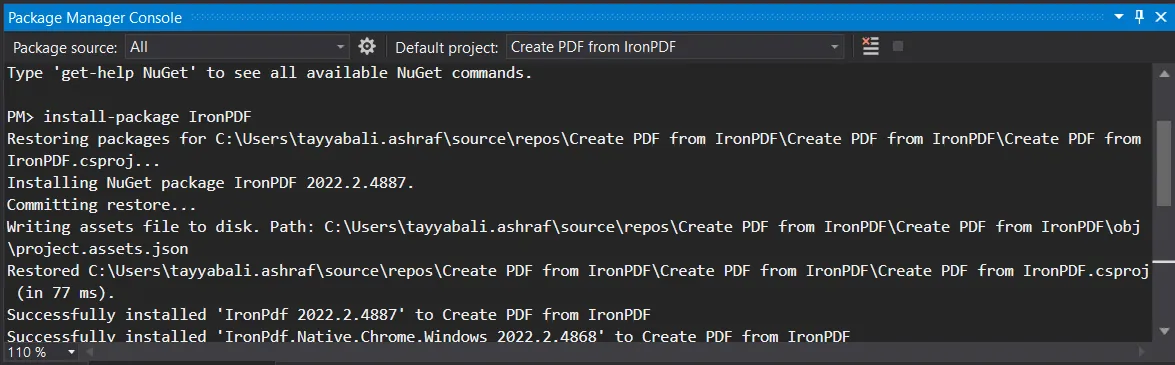
Sie können auch zu Tools -> NuGet-Paket-Manager -> Paket-Manager-Konsole gehen und folgende Zeile im Paket-Manager-Tab eingeben:
Install-Package IronPdf
Schließlich können Sie IronPDF direkt über NuGets offizielle Website mit IronPDF-Download-Anweisungen erhalten. Wählen Sie die Option Download-Paket aus dem Menü rechts auf der Seite, doppelklicken Sie auf Ihren Download, um es automatisch zu installieren, und laden Sie die Lösung neu, um sie in Ihrem Projekt zu verwenden.
Funktionierte nicht? Sie finden plattspezifische Hilfe in unseren erweiterten NuGet-Installationsmethoden.
Methode 2: Verwenden einer DLL-Datei
Sie können die IronPDF-DLL-Datei auch direkt von uns erhalten und manuell zu Visual Studio hinzufügen. Für vollständige Anweisungen und Links zu den Windows-, MacOS- und Linux-DLL-Paketen, lesen Sie unseren dedizierten IronPDF-Installationsleitfaden.
Den IronPDF-Namensraum hinzufügen
Vergessen Sie nicht, Ihren Code mit dem IronPDF-Namespace zu beginnen, wie folgt:
using IronPdf;using IronPdf;Imports IronPdfText aus ganzem PDF-Dokument extrahieren
Text aus PDF-Dokumenten zu extrahieren, ist so einfach wie zwei Zeilen Code. In diesem Codebeispiel konvertieren wir PDF-Inhalte in ein textbasiertes Format:
// Load the PDF document from a file into a PdfDocument object
var pdfDocument = IronPdf.PdfDocument.FromFile("Demo.pdf");

// Extract all text from the entire PDF and store it in a string
string AllText = pdfDocument.ExtractAllText();
// Load the PDF document from a file into a PdfDocument object
var pdfDocument = IronPdf.PdfDocument.FromFile("Demo.pdf");
// Extract all text from the entire PDF and store it in a string
string AllText = pdfDocument.ExtractAllText();' Load the PDF document from a file into a PdfDocument object
Dim pdfDocument = IronPdf.PdfDocument.FromFile("Demo.pdf")
' Extract all text from the entire PDF and store it in a string
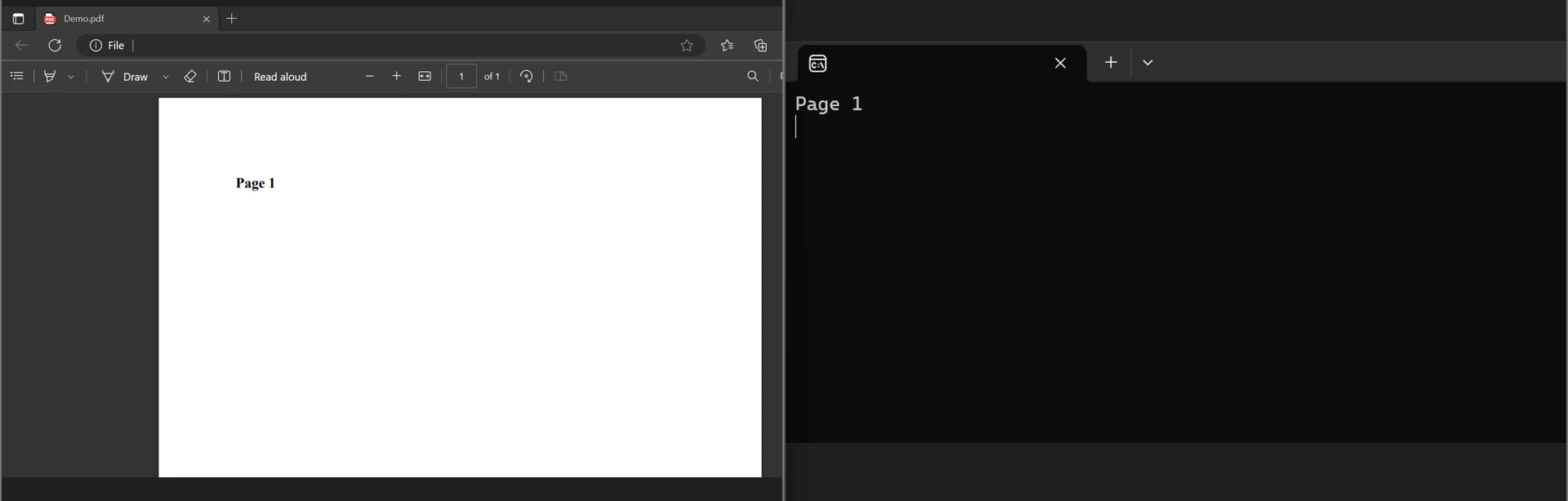
Dim AllText As String = pdfDocument.ExtractAllText()Lassen Sie uns das durchgehen - die FromFile() Funktion lädt die PDF-Datei von Ihrem Computer und verwandelt sie in ein PdfDocument-Objekt. Von dort aus ruft die ExtractAllText() Funktion des PdfDocument-Klassenobjekts den gesamten Text aus der PDF-Datei ab und speichert ihn in einem verarbeitbaren String.
Unten sehen Sie die PDF- und Textausgabe in der Konsole:
Text aus einzelnen Seiten eines PDF-Dokuments extrahieren
using IronPdf;

// Load the PDF document from a file
PdfDocument PDF = PdfDocument.FromFile("result.pdf");

// Loop through each page of the PDF document
for (var index = 0; index < PDF.PageCount; index++)
{
    // Page numbers are typically 1-based, so we add 1 to the index
    int PageNumber = index + 1;

    // Extract text from the current page
    string Text = PDF.ExtractTextFromPage(index);
}
using IronPdf;
// Load the PDF document from a file
PdfDocument PDF = PdfDocument.FromFile("result.pdf");
// Loop through each page of the PDF document
for (var index = 0; index < PDF.PageCount; index++)
{
// Page numbers are typically 1-based, so we add 1 to the index
int PageNumber = index + 1;
// Extract text from the current page
string Text = PDF.ExtractTextFromPage(index);
}Imports IronPdf
' Load the PDF document from a file
Private PDF As PdfDocument = PdfDocument.FromFile("result.pdf")
' Loop through each page of the PDF document
For index = 0 To PDF.PageCount - 1
' Page numbers are typically 1-based, so we add 1 to the index
Dim PageNumber As Integer = index + 1
' Extract text from the current page
Dim Text As String = PDF.ExtractTextFromPage(index)
Next indexÄhnlich wie im vorherigen Code wird hier das gesamte PDF-Dokument geladen, bevor es in ein PDF-Objekt konvertiert wird. PageCount gibt die Gesamtanzahl der Seiten in der Datei zurück, die ExtractTextFromPage() Methode extrahiert den Text, während die for Schleife die Seitenvielfalt als Parameter behandelt. Von dort aus wird unser Text in der Zeichenfolgenvariablen gespeichert. Um Informationen aus dem PDF Seite für Seite zu extrahieren, nutzen wir die for Schleife.
Für weitere Informationen zur Extraktion eingebetteter Texte und Bilder aus PDFs, lesen Sie diesen detaillierten Leitfaden zur Text- und Bilderextraktion aus PDFs.
IronPDF vs. ChatGPT - Was ist besser?
Es gibt viele verfügbare Werkzeuge, die es ermöglichen, Inhalte aus einem PDF zu extrahieren, einschließlich ChatGPT. IronPDF ist jedoch mit dem Ziel der Anpassung und Entwicklerkontrolle aufgebaut und macht es zu einem branchenführenden PDF-Reader. Und das Lesen von PDFs ist nur der Anfang - mit HTML zu PDF-Konvertierung, PDF-Formatierungstools, integrierten Sicherheits- und Konformitätsfunktionen und mehr ist IronPDF das Nummer-eins-Werkzeug für alle Ihre PDF-Dokumentbedürfnisse.
IronPDF bietet auch eine große Kompatibilität. Gebaut für das .NET-Ökosystem, unterstützt es .NET Framework, .NET Standard, und .NET Core 3.1 bis 8 und wird kontinuierlich aktualisiert, um auf dem neuesten Stand der Technik zu bleiben.
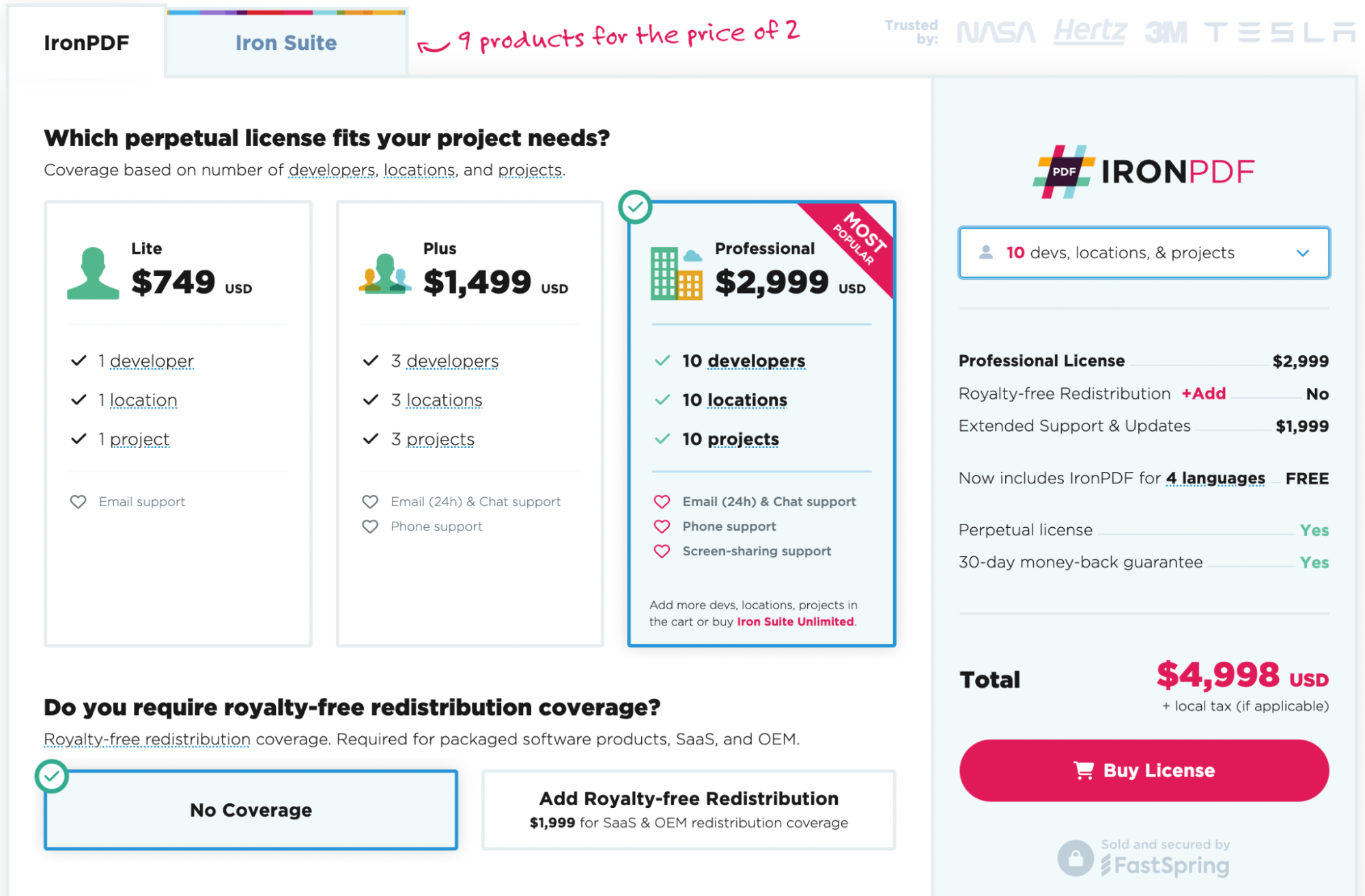
Bereit, IronPDF selbst auszuprobieren? Sie können mit unserem 30-tägigen kostenlosen Test beginnen und die IronPDF-Funktionen erkunden. Es ist auch völlig kostenlos für Entwicklungszwecke, sodass Sie wirklich sehen können, woraus es besteht. Und wenn Ihnen gefällt, was Sie sehen, IronPDF beginnt schon ab $999 für den vollständigen Zugriff auf IronPDF-Tools. Wenn Sie noch mehr sparen möchten, sollten Sie sich das Iron Suite-Paket anschauen, das 9 Tools zum Preis von zwei bietet. Viel Spaß beim Coden!










 Kostenlos loslegen
 Kostenlos loslegen
 Kostenlose Live-Demo buchen
















