


C# Floats (Wie es für Entwickler funktioniert)

Im Zeitalter der digitalen Informationen entsteht oft der Bedarf, Webinhalte für die Offline-Nutzung, als Referenz oder zum Teilen zu erfassen und zu speichern. Das Herunterladen und Speichern einer Webseite oder von Webseiten als PDF-Dateien ist eine bequeme Möglichkeit, den Inhalt und die Struktur einer Webseite in einem tragbaren Format zu bewahren.
In diesem Artikel führen wir Sie durch den Prozess des Herunterladens einer Webseite als PDF kostenlos mit zwei einfachen Methoden: der Verwendung der integrierten Funktionalität eines Browsers und des Online-Tools "HTML to PDF" von Soda PDF, und dann stellen wir Ihnen IronPDF als alternative Lösung vor, um diese Aufgabe programmatisch zu erreichen.
Webbrowser - Eingebaute Funktionen
Die meisten modernen Webbrowser verfügen über eine integrierte Funktion, mit der Sie Webseiten als PDFs speichern können, ohne dass zusätzliche Tools oder Erweiterungen erforderlich sind.
Herunterladen einer Webseite als PDF mithilfe der im Browser integrierten Funktionen
So laden Sie eine Webseite mit einem Webbrowser herunter:
Schritt 1: Öffnen Sie die Webseite
Starten Sie Ihren bevorzugten Webbrowser und navigieren Sie zur Webseite, die Sie als PDF speichern möchten. Einige beliebte Webbrowser-Optionen sind Google Chrome und Microsoft Edge.
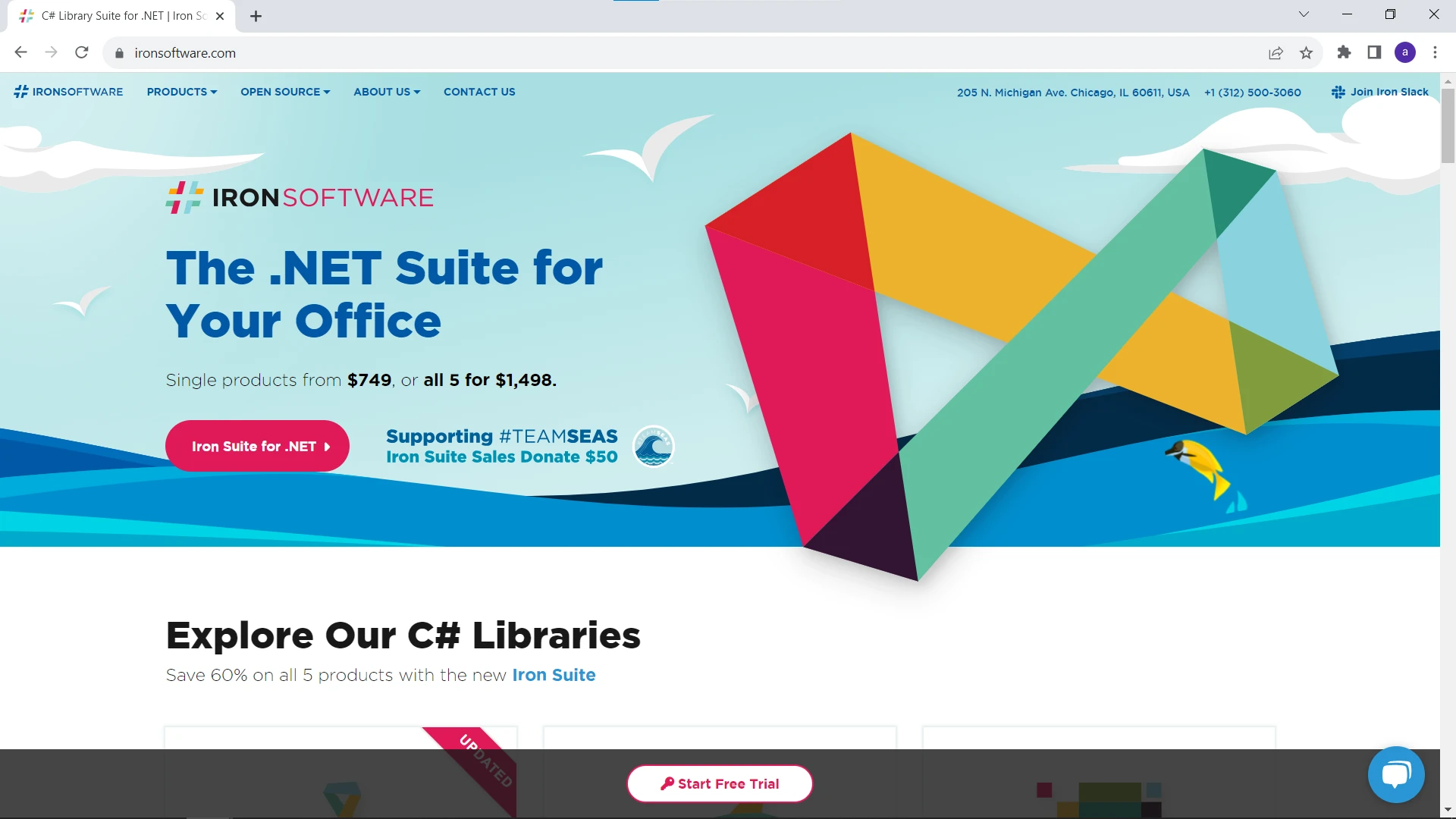
Schritt 2: Zugriff auf den Druckdialog
Sobald Sie sich auf der Webseite befinden, drücken Sie "Strg + P" (oder "Befehl + P" auf dem Mac), um den Druckdialog zu öffnen. Alternativ können Sie über das Browser-Menü darauf zugreifen, indem Sie auf die drei vertikalen Punkte in der oberen rechten Ecke klicken und "Drucken" auswählen. Das folgende Druck-Popup-Fenster wird angezeigt:
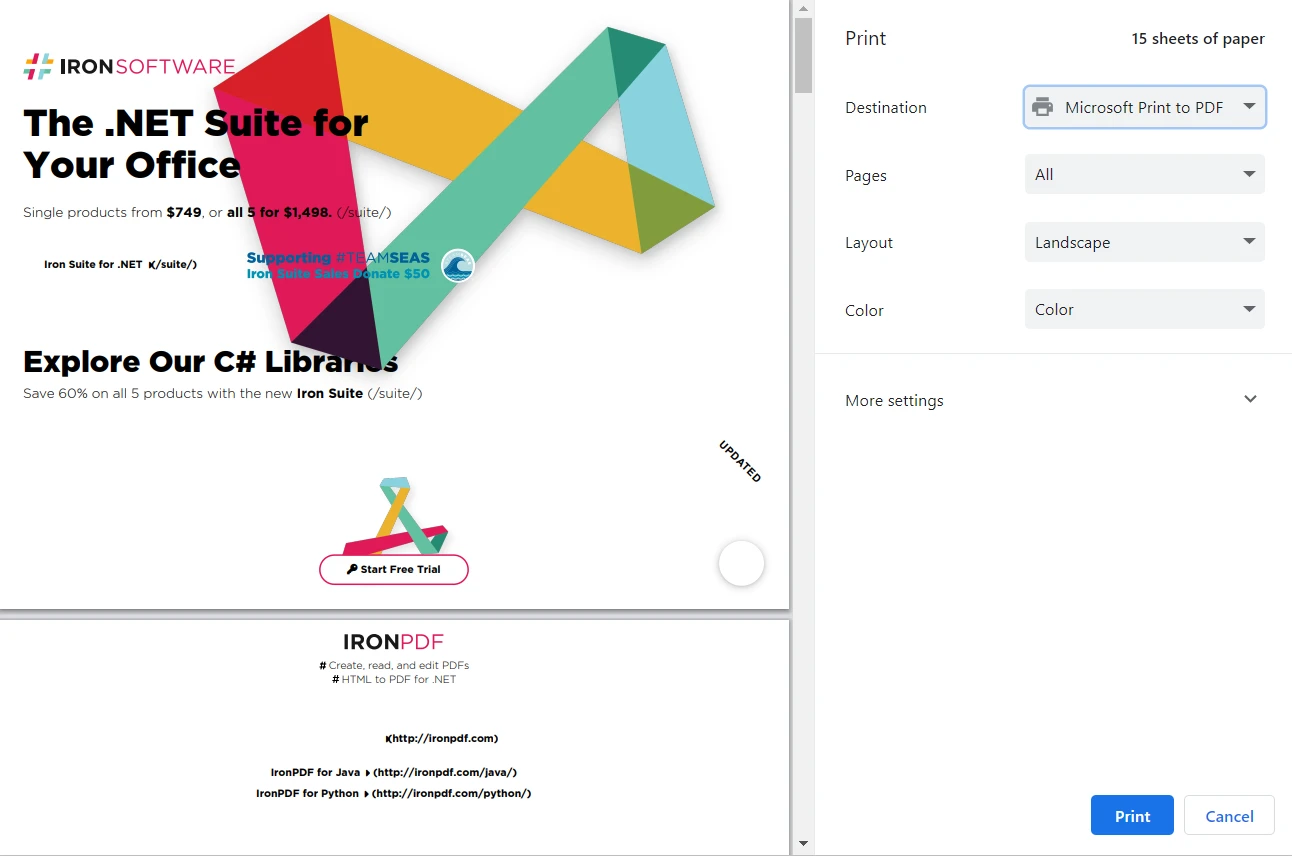
Schritt 3: Wählen Sie das Ziel
Im Druckfenster-Dialog klicken Sie im Abschnitt "Ziel" auf das Dropdown-Menü und wählen "Microsoft Print to PDF" oder "Als PDF speichern" aus der Liste der verfügbaren Drucker. Sie können auch den Seitenbereich auswählen, um Webseiten nach Ihren Bedürfnissen zu speichern.
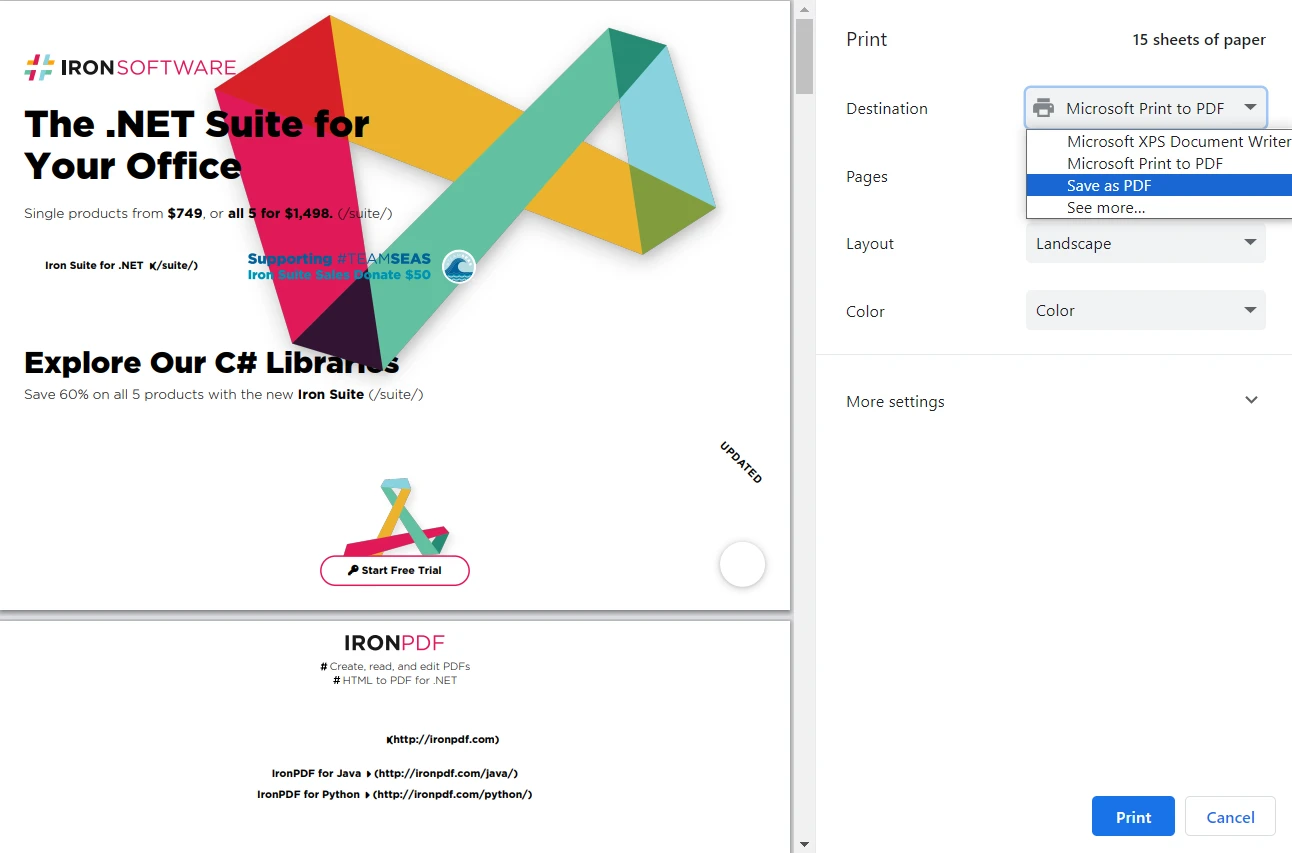
Schritt 4: Anpassen der Einstellungen
Sie können verschiedene Einstellungen anpassen, wie Seitenlayout, Papiergröße und Ränder, um Ihren Vorlieben zu entsprechen. Stellen Sie sicher, dass Sie die Seitengröße und Layoutoptionen für den Inhalt, den Sie erfassen möchten, entsprechend einstellen. Mit Microsoft Print to PDF können Sie die Farbe (Schwarz-Weiß/Farbe) der Ausgabe-PDF-Dokumente wählen. Klicken Sie auf weitere Einstellungen, um die Seiten pro Blatt, den Maßstab, Kopf- und Fußzeilen sowie Hintergrundgrafiken weiter einzustellen.
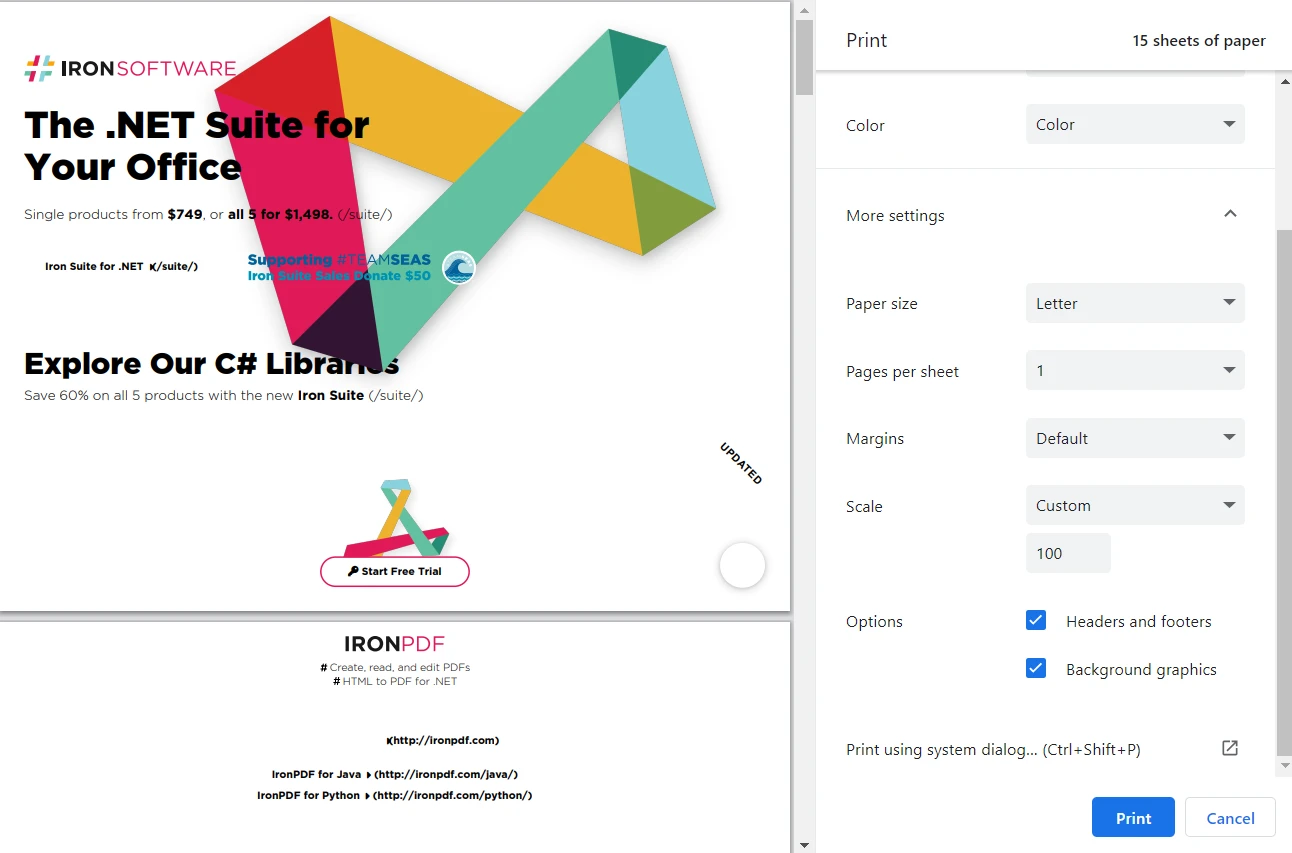
Schritt 5: Speichern der PDF-Datei
Klicken Sie auf die Schaltfläche "Drucken", und es wird Ihnen ein Dialog zum Speichern des Druckausgabe angezeigt. Wählen Sie einen Speicherort auf Ihrem Computer, um das PDF zu speichern, und geben Sie ihm einen Namen. Klicken Sie auf "Speichern", und die Webseite wird in ein PDF umgewandelt und an dem angegebenen Ort gespeichert.
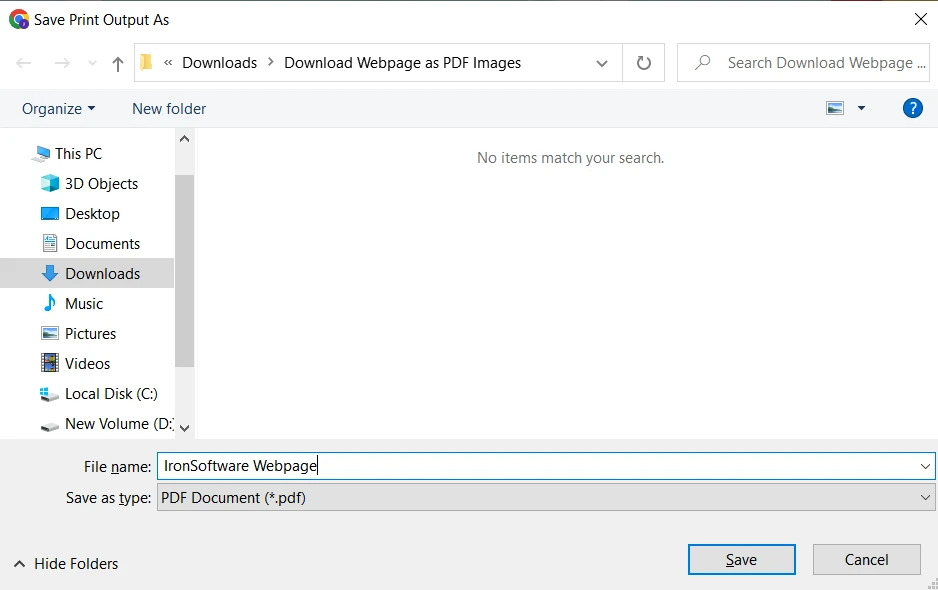
Jetzt haben Sie die Webseite erfolgreich mithilfe der integrierten Funktionalität Ihres Browsers als PDF heruntergeladen.
HTML zu PDF - SodaPDF
Wenn Sie eine vielseitigere Methode bevorzugen, die nicht auf Ihren Browser angewiesen ist, können Sie das Online-Tool "HTML to PDF" von Soda PDF verwenden.
Herunterladen einer Webseite als PDF mit dem Online-Tool "HTML to PDF" von Soda PDF
So geht's:
Schritt 1: Besuchen Sie die Soda PDF Website
Öffnen Sie Ihren Webbrowser und besuchen Sie die Soda PDF-Website. Sie finden dieses Tool unter www.sodapdf.com/html-to-pdf/ oder suchen Sie es in der Menüleiste der Online-Tools.
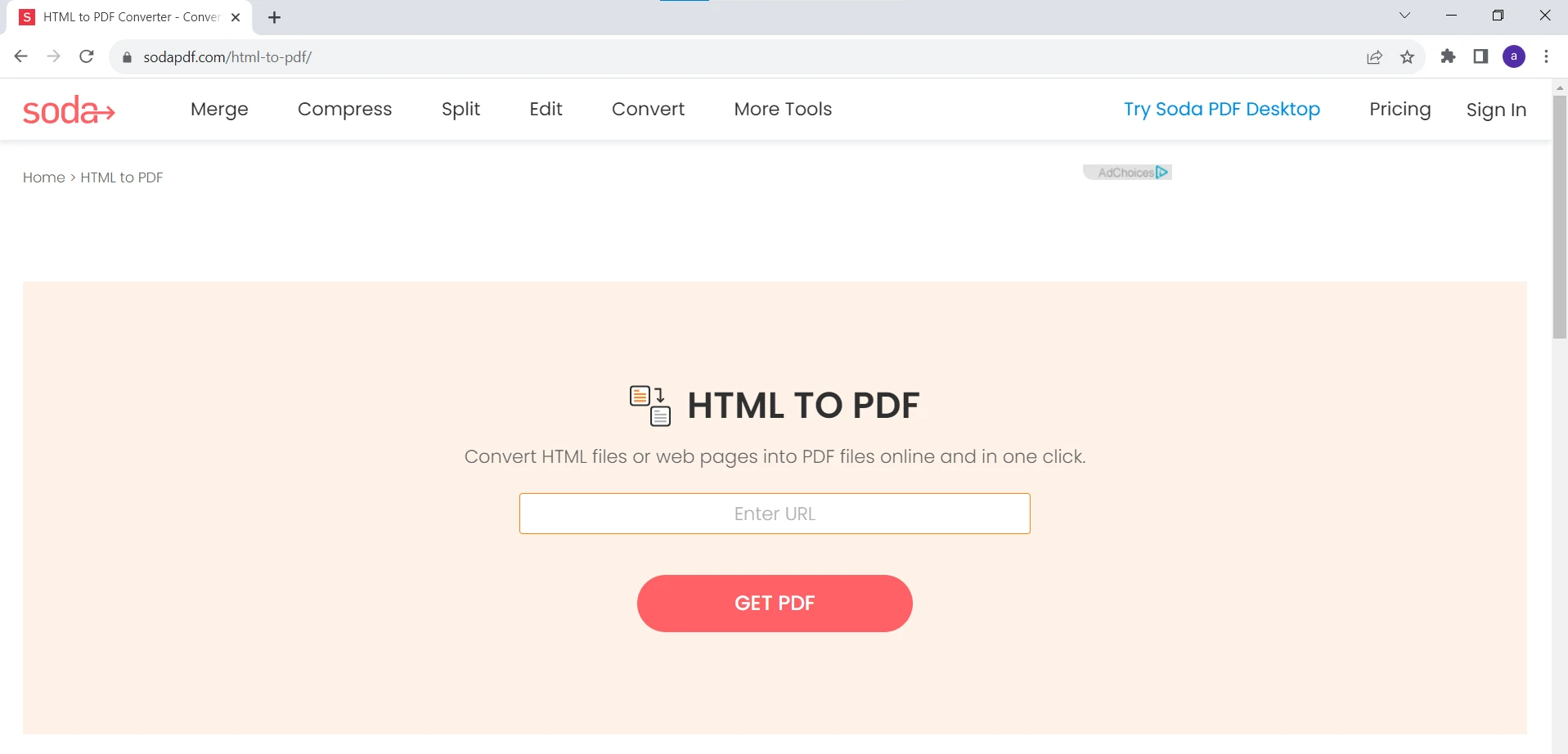
Schritt 2: Geben Sie die URL der Webseite ein
Geben Sie im bereitgestellten Feld auf der Webseite die URL der Webseite ein, die Sie in PDF konvertieren möchten.
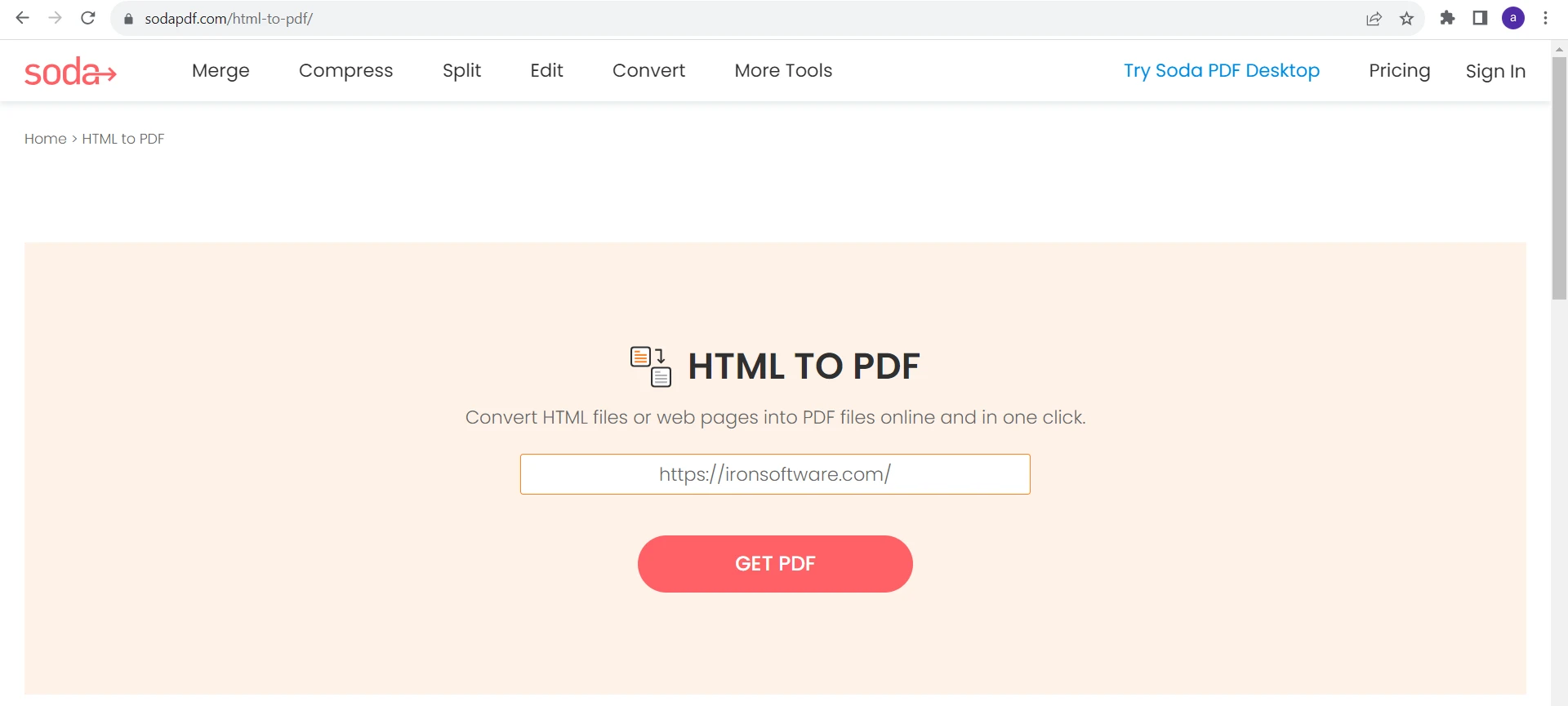
Schritt 3: Konvertierung in PDF
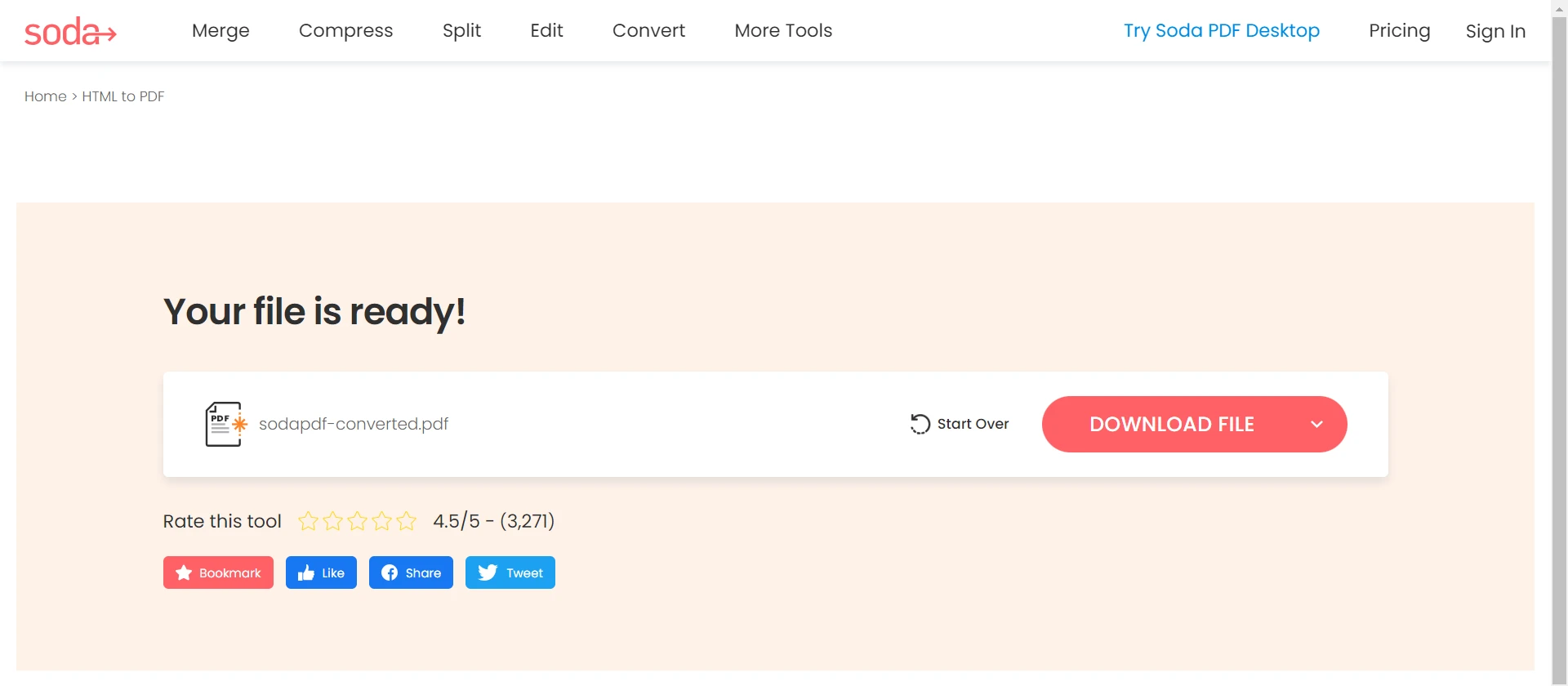
Nach Eingabe der URL auf 'Get PDF' klicken. Das Tool wird die Webseite verarbeiten und eine PDF-Version generieren.
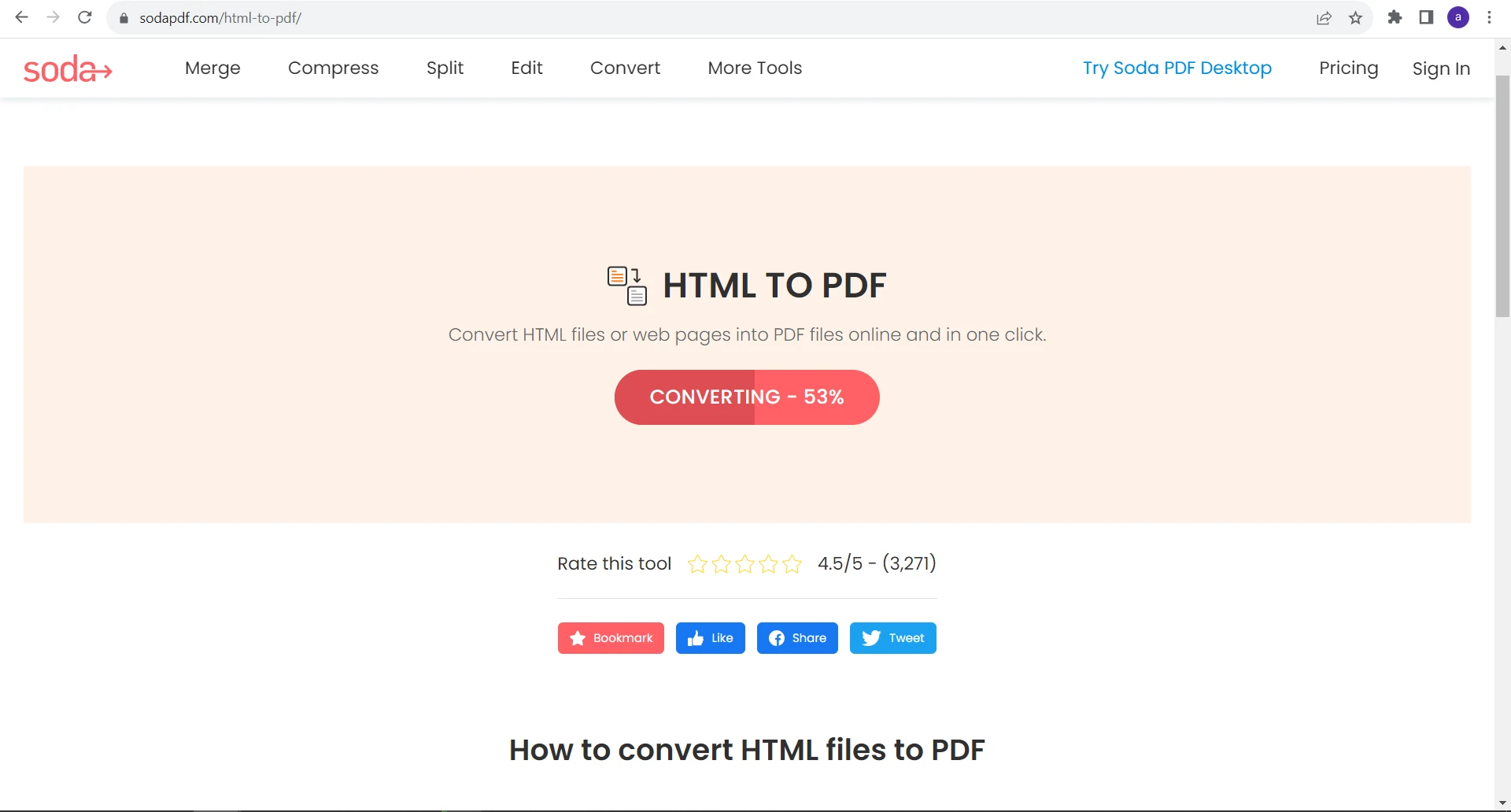
Schritt 4: Herunterladen der PDF-Datei
Sobald die Konvertierung abgeschlossen ist, wird das Tool einen Link zum Herunterladen des PDF bereitstellen. Klicken Sie auf den Link, um die PDF-Datei auf Ihren Computer zu speichern.
Einführung in IronPDF
Während die integrierte Funktionalität des Browsers und Online-Tools wie "HTML to PDF" von Soda PDF bequeme Optionen zum Herunterladen von Webseiten als PDFs sind, bieten sie möglicherweise nicht die erweiterten Funktionen und die Flexibilität, die einige Benutzer benötigen. Wenn Sie eine leistungsstärkere Lösung benötigen, sollten Sie IronPDF in Betracht ziehen.
Erforsche die Möglichkeiten von IronPDF ist ein vielseitiges Tool zur PDF-Manipulation, das die Möglichkeit bietet, Webseiten als PDFs zu erfassen und zu speichern. Es kann sowohl als eigenständige Desktop-Anwendung als auch in Ihre Webanwendung integriert unter Verwendung der IronPDF-API verwendet werden. Darüber hinaus ist IronPDF sowohl mit Windows- als auch Mac-Betriebssystemen kompatibel.
Wie man eine Webseite mit IronPDF als PDF herunterladen kann
Um eine URL in ein PDF zu konvertieren mit IronPDF, folgen Sie diesen Schritten:
Schritt 1: IronPDF installieren
Laden Sie IronPDF von der Iron Software-Website herunter und installieren Sie es oder laden Sie es über den NuGet-Paket-Manager in Visual Studio herunter und installieren Sie es.
Schritt 2: Importieren IronPdf und URL als PDF rendern
Importieren Sie die IronPDF-Bibliothek und instanziieren Sie ChromePdfRenderer. IronPDF bietet auch ChromePdfRenderer-Optionen, um die URL-Erfassung anzupassen, einschließlich Seitenlayout, Rand und Ausrichtung der PDF-Seiten. Anschließend erfasst IronPDF die Webseite als PDF mithilfe der RenderUrlAsPdf-Methode.
using IronPdf;

// Initialize the ChromePdfRenderer, which is used to render the URL into a PDF
ChromePdfRenderer renderer = new ChromePdfRenderer()
{
    RenderingOptions = new ChromePdfRenderOptions
    {
        CssMediaType = IronPdf.Rendering.PdfCssMediaType.Screen, // Set CSS media type
        PrintHtmlBackgrounds = true,                              // Enable printing HTML backgrounds
        EnableJavaScript = true,                                  // Enable JavaScript for the webpage
        GrayScale = false,                                        // Specify if the output PDF should be in grayscale
        PaperOrientation = IronPdf.Rendering.PdfPaperOrientation.Portrait, // Set the paper orientation to portrait
        PaperSize = IronPdf.Rendering.PdfPaperSize.A4,             // Set the paper size to A4
        MarginTop = 0,                                             // Define top margin size
        MarginBottom = 0,                                          // Define bottom margin size
        MarginLeft = 0,                                            // Define left margin size
        MarginRight = 0,                                           // Define right margin size
        UseMarginsOnHeaderAndFooter = IronPdf.UseMargins.None,     // Do not use margins for header and footer
    }
};

// Use Chrome's default rendering settings
renderer.RenderingOptions.PaperFit.UseChromeDefaultRendering();

// Render the webpage as a PDF
var pdf = renderer.RenderUrlAsPdf("https://ironpdf.com/");
using IronPdf;
// Initialize the ChromePdfRenderer, which is used to render the URL into a PDF
ChromePdfRenderer renderer = new ChromePdfRenderer()
{
RenderingOptions = new ChromePdfRenderOptions
{
CssMediaType = IronPdf.Rendering.PdfCssMediaType.Screen, // Set CSS media type
PrintHtmlBackgrounds = true, // Enable printing HTML backgrounds
EnableJavaScript = true, // Enable JavaScript for the webpage
GrayScale = false, // Specify if the output PDF should be in grayscale
PaperOrientation = IronPdf.Rendering.PdfPaperOrientation.Portrait, // Set the paper orientation to portrait
PaperSize = IronPdf.Rendering.PdfPaperSize.A4, // Set the paper size to A4
MarginTop = 0, // Define top margin size
MarginBottom = 0, // Define bottom margin size
MarginLeft = 0, // Define left margin size
MarginRight = 0, // Define right margin size
UseMarginsOnHeaderAndFooter = IronPdf.UseMargins.None, // Do not use margins for header and footer
}
};
// Use Chrome's default rendering settings
renderer.RenderingOptions.PaperFit.UseChromeDefaultRendering();
// Render the webpage as a PDF
var pdf = renderer.RenderUrlAsPdf("https://ironpdf.com/");Imports IronPdf
' Initialize the ChromePdfRenderer, which is used to render the URL into a PDF
Private renderer As New ChromePdfRenderer() With {
.RenderingOptions = New ChromePdfRenderOptions With {
.CssMediaType = IronPdf.Rendering.PdfCssMediaType.Screen,
.PrintHtmlBackgrounds = True,
.EnableJavaScript = True,
.GrayScale = False,
.PaperOrientation = IronPdf.Rendering.PdfPaperOrientation.Portrait,
.PaperSize = IronPdf.Rendering.PdfPaperSize.A4,
.MarginTop = 0,
.MarginBottom = 0,
.MarginLeft = 0,
.MarginRight = 0,
.UseMarginsOnHeaderAndFooter = IronPdf.UseMargins.None
}
}
' Use Chrome's default rendering settings
renderer.RenderingOptions.PaperFit.UseChromeDefaultRendering()
' Render the webpage as a PDF
Dim pdf = renderer.RenderUrlAsPdf("https://ironpdf.com/")Schritt 3: Als PDF speichern
Nun, mit der SaveAs-Methode können Sie die gerenderte URL-Webseite einfach als PDF speichern.
// Save the rendered PDF to a file
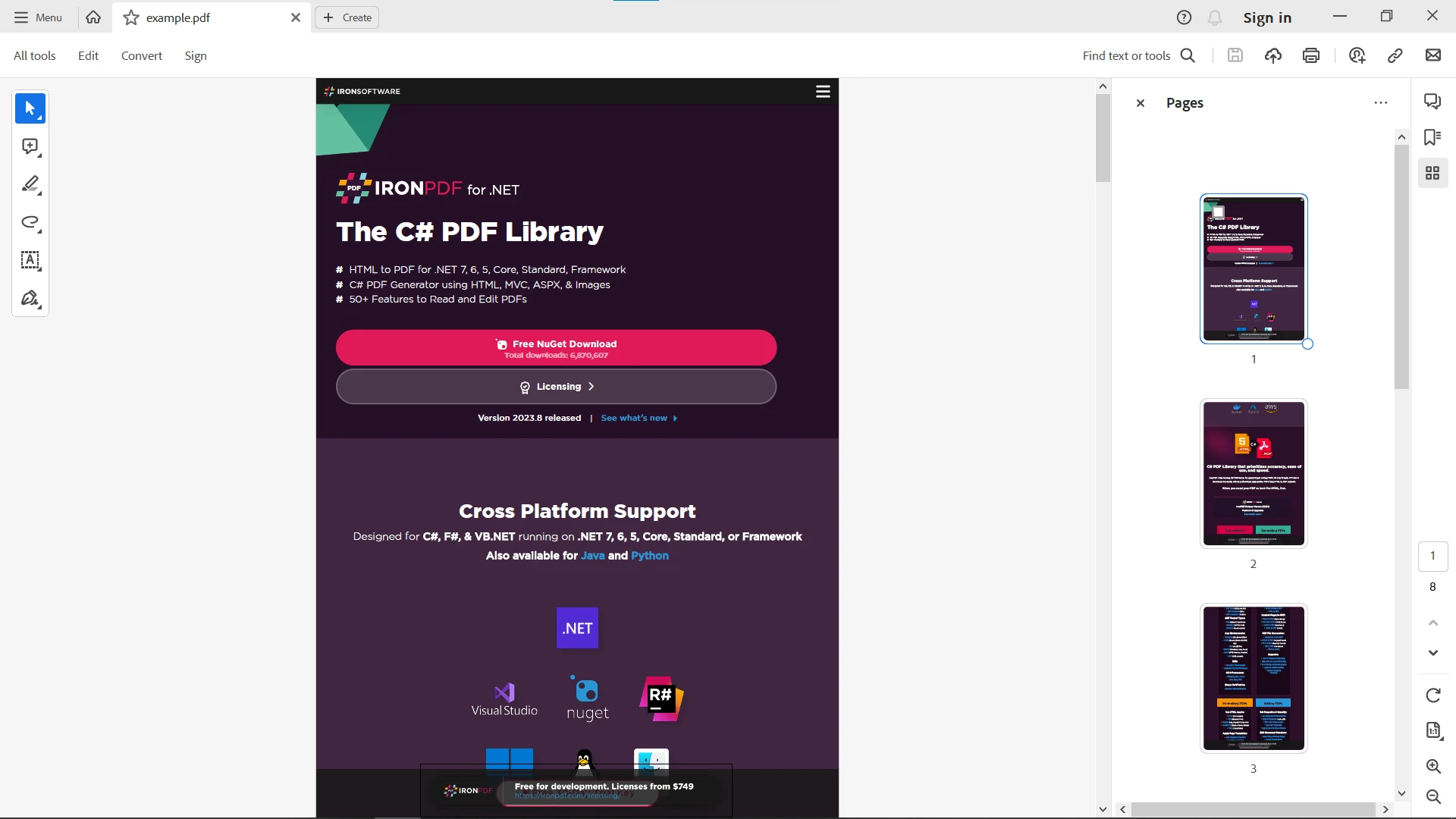
pdf.SaveAs("example.pdf");
// Save the rendered PDF to a file
pdf.SaveAs("example.pdf");' Save the rendered PDF to a file
pdf.SaveAs("example.pdf")Hier ist die Ausgabe:
Abschluss
Das Herunterladen einer Webseite und das Speichern von Seiten als PDF ist eine praktische Möglichkeit, Webinhalte zu bewahren, sei es zur Referenz, Archivierung oder zum Teilen mit anderen. Mit den integrierten Funktionen moderner Webbrowser, Online-Tools wie "HTML to PDF" von Soda PDF und den erweiterten Möglichkeiten von IronPDF haben Sie bequeme und zugängliche Optionen, um Webinhalte in einem tragbaren und einfach teilbaren Format zu speichern.
IronPDF vereinfacht die Konvertierung von Webseiten in PDFs mit hoher Qualität, Anpassungsoptionen und Stapelverarbeitung. Es verarbeitet komplexe HTML-Inhalte, integriert sich in Ihren Workflow und bietet Sicherheitsfunktionen. IronPDF ist ein vielseitiges und benutzerfreundliches Tool, um Webseiten effizient in PDFs umzuwandeln.
Wenn Sie IronPDF in Ihrem Projekt verwenden möchten, können Sie eine kommerzielle IronPDF-Lizenz ab $999 für einen einzelnen Entwickler erhalten. Es gibt auch eine kostenlose Testversion von IronPDF mit vollständigen Funktionen und Support, damit Sie es vor dem Kauf ausprobieren können. Wenn Sie sich entscheiden, eine Lizenz zu kaufen, gibt es verschiedene Optionen, einschließlich solcher für mehrere Entwickler und größere Unternehmen. IronPDF herunterladen










 Kostenlos loslegen
 Kostenlos loslegen
 Kostenlose Live-Demo buchen
















