


C# Float (Comment ça fonctionne pour les développeurs)

À l'ère de l'information numérique, il y a souvent un besoin de capturer et de sauvegarder du contenu web pour une utilisation hors ligne, une référence ou un partage. Télécharger et enregistrer une page web ou des pages web sous forme de fichiers PDF est un moyen pratique de préserver le contenu et la structure d'une page web dans un format portable.
Dans cet article, nous vous guiderons à travers le processus de téléchargement d'une page web en tant que PDF gratuitement en utilisant deux méthodes simples : en utilisant la fonctionnalité intégrée d'un navigateur et l'outil en ligne "HTML to PDF" de Soda PDF, puis nous vous présenterons IronPDF comme une solution alternative pour réaliser cette tâche par programme.
Navigateur Web - Fonctionnalité Intégrée
La plupart des navigateurs web modernes disposent d'une fonctionnalité intégrée qui vous permet de sauvegarder des pages web sous forme de PDF sans avoir besoin d'outils ou d'extensions supplémentaires.
Télécharger une Page Web en Tant Que PDF en Utilisant la Fonctionnalité Intégrée du Navigateur
Voici comment télécharger une page web à l'aide d'un navigateur web :
Étape 1 : Ouvrir la Page Web
Lancez votre navigateur web préféré et accédez à la page web que vous souhaitez enregistrer en tant que PDF. Parmi les choix de navigateurs web populaires, on trouve Google Chrome et Microsoft Edge.
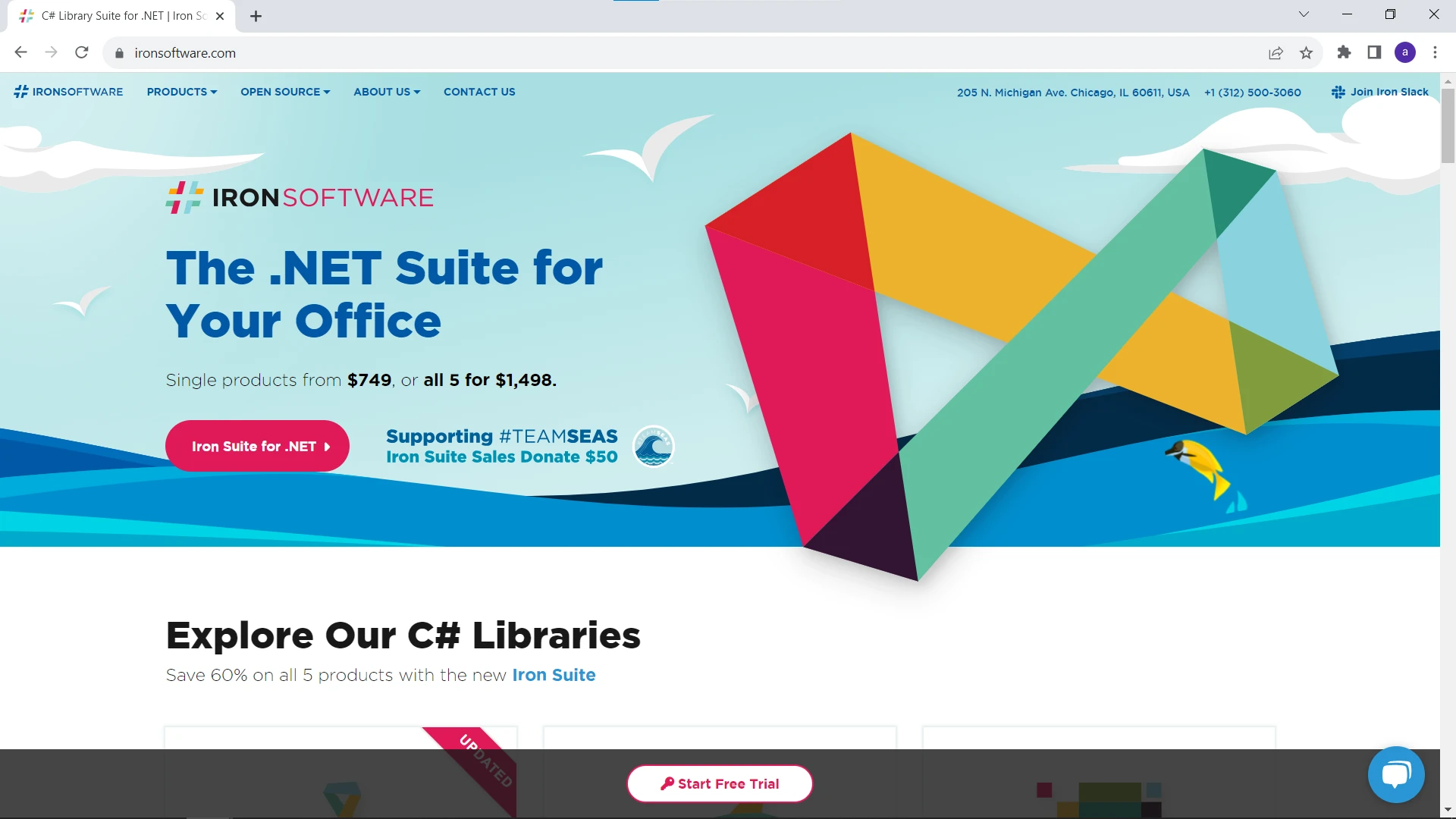
Étape 2 : Accéder à la Boîte de Dialogue d'Impression
Une fois que vous êtes sur la page web, appuyez sur "Ctrl + P" (ou "Command + P" sur Mac) pour ouvrir la boîte de dialogue d'impression. Alternativement, vous pouvez y accéder via le menu du navigateur en cliquant sur les trois points verticaux dans le coin supérieur droit et en sélectionnant "Imprimer." La fenêtre contextuelle d'impression s'affichera comme ci-dessous :
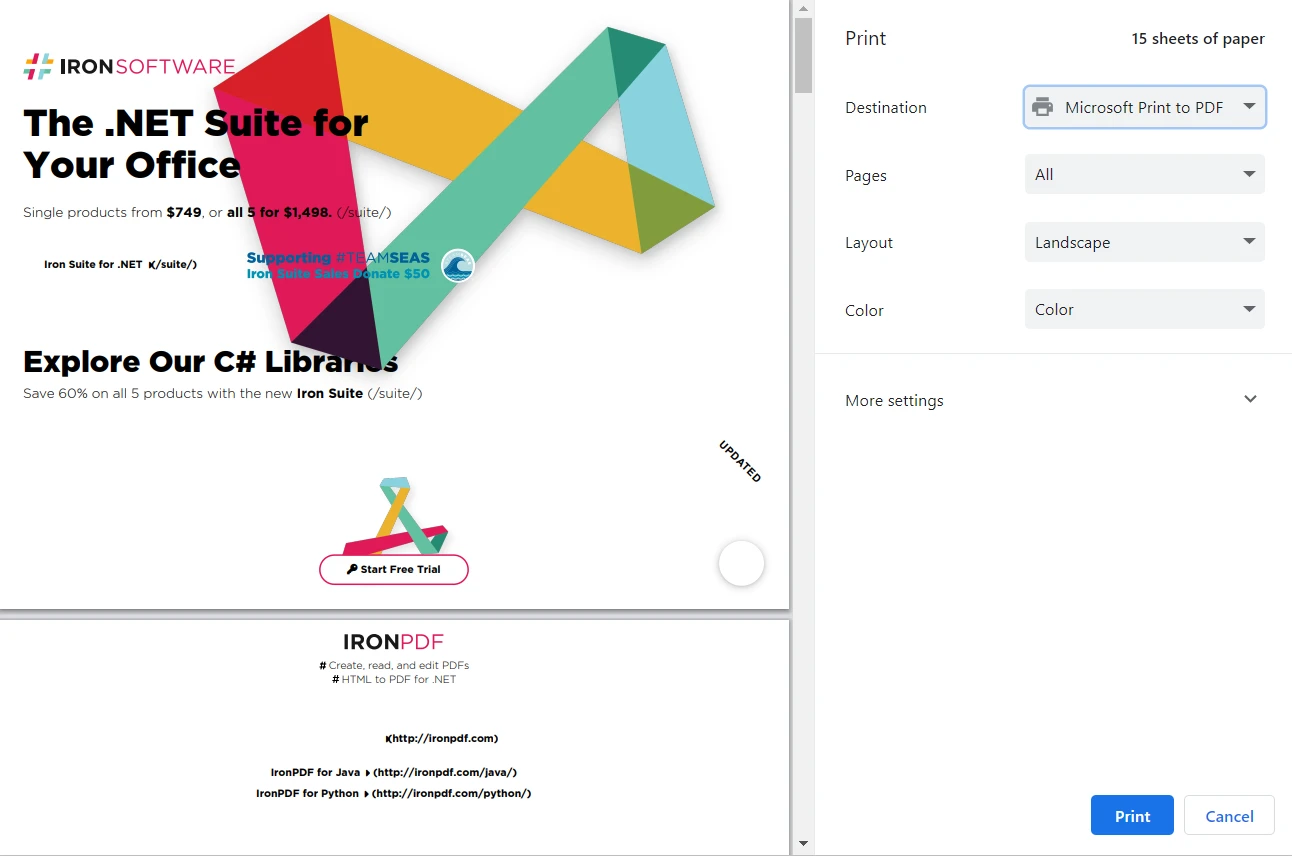
Étape 3 : Choisir la Destination
Dans la boîte de dialogue d'impression, sous la section "Destination", cliquez sur le menu déroulant et sélectionnez "Microsoft Print to PDF" ou "Enregistrer sous PDF" dans la liste des imprimantes disponibles. Vous pouvez également sélectionner l'étendue des pages pour sauvegarder les pages web en fonction de vos besoins.
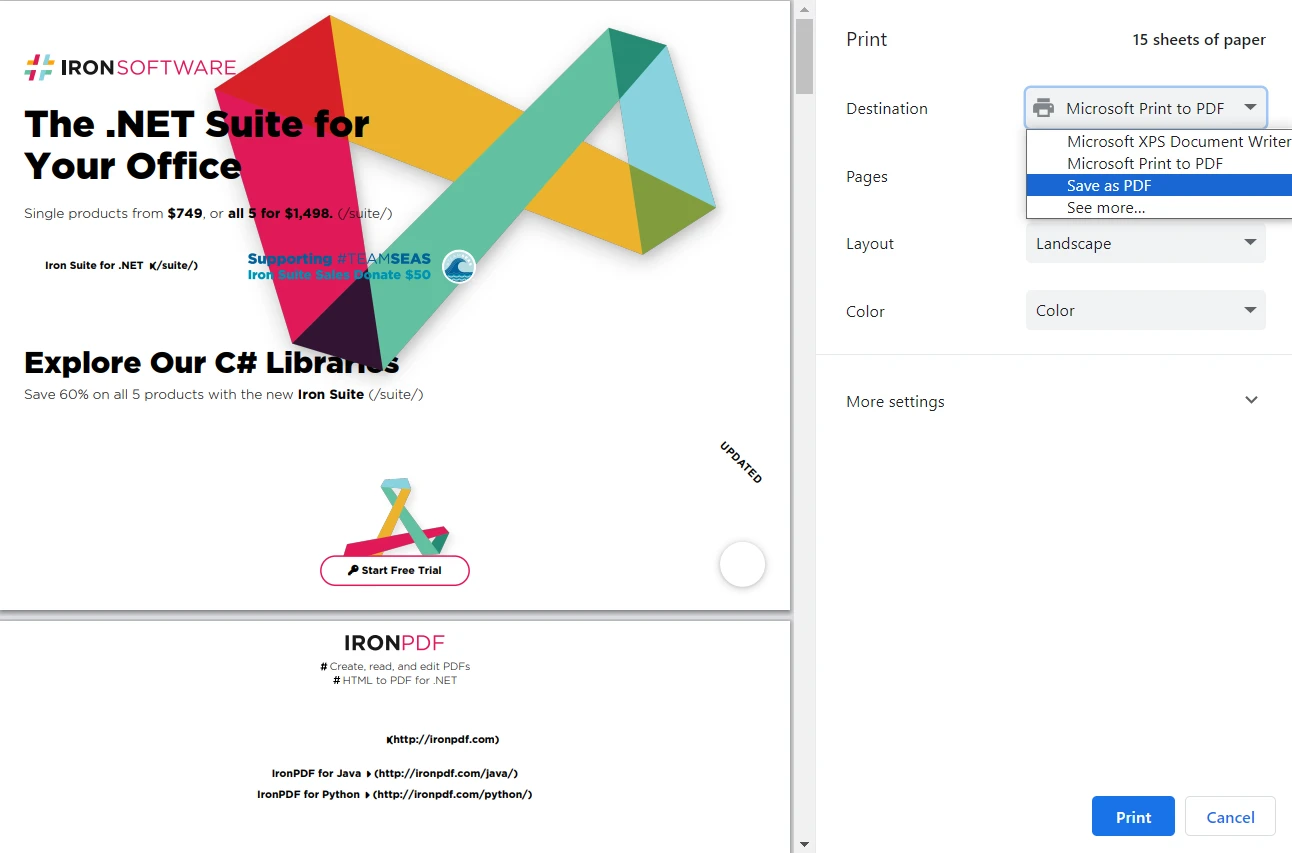
Étape 4 : Personnaliser les Paramètres
Vous pouvez personnaliser divers paramètres, tels que la mise en page, le format du papier et les marges, pour répondre à vos préférences. Assurez-vous de définir correctement les options de taille et de disposition des pages pour le contenu que vous souhaitez capturer. Avec Microsoft Print to PDF, vous pouvez choisir la couleur (Noir et Blanc/Couleur) des documents PDF de sortie. Cliquez sur plus de paramètres pour régler davantage le nombre de pages par feuille, l'échelle, les en-têtes et pieds de page, et les graphiques d'arrière-plan.
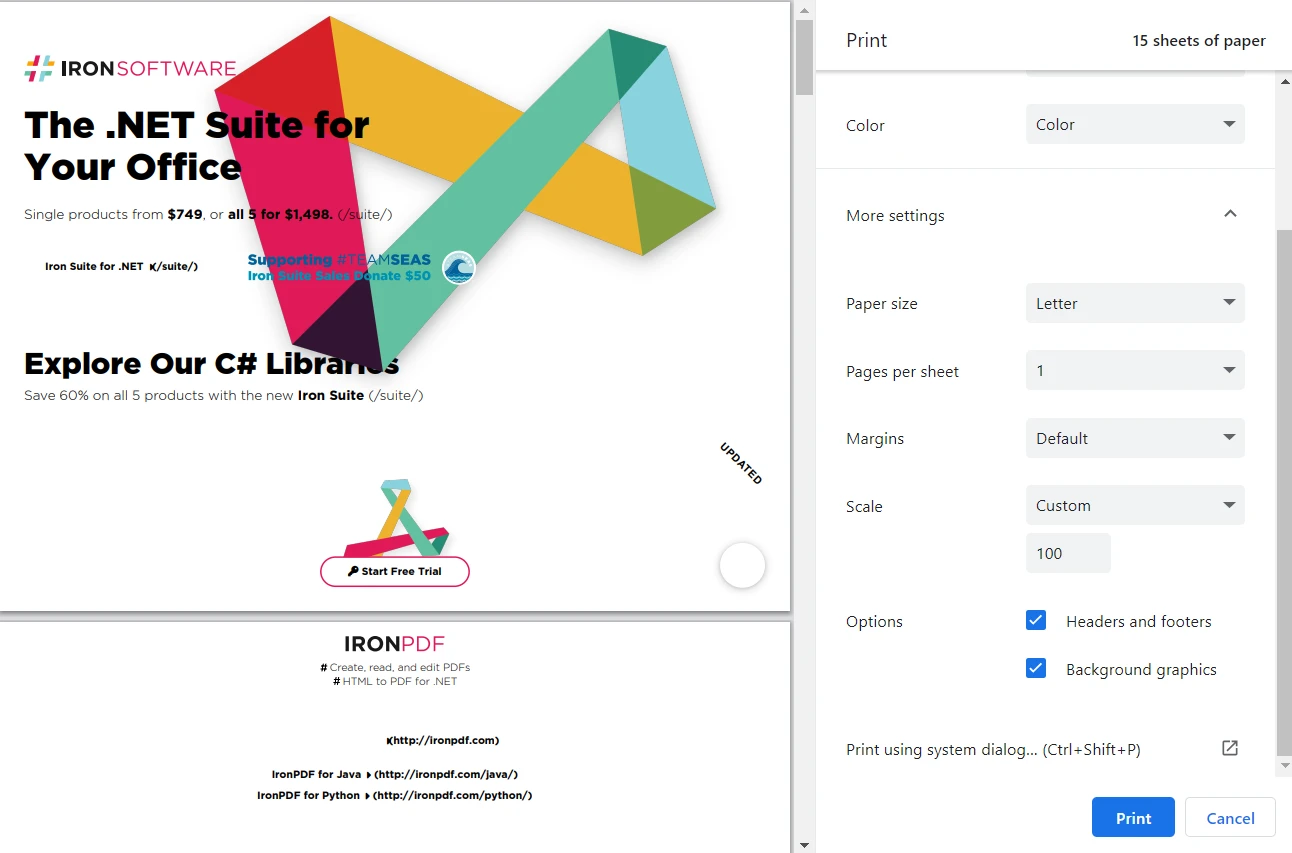
Étape 5 : Enregistrer le Fichier PDF
Cliquez sur le bouton "Imprimer", et cela vous présentera une boîte de dialogue pour sauvegarder l'impression. Choisissez un emplacement sur votre ordinateur pour enregistrer le PDF et donnez-lui un nom. Cliquez sur "Enregistrer", et la page web sera convertie en PDF et enregistrée à l'emplacement spécifié.
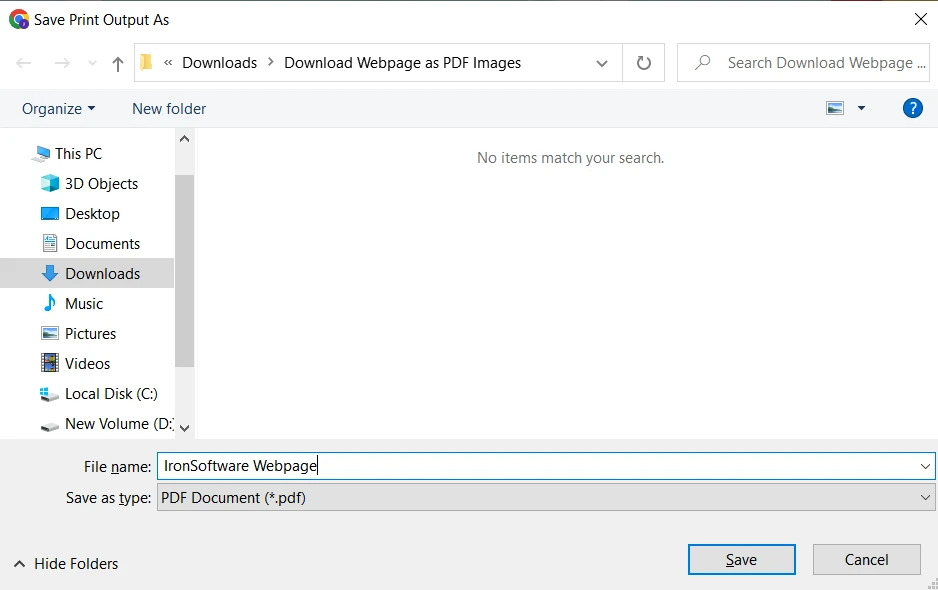
Vous avez maintenant téléchargé avec succès la page web en tant que PDF en utilisant la fonctionnalité intégrée de votre navigateur.
HTML to PDF - SodaPDF
Si vous préférez une méthode plus polyvalente qui ne dépend pas de votre navigateur, vous pouvez utiliser l'outil en ligne "HTML to PDF" de Soda PDF.
Télécharger une Page Web en Tant Que PDF en Utilisant l'Outil en Ligne "HTML to PDF" de Soda PDF
Voici comment :
Étape 1 : Visitez le Site Web de Soda PDF
Ouvrez votre navigateur web et visitez le site web de Soda PDF. Vous pouvez trouver cet outil à www.sodapdf.com/html-to-pdf/ ou le rechercher dans la barre de menu des outils en ligne.
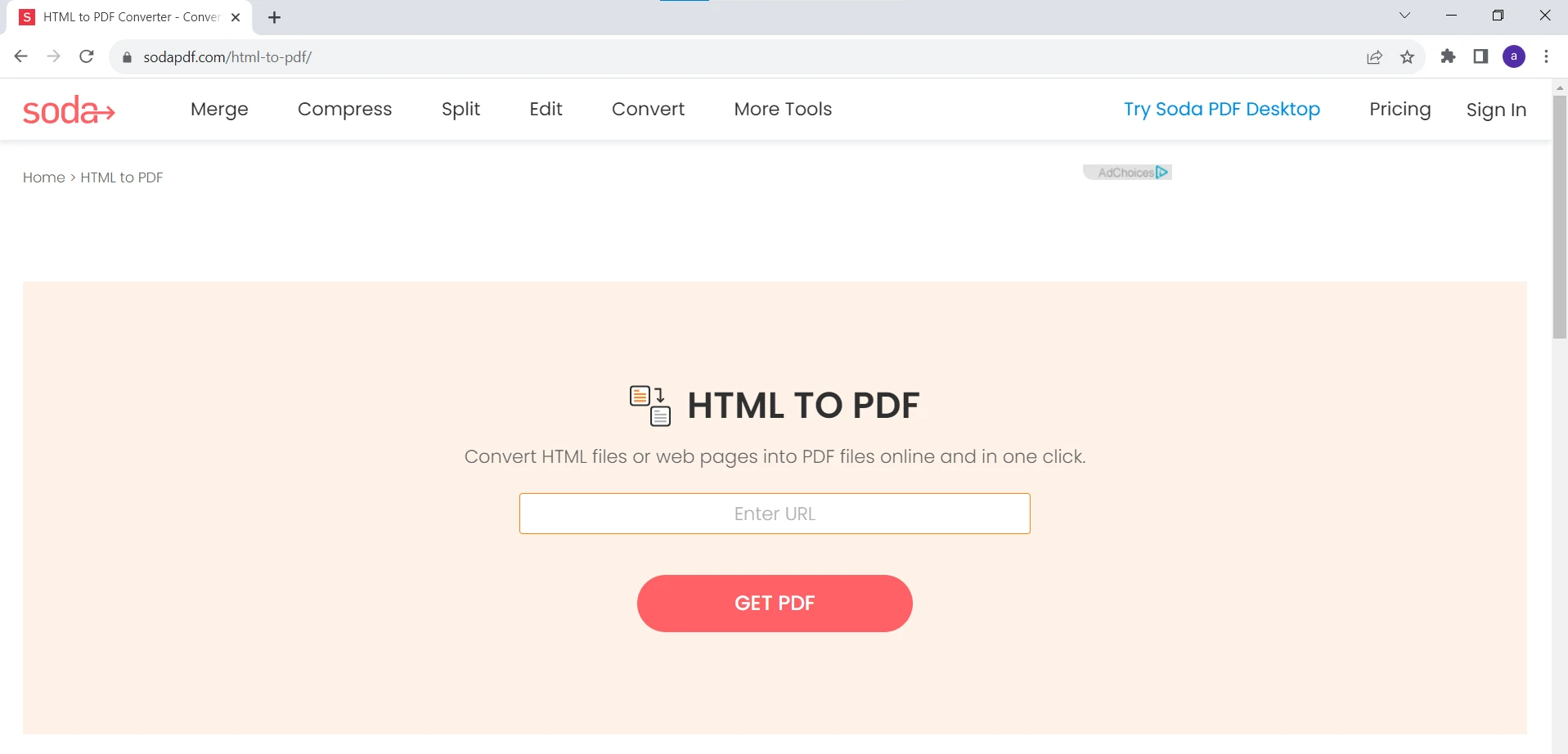
Étape 2 : Entrer l'URL de la Page Web
Dans le champ prévu sur la page web, entrez l'URL de la page web que vous souhaitez convertir en PDF.
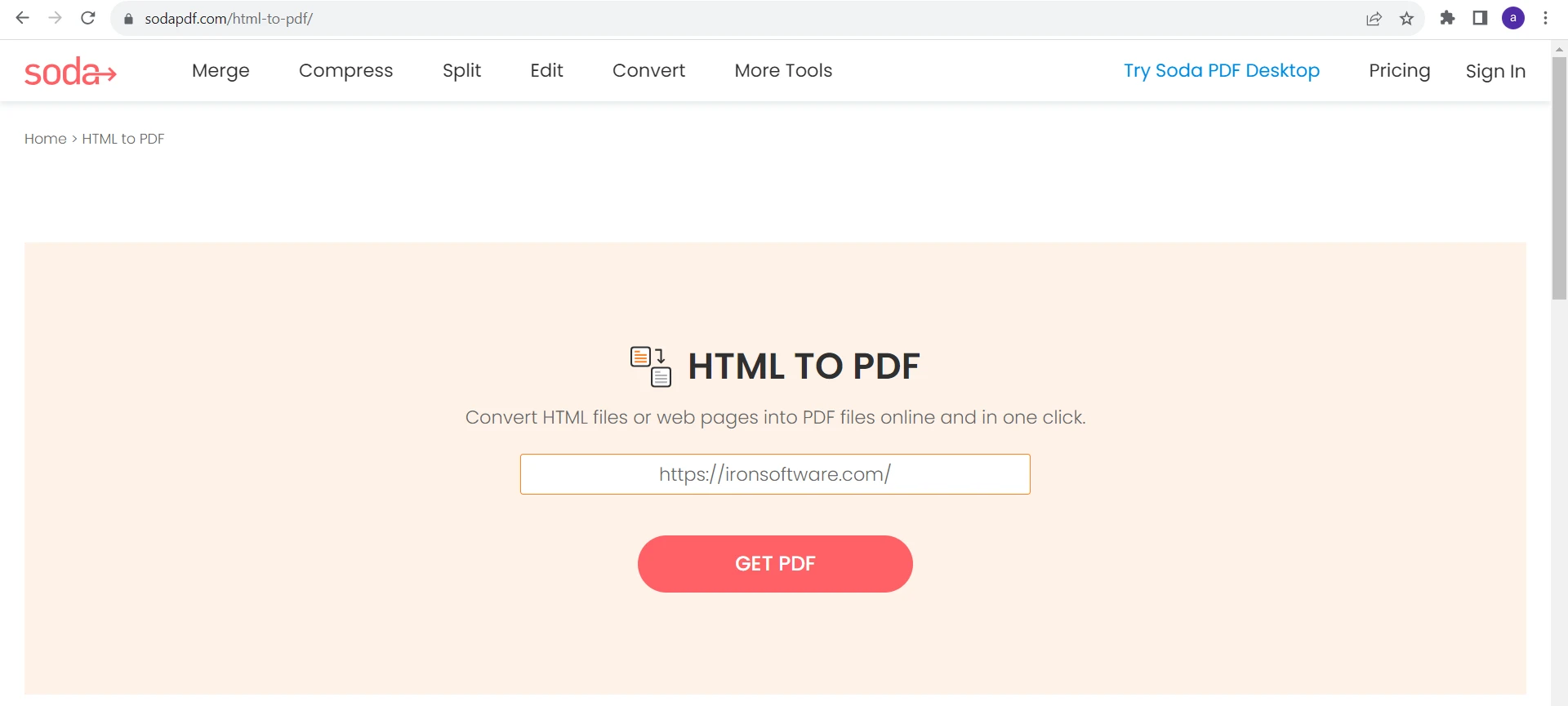
Étape 3 : Convertir en PDF
Après avoir entré l'URL, cliquez sur le bouton "Obtenir le PDF". L'outil traitera la page web et générera une version PDF.
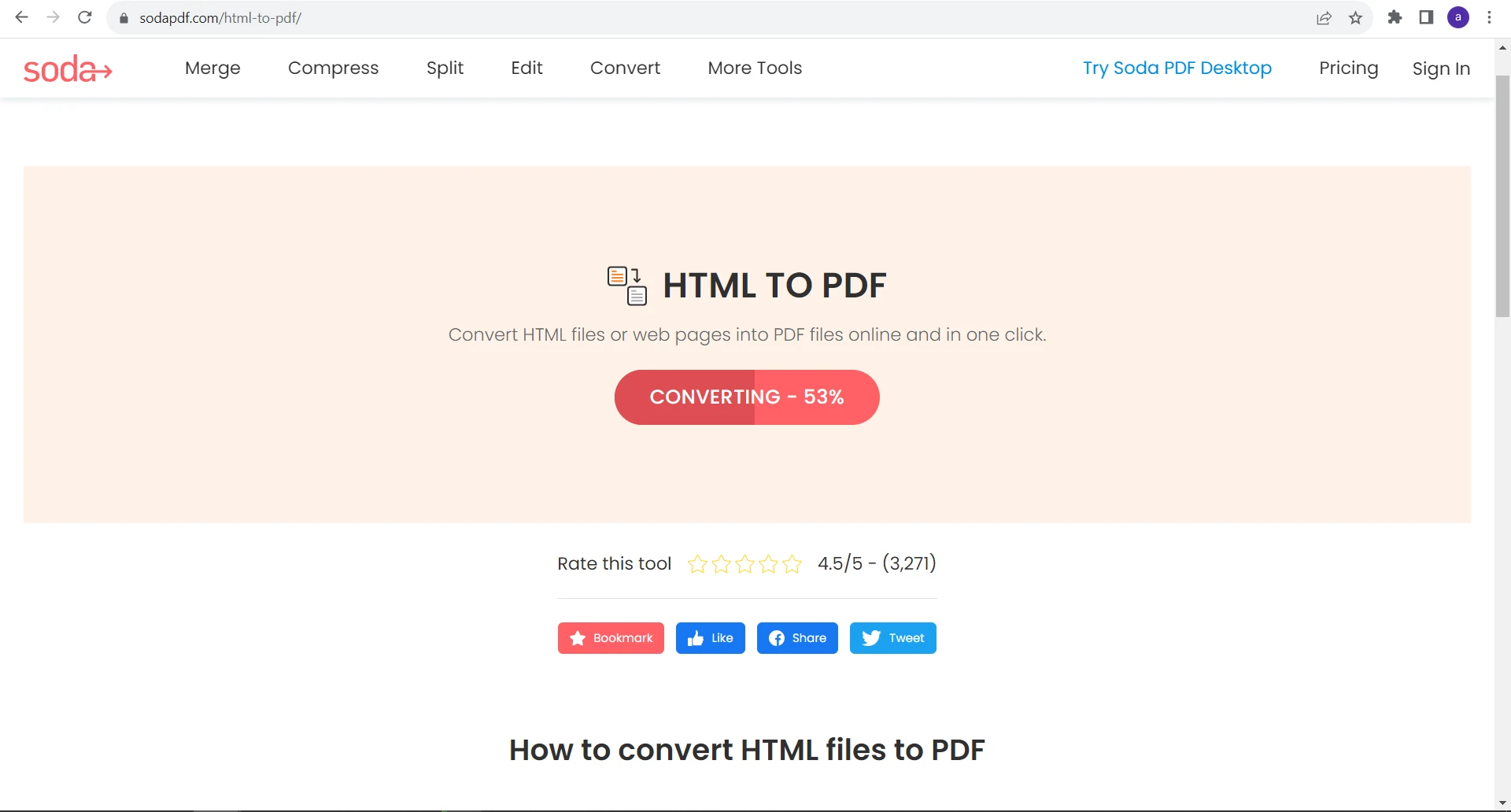
Étape 4 : Télécharger le PDF
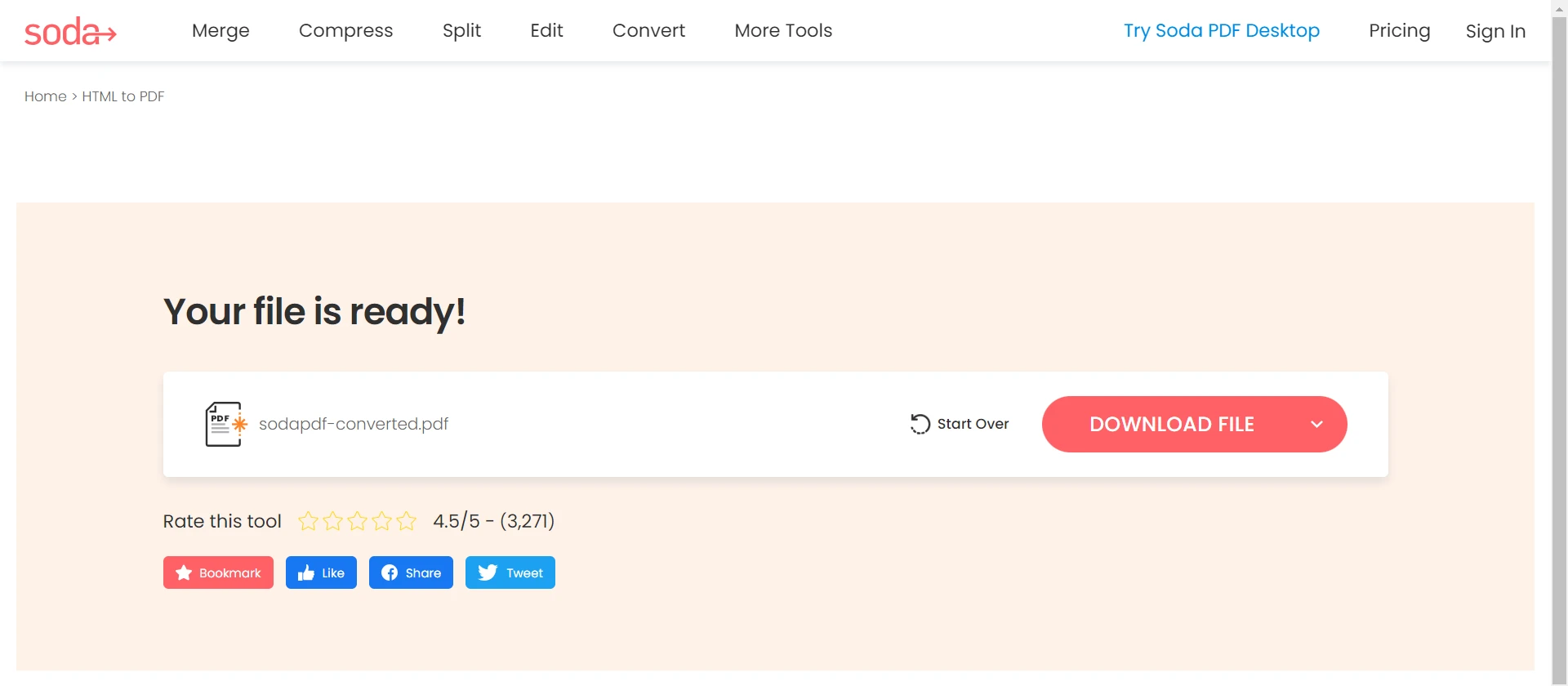
Une fois la conversion terminée, l'outil fournira un lien pour télécharger le PDF. Cliquez sur le lien pour enregistrer le fichier PDF sur votre ordinateur.
Présentation d'IronPDF
Bien que la fonctionnalité intégrée du navigateur et les outils en ligne comme "HTML to PDF" de Soda PDF soient des options pratiques pour télécharger des pages web en tant que PDF, ils peuvent ne pas offrir les fonctionnalités avancées et la flexibilité que certains utilisateurs exigent. Si vous avez besoin d'une solution plus puissante, vous pourriez envisager IronPDF.
Explorez les Capacités d'IronPDF est un outil polyvalent de manipulation PDF qui offre la possibilité de capturer et de sauvegarder des pages web en tant que PDF. Il peut être utilisé à la fois comme une application de bureau autonome et intégré dans votre application web en utilisant l'API IronPDF. De plus, IronPDF est compatible avec les systèmes d'exploitation Windows et Mac.
Comment Télécharger une Page Web en Tant Que PDF en Utilisant IronPDF
Pour Convertir une URL en PDF avec IronPDF, suivez ces étapes :
Étape 1 : Installer IronPDF
Téléchargez et installez IronPDF depuis le Site Web Iron Software ou téléchargez-le et installez-le depuis le gestionnaire de packages NuGet via Visual Studio.
Étape 2 : Importer IronPdf et rendre l'URL en PDF
Importez la bibliothèque IronPDF et instanciez ChromePdfRenderer. IronPDF fournit également des ChromePdfRenderer options pour personnaliser la capture de l'URL, y compris la mise en page, la marge et l'orientation des pages PDF. Ensuite, IronPDF capture la page web sous forme de PDF en utilisant la méthode RenderUrlAsPdf.
using IronPdf;

// Initialize the ChromePdfRenderer, which is used to render the URL into a PDF
ChromePdfRenderer renderer = new ChromePdfRenderer()
{
    RenderingOptions = new ChromePdfRenderOptions
    {
        CssMediaType = IronPdf.Rendering.PdfCssMediaType.Screen, // Set CSS media type
        PrintHtmlBackgrounds = true,                              // Enable printing HTML backgrounds
        EnableJavaScript = true,                                  // Enable JavaScript for the webpage
        GrayScale = false,                                        // Specify if the output PDF should be in grayscale
        PaperOrientation = IronPdf.Rendering.PdfPaperOrientation.Portrait, // Set the paper orientation to portrait
        PaperSize = IronPdf.Rendering.PdfPaperSize.A4,             // Set the paper size to A4
        MarginTop = 0,                                             // Define top margin size
        MarginBottom = 0,                                          // Define bottom margin size
        MarginLeft = 0,                                            // Define left margin size
        MarginRight = 0,                                           // Define right margin size
        UseMarginsOnHeaderAndFooter = IronPdf.UseMargins.None,     // Do not use margins for header and footer
    }
};

// Use Chrome's default rendering settings
renderer.RenderingOptions.PaperFit.UseChromeDefaultRendering();

// Render the webpage as a PDF
var pdf = renderer.RenderUrlAsPdf("https://ironpdf.com/");
using IronPdf;
// Initialize the ChromePdfRenderer, which is used to render the URL into a PDF
ChromePdfRenderer renderer = new ChromePdfRenderer()
{
RenderingOptions = new ChromePdfRenderOptions
{
CssMediaType = IronPdf.Rendering.PdfCssMediaType.Screen, // Set CSS media type
PrintHtmlBackgrounds = true, // Enable printing HTML backgrounds
EnableJavaScript = true, // Enable JavaScript for the webpage
GrayScale = false, // Specify if the output PDF should be in grayscale
PaperOrientation = IronPdf.Rendering.PdfPaperOrientation.Portrait, // Set the paper orientation to portrait
PaperSize = IronPdf.Rendering.PdfPaperSize.A4, // Set the paper size to A4
MarginTop = 0, // Define top margin size
MarginBottom = 0, // Define bottom margin size
MarginLeft = 0, // Define left margin size
MarginRight = 0, // Define right margin size
UseMarginsOnHeaderAndFooter = IronPdf.UseMargins.None, // Do not use margins for header and footer
}
};
// Use Chrome's default rendering settings
renderer.RenderingOptions.PaperFit.UseChromeDefaultRendering();
// Render the webpage as a PDF
var pdf = renderer.RenderUrlAsPdf("https://ironpdf.com/");Imports IronPdf
' Initialize the ChromePdfRenderer, which is used to render the URL into a PDF
Private renderer As New ChromePdfRenderer() With {
.RenderingOptions = New ChromePdfRenderOptions With {
.CssMediaType = IronPdf.Rendering.PdfCssMediaType.Screen,
.PrintHtmlBackgrounds = True,
.EnableJavaScript = True,
.GrayScale = False,
.PaperOrientation = IronPdf.Rendering.PdfPaperOrientation.Portrait,
.PaperSize = IronPdf.Rendering.PdfPaperSize.A4,
.MarginTop = 0,
.MarginBottom = 0,
.MarginLeft = 0,
.MarginRight = 0,
.UseMarginsOnHeaderAndFooter = IronPdf.UseMargins.None
}
}
' Use Chrome's default rendering settings
renderer.RenderingOptions.PaperFit.UseChromeDefaultRendering()
' Render the webpage as a PDF
Dim pdf = renderer.RenderUrlAsPdf("https://ironpdf.com/")Étape 3 : Enregistrer en tant que PDF
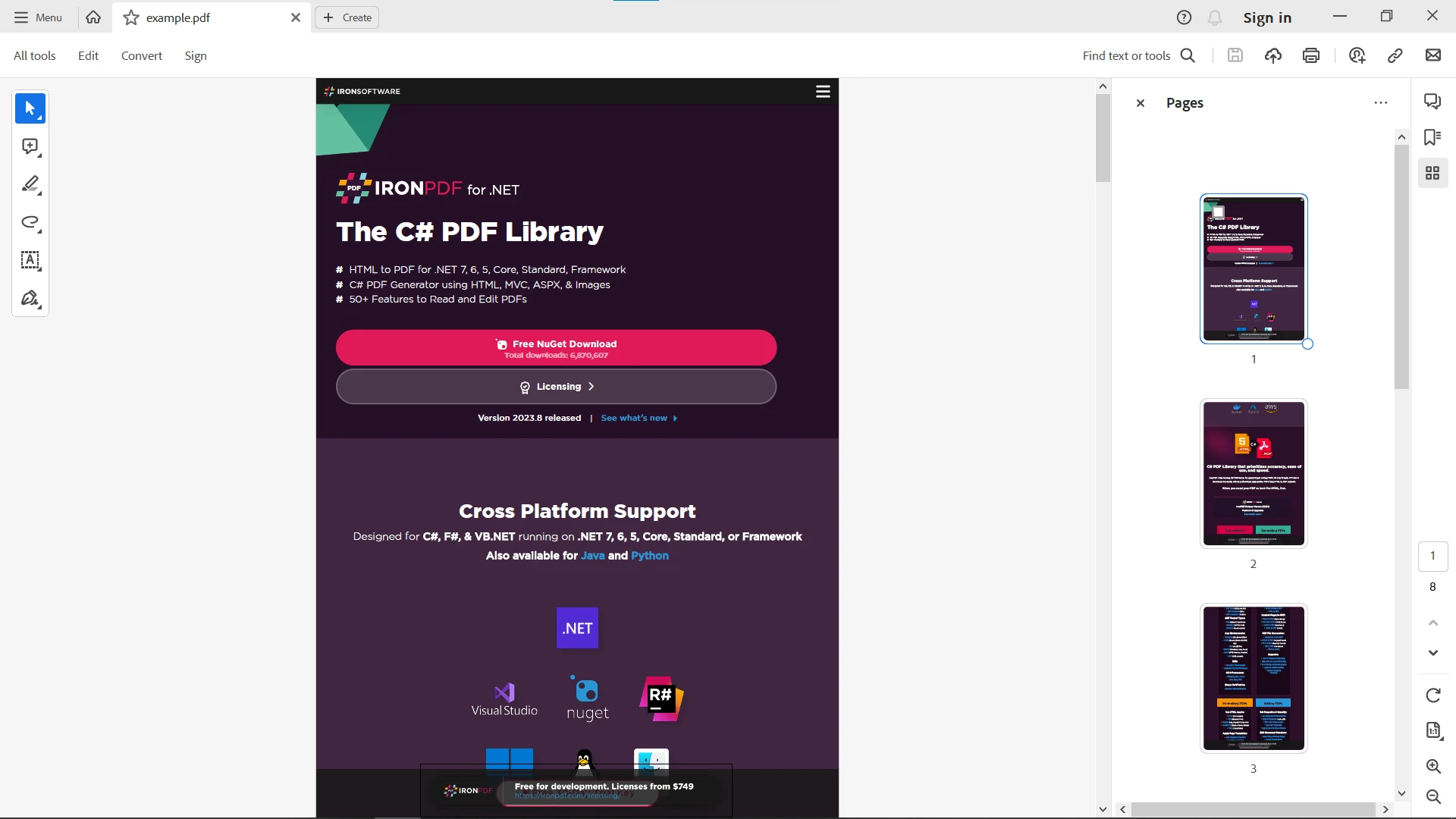
Maintenant, en utilisant la méthode SaveAs, vous pouvez facilement enregistrer la page web de l'URL rendue en PDF.
// Save the rendered PDF to a file
pdf.SaveAs("example.pdf");
// Save the rendered PDF to a file
pdf.SaveAs("example.pdf");' Save the rendered PDF to a file
pdf.SaveAs("example.pdf")Voici la sortie :
Conclusion
Télécharger une page web et enregistrer des pages en tant que PDF gratuitement est un moyen pratique de préserver le contenu web, que ce soit pour référence, archivage ou partage avec d'autres. Avec les fonctionnalités intégrées des navigateurs web modernes, les outils en ligne comme "HTML to PDF" de Soda PDF, et les capacités avancées d'IronPDF, vous avez des options pratiques et accessibles pour sauvegarder du contenu web dans un format portable et facilement partageable.
IronPDF simplifie la conversion de page web en PDF avec une haute qualité, des options de personnalisation et un traitement par lots. Il gère un contenu HTML complexe, s'intègre dans votre flux de travail et offre des fonctionnalités de sécurité. IronPDF est un outil polyvalent et convivial pour convertir efficacement des pages web en PDF.
Si vous souhaitez utiliser IronPDF dans votre projet, vous pouvez obtenir une Licence IronPDF commerciale à partir de $999 pour un seul développeur. Il y a aussi une version d'essai gratuite d'IronPDF avec toutes les fonctionnalités et support, afin que vous puissiez le tester avant de l'acheter. Si vous décidez d'acheter une licence, il existe différentes options disponibles, y compris pour plusieurs développeurs et de grandes entreprises. Télécharger IronPDF










 Commencez GRATUITEMENT
 Commencez GRATUITEMENT
 Réservez une démonstration en direct gratuite
















