




更新日 2026年8月16日
How to Sign a PDF on iPhone: Every Method Explained (2026)
Need to add your signature to a PDF from your iPhone? Learn every method, from the built-in Markup tool in Files to dedicated e-signature apps, no download required.
詳しく読む

デジタル情報の時代には、オフラインでの使用、参照、または共有のためにウェブコンテンツをキャプチャして保存する必要がしばしば発生します。 ウェブページやウェブページ群をPDFファイルとしてダウンロードして保存することは、そのコンテンツと構造をポータブルな形式で保存する便利な方法です。
この記事では、ブラウザの内蔵機能とSoda PDFの"HTML to PDF"オンラインツールを利用して、無料でウェブページをPDFとしてダウンロードする方法を案内します。その後、プログラムでこの作業を達成するための代替ソリューションとしてIronPDFを紹介します。
ほとんどの現代的なウェブブラウザーには、追加のツールやエクステンションを必要とせずにウェブページをPDFとして保存できる内蔵機能が付属しています。
ウェブブラウザを使ってウェブページをダウンロードする方法は次の通りです:
お使いのWebブラウザを起動して、PDFとして保存したいウェブページにアクセスします。 一般的なウェブブラウザの選択肢には、Google ChromeやMicrosoft Edgeが含まれます。
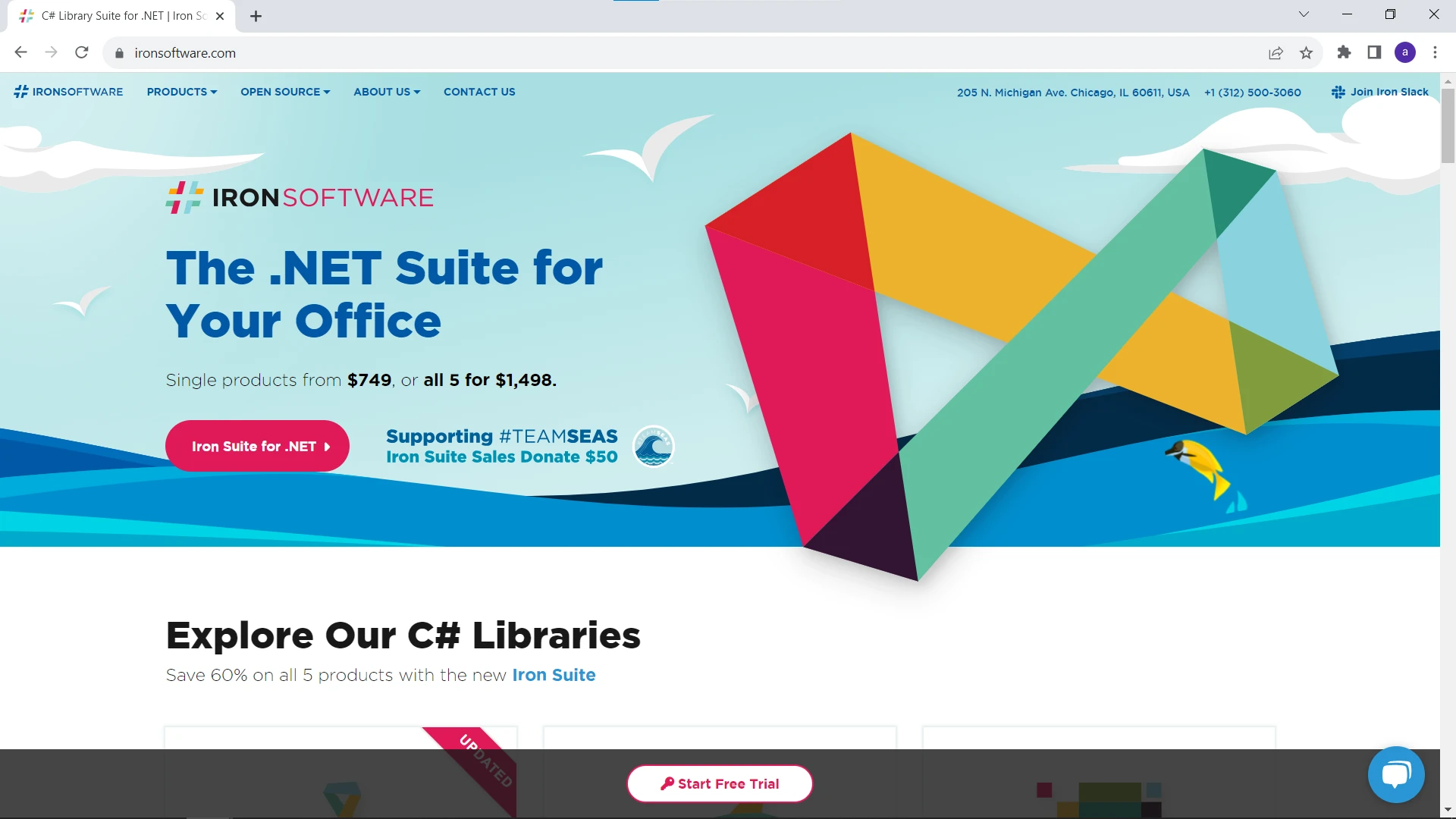
ウェブページにアクセスしたら、"Ctrl + P"(またはMacでは"Command + P")を押してプリントダイアログを開きます。 または、ブラウザのメニューで右上の3つの縦の点をクリックして"印刷"を選択することでアクセスできます。以下のように印刷ポップアップウィンドウが表示されます:
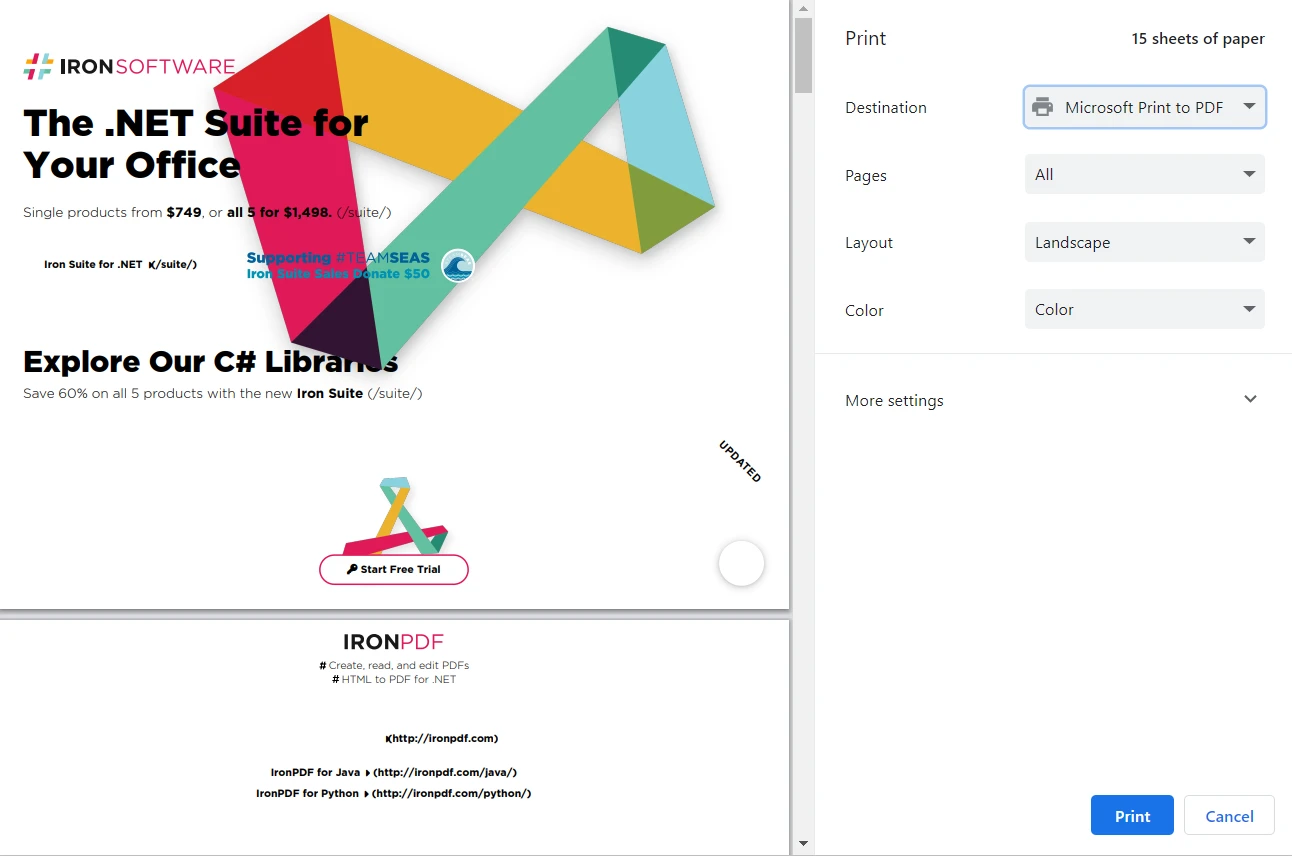
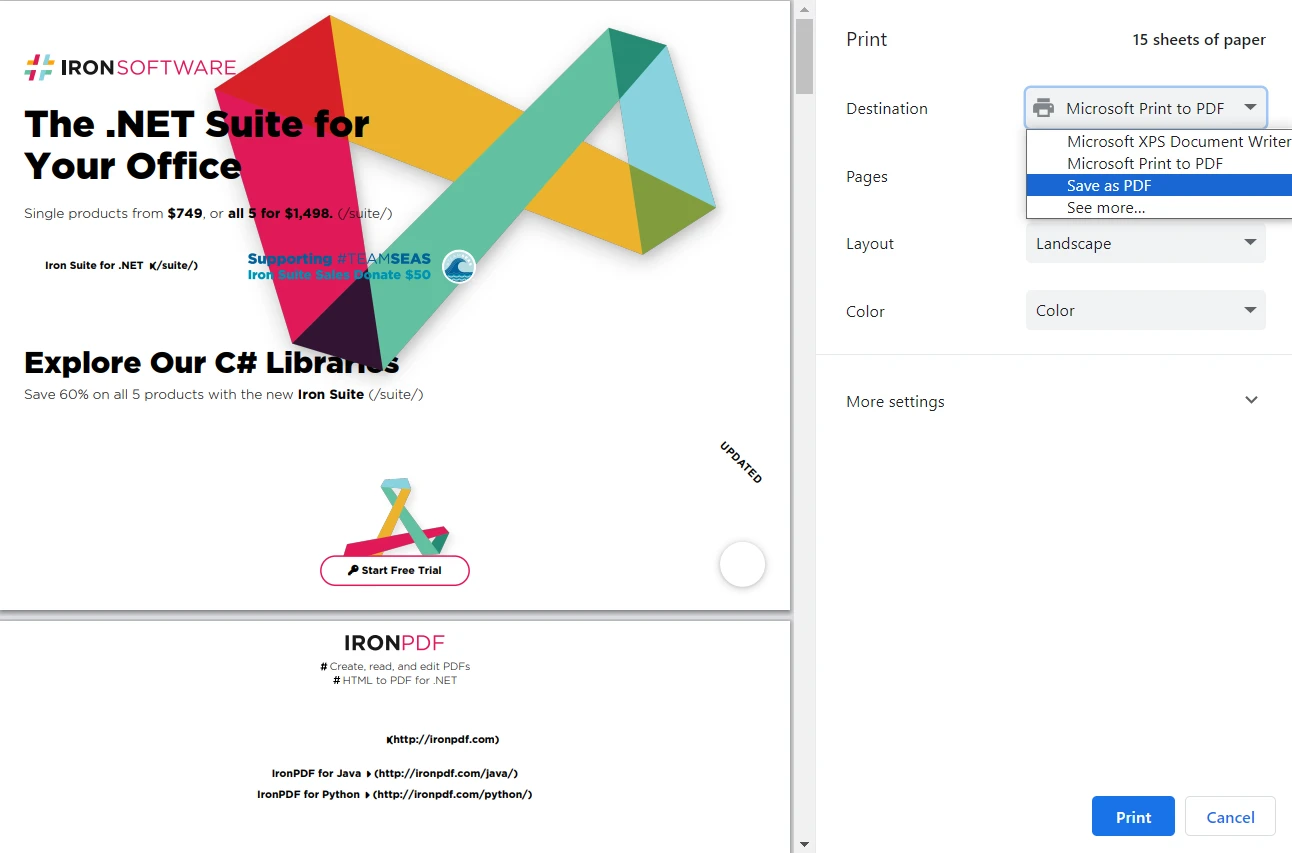
印刷ウィンドウダイアログで"宛先"セクションのドロップダウンメニューをクリックし、利用可能なプリンタのリストから"Microsoft Print to PDF"または"PDFとして保存"を選択します。 必要に応じて、保存するウェブページのページ範囲を選択することもできます。
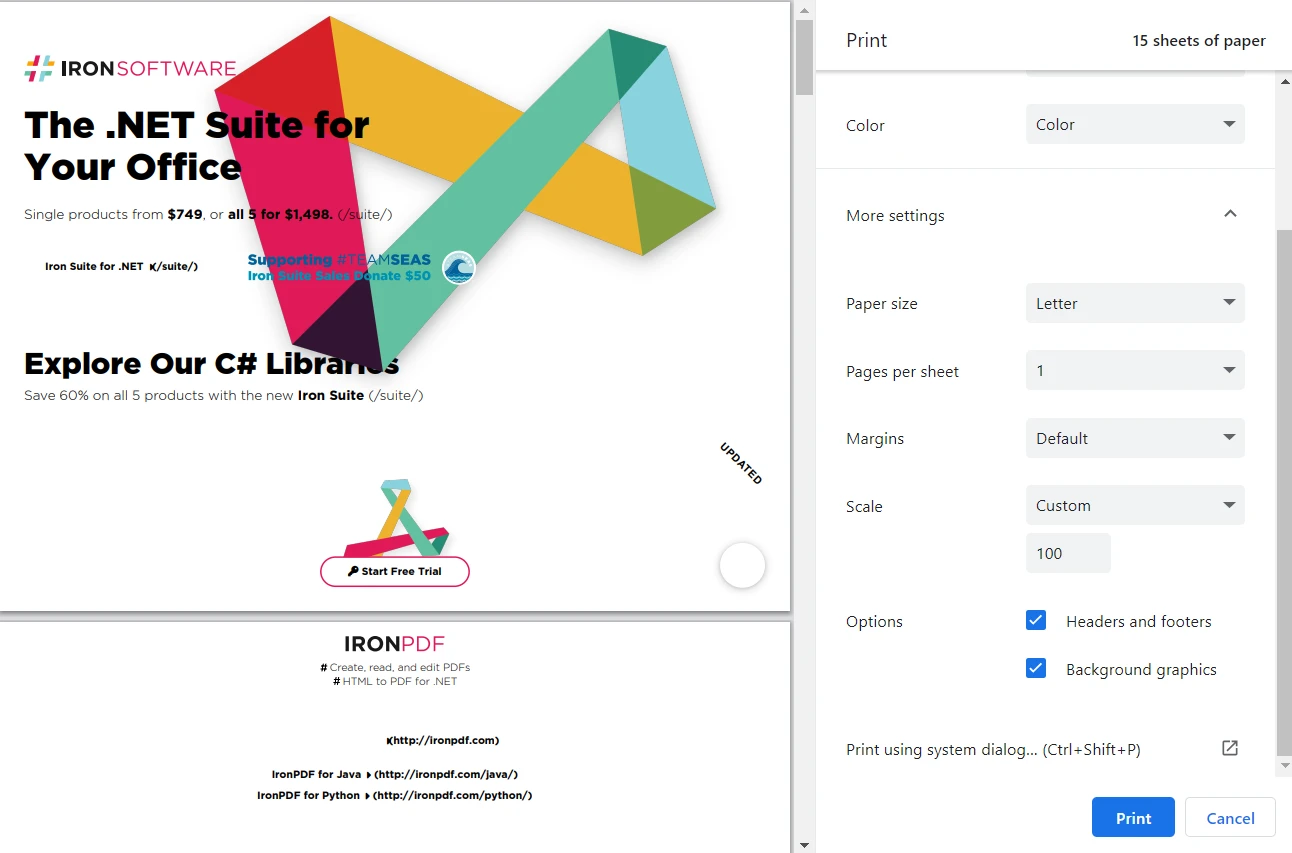
ページレイアウト、用紙サイズ、余白などの設定をお好みに合わせてカスタマイズできます。 キャプチャしたいコンテンツに合わせてページサイズとレイアウトオプションを適切に設定してください。 Microsoft Print to PDFを使用すると、出力PDFドキュメントの色(白黒/カラー)を選択できます。 さらに設定を行うために"詳細設定"をクリックすると、各ページあたりのページ数、スケール、ヘッダーとフッター、背景グラフィックを設定できます。
"印刷"ボタンをクリックすると、保存先を選択するダイアログが表示されます。 PDFを保存するPCの場所を選び、名前を付けます。 "保存"をクリックすると、ウェブページがPDFに変換され、指定された場所に保存されます。
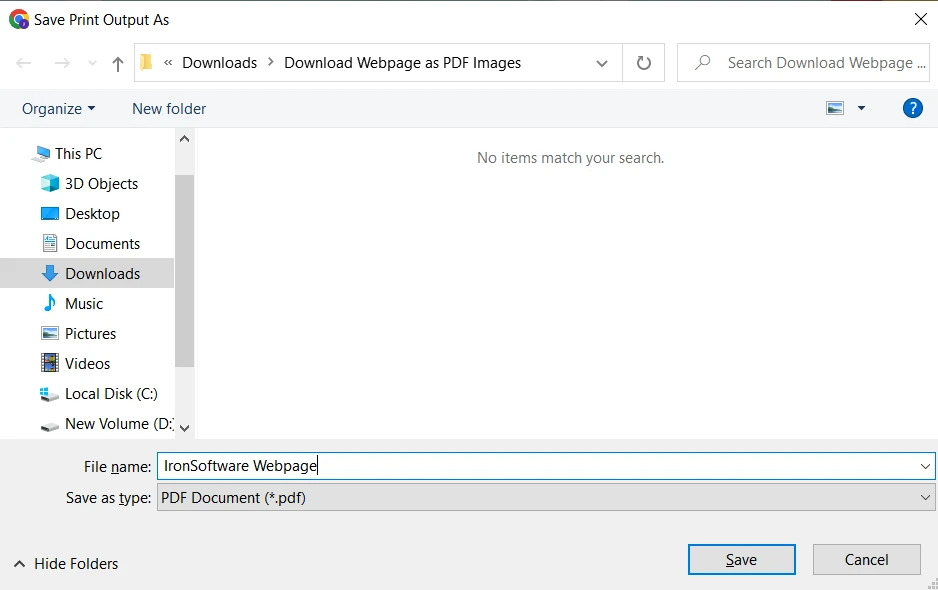
これで、ブラウザ内蔵機能を使用してウェブページをPDFとしてダウンロードすることに成功しました。
ブラウザに依存しない、より柔軟な方法を好む場合は、Soda PDFの"HTML to PDF"オンラインツールを使用できます。
ウェブブラウザを開き、Soda PDFのウェブサイトにアクセスします。www.sodapdf.com/html-to-pdf/でこのツールを見つけるか、オンライントールのメニューバーで検索してください。
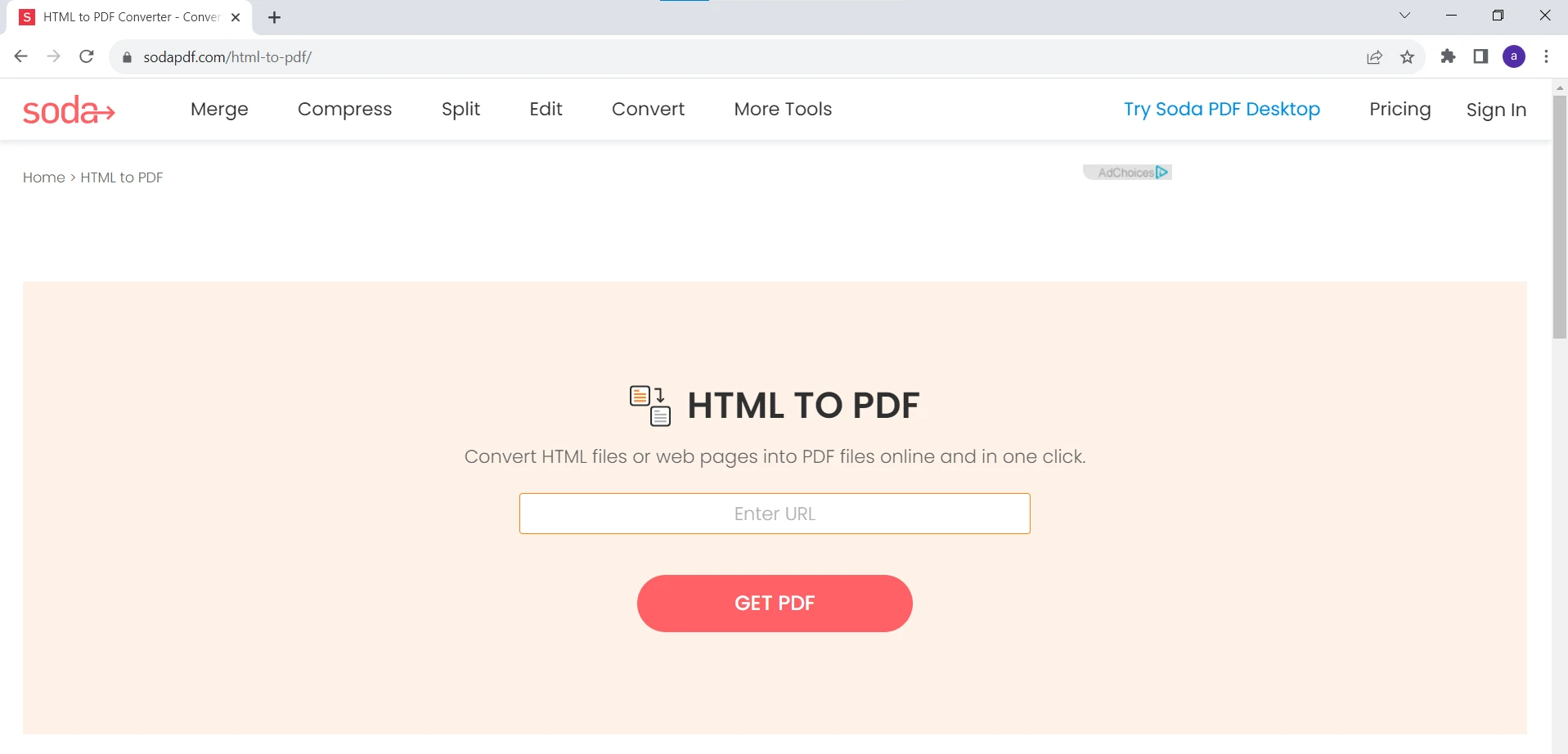
ウェブページにある指定されたフィールドに、PDFに変換したいウェブページのURLを入力します。
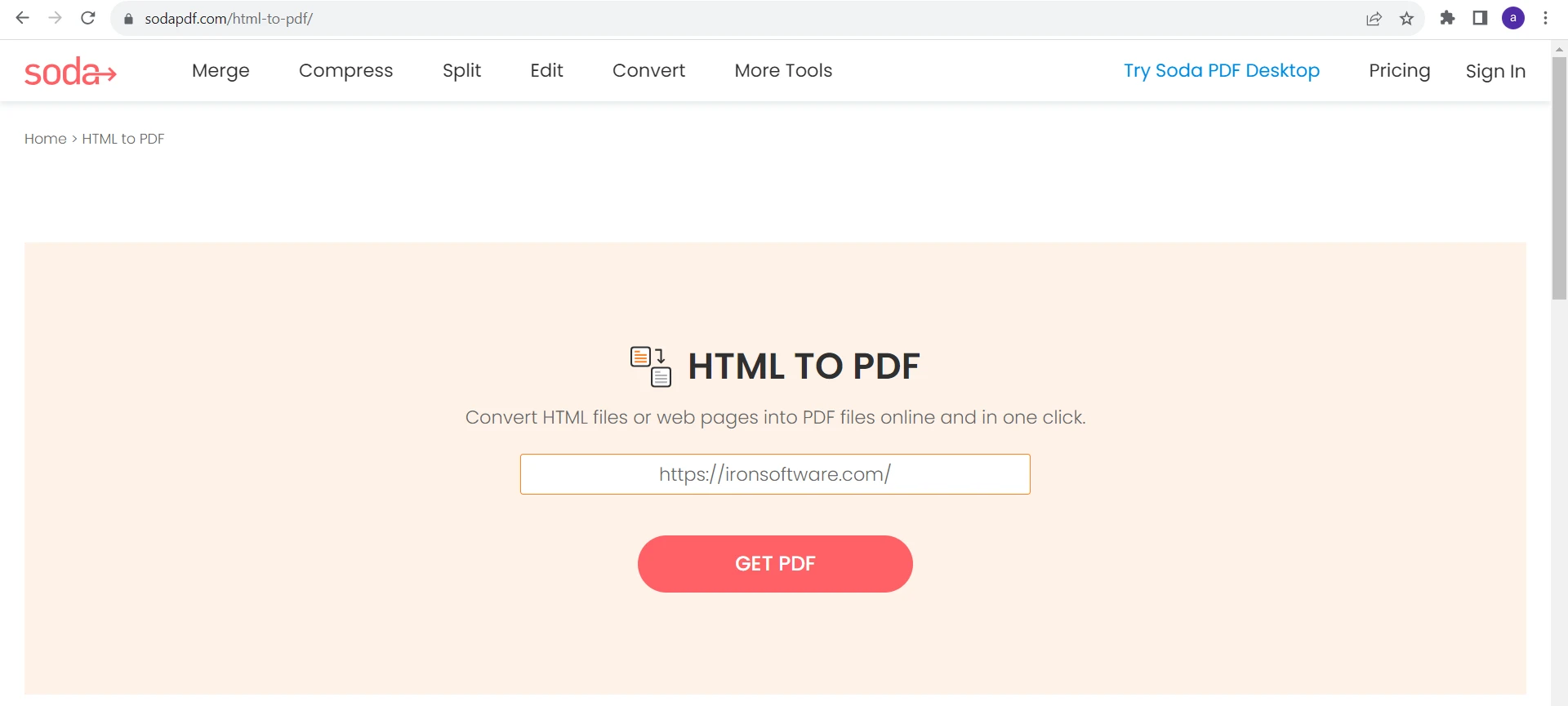
URLを入力した後、"Get PDF"ボタンをクリックします。 ツールはウェブページを処理して、PDFバージョンを生成します。
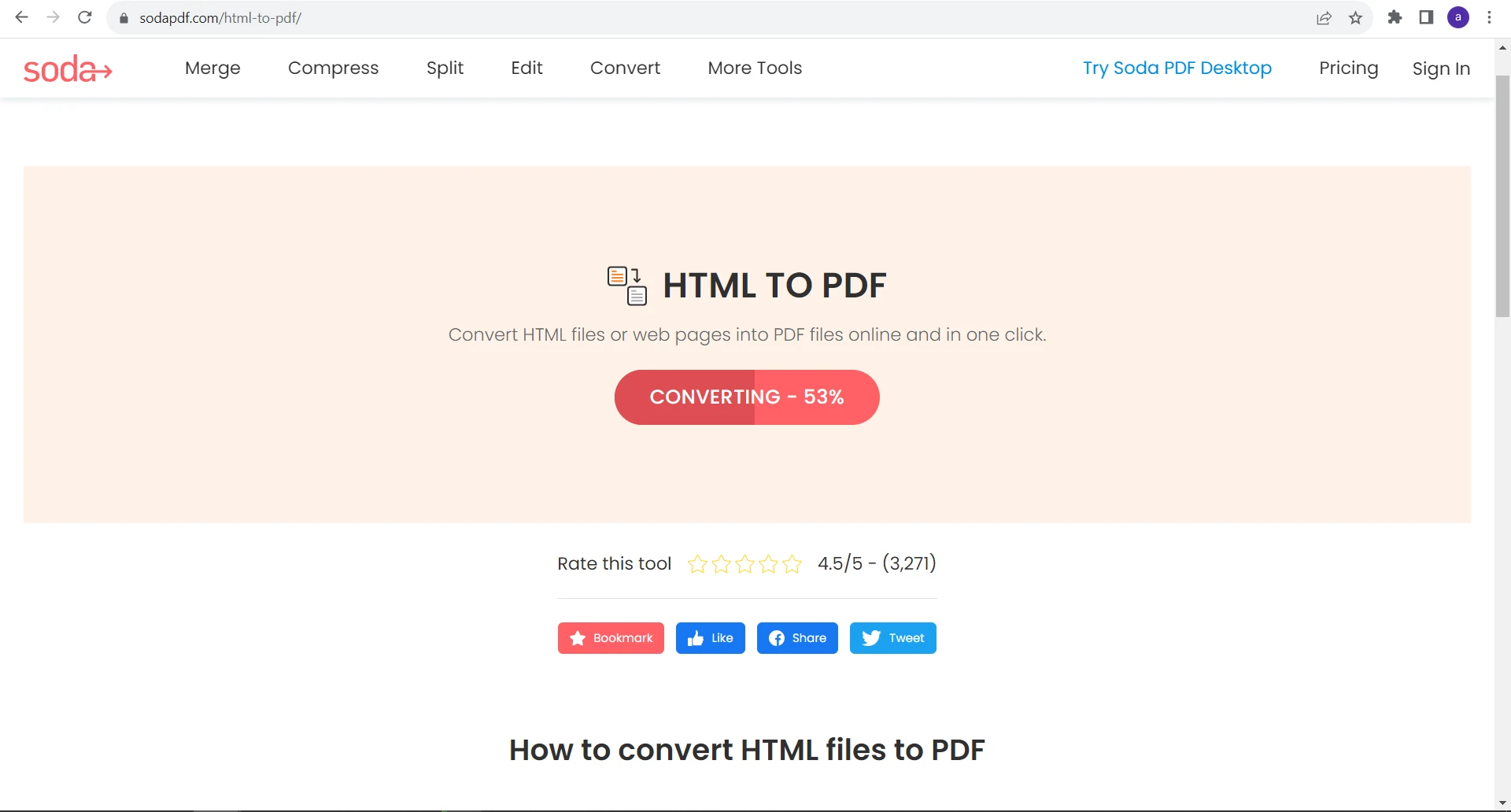
変換が完了すると、ツールはPDFをダウンロードするリンクを提供します。 リンクをクリックしてPDFファイルをコンピュータに保存します。
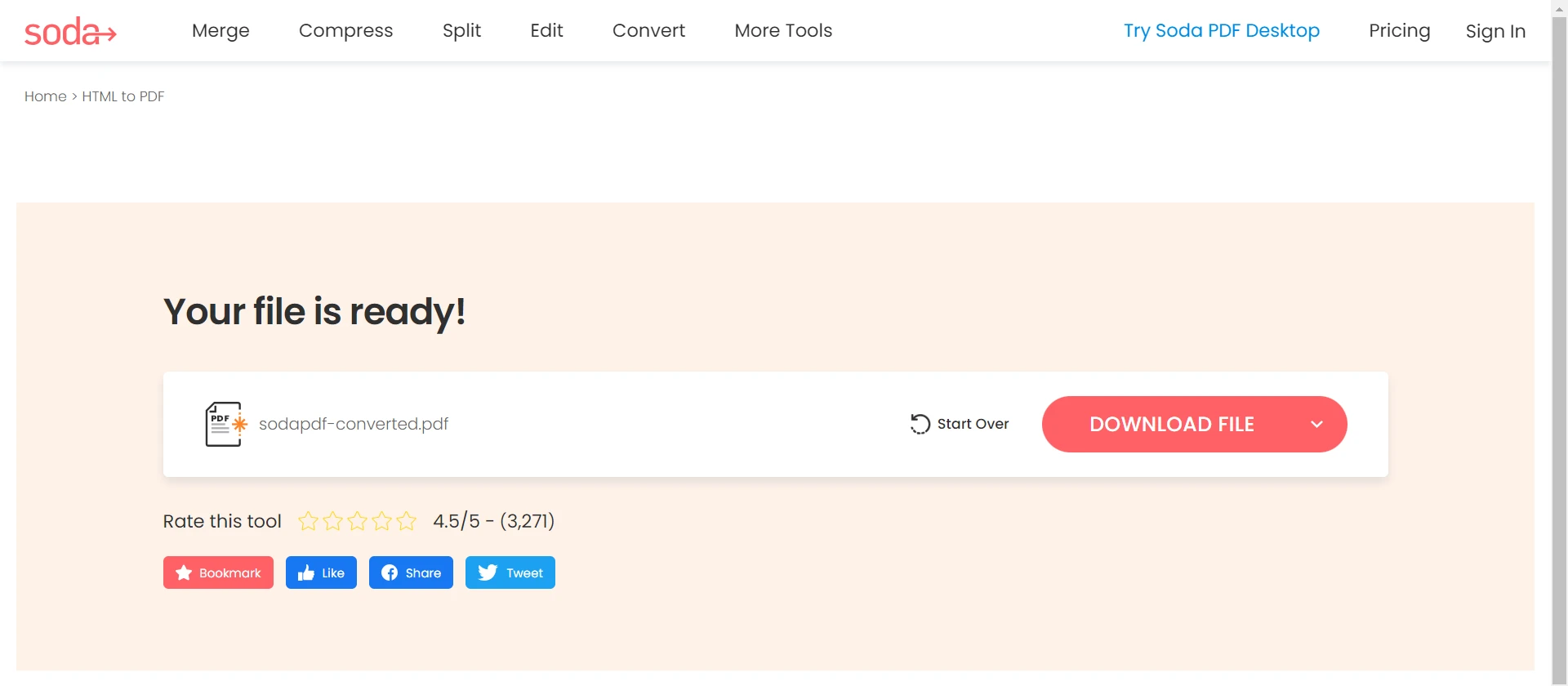
ブラウザ内蔵機能やSoda PDFの"HTML to PDF"などのオンラインツールは、ウェブページをPDFとしてダウンロードする便利なオプションですが、一部のユーザーが要求する高度な機能や柔軟性を提供しない場合があります。より強力なソリューションが必要な場合は、IronPDFを検討してください。
IronPDFの機能を探るは、ウェブページをPDFとしてキャプチャして保存することができる多機能のPDF操作ツールです。 これは、スタンドアロンのデスクトップアプリケーションとしても、IronPDF APIを使用してWebアプリケーションに統合することもできます。 さらに、IronPDFはWindowsとMacの両方のオペレーティングシステムと互換性があります。
IronPDFを使用してURLをPDFに変換するために、次の手順に従ってください:
Iron SoftwareウェブサイトからIronPDFをダウンロードしてインストールするか、NuGetパッケージマネージャを介してVisual Studioからダウンロードしてインストールします。
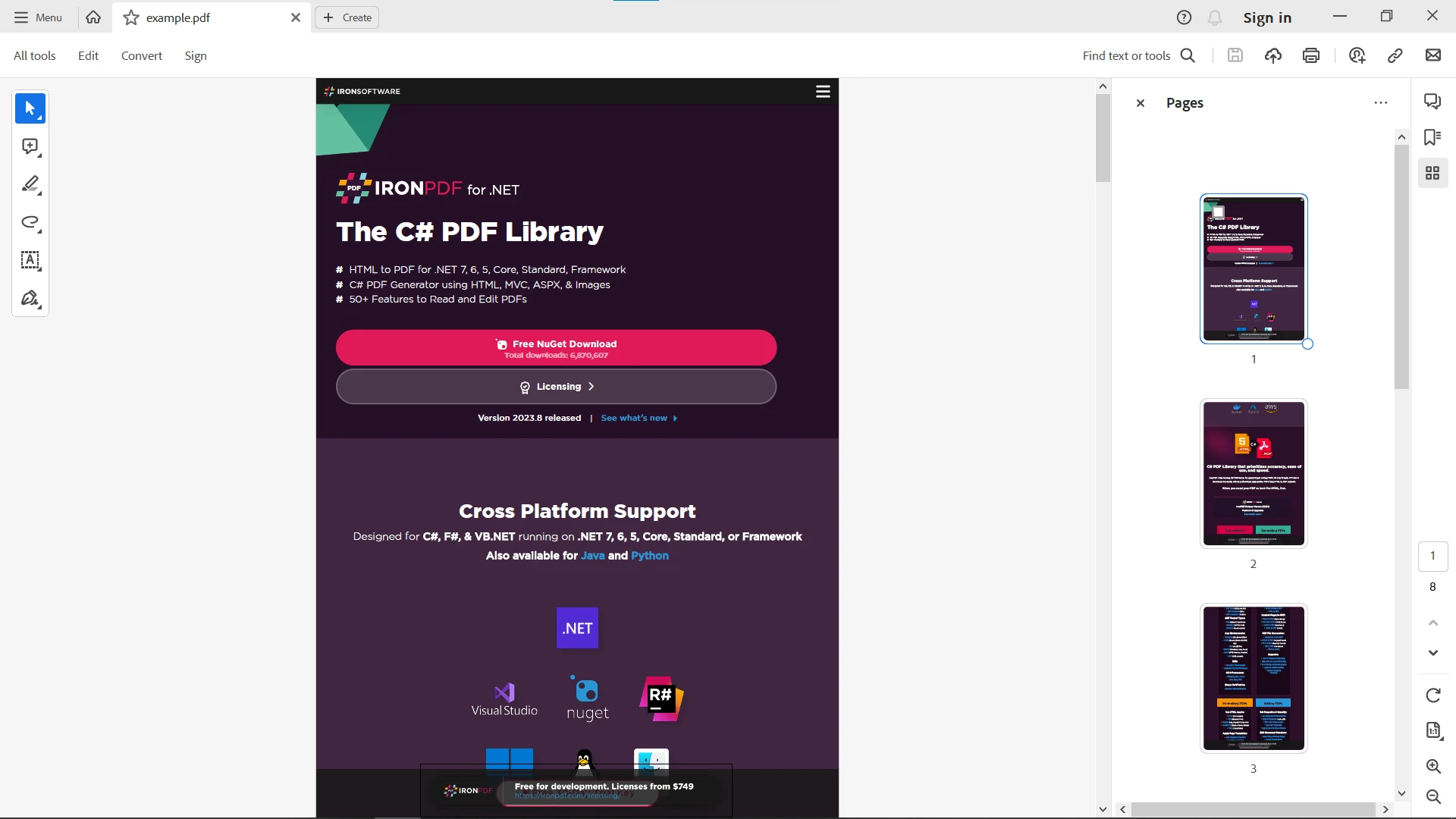
IronPdfをインポートしてURLをPDFとしてレンダリングIronPDFライブラリをインポートして、ChromePdfRendererをインスタンス化します。 IronPDFは、ページレイアウト、余白、PDFページの方向を含むURLキャプチャをカスタマイズするためのChromePdfRendererオプションも提供します。 次に、IronPDFはRenderUrlAsPdfメソッドを使用してウェブページをPDFとしてキャプチャします。
using IronPdf;

// Initialize the ChromePdfRenderer, which is used to render the URL into a PDF
ChromePdfRenderer renderer = new ChromePdfRenderer()
{
    RenderingOptions = new ChromePdfRenderOptions
    {
        CssMediaType = IronPdf.Rendering.PdfCssMediaType.Screen, // Set CSS media type
        PrintHtmlBackgrounds = true,                              // Enable printing HTML backgrounds
        EnableJavaScript = true,                                  // Enable JavaScript for the webpage
        GrayScale = false,                                        // Specify if the output PDF should be in grayscale
        PaperOrientation = IronPdf.Rendering.PdfPaperOrientation.Portrait, // Set the paper orientation to portrait
        PaperSize = IronPdf.Rendering.PdfPaperSize.A4,             // Set the paper size to A4
        MarginTop = 0,                                             // Define top margin size
        MarginBottom = 0,                                          // Define bottom margin size
        MarginLeft = 0,                                            // Define left margin size
        MarginRight = 0,                                           // Define right margin size
        UseMarginsOnHeaderAndFooter = IronPdf.UseMargins.None,     // Do not use margins for header and footer
    }
};

// Use Chrome's default rendering settings
renderer.RenderingOptions.PaperFit.UseChromeDefaultRendering();

// Render the webpage as a PDF
var pdf = renderer.RenderUrlAsPdf("https://ironpdf.com/");Imports IronPdf
' Initialize the ChromePdfRenderer, which is used to render the URL into a PDF
Private renderer As New ChromePdfRenderer() With {
.RenderingOptions = New ChromePdfRenderOptions With {
.CssMediaType = IronPdf.Rendering.PdfCssMediaType.Screen,
.PrintHtmlBackgrounds = True,
.EnableJavaScript = True,
.GrayScale = False,
.PaperOrientation = IronPdf.Rendering.PdfPaperOrientation.Portrait,
.PaperSize = IronPdf.Rendering.PdfPaperSize.A4,
.MarginTop = 0,
.MarginBottom = 0,
.MarginLeft = 0,
.MarginRight = 0,
.UseMarginsOnHeaderAndFooter = IronPdf.UseMargins.None
}
}
' Use Chrome's default rendering settings
renderer.RenderingOptions.PaperFit.UseChromeDefaultRendering()
' Render the webpage as a PDF
Dim pdf = renderer.RenderUrlAsPdf("https://ironpdf.com/")そして、SaveAsメソッドを使用して、レンダリングされたURLのウェブページを簡単にPDFに保存できます。
// Save the rendered PDF to a file
pdf.SaveAs("example.pdf");' Save the rendered PDF to a file
pdf.SaveAs("example.pdf")ここに出力があります:
ウェブページをダウンロードしてページを無料でPDFとして保存することは、ウェブコンテンツを保存する実用的な方法であり、参照、アーカイブ、または他の人と共有するために役立ちます。 現代のウェブブラウザの内蔵機能、Soda PDFの"HTML to PDF"などのオンラインツール、およびIronPDFの高度な機能により、ポータブルで簡単に共有可能な形式でウェブコンテンツを保存するための便利で利用しやすいオプションが整っています。
IronPDFは、高品質、カスタマイズオプション、バッチ処理を伴うウェブページからPDFへの変換を簡素化します。 複雑なHTMLコンテンツを処理し、ワークフローに統合し、セキュリティ機能を提供します。 IronPDFは、ウェブページを効率的にPDFとして変換するための多用途でユーザーフレンドリーなツールです。
プロジェクトでIronPDFを使用したい場合は、単一の開発者向けに始まるIronPDFライセンスを取得できます。$999 購入前に試せる無料のIronPDF体験版もあり、すべての機能とサポートが付いており、試してみることができます。 ライセンスを購入することに決めた場合、複数の開発者や大企業向けのライセンスを含むさまざまなオプションがあります。 IronPDFをダウンロード

Curtis Chauは、カールトン大学でコンピュータサイエンスの学士号を取得し、Node.js、TypeScript、JavaScript、およびReactに精通したフロントエンド開発を専門としています。直感的で美しいユーザーインターフェースを作成することに情熱を持ち、Curtisは現代のフレームワークを用いた開発や、構造の良い視覚的に魅力的なマニュアルの作成を楽しんでいます。



IronPDF はIRONSUITEの一部です
オフィス文書向けの.NET API製品10個

PDFがHTMLのように見える必要があるとき、迅速に。












