


Editor de PDF para Mac (Lista atualizada e tutorial para iniciantes)

Na era da informação digital, surge frequentemente a necessidade de capturar e salvar conteúdo da web para uso offline, consulta ou compartilhamento. Baixar e salvar uma ou mais páginas da web como arquivos PDF é uma maneira prática de preservar o conteúdo e a estrutura de uma página em um formato portátil.
Neste artigo, vamos orientá-lo no processo de download gratuito de uma página da web em formato PDF usando dois métodos fáceis: utilizando a funcionalidade integrada do navegador e a ferramenta online "HTML para PDF" da Soda PDF. Em seguida, apresentaremos o IronPDF como uma solução alternativa para realizar essa tarefa programaticamente.
Navegador Web - Funcionalidade integrada
A maioria dos navegadores modernos possui um recurso integrado que permite salvar páginas da web como PDFs sem a necessidade de ferramentas ou extensões adicionais.
Baixe uma página da Web como PDF usando a funcionalidade integrada do navegador.
Veja como baixar uma página da web usando um navegador:
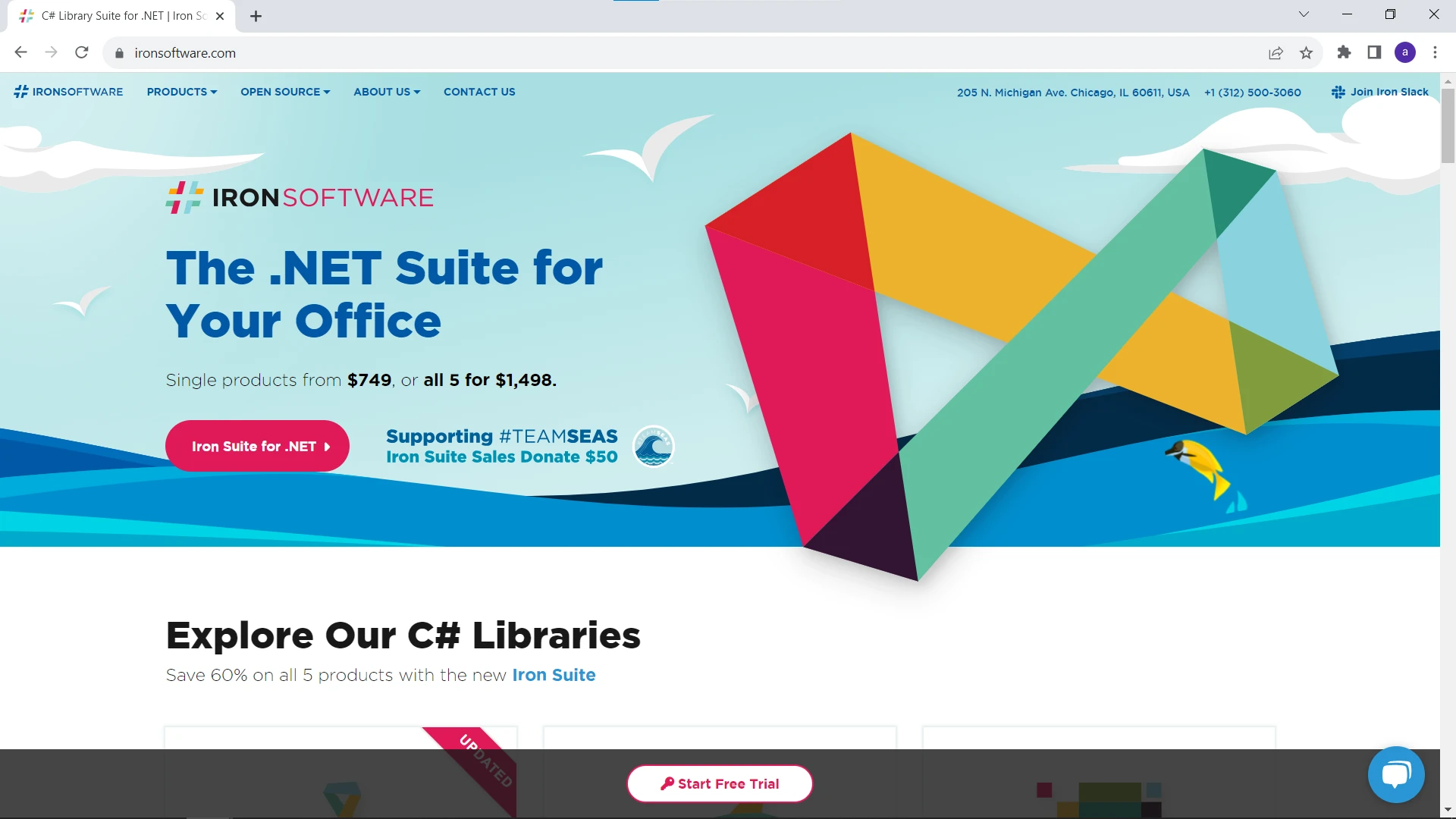
Passo 1: Abra a página da Web
Abra seu navegador de internet preferido e acesse a página da web que deseja salvar como PDF. Algumas opções populares de navegadores web incluem o Google Chrome e o Microsoft Edge.
Passo 2: Acesse a caixa de diálogo de impressão
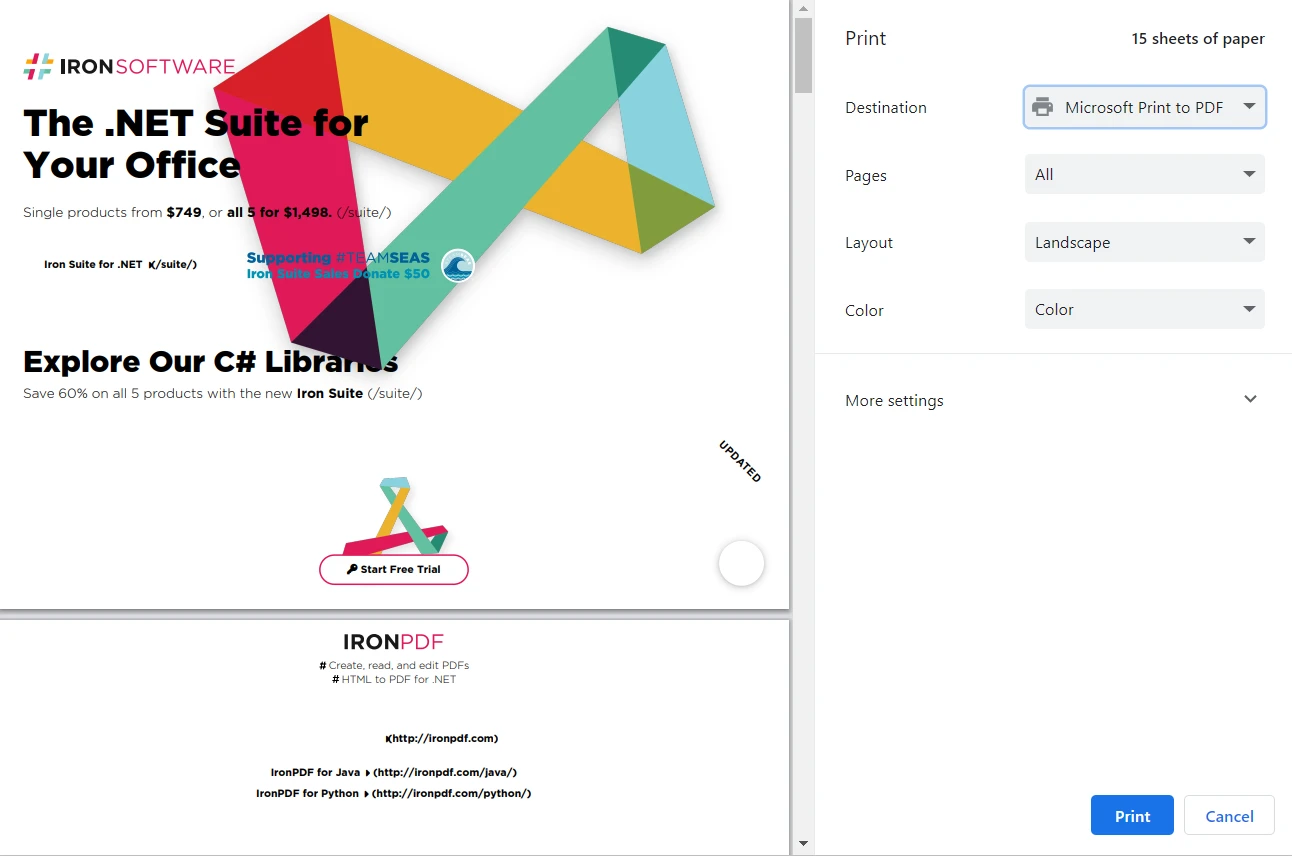
Depois de acessar a página da web, pressione "Ctrl + P" (ou "Command + P" no Mac) para abrir a caixa de diálogo de impressão. Alternativamente, você pode acessar a opção através do menu do navegador, clicando nos três pontos verticais no canto superior direito e selecionando "Imprimir". A janela pop-up de impressão será exibida conforme abaixo:
Etapa 3: Escolha o destino
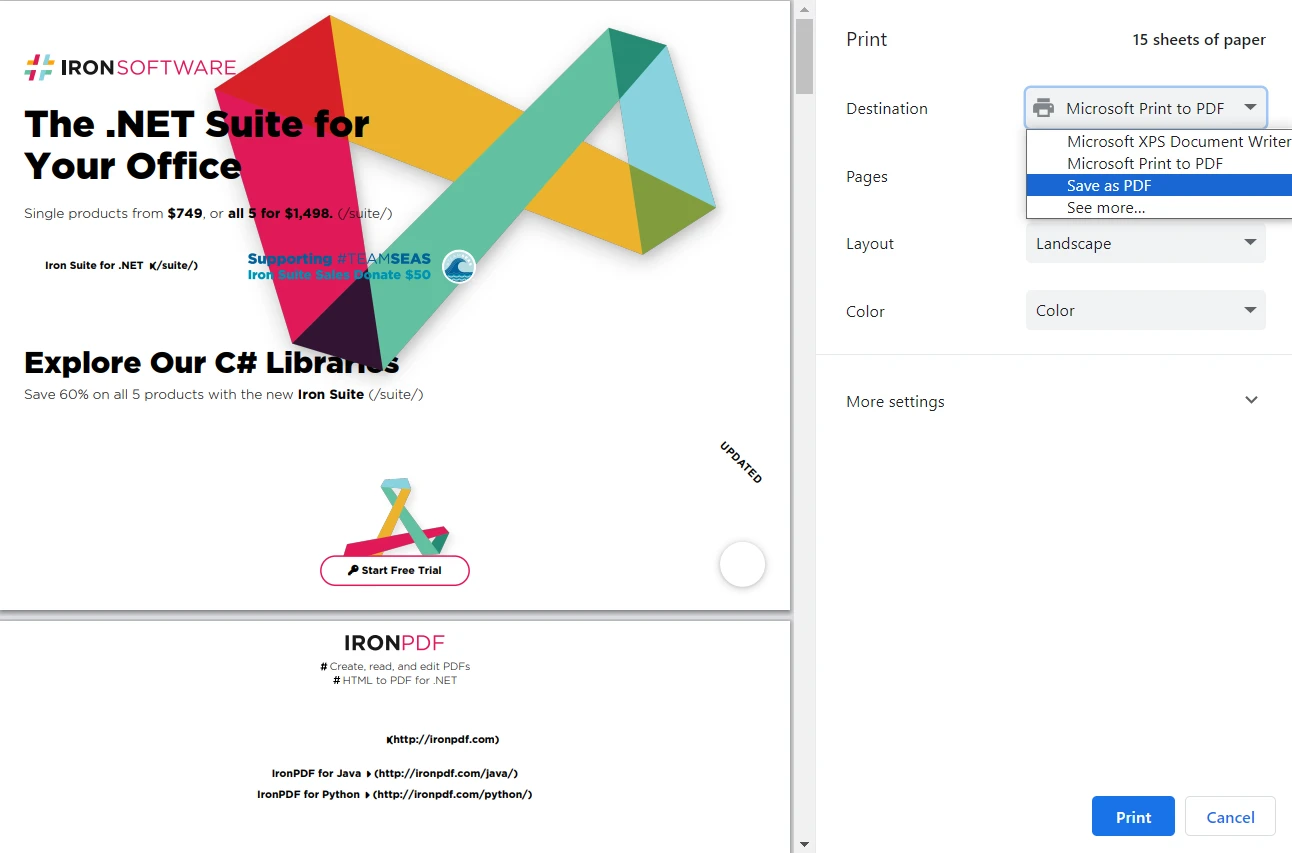
Na caixa de diálogo de impressão, na seção "Destino", clique no menu suspenso e selecione "Microsoft Print to PDF" ou "Salvar como PDF" na lista de impressoras disponíveis. Você também pode selecionar o intervalo de páginas para salvar páginas da web de acordo com suas necessidades.
Passo 4: Personalizar as configurações
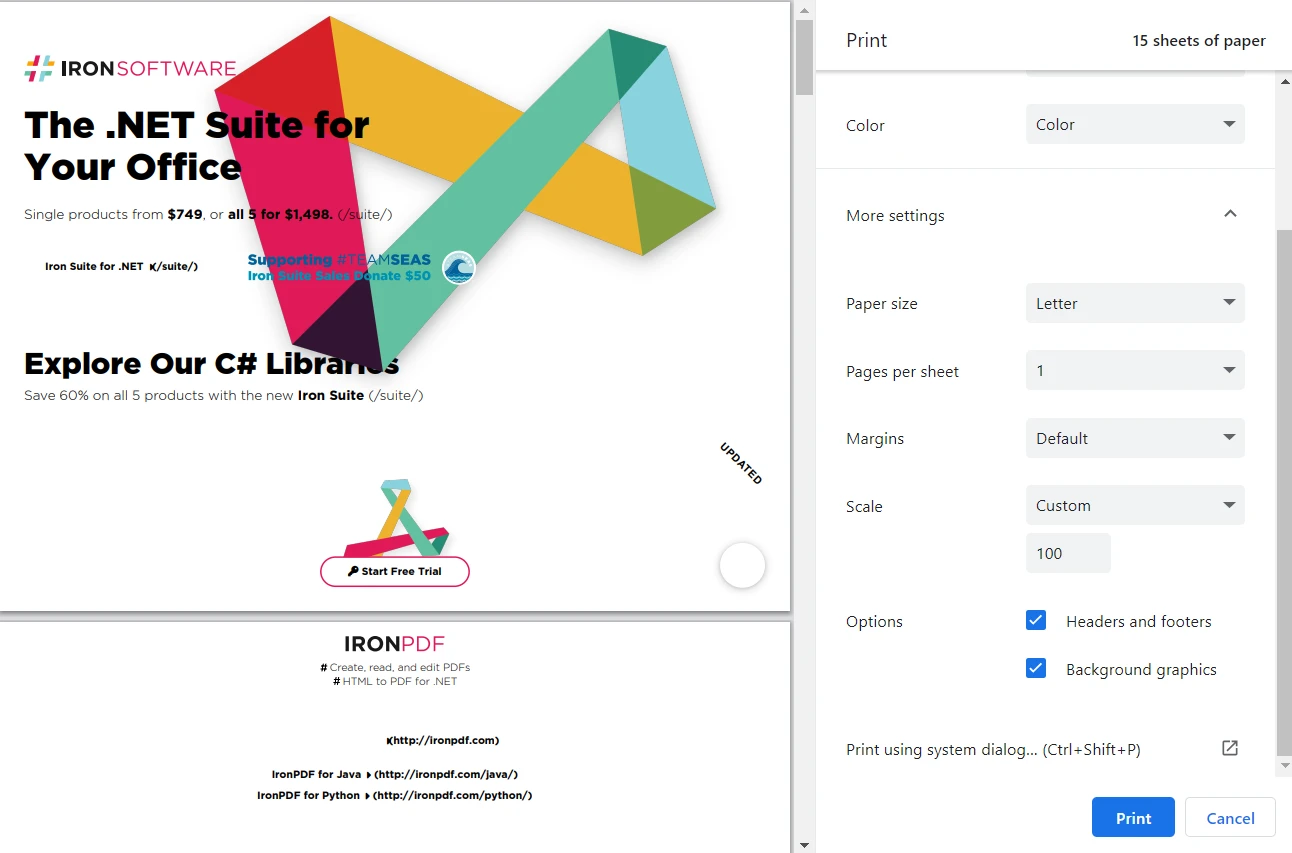
Você pode personalizar várias configurações, como layout da página, tamanho do papel e margens, para adequá-las às suas preferências. Certifique-se de configurar o tamanho da página e as opções de layout adequadamente para o conteúdo que deseja capturar. Com o Microsoft Print to PDF, você pode escolher a cor (preto e branco/colorido) dos documentos PDF de saída. Clique em "Mais configurações" para definir com mais precisão o número de páginas por folha, a escala, os cabeçalhos e rodapés e os gráficos de fundo.
Passo 5: Salve o arquivo PDF
Clique no botão "Imprimir" e uma caixa de diálogo para salvar a saída de impressão será exibida. Escolha um local no seu computador para salvar o PDF e dê um nome a ele. Clique em "Salvar" e a página da web será convertida em um PDF e salva no local especificado.
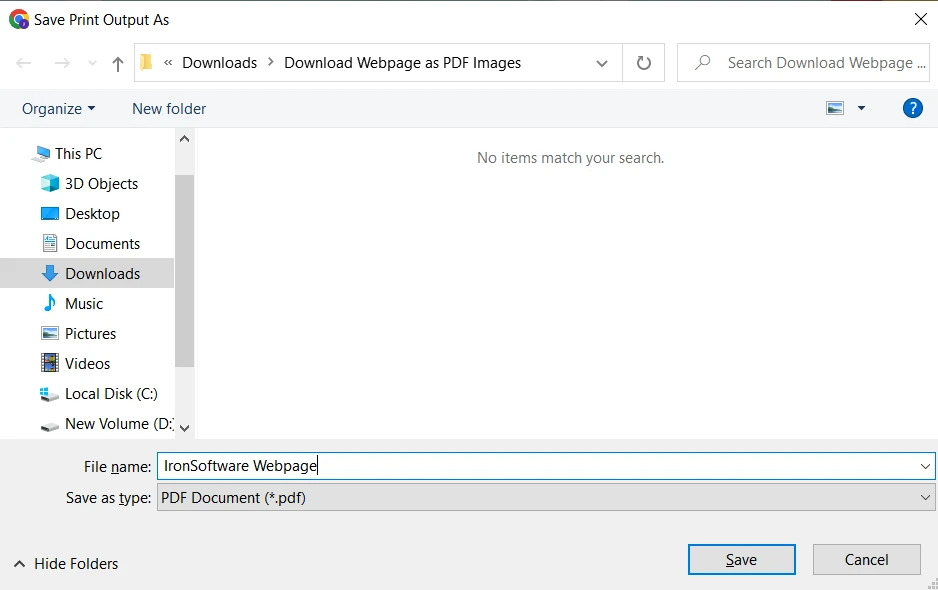
Você acabou de baixar a página da web em formato PDF usando a funcionalidade integrada do seu navegador.
HTML para PDF - SodaPDF
Se preferir um método mais versátil que não dependa do seu navegador, você pode usar a ferramenta online "HTML para PDF" da Soda PDF.
Baixe uma página da web como PDF usando a ferramenta online "HTML para PDF" da Soda PDF.
Eis como:
Passo 1: Visite o site da Soda PDF
Abra seu navegador e acesse o site do Soda PDF. Você pode encontrar essa ferramenta em www.sodapdf.com/html-to-pdf/ ou pesquisando na barra de menu de ferramentas online.
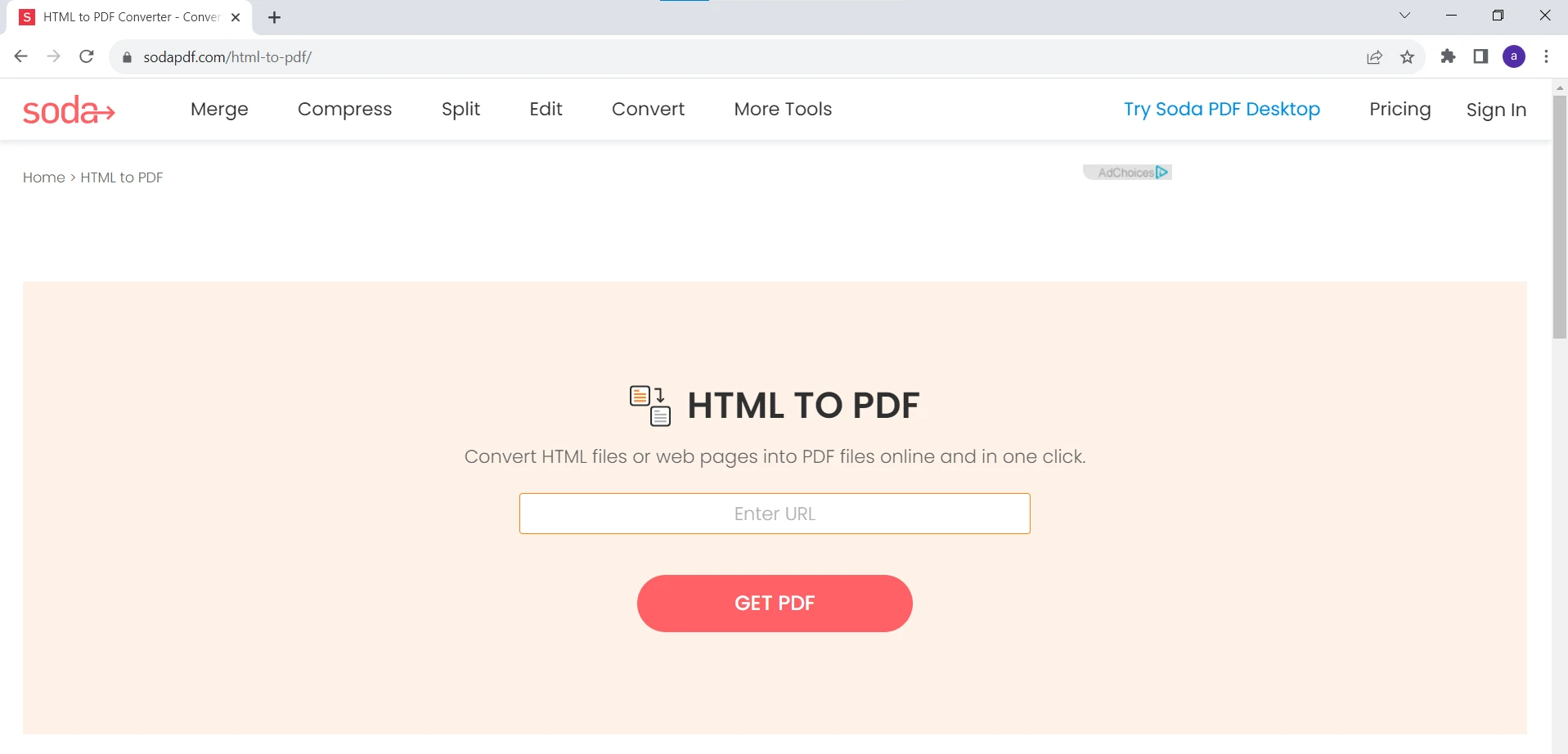
Passo 2: Insira o URL da página da Web
No campo fornecido na página da web, insira o URL da página da web que você deseja converter para PDF.
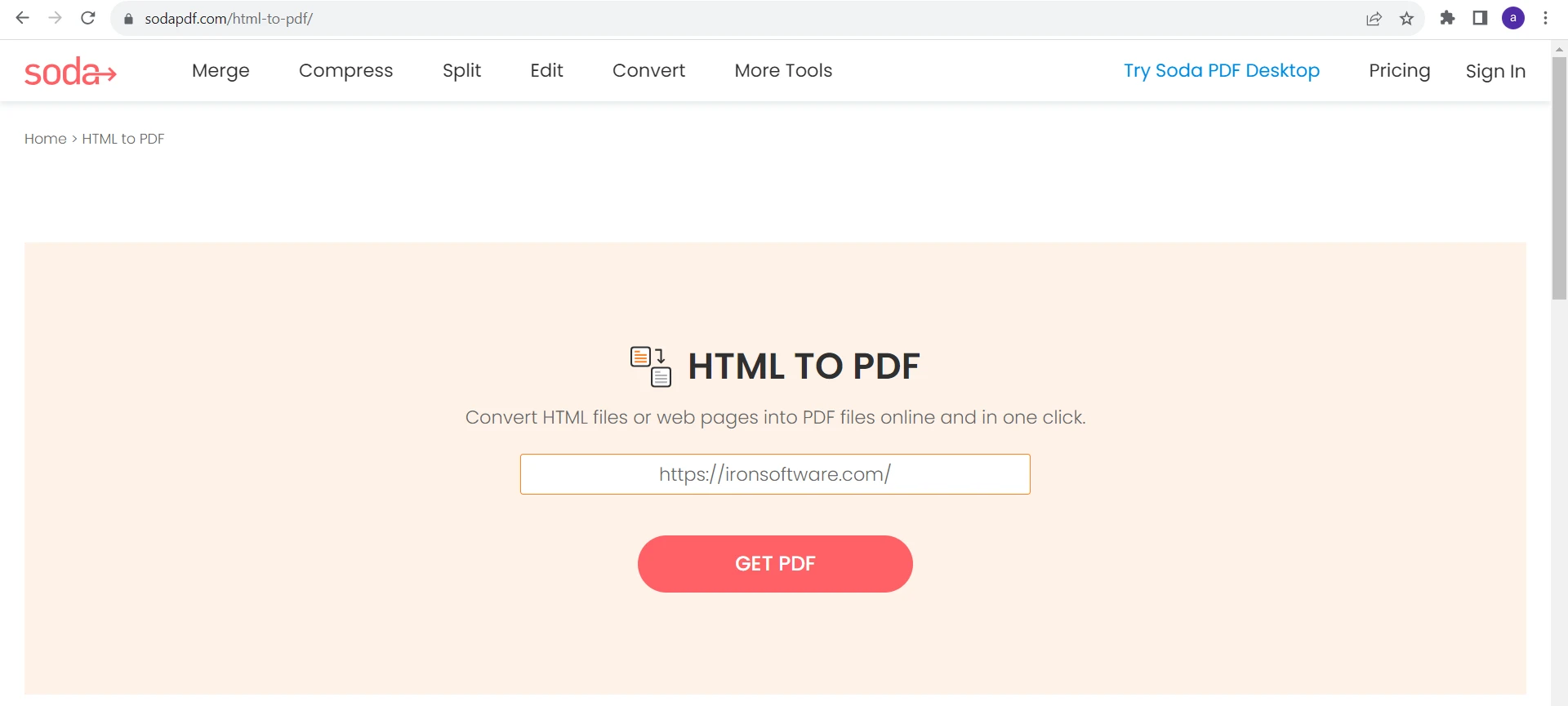
Etapa 3: Converter para PDF
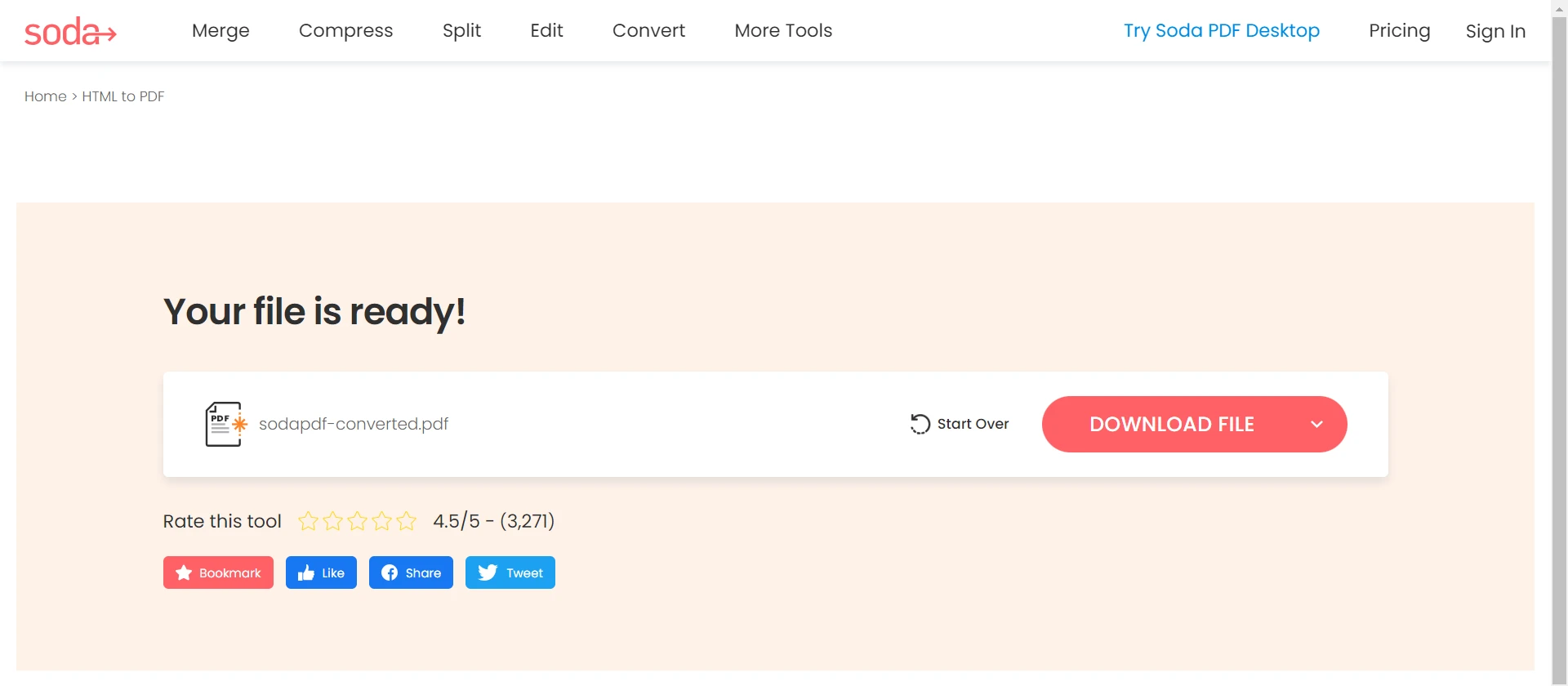
Após inserir o URL, clique no botão "Obter PDF". A ferramenta processará a página da web e gerará uma versão em PDF.
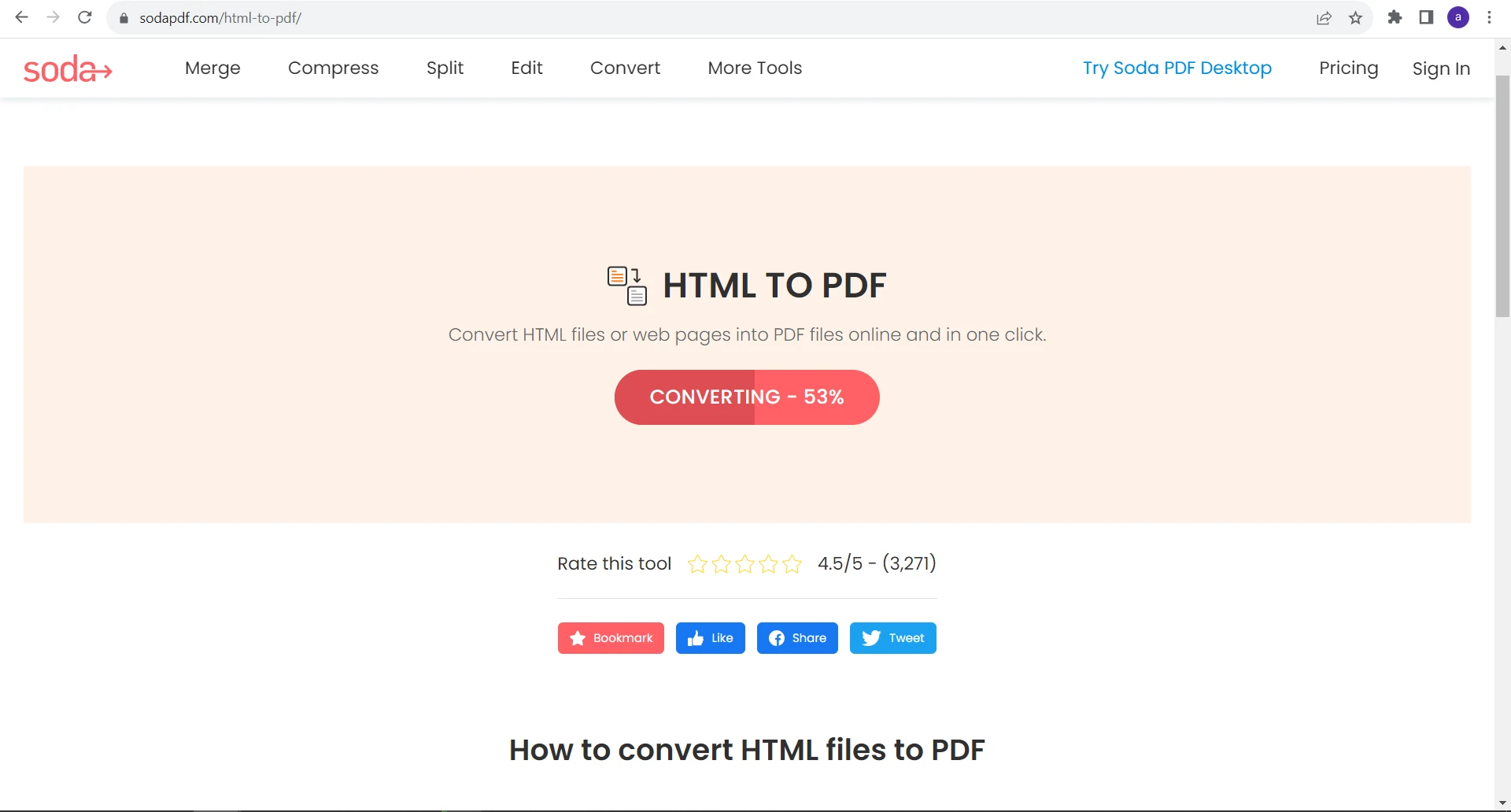
Passo 4: Baixe o PDF
Assim que a conversão estiver concluída, a ferramenta fornecerá um link para baixar o PDF. Clique no link para salvar o arquivo PDF em seu computador.
Apresentando o IronPDF
Embora as funcionalidades integradas do navegador e ferramentas online como o "HTML to PDF" da Soda PDF sejam opções convenientes para baixar páginas da web como PDFs, elas podem não oferecer os recursos avançados e a flexibilidade que alguns usuários necessitam. Se você precisa de uma solução mais robusta, pode considerar o IronPDF.
Explore as funcionalidades do IronPDF , uma ferramenta versátil de manipulação de PDFs que oferece a capacidade de capturar e salvar páginas da web como PDFs. Ele pode ser usado tanto como um aplicativo de desktop independente quanto integrado ao seu aplicativo web usando a API do IronPDF . Além disso, o IronPDF é compatível com os sistemas operacionais Windows e Mac.
Como baixar uma página da web como PDF usando o IronPDF
Para converter um URL para o formato PDF usando o IronPDF, siga estes passos:
Passo 1: Instale o IronPDF
Faça o download e instale o IronPDF no site da Iron Software ou faça o download e instale-o através do Gerenciador de Pacotes NuGet no Visual Studio.
Passo 2: Importe IronPdf e Renderize URL como PDF
Importe a biblioteca IronPDF e instancie ChromePdfRenderer. O IronPDF também fornece ChromePdfRenderer opções para personalizar a captura de URL, incluindo layout de página, margem e orientação das páginas PDF. Em seguida, o IronPDF captura a página web como um PDF usando o método RenderUrlAsPdf.
using IronPdf;

// Initialize the ChromePdfRenderer, which is used to render the URL into a PDF
ChromePdfRenderer renderer = new ChromePdfRenderer()
{
    RenderingOptions = new ChromePdfRenderOptions
    {
        CssMediaType = IronPdf.Rendering.PdfCssMediaType.Screen, // Set CSS media type
        PrintHtmlBackgrounds = true,                              // Enable printing HTML backgrounds
        EnableJavaScript = true,                                  // Enable JavaScript for the webpage
        GrayScale = false,                                        // Specify if the output PDF should be in grayscale
        PaperOrientation = IronPdf.Rendering.PdfPaperOrientation.Portrait, // Set the paper orientation to portrait
        PaperSize = IronPdf.Rendering.PdfPaperSize.A4,             // Set the paper size to A4
        MarginTop = 0,                                             // Define top margin size
        MarginBottom = 0,                                          // Define bottom margin size
        MarginLeft = 0,                                            // Define left margin size
        MarginRight = 0,                                           // Define right margin size
        UseMarginsOnHeaderAndFooter = IronPdf.UseMargins.None,     // Do not use margins for header and footer
    }
};

// Use Chrome's default rendering settings
renderer.RenderingOptions.PaperFit.UseChromeDefaultRendering();

// Render the webpage as a PDF
var pdf = renderer.RenderUrlAsPdf("https://ironpdf.com/");
using IronPdf;
// Initialize the ChromePdfRenderer, which is used to render the URL into a PDF
ChromePdfRenderer renderer = new ChromePdfRenderer()
{
RenderingOptions = new ChromePdfRenderOptions
{
CssMediaType = IronPdf.Rendering.PdfCssMediaType.Screen, // Set CSS media type
PrintHtmlBackgrounds = true, // Enable printing HTML backgrounds
EnableJavaScript = true, // Enable JavaScript for the webpage
GrayScale = false, // Specify if the output PDF should be in grayscale
PaperOrientation = IronPdf.Rendering.PdfPaperOrientation.Portrait, // Set the paper orientation to portrait
PaperSize = IronPdf.Rendering.PdfPaperSize.A4, // Set the paper size to A4
MarginTop = 0, // Define top margin size
MarginBottom = 0, // Define bottom margin size
MarginLeft = 0, // Define left margin size
MarginRight = 0, // Define right margin size
UseMarginsOnHeaderAndFooter = IronPdf.UseMargins.None, // Do not use margins for header and footer
}
};
// Use Chrome's default rendering settings
renderer.RenderingOptions.PaperFit.UseChromeDefaultRendering();
// Render the webpage as a PDF
var pdf = renderer.RenderUrlAsPdf("https://ironpdf.com/");Imports IronPdf
' Initialize the ChromePdfRenderer, which is used to render the URL into a PDF
Private renderer As New ChromePdfRenderer() With {
.RenderingOptions = New ChromePdfRenderOptions With {
.CssMediaType = IronPdf.Rendering.PdfCssMediaType.Screen,
.PrintHtmlBackgrounds = True,
.EnableJavaScript = True,
.GrayScale = False,
.PaperOrientation = IronPdf.Rendering.PdfPaperOrientation.Portrait,
.PaperSize = IronPdf.Rendering.PdfPaperSize.A4,
.MarginTop = 0,
.MarginBottom = 0,
.MarginLeft = 0,
.MarginRight = 0,
.UseMarginsOnHeaderAndFooter = IronPdf.UseMargins.None
}
}
' Use Chrome's default rendering settings
renderer.RenderingOptions.PaperFit.UseChromeDefaultRendering()
' Render the webpage as a PDF
Dim pdf = renderer.RenderUrlAsPdf("https://ironpdf.com/")Passo 3: Salvar como PDF
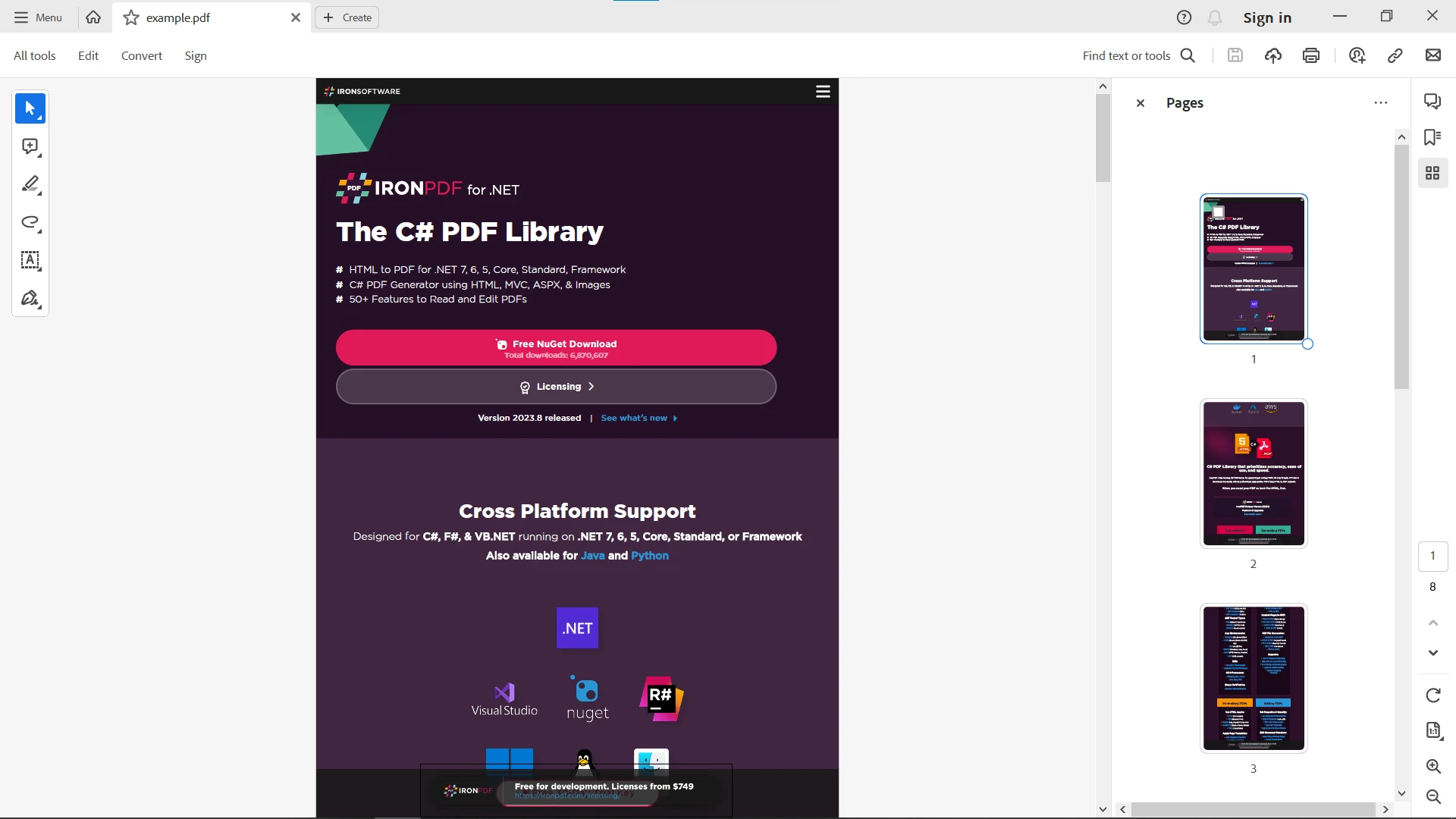
Agora, usando o método SaveAs, você pode facilmente salvar a página web renderizada de URL em PDF.
// Save the rendered PDF to a file
pdf.SaveAs("example.pdf");
// Save the rendered PDF to a file
pdf.SaveAs("example.pdf");' Save the rendered PDF to a file
pdf.SaveAs("example.pdf")Aqui está o resultado:
Conclusão
Baixar uma página da web e salvá-la como PDF gratuitamente é uma maneira prática de preservar conteúdo da web, seja para referência, arquivamento ou compartilhamento com outras pessoas. Com os recursos integrados dos navegadores modernos, ferramentas online como "HTML para PDF" do Soda PDF e as capacidades avançadas do IronPDF, você tem opções práticas e acessíveis para salvar conteúdo da web em um formato portátil e fácil de compartilhar.
O IronPDF simplifica a conversão de páginas da web para PDF com alta qualidade, opções de personalização e processamento em lote. Ele lida com conteúdo HTML complexo, integra-se ao seu fluxo de trabalho e oferece recursos de segurança. O IronPDF é uma ferramenta versátil e fácil de usar para converter páginas da web em PDFs de forma eficiente.
Se você desejar usar o IronPDF no seu projeto, você pode obter uma Licença IronPDF comercial a partir de $999 para um único desenvolvedor. Existe também uma versão de avaliação gratuita do IronPDF com todos os recursos e suporte, para que você possa testá-lo antes de comprar. Se você decidir adquirir uma licença, existem diferentes opções disponíveis, incluindo licenças para múltiplos desenvolvedores e para grandes empresas. Baixe o IronPDF










 Comece GRATUITAMENTE
 Comece GRATUITAMENTE
 Agende uma demonstração ao vivo gratuita





 Não é necessário cartão de crédito nem criação de conta.










