Dijital bilgi çağında, çevrimdışı kullanım, referans veya paylaşım için web içeriğini yakalama ve kaydetme ihtiyacı sıklıkla ortaya çıkar. Bir web sayfasını veya web sayfalarını PDF dosyaları olarak indirmek ve kaydetmek, bir web sayfasının içeriğini ve yapısını taşınabilir bir formatta korumanın kolay bir yoludur.
Bu makalede, bir web sayfasını ücretsiz olarak PDF olarak indirmenin iki kolay yolunu göstereceğiz: tarayıcının yerleşik işlevselliğini ve Soda PDF'in 'HTML to PDF' çevrimiçi aracını kullanarak ve bu görevi programlı olarak gerçekleştirmek için bir alternatif çözüm olarak IronPDF'i tanıtacağız.
Web Tarayıcı - Built-in İşlevsellik
Çoğu modern web tarayıcısında, ek araçlara veya uzantılara ihtiyaç duyulmadan web sayfalarını PDF olarak kaydetmenizi sağlayan yerleşik bir özellik bulunur.
Web Tarayıcının Yerleşik İşlevselliğini Kullanarak Bir Web Sayfasını PDF Olarak İndirin
Bir web sayfasını web tarayıcı kullanarak nasıl indireceğiniz:
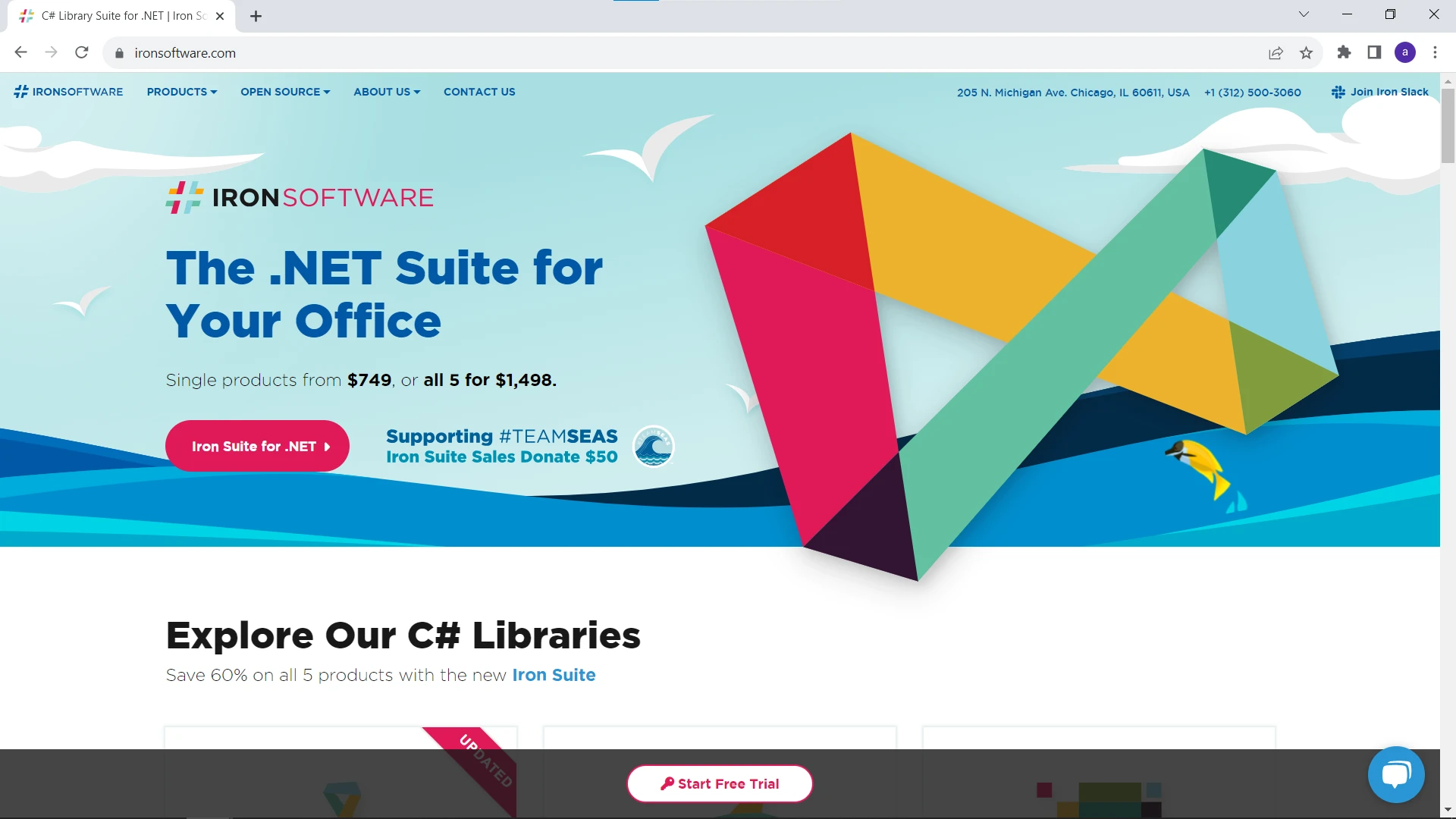
Adım 1: Web Sayfasını Açın
Tercih ettiğiniz web tarayıcısını başlatın ve PDF olarak kaydetmek istediğiniz web sayfasına gidin. Google Chrome ve Microsoft Edge gibi yaygın web tarayıcıları bulunur.
Adım 2: Yazdır Diyaloğuna Erişin
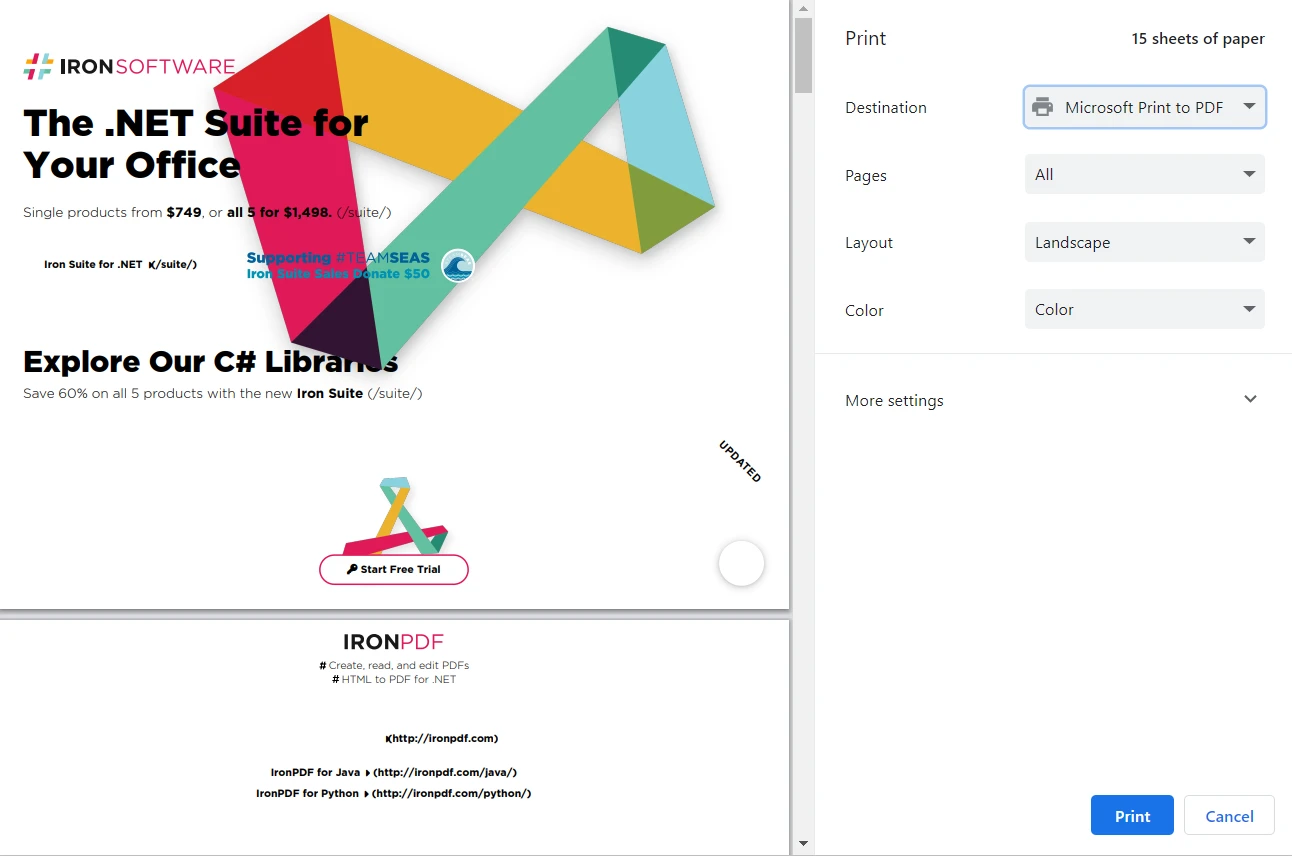
Web sayfasındayken, yazdırma diyaloğunu açmak için 'Ctrl + P' (Mac'te 'Command + P') tuşlarına basın. Alternatif olarak, sağ üst köşedeki üç dikey nokta simgesine tıklayın ve 'Yazdır'ı seçerek tarayıcının menüsünden erişebilirsiniz. Yazdırma açılır penceresi aşağıda gösterileceği gibi görüntülenecektir:
Adım 3: Hedefi Seçin
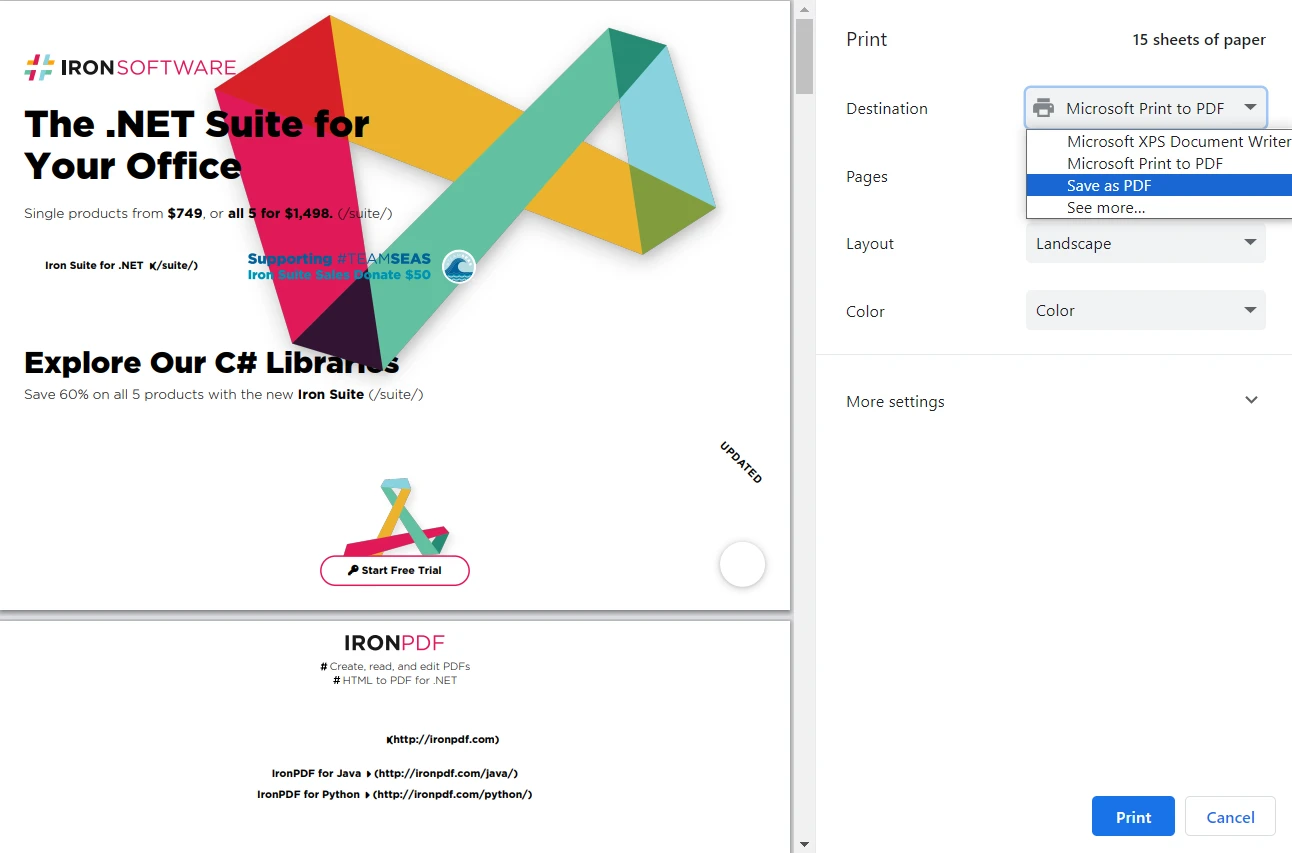
Yazdırma penceresi diyaloğunda, 'Hedef' bölümünde, açılır menüye tıklayın ve mevcut yazıcılar listesinde 'Microsoft Print to PDF' veya 'PDF olarak Kaydet' seçeneğini tercih edin. İhtiyaçlarınıza göre web sayfalarını kaydetmek için sayfa aralığını da seçebilirsiniz.
Adım 4: Ayarları Özelleştirin
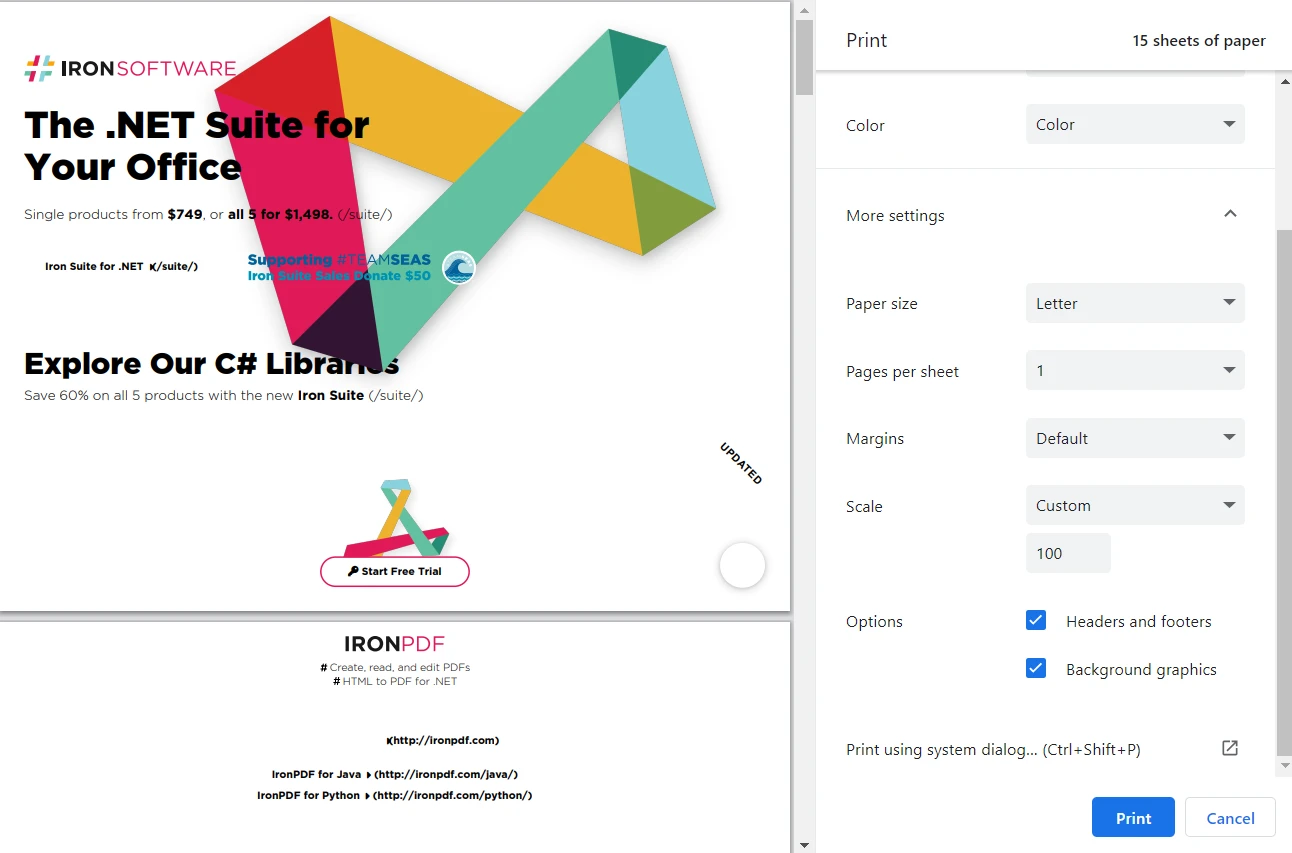
Sayfa düzeni, kağıt boyutu ve kenar boşlukları gibi çeşitli ayarları tercihleriniz doğrultusunda özelleştirebilirsiniz. Yakalamak istediğiniz içeriğe uygun olarak sayfa boyutu ve düzen seçeneklerini ayarladığınızdan emin olun. Microsoft Print to PDF ile, çıktı PDF belgelerinin rengini (Siyah Beyaz/Renkli) seçebilirsiniz. Sayfa başına sayfa sayısını, ölçeği, başlıkları ve alt bilgileri, arka plan grafiklerini daha fazla ayarlamak için daha fazla ayar üzerine tıklayın.
Adım 5: PDF Dosyasını Kaydedin
'Yazdır' düğmesine tıklayın, ve size bir çıktı kaydetme diyaloğu sunacaktır. PDF'yi bilgisayarınıza kaydedeceğiniz bir konum seçin ve ona bir ad verin. "Kaydet"e tıklayın ve web sayfası PDF'ye dönüştürülüp belirtilen konuma kaydedilecektir.
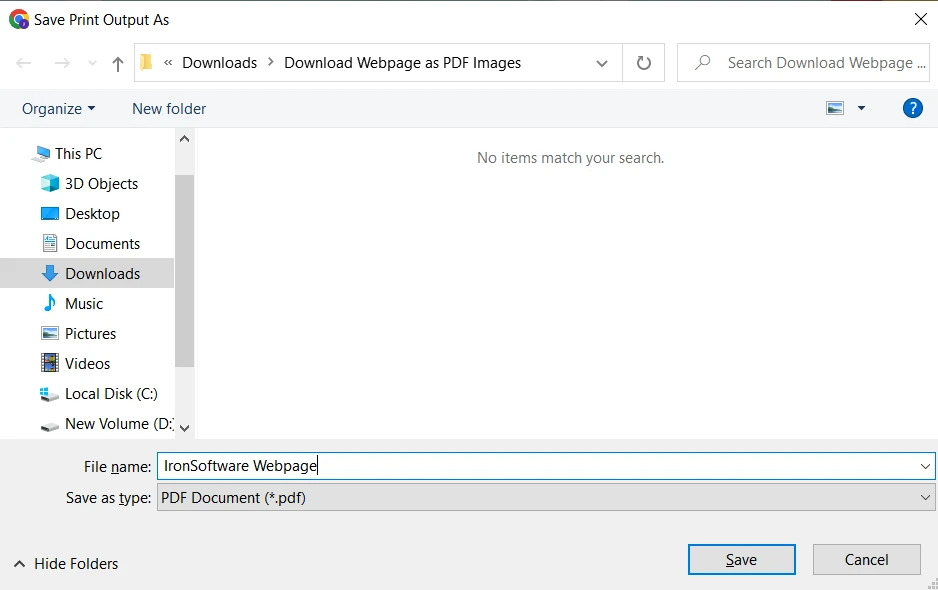
Tarayıcınızın yerleşik işlevselliğini kullanarak web sayfasını PDF olarak başarıyla indirdiniz.
HTML'den PDF'ye - SodaPDF
Tarayıcınıza bağımlı olmayan daha esnek bir yöntem tercih ederseniz, Soda PDF'in 'HTML to PDF' çevrimiçi aracını kullanabilirsiniz.
Soda PDF'in 'HTML to PDF' Çevrimiçi Aracını Kullanarak Bir Web Sayfasını PDF Olarak İndirin
İşte nasıl yapılacağı:
Adım 1: Soda PDF Web Sitesini Ziyaret Edin
Web tarayıcınızı açın ve Soda PDF web sitesine gidin. Bu aracı www.sodapdf.com/html-to-pdf/ adresinde veya çevrimiçi araçlar menü çubuğunda arayarak bulabilirsiniz.
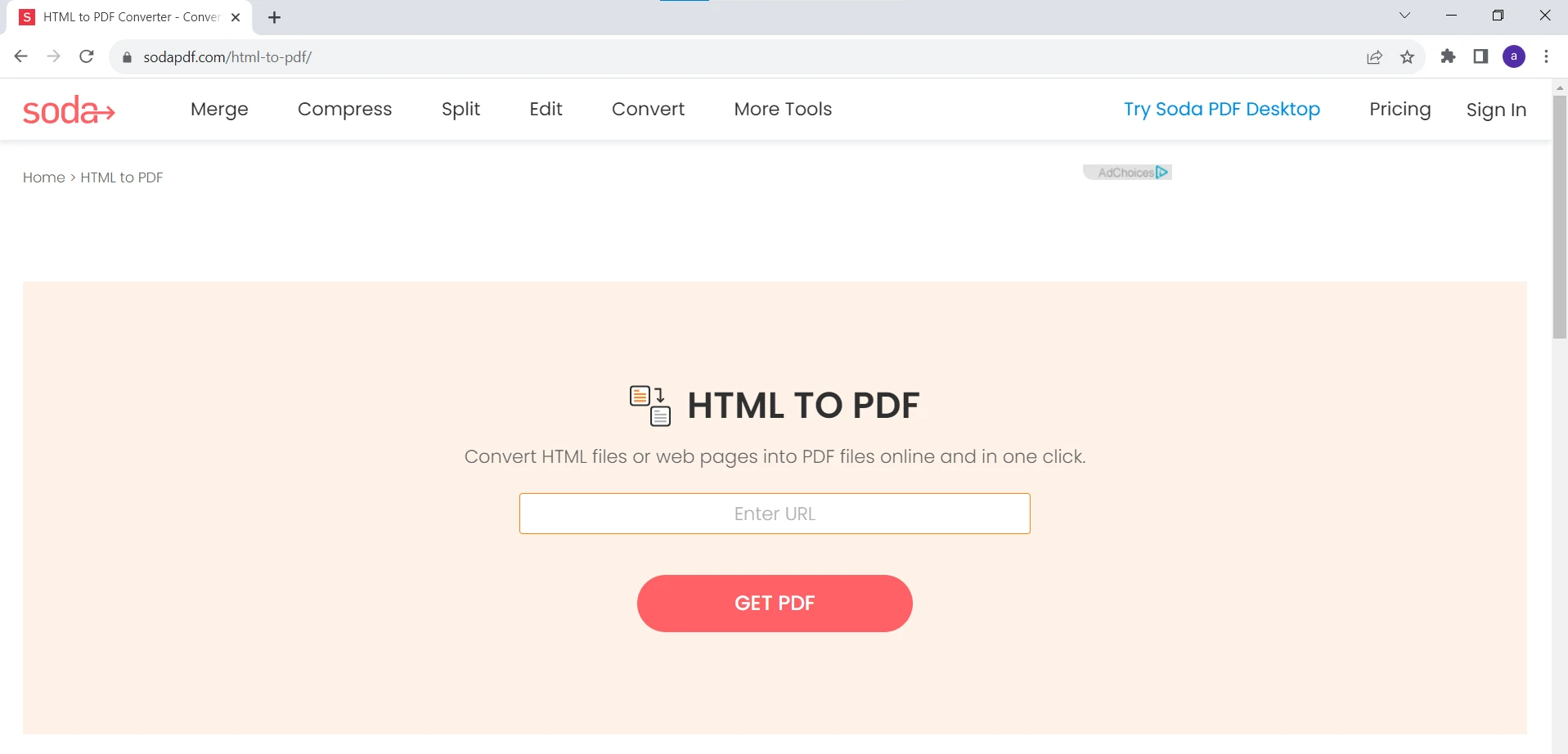
Adım 2: Web Sayfası URL'sini Girin
Web sayfasında sağlanan alana, PDF'ye dönüştürmek istediğiniz web sayfasının URL'sini girin.
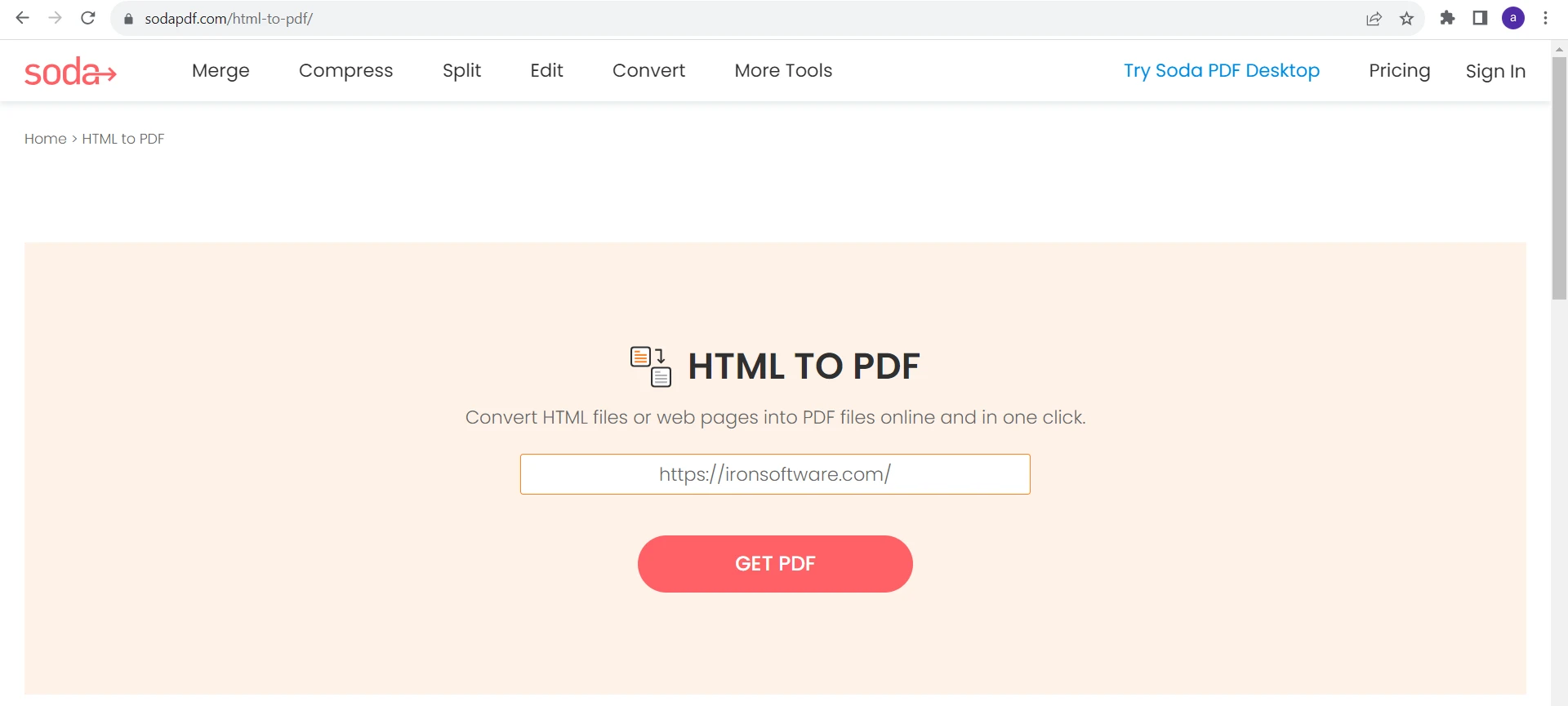
Adım 3: PDF'ye Dönüştürün
URL'yi girdikten sonra 'PDF Al' butonuna tıklayın. Araç, web sayfasını işleyecek ve bir PDF sürümünü oluşturacaktır.
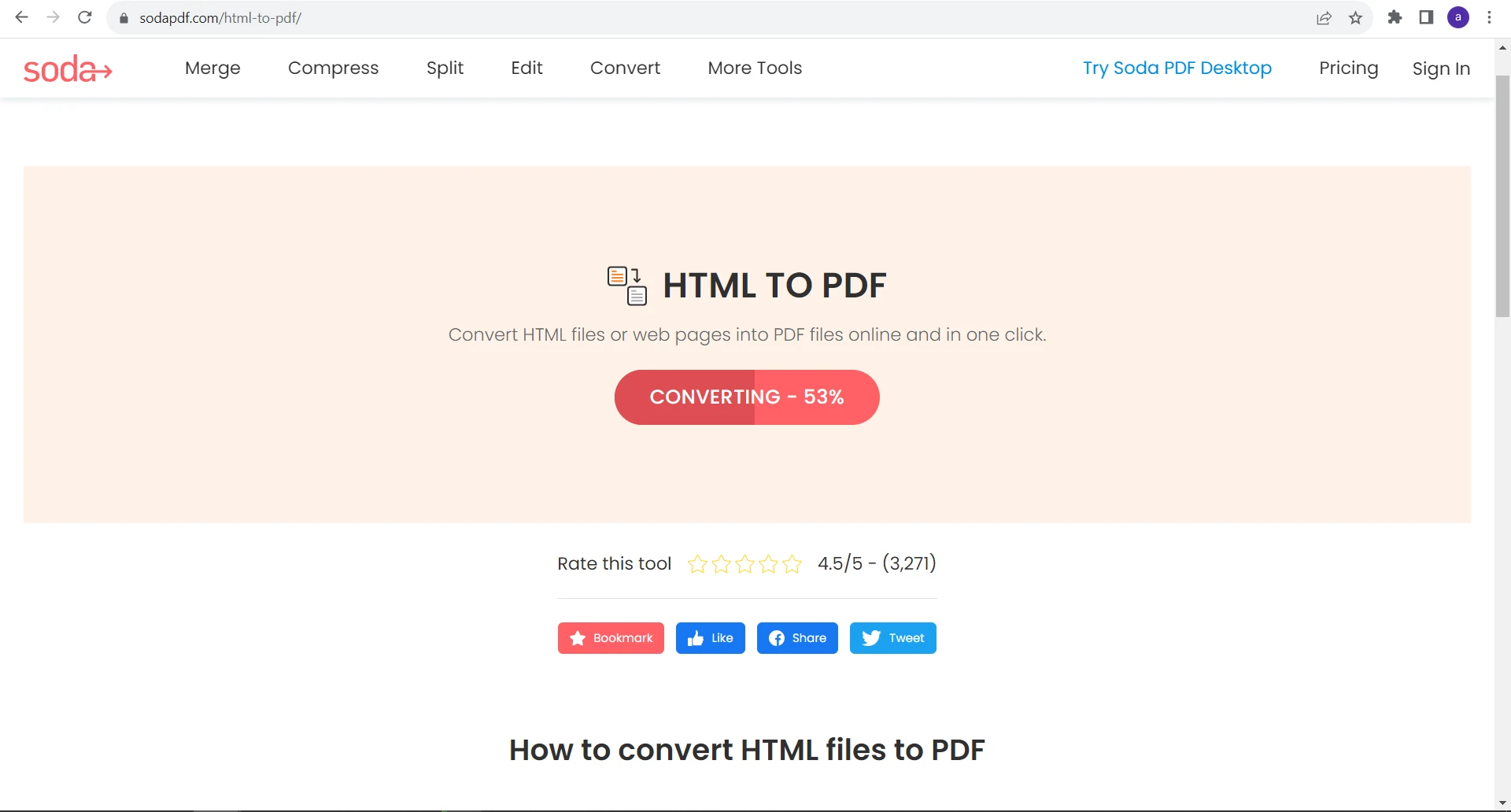
Adım 4: PDF'yi İndirin
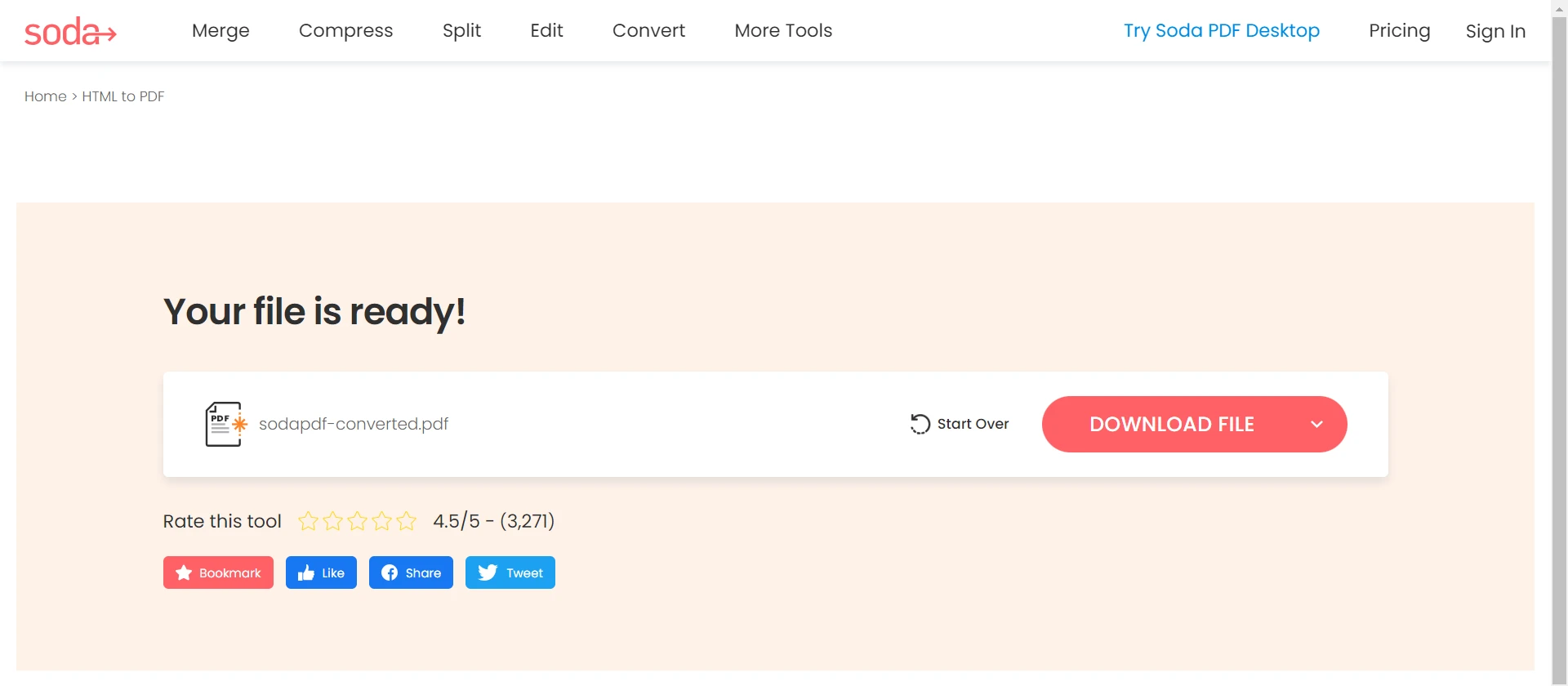
Dönüşüm tamamlandıktan sonra, araç PDF'yi indirme bağlantısı sağlayacaktır. PDF dosyanızı bilgisayarınıza kaydetmek için bağlantıya tıklayın.
IronPDF Tanıtımı
Tarayıcı yerleşik işlevselliği ve Soda PDF'in 'HTML to PDF' gibi çevrimiçi araçlar, web sayfalarını PDF olarak indirmek için kullanışlı seçeneklerdir. Ancak bazı kullanıcıların ihtiyaç duyabileceği ileri seviye özellikler ve esneklik sunmayabilirler. Daha güçlü bir çözüm arıyorsanız, IronPDF'i düşünebilirsiniz.
IronPDF'in Yeteneklerini Keşfedin, web sayfalarını PDF olarak yakalama ve kaydetme yeteneği sunan çok yönlü bir PDF işleme aracıdır. Hem bağımsız masaüstü uygulaması olarak hem de IronPDF API'si kullanılarak web uygulamanıza entegre edilebilir. Ek olarak, IronPDF hem Windows hem de Mac işletim sistemleriyle uyumludur.
IronPDF Kullanarak Bir Web Sayfasını PDF Olarak Nasıl İndirebilirsiniz?
IronPDF kullanarak bir URL'yi PDF formatına Dönüştürmek için aşağıdaki adımları izleyin:
Adım 1: IronPDF'i Kurun
IronPDF'i Iron Software Web Sitesinden indirin ve kurun ya da Visual Studio üzerinden NuGet Paket Yöneticisi ile indirin ve kurun.
Adım 2: IronPdf'i İçe Aktarın ve URL'yi PDF olarak Render Edin
IronPDF kütüphanesini içe aktarın ve ChromePdfRenderer'i başlatın. IronPDF, sayfa yerleşimi, kenar boşluğu ve PDF sayfalarının yönü dahil olmak üzere, URL yakalamayı özelleştirmek için ChromePdfRenderer seçenekleri de sunar. Sonrasında, IronPDF RenderUrlAsPdf methodunu kullanarak web sayfasını PDF olarak yakalar.
using IronPdf;

// Initialize the ChromePdfRenderer, which is used to render the URL into a PDF
ChromePdfRenderer renderer = new ChromePdfRenderer()
{
    RenderingOptions = new ChromePdfRenderOptions
    {
        CssMediaType = IronPdf.Rendering.PdfCssMediaType.Screen, // Set CSS media type
        PrintHtmlBackgrounds = true,                              // Enable printing HTML backgrounds
        EnableJavaScript = true,                                  // Enable JavaScript for the webpage
        GrayScale = false,                                        // Specify if the output PDF should be in grayscale
        PaperOrientation = IronPdf.Rendering.PdfPaperOrientation.Portrait, // Set the paper orientation to portrait
        PaperSize = IronPdf.Rendering.PdfPaperSize.A4,             // Set the paper size to A4
        MarginTop = 0,                                             // Define top margin size
        MarginBottom = 0,                                          // Define bottom margin size
        MarginLeft = 0,                                            // Define left margin size
        MarginRight = 0,                                           // Define right margin size
        UseMarginsOnHeaderAndFooter = IronPdf.UseMargins.None,     // Do not use margins for header and footer
    }
};

// Use Chrome's default rendering settings
renderer.RenderingOptions.PaperFit.UseChromeDefaultRendering();

// Render the webpage as a PDF
var pdf = renderer.RenderUrlAsPdf("https://ironpdf.com/");
using IronPdf;

// Initialize the ChromePdfRenderer, which is used to render the URL into a PDF
ChromePdfRenderer renderer = new ChromePdfRenderer()
{
    RenderingOptions = new ChromePdfRenderOptions
    {
        CssMediaType = IronPdf.Rendering.PdfCssMediaType.Screen, // Set CSS media type
        PrintHtmlBackgrounds = true,                              // Enable printing HTML backgrounds
        EnableJavaScript = true,                                  // Enable JavaScript for the webpage
        GrayScale = false,                                        // Specify if the output PDF should be in grayscale
        PaperOrientation = IronPdf.Rendering.PdfPaperOrientation.Portrait, // Set the paper orientation to portrait
        PaperSize = IronPdf.Rendering.PdfPaperSize.A4,             // Set the paper size to A4
        MarginTop = 0,                                             // Define top margin size
        MarginBottom = 0,                                          // Define bottom margin size
        MarginLeft = 0,                                            // Define left margin size
        MarginRight = 0,                                           // Define right margin size
        UseMarginsOnHeaderAndFooter = IronPdf.UseMargins.None,     // Do not use margins for header and footer
    }
};

// Use Chrome's default rendering settings
renderer.RenderingOptions.PaperFit.UseChromeDefaultRendering();

// Render the webpage as a PDF
var pdf = renderer.RenderUrlAsPdf("https://ironpdf.com/");
Imports IronPdf
' Initialize the ChromePdfRenderer, which is used to render the URL into a PDF
Private renderer As New ChromePdfRenderer() With {
.RenderingOptions = New ChromePdfRenderOptions With {
.CssMediaType = IronPdf.Rendering.PdfCssMediaType.Screen,
.PrintHtmlBackgrounds = True,
.EnableJavaScript = True,
.GrayScale = False,
.PaperOrientation = IronPdf.Rendering.PdfPaperOrientation.Portrait,
.PaperSize = IronPdf.Rendering.PdfPaperSize.A4,
.MarginTop = 0,
.MarginBottom = 0,
.MarginLeft = 0,
.MarginRight = 0,
.UseMarginsOnHeaderAndFooter = IronPdf.UseMargins.None
}
}
' Use Chrome's default rendering settings
renderer.RenderingOptions.PaperFit.UseChromeDefaultRendering()
' Render the webpage as a PDF
Dim pdf = renderer.RenderUrlAsPdf("https://ironpdf.com/")
Imports IronPdf

' Initialize the ChromePdfRenderer, which is used to render the URL into a PDF
Private renderer As New ChromePdfRenderer() With {
	.RenderingOptions = New ChromePdfRenderOptions With {
		.CssMediaType = IronPdf.Rendering.PdfCssMediaType.Screen,
		.PrintHtmlBackgrounds = True,
		.EnableJavaScript = True,
		.GrayScale = False,
		.PaperOrientation = IronPdf.Rendering.PdfPaperOrientation.Portrait,
		.PaperSize = IronPdf.Rendering.PdfPaperSize.A4,
		.MarginTop = 0,
		.MarginBottom = 0,
		.MarginLeft = 0,
		.MarginRight = 0,
		.UseMarginsOnHeaderAndFooter = IronPdf.UseMargins.None
	}
}

' Use Chrome's default rendering settings
renderer.RenderingOptions.PaperFit.UseChromeDefaultRendering()

' Render the webpage as a PDF
Dim pdf = renderer.RenderUrlAsPdf("https://ironpdf.com/")
Adım 3: PDF Olarak Kaydet
Şimdi, SaveAs methodunu kullanarak, oluşturulmuş URL web sayfasını PDF olarak kolayca kaydedebilirsiniz.
// Save the rendered PDF to a file
pdf.SaveAs("example.pdf");
// Save the rendered PDF to a file
pdf.SaveAs("example.pdf");
' Save the rendered PDF to a file
pdf.SaveAs("example.pdf")
' Save the rendered PDF to a file
pdf.SaveAs("example.pdf")
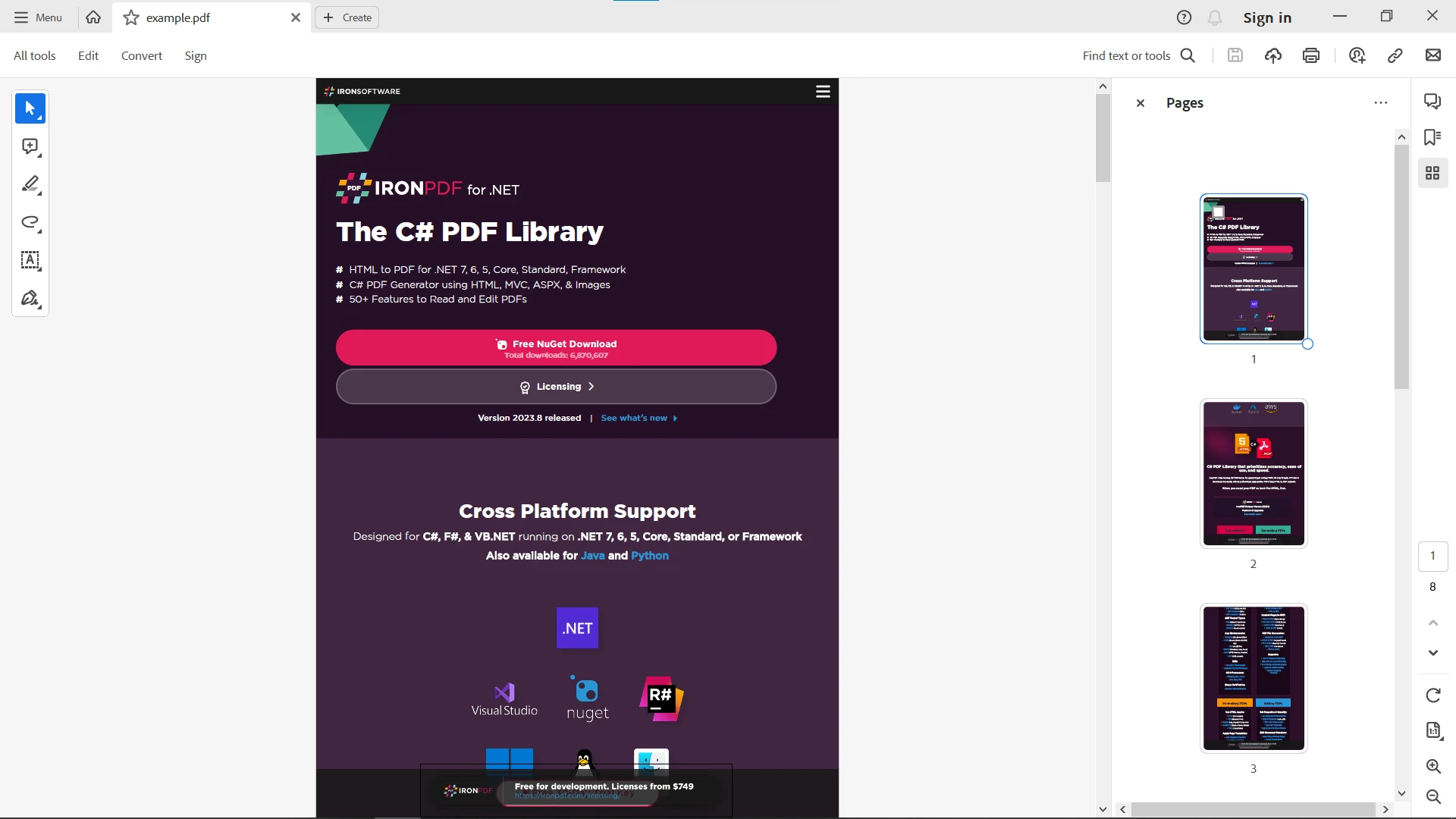
İşte çıktı:
Sonuç
Bir web sayfasını indirmek ve sayfaları PDF olarak kaydetmek, ister referans amacıyla, ister arşivleme veya başkalarıyla paylaşma amacıyla web içeriğini korumanın pratik bir yoludur. Modern web tarayıcılarının yerleşik işlevleri, Soda PDF'in 'HTML to PDF' gibi çevrimiçi araçlar ve IronPDF'in gelişmiş yetenekleri ile, web içeriğini taşınabilir ve kolayca paylaşılabilir bir formatta kaydetmek için uygun ve erişilebilir seçeneklere sahipsiniz.
IronPDF, yüksek kaliteli, özelleştirme seçenekleri ve toplu işleme özellikleriyle web sayfasını PDF'ye dönüştürmeyi kolaylaştırır. Karmaşık HTML içeriğini işler, iş akışınıza entegre olur ve güvenlik özellikleri sunar. IronPDF, web sayfalarını PDF'ye verimli bir şekilde dönüştürmek için çok yönlü ve kullanıcı dostu bir araçtır.
Projenizde IronPDF kullanmak istiyorsanız, tek bir geliştirici için başlangıç fiyatı $999 olan ticari bir IronPDF Lisansı alabilirsiniz. Satın almadan önce test edebilmeniz için tam özellikler ve destekle bir IronPDF'in ücretsiz denemesi de bulunmaktadır. Bir lisans satın almaya karar verirseniz, birden fazla geliştirici ve daha büyük işletmeler için olanlar da dahil olmak üzere farklı seçenekler mevcuttur. IronPDF'i İndir























