




已更新 2026年8月16日
How to Sign a PDF on iPhone: Every Method Explained (2026)
Need to add your signature to a PDF from your iPhone? Learn every method, from the built-in Markup tool in Files to dedicated e-signature apps, no download required.
閱讀更多

在數位資訊時代,經常需要捕捉和保存網頁內容以供離線使用、參考或共享。 將網頁或多個網頁下載並保存為PDF文件是一種便捷的方法,可以將網頁的內容和結構保存為便攜格式。
在本文中,我們將通過使用兩種簡單的方法來引導您免費將網頁下載為PDF:使用瀏覽器自帶的功能和Soda PDF的"HTML到PDF"線上工具,然後向您介紹IronPDF作為實現這項任務的程式解決方案。
大多數現代網頁瀏覽器都具有內建功能,使您可以將網頁保存為PDF,而無需額外的工具或擴展。
以下是如何使用網頁瀏覽器下載網頁:
啟動您喜歡的網頁瀏覽器,導航至您想保存為PDF的網頁。 一些流行的網頁瀏覽器選擇包括Google Chrome和Microsoft Edge。
當您在網頁上時,按"Ctrl + P"(或在Mac上按"Command + P")以打開列印對話框。 或者,您可以通過點擊右上角的三個垂直點並選擇"列印"來從瀏覽器的選單中存取它。 列印彈出窗口將如下所示顯示:
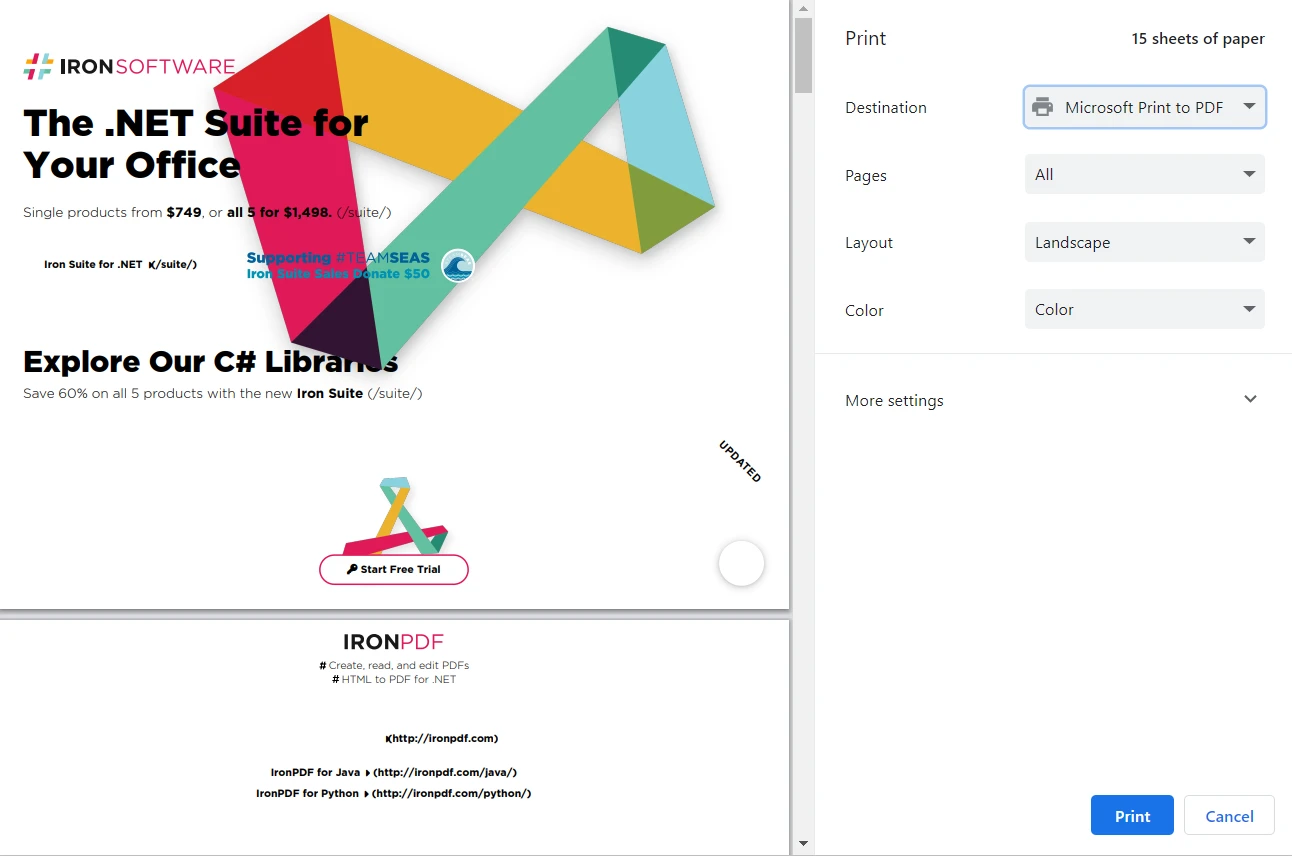
在列印窗口對話框中,位於"目的地"部分下,點擊下拉選單從可用列印機列表中選擇"Microsoft Print to PDF"或"另存為PDF"。 您還可以選擇頁面範圍根據需求保存網頁。
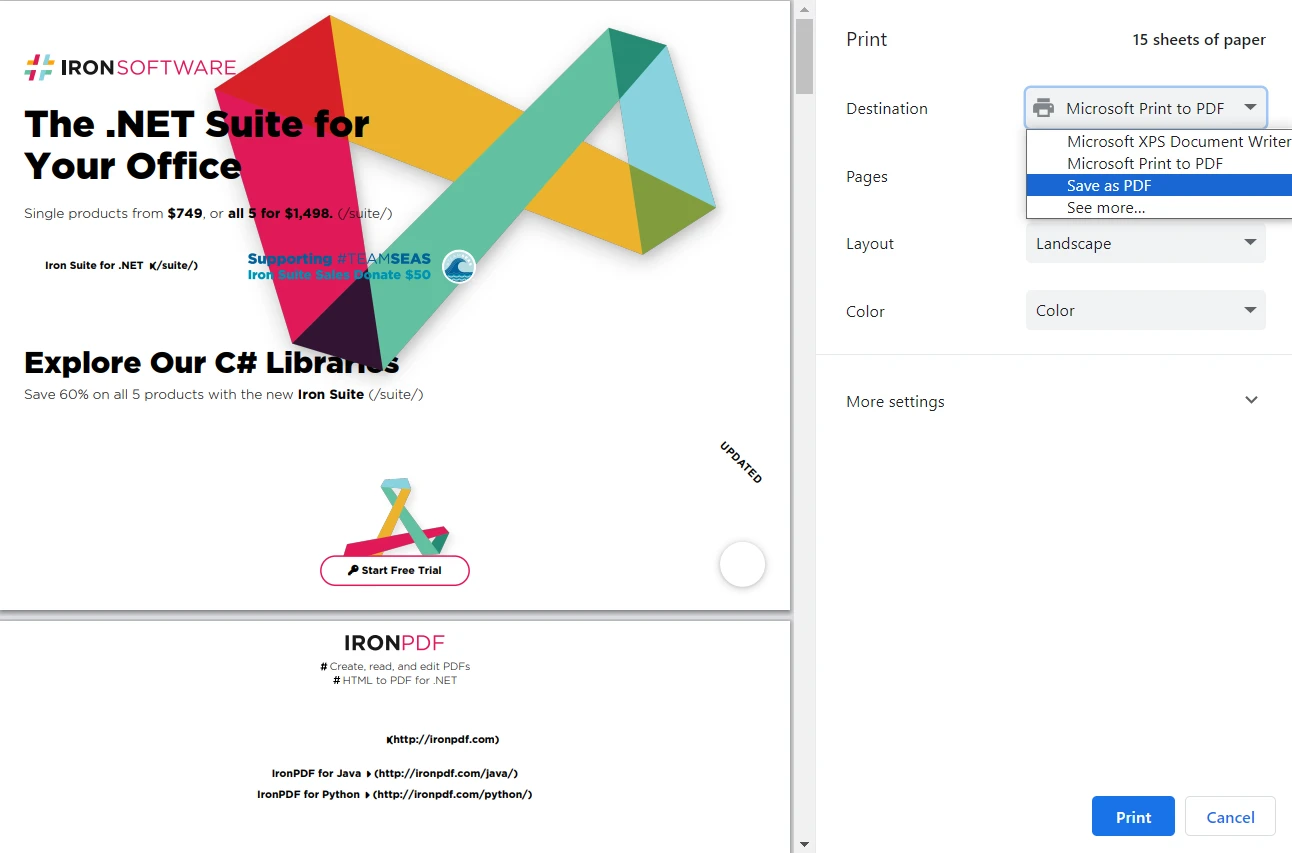
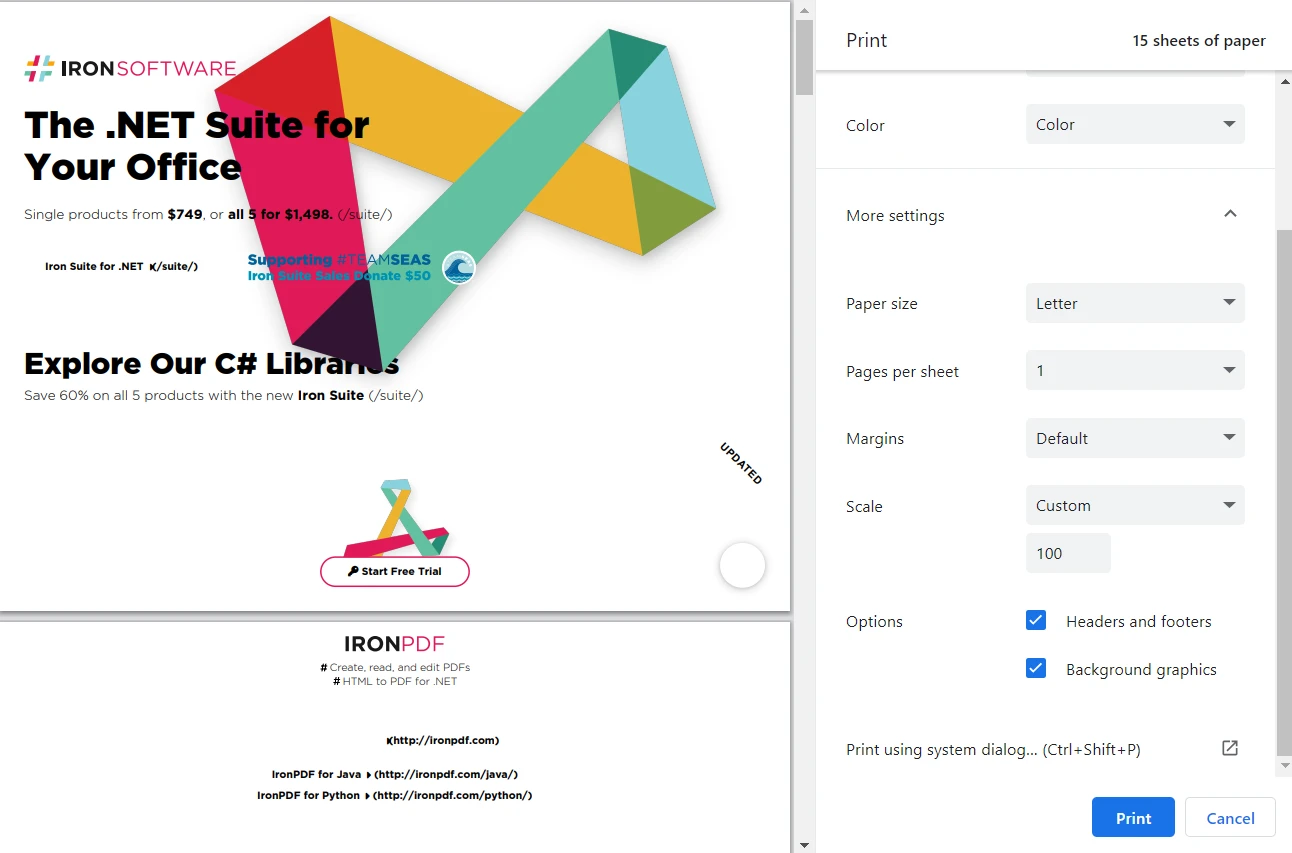
您可以自訂各種設置,例如頁面佈局、紙張尺寸和頁邊距,以滿足您的喜好。 請確保適當設置頁面尺寸和佈局選項以便於捕捉您想要的內容。 使用Microsoft Print to PDF,您可以選擇輸出PDF文件的顏色(黑白/彩色)。 點擊更多設置以進一步設置每頁頁數、比例、頁眉和頁腳,以及背景圖形。
點擊"列印"按鈕,系統將向您顯示一個保存列印輸出的對話框。 選擇您的電腦中的一個位置以保存PDF並為其命名。 點擊"保存",網頁將被轉換為PDF並保存到指定位置。
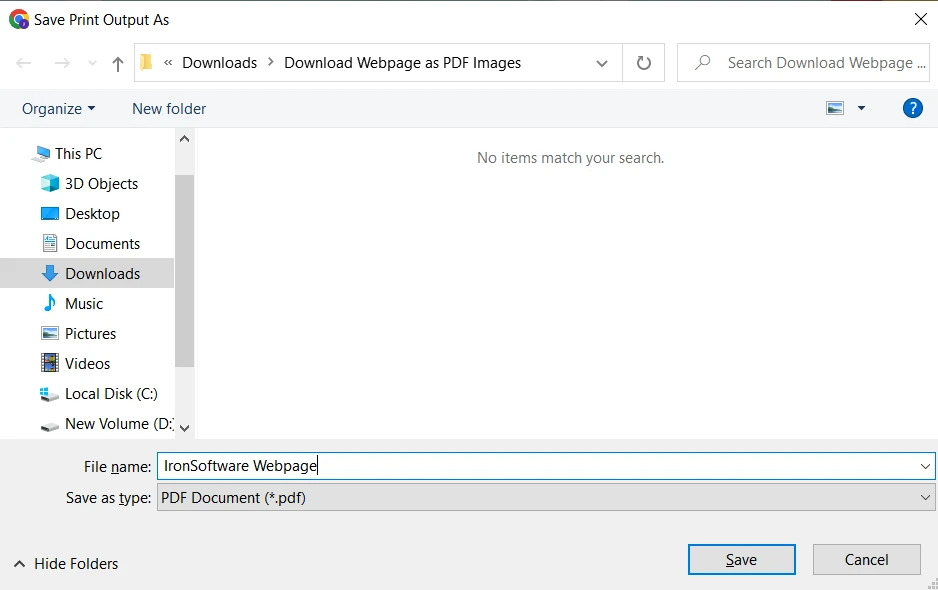
現在,您已成功使用瀏覽器內建功能將網頁下載為PDF。
如果您喜歡不依賴瀏覽器的更靈活的方法,可以使用Soda PDF的"HTML到PDF"線上工具。
操作如下:
打開您的網頁瀏覽器並存取Soda PDF網站。 您可以在www.sodapdf.com/html-to-pdf/找到此工具或在線上工具選單欄中搜尋。
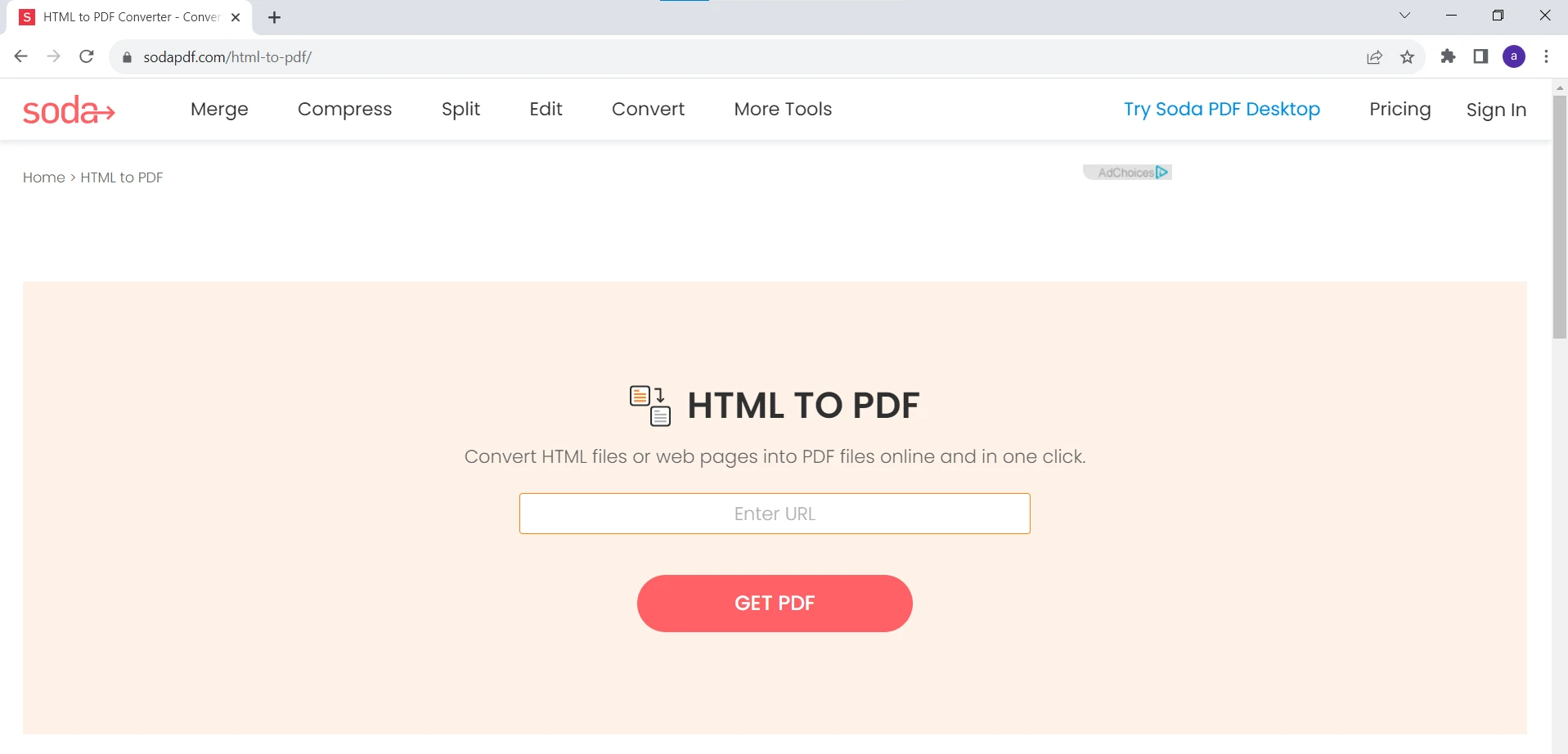
在網頁上提供的字段中,輸入您想轉換為PDF的網頁URL。
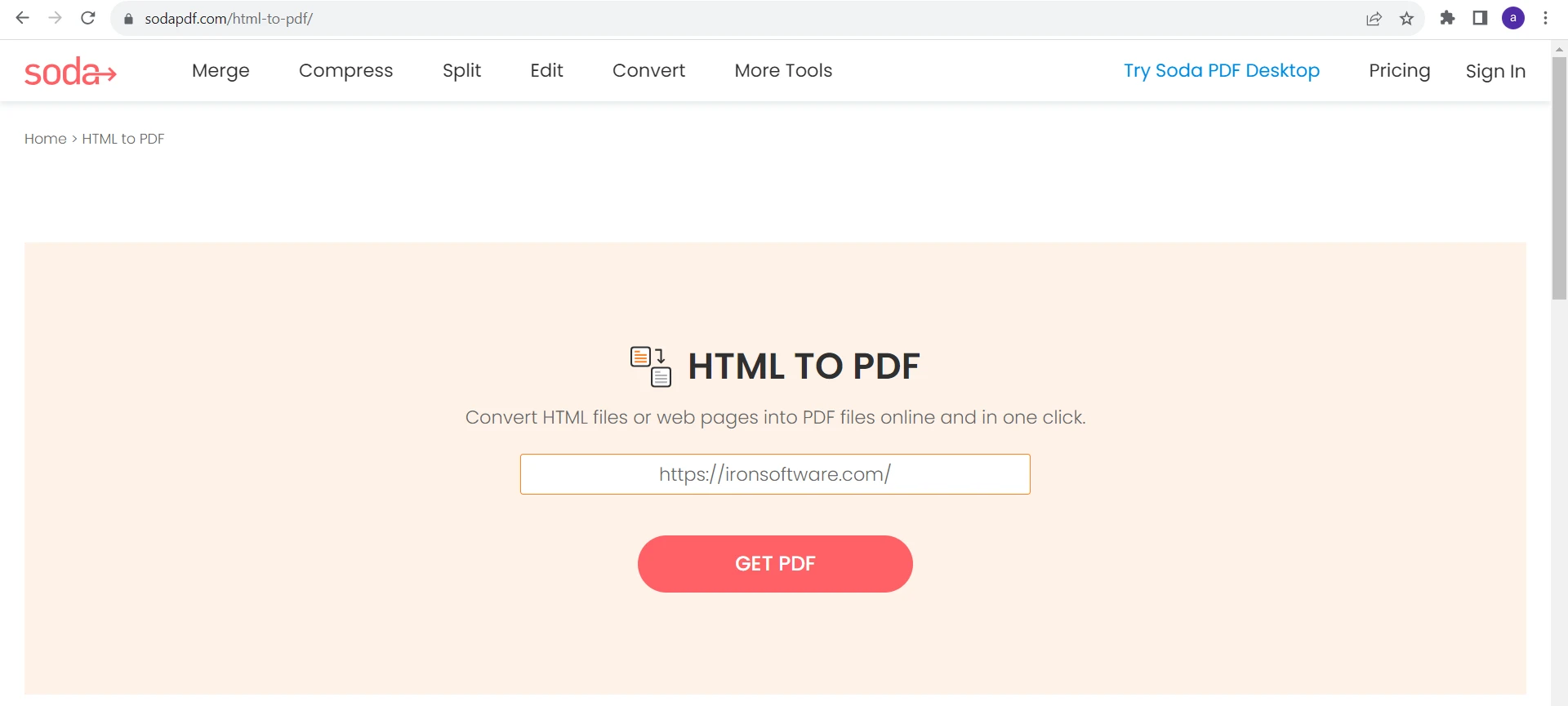
輸入URL後,點擊"獲取PDF"按鈕。 該工具將處理網頁並生成PDF版本。
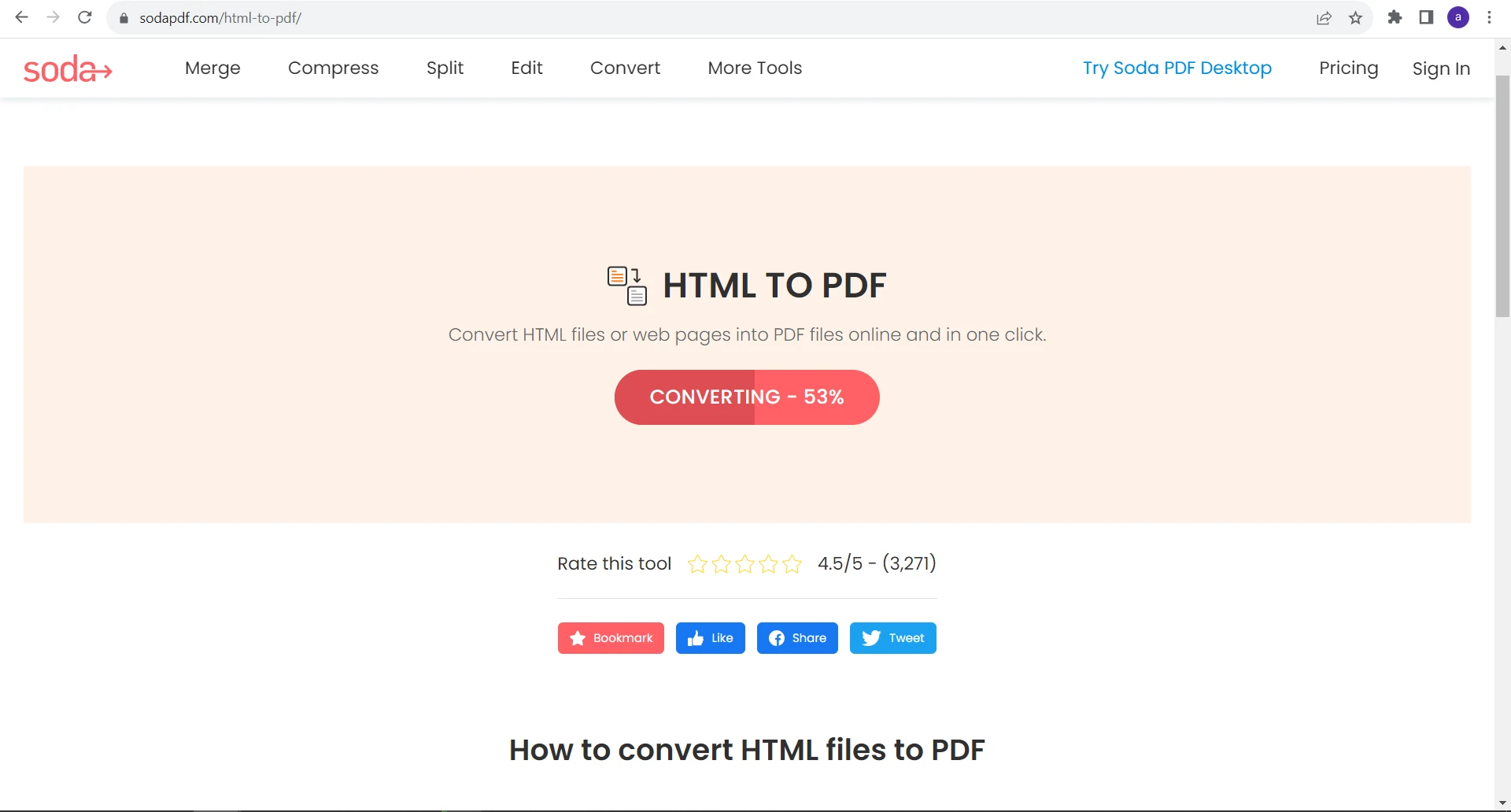
轉換完成後,該工具將提供一個下載PDF的連結。 點擊連結將PDF文件保存到您的電腦。
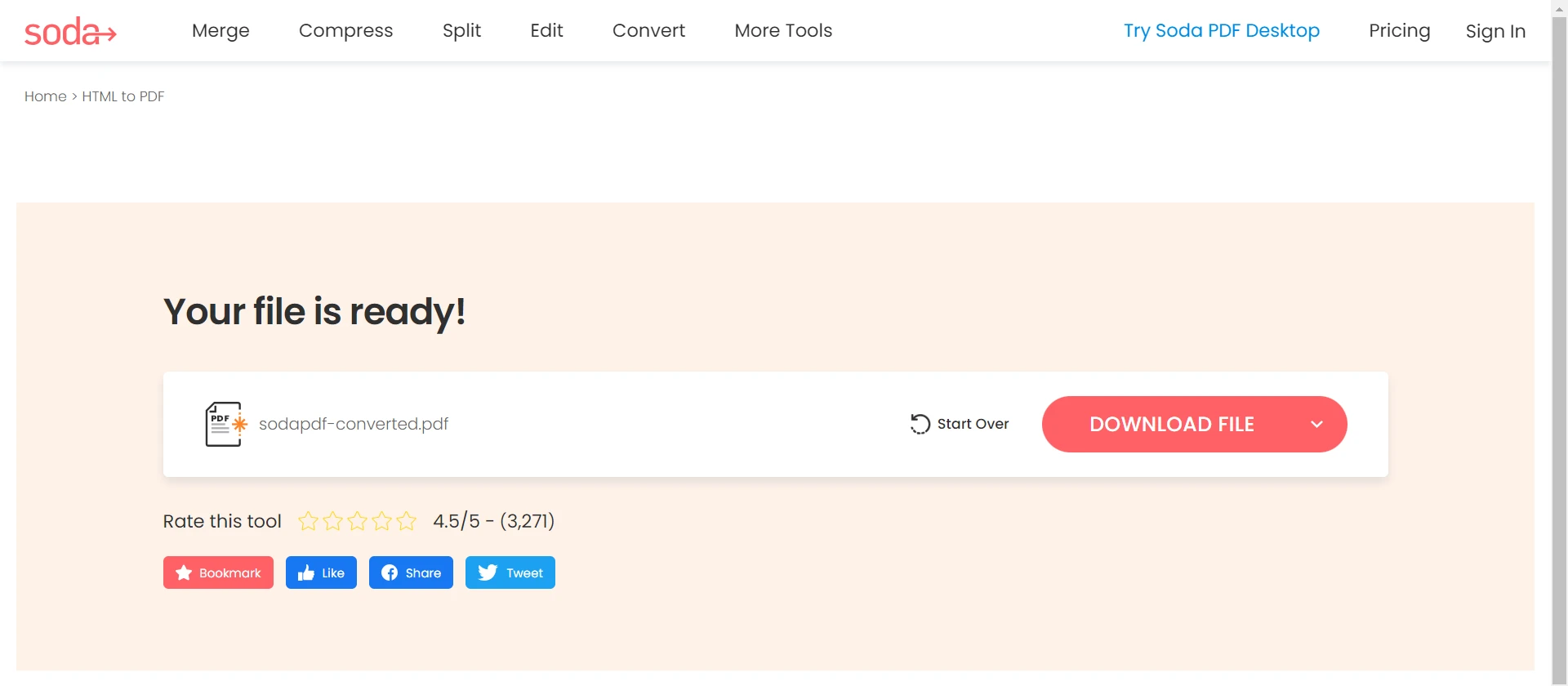
雖然瀏覽器內建功能和Soda PDF的"HTML到PDF"線上工具都是便捷的選項,但它們可能無法提供某些使用者所需的高級功能和靈活性。 如果您需要更強大的解決方案,可以考慮IronPDF。
探索IronPDF的功能是一種多功能的PDF操作工具,提供將網頁捕捉並保存為PDF的能力。 它既可以作為單機桌面應用程式使用,也可以通過IronPDF API整合到您的網頁應用程式中。 此外,IronPDF相容於Windows和Mac作業系統。
要使用IronPDF將URL轉換為PDF格式,請按照以下步驟操作:
從Iron Software網站下載並安裝IronPDF,或通過Visual Studio的NuGet Package Manager下載並安裝。
IronPdf並呈現URL為PDF導入IronPDF程式庫並實例化ChromePdfRenderer。 IronPDF還提供ChromePdfRenderer選項來自訂URL捕捉,包括PDF頁面的頁面佈局、頁邊距和方向。 然後,IronPDF使用RenderUrlAsPdf方法捕捉網頁為PDF。
using IronPdf;

// Initialize the ChromePdfRenderer, which is used to render the URL into a PDF
ChromePdfRenderer renderer = new ChromePdfRenderer()
{
    RenderingOptions = new ChromePdfRenderOptions
    {
        CssMediaType = IronPdf.Rendering.PdfCssMediaType.Screen, // Set CSS media type
        PrintHtmlBackgrounds = true,                              // Enable printing HTML backgrounds
        EnableJavaScript = true,                                  // Enable JavaScript for the webpage
        GrayScale = false,                                        // Specify if the output PDF should be in grayscale
        PaperOrientation = IronPdf.Rendering.PdfPaperOrientation.Portrait, // Set the paper orientation to portrait
        PaperSize = IronPdf.Rendering.PdfPaperSize.A4,             // Set the paper size to A4
        MarginTop = 0,                                             // Define top margin size
        MarginBottom = 0,                                          // Define bottom margin size
        MarginLeft = 0,                                            // Define left margin size
        MarginRight = 0,                                           // Define right margin size
        UseMarginsOnHeaderAndFooter = IronPdf.UseMargins.None,     // Do not use margins for header and footer
    }
};

// Use Chrome's default rendering settings
renderer.RenderingOptions.PaperFit.UseChromeDefaultRendering();

// Render the webpage as a PDF
var pdf = renderer.RenderUrlAsPdf("https://ironpdf.com/");Imports IronPdf
' Initialize the ChromePdfRenderer, which is used to render the URL into a PDF
Private renderer As New ChromePdfRenderer() With {
.RenderingOptions = New ChromePdfRenderOptions With {
.CssMediaType = IronPdf.Rendering.PdfCssMediaType.Screen,
.PrintHtmlBackgrounds = True,
.EnableJavaScript = True,
.GrayScale = False,
.PaperOrientation = IronPdf.Rendering.PdfPaperOrientation.Portrait,
.PaperSize = IronPdf.Rendering.PdfPaperSize.A4,
.MarginTop = 0,
.MarginBottom = 0,
.MarginLeft = 0,
.MarginRight = 0,
.UseMarginsOnHeaderAndFooter = IronPdf.UseMargins.None
}
}
' Use Chrome's default rendering settings
renderer.RenderingOptions.PaperFit.UseChromeDefaultRendering()
' Render the webpage as a PDF
Dim pdf = renderer.RenderUrlAsPdf("https://ironpdf.com/")現在,使用SaveAs方法,您可以輕鬆將呈現的URL網頁保存為PDF。
// Save the rendered PDF to a file
pdf.SaveAs("example.pdf");' Save the rendered PDF to a file
pdf.SaveAs("example.pdf")這就是輸出:
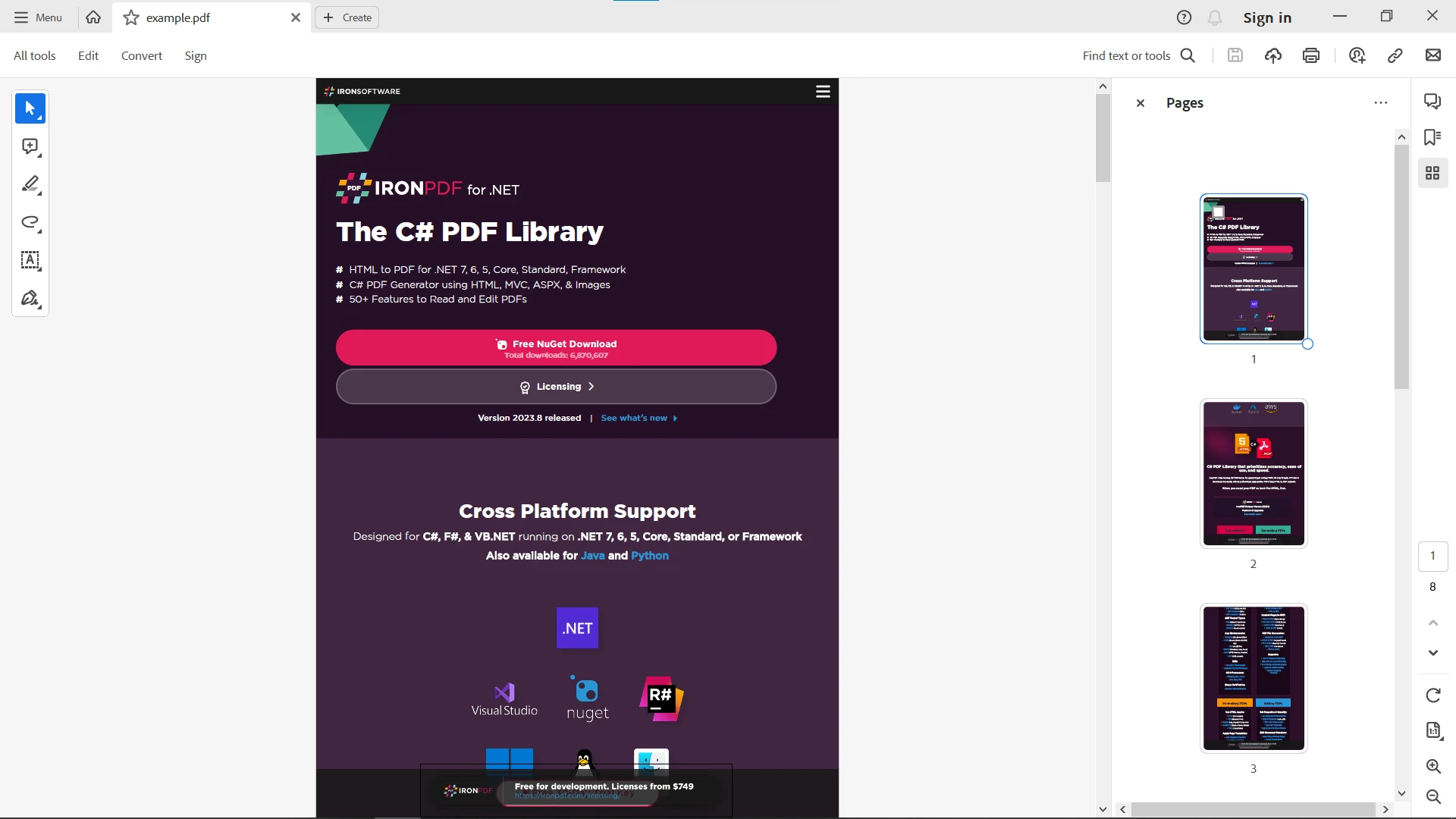
免費下載網頁並保存為PDF是一種實用的方法,可以保存網頁內容,無論是用於參考、存檔還是共享。 借助現代網頁瀏覽器的內建功能、Soda PDF的"HTML到PDF"線上工具和IronPDF的高級功能,您擁有便捷且易於存取的選項,以便將網頁內容保存為便攜且易於共享的格式。
IronPDF簡化了高質量網頁到PDF的轉換,並提供自訂選項和批量處理功能。 它能夠處理複雜的HTML內容,整合到您的工作流程中,並提供安全功能。 IronPDF是一款多功能且易於使用的工具,可以高效地將網頁轉換為PDF。
如果您希望在您的專案中使用IronPDF,您可以以$999的價格從單位開發人員開始購買商業IronPDF授權。 另外,還有完整功能和支援的IronPDF免費試用版,以便在購買前進行測試。 如果您決定購買授權,還有其他選擇,包括對多個開發人員和大型企業的選項。 下載IronPDF

Curtis Chau擁有Carleton大學的電腦科學學士學位,專精於前端開發,擁有Node.js、TypeScript、JavaScript和React的專業知識。Curtis熱衷於建立直觀且美觀的使用者介面,喜愛使用現代框架並建立結構良好、視覺吸引力的手冊。



IronPDF 是 IRONSUITE 的一部分
10 款適用於辦公室文件的 .NET API 產品

當您需要您的PDF看起來像HTML一樣快速。












