




已更新 2026年8月16日
How to Sign a PDF on iPhone: Every Method Explained (2026)
Need to add your signature to a PDF from your iPhone? Learn every method, from the built-in Markup tool in Files to dedicated e-signature apps, no download required.
閱讀更多

在當今數位世界中,確保您敏感資料的安全性至關重要。 無論是個人資訊、財務紀錄或機密報告,您可能希望透過新增密碼來限制對PDF文件的許可和存取。 幸運的是,您不需要投資昂貴的軟體來新增密碼,因為除了Adobe Reader之外,還有許多免費的PDF工具可用。
在本文中,我們將向您展示如何使用三種安全方法免費給PDF加密:線上服務Sejda和SmallPDF,以及IronPDF - 一個C# PDF程式庫。
Sejda是一個受歡迎的在線PDF編輯器,提供了包括密碼保護在內的多種功能。 以下是如何使用Sejda來保護您的PDF:
打開您的網頁瀏覽器並存取Sejda PDF Editor網站。
在Sejda首頁上,找到並導航到Sejda Protect PDF Tool。
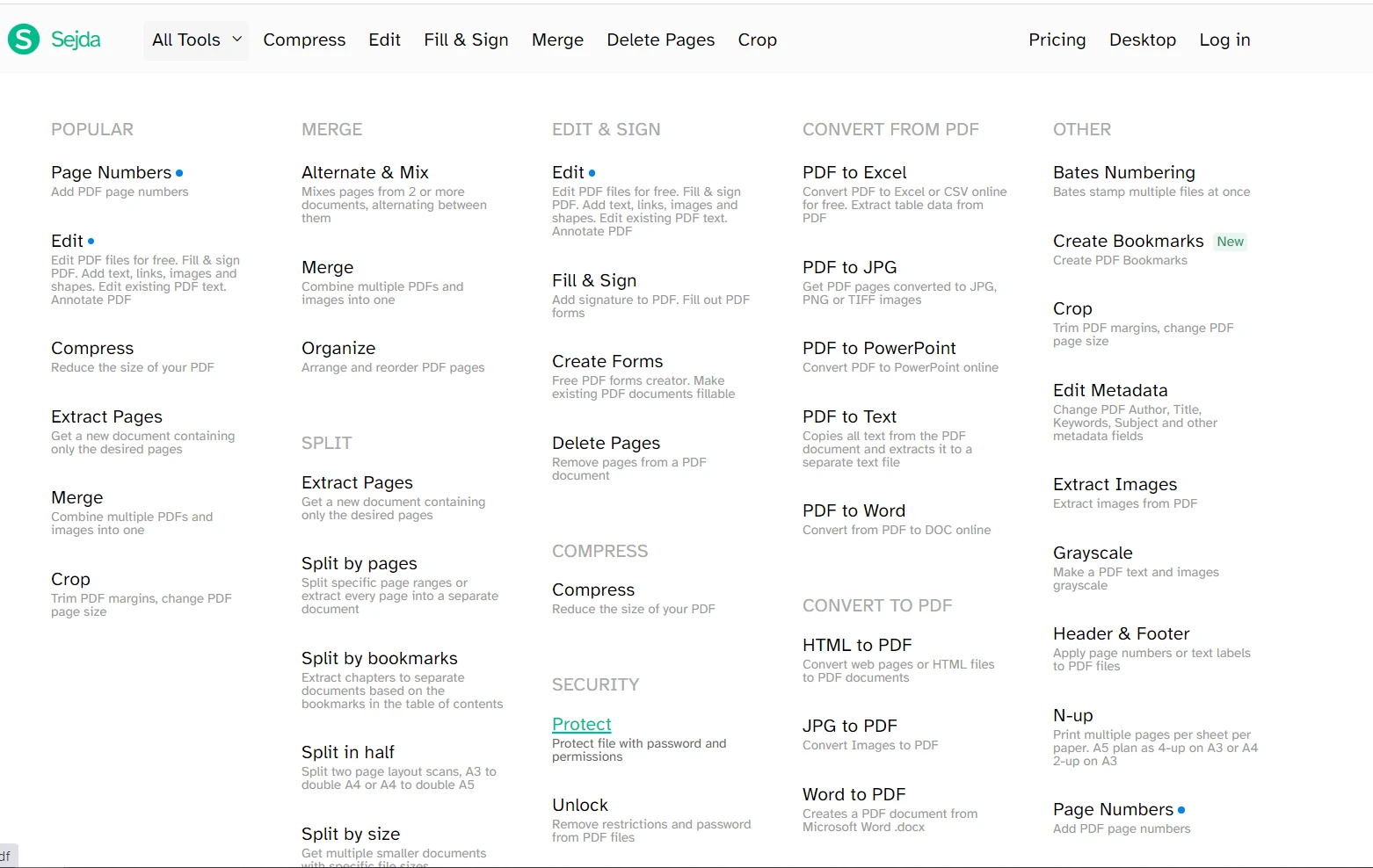
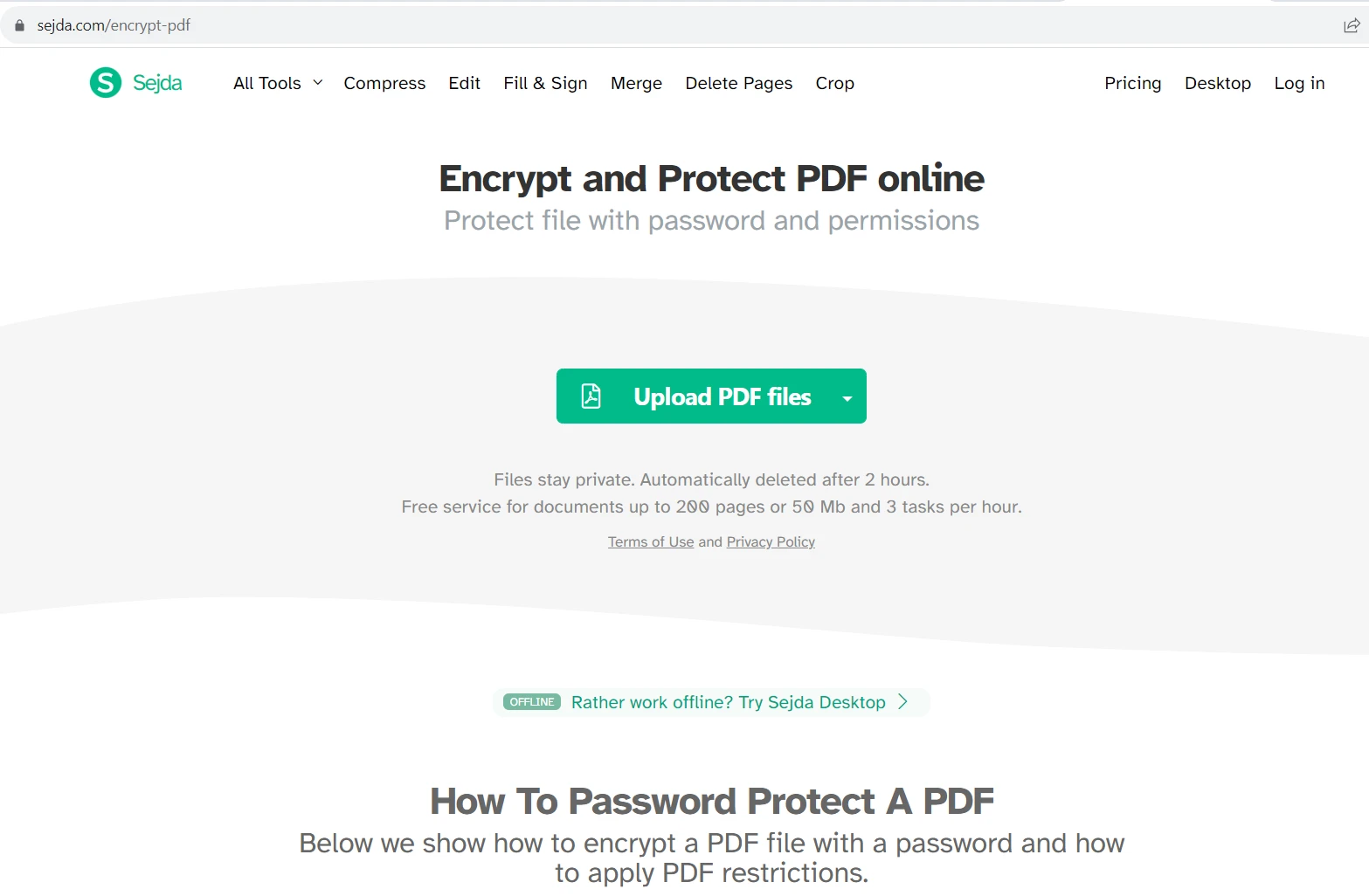
點擊"上傳PDF文件"按鈕上傳您要保護的PDF文件。
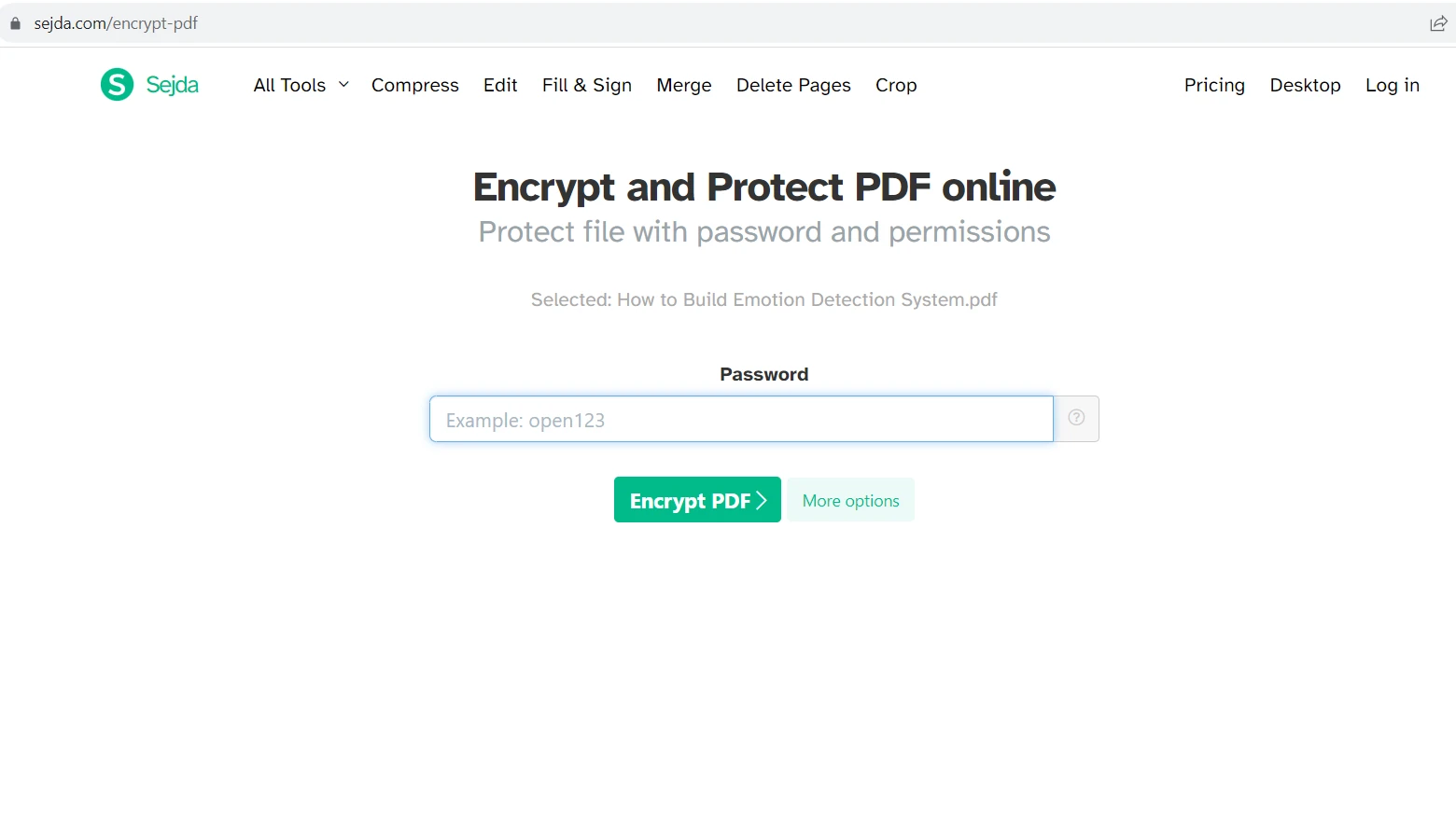
上傳文件後,您將可以設置密碼。 設置一個強密碼以限制僅授權使用者存取。
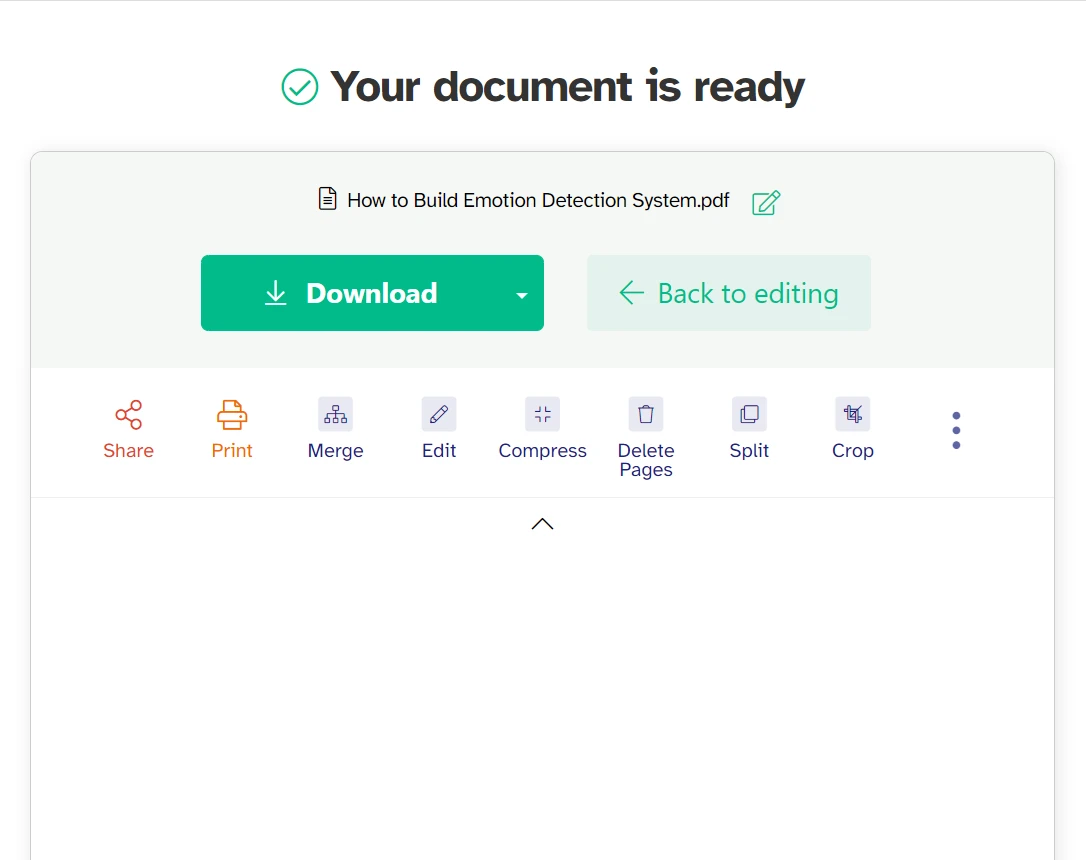
設置密碼後,點擊"加密PDF"按鈕。 Sejda將處理文件並為您提供下載成功加密的PDF的連結。 點擊下載連結將成功保護的PDF保存到您的電腦中。
Smallpdf是一款受歡迎的在線PDF編輯工具,提供包括密碼保護在內的多種功能。 以下是如何使用Smallpdf來保護您的PDF:
打開您的網頁瀏覽器並存取Smallpdf在線PDF工具網站。
在Smallpdf首頁上,找到並導航到Smallpdf Protect PDF Feature。
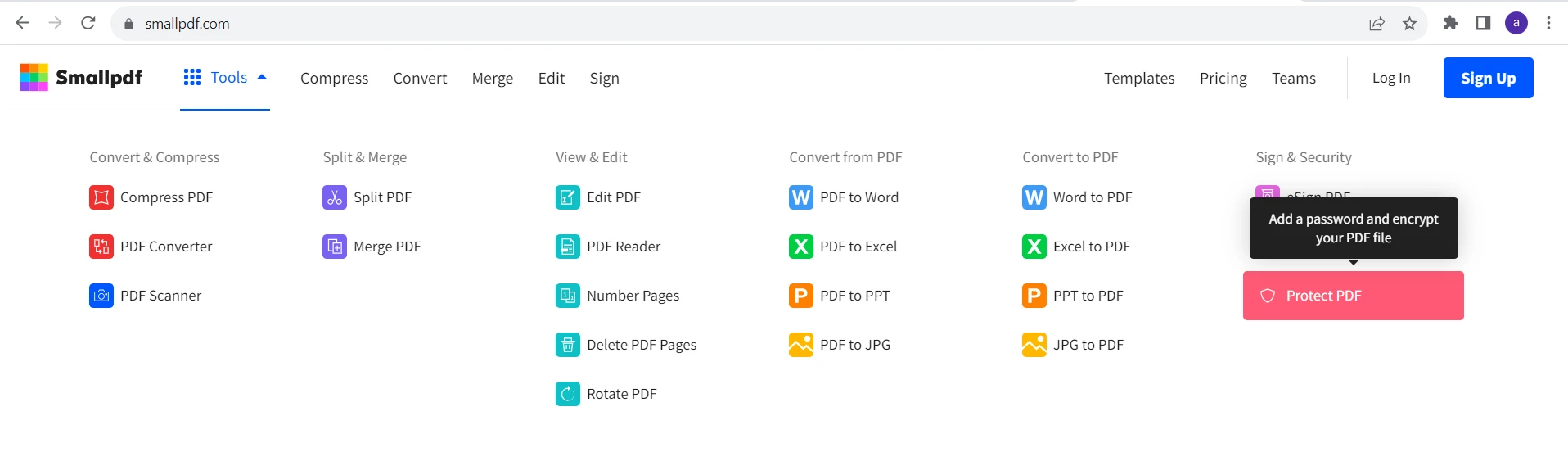
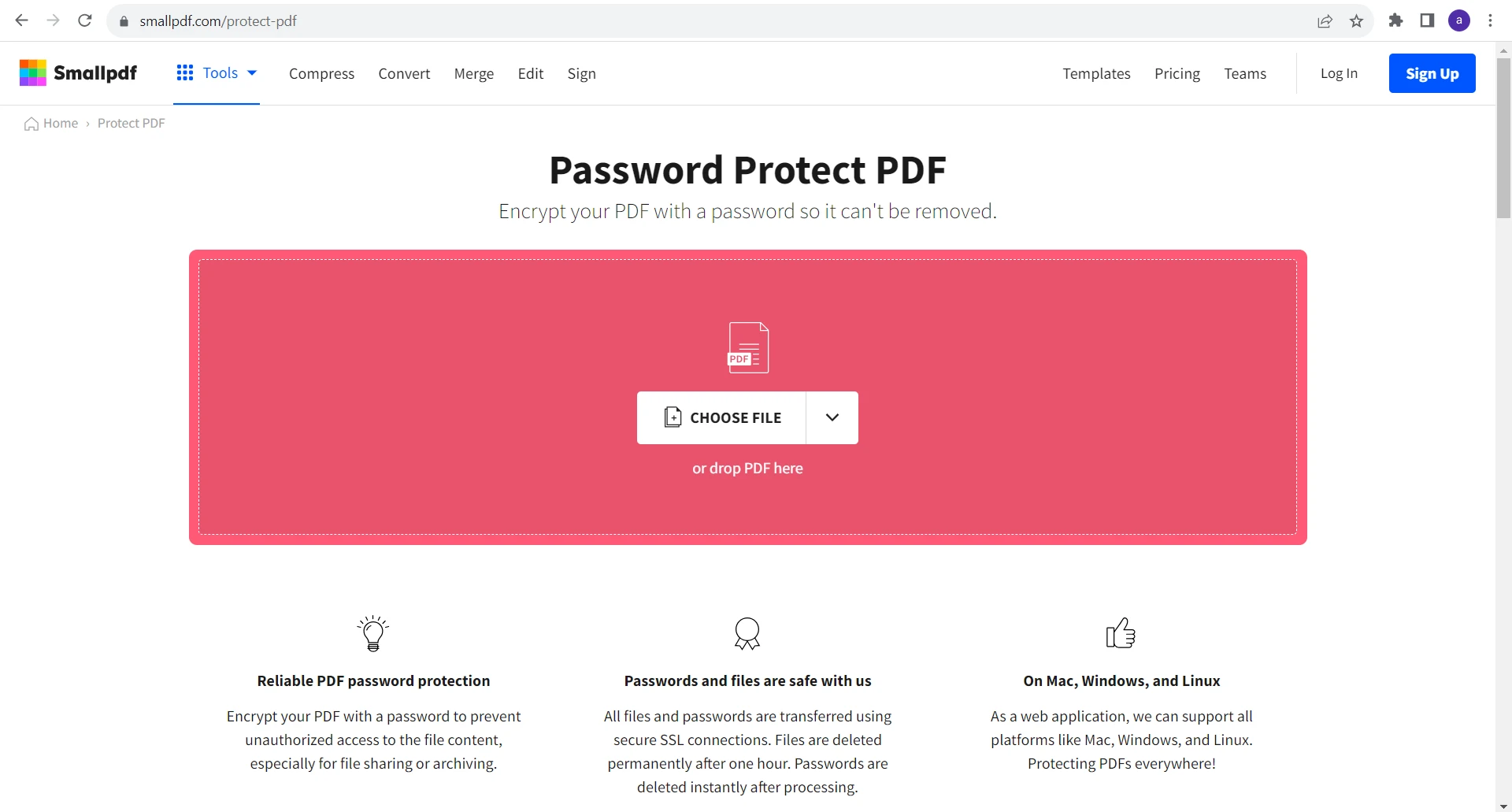
點擊"選擇文件"按鈕,上傳您要使用密碼保護的PDF文件。
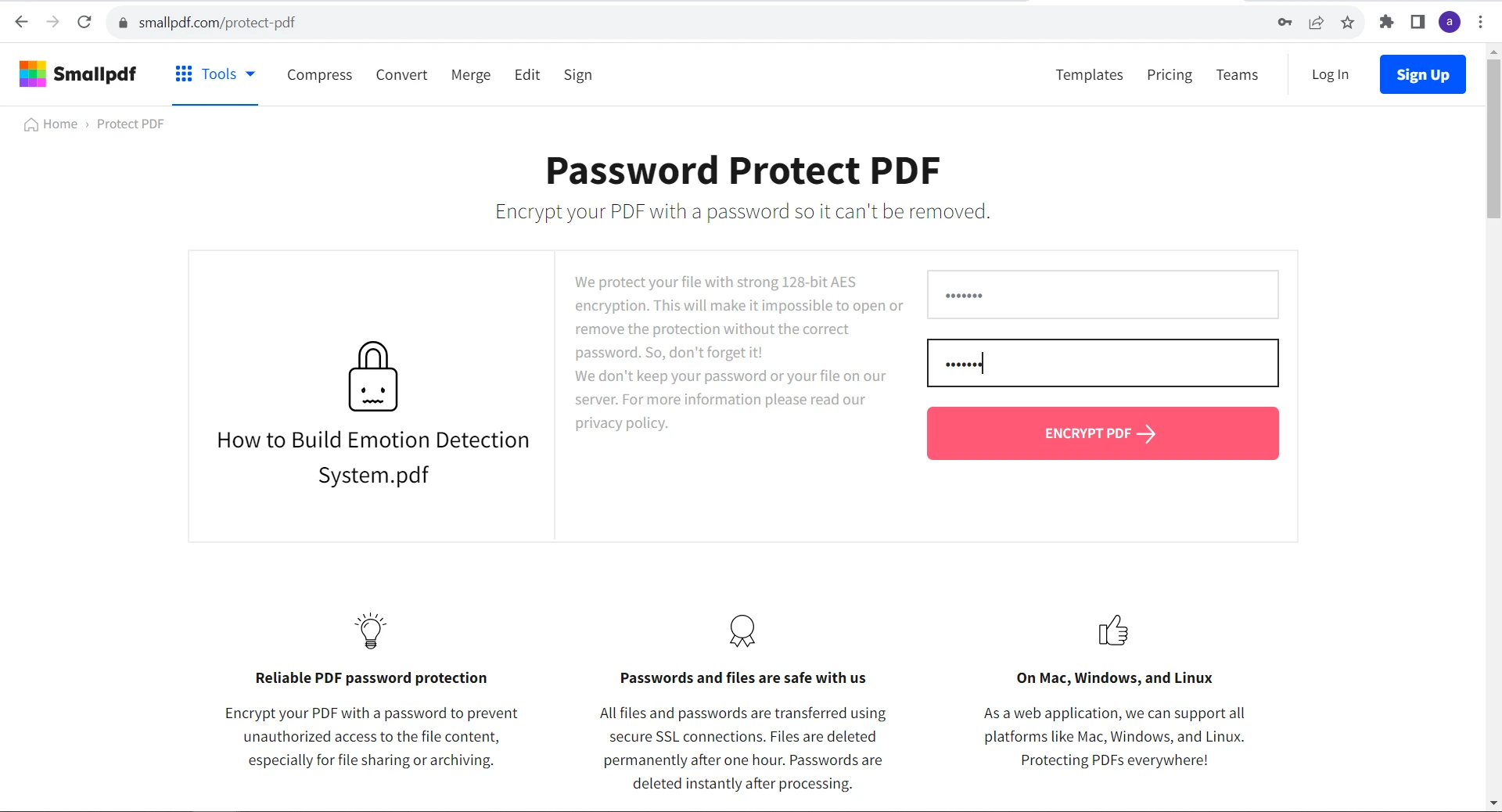
上傳文件後,您將可以設置密碼。 輸入一個安全密碼以供授權使用者存取。
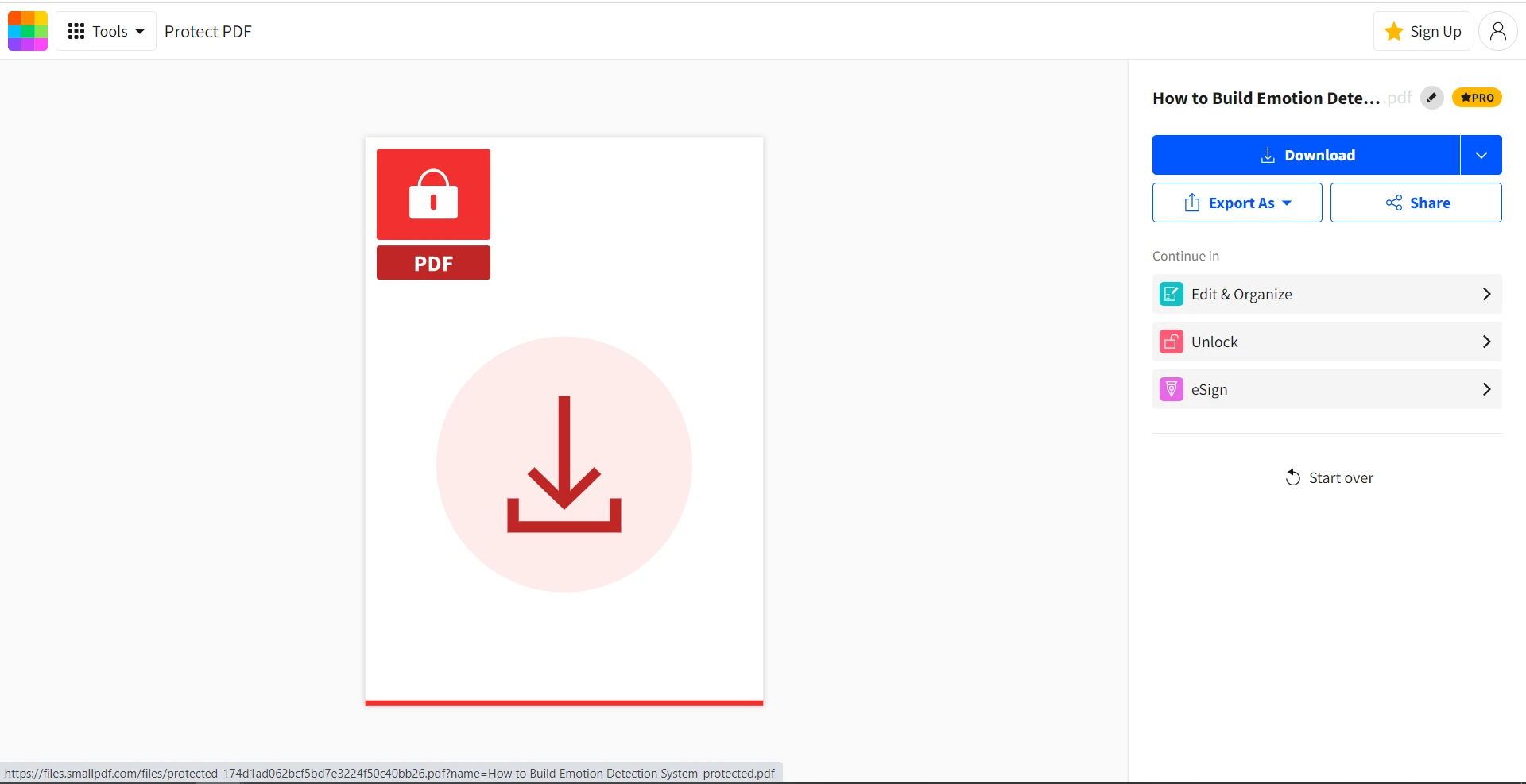
設置密碼後,點擊"加密PDF"按鈕。 Smallpdf將處理文件並為您提供加密文件的下載連結。點擊下載連結將受保護的PDF保存到您的電腦中。
儘管Sejda和Smallpdf都非常適合使用AES加密算法來為PDF文件加密,但不一定適合所有人。 兩者都依賴於網路連接。 如果您在尋找一個更加多功能並具有高級功能的解決方案,您可以考慮使用IronPDF。
IronPDF是一個強大的PDF編輯工具,配備了一系列功能,包括使用密碼加密PDF文件的能力。 它可以作為獨立桌面應用程式無縫運行,或可通過IronPDF API無縫整合到您的網頁應用程式中。 此外,IronPDF擴展了對Windows和Mac作業系統的相容性。
IronPDF允許您透過設置權限和密碼保護加密及解密PDF文件,確保需要時的文件安全。
使用IronPDF加密PDF,請按以下步驟操作:
通過存取IronPDF官方網站獲取並設置IronPDF。 或者,您可以在Visual Studio中透過NuGet包管理器快速安裝它。
使用IronPDF打開您需要保護的PDF文件。
using IronPdf;

// Open an existing PDF file or create a new PDF from HTML
var pdf = PdfDocument.FromFile("input.pdf");Imports IronPdf
' Open an existing PDF file or create a new PDF from HTML
Private pdf = PdfDocument.FromFile("input.pdf")在上面的程式碼中,我們導入了IronPDF命名空間,並通過載入名為"input.pdf"的指定PDF文件建立了一個PdfDocument類的實例。 您可以使用您的PDF文件路徑替換此項。
IronPDF允許您為PDF文件設置使用者密碼以打開,以及其他高級安全設置。
pdf.SecuritySettings.UserPassword = "open123"; // Set a user password for the PDF documentpdf.SecuritySettings.UserPassword = "open123" ' Set a user password for the PDF document在此行中,我們設置了一個使用者密碼open123來限制僅授權使用者存取。 遵循最佳密碼安全實踐,必需使用一個強密碼。
IronPDF還提供了一個OwnerPassword選項,允許或限制對PDF文件的編輯。
使用SaveAs方法保存帶有密碼保護的PDF。
pdf.SaveAs("secured.pdf");pdf.SaveAs("secured.pdf")此命令將帶有應用的安全設置的PDF文件保存為一個名為"secured.pdf"的新文件。 確保您根據需要提供適當的文件路徑。
您的PDF現在已被保護。 使用者需要密碼才能打開該文件。
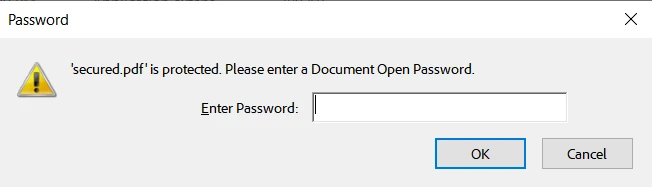
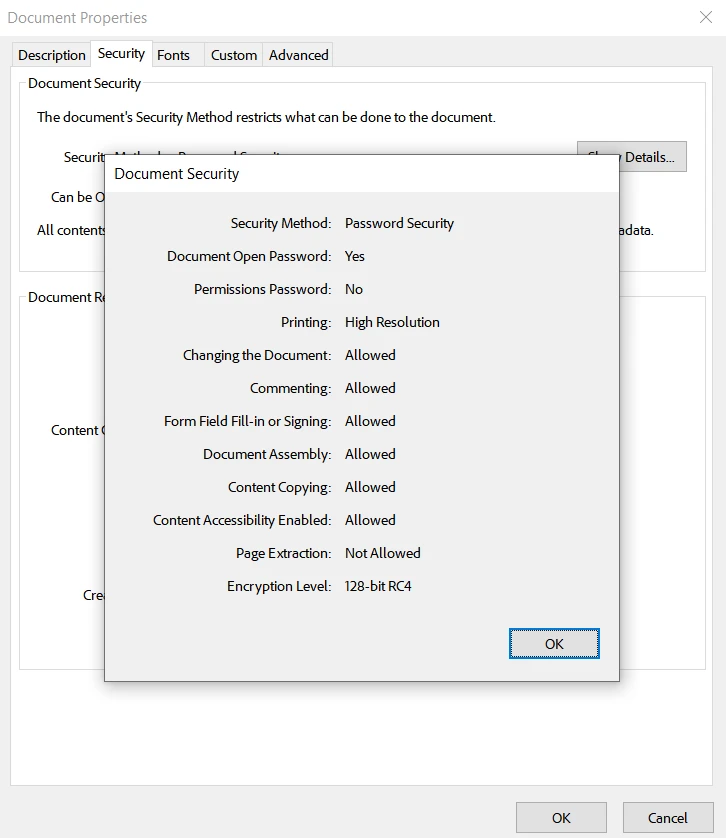
您甚至可以透過查看文件屬性確認密碼保護。 IronPDF提供128位RC4加密以達到最佳安全性。
使用密碼保護您的PDF文件是一種簡單而有效的方法來保護您的敏感資訊。 無論您更喜歡使用Sejda的保護工具、另一種像Smallpdf的在線工具,或像IronPDF這樣具有多種安全選項的更加多功能的解決方案,所有方法都允許您在無需費用的情況下為您的PDF文件增加一層額外的安全性。透過按照本文中的步驟,您可以讓您的文件免受未經授權的存取,並確保您的資料保持機密。
IronPDF相較於基本的密碼保護更具備更強的安全性。 它包括加密、文件權限密碼和數位簽名等功能,為防止未經授權的存取和修改提供增強的保護。 這一切都不需要Adobe Acrobat Reader。 其靈活性使其能輕鬆地整合到不同系統中,成為保護PDFs的一個多功能選擇。
要將IronPDF整合到您的項目中,您可以獲得商業授權,其起價為$999單個開發者。 此外,還有一個免費試用版,具有完整功能和支援,讓您在購買前評估其適用性。 對於需要多個開發者或企業大客戶授權需求的人,有各種選擇可用。

Curtis Chau擁有Carleton大學的電腦科學學士學位,專精於前端開發,擁有Node.js、TypeScript、JavaScript和React的專業知識。Curtis熱衷於建立直觀且美觀的使用者介面,喜愛使用現代框架並建立結構良好、視覺吸引力的手冊。



IronPDF 是 IRONSUITE 的一部分
10 款適用於辦公室文件的 .NET API 產品

當您需要您的PDF看起來像HTML一樣快速。












