


C# Sortierte Liste (Wie es für Entwickler funktioniert)

In der heutigen digitalen Welt ist es von größter Bedeutung, die Sicherheit Ihrer sensiblen Daten zu gewährleisten. Ob es sich um persönliche Informationen, Finanzunterlagen oder vertrauliche Berichte handelt, Sie möchten möglicherweise die Berechtigungen und den Zugriff auf Ihre PDF-Dateien durch Hinzufügen eines Passworts einschränken. Glücklicherweise müssen Sie nicht in teure Software investieren, um ein Passwort hinzuzufügen, da es viele kostenlose PDF-Tools gibt, die nicht Adobe Reader sind.
In diesem Artikel zeigen wir Ihnen, wie Sie ein PDF kostenlos mit drei Sicherheitsmethoden mit einem Passwort schützen können: Online-Dienste Sejda und SmallPDF sowie IronPDF - eine C# PDF-Bibliothek.
Sejda - Online-PDF-Werkzeug
Sejda ist ein beliebter Online-PDF-Editor, der eine Vielzahl von Funktionen bietet, einschließlich Passwortschutz. So verwenden Sie Sejda, um Ihr PDF zu schützen:
Schritt 1: Besuchen Sie die Sejda-Website
Öffnen Sie Ihren Webbrowser und besuchen Sie die Sejda PDF Editor Website.
Schritt 2: Wählen Sie "PDF schützen"
Auf der Sejda-Startseite finden und navigieren Sie zum Sejda Protect PDF Tool.
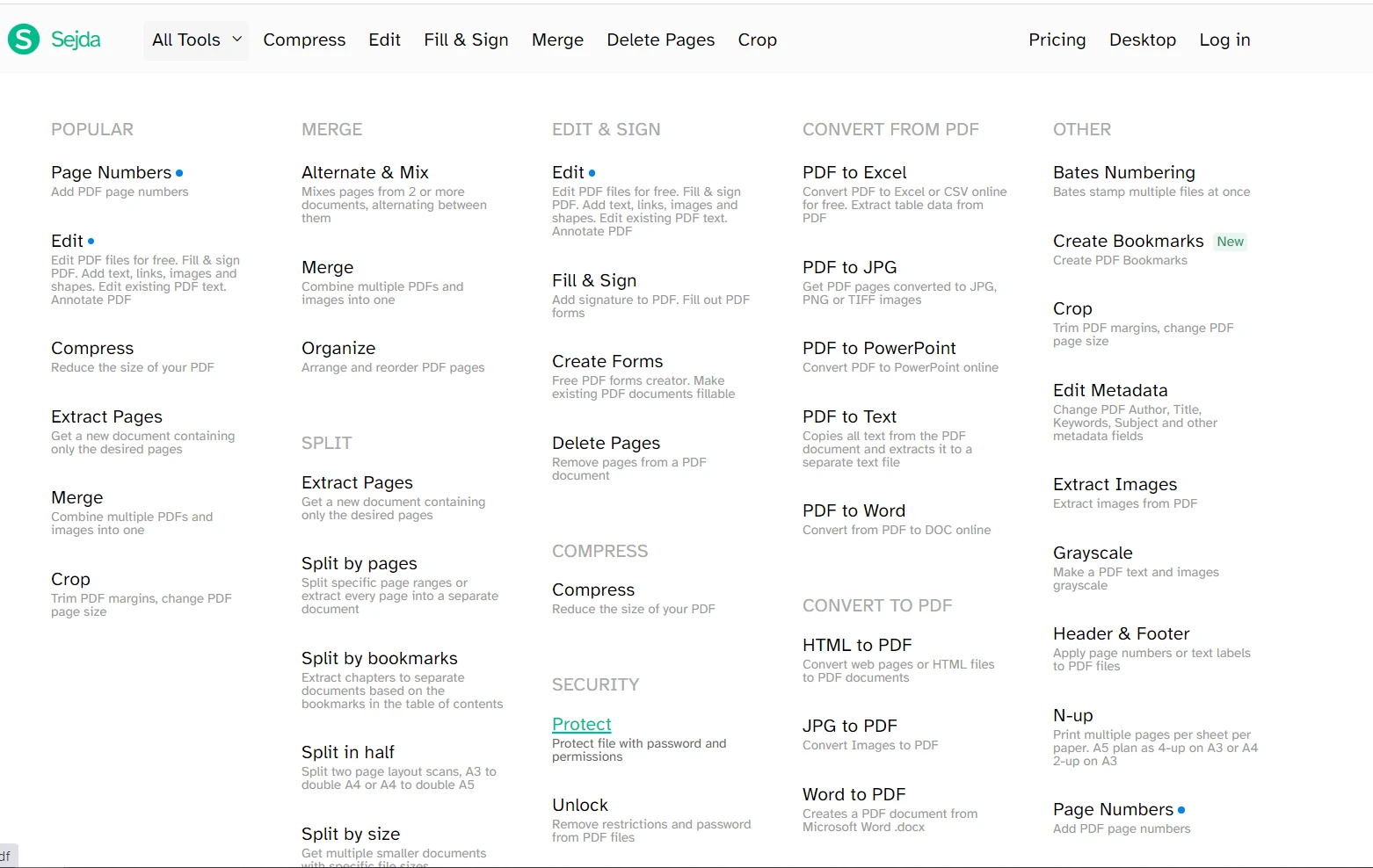
Schritt 3: Hochladen Ihrer PDF-Datei
Klicken Sie auf die Schaltfläche "PDF-Datei hochladen", um die PDF-Datei hochzuladen, die Sie schützen möchten.
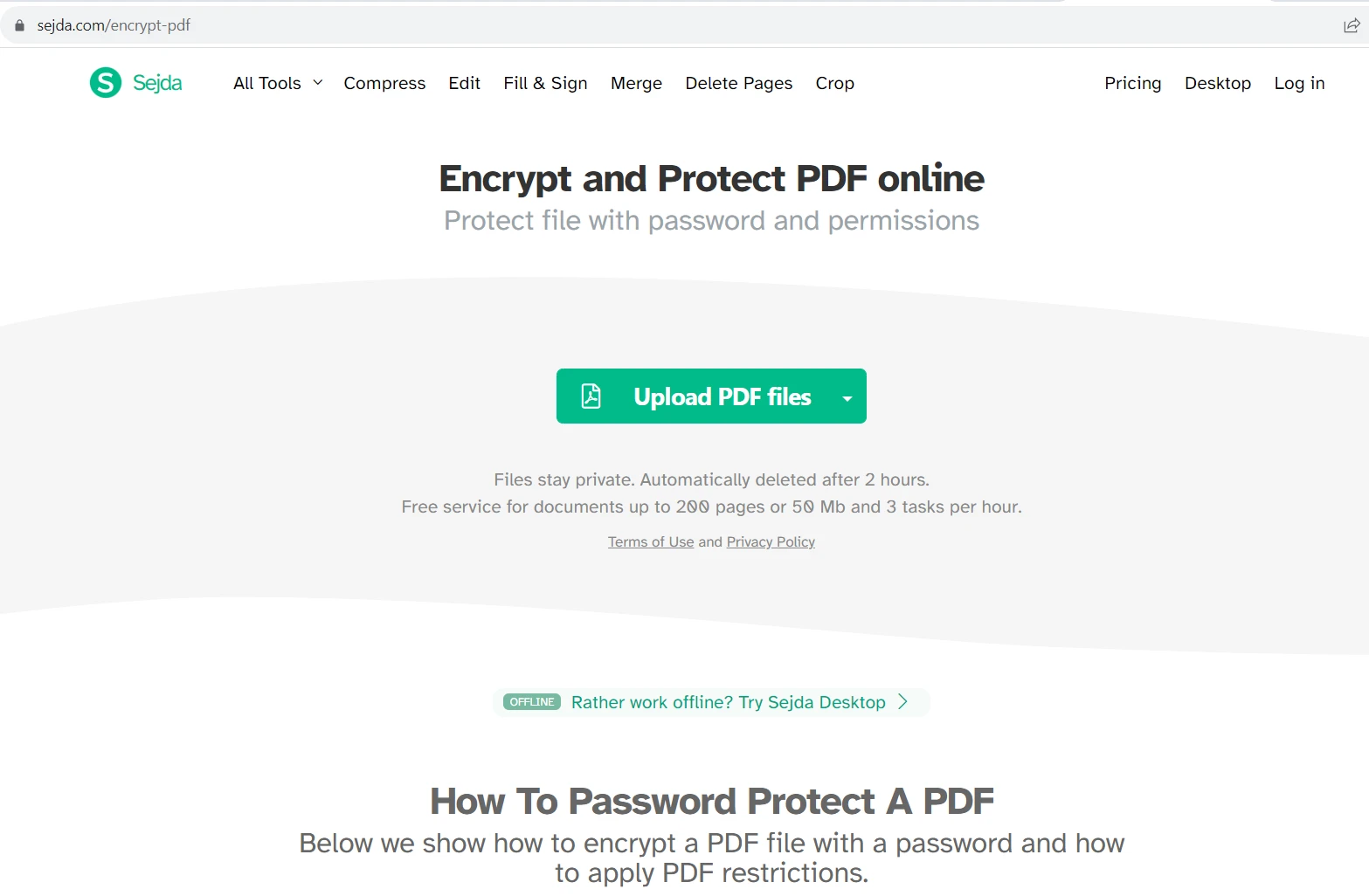
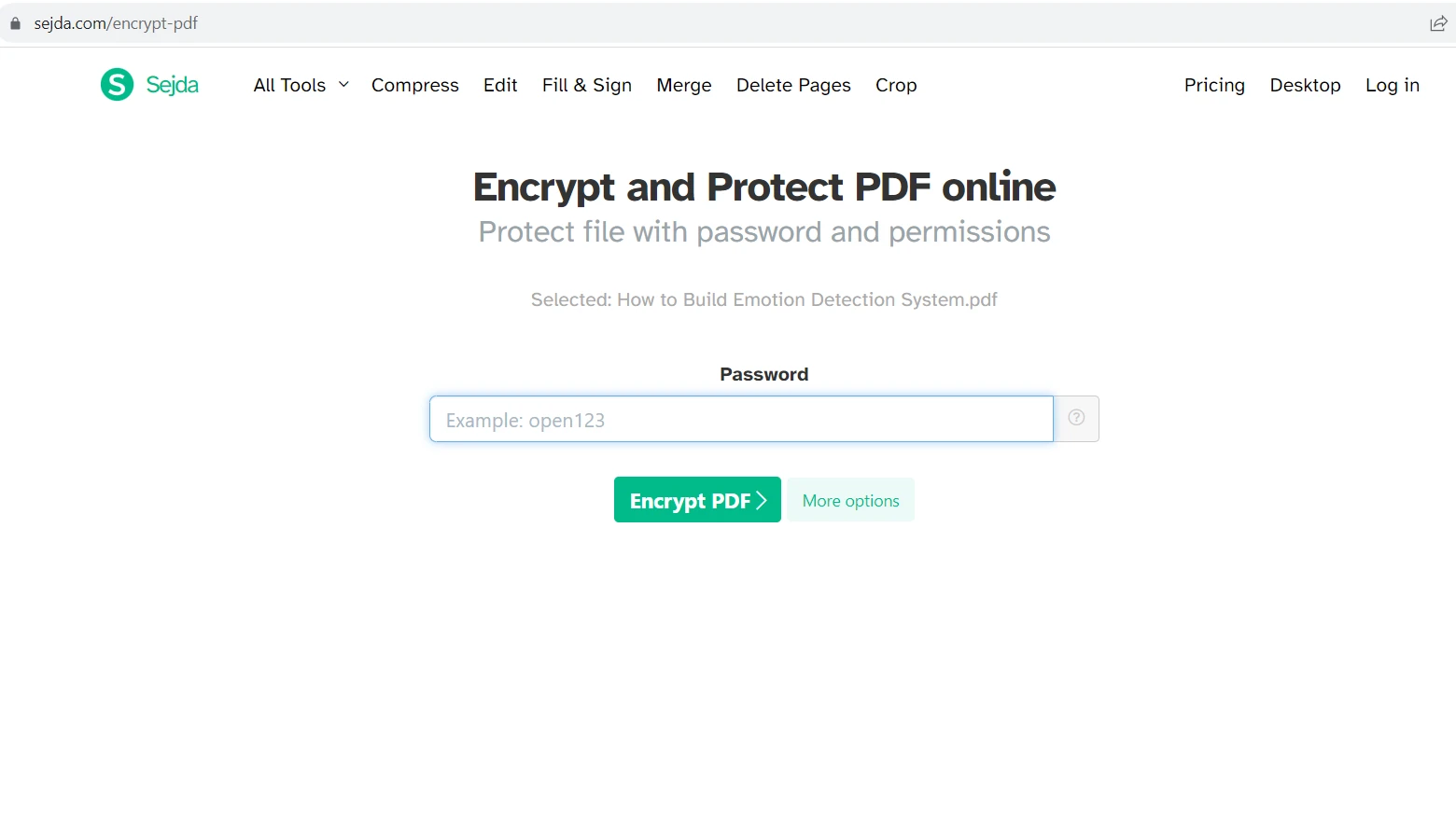
Schritt 4: Ein Passwort festlegen
Nach dem Hochladen der Datei haben Sie die Möglichkeit, ein Passwort festzulegen. Setzen Sie ein starkes Passwort, um den Zugriff nur auf autorisierte Benutzer zu beschränken.
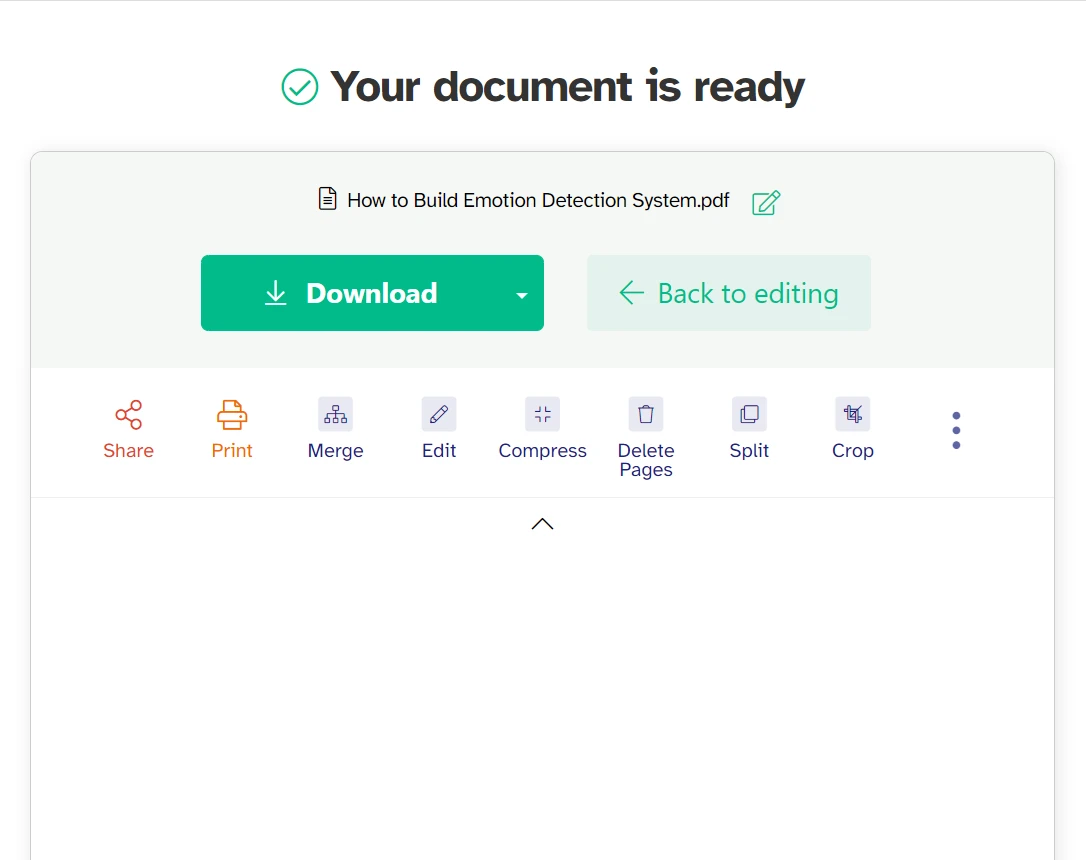
Schritt 5: Speichern der geschützten PDF-Datei
Nach Passwortfestlegung auf 'PDF verschlüsseln' klicken. Sejda bearbeitet die Datei und stellt Ihnen einen Download-Link für das passwortgeschützte PDF zur Verfügung. Klicken Sie auf den Download-Link, um das erfolgreich geschützte PDF auf Ihrem Computer zu speichern.
Smallpdf - Online-PDF-Werkzeug
Smallpdf ist ein beliebtes Online-PDF-Bearbeitungstool, das eine Vielzahl von Funktionen bietet, einschließlich Passwortschutz. So verwenden Sie Smallpdf, um Ihr PDF zu schützen:
Schritt 1: Besuchen Sie die Smallpdf-Website
Öffnen Sie Ihren Webbrowser und besuchen Sie die Smallpdf Online PDF Tools Website.
Schritt 2: Zugriff auf das Werkzeug "PDF schützen"
Auf der Smallpdf-Startseite finden und navigieren Sie zur Smallpdf Protect PDF Funktion.
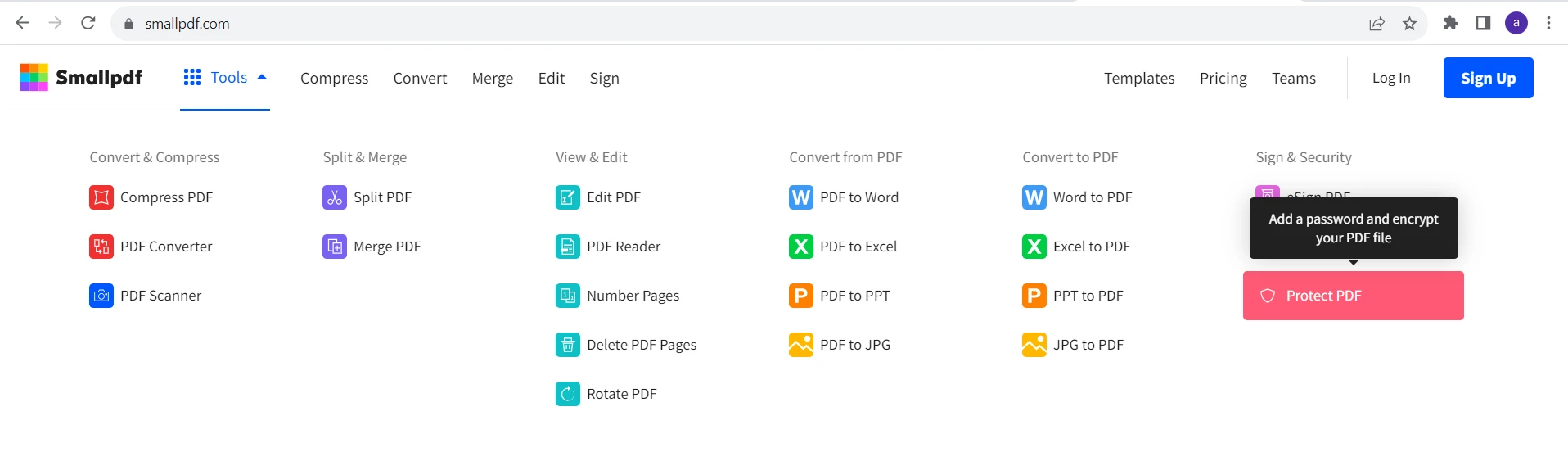
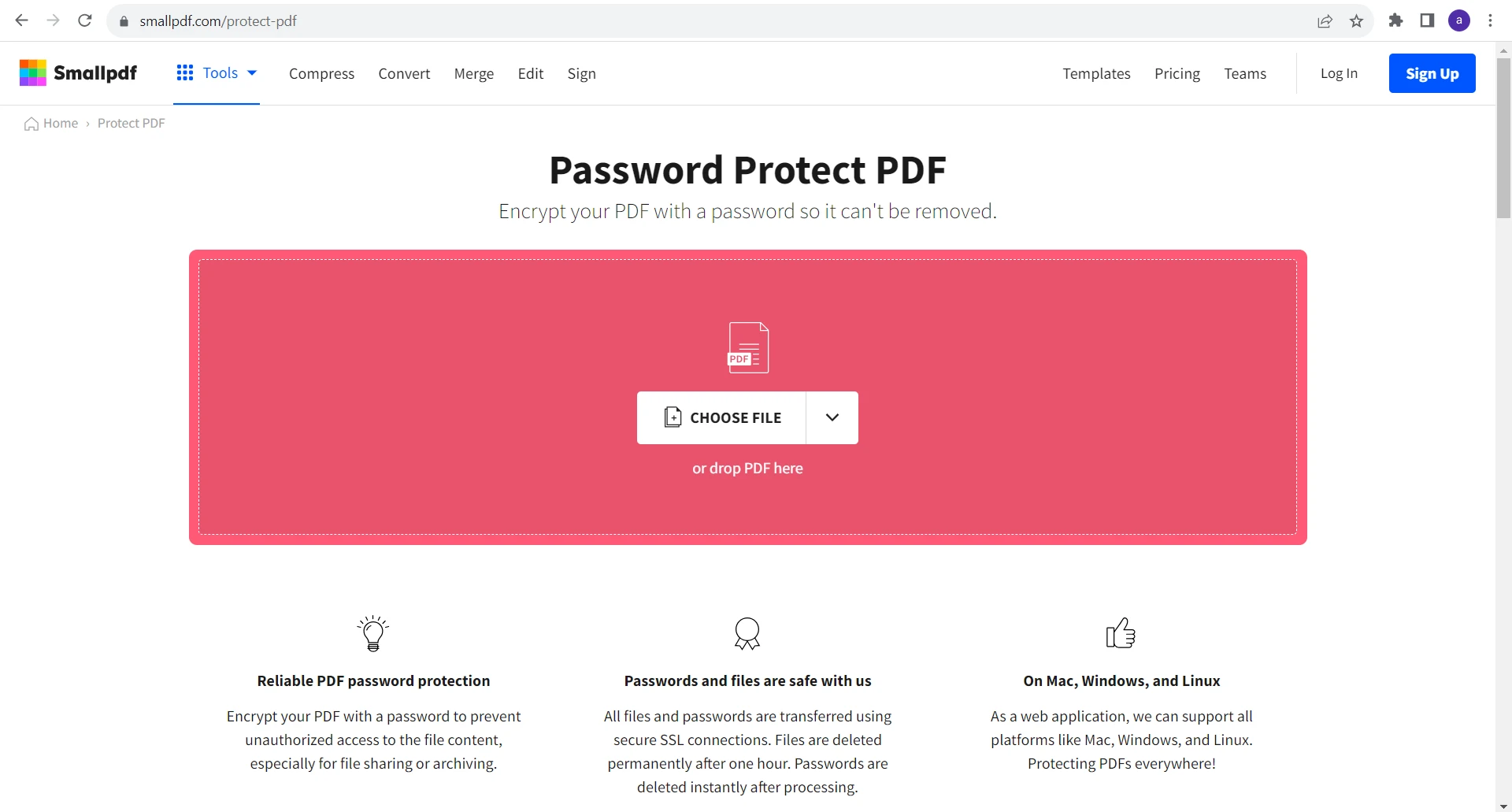
Schritt 3: Wählen Sie Ihr PDF-Dokument
Klicken Sie auf die Schaltfläche "Datei auswählen", um die PDF-Datei hochzuladen, die Sie mit einem Passwort schützen möchten.
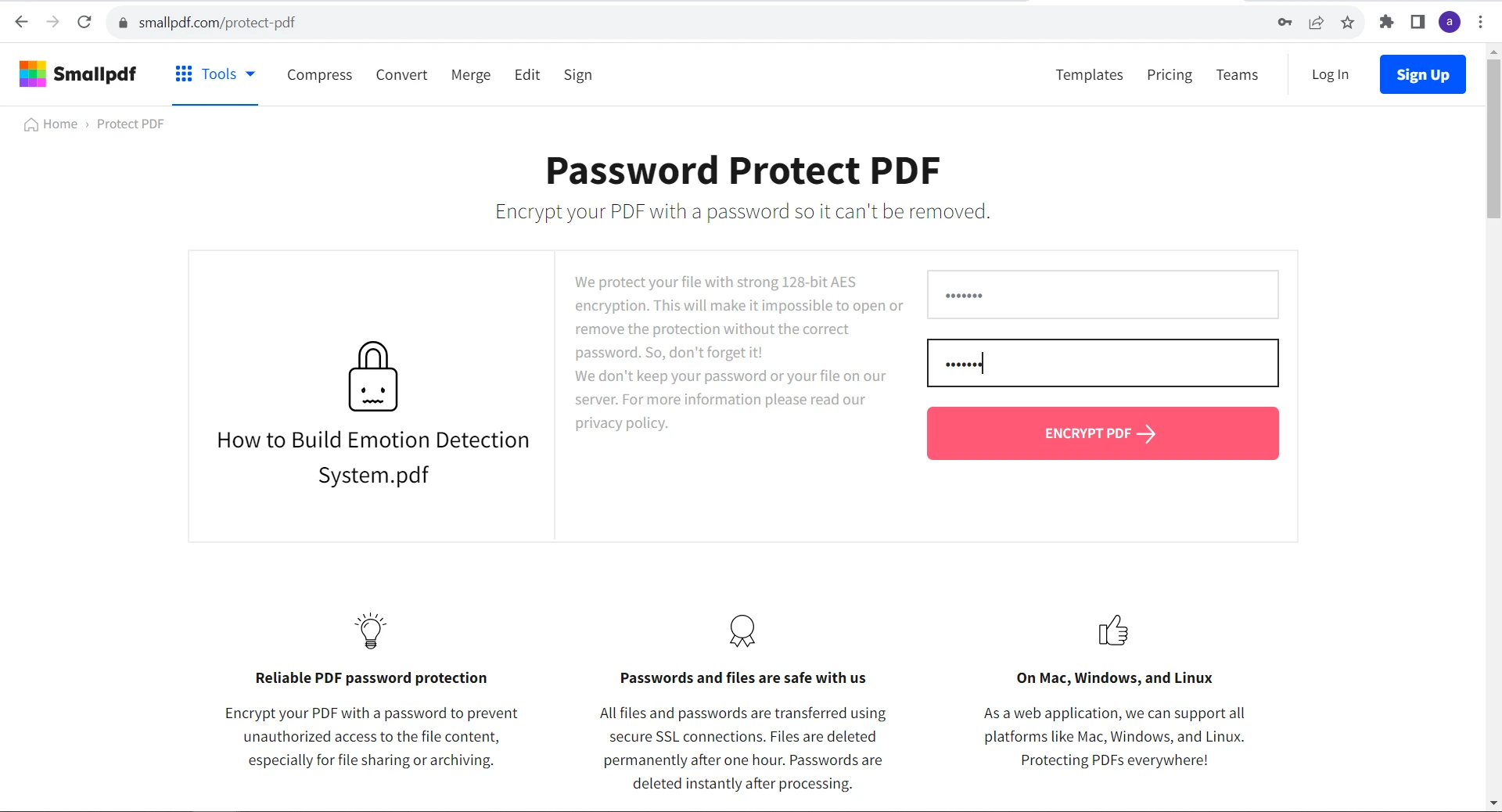
Schritt 4: Ein Passwort festlegen
Nach dem Hochladen der Datei haben Sie die Möglichkeit, ein Passwort festzulegen. Geben Sie ein sicheres Passwort ein, um nur autorisierten Benutzern Zugriff zu gewähren.
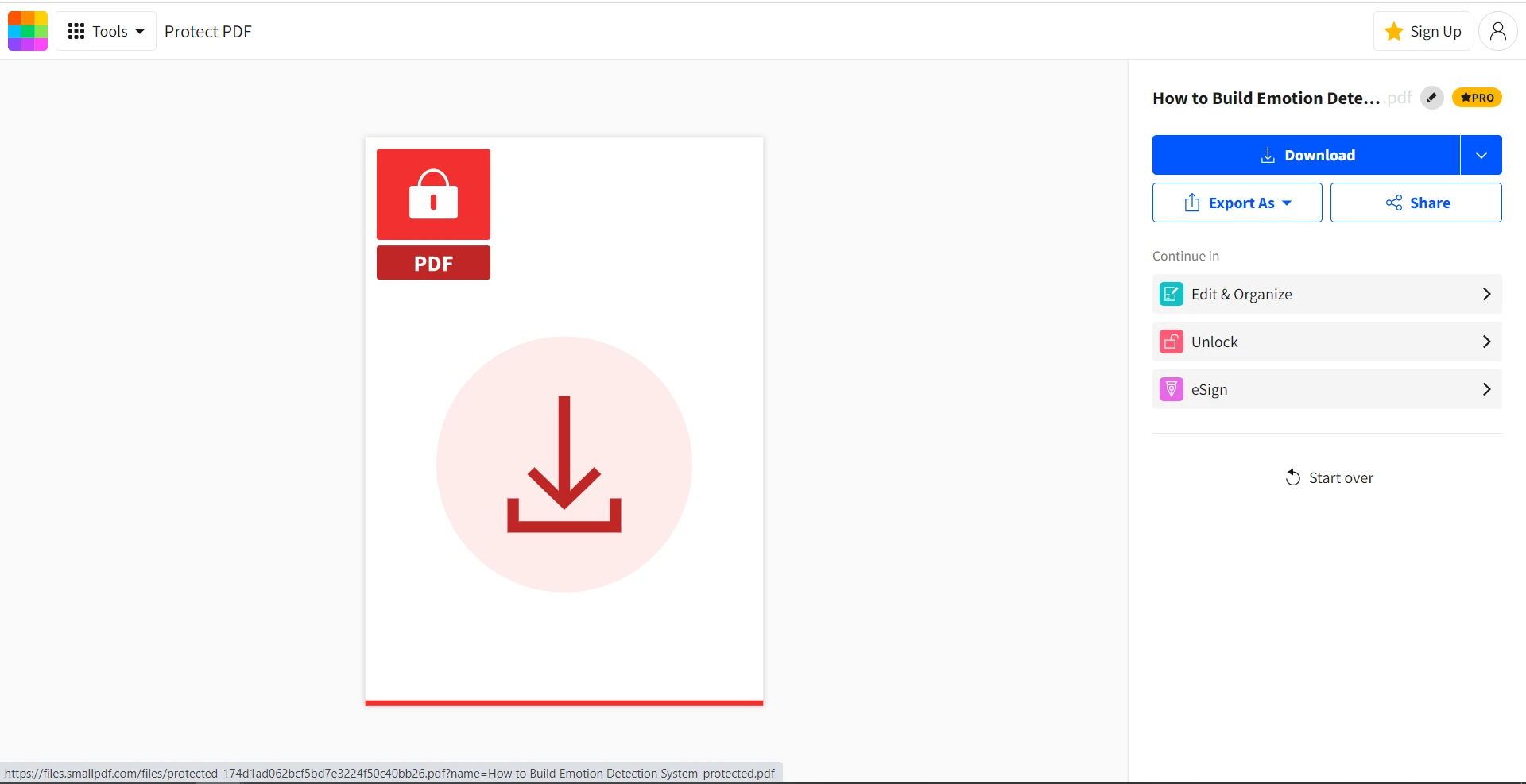
Schritt 5: Speichern Sie das geschützte PDF-Dokument
Nach Passwortfestlegung auf 'PDF verschlüsseln' klicken. Smallpdf wird die Datei verarbeiten und Ihnen einen Download-Link für die verschlüsselte Datei zur Verfügung stellen. Klicken Sie auf den Download-Link, um das geschützte PDF auf Ihrem Computer zu speichern.
Einführung in IronPDF
Während sowohl Sejda als auch Smallpdf ausgezeichnete Optionen für das Passwortschutz von PDF-Dateien mit dem AES-Verschlüsselungsalgorithmus sind, sind sie möglicherweise nicht für jeden geeignet. Beide hängen von einer Internetverbindung ab. Wenn Sie nach einer vielseitigeren Lösung mit erweiterten Funktionen suchen, könnte IronPDF eine Überlegung wert sein.
IronPDF ist ein robustes PDF-Bearbeitungstool, das mit einer Vielzahl von Funktionen ausgestattet ist, einschließlich der Möglichkeit, PDF-Dateien mit Passwörtern zu sichern. Es funktioniert nahtlos als eigenständige Desktop-Anwendung oder kann nahtlos in Ihre Webanwendung über die IronPDF API integriert werden. Darüber hinaus erstreckt sich die Kompatibilität von IronPDF auf sowohl Windows als auch Mac Betriebssysteme.
IronPDF ermöglicht Ihnen das Verschlüsseln und Entschlüsseln von PDF-Dokumenten durch Einstellen von Berechtigungen und Passwortschutz auf den resultierenden PDF-Dokumenten, um die Dokumentensicherheit bei Bedarf sicherzustellen.
Passwortschutz für PDF-Dateien mit IronPDF
Um ein PDF mit IronPDF mit einem Passwort zu schützen, folgen Sie diesen Schritten:
Schritt 1: Installieren Sie IronPDF
Erhalten und richten Sie IronPDF ein, indem Sie die offizielle Website von IronPDF besuchen. Alternativ können Sie es schnell über den NuGet-Paketmanager in Visual Studio installieren.
Schritt 2: IronPDF importieren und die PDF-Datei öffnen
Öffnen Sie die PDF-Datei, die Sie mit IronPDF schützen möchten.
using IronPdf;

// Open an existing PDF file or create a new PDF from HTML
var pdf = PdfDocument.FromFile("input.pdf");
using IronPdf;
// Open an existing PDF file or create a new PDF from HTML
var pdf = PdfDocument.FromFile("input.pdf");Imports IronPdf
' Open an existing PDF file or create a new PDF from HTML
Private pdf = PdfDocument.FromFile("input.pdf")Im obigen Code importieren wir den IronPDF-Namespace und erstellen eine Instanz der PdfDocument Klasse, indem wir die angegebene PDF-Datei mit dem Namen "input.pdf" laden. Sie können dies durch den Pfad zu Ihrer PDF-Datei ersetzen.
Schritt 3: Ein Passwort festlegen
IronPDF ermöglicht es Ihnen, ein Benutzerpasswort für das PDF-Dokument festzulegen, um es zusammen mit anderen erweiterten Sicherheitseinstellungen zu öffnen.
pdf.SecuritySettings.UserPassword = "open123"; // Set a user password for the PDF documentpdf.SecuritySettings.UserPassword = "open123"; // Set a user password for the PDF documentpdf.SecuritySettings.UserPassword = "open123" ' Set a user password for the PDF documentIn dieser Zeile setzen wir ein Benutzerpasswort open123, um den Zugriff nur auf autorisierte Benutzer zu beschränken. Es ist entscheidend, ein starkes Passwort zu verwenden, das den bewährten Verfahren für die Passwortsicherheit folgt.
IronPDF bietet auch eine OwnerPassword Option an, um das Bearbeiten des PDF-Dokuments zu erlauben oder einzuschränken.
Schritt 4: Speichern der geschützten PDF-Datei
Speichern Sie das PDF mit dem Passwortschutz mit der SaveAs Methode.
pdf.SaveAs("secured.pdf");pdf.SaveAs("secured.pdf");pdf.SaveAs("secured.pdf")Dieser Befehl speichert das PDF-Dokument mit den angewendeten Sicherheitseinstellungen in einer neuen Datei namens "secured.pdf". Stellen Sie sicher, dass Sie einen geeigneten Dateipfad angeben.
Ihr PDF ist jetzt gesichert. Benutzer benötigen das Passwort, um das Dokument zu öffnen.
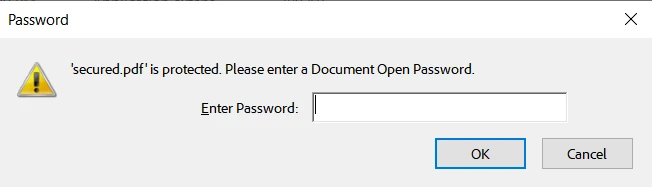
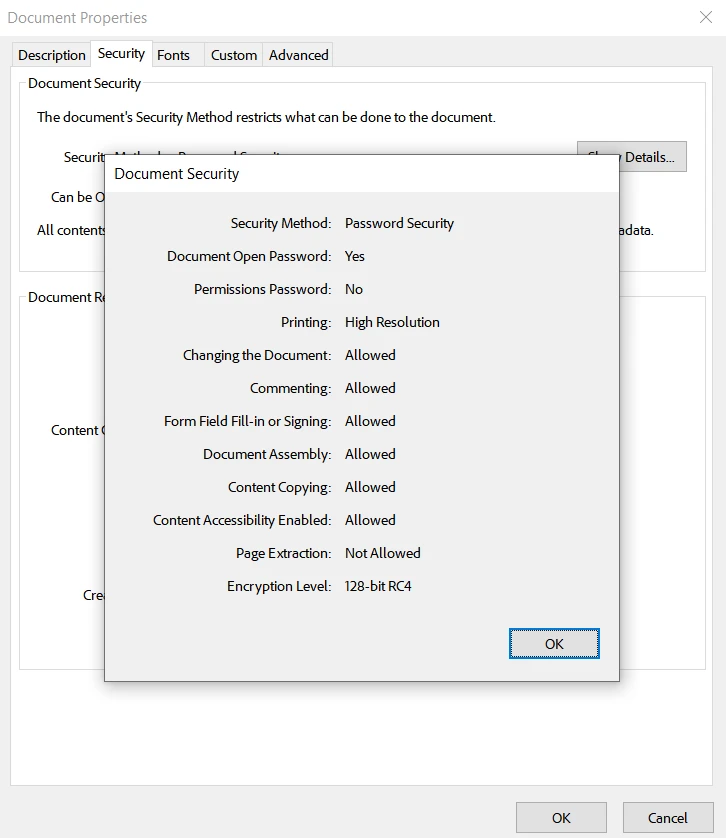
Sie können den Passwortschutz sogar bestätigen, indem Sie die Dokumenteigenschaften anzeigen. IronPDF bietet eine 128-Bit-RC4-Verschlüsselung für optimale Sicherheit.
Abschluss
Das Schützen Ihrer PDF-Dokumente mit Passwörtern ist eine einfache, aber effektive Methode, um Ihre sensiblen Informationen zu schützen. Ob Sie das Protect-Tool in Sejda, ein anderes Online-Tool wie Smallpdf oder eine vielseitigere Lösung mit mehreren Sicherheitsoptionen wie IronPDF bevorzugen, alle Methoden ermöglichen es Ihnen, eine zusätzliche Sicherheitsebene zu Ihren PDF-Dateien hinzuzufügen, ohne dass Kosten anfallen. Durch Befolgen der in diesem Artikel beschriebenen Schritte können Sie Ihre Dokumente vor unbefugtem Zugriff schützen und sicherstellen, dass Ihre Daten vertraulich bleiben.
IronPDF bietet im Vergleich zu einfachem Passwortschutz, wie ihn Online-Tools bieten, eine stärkere Sicherheit. Es umfasst Funktionen wie Verschlüsselung, Dokumentberechtigungs-Passwort und digitale Signaturen, die erweiterten Schutz vor unbefugtem Zugriff und Änderungen bieten. All dies, ohne dass Adobe Acrobat Reader benötigt wird. Dank seiner Flexibilität lässt es sich problemlos in verschiedene Systeme integrieren und ist somit eine vielseitige Wahl für die Sicherung von PDFs.
Um IronPDF in Ihr Projekt zu integrieren, können Sie eine kommerzielle Lizenz erwerben, die bei $999 für einen einzelnen Entwickler beginnt. Zusätzlich gibt es eine kostenlose Testversion mit vollständigen Funktionen und Support, die es Ihnen ermöglicht, ihre Eignung zu bewerten, bevor Sie einen Kauf tätigen. Für diejenigen, die Lizenzen für mehrere Entwickler oder größere Unternehmen benötigen, stehen verschiedene Optionen zur Verfügung.










 Kostenlos loslegen
 Kostenlos loslegen
 Kostenlose Live-Demo buchen
















