오늘날의 디지털 세계에서는 민감한 데이터의 보안을 보장하는 것이 가장 중요합니다. 개인 정보, 금융 기록, 기밀 보고서 등 PDF 파일에 비밀번호를 추가하여 권한 및 액세스를 제한하고 싶을 수 있습니다. 다행히 비밀번호를 추가하기 위해 비싼 소프트웨어에 투자할 필요가 없습니다. Adobe Reader 외에도 많은 무료 버전 PDF 도구가 있습니다.
이 기사에서는 온라인 서비스 Sejda 및 SmallPDF, 그리고 IronPDF - C# PDF 라이브러리를 사용하여 무료로 PDF에 비밀번호를 설정하는 방법을 보여드리겠습니다.
Sejda - 온라인 PDF 도구
Sejda는 비밀번호 보호를 포함한 다양한 기능을 제공하는 인기 있는 온라인 PDF 편집기입니다. 다음은 Sejda를 사용하여 PDF를 보호하는 방법입니다:
단계 1: Sejda 웹사이트 방문
웹 브라우저를 열고 Sejda PDF Editor 웹사이트를 방문하세요.
단계 2: 'PDF 보호' 선택
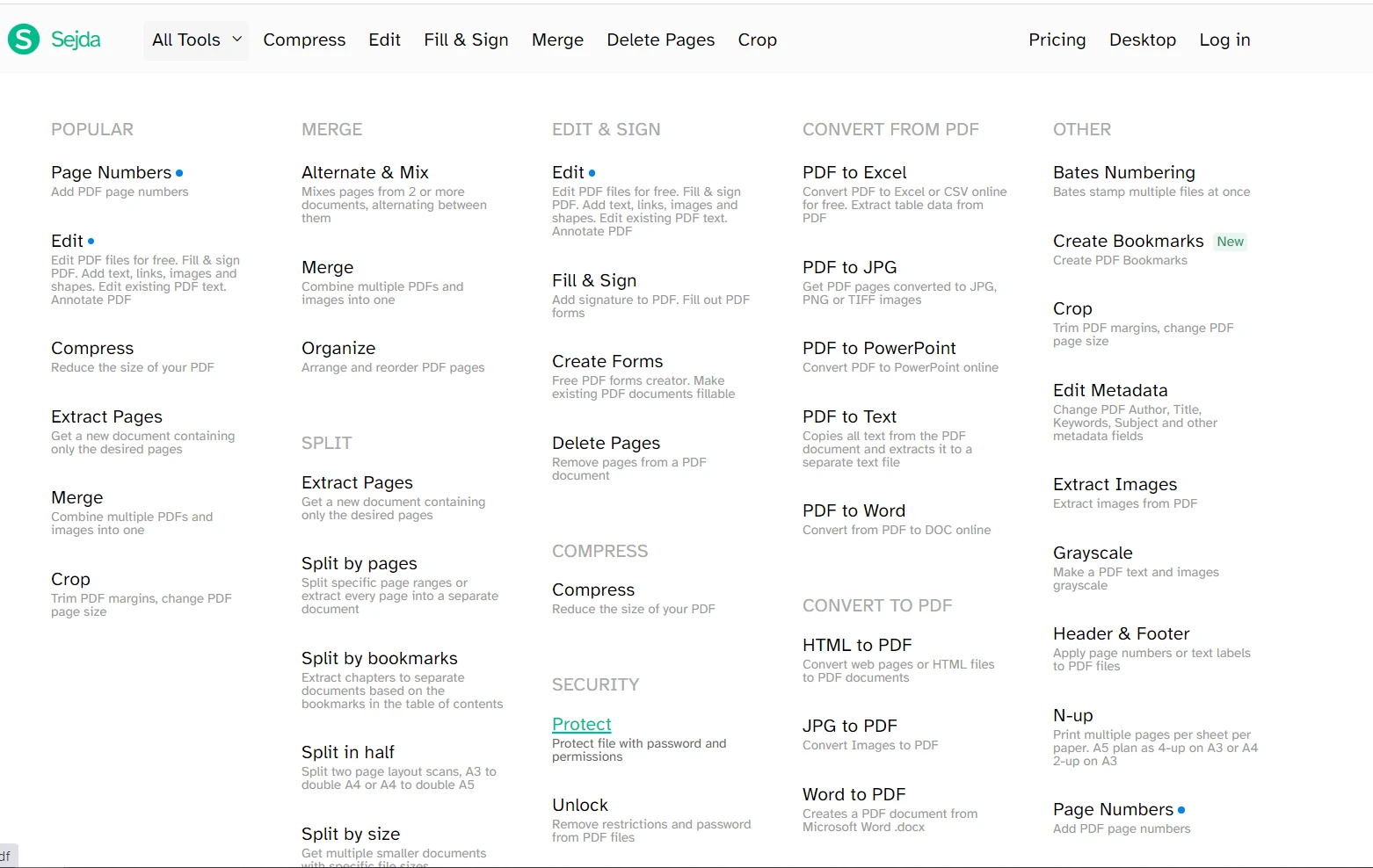
Sejda 홈페이지에서 Sejda PDF 보호 도구를 찾아 탐색하세요.
단계 3: PDF 업로드
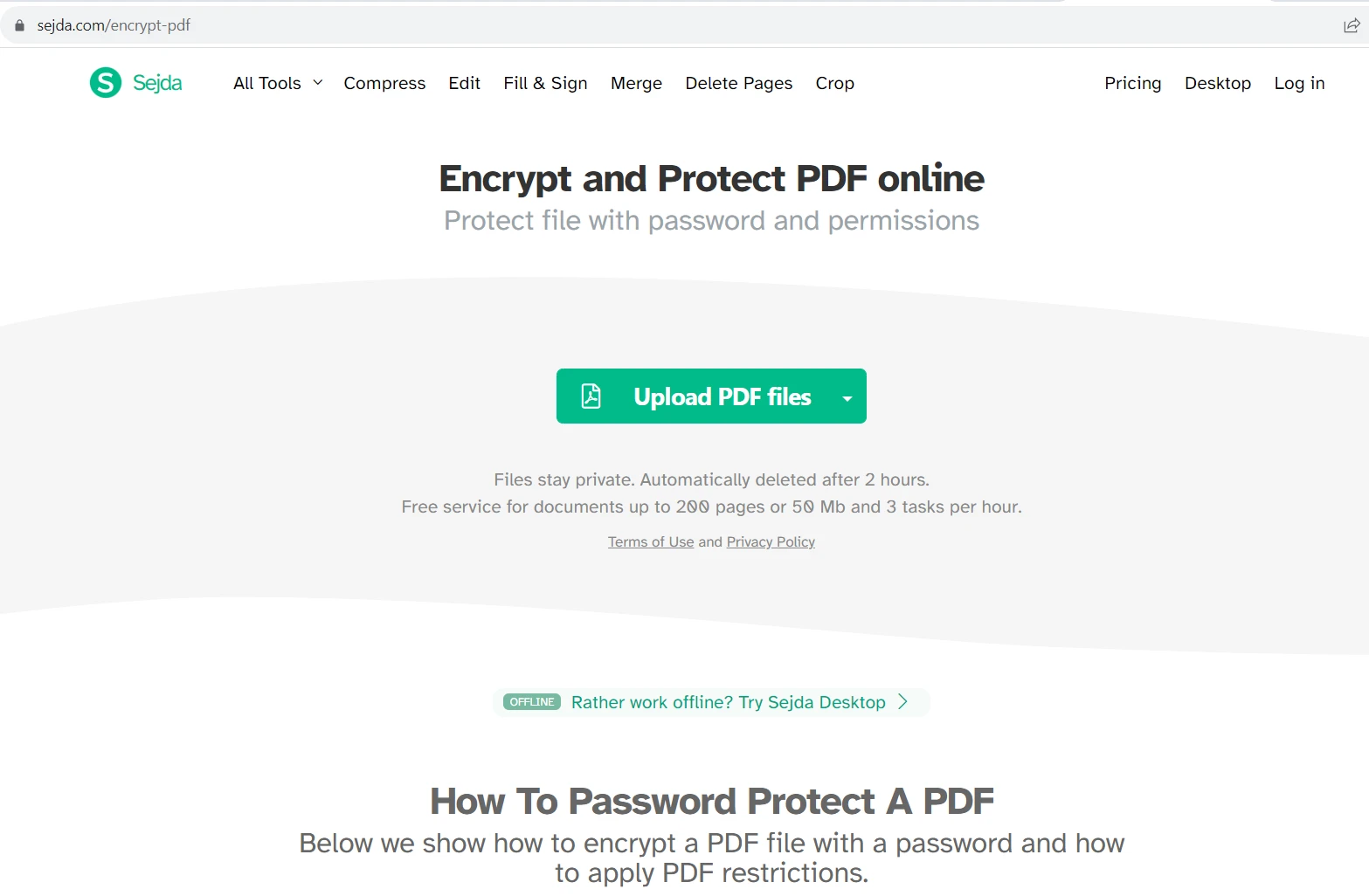
보호하고자 하는 PDF 파일을 업로드하려면 'PDF 파일 업로드' 버튼을 클릭하세요.
단계 4: 비밀번호 설정
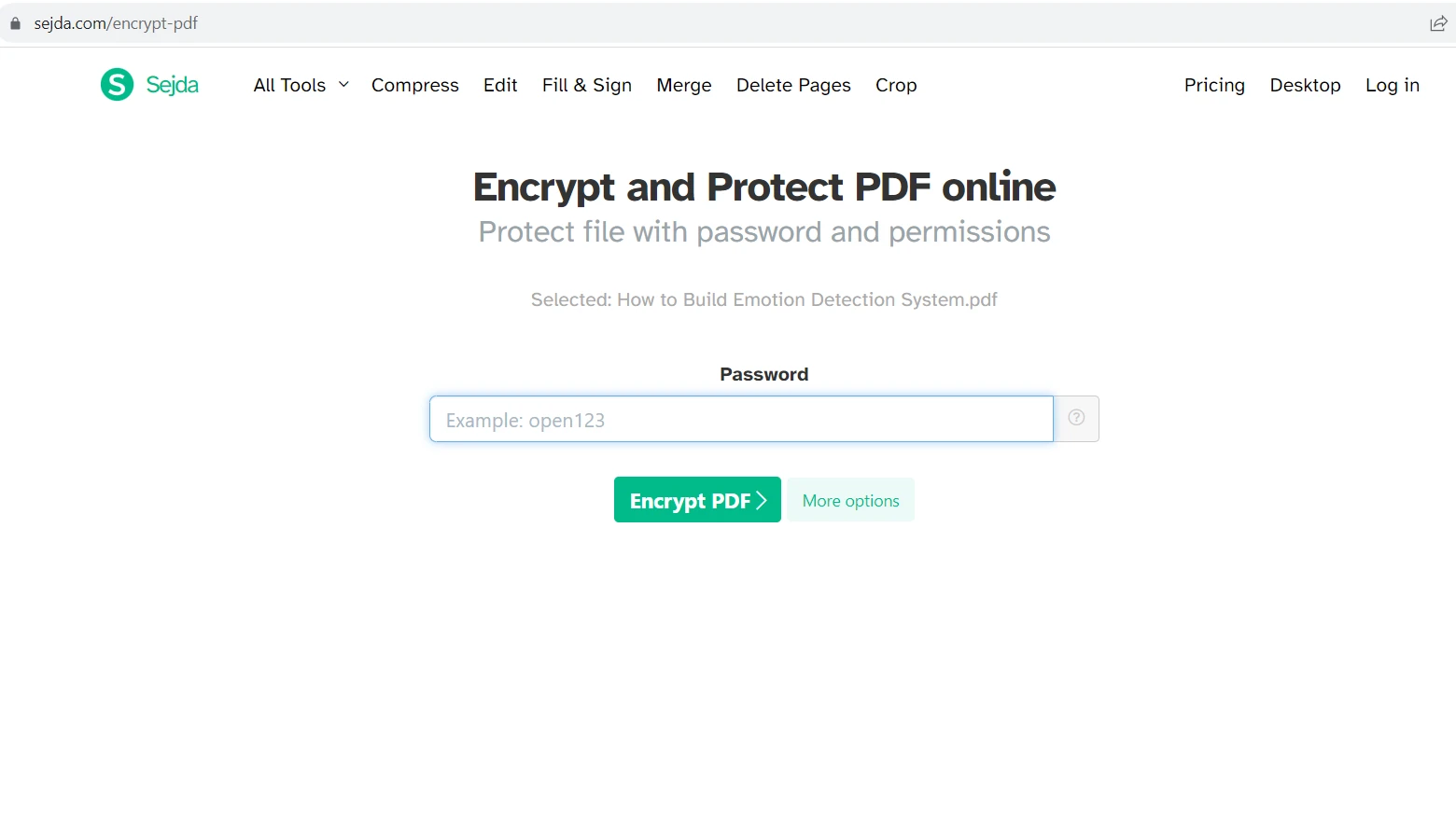
파일을 업로드한 후 비밀번호를 설정할 수 있습니다. 인증된 사용자만 접근할 수 있도록 강력한 비밀번호를 설정하세요.
단계 5: 보호된 PDF 저장
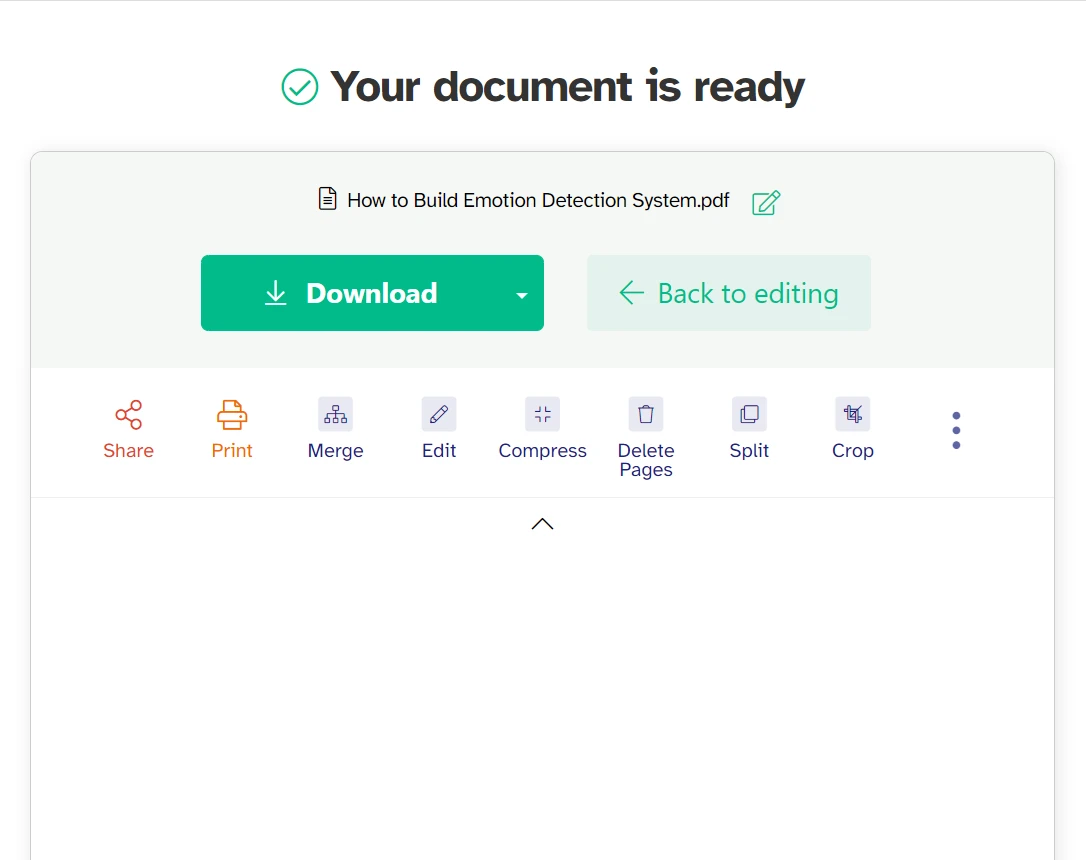
비밀번호를 설정한 후 'PDF 암호화' 버튼을 클릭하세요. Sejda가 파일을 처리한 후 비밀번호로 보호된 PDF의 다운로드 링크를 제공합니다. 다운로드 링크를 클릭하여 성공적으로 보호된 PDF를 컴퓨터에 저장하세요.
Smallpdf - 온라인 PDF 도구
Smallpdf는 비밀번호 보호를 포함한 다양한 기능을 제공하는 인기 있는 온라인 PDF 편집 도구입니다. 다음은 Smallpdf를 사용하여 PDF를 보호하는 방법입니다:
단계 1: Smallpdf 웹사이트 방문
웹 브라우저를 열고 Smallpdf 온라인 PDF 도구 웹사이트를 방문하세요.
단계 2: 'PDF 보호' 도구 접근
Smallpdf 홈페이지에서 Smallpdf PDF 보호 기능을 찾아 탐색하세요.
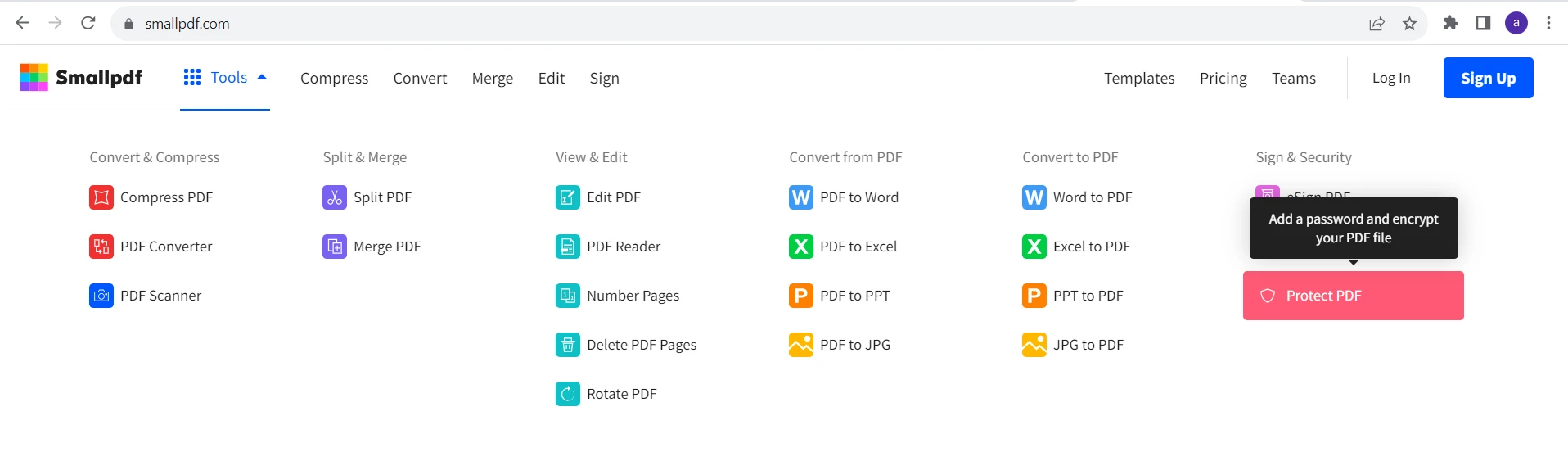
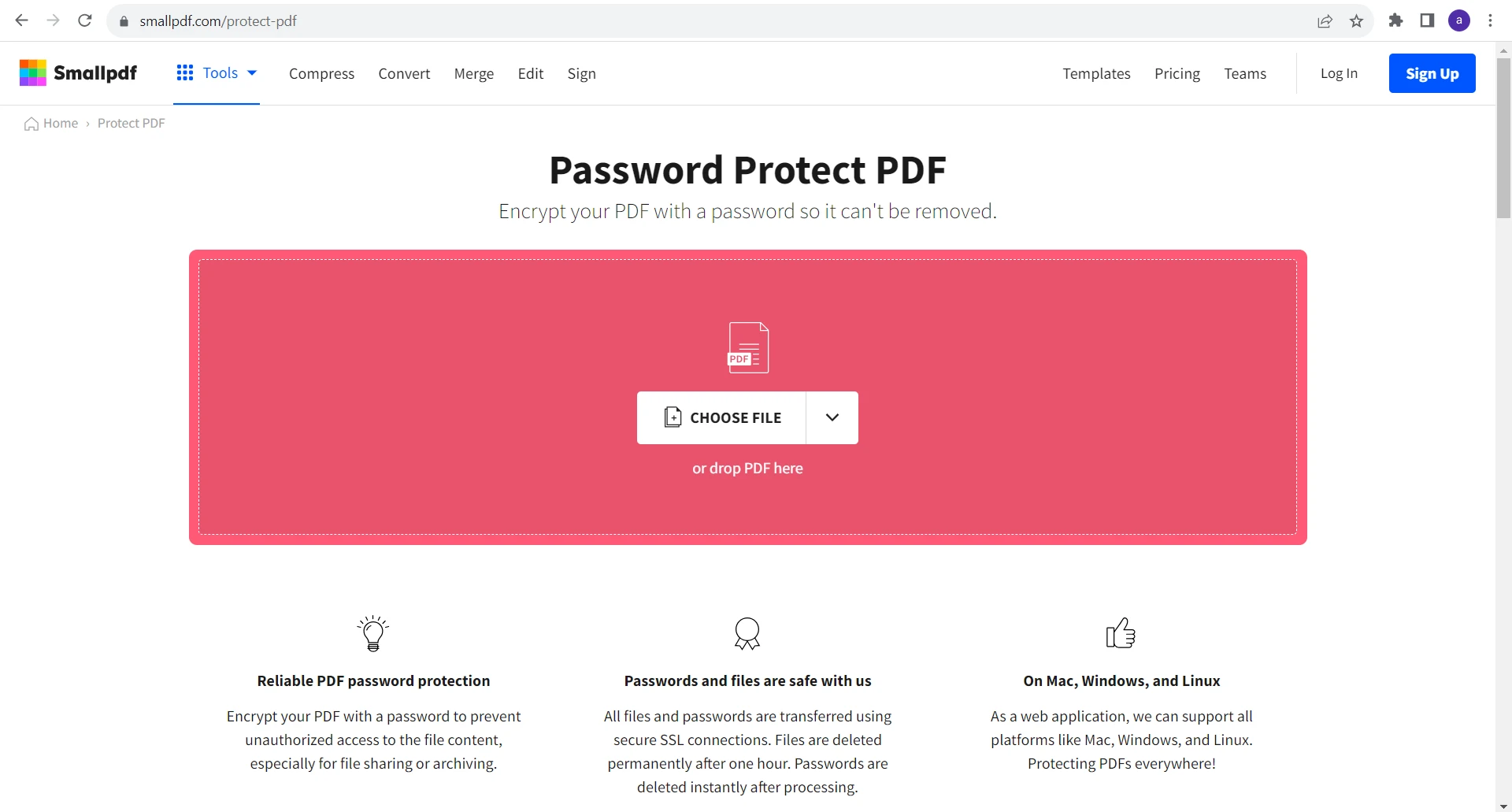
단계 3: PDF 문서 선택
비밀번호를 사용하여 보호하려는 PDF 파일을 업로드하려면 '파일 선택' 버튼을 클릭하세요.
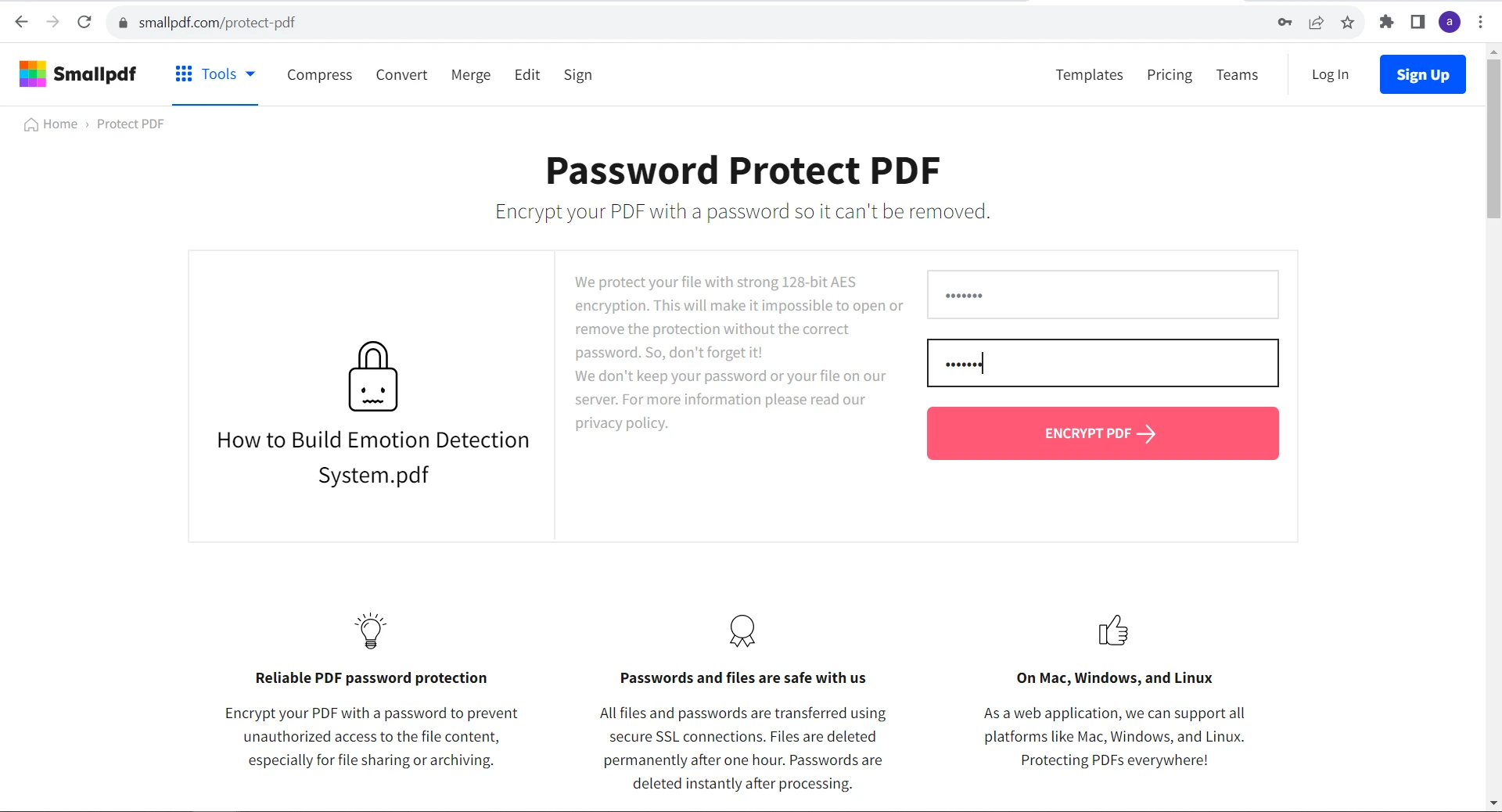
단계 4: 비밀번호 설정
파일을 업로드한 후 비밀번호를 설정할 수 있습니다. 인증된 사용자만 접근할 수 있도록 보안 비밀번호를 입력하세요.
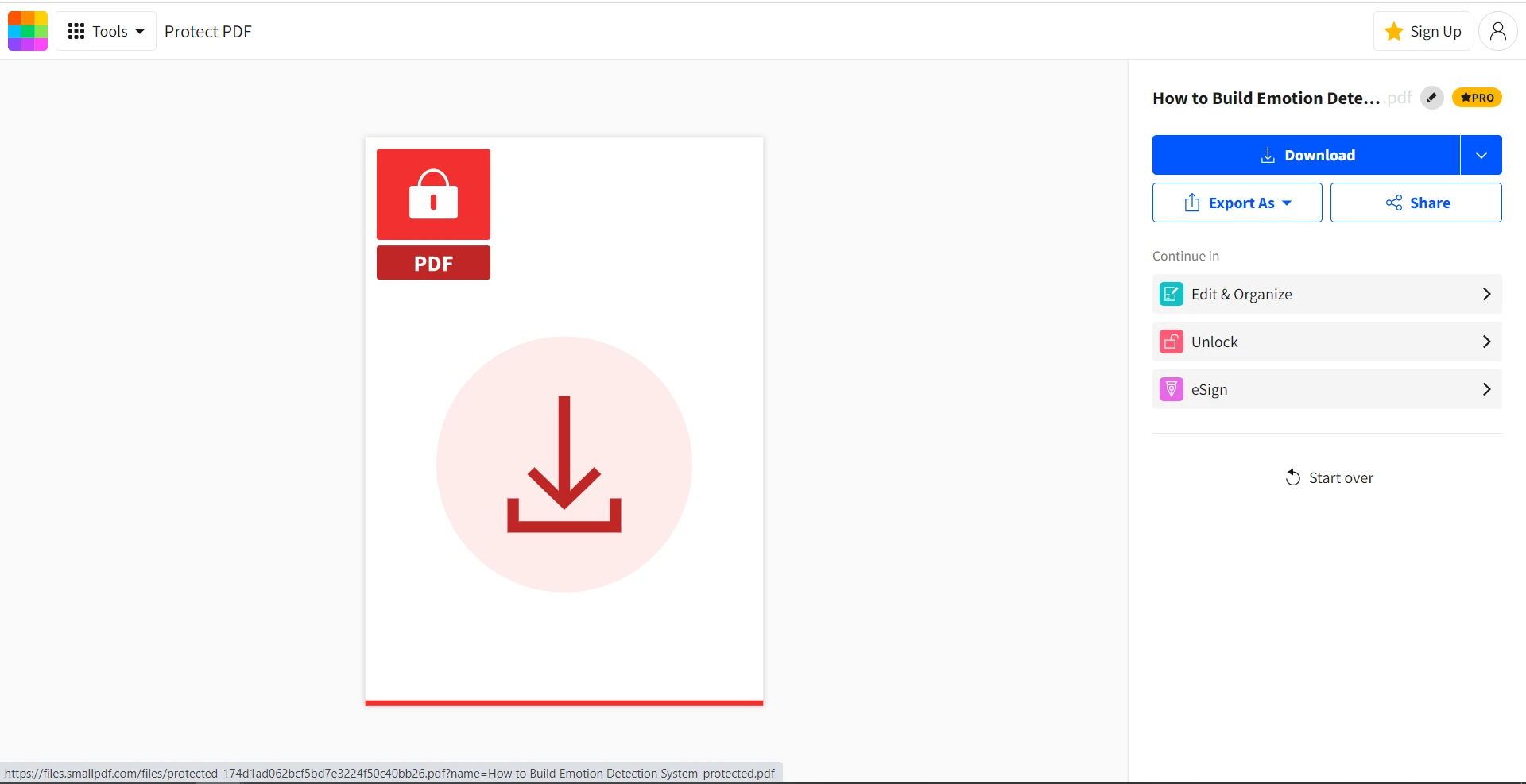
단계 5: 보호된 PDF 문서 저장
비밀번호를 설정한 후 'PDF 암호화' 버튼을 클릭하세요. Smallpdf가 파일을 처리한 후 암호화된 파일의 다운로드 링크를 제공합니다. 다운로드 링크를 클릭하여 보호된 PDF를 컴퓨터에 저장하세요.
IronPDF 소개합니다
Sejda와 Smallpdf 모두 AES 암호화 알고리즘으로 PDF 파일을 비밀번호로 보호하는 데 탁월하지만 모든 사람에게 적합하지 않을 수 있습니다. 두 도구 모두 인터넷 연결에 의존합니다. 더 다양한 솔루션과 고급 기능을 찾고 있다면 IronPDF를 고려할 수 있습니다.
IronPDF는 비밀번호로 PDF 파일을 보호할 수 있는 다양한 기능을 갖춘 강력한 PDF 편집 도구입니다. 독립형 데스크톱 응용 프로그램으로 원활하게 작동하거나 IronPDF API를 통해 웹 응용 프로그램에 원활하게 통합할 수 있습니다. 또한 IronPDF는 Windows와 Mac 운영 체제를 모두 지원합니다.
IronPDF를 통해 PDF 문서를 암호화하고 해독할 수 있으며, 필요한 경우 문서의 보안을 보장하기 위해 생성된 PDF 문서에 권한과 비밀번호 보호를 설정할 수 있습니다.
IronPDF를 사용하여 PDF 비밀번호 보호
IronPDF를 사용하여 PDF에 비밀번호를 보호하려면 다음 단계를 따르세요:
1단계: IronPDF 설치합니다.
IronPDF를 획득하고 설치하려면 IronPDF 공식 웹사이트를 방문하세요. 또는 Visual Studio 내의 NuGet 패키지 매니저를 통해 빠르게 설치할 수 있습니다.
2단계: IronPDF 가져오기 및 PDF 열기
IronPDF를 사용하여 보호하려는 PDF 파일을 엽니다.
using IronPdf;

// Open an existing PDF file or create a new PDF from HTML
var pdf = PdfDocument.FromFile("input.pdf");
using IronPdf;

// Open an existing PDF file or create a new PDF from HTML
var pdf = PdfDocument.FromFile("input.pdf");
Imports IronPdf
' Open an existing PDF file or create a new PDF from HTML
Private pdf = PdfDocument.FromFile("input.pdf")
Imports IronPdf

' Open an existing PDF file or create a new PDF from HTML
Private pdf = PdfDocument.FromFile("input.pdf")
위 코드에서는 IronPDF 네임스페이스를 가져온 후, 'input.pdf'라는 이름의 지정된 PDF 파일을 로드하여 PdfDocument 클래스의 인스턴스를 만듭니다. 이는 PDF 파일의 경로로 대체할 수 있습니다.
3단계: 비밀번호 설정
IronPDF는 PDF 문서를 열기 위해 사용자 비밀번호를 설정하고 다른 고급 보안 설정을 허용합니다.
pdf.SecuritySettings.UserPassword = "open123"; // Set a user password for the PDF document
pdf.SecuritySettings.UserPassword = "open123"; // Set a user password for the PDF document
pdf.SecuritySettings.UserPassword = "open123" ' Set a user password for the PDF document
pdf.SecuritySettings.UserPassword = "open123" ' Set a user password for the PDF document
이 줄에서는 open123 사용자 비밀번호를 설정하여 승인된 사용자만 접근할 수 있도록 제한하고 있습니다. 비밀번호 보안에 대한 최적의 관행을 따르는 강력한 비밀번호를 사용하는 것이 중요합니다.
IronPDF는 또한 PDF 문서의 편집을 허용하거나 제한할 수 있는 OwnerPassword 옵션을 제공합니다.
4단계: 보호된 PDF 저장
PDF에 비밀번호 보호를 설정한 상태로 SaveAs 메서드를 사용하여 저장하세요.
pdf.SaveAs("secured.pdf");
pdf.SaveAs("secured.pdf");pdf.SaveAs("secured.pdf")
pdf.SaveAs("secured.pdf")
이 명령은 적용된 보안 설정과 함께 PDF 문서를 "secured.pdf"라는 새 파일로 저장합니다. 필요에 따라 적절한 파일 경로를 제공해야 합니다.
이제 PDF가 보호되었습니다. 사용자는 문서를 열기 위해 비밀번호가 필요합니다.
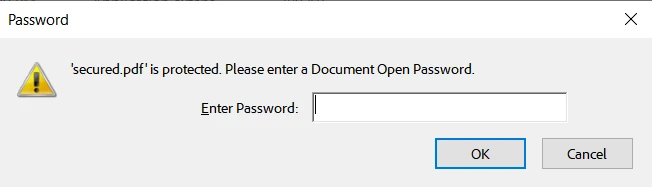
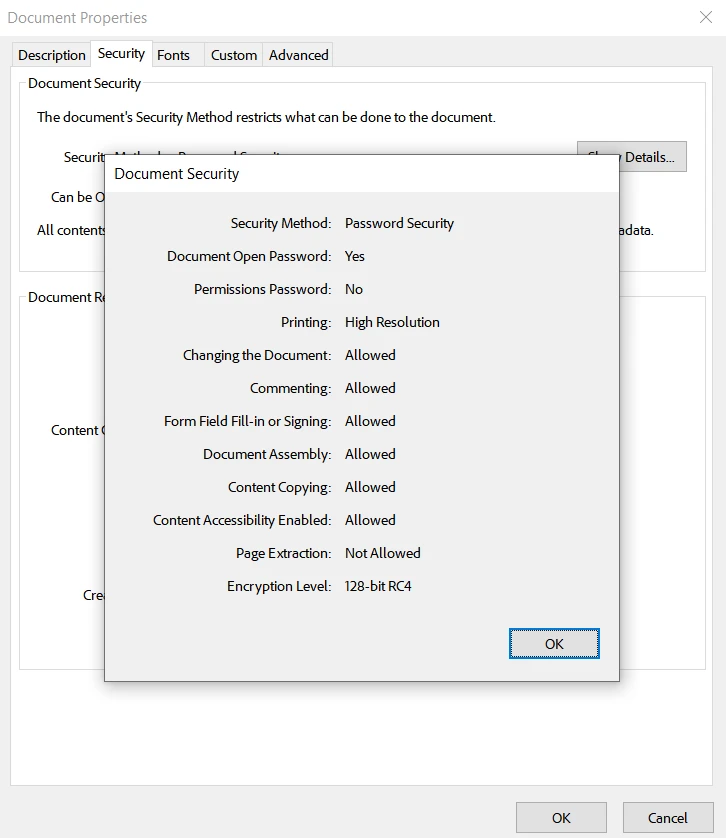
문서 속성을 조회하여 비밀번호 보호를 확인할 수 있습니다. IronPDF는 최적의 보안을 위해 128비트 RC4 암호화를 제공합니다.
결론
PDF 문서를 비밀번호로 보호하는 것은 민감한 정보를 보호하기 위한 간단하면서도 효과적인 방법입니다. Sejda의 Protect 도구나 Smallpdf와 같은 다른 온라인 도구를 사용하거나 IronPDF와 같은 다양한 보안 옵션을 제공하는 포괄적인 솔루션을 사용하든지 간에 모든 방법은 추가 비용 없이 PDF 파일에 보안 계층을 추가할 수 있게 합니다. 이 기사에 설명된 단계를 따라 문서를 무단 접근으로부터 안전하게 유지하고 데이터가 기밀로 유지되도록 할 수 있습니다.
IronPDF는 온라인 도구의 기본적인 비밀번호 보호보다 강력한 보안을 제공합니다. 암호화, 문서 권한 비밀번호 및 디지털 서명과 같은 기능들이 포함되어 있어 무단 접근 및 변경으로부터의 보안을 강화합니다. 중간에 Adobe Acrobat Reader가 필요하지 않습니다. 그 유연성은 다양한 시스템에 통합하기 쉽게 하여 PDF를 보호하는 만능 선택이 됩니다.
IronPDF를 프로젝트에 통합하려면 상업용 라이선스를 취득할 수 있으며, 이는 $999 가격으로 단일 개발자용으로 시작됩니다. 또한, 구매 전 적합성을 평가할 수 있도록 완전한 기능과 지원이 포함된 무료 평가판이 있습니다. 다수의 개발자나 대규모 기업을 위한 라이센스가 필요한 경우, 다양한 옵션이 제공됩니다.













