Günümüzün dijital dünyasında, hassas verilerinizin güvenliğini sağlamak son derece önemlidir. İster kişisel bilgiler, finansal kayıtlar ya da gizli raporlar olsun, PDF dosyalarınıza bir şifre ekleyerek izinleri ve erişimi kısıtlamak isteyebilirsiniz. Neyse ki, bir şifre eklemek için pahalı yazılımlara yatırım yapmanıza gerek yok, Adobe Reader dışındaki diğer birçok ücretsiz PDF araçları mevcut.
Bu yazıda, üç güvenlik yöntemi ile PDF'yi ücretsiz olarak nasıl şifreleyebileceğinizi göstereceğiz: online hizmetler Sejda ve SmallPDF, ve C# PDF kütüphanesi - IronPDF.
Sejda - Online PDF Aracı
Sejda, şifre koruması dahil olmak üzere bir dizi özellik sunan popüler bir çevrimiçi PDF düzenleyicidir. Sejda'yı kullanarak PDF'nizi nasıl koruyacağınız işte böyle:
Adım 1: Sejda Websitesini Ziyaret Edin
Web tarayıcınızı açın ve Sejda PDF Düzenleyici web sitesini ziyaret edin.
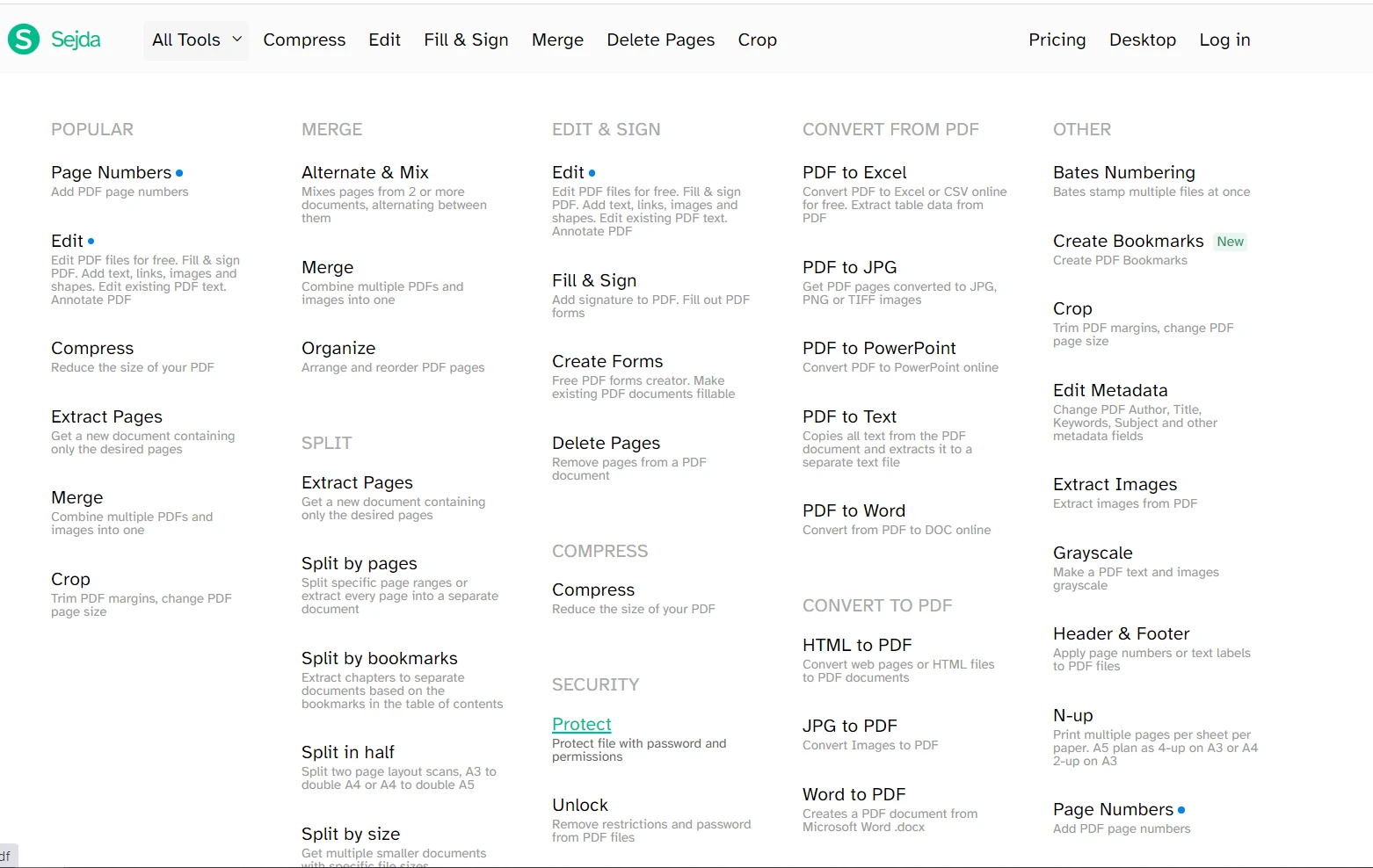
Adım 2: 'PDF'yi Koru'yu Seçin
Sejda ana sayfasında, Sejda PDF Koruma Aracına gidin ve bulunun.
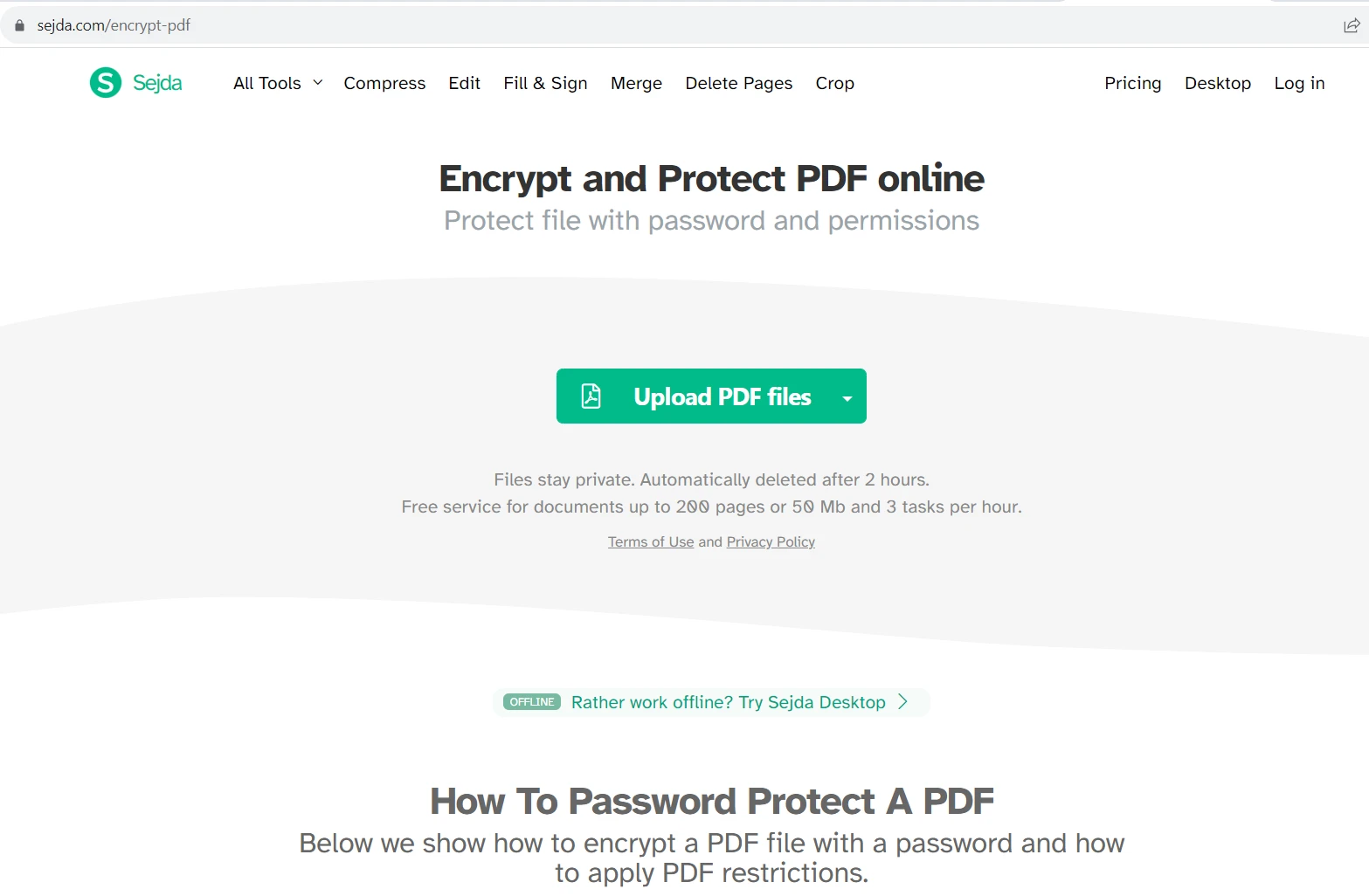
Adım 3: PDF'nizi Yükleyin
Korumasını istediğiniz PDF dosyasını yüklemek için 'PDF dosyasını yükle' düğmesine tıklayın.
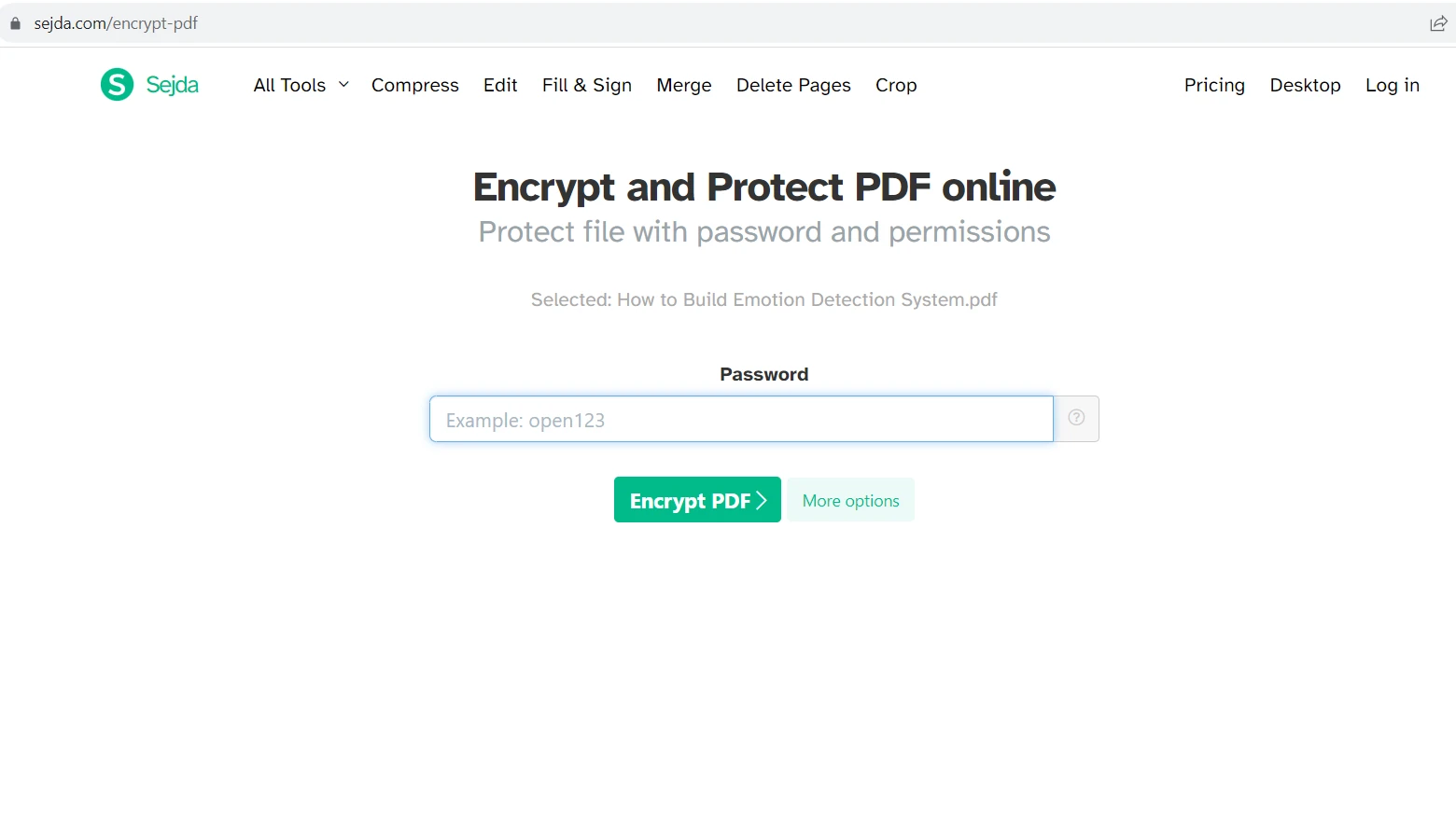
Adım 4: Şifre Belirleyin
Dosyayı yükledikten sonra şifre belirleme seçeneğiniz olacak. Yalnızca yetkilendirilmiş kullanıcıların erişimini sınırlamak için güçlü bir şifre belirleyin.
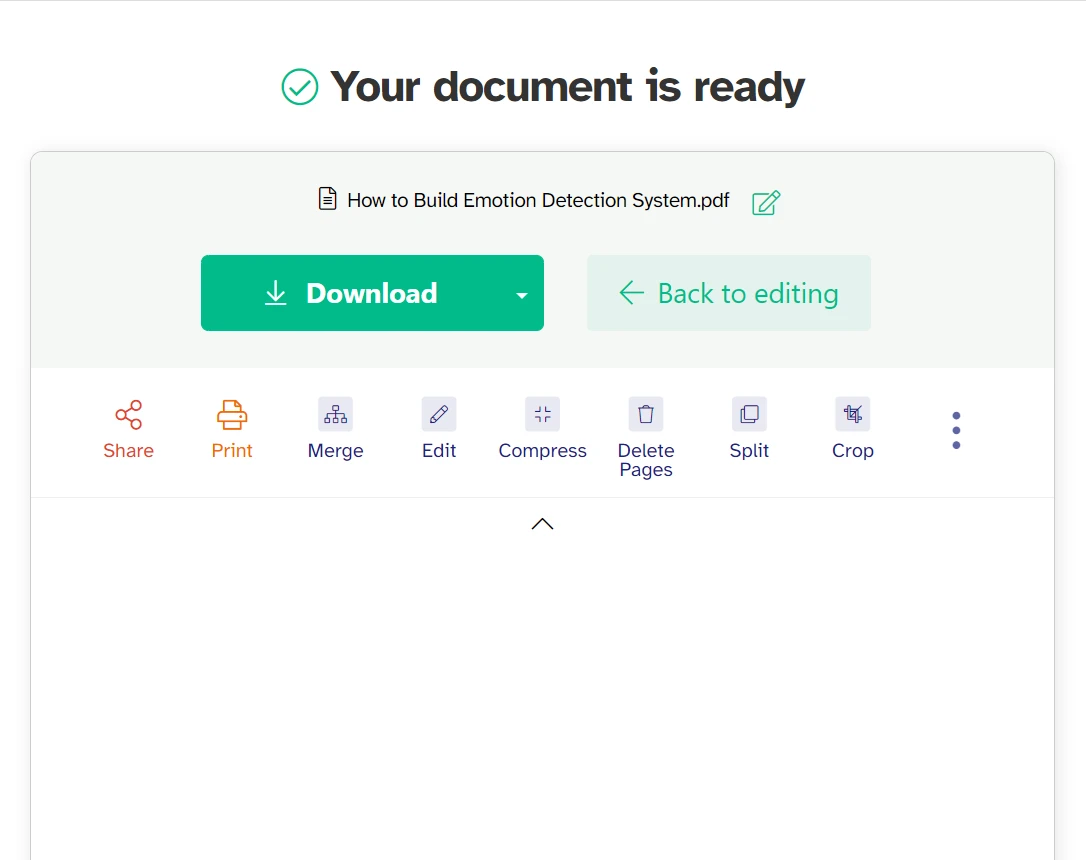
Adım 5: Korumalı PDF'yi Kaydedin
Şifre belirledikten sonra 'PDF Şifrele' düğmesine tıklayın. Sejda dosyayı işleyecek ve size şifre korumalı PDF için indirme linki sağlayacaktır. Başarıyla korunan PDF'yi bilgisayarınıza kaydetmek için indirme linkine tıklayın.
Smallpdf - Online PDF Aracı
Smallpdf, şifre koruması dahil olmak üzere bir dizi özellik sunan popüler bir çevrimiçi PDF düzenleme aracıdır. Smallpdf'i kullanarak PDF'nizi nasıl koruyacağınız işte böyle:
Adım 1: Smallpdf Websitesine Gidin
Web tarayıcınızı açın ve Smallpdf Online PDF Araçları web sitesini ziyaret edin.
Adım 2: 'PDF'yi Koru' Aracına Erişin
Smallpdf ana sayfasında, Smallpdf PDF Koruma Özelliğine gidin ve bulunun.
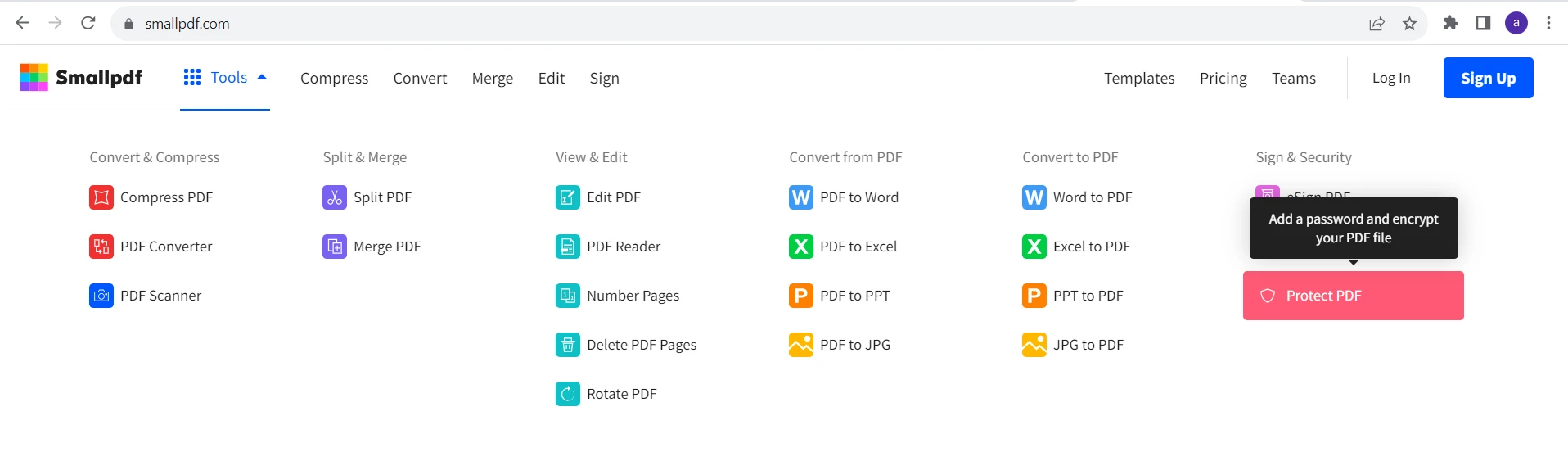
Adım 3: PDF Belgenizi Seçin
Şifre ile korumak istediğiniz PDF dosyasını yüklemek için 'Dosya Seç' butonuna tıklayın.
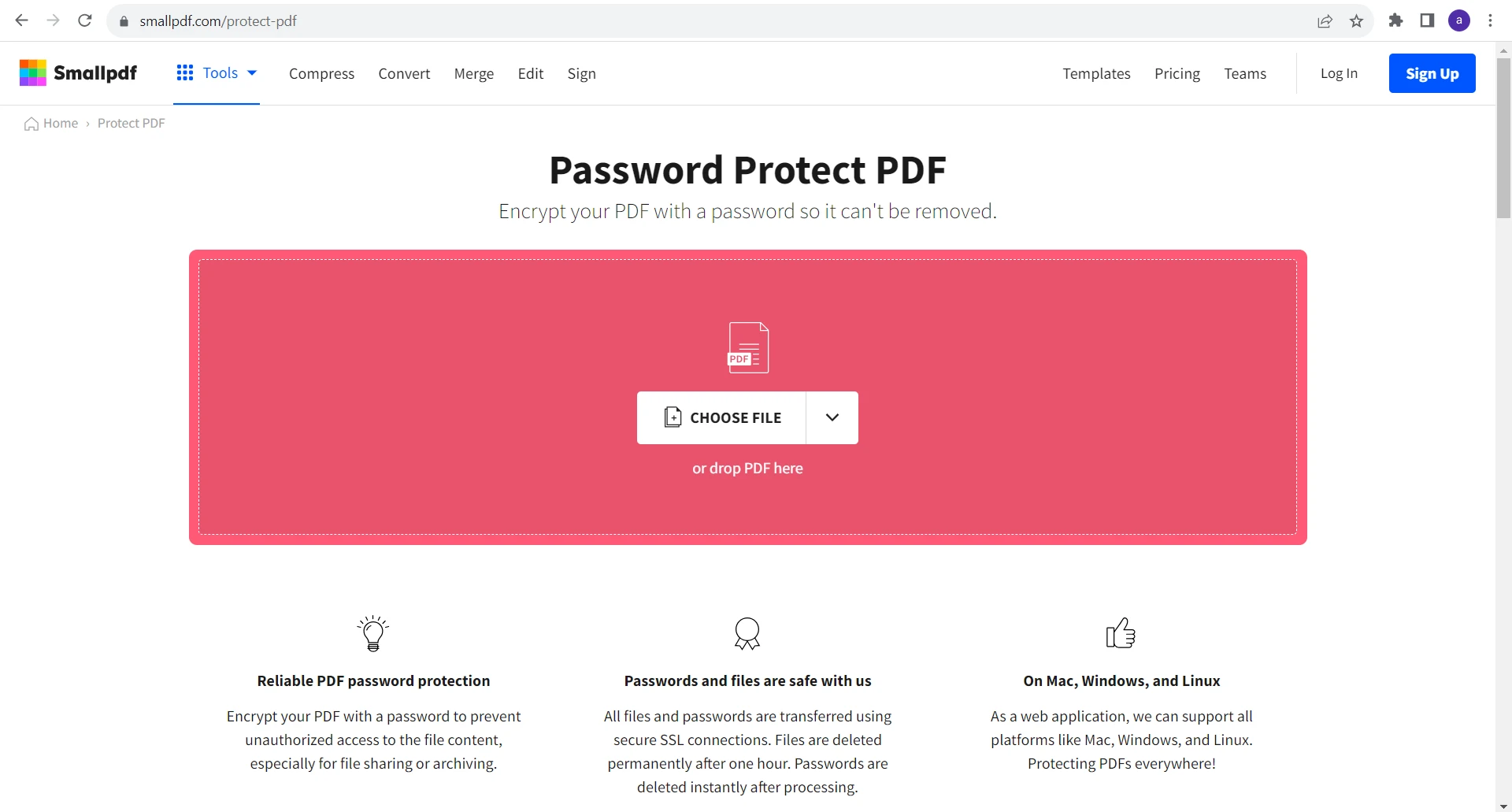
Adım 4: Şifre Belirleyin
Dosyayı yükledikten sonra şifre belirleme seçeneğiniz olacak. Yalnızca yetkilendirilmiş kullanıcıların erişimini sağlamak için güvenli bir şifre girin.
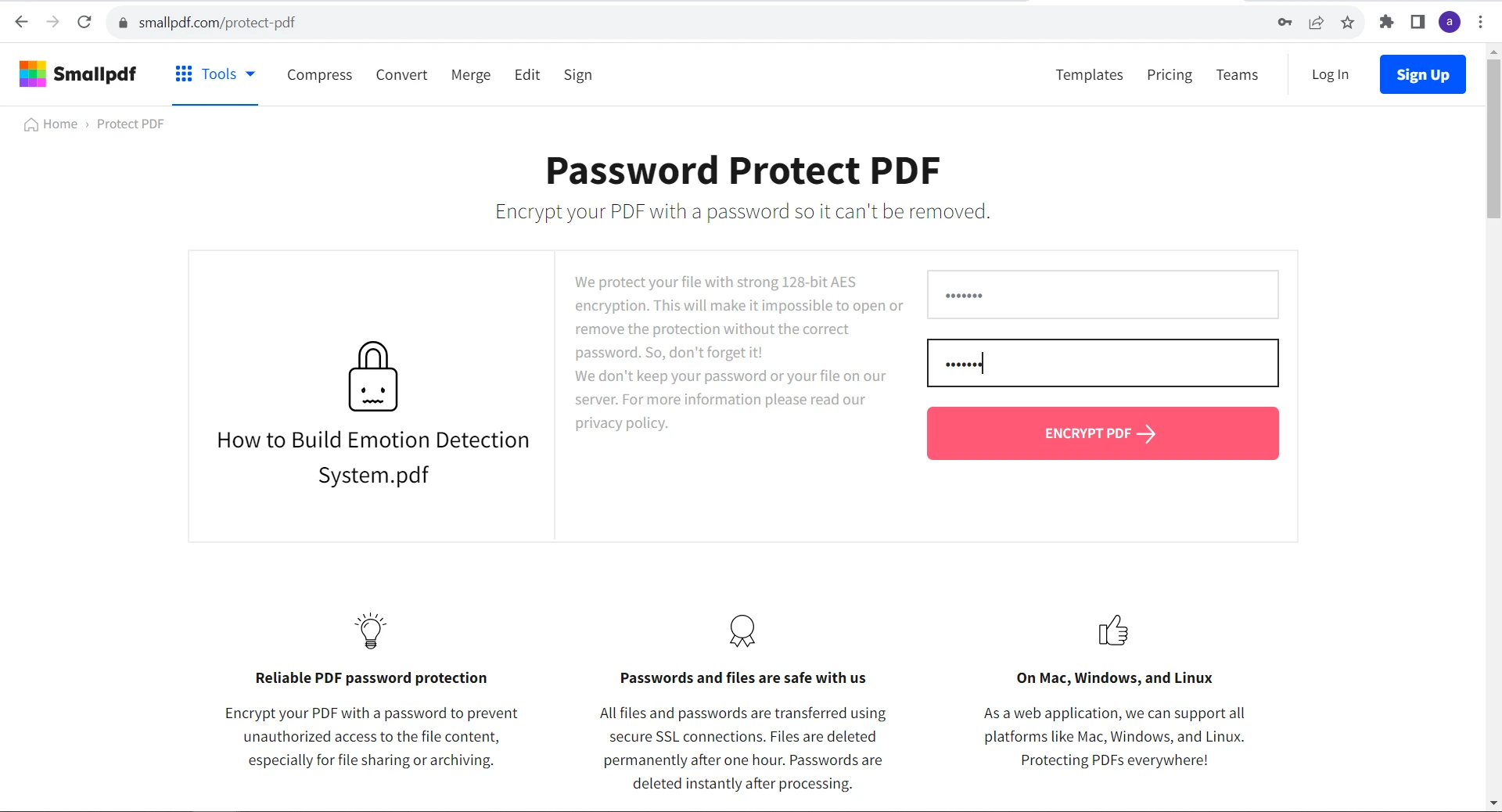
Adım 5: Korumalı PDF Belgesini Kaydedin
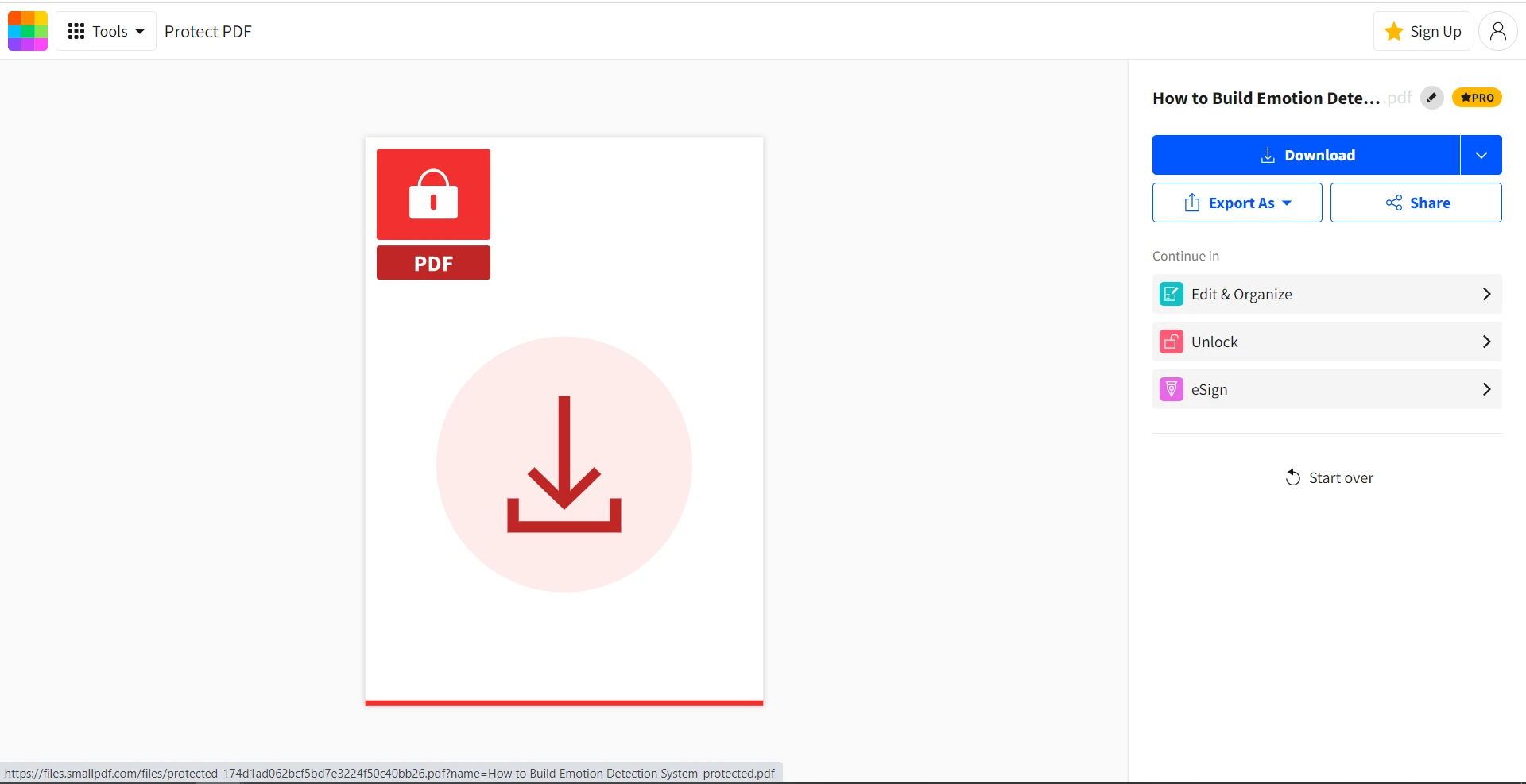
Şifre belirledikten sonra 'PDF Şifrele' düğmesine tıklayın. Smallpdf dosyayı işleyip, şifrelenmiş dosya için bir indirme bağlantısı sağlayacaktır. Korunan PDF'yi bilgisayarınıza kaydetmek için indirme linkine tıklayın.
IronPDF Tanıtımı
Sejda ve Smallpdf, AES şifreleme algoritması ile PDF dosyalarını şifre koruma konusunda harika seçenekler olmakla birlikte, her kullanıcıya uygun olmayabilirler. Her ikisi de internet bağlantısına bağımlıdır. Daha esnek ve gelişmiş özelliklere sahip bir çözüm arıyorsanız, IronPDF'yi düşünebilirsiniz.
IronPDF, şifreler ile PDF dosyalarını güvenceye alma yeteneği de dahil olmak üzere bir dizi işlevsellik ile donatılmış sağlam bir PDF düzenleme aracıdır. Bağımsız bir masaüstü uygulaması olarak sorunsuz çalışır veya IronPDF API aracılığıyla web uygulamanıza entegre edilebilir. Ayrıca, IronPDF, hem Windows hem de Mac işletim sistemlerine olan uyumluluğuyla geniş kullanım alanı sunar.
IronPDF, şifreleme ve şifre çözme ile PDF belgelerinizi izinler ve şifre koruma ayarları yaparak şifreleyebilmenizi sağlar, gerekli durumlarda belge güvenliğini sağlar.
IronPDF Kullanarak Bir PDF'yi Şifre ile Koruyun
IronPDF kullanarak bir PDF'yi şifre ile korumak için, şu adımları izleyin:
Adım 1: IronPDF'i Yükleyin
IronPDF'yi almak ve kurmak için Resmi IronPDF Web sitesini ziyaret edin. Alternatif olarak, Visual Studio içindeki NuGet Paket Yöneticisi aracılığıyla hızla kurabilirsiniz.
Adım 2: IronPDF'yi İthal Edin ve PDF'nizi Açın
IronPDF kullanarak korumak istediğiniz PDF dosyasını açın.
using IronPdf;

// Open an existing PDF file or create a new PDF from HTML
var pdf = PdfDocument.FromFile("input.pdf");
using IronPdf;

// Open an existing PDF file or create a new PDF from HTML
var pdf = PdfDocument.FromFile("input.pdf");
Imports IronPdf
' Open an existing PDF file or create a new PDF from HTML
Private pdf = PdfDocument.FromFile("input.pdf")
Imports IronPdf

' Open an existing PDF file or create a new PDF from HTML
Private pdf = PdfDocument.FromFile("input.pdf")
Yukarıdaki kodda, IronPDF ad alanını içe aktarıyor ve 'input.pdf' adlı belirli bir PDF dosyasını yükleyerek PdfDocument sınıfının bir örneğini oluşturuyoruz. Bunu, PDF dosyanızın yolu ile değiştirebilirsiniz.
Adım 3: Şifre Belirleyin
IronPDF, PDF belgesini açmak için bir kullanıcı şifresi koymanıza olanak sağlar ve diğer gelişmiş güvenlik ayarlarıyla birlikte gelir.
pdf.SecuritySettings.UserPassword = "open123"; // Set a user password for the PDF document
pdf.SecuritySettings.UserPassword = "open123"; // Set a user password for the PDF document
pdf.SecuritySettings.UserPassword = "open123" ' Set a user password for the PDF document
pdf.SecuritySettings.UserPassword = "open123" ' Set a user password for the PDF document
Bu satırda, yalnızca yetkili kullanıcıların erişimini kısıtlamak için bir kullanıcı şifresi open123 belirliyoruz. Şifre güvenliği için en iyi uygulamaları takip eden güçlü bir şifre kullanmak çok önemlidir.
IronPDF ayrıca PDF belgesinin düzenlenmesini izin verme veya kısıtlama OwnerPassword seçeneği de sunar.
Adım 4: Korumalı PDF'yi Kaydedin
Şifre korumasını uygulayarak PDF'yi SaveAs yöntemiyle kaydedin.
pdf.SaveAs("secured.pdf");
pdf.SaveAs("secured.pdf");pdf.SaveAs("secured.pdf")
pdf.SaveAs("secured.pdf")
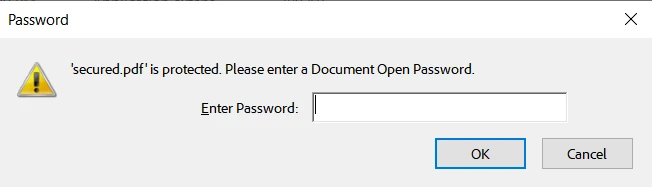
Bu komut, PDF belgesini uygulanan güvenlik ayarlarıyla birlikte 'secured.pdf' adında yeni bir dosya olarak kaydeder. Gerekli bir dosya yolu sağladığınızdan emin olun.
Artık PDF'niz güvenli. Belgeyi açmak için kullanıcıların şifreye ihtiyacı olacak.
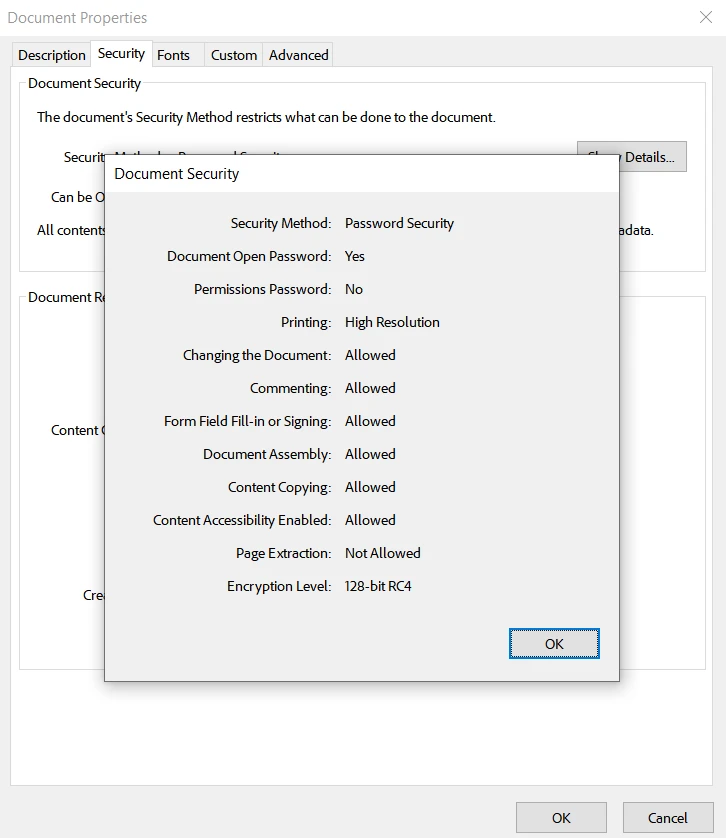
Belge özelliklerini görüntüleyerek şifre korumasını dahi onaylayabilirsiniz. IronPDF, optimum güvenlik için 128-bit RC4 şifreleme kullanmaktadır.
Sonuç
PDF belgelerinizi şifrelerle korumak, yalnızca hassas bilgilerinizi korumak amacıyla basit ama etkili bir yoldur. İster Sejda'daki Koruma aracını, ister Smallpdf gibi başka bir çevrimiçi aracı ya da IronPDF gibi birden fazla güvenlik seçeneğine sahip daha esnek bir çözümü tercih edin, tüm yöntemler ek bir güvenlik katmanı eklemenize olanak tanır. Bu makalede anlatılan adımları takip ederek, belgelerinizi yetkisiz erişimden uzak tutabilir ve verilerinizi gizli tutabilirsiniz.
IronPDF, çevrimiçi araçların yaptığı temel şifre korumadan daha güçlü bir güvenlik sunar. Yetkisiz erişim ve değişikliklere karşı geliştirilmiş koruma sağlarken, şifreleme, belge izinleri şifresi ve dijital imzalar gibi özellikleri de içerir. Tüm bunları Adobe Acrobat Reader'a ihtiyaç duymadan yapar. Farklı sistemlere entegre edilmesini kolaylaştıran esnekliği ile, PDF'leri koruma için çok yönlü bir seçimdir.
IronPDF'i projenize dahil etmek için, tek bir geliştirici için $999 başlayan ticari bir lisans edinebilirsiniz. Ayrıca, satın almadan önce uygunluğunu değerlendirmenize olanak tanıyan tüm özelliklere ve desteğe sahip ücretsiz bir deneme mevcut. Birden fazla geliştirici veya daha büyük kuruluşlar için lisanslara ihtiyaç duyanlar için, çeşitli seçenekler mevcuttur.























