No mundo digital de hoje, garantir a segurança dos seus dados sensíveis é de extrema importância. Sejam informações pessoais, registros financeiros ou relatórios confidenciais, você pode querer restringir as permissões e o acesso aos seus arquivos PDF adicionando uma senha. Felizmente, você não precisa investir em softwares caros para adicionar uma senha, pois existem muitas ferramentas de PDF gratuitas disponíveis além do Adobe Reader.
Neste artigo, mostraremos como proteger um PDF com senha gratuitamente usando três métodos de segurança: os serviços online Sejda e SmallPDF , e o IronPDF - uma biblioteca PDF em C# .
Sejda - Ferramenta online para PDF
Sejda é um editor de PDF online popular que oferece uma variedade de recursos, incluindo proteção por senha. Veja como usar o Sejda para proteger seu PDF:
Passo 1: Visite o site da Sejda
Abra seu navegador e acesse o site do Sejda PDF Editor .
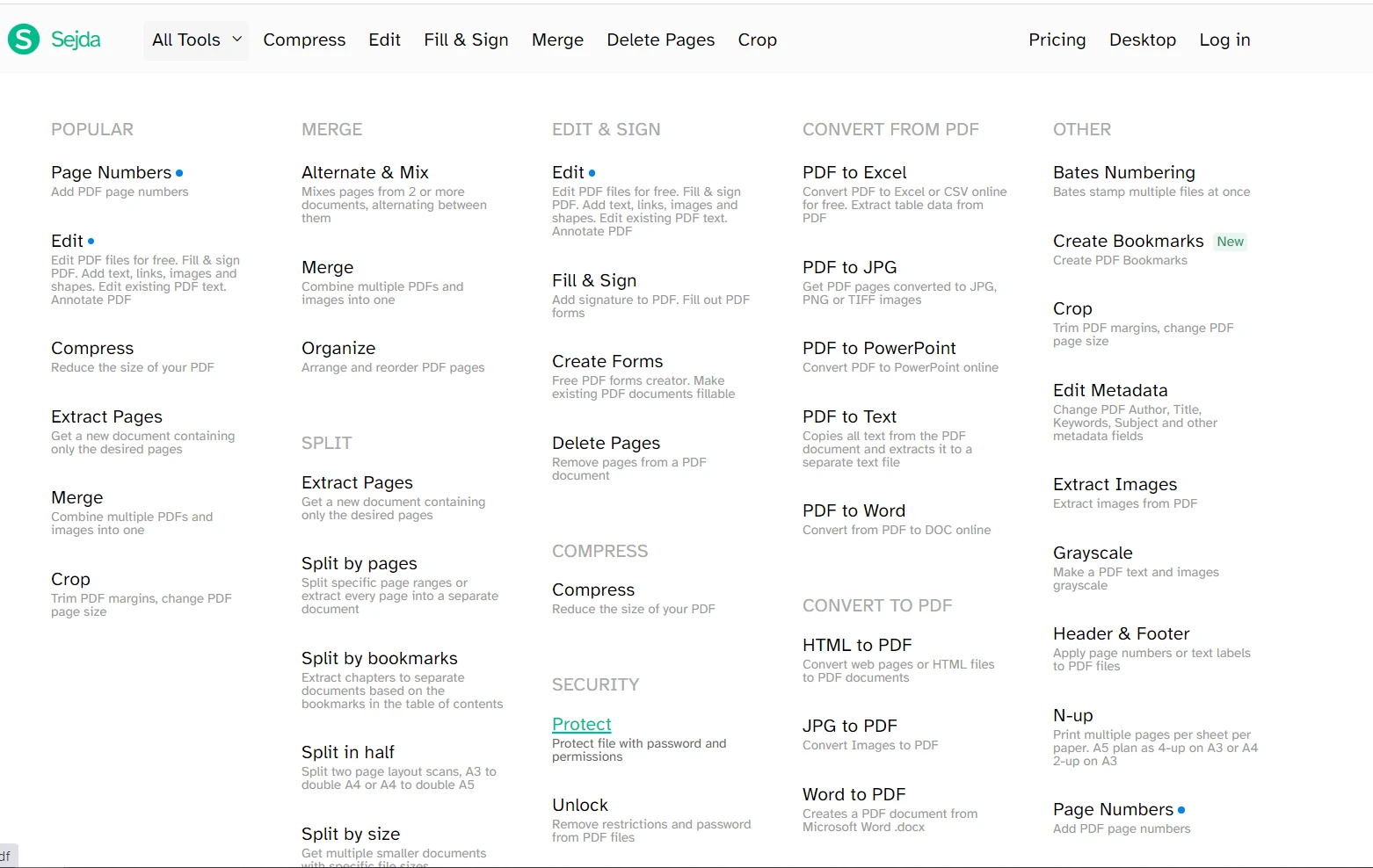
Passo 2: Selecione "Proteger PDF"
Na página inicial do Sejda, encontre e navegue até a ferramenta Sejda Protect PDF .
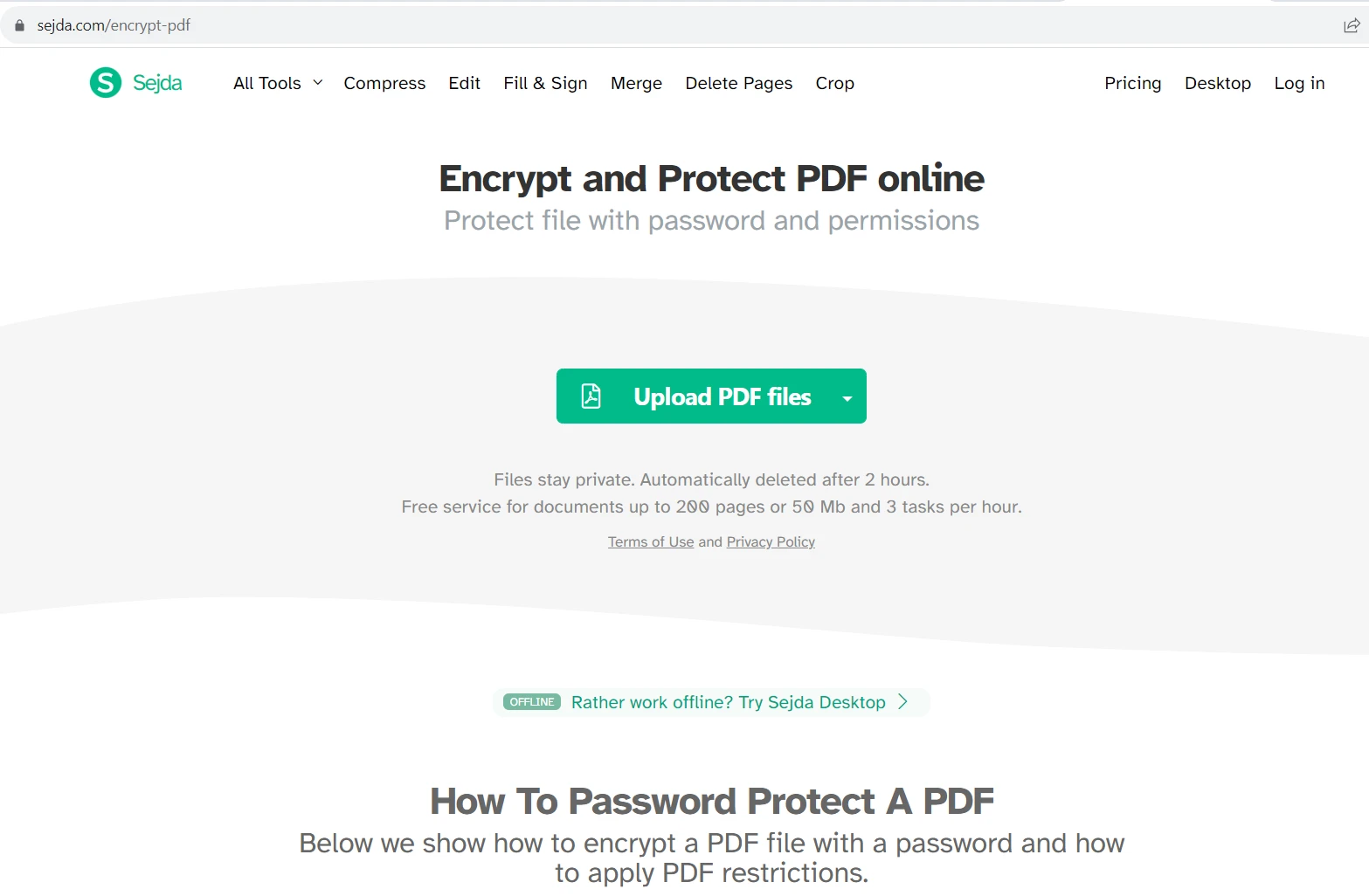
Etapa 3: Carregue seu PDF
Clique no botão "Carregar arquivo PDF" para carregar o arquivo PDF que deseja proteger.
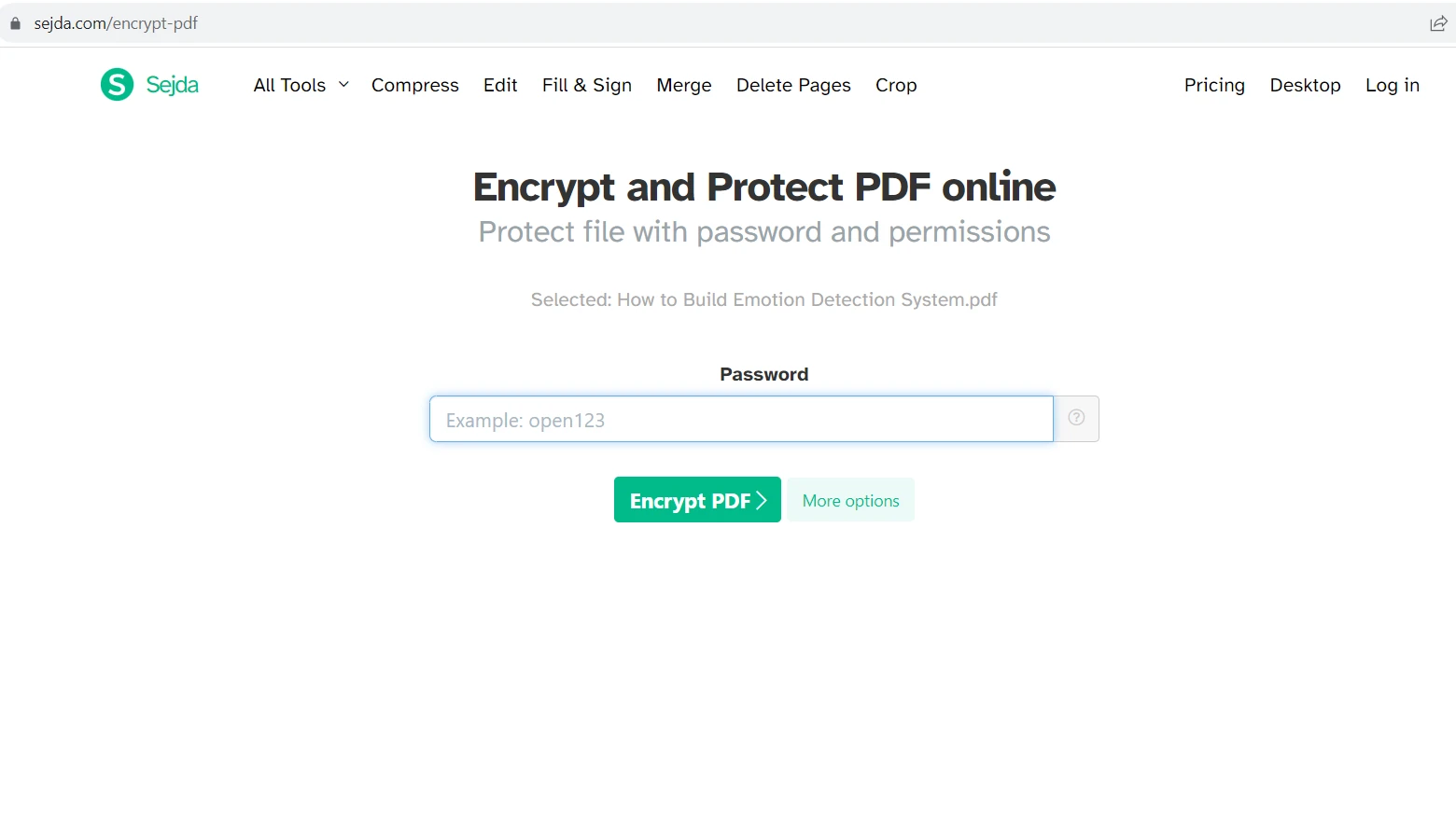
Passo 4: Defina uma senha
Após o envio do arquivo, você terá a opção de definir uma senha. Defina uma senha forte para limitar o acesso apenas a usuários autorizados.
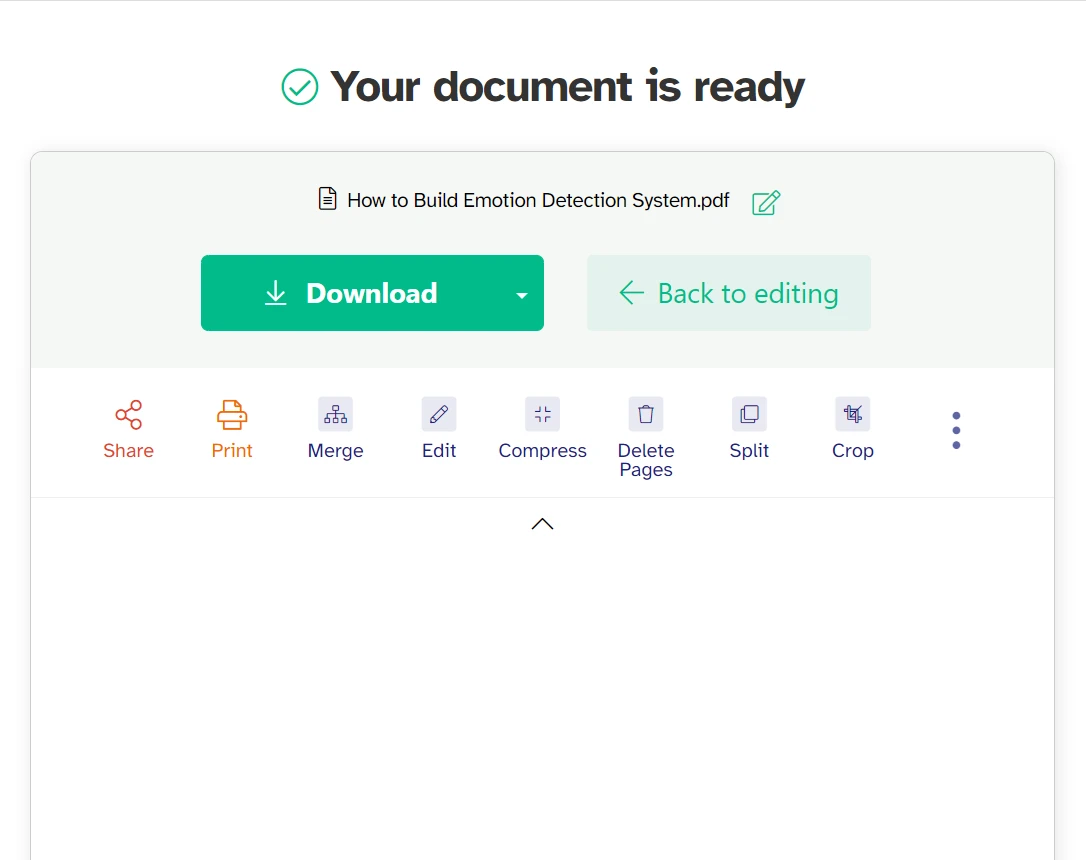
Passo 5: Salve o PDF protegido
Após definir a senha, clique no botão "Criptografar PDF". Sejda processará o arquivo e fornecerá um link para download do PDF protegido por senha. Clique no link de download para salvar o PDF protegido com sucesso em seu computador.
Smallpdf - Ferramenta online para PDF
O Smallpdf é uma ferramenta popular de edição de PDF online que oferece uma variedade de recursos, incluindo proteção por senha. Veja como usar o Smallpdf para proteger seu PDF:
Passo 1: Acesse o site do Smallpdf
Abra seu navegador e acesse o site Smallpdf Online PDF Tools .
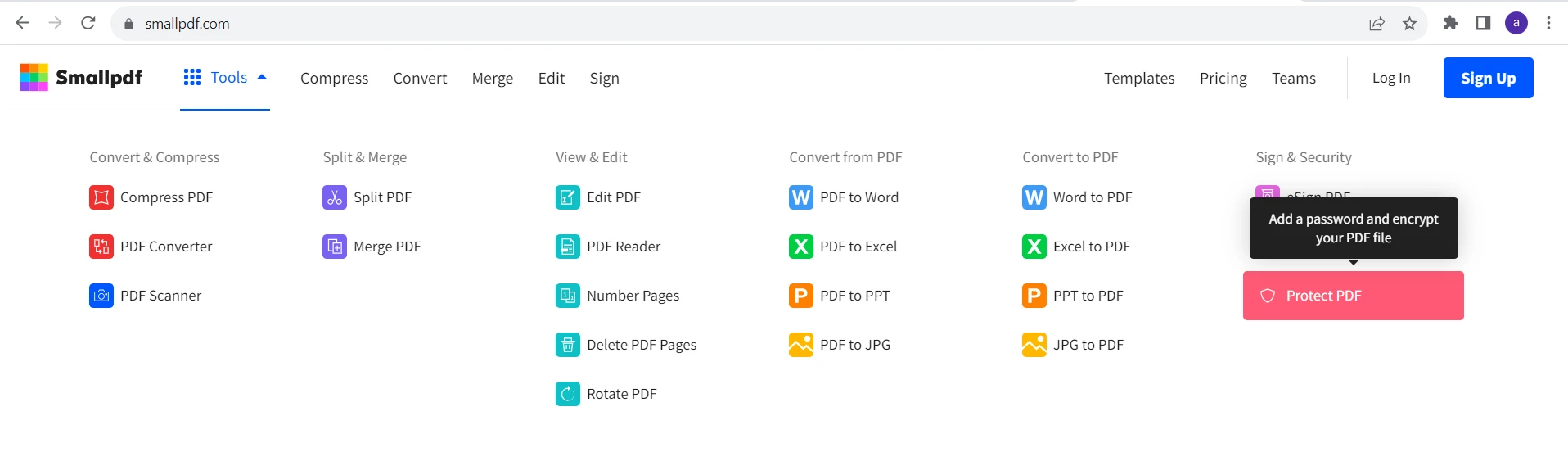
Passo 2: Acesse a ferramenta "Proteger PDF"
Na página inicial do Smallpdf, encontre e navegue até o recurso "Proteger PDF do Smallpdf" .
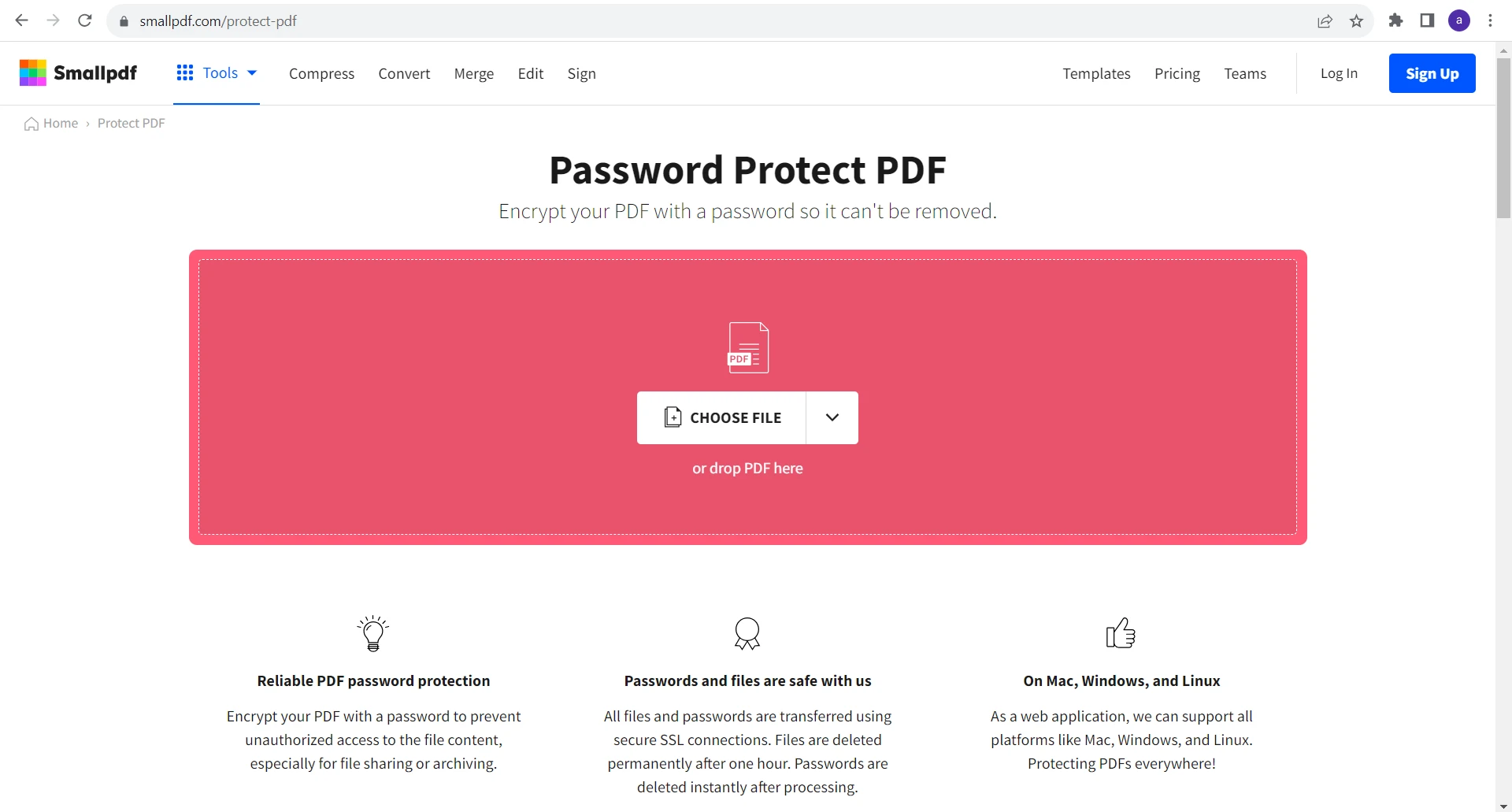
Passo 3: Escolha seu documento PDF
Clique no botão "Escolher arquivo" para carregar o arquivo PDF que deseja proteger com uma senha.
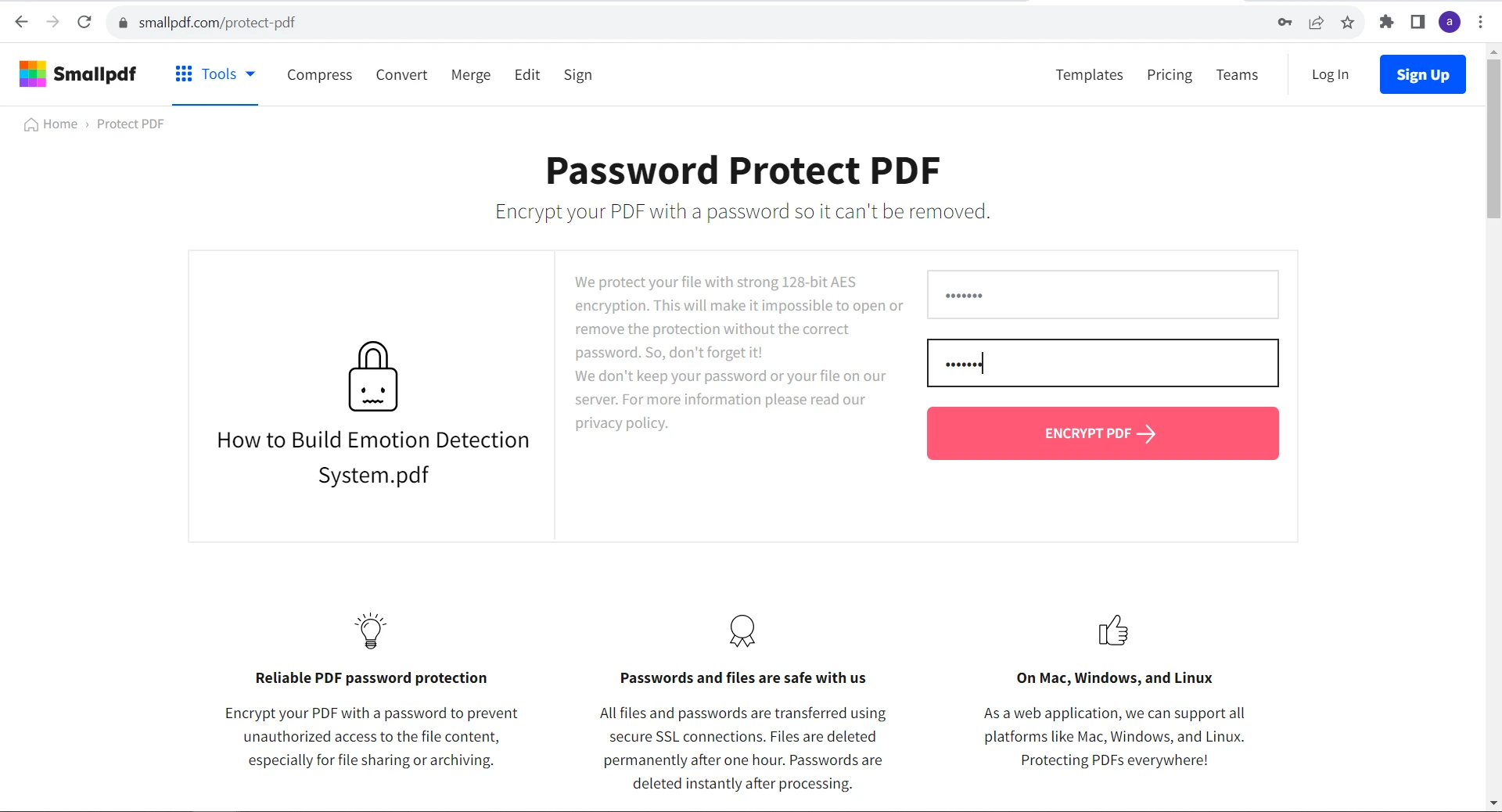
Passo 4: Defina uma senha
Após o envio do arquivo, você terá a opção de definir uma senha. Insira uma senha segura para conceder acesso apenas a usuários autorizados.
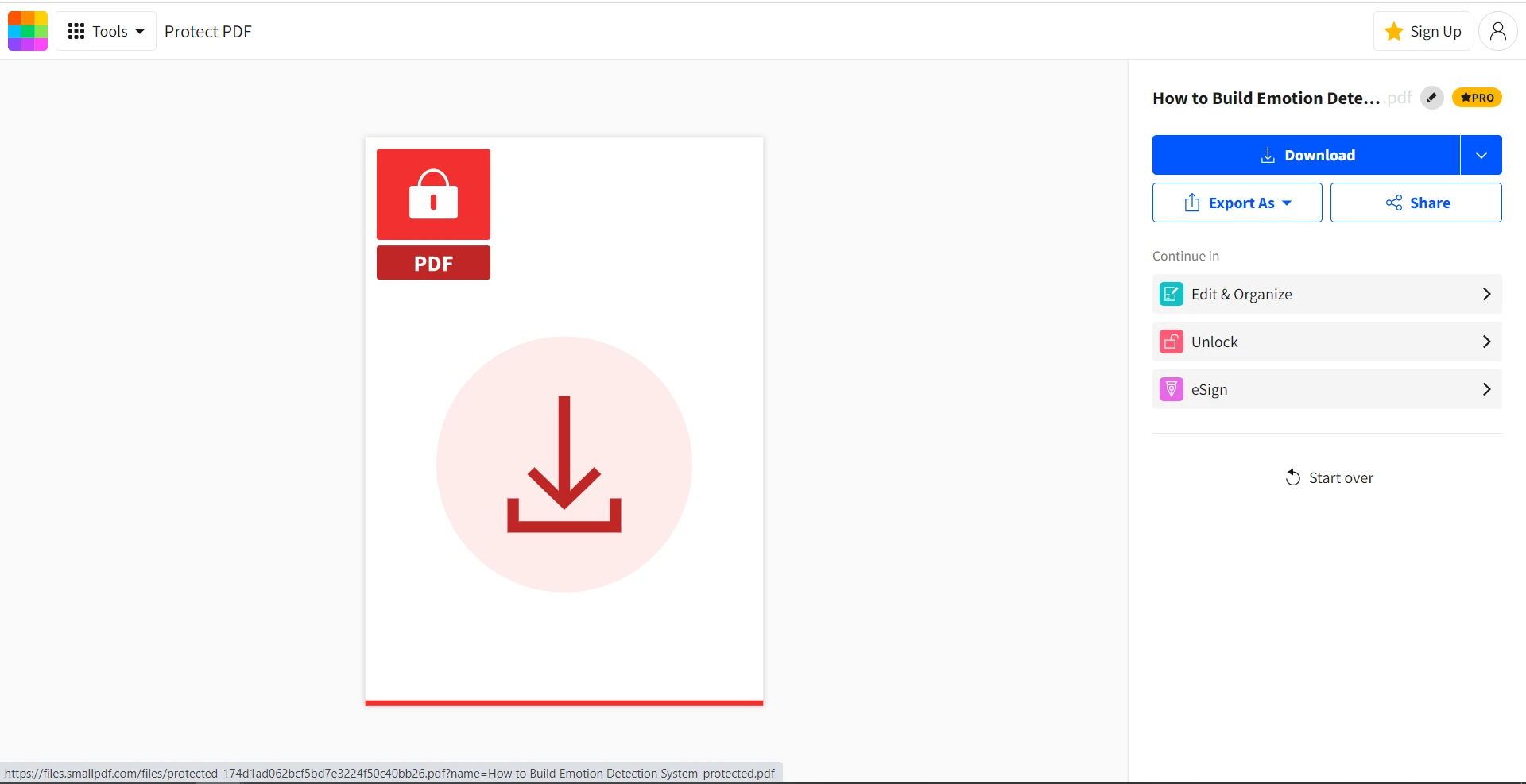
Etapa 5: Salve o documento PDF protegido
Após definir a senha, clique no botão "Criptografar PDF". O Smallpdf processará o arquivo e fornecerá um link para download do arquivo criptografado. Clique no link de download para salvar o PDF protegido em seu computador.
Apresentando o IronPDF
Embora o Sejda e o Smallpdf sejam excelentes opções para proteger arquivos PDF com senha usando o algoritmo de criptografia AES, eles podem não ser adequados para todos. Ambos dependem de uma conexão com a internet. Se você busca uma solução mais versátil com recursos avançados, pode considerar o IronPDF.
O IronPDF é uma ferramenta robusta de edição de PDF equipada com uma série de funcionalidades, incluindo a capacidade de proteger arquivos PDF com senhas. Ele funciona perfeitamente como um aplicativo de desktop independente ou pode ser integrado facilmente ao seu aplicativo web por meio da API do IronPDF . Além disso, o IronPDF amplia sua compatibilidade para os sistemas operacionais Windows e Mac.
O IronPDF permite criptografar e descriptografar documentos PDF , definindo permissões e proteção por senha nos documentos PDF resultantes, garantindo a segurança dos documentos quando necessário.
Para proteger um PDF com senha usando o IronPDF, siga estes passos:
Passo 1: Instale o IronPDF
Obtenha e instale o IronPDF visitando o site oficial do IronPDF . Alternativamente, você pode instalá-lo rapidamente através do Gerenciador de Pacotes NuGet no Visual Studio.
Passo 2: Importe o IronPDF e abra seu PDF.
Abra o arquivo PDF que deseja proteger usando o IronPDF.
using IronPdf;

// Open an existing PDF file or create a new PDF from HTML
var pdf = PdfDocument.FromFile("input.pdf");
using IronPdf;

// Open an existing PDF file or create a new PDF from HTML
var pdf = PdfDocument.FromFile("input.pdf");
Imports IronPdf
' Open an existing PDF file or create a new PDF from HTML
Private pdf = PdfDocument.FromFile("input.pdf")
Imports IronPdf

' Open an existing PDF file or create a new PDF from HTML
Private pdf = PdfDocument.FromFile("input.pdf")
No código acima, importamos o namespace IronPDF e criamos uma instância da classe PdfDocument carregando o arquivo PDF especificado chamado "input.pdf". Você pode substituir isso pelo caminho para o seu arquivo PDF.
Passo 3: Defina uma senha
O IronPDF permite definir uma senha de usuário para abrir o documento PDF, além de outras configurações avançadas de segurança.
pdf.SecuritySettings.UserPassword = "open123"; // Set a user password for the PDF document
pdf.SecuritySettings.UserPassword = "open123"; // Set a user password for the PDF document
pdf.SecuritySettings.UserPassword = "open123" ' Set a user password for the PDF document
pdf.SecuritySettings.UserPassword = "open123" ' Set a user password for the PDF document
Nesta linha, estamos definindo uma senha de usuário open123 para restringir o acesso apenas a usuários autorizados. É crucial usar uma senha forte, seguindo as melhores práticas de segurança de senhas.
IronPDF também fornece uma opção OwnerPassword para permitir ou restringir a edição do documento PDF.
Passo 4: Salve o PDF protegido
Salve o PDF com a proteção por senha em vigor usando o método SaveAs.
pdf.SaveAs("secured.pdf");
pdf.SaveAs("secured.pdf");pdf.SaveAs("secured.pdf")
pdf.SaveAs("secured.pdf")
Este comando salva o documento PDF com as configurações de segurança aplicadas em um novo arquivo chamado "secured.pdf". Certifique-se de fornecer o caminho de arquivo apropriado, conforme necessário.
Seu PDF agora está seguro. Os usuários precisarão da senha para abrir o documento.
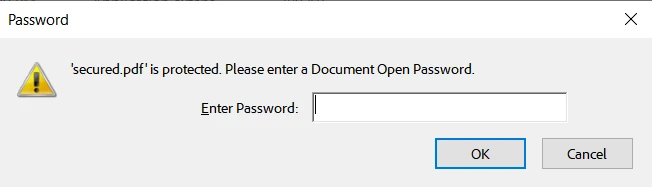
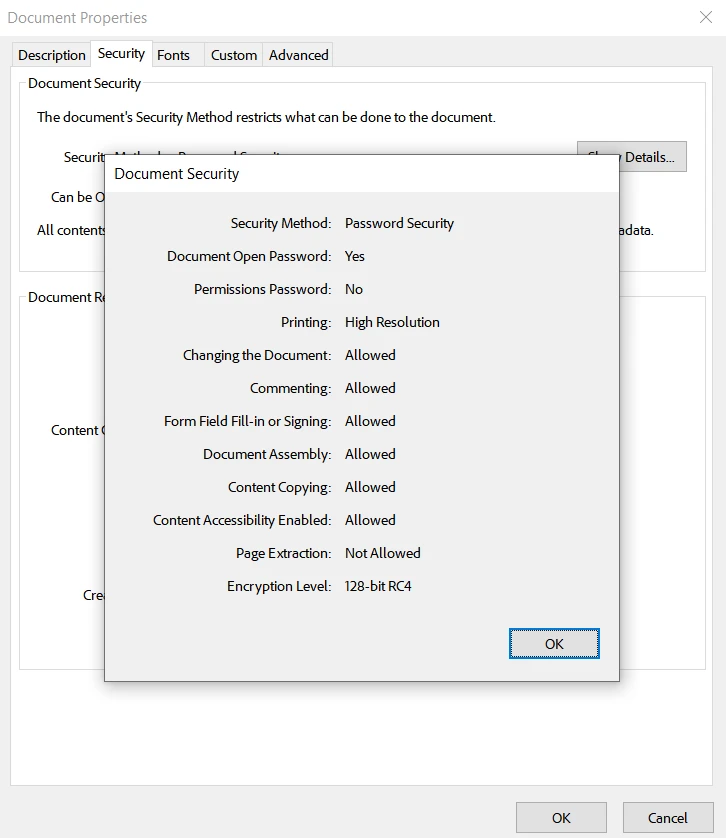
Você pode até confirmar a proteção por senha visualizando as propriedades do documento. O IronPDF oferece criptografia RC4 de 128 bits para segurança ideal.
Conclusão
Proteger seus documentos PDF com senhas é uma maneira simples, porém eficaz, de resguardar suas informações confidenciais. Quer você prefira usar a ferramenta Protect do Sejda, outra ferramenta online como o Smallpdf ou uma solução mais versátil com múltiplas opções de segurança como o IronPDF, todos os métodos permitem adicionar uma camada extra de segurança aos seus arquivos PDF sem custo algum. Seguindo os passos descritos neste artigo, você pode proteger seus documentos contra acesso não autorizado e garantir a confidencialidade dos seus dados.
O IronPDF oferece maior segurança em comparação com a proteção básica por senha, como fazem as ferramentas online. Inclui funcionalidades como criptografia, senhas para permissões de documentos e assinaturas digitais, proporcionando maior proteção contra acessos e alterações não autorizados. Tudo isso sem a necessidade do Adobe Acrobat Reader. Sua flexibilidade facilita a integração em diferentes sistemas, tornando-o uma opção versátil para a proteção de PDFs.
Para incorporar o IronPDF em seu projeto, você pode adquirir uma licença comercial, que começa em $999 para um único desenvolvedor. Além disso, há um período de teste gratuito com todos os recursos e suporte, permitindo que você avalie sua adequação antes de efetuar a compra. Para quem precisa de licenças para vários desenvolvedores ou para empresas de maior porte, diversas opções estão disponíveis.













