using IronPdf;

// Disable local disk access or cross-origin requests
Installation.EnableWebSecurity = true;

// Instantiate Renderer
var renderer = new ChromePdfRenderer();

// Create a PDF from a HTML string using C#
var pdf = renderer.RenderHtmlAsPdf("<h1>Hello World</h1>");

// Export to a file or Stream
pdf.SaveAs("output.pdf");

// Advanced Example with HTML Assets
// Load external html assets: Images, CSS and JavaScript.
// An optional BasePath 'C:\site\assets\' is set as the file location to load assets from
var myAdvancedPdf = renderer.RenderHtmlAsPdf("<img src='icons/iron.png'>", @"C:\site\assets\");
myAdvancedPdf.SaveAs("html-with-assets.pdf");
using IronPdf;// Disable local disk access or cross-origin requestsInstallation.EnableWebSecurity = true;// Instantiate Renderervar renderer = new ChromePdfRenderer();// Create a PDF from a HTML string using C#var pdf = renderer.RenderHtmlAsPdf("<h1>Hello World</h1>");// Export to a file or Streampdf.SaveAs("output.pdf");// Advanced Example with HTML Assets// Load external html assets: Images, CSS and JavaScript.// An optional BasePath 'C:\site\assets\' is set as the file location to load assets fromvar myAdvancedPdf = renderer.RenderHtmlAsPdf("<img src='icons/iron.png'>", @"C:\site\assets\");myAdvancedPdf.SaveAs("html-with-assets.pdf");
Os arquivos em formato PDF (Portable Document Format) são amplamente utilizados para compartilhar e preservar documentos em um formato consistente em diferentes dispositivos e plataformas. No entanto, há casos em que você pode precisar converter um arquivo PDF para um formato de imagem diferente, como JPEG, para facilitar o compartilhamento, a edição ou a inclusão em apresentações. Aprenda a converter PDF para JPEG com ferramentas online, Adobe Acrobat ou IronPDF para C#. Métodos simples para salvar PDF como imagem JPEG.
## Método 1: Conversores online de PDF para JPEG
Os conversores online de PDF para JPEG oferecem uma maneira descomplicada de transformar seus arquivos PDF em imagens JPEG sem a necessidade de instalar qualquer software. Veja como você pode usar esse método:
Passo 1: Abra seu navegador da web e pesquise por "conversor de PDF para JPEG".
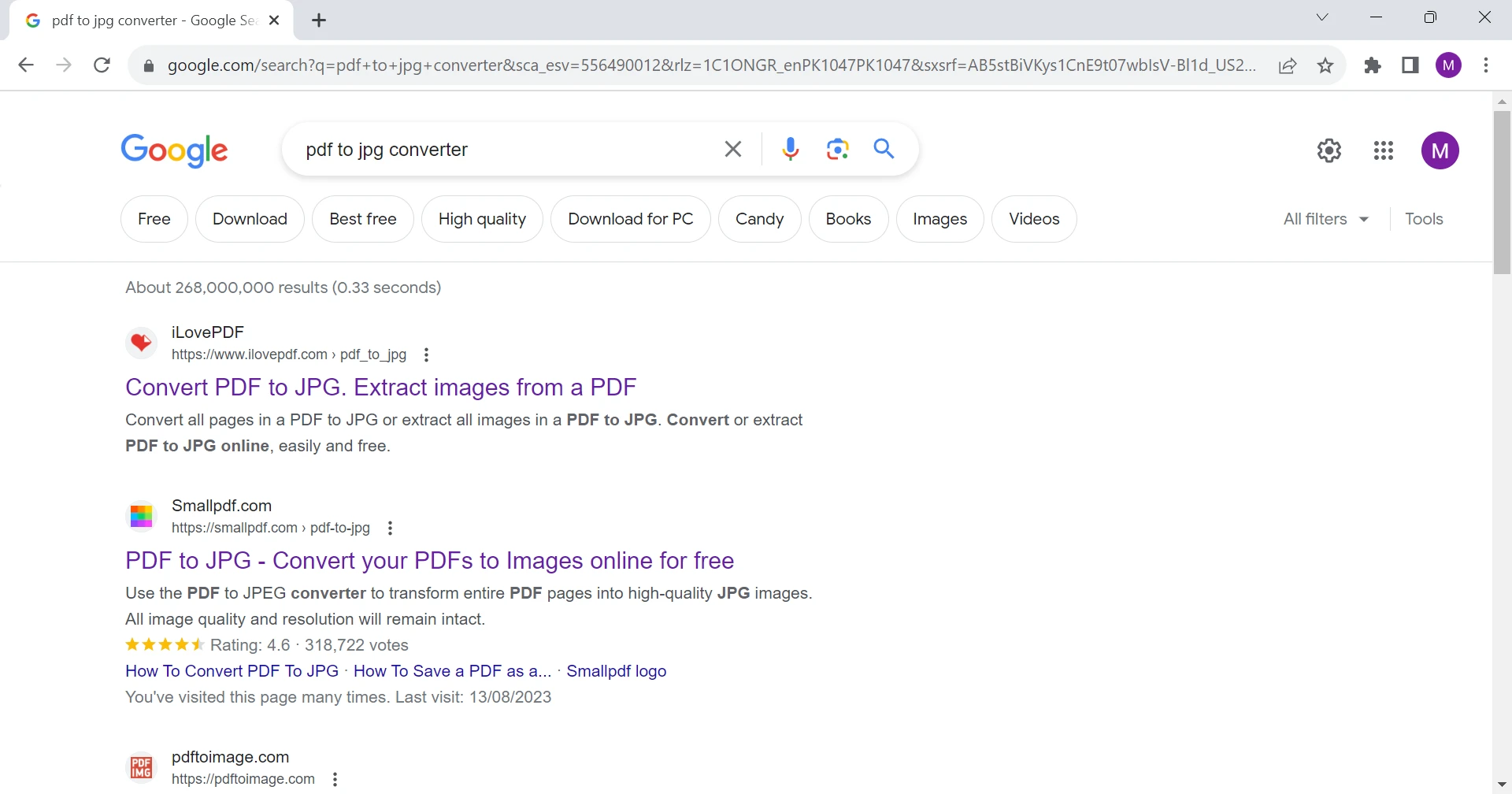
Passo 2: Escolha um conversor online confiável nos resultados da pesquisa. Algumas opções populares incluem [Smallpdf](https://smallpdf.com/pdf-to-jpg) , [Zamzar](https://www.zamzar.com/convert/pdf-to-jpg/) , [ILovePDF](https://www.ilovepdf.com/pdf_to_jpg) , etc.
Aqui utilizamos o conversor de PDF para JPG do ILovePDF.
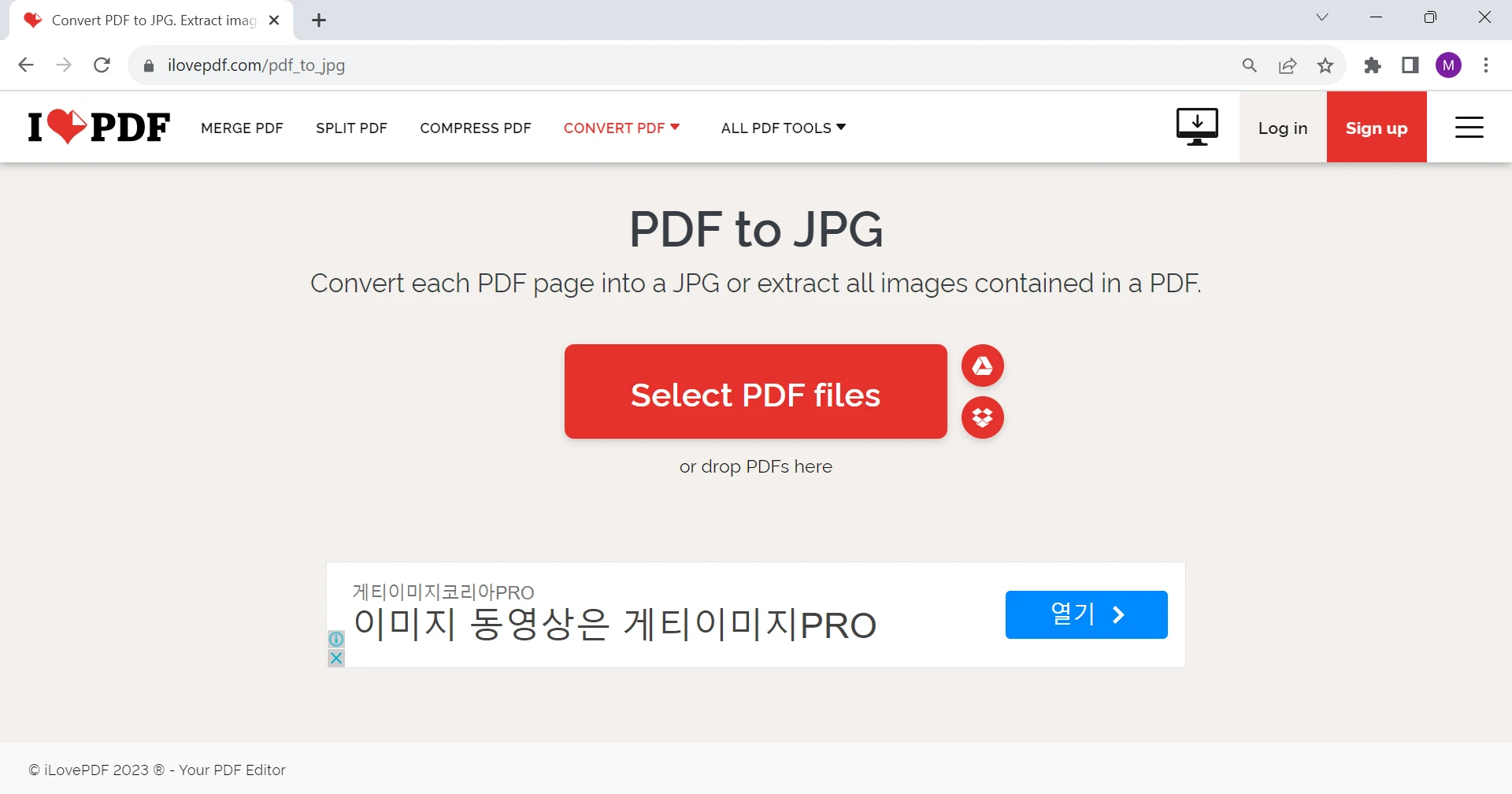
Passo 3: Faça o upload do seu arquivo PDF para o site do conversor, arrastando e soltando o arquivo ou usando o botão de upload fornecido.
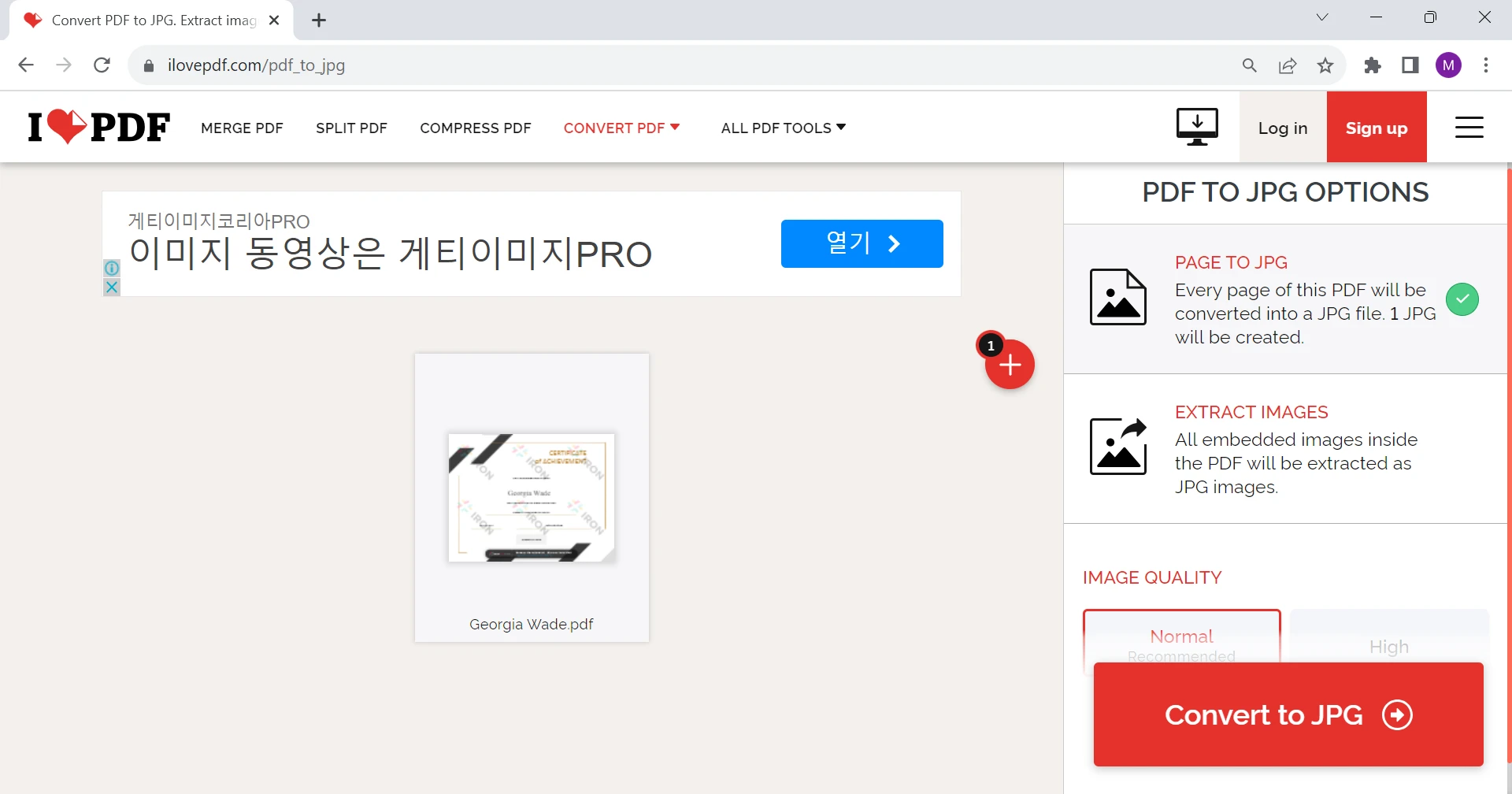
Passo 4: Selecione sua preferência. Se você deseja exportar cada página como uma imagem JPEG separada, selecione a opção 'PÁGINA PARA JPG'. Se você deseja extrair todas as imagens, escolha a segunda opção: 'EXTRAIR IMAGENS'.
Passo 5: Clique no botão "Converter para JPG" para converter o arquivo para o formato JPG.
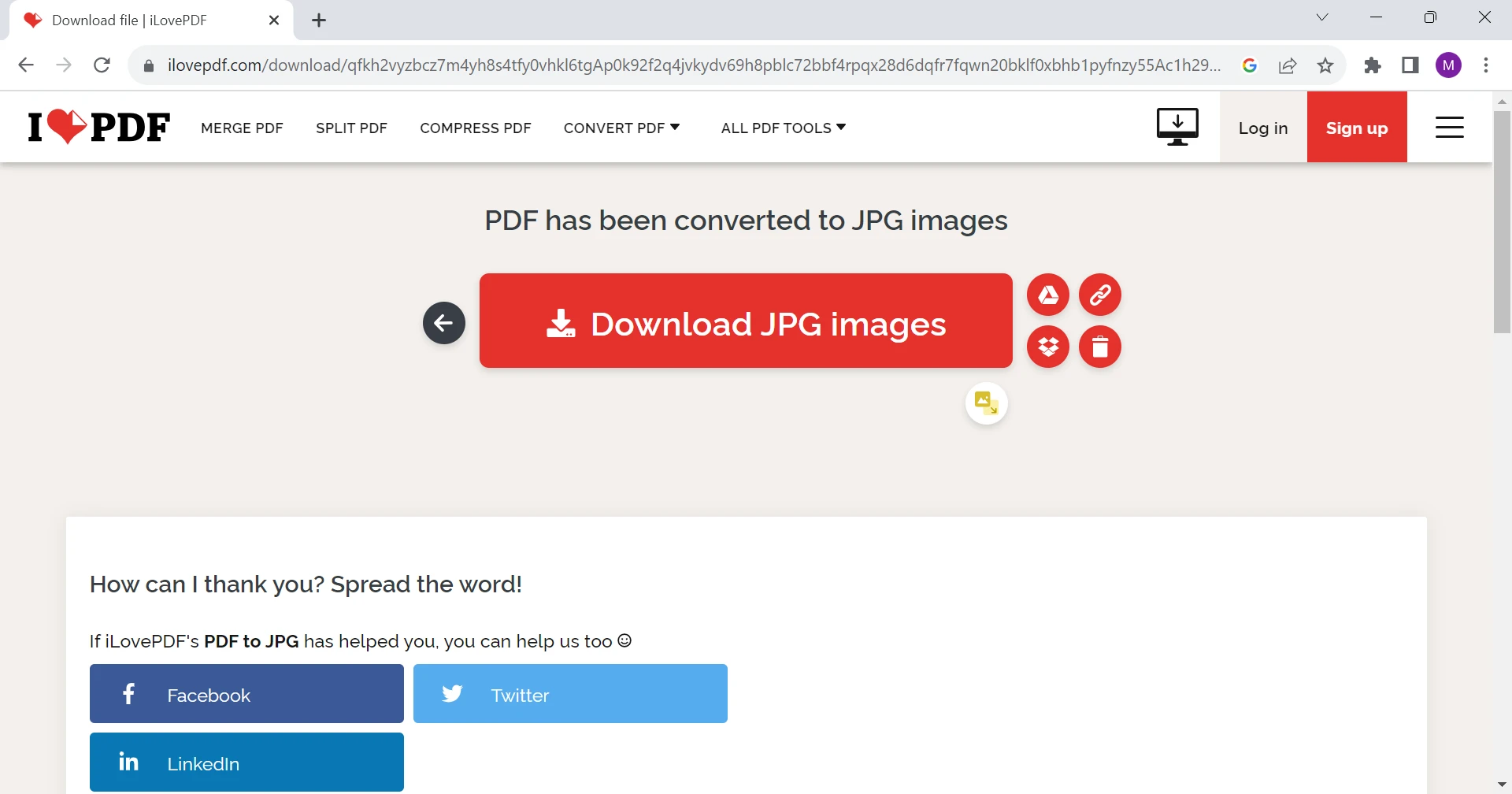
Passo 6: Assim que a conversão estiver concluída, o site fornecerá um link para baixar o arquivo JPEG convertido. Clique no link para salvar os arquivos JPEG em seu dispositivo.

## Método 2: Adobe Acrobat Reader
[Adobe Acrobat Reader](https://www.adobe.com/nz/acrobat/pdf-reader.html), um leitor e editor de PDF amplamente utilizado, também oferece a capacidade de salvar um PDF como uma imagem JPEG. O Adobe Acrobat Reader, um software amplamente reconhecido, é essencial para visualizar, imprimir e anotar documentos PDF sem problemas. Com sua interface amigável, permite uma navegação eficiente em PDFs, enquanto recursos como anotações e assinaturas digitais aprimoram a colaboração e a autenticidade dos documentos. A ampla compatibilidade do Acrobat Reader garante uma experiência consistente em todas as plataformas, tornando-o uma ferramenta fundamental tanto para indivíduos quanto para profissionais. Siga estas etapas para realizar a conversão:
Passo 1: Abra o arquivo PDF que deseja converter usando o Adobe Acrobat Reader.
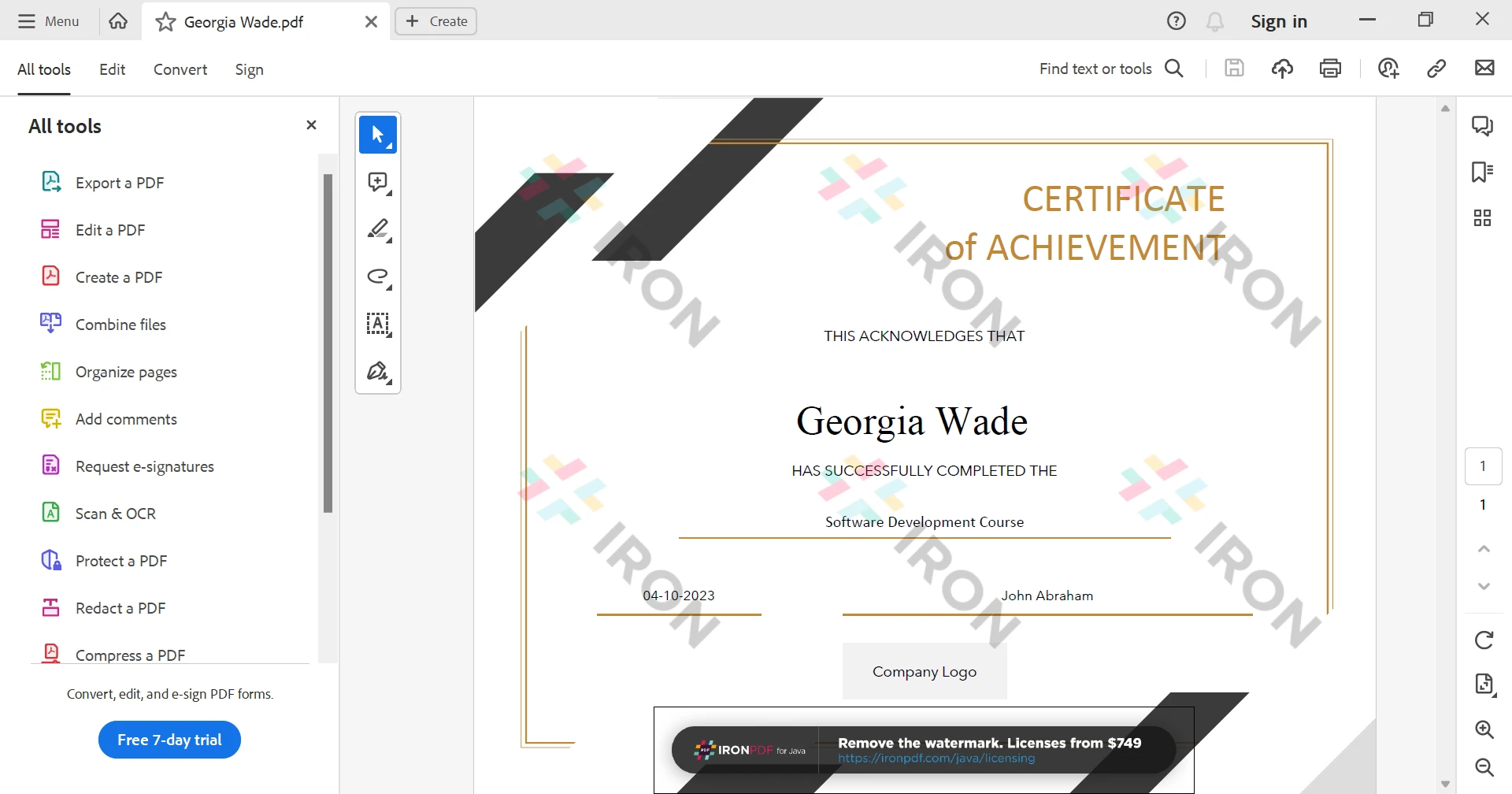
Passo 2: Clique na aba "Exportar um PDF" em Todas as Ferramentas, no lado esquerdo.
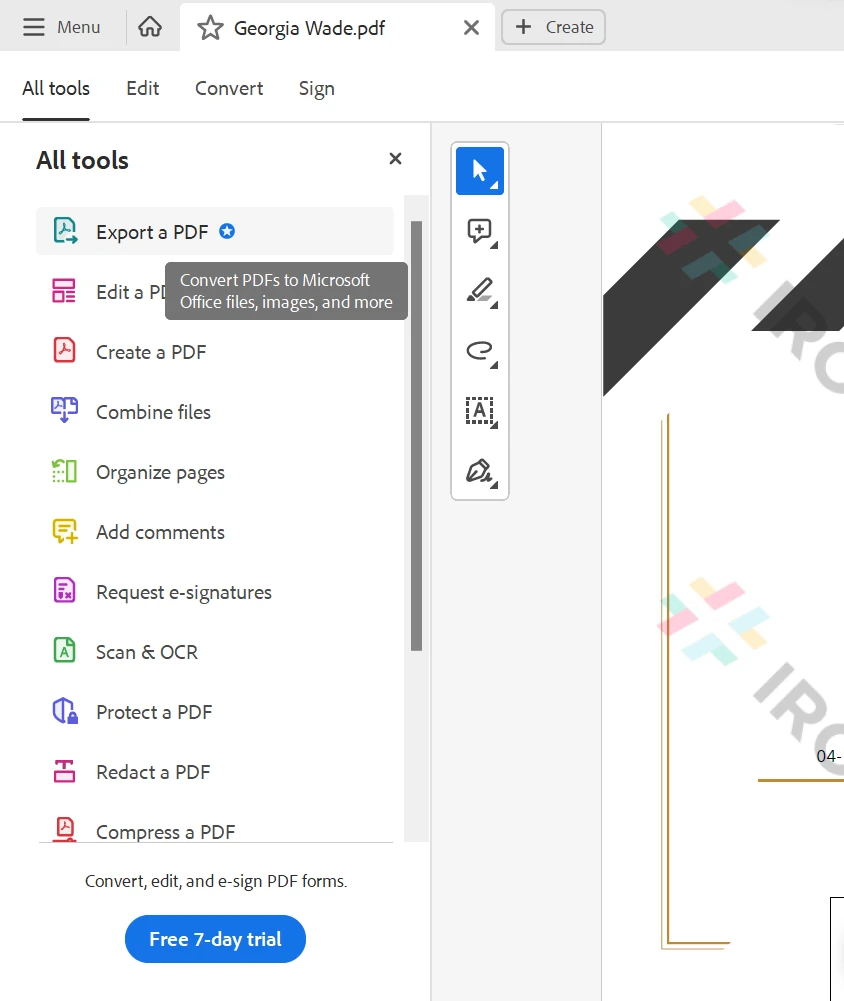
Passo 3: Escolha JPEG na lista de formatos de imagem fornecida, selecione a Qualidade da Imagem e clique no botão Converter.
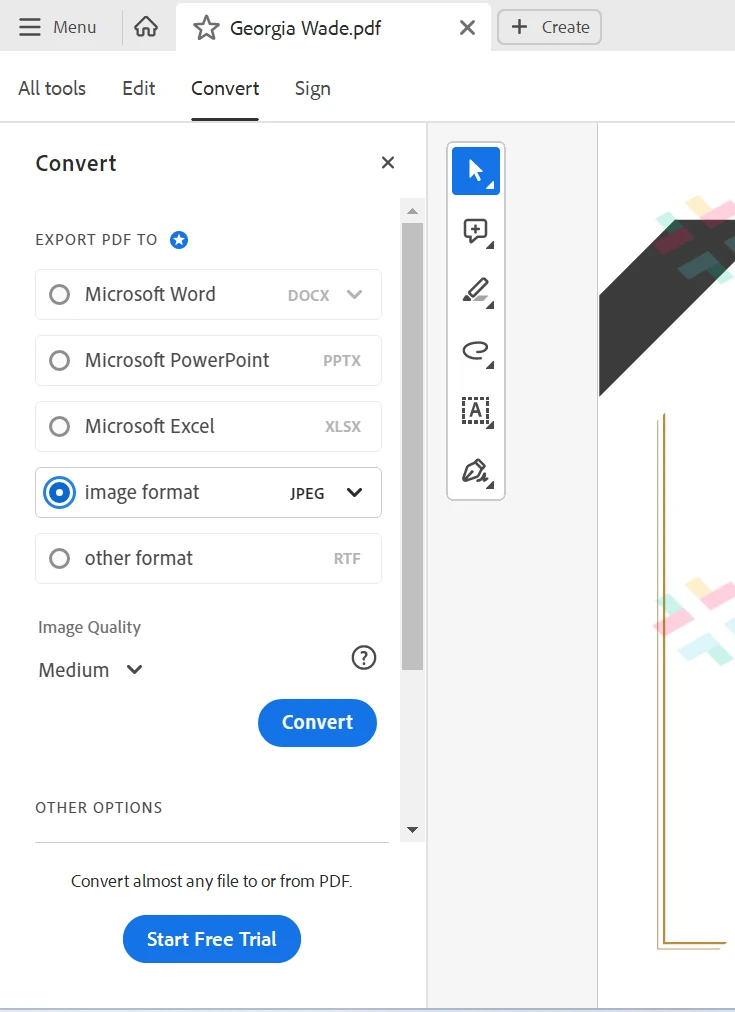
Ele converterá arquivos PDF para JPEG de forma rápida e fácil.
### Método 3: Converter PDF em arquivos JPEG programaticamente
Este método destina-se apenas a pessoas que compreendem programação e adoram resolver problemas utilizando o poder do C#. Usaremos a [biblioteca IronPDF](https://ironpdf.com/) para converter arquivos PDF em arquivos JPEG ou JPG em C#.
Antes de prosseguirmos, vamos fazer uma breve introdução à [biblioteca IronPDF para C#](https://ironpdf.com/) .
IronPDF é uma biblioteca C# .NET projetada para facilitar a criação, manipulação e renderização de documentos PDF em aplicações .NET . Permite aos desenvolvedores gerar arquivos PDF programaticamente, convertê-los em diferentes formatos de imagem, mesclar e dividir PDFs existentes, converter conteúdo HTML em PDF e adicionar vários elementos, como texto, imagens e formulários. O IronPDF visa simplificar as tarefas relacionadas a PDFs para desenvolvedores que trabalham em C#.
**Passo 1:** Crie um novo projeto ou abra um projeto existente no Visual Studio.
**Passo 2:** Instale a biblioteca **IronPDF**
Para incluir o IronPDF em seu projeto, você precisa instalá-lo a partir do Gerenciador de Pacotes NuGet usando o seguinte comando:
```shell
:ProductInstall
```
**Passo 3:** Escreva o seguinte código C# para converter arquivos PDF em arquivos de imagem.
```csharp
// Load the PDF document from the specified path
PdfDocument pdfDocument = new PdfDocument(@"D:\Tutorial Project\testpdf.pdf");

// Convert the loaded PDF document to JPEG images and save them to the specified path
pdfDocument.RasterizeToImageFiles(@"D:\Images\Image*.jpeg");
```
No código acima:
- A primeira linha carrega o documento PDF localizado em "D:\Tutorial Project\testpdf.pdf" na memória.
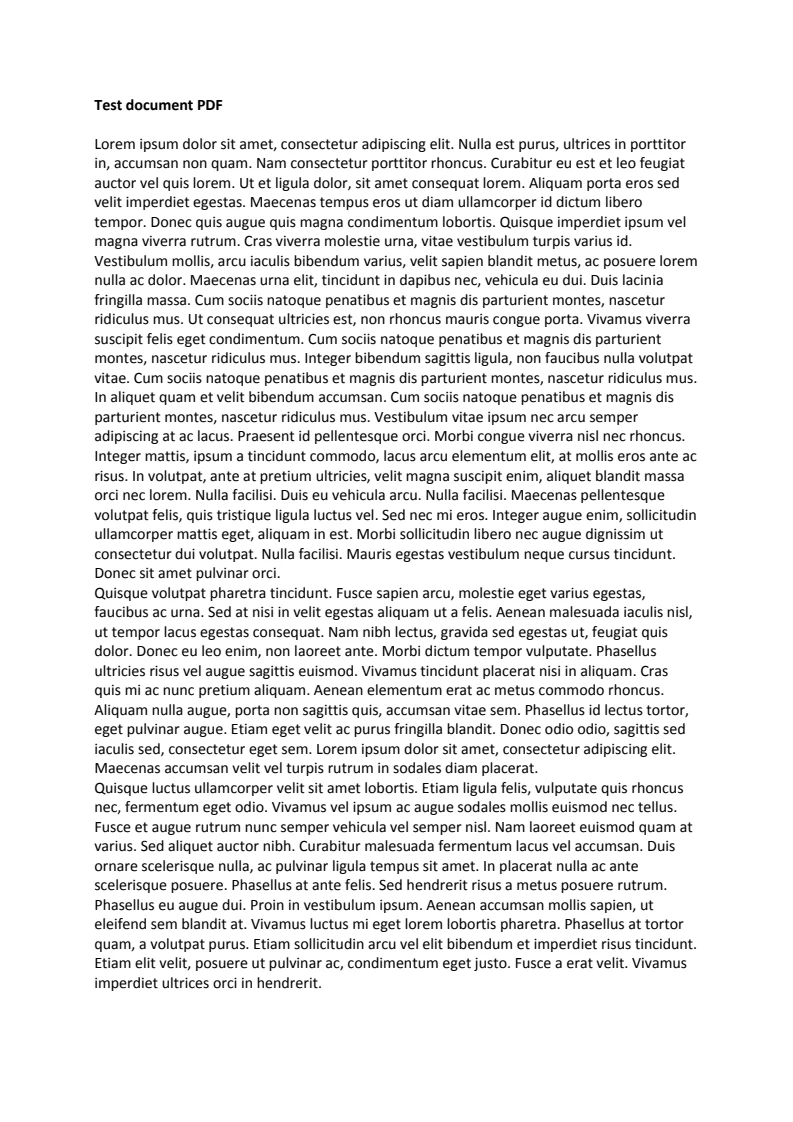
- A segunda linha converte cada página do documento PDF em imagens JPEG separadas e as salva em "D:\Imagens\". As imagens são nomeadas sequencialmente como "Image1.jpeg", "Image2.jpeg", etc.
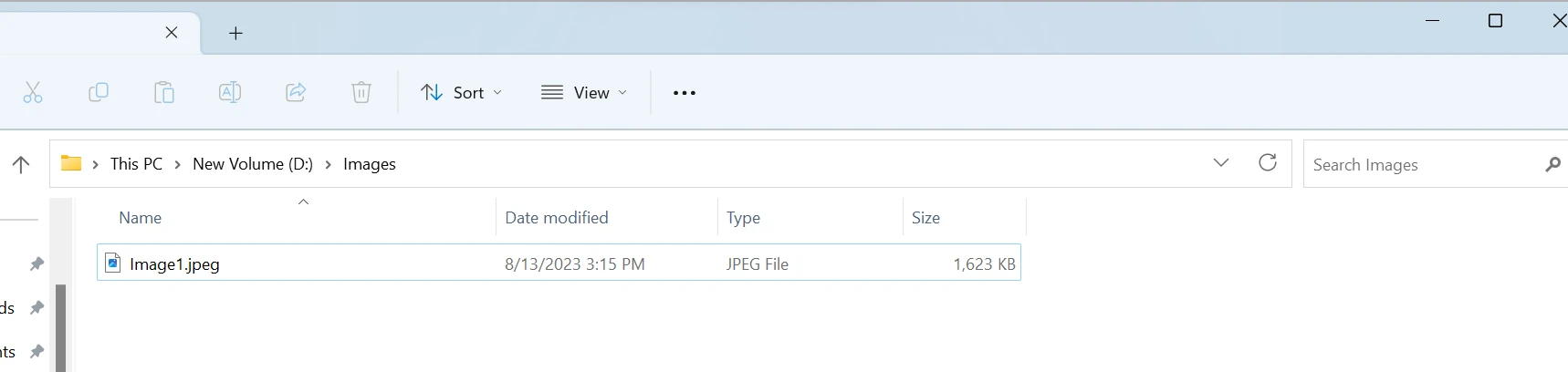
#### Arquivo de saída PDF para imagem JPEG
## Conclusão
Os conversores online oferecem uma solução rápida e acessível, perfeita para quem prefere uma abordagem baseada na web, sem a necessidade de instalação de software. O Adobe Acrobat Reader, uma ferramenta amplamente reconhecida para manipulação de PDFs, oferece um método fácil de usar para salvar PDFs como JPEGs, ideal para quem busca uma opção familiar e confiável. Entretanto, a [biblioteca IronPDF](https://ironpdf.com/) surge como uma opção avançada, particularmente adequada para desenvolvedores C# .NET , permitindo o gerenciamento programático de arquivos PDF e a conversão perfeita deles em imagens JPEG com precisão e personalização.
IronPDF é uma [biblioteca de baixo custo](/licensing/) disponível com um [período de teste gratuito](trial-license) . Consulte [este tutorial sobre como rasterizar PDFs em imagens](https://ironpdf.com/how-to/rasterize-pdf-to-images/) para obter mais informações sobre como salvar PDFs como arquivos JPEG.
Os arquivos em formato PDF (Portable Document Format) são amplamente utilizados para compartilhar e preservar documentos em um formato consistente em diferentes dispositivos e plataformas. No entanto, há casos em que você pode precisar converter um arquivo PDF para um formato de imagem diferente, como JPEG, para facilitar o compartilhamento, a edição ou a inclusão em apresentações. Aprenda a converter PDF para JPEG com ferramentas online, Adobe Acrobat ou IronPDF para C#. Métodos simples para salvar PDF como imagem JPEG.
Método 1: Conversores online de PDF para JPEG
Os conversores online de PDF para JPEG oferecem uma maneira descomplicada de transformar seus arquivos PDF em imagens JPEG sem a necessidade de instalar qualquer software. Veja como você pode usar esse método:
Passo 1: Abra seu navegador da web e pesquise por "conversor de PDF para JPEG".
Passo 2: Escolha um conversor online confiável nos resultados da pesquisa. Algumas opções populares incluem Smallpdf , Zamzar , ILovePDF , etc.
Aqui utilizamos o conversor de PDF para JPG do ILovePDF.
Passo 3: Faça o upload do seu arquivo PDF para o site do conversor, arrastando e soltando o arquivo ou usando o botão de upload fornecido.
Passo 4: Selecione sua preferência. Se você deseja exportar cada página como uma imagem JPEG separada, selecione a opção 'PÁGINA PARA JPG'. Se você deseja extrair todas as imagens, escolha a segunda opção: 'EXTRAIR IMAGENS'.
Passo 5: Clique no botão "Converter para JPG" para converter o arquivo para o formato JPG.
Passo 6: Assim que a conversão estiver concluída, o site fornecerá um link para baixar o arquivo JPEG convertido. Clique no link para salvar os arquivos JPEG em seu dispositivo.
Método 2: Adobe Acrobat Reader
Adobe Acrobat Reader, um leitor e editor de PDF amplamente utilizado, também oferece a capacidade de salvar um PDF como uma imagem JPEG. O Adobe Acrobat Reader, um software amplamente reconhecido, é essencial para visualizar, imprimir e anotar documentos PDF sem problemas. Com sua interface amigável, permite uma navegação eficiente em PDFs, enquanto recursos como anotações e assinaturas digitais aprimoram a colaboração e a autenticidade dos documentos. A ampla compatibilidade do Acrobat Reader garante uma experiência consistente em todas as plataformas, tornando-o uma ferramenta fundamental tanto para indivíduos quanto para profissionais. Siga estas etapas para realizar a conversão:
Passo 1: Abra o arquivo PDF que deseja converter usando o Adobe Acrobat Reader.
Passo 2: Clique na aba "Exportar um PDF" em Todas as Ferramentas, no lado esquerdo.
Passo 3: Escolha JPEG na lista de formatos de imagem fornecida, selecione a Qualidade da Imagem e clique no botão Converter.
Ele converterá arquivos PDF para JPEG de forma rápida e fácil.
Método 3: Converter PDF em arquivos JPEG programaticamente
Este método destina-se apenas a pessoas que compreendem programação e adoram resolver problemas utilizando o poder do C#. Usaremos a biblioteca IronPDF para converter arquivos PDF em arquivos JPEG ou JPG em C#.
IronPDF é uma biblioteca C# .NET projetada para facilitar a criação, manipulação e renderização de documentos PDF em aplicações .NET . Permite aos desenvolvedores gerar arquivos PDF programaticamente, convertê-los em diferentes formatos de imagem, mesclar e dividir PDFs existentes, converter conteúdo HTML em PDF e adicionar vários elementos, como texto, imagens e formulários. O IronPDF visa simplificar as tarefas relacionadas a PDFs para desenvolvedores que trabalham em C#.
Passo 1: Crie um novo projeto ou abra um projeto existente no Visual Studio.
Passo 2: Instale a biblioteca IronPDF
Para incluir o IronPDF em seu projeto, você precisa instalá-lo a partir do Gerenciador de Pacotes NuGet usando o seguinte comando:
PM > Install-Package IronPdf
Install-Package IronPdf
Passo 3: Escreva o seguinte código C# para converter arquivos PDF em arquivos de imagem.
// Load the PDF document from the specified pathPdfDocument pdfDocument = new PdfDocument(@"D:\Tutorial Project\testpdf.pdf");// Convert the loaded PDF document to JPEG images and save them to the specified pathpdfDocument.RasterizeToImageFiles(@"D:\Images\Image*.jpeg");
// Load the PDF document from the specified path
PdfDocument pdfDocument = new PdfDocument(@"D:\Tutorial Project\testpdf.pdf");

// Convert the loaded PDF document to JPEG images and save them to the specified path
pdfDocument.RasterizeToImageFiles(@"D:\Images\Image*.jpeg");
' Load the PDF document from the specified pathDim pdfDocument As New PdfDocument("D:\Tutorial Project\testpdf.pdf")' Convert the loaded PDF document to JPEG images and save them to the specified pathpdfDocument.RasterizeToImageFiles("D:\Images\Image*.jpeg")
' Load the PDF document from the specified path
Dim pdfDocument As New PdfDocument("D:\Tutorial Project\testpdf.pdf")

' Convert the loaded PDF document to JPEG images and save them to the specified path
pdfDocument.RasterizeToImageFiles("D:\Images\Image*.jpeg")
No código acima:
A primeira linha carrega o documento PDF localizado em "D:\Tutorial Project\testpdf.pdf" na memória.
A segunda linha converte cada página do documento PDF em imagens JPEG separadas e as salva em "D:\Imagens". As imagens são nomeadas sequencialmente como "Image1.jpeg", "Image2.jpeg", etc.
Arquivo de saída PDF para imagem JPEG
Conclusão
Os conversores online oferecem uma solução rápida e acessível, perfeita para quem prefere uma abordagem baseada na web, sem a necessidade de instalação de software. O Adobe Acrobat Reader, uma ferramenta amplamente reconhecida para manipulação de PDFs, oferece um método fácil de usar para salvar PDFs como JPEGs, ideal para quem busca uma opção familiar e confiável. Entretanto, a biblioteca IronPDF surge como uma opção avançada, particularmente adequada para desenvolvedores C# .NET , permitindo o gerenciamento programático de arquivos PDF e a conversão perfeita deles em imagens JPEG com precisão e personalização.
Curtis Chau é bacharel em Ciência da Computação (Universidade Carleton) e se especializa em desenvolvimento front-end, com experiência em Node.js, TypeScript, JavaScript e React. Apaixonado por criar interfaces de usuário intuitivas e esteticamente agradáveis, Curtis gosta de trabalhar com frameworks modernos e criar manuais bem estruturados e visualmente atraentes.























