


C# Trim (How it Works for Developers)

便攜文件格式(PDF)檔案廣泛用於在不同裝置和平台上共享和保存文件,以確保一致的格式。 然而,有時您可能需要將PDF檔案轉換為不同的圖片格式,例如JPEG,以便於輕鬆共享、編輯或在簡報中包含。 在本文中,我們將帶您了解將PDF轉換為JPEG的過程,為您提供簡單而有效的方法來實現您的目標。
方法1:在線PDF轉JPEG轉換器
在線PDF轉JPEG轉換器提供了一種無需安裝任何軟體就能將PDF文件轉換為JPEG圖像的輕鬆方式。 以下是您使用此方法的方法:
步驟1:打開您的網路瀏覽器,搜尋"PDF轉JPEG轉換器"。
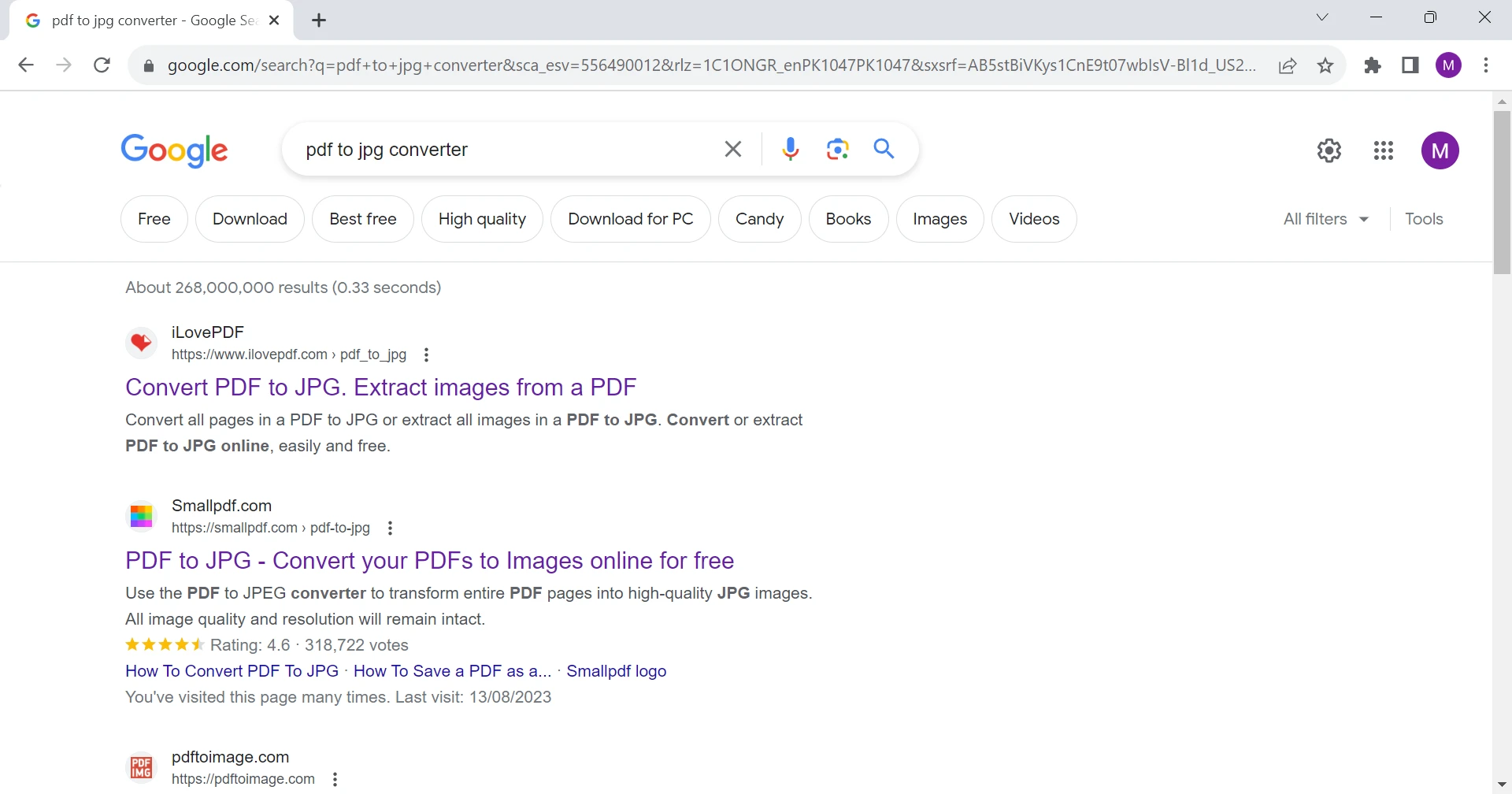
步驟2:從搜索結果中選擇一個有信譽的線上轉換器。 一些熱門選項包括Smallpdf、Zamzar、ILovePDF 等。
這裡我們使用了ILovePDF的PDF轉JPG轉換器。
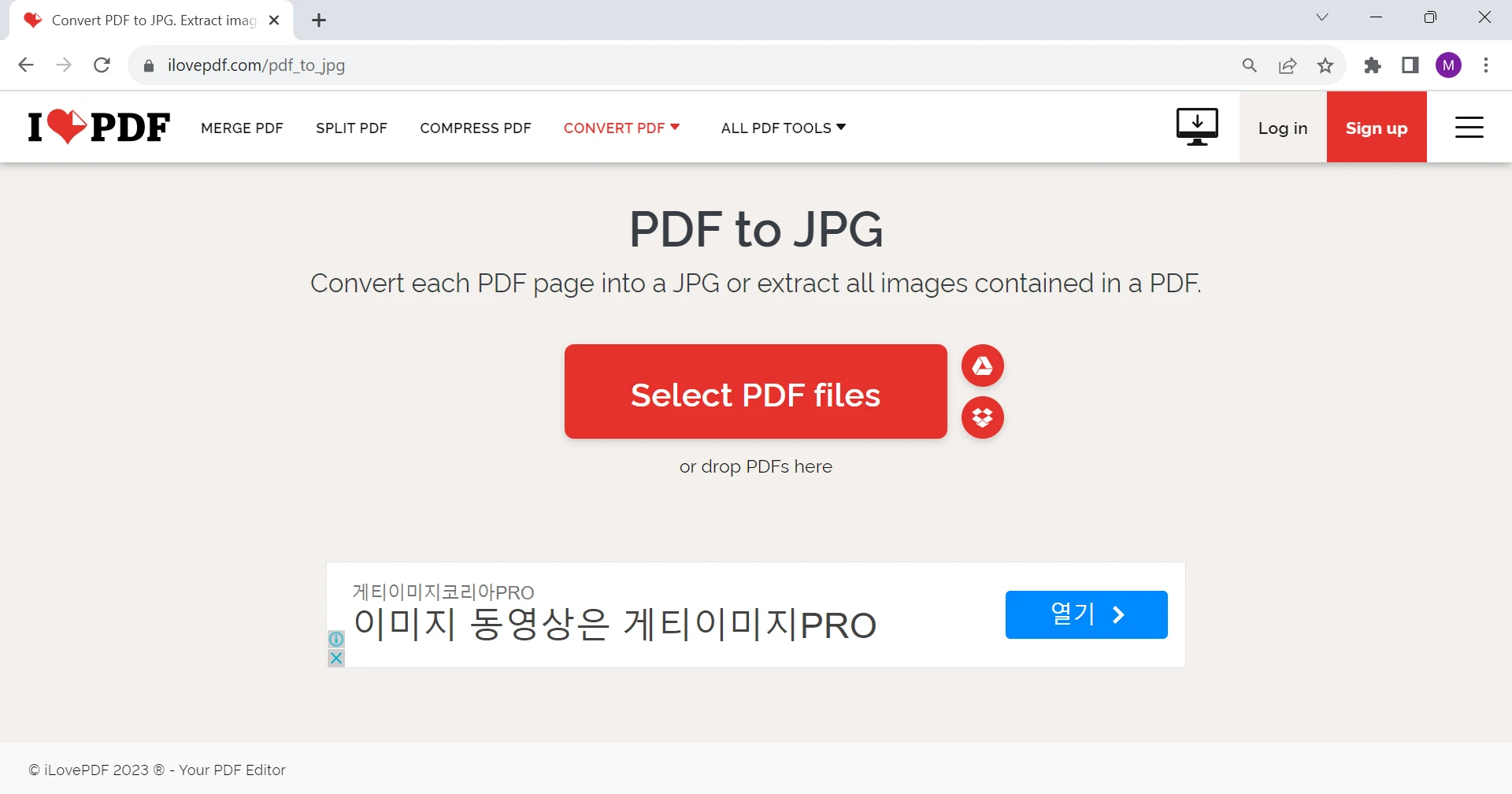
步驟3:通過拖放檔案或使用提供的上傳按鈕將您的PDF檔案上傳到轉換器網站。
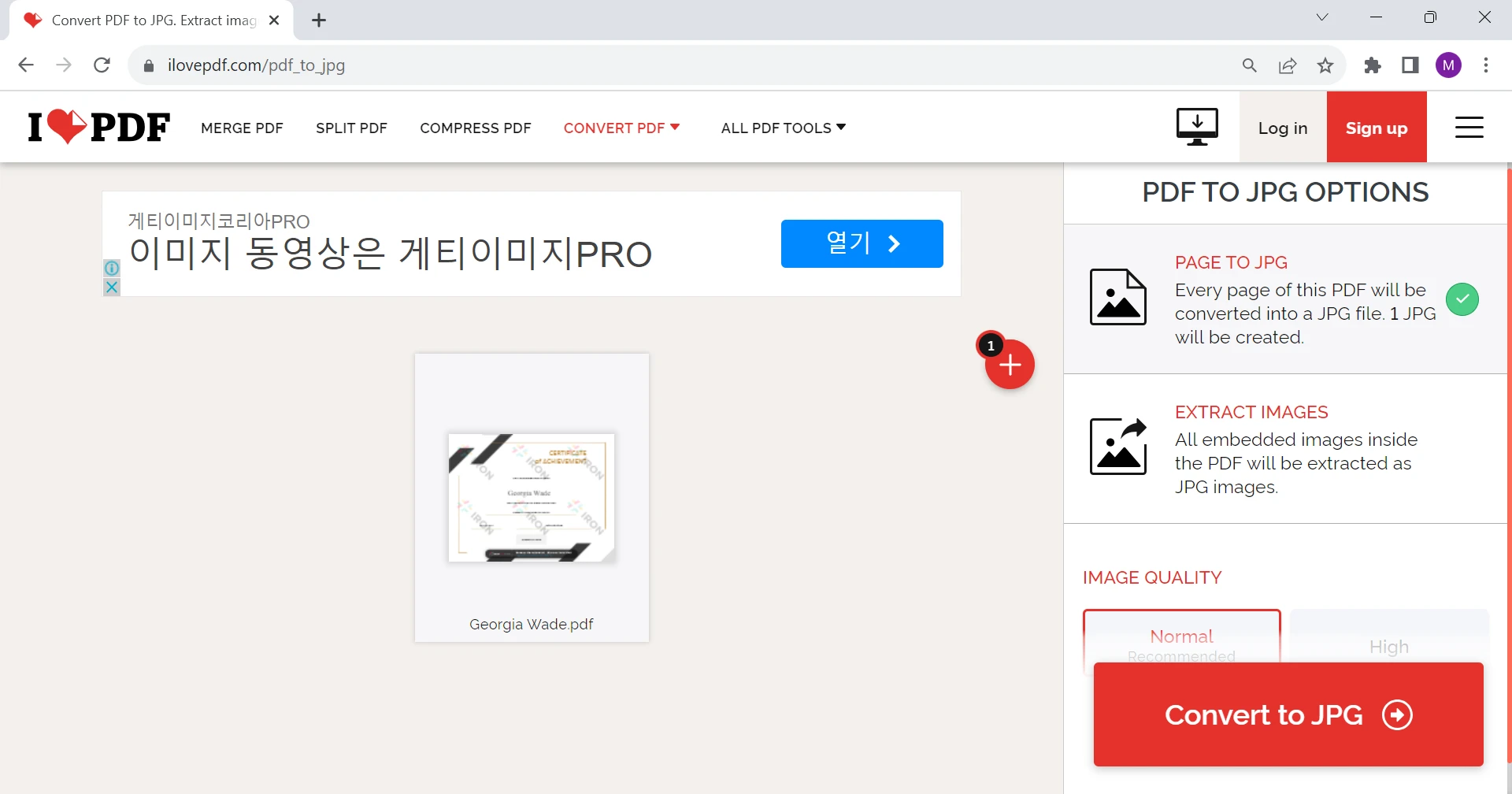
步驟4:選擇您的偏好。 如果您希望將每一頁保存為單獨的JPEG圖像,請選擇"PAGE TO JPG"選項。 如果您只想提取所有圖像,請選擇第二個選項"EXTRACT IMAGES"。
步驟5:點擊"Convert to JPG"按鈕將文件轉換為JPG格式。
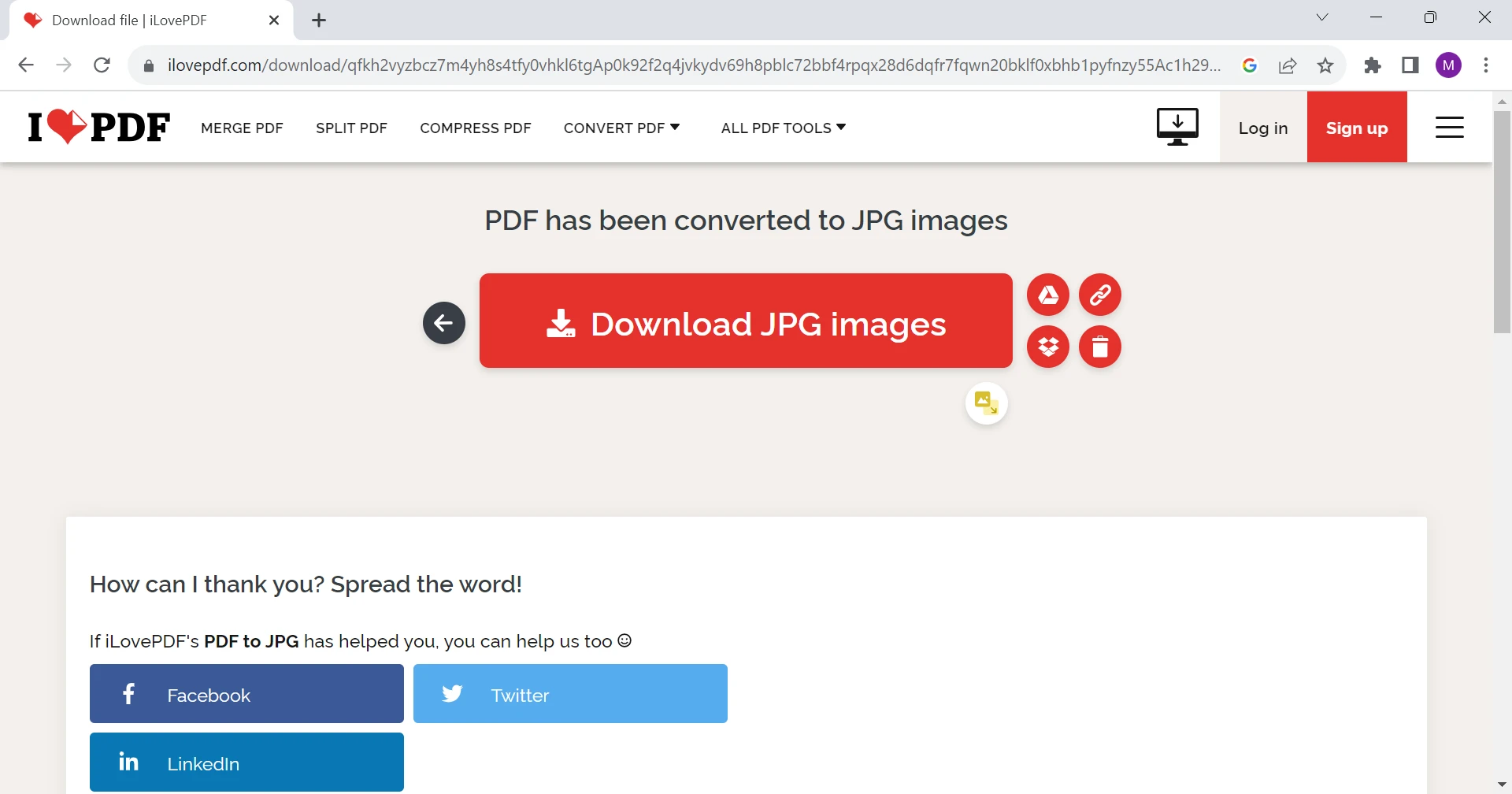
步驟6:一旦轉換完成,網站會提供一個連結讓您下載已轉換的JPEG文件。點擊連結將JPEG文件保存到您的裝置中。

方法2:Adobe Acrobat Reader
Adobe Acrobat Reader,一款廣泛使用的PDF閱讀器和編輯器,也提供將PDF保存為JPEG圖像的功能。 Adobe Acrobat Reader,一款廣為人知的軟體,對於PDF文件的無縫查看、列印和註釋至關重要。 它的使用者友好介面支持高效瀏覽PDF,註釋和數位簽名等功能提升了協作和文件的真實性。 Acrobat Reader的廣泛相容性確保跨平台的一致體驗,使其成為個人和專業人士不可或缺的工具。請按照以下步驟完成轉換:
步驟1:使用Adobe Acrobat Reader打開您要轉換的PDF檔案。
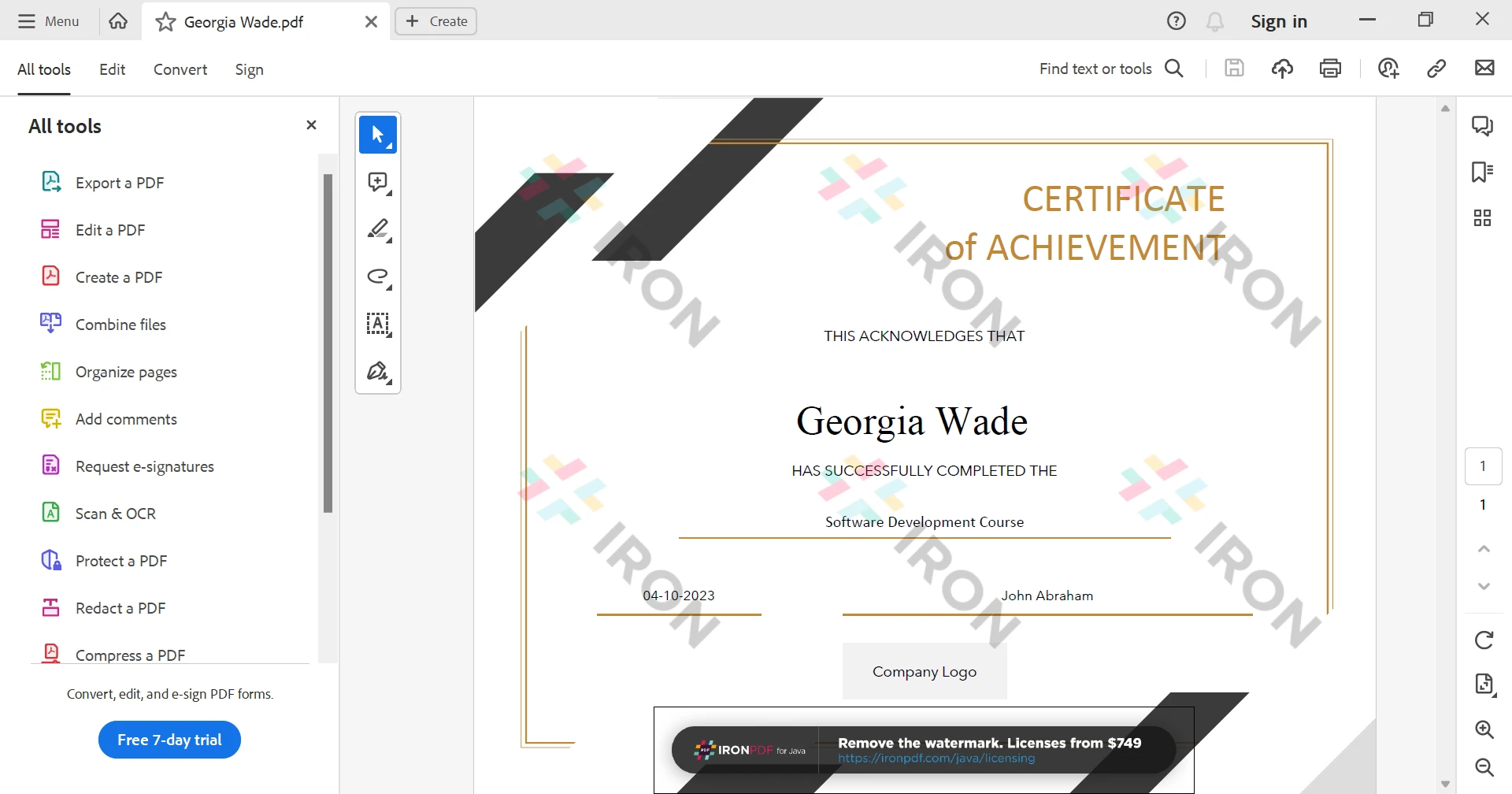
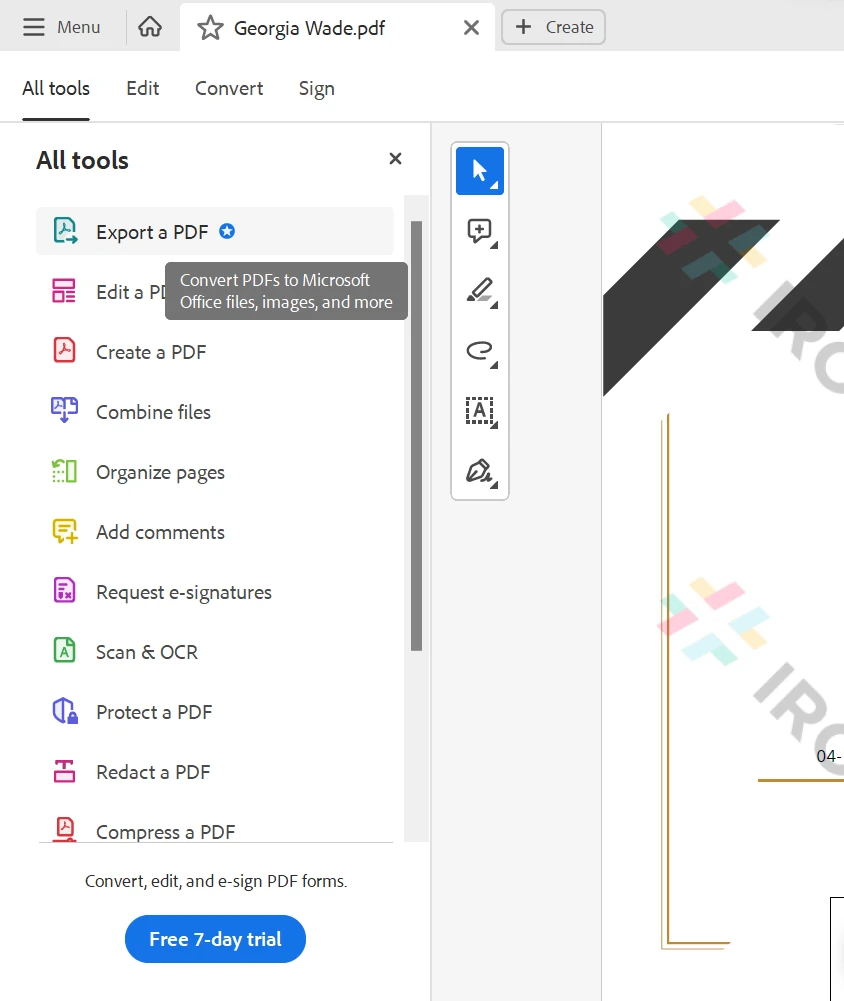
步驟2:從左側的所有工具中點擊"導出PDF"選項卡。
步驟3:從給定的圖像格式列表中選擇JPEG,選擇圖像質量,然後點擊轉換按鈕。
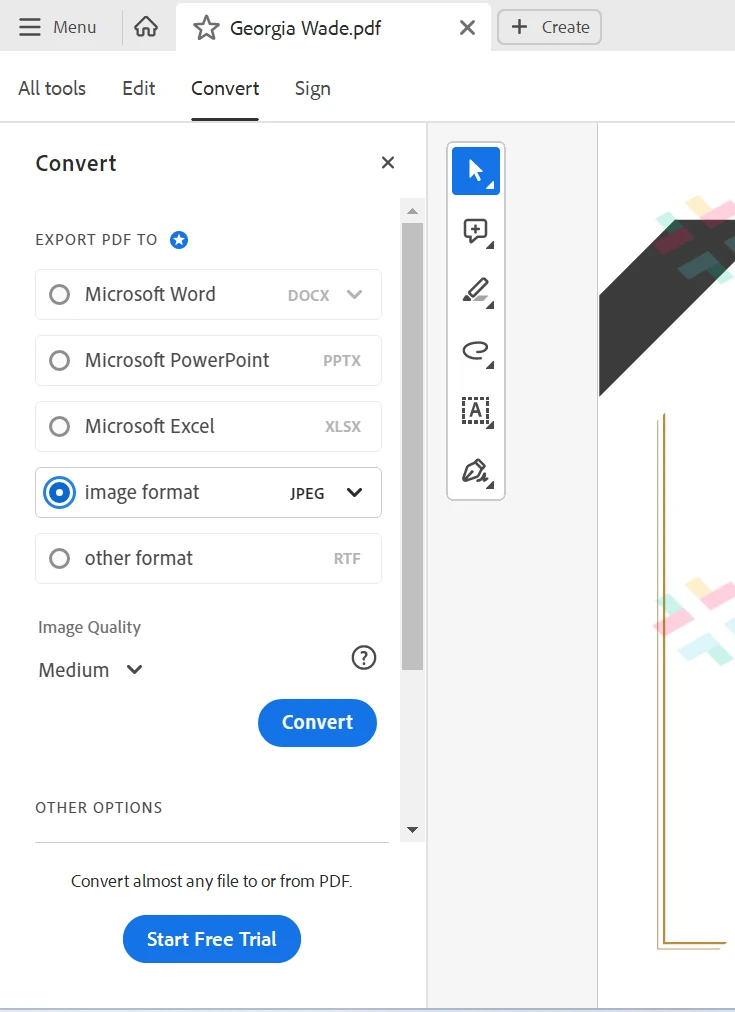
它將輕鬆快速地將PDF文件轉換為JPEG。
方法3:程式化將PDF轉換為JPEG文件
此方法僅適用於了解程式設計且喜歡使用C#解決問題的人。 我們將使用IronPDF程式庫在C#中將PDF文件轉換為JPEG或JPG文件。
在進一步進行之前,讓我們簡介一下IronPDF C#程式庫。
IronPDF是一個C# .NET程式庫,旨在促進在.NET應用程式中建立、操作和渲染PDF檔案。 它允許開發者程式化地生成PDF文件,將其轉換為不同的圖像格式,合併和拆分現有PDF,將HTML內容轉換為PDF,並新增各種元素如文字、圖片和表單。 IronPDF旨在簡化以C#工作的開發者的PDF相關任務。
步驟1:在Visual Studio中建立新項目或打開現有項目。
步驟2:安裝IronPDF程式庫
要將IronPDF包含到您的項目中,您需要使用以下命令從NuGet套件管理器安裝它:
Install-Package IronPdf
步驟3:編寫如下C#程式碼將PDF文件轉換為圖像文件。
// Load the PDF document from the specified path
PdfDocument pdfDocument = new PdfDocument(@"D:\Tutorial Project\testpdf.pdf");

// Convert the loaded PDF document to JPEG images and save them to the specified path
pdfDocument.RasterizeToImageFiles(@"D:\Images\Image*.jpeg");
// Load the PDF document from the specified path
PdfDocument pdfDocument = new PdfDocument(@"D:\Tutorial Project\testpdf.pdf");
// Convert the loaded PDF document to JPEG images and save them to the specified path
pdfDocument.RasterizeToImageFiles(@"D:\Images\Image*.jpeg");' Load the PDF document from the specified path
Dim pdfDocument As New PdfDocument("D:\Tutorial Project\testpdf.pdf")
' Convert the loaded PDF document to JPEG images and save them to the specified path
pdfDocument.RasterizeToImageFiles("D:\Images\Image*.jpeg")在上述程式碼中:
- 首行將位於"D:\Tutorial Project\testpdf.pdf"的PDF檔案載入到記憶體中。
- 第二行將PDF文件的每一頁轉換為分開的JPEG圖像並保存到"D:\Images\"。 圖像按順序命名為"Image1.jpeg","Image2.jpeg"等。
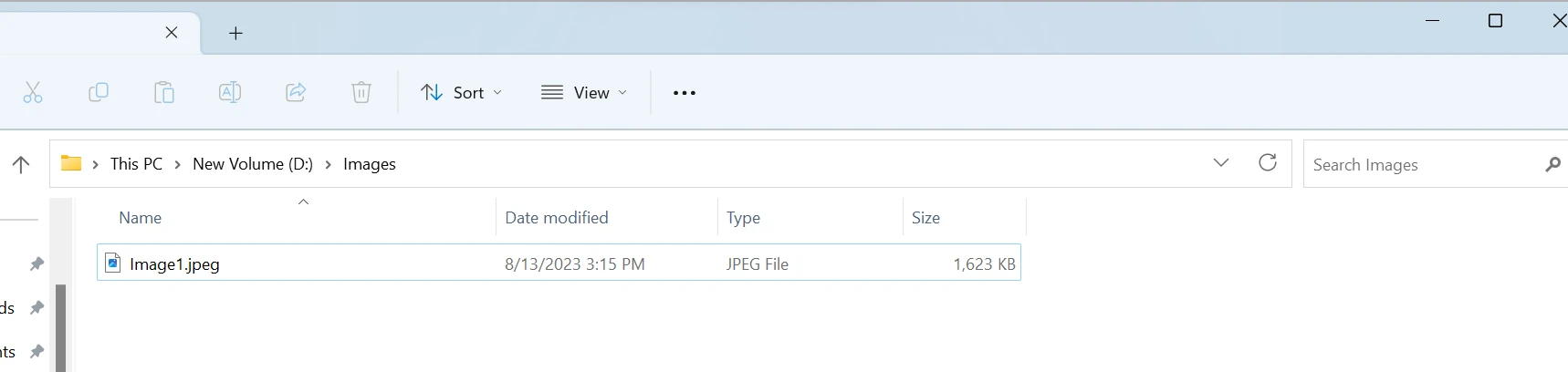
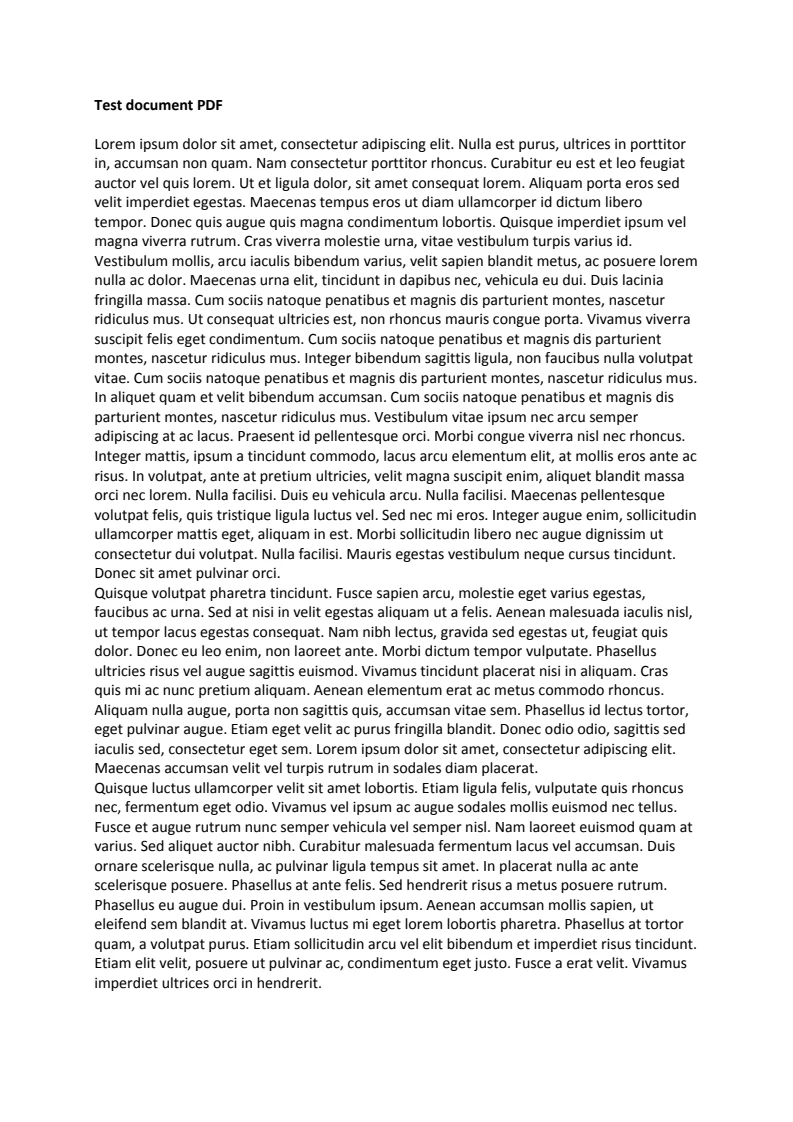
輸出圖像PDF文件到JPEG圖像
結論
線上轉換器提供了一種快速且易於存取的解決方案,這對喜好基於網頁的方法且不需要安裝軟體的人士來說再合適不過。 Adobe Acrobat Reader,一款廣為人知的PDF操作工具,提供了一種使用者友好保存PDF為JPEG的方法,對於尋求一個熟悉且可靠選項的人士來說,這是不錯的選擇。 同時,IronPDF程式庫作為進階選擇脫穎而出,特別適合於C# .NET開發者,讓您能夠程式化地管理PDF文件並精確且自定義地將其無縫轉換為JPEG圖像。
IronPDF是一個非常低成本的程式庫,提供免費試用。 請檢查此教程關於將PDF光柵化為圖像以獲得更多如何保存PDF為JPEG文件的資訊。










 免費開始
免費開始 免費開始
免費開始 預訂免費直播演示
















