




已更新 2026年8月16日
How to Sign a PDF on iPhone: Every Method Explained (2026)
Need to add your signature to a PDF from your iPhone? Learn every method, from the built-in Markup tool in Files to dedicated e-signature apps, no download required.
閱讀更多

PDF格式的一個最大優勢,除了普遍相容性和易於共享之外,就是它提供的多種安全功能。 密碼保護、加密和數位簽名是可用的選項之一,但如果您想在保留文件格式的同時隱藏部分內容呢? 進入PDF遮罩——永久移除可見文字並遮蓋PDF文件中的機密或敏感資訊,以確保隱私和安全性。
Adobe Acrobat Reader被認為是遮罩PDF檔案的業界標準,但並非總是可存取或易於使用。 在本指南中,我們將解釋如何使用我們功能豐富的C#程式庫,IronPDF,進行遮罩,並推薦幾個提供基本功能的替代遮罩工具。
IronPDF是一個輕量級的.NET PDF程式庫,專為網頁開發人員設計。 PDF轉換只是眾多用途之一 - 它使閱讀、寫入和操作PDF變得輕而易舉,您可以在桌面和網頁的.NET專案中使用它。 最棒的部分 - 在開發環境中免費試用。
IronPDF的一個主要優勢是其靈活性。 它可以作為獨立的桌面應用程式使用,或通過IronPDF API整合到您的網頁應用程式中。 此外,IronPDF相容Windows和Mac操作系統,使其能夠被廣泛的使用者使用。
首先,打開Visual Studio,然後轉到File -> New Project -> Console Application。 輸入您的項目名稱,選擇您想要保存的位置,然後按下一步按鈕。 選擇最新的.NET Framework,然後建立。 一旦您的項目運行起來,就該新增我們的程式庫了。
IronPDF易於使用,但更容易安裝。 您可以透過幾種方式來做到:
在Visual Studio中,在Solution Explorer中,右鍵單擊參考,然後單擊管理NuGet套件。 點擊瀏覽並搜尋"IronPDF",安裝最新版本。 如果您看到這個,說明它正在工作:
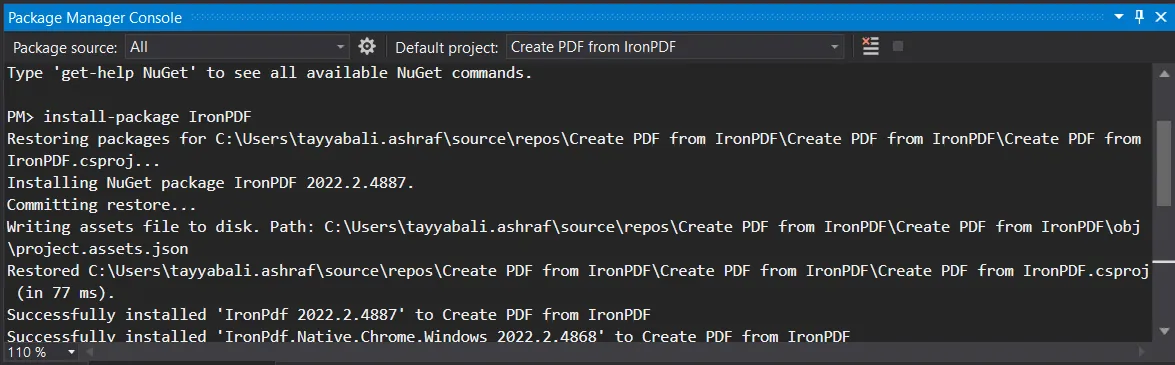
您也可以到工具 -> NuGet Package Manager -> Package Manager Console,然後在Package Manager選項卡中輸入以下行:
最後,您可以直接從NuGet的IronPDF頁面獲得IronPDF。 在NuGet頁面的右側選擇下載包選項,雙擊下載以自動安裝,然後重新載入解決方案以在您的專案中開始使用它。
未能運作? 您可以在我們的進階IronPDF NuGet安裝指引中找到針對特定平台的幫助。
您還可以直接從我們這裡獲得IronPDF DLL文件並手動將其新增到Visual Studio中。 如需完整指示和Windows、MacOS及Linux的DLL包的連結,請查看我們專用的IronPDF安裝指南。
一定要記得用IronPDF命名空間開始您的程式碼,如下所示:
using IronPdf;Imports IronPdf現在我們有了我們的專案並新增了程式庫,是時候建立我們的遮罩PDF檔案了。用IronPDF,我們透過指定要自動掃描和遮罩的短語來遮罩文字。 在本範例中,我們將從教程中提供的PDF檔案中遮罩文字。
using IronPdf;

class Program
{
    static void Main()
    {
        // Load the PDF document from a file
        PdfDocument pdf = PdfDocument.FromFile("novel.pdf");

        // Redact 'are' phrase from all pages
        pdf.RedactTextOnAllPages("are");

        // Save the redacted PDF as a new file
        pdf.SaveAs("redacted.pdf");
    }
}Imports IronPdf
Module Program
Sub Main()
' Load the PDF document from a file
Dim pdf As PdfDocument = PdfDocument.FromFile("novel.pdf")
' Redact 'are' phrase from all pages
pdf.RedactTextOnAllPages("are")
' Save the redacted PDF as a new file
pdf.SaveAs("redacted.pdf")
End Sub
End Module在本範例中,我們載入檔案RedactTextOnAllPages方法,選擇遮罩整個文件中的"are"這個詞。 然後我們將遮罩的PDF儲存為"redacted.pdf"。 這是輸出檔案:
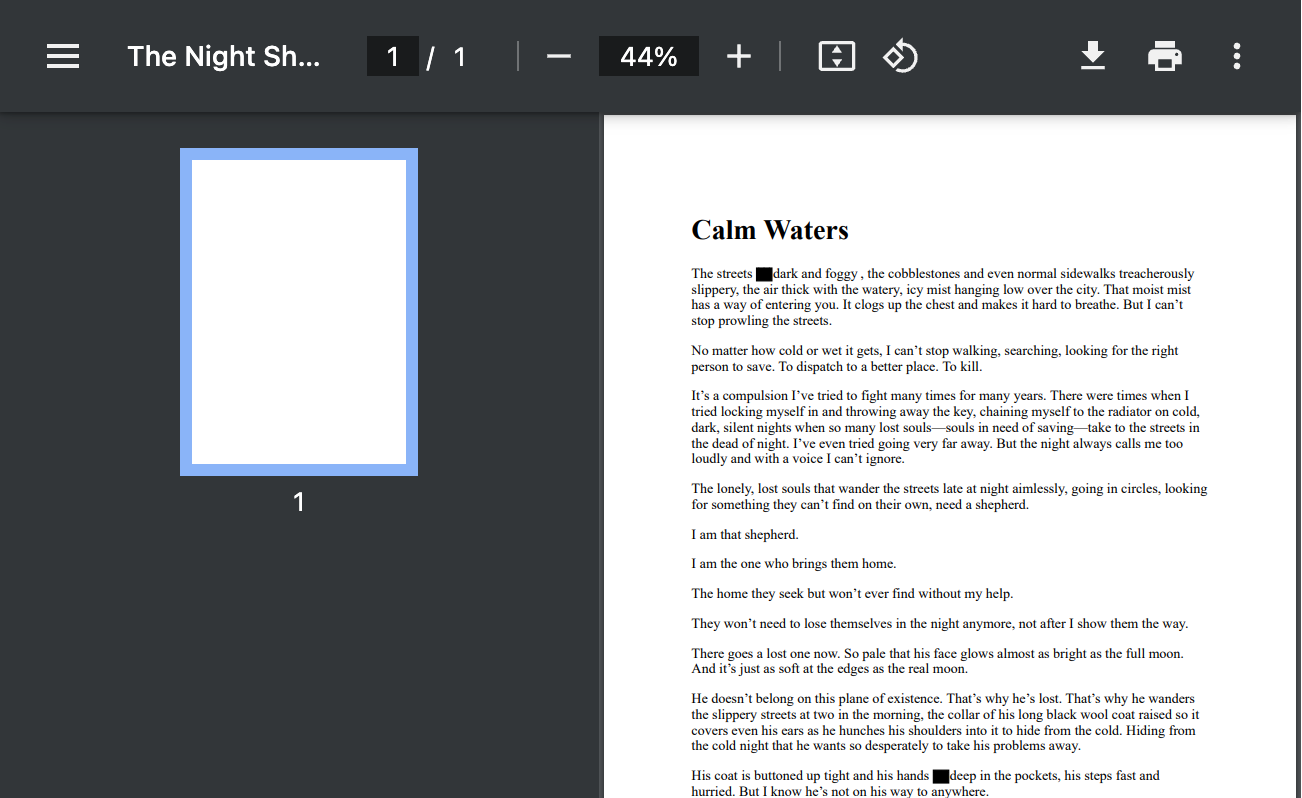
或者,RedactTextOnPages分別可以用於遮罩一頁或多頁中的敏感資訊。
Microsoft Word多十年來一直是檔案建立和編輯的基石。 然而,其PDF遮罩工具有待改進,因為它要求您手動選擇要遮罩和編輯或替換的每個文字部分。
pdfFiller是一個線上軟體平台,擁有許多功能允許使用者自訂並操作PDF文件——包括遮罩敏感資訊。 然而,這也是一個非常手動的流程,要求您在想要遮罩的文字上繪製形狀。
這就是如何在不使用Adobe Acrobat的情況下遮罩PDF檔案的方法。 Microsoft Word和pdfFiller易於使用,並提供一系列基本編輯功能。 然而,對於一個更強大的PDF遮罩工具,IronPDF提供了無法匹敵的靈活性。
而PDF遮罩僅僅是開始——具備HTML到PDF的轉換、PDF格式化工具、內建的安全和合規性功能,以及更多用法,IronPDF是您PDF文件需求的首要工具。
準備好親身體驗IronPDF了嗎? 您可以從我們的IronPDF 30天免費試用開始。 它也完全免費用於開發目的,讓您可以真正看到它的價值。 如果您喜歡您所看到的,IronPDF最低僅需$999 價格詳情。 要節省更多,請查看Iron Suite授權套餐,您可以用兩個工具的價格獲得Iron Software的全部九個工具。 祝開發愉快!

Curtis Chau擁有Carleton大學的電腦科學學士學位,專精於前端開發,擁有Node.js、TypeScript、JavaScript和React的專業知識。Curtis熱衷於建立直觀且美觀的使用者介面,喜愛使用現代框架並建立結構良好、視覺吸引力的手冊。



IronPDF 是 IRONSUITE 的一部分
10 款適用於辦公室文件的 .NET API 產品

當您需要您的PDF看起來像HTML一樣快速。












